Android Academy: 5 trucs om je Android-telefoon sneller te maken

Is je Android-telefoon traag? Dan maak je ‘m sneller! Met deze simpele trucjes geef je slome smartphones een flinke snelheidsboost.

Door de jaren heen is Android uitgegroeid tot een zeer efficiënt besturingssysteem, wat het uiterste uit mobiele telefoons in alle soorten en maten haalt. Dat geldt voor de luxe, snelle high-end­-telefoons, maar ook voor de goedkopere en oudere mobieltjes. Die laatste groep is erg traag, zou je denken, maar met een paar trucs werken ook simpele smartphones lekker vloeiend.

Onderstaande trucs vereisen geen extra applicaties of een root. Daarnast zijn geen van deze trucs zijn gevaarlijk of brengen enige risico’s met zich mee. Klaar voor de start?

Weg met widgets en geanimeerde achtergronden

Het spijt ons je mee te moeten delen dat een vissenkom als achtergrond en luxe weer-widget een negatieve invloed hebben op de prestaties van je telefoon. Verwijder de widgets van je scherm en verander je achtergrond in een statische afbeelding.
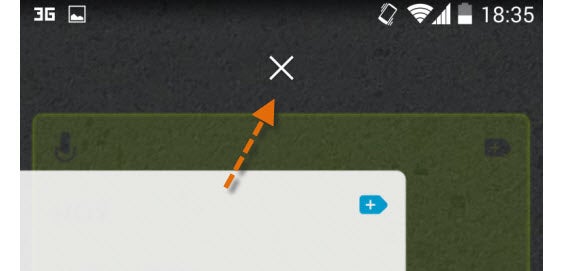
Sleep widgets naar het kruisje om ze te verwijderen.

Verwijder apps die je niet gebruikt

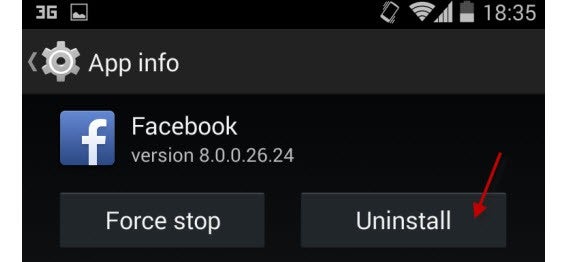
Elke app die je wel én niet gebruikt neemt ruimte in, en draait mogelijk ook nog eens op de achtergrond. Dat kost rekenkracht. Verwijder daarom de apps die je toch (bijna) nooit gebruikt om ruimte vrij te maken en het actieve geheugen van je telefoon te ontlasten.

Ga naar Instellingen > Applicaties.
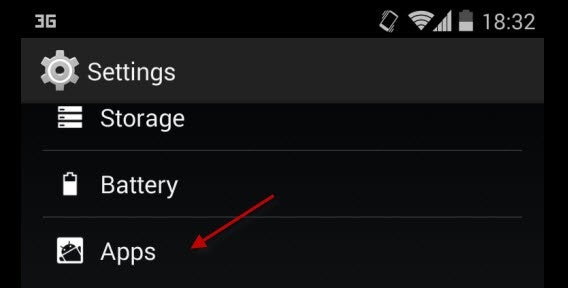
Eenmaal daar, ga naar een van de apps en kies de rechteroptie om ‘m van je systeem te verwijderen.
Schakel systeem-apps die je niet gebruikt uit

Android zit vol met standaardapplicaties die niet zijn te verwijderen, maar wel zijn uit te schakelen. Om dit te doen ga je wederom naar het applicatiesmenu en tik je op Uitschakelen om ze (tijdelijk) stop te zetten.
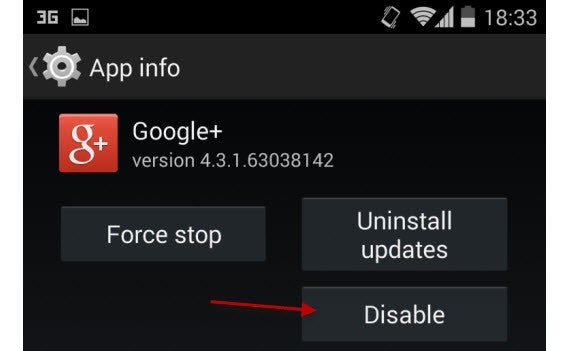
Apps opnieuw activeren doe je via hetzelfde menu.

Update je Android

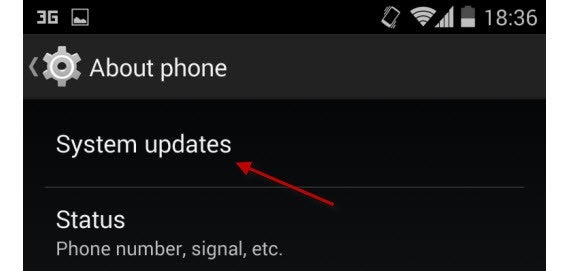
Een Android-update geeft je niet alleen versie nieuwe opties, maar laat je systeem waarschijnlijk ook beter presteren. Ga naar Instellingen > Systeemupdates om te zien of je de nieuwste versie hebt geïnstalleerd. Is een nieuwe update nog niet beschikbaar op jouw toestel? Ga dan naar de officiële website van de fabrikant van je mobiel om te zien wanneer deze alsnog beschikbaar komt.
Kies lichtere, snellere apps

Dus, je telefoon is na enig gebruik veel trager dan toen je ‘m net kocht. Dat ligt vaak niet eens aan het systeem zelf, eerder aan de apps die je erop installeert. Kijk daarom eens goed naar welke applicaties je hebt gedownload uit de Google Play Store en bedenk of er geen lichtere alternatieven beschikbaar zijn.

Een klein verschil

Er zijn talloze opties om je telefoon sneller, beter en mooier te maken. Verschillende websites zullen je bijvoorbeeld vertellen je telefoon te rooten. Dat is inderdaad een optie, maar vereist de nodige kennis. Bovendien kan rooten veel schade aanrichten aan je Android-smartphone, als je niet precies weet wat je doet.

Wil je daarom een schone en snelle telefoon, doe niet te moeilijk. Hoe simpel bovenstaande trucs ook lijken, ze werken gegarandeerd beter dan het installeren van een zogenaamde speed optimizer, waarvan je er talloze vindt in de Google Play Store. Volg deze tips en vertel ons vooral ook jouw eigen tips voor een razendsnelle smartphone!

Lees ook:

Vaarwel Outlook! Links naar e-mailadressen openen met je webmail in Firefox

Verschijnt er telkens als je op een mail-link klikt een Outlook-venster? In dit artikel leggen we uit hoe je de instellingen van Firefox verandert, zodat de browser automatisch e-maillinks opent in je favoriete webmail: Gmail, Yahoo en Outlook.com.

Vooral op het werk maken veel mensen nog gebruik van het losse programma Outlook, om mails te versturen en ontvangen. Dat is één van de redenen dat Windows nog altijd standaard het mailprogramma opent, wanneer je op een link met e-mailadres klikt in je browser.

Lang niet iedereen gebruikt nog een los mailprogramma; veel mensen zijn overgestapt op webmail zoals Gmail, Outlook.com of Yahoo! Mail. Gelukkig geeft browser Firefox je de optie om maillinks automatisch te openen via een webmaildienst naar keuze!

Methode 1: geschikt voor Gmail en Yahoo! Mail

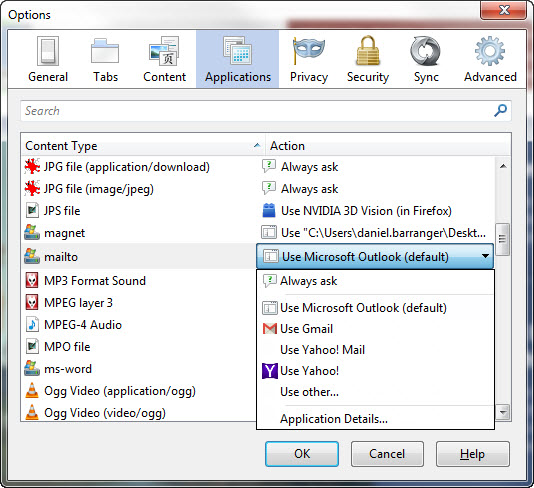
Open Firefox, klik rechtsboven in beeld op het pictogram met de drie strepen en kies Opties.

In het venster dat nu verschijnt, klik je op het tabblad Toepassingen en ga je naar het woord mailto in de kolom Inhoudstype. In het uitrolmenu kies je Gmail gebruiken of Yahoo! Mail gebruiken, afhankelijk van welke dienst jouw standaard is om mails mee te versturen.

Wil je terug naar Outlook als standaardprogramma, dan kies je die optie weer in hetzelfde menu.

Methode 2: geschikt voor Outlook.com

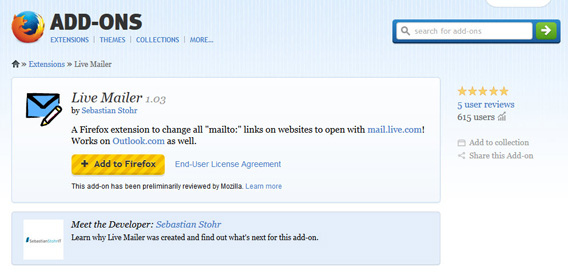
Outlook.com is niet beschikbaar als geïntegreerde optie in Firefox, maar er is een alternatieve methode om de populaire Microsoft-maildienst als standaard te gebruiken in de browser van Mozilla: een add-on. Er zijn er zelfs meerdere die hetzelfde pogen te doen, maar in dit artikel gebruiken we de add-on Live Mailer.

Open Firefox en ga naar de website van invoegtoepassing Live Mailer. Klik op de grote gele knop Add to Firefox.

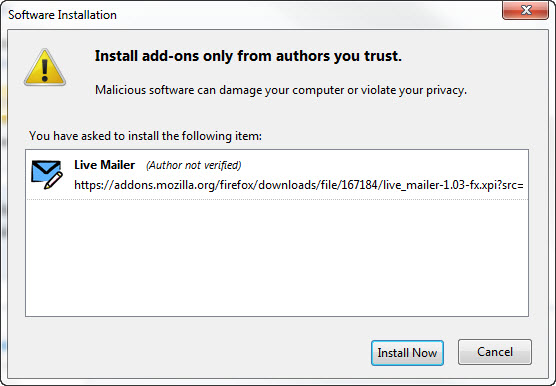
In het venster dat nu opent, wacht je tot de knop Nu installeren klikbaar wordt en klik je erop.

Herstart vervolgens je browser. Dat kan via de knop die in de linker bovenhoek verschijnt of door handmatig Firefox af te sluiten en weer te openen.

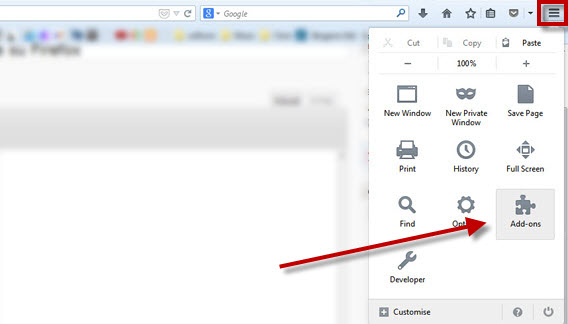
Zodra Firefox weer is geopend zul je zien dat automatisch Outlook.com wordt geopend wanneer je op een mailto-link klikt. Wil je de functie weer uitschakelen? Klik dan rechtsboven in beeld op de drie strepen en klik op Add-ons.

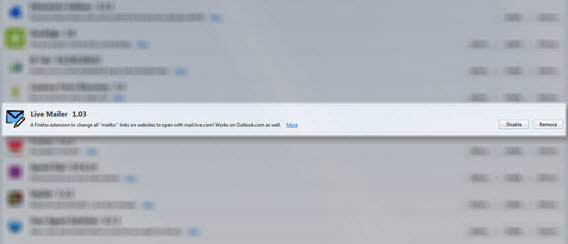
In het tabblad dat nu wordt geopend zoek je naar Live Mailer en klik je ernaast op de knop Uitschakelen of, wanneer je compleet van de add-on af wilt, op Verwijderen. Na een herstart van Firefox zal de browser maillinks weer openen via de standaardoptie.

Mails versturen met een webmaildienst naar keus

Zoals je ziet is het een fluitje van een cent om Firefox zover te krijgen mailto-links te openen in jouw favoriete webmaildienst, mits je gebruik maakt van Gmail, Yahoo! Mail of – iets omslachtiger – Outlook.com. Geniet ervan, je bent eindelijk verlost van Microsoft Outlook!

Lees ook:
iOS 7.1: In-app aankopen uitschakelen op je iPhone en iPad

Apple heeft een handige waarschuwing aan iOS 7.1 toegevoegd bij het doen van in-app aankopen. Zo kom je niet voor nare verrassingen te staan, zoals een extreem hoge creditcard-rekening. Hoe werkt deze functie precies?

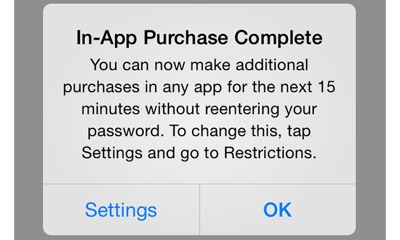
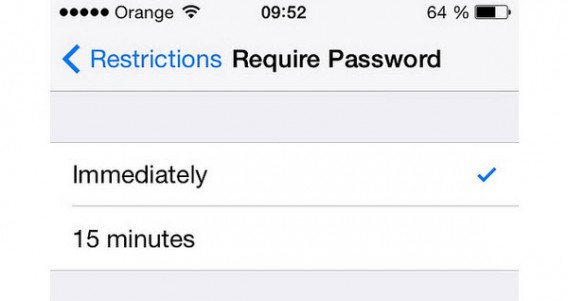
Veel app-ontwikkelaars vertrouwen op dit systeem: gebruikers via microtransacties kleine bedragen laten betalen om zo inkomsten te genereren voor hun in eerste instantie gratis app. iOS 7.1 treedt op als ondubbelzinnige waakhond: zodra je het wachtwoord voor je Apple ID invoert, is het maximaal 15 minuten mogelijk om in-app aankopen te doen zonder het wachtwoord opnieuw in te voeren.

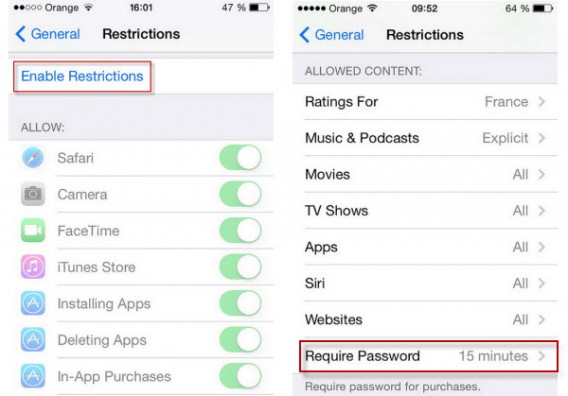
iOS 7.1 waarschuwt bij in-app aankopen.

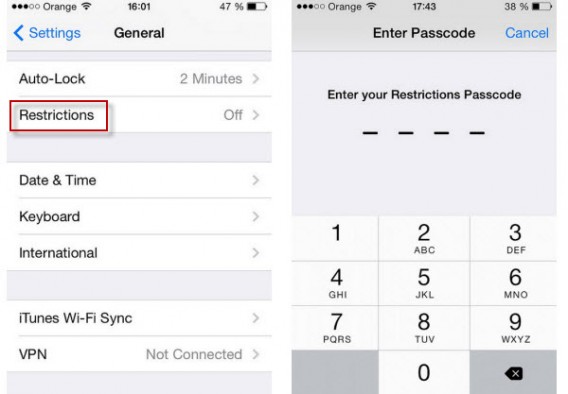
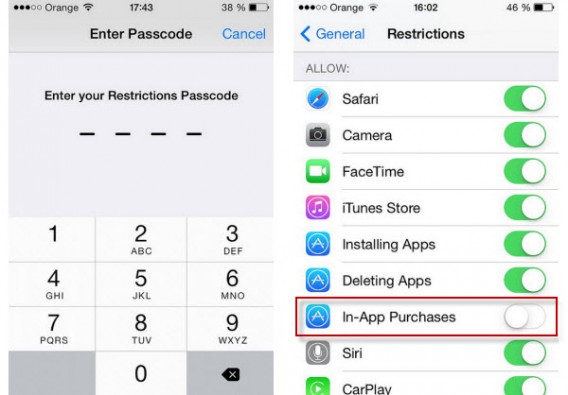
Code invoeren bij een in-app aankoop

Met iOS 7.1 heeft Apple dus besloten de veiligheidsmaatregelen aan te scherpen. Het besturingssysteem geeft je de optie om bovenstaande waarschuwing weer te geven, of je gewoon elke keer bij een microtransactie om een wachtwoord te vragen.

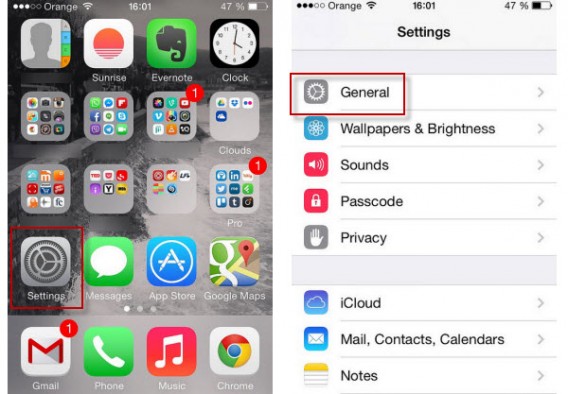
Om de functie in te schakelen of aan te passen ga je eerst naar Instellingen en vervolgens naar het kopje Algemeen.

Ga naar Beperkingen en tik vervolgens op Schakel beperkingen in om een viercijferige code in te stellen voor (onder andere) in-app aankopen.

Scroll naar het kopje Toegestaan materiaal en kies daar voor Vereis wachtwoord.

Nu wordt het nieuwe wachtwoordsysteem bij elke in-app aankoop systematisch toegepast.

Alle in-app aankopen uitschakelen

In dit menu is nog een tweede handige functie te vinden waarmee je alle in-app aankopen uitschakelt. Dit is de beste manier om te voorkomen dat bijvoorbeeld je kroost tijdens een leuk spelletje per ongeluk verscheidene aankopen doet die vervolgens op je creditcard in rekening worden gebracht. Om zulke toevallige aankopen te voorkomen, volg je de volgende stappen:

Ga wederom naar het menu Beperkingen, voer de code in en zet de schakel over achter de optie Kopen vanuit apps.

Typ je wachtwoord in om in-app aankopen uit te schakelen.

Zo ben je voor eens en voor altijd verlost van onbedoelde microtransacties en kun je je iPhone of iPad veilig aan je kleinste geven voor een potje Angry Birds. Deze en andere verbeteringen van iOS 7.1 tonen eens te meer aan dat Apple veiligheid hoog in het vaandel heeft staan.

Lees ook:
Windows-Tip: Zo pas je het opstartgeluid aan in Windows 8.1

In Windows XP, Windows Vista en Windows 7 was het een fluitje van een cent om het opstart- en afsluitmuziekje van je pc aan te passen; in Windows 8.1 is dat helaas niet zo simpel. Gelukkig is er een truc om je eigen geluid in te stellen.

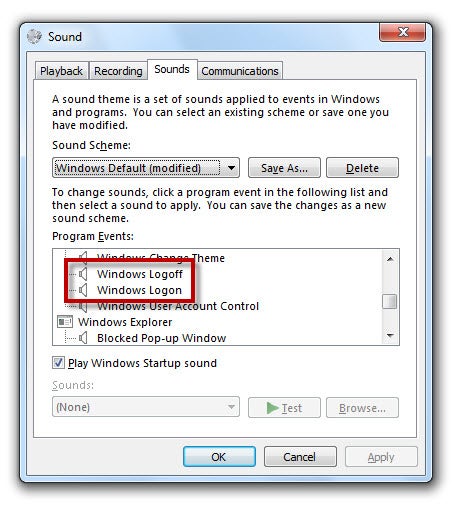
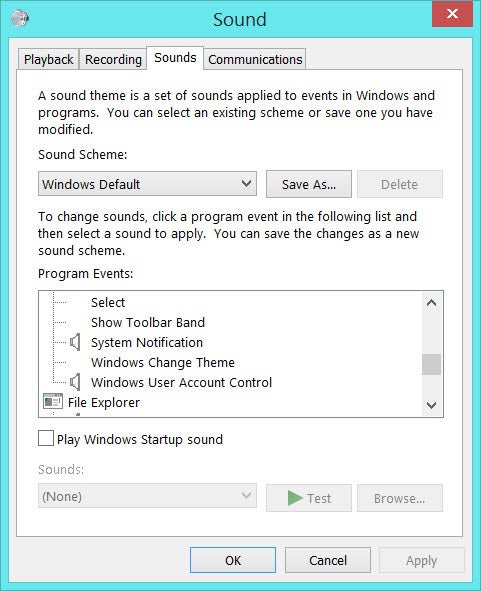
Om de geluiden bij het opstarten en afsluiten van Windows aan te passen, ging je in vorige Windows-versies naar Configuratiescherm > Hardware en geluiden > Systeemgeluiden wijzigen. In dat venster selecteerde je het opstart- of uitlog-geluid van Windows en koos je een audiobestand (in WAV-formaat) dat je wilde horen.

Sinds Windows 8 zijn die twee opties uit dezelfde lijst verdwenen.

Gelukkig is er een simpele manier om die opties terug te krijgen. Volg hiervoor de volgende stappen:

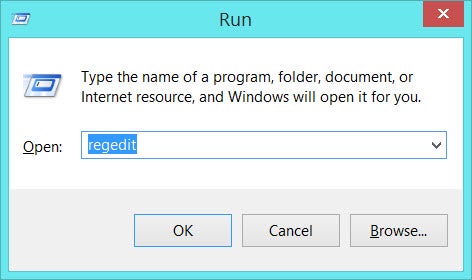
1. Open het Windows Register. Dit doe je door op de Windowsknop + R te drukken op je toetsenbord (of ga naar Start > Uitvoeren). In het venster wat nu verschijnt, typ je het commando regedit in.

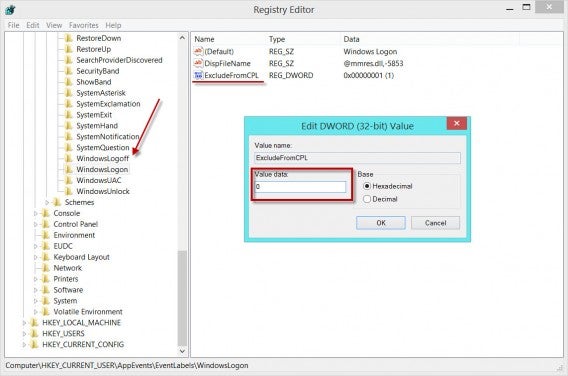
2. Zoek nu naar de map HKEY_CURRENT_USER\AppEvents\EventLabels. Daar open je de submap WindowsLogon (voor het opstartgeluid) of WindowsLogoff (voor het geluid bij het afsluiten van Windows).

3. Dubbelklik op het item ExcludeFromCPL en verander onder Value Data de 1 in een 0.

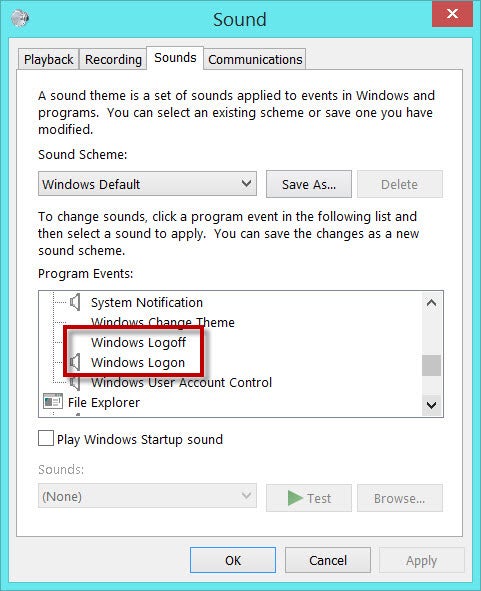
4. Heb je de 1 in een 0 veranderd, dan open je wederom Configuratiescherm > Hardware en geluiden > Systeemgeluiden wijzigen en je zult zien dat er twee nieuwe opties zijn toegevoegd: Windows aanmelden en Windows afmelden.

5. Voeg nu gerust een eigen geluid toe om het opstarten en afsluiten van je computer net even wat persoonlijker te maken.

Ben jij al overgestapt naar Windows 8.1?

Windows 8.1 Update 1: zo installeer je de belangrijke update

De eerste grote update voor Windows 8.1, genaamd Update 1, is een feit. De update werkt als een Service Pack, die je waarschijnlijk kent van eerdere Windows-versies, en introduceert een aantal interessante nieuwe functies.

Continue reading “Windows 8.1 Update 1: zo installeer je de belangrijke update”

Het volledige webadres achter een verkorte URL achterhalen; hoe doe je dat?

Verkorte URL’s zijn een zegen en vloek. Ze besparen ruimte, maar maken ook blind. Want hoe weet je waar die korte link naar verwijst wanneer het oorspronkelijke adres niet zichtbaar is? Is het een betrouwbare website of spam? Gelukkig zijn er manieren om het ware webadres te achterhalen.

Stel, je krijgt een bericht als volgt: “Hoi Willem, bekijk nu de foto’s! http://bit.ly/s01unV1ru5?“. Dan heb je twee opties: vraag de verzender naar de ware toedracht, of klik blindelings op de link met het risico in het hol van de malware-leeuw te belanden.

Er zijn een aantal van deze URL-inkortdiensten, zoals Bit.ly, t.co, Goo.gl en anderen. Stuk voor stuk ongelofelijk handig, maar ook een bedreiging voor je online veiligheid, omdat je geen idee hebt waar zo’n willekeurige gegenereerde link naartoe verwijst.

Gelukkig zijn er een aantal manieren om de werkelijke koppeling te achterhalen voordat je blind klikt. Wij zetten ze voor je op een rij.

Tip voor bit.ly-URL’s

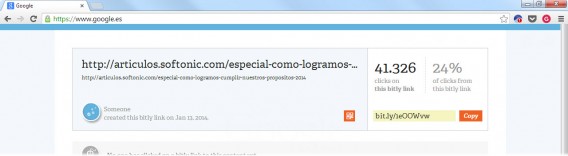
1. Kopieer de bit.ly-link en plak ‘m in de adresbalk van je browser, maar druk nog niet op Enter.

2. Voeg een + toe aan het einde van de URL.

3. Druk nu op Enter en je krijgt een pagina met gegevens over de bit.ly-link, waaronder het ware webadres achter de verkorte URL!

Webapplicaties

Er bestaan meerdere webapplicaties die je helpen de volledige URL achter een verkorte link te achterhalen:

  • LongURL – Een van de bekendste, met ondersteuning voor zogenaamde 333-verkorters.
  • Unshorten.it – Behalve het echte webadres, toont deze website ook een preview van bijbehorende website en de reputatie van de site in WOT.
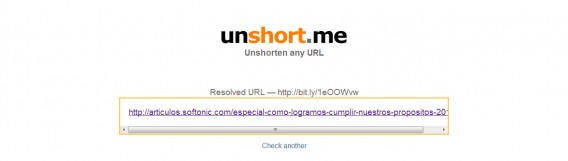
  • unshort.me – Werkt snel en eenvoudig.
  • URL unshortener – Toont de landing page van links via bit.ly, goo.gl en TinyURL.

Extensies voor Firefox

Maak je gebruik van Firefox, dan zijn er enkele extensies beschikbaar om hetzelfde voor elkaar te krijgen. Nadeel: de meeste van deze kleine apps zijn (nog) niet beschikbaar voor de nieuwste versie van de browser. Uitzondering is UnshortenIt, een plug-invariant van de website die we hierboven noemden.

UnshortenIt voegt een contextmenu aan de browser toe en toont in een nieuw tabblad de ware toedracht van een verkorte URL. Het kan handiger, maar het scheelt weer een paar klikken.

Unshorten voor Firefox

Extensies voor Google Chrome

Is Google Chrome je browser, dan kun je eveneens gebruik maken van de extensie Unshorten.it, die in feite op dezelfde manier werkt als in Firefox. Dan zijn er nog deze alternatieven:

  • Unshort.me – Bijna een kloon van Unshorten.it.
  • LongURL – Officiële extensie van LongURL. Geeft informatie via een menu door met je muisaanwijzer boven een link te zweven.
  • URL Expander Tactical – Gebruikt het LongURL-systeem om het volledige webadres achter een verkorte link te tonen.
  • Explode – Net als LongURL, maar toont alleen het bestemmingsadres. Slaat de resultaten op in een cache voor betere prestaties

longurl-chrome

Andere browsers

In andere browsers is er altijd de mogelijkheid om LongURL Mobile Expander voor Greasemonkey te gebruiken, een script dat de dienst LongURL gebruikt om in een menu het ware adres te laten zien.

screenshot

In Firefox heb je hiervoor de plug-in Greasemonkey nodig, terwijl je in Internet Explorer IE7 Pro moet gebruiken. In Opera moet je bovenstaand script opslaanin de gebruikersmap voor javascripts.

Wat vind jij: verkorte URL’s, handig of gevaarlijk?

Windows tip: Zo verander je de standaardmap in de Verkenner

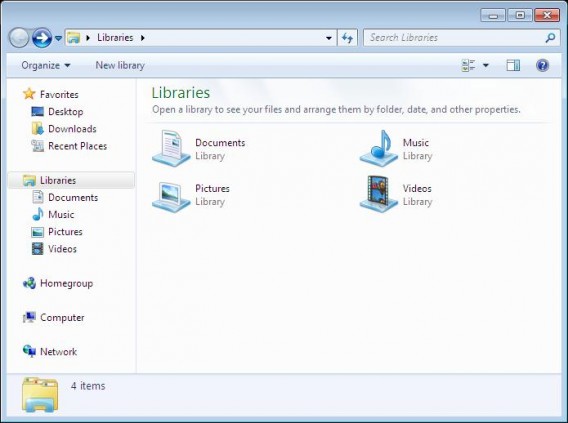
Het Windows 7-besturingssysteem zit vol met handigheidjes die wellicht onbekend zijn bij het grote publiek, maar erg praktisch zijn. Vandaag leggen we uit hoe je de map verandert die je te zien krijgt als je de Verkenner opent. Standaard opent deze namelijk met de map Bibliotheken, maar dit kan ook anders!

File Explorer

Standaardmappen in de Verkenner voor Windows 7.

In de praktijk gebruiken maar weinig mensen de bibliotheken van Windows op een dagelijkse basis. Het is dus veel handiger om een andere map als standaardmap van je Verkenner in te stellen, zoals je D-schijf of een map met werk op een externe harde schijf. Het veranderen van de map pak je als volgt aan:

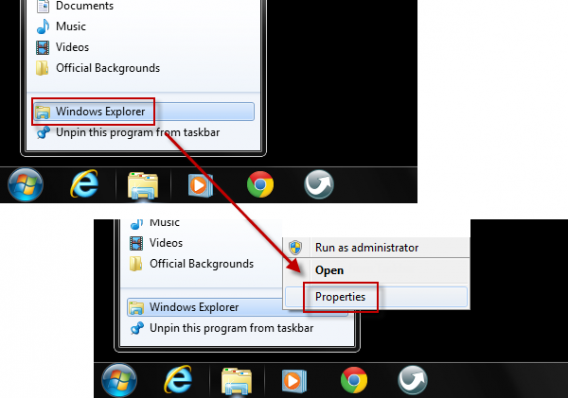
1. Klik met de rechtermuisknop het pictogram van Windows Verkenner en kies voor Eigenschappen. Een nieuw venster verschijnt.

Propriétés Explorateur de fichiers

2. Vervolgens pas je onder het tabblad Snelkoppeling het ‘Doel’-veld aan.

3. Voeg aan target  “% windir% \ explorer.exe” de map die je standaard wil openen toe. In dit voorbeeld opent het commando “% windir% \ explorer.exe E: \ \ Externe HDD \ Work” het mapje “Work” op station E.

Change default folder

4. Klik op OK om te bevestigen. De eerstvolgende keer dat je Windows Verkenner opent, zit je meteen in de juiste map.

Lees ook:
Zo blokkeer je automatisch afspelende video’s op Facebook

Sinds kort speelt Facebook automatisch video’s af op je feed. Vind je dat ook zo vervelend? Wij leggen uit hoe je voorkomt dat het sociale netwerk een frustratieparade van beeld en geluid wordt. Zowel op de computer als in je mobiele Facebook-app.

Niet lang geleden staken de eerste geruchten de kop op, over Facebook dat videoadvertenties aan het testen zou zijn vooraf aan automatisch afspelende filmpjes. En ja hoor, onlangs kregen onze mobiele apps en de webversie van het sociale netwerk een flinke update.

Voor sommige gebruikers komt het automatisch afspelen van Facebook-video’s ongetwijfeld goed van pas, maar het heeft nogal wat nadelen. Behalve de overduidelijke frustraties, is het vooral funest voor je mobieletelefoonrekening wanneer dataslurpende video’s zonder pardon worden gestart.

Gelukkig is er een manier om automatisch afspelende Facebook-video’s te stoppen. In de web-app voor pc’s is het mogelijk om de functie volledig uit te schakelen; in de mobiele app bepaal je of de autoplay-functie slechts wordt ingeschakeld bij een Wi-Fi-verbinding om kosten te besparen. Laten we kijken hoe het werkt.

Autoplay blokkeren in Facebook voor het web

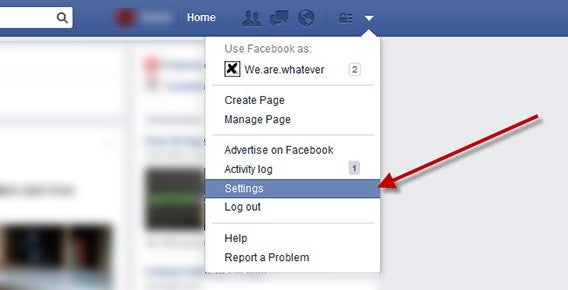
1. Om het automatisch afspelen van video’s op Facebook te stoppen in de browser van je pc of laptop, klik je als eerste op het pijltje in de rechterbovenhoek en kiest je de optie Instellingen.

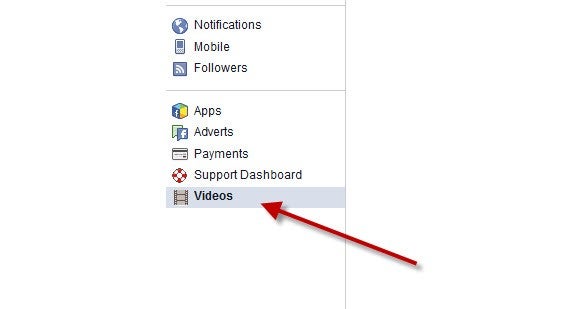
2. In de linkerkolom kies je het onderste item: Video.

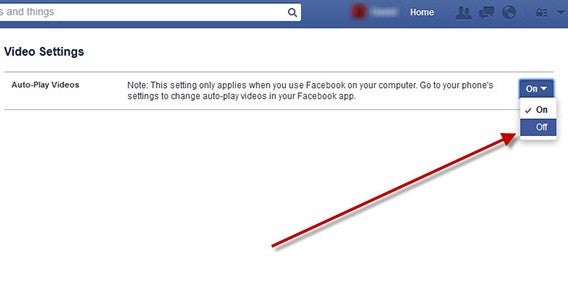
3. Bij de video-instellingen vind je prominent de keuze of je video’s automatisch wilt laten afspelen op je pc of niet. Klik op het uitrolmenu en geef aan of je de optie in of uit wilt schakelen.

Autoplay blokkeren bij dataverbinding in Facebook voor Android

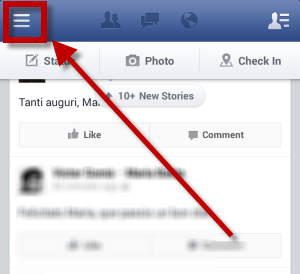
1. Open de Facebook-app voor Android en tik op het icoon met de drie lijnen in de linkerbovenhoek.

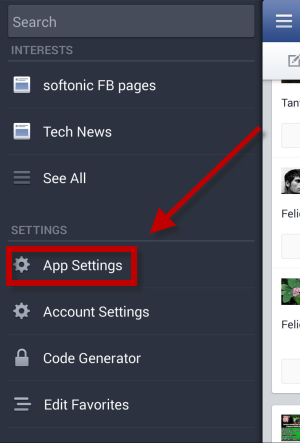
2. In het menu dat nu opent scroll je naar beneden en open je de app-instellingen.

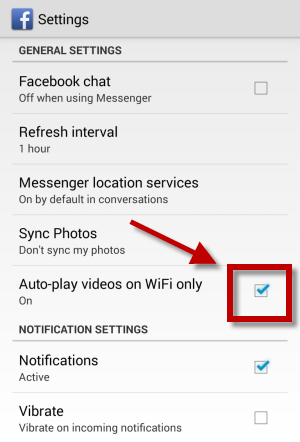
3. Onder Video’s alleen automatisch afspelen met Wi-Fi zet je een vinkje om te voorkomen dat de app video’s laadt terwijl je een mobiele dataverbinding gebruikt.

Autoplay blokkeren bij dataverbinding in Facebook voor iPhone en iPad

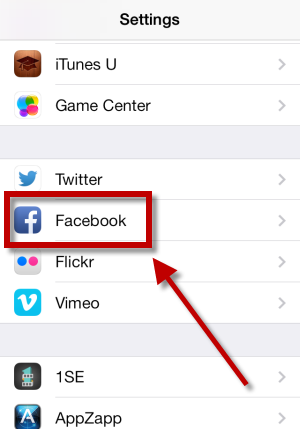
1. Vanuit het startscherm van je toestel op je Instellingen en scroll je naar beneden naar het Facebook-icoontje.

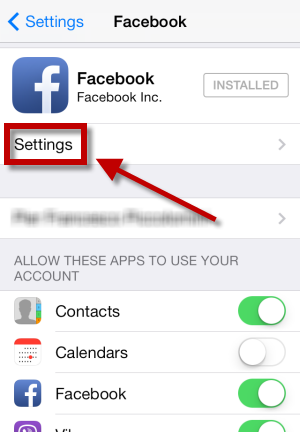
2. Tik erop en tik vervolgens op Instellingen.

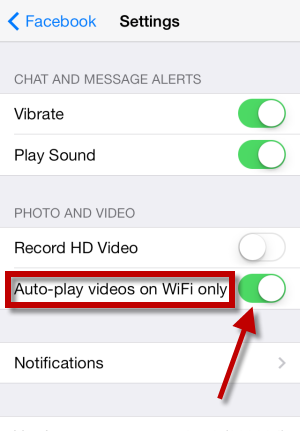
3. Je vindt in het volgende menu onder het kopje Video de optie Automatisch afspelen. Tik erop en kies voor Alleen Wi-Fi, of, nog rigoureuzer, Uit om de functie uit te schakelen.

Blijft Facebook video’s automatisch afspelen in de toekomst of zijn de nadelen voor gebruikers te groot? We weten het niet. Wel weten we dat je gelukkig zelf de controle hebt over wanneer filmpjes wel en niet je tijdlijn tot een kakofonie van bewegend beeld mogen maken. Wat jij?

Automatisch afspelen van video’s in de Facebook-app: handig of irritant?

Lees ook:
Zo koop je apps in de Google Play Store mét of zonder creditcard

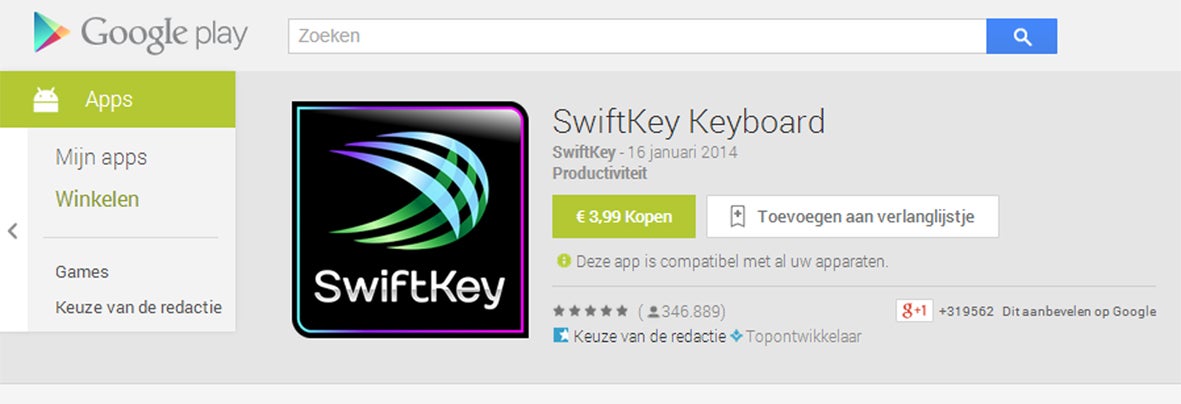
De meeste Android-bezitters zijn inmiddels goed bekend met Googles officiële app-winkel. Het downloaden van gratis apps gaat doorgaans vlekkeloos, maar bij betaalde apps komt wat meer kijken. We leggen je uit waar je op moet letten bij het kopen van apps, mét of zonder creditcard. Je kunt de apps kopen via de Play Store-website of via de Play Store-app.

Creditcard of couponcode?

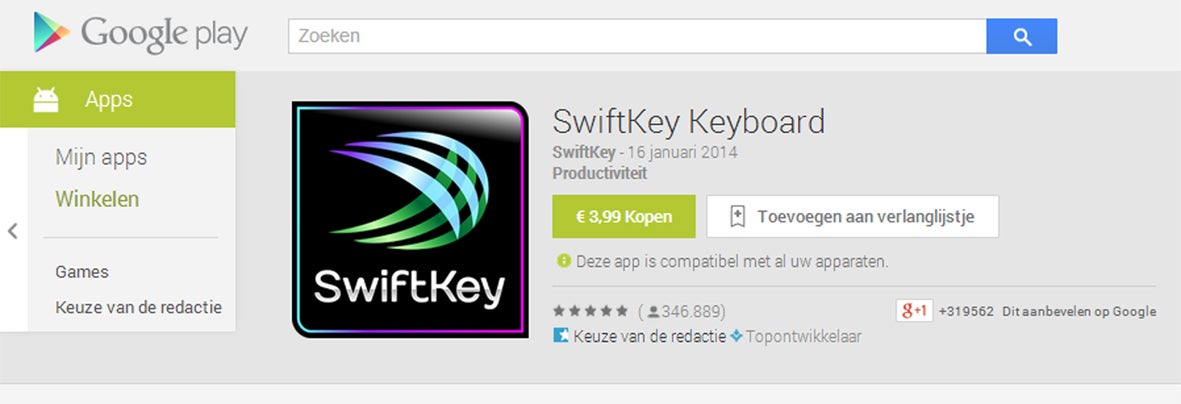
Om gebruik te maken van Google Play Store heb je een Google-account nodig. Eenmaal ingelogd kies je een betaalde app – bijvoorbeeld uit de lijst Beste betaalde apps – en klik je op de Kopen-knop.

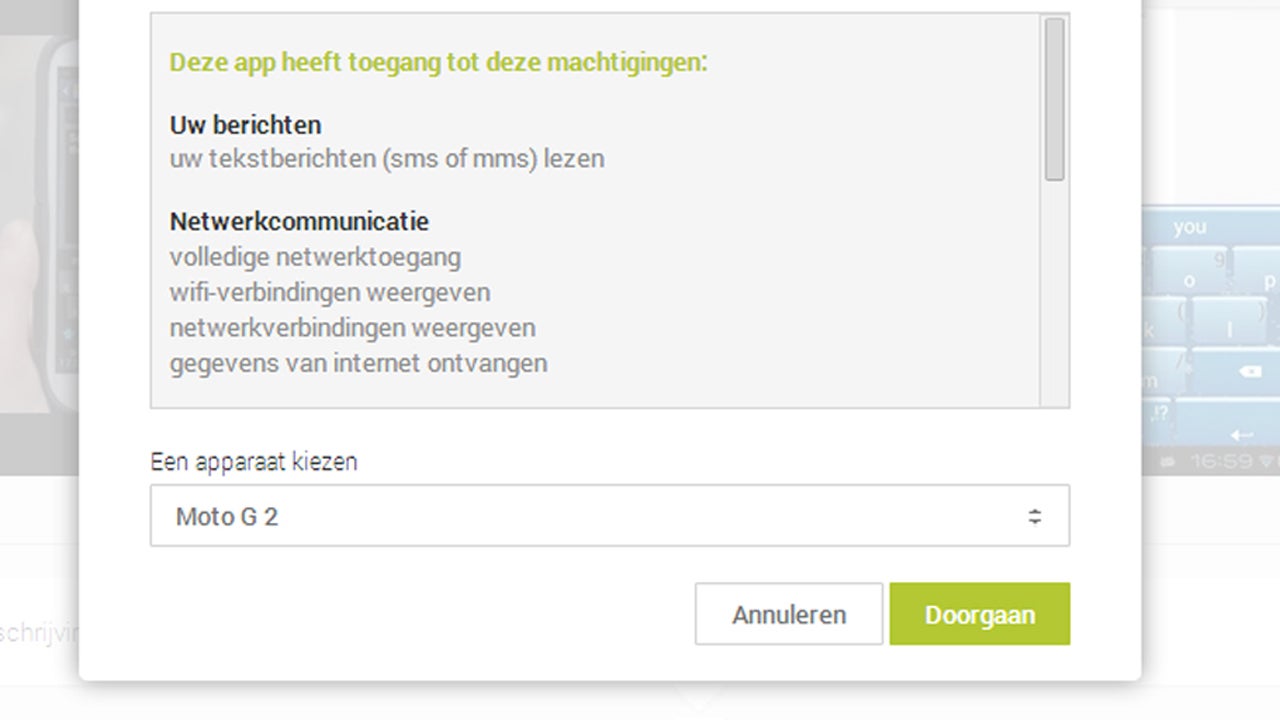
In het pop up-scherm ga je akkoord met de voorwaarden en kies je het Android-apparaat dat aan je account is gekoppeld, in dit geval de Motorola Moto G.

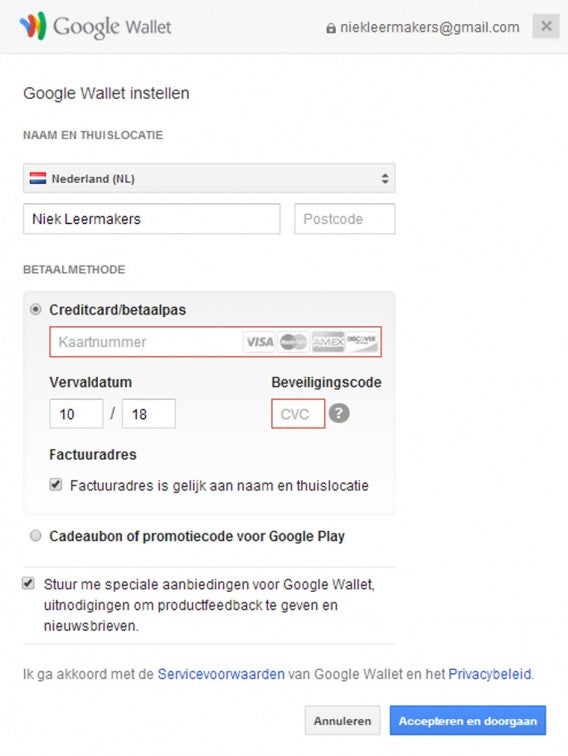
Het betaalscherm biedt je vervolgens twee mogelijkheden om de app te kopen. Je kiest voor betaling met een creditcard of met een couponcode. Als je bereid bent om je creditcard te gebruiken voor je app-aankoop, ben je na het invullen van je gegevens klaar. Voor betaling met een couponcode heb je natuurlijk eerst een coupon nodig. Google verkoopt echter geen officiële Play Store-coupons in Nederland en België. Verderop in het artikel leggen we uit hoe je toch aan een Play Store-coupon komt.


Voer hier je creditcard-gegevens in en klik op ‘Accepteren en doorgaan’.


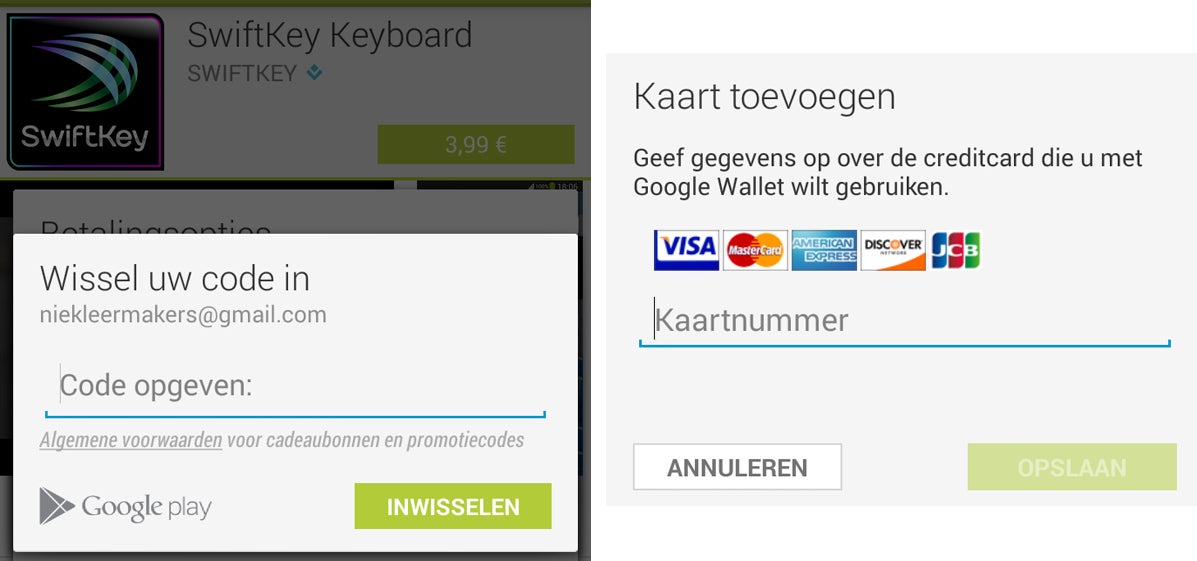
In de Play Store-app betaal je eveneens met een couponcode of creditcard.

Meer betalingsopties

Het beperkte aantal betalingsopties is voor veel gebruikers een doorn in het oog. Niet iedereen heeft een creditcard of wil een creditcard gebruiken voor een app-aankoop. Daarnaast is het nog niet mogelijk om een officiële Google Play-cadeaubon te kopen in Nederland. Gelukkig zijn er genoeg mogelijkheden om het aantal betalingsopties uit te breiden. We zetten een aantal alternatieve betalingsopties voor je op een rijtje.

Play Store-cadeaubon uit Duitsland

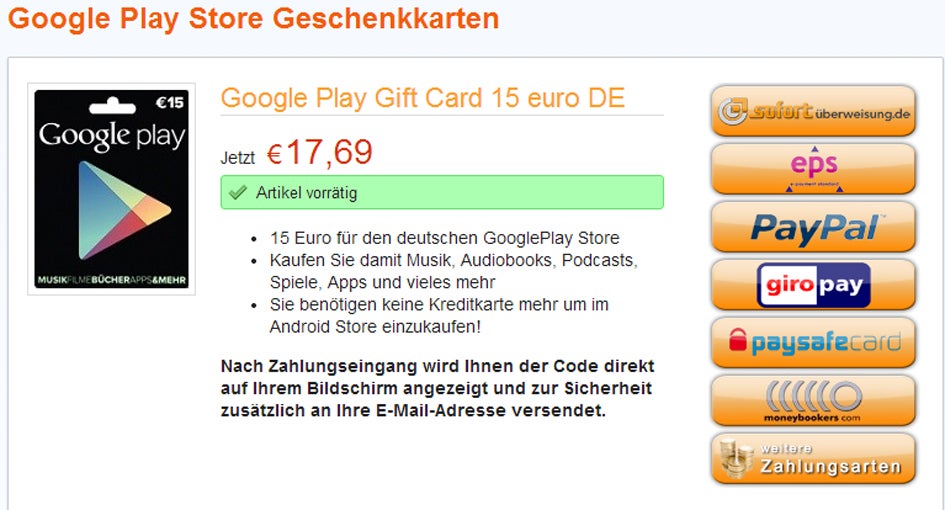
Google verkoopt, zoals gezegd, geen Play Store-cadeaubonnen in Nederland en België. In Duitsland is dat wel het geval, dus via Duitse webwinkels koop je een Google-giftcard met je PayPal-account.

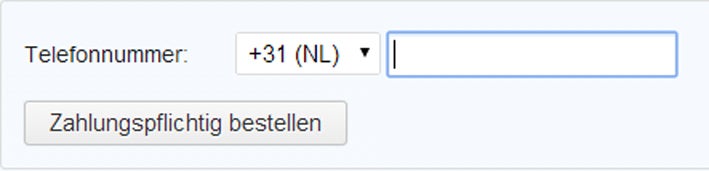
Klik op het PayPal-logo naast de Google-giftcard met het gewenste bedrag. Vervolgens word je gevraagd je Nederlandse telefoonnummer in te vullen.

Je ontvangt een sms-bericht met een pincode die je invult op de website. Tenslotte ontvang je de couponcode digitaal via het e-mailadres dat aan je PayPal-account is gekoppeld.

3V-voucher

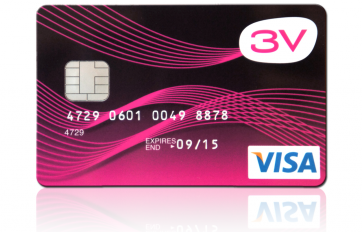
Een andere mogelijkheid is het gebruiken van een 3V-voucher. Een 3V-voucher is in principe niets meer dan een creditcardnummer. Je stort vooraf via iDeal (Nederland) een zelf gekozen bedrag op de voucher. Dit idee klinkt misschien eng, maar een 3V-voucher bevat geen persoonsgegevens en je geeft nooit meer uit dan er op je kaart staat. 3V-vouchers zijn onder andere te koop in Primera-winkels in Nederland en via deze website.

Betalen via telefoonrekening

Google heeft per land één telefoonprovider geselecteerd, die het mogelijk maken om Android-apps via je telefoonrekening te betalen. In Nederland is dat KPN (en Hi) en voor Belgische klanten is dat Mobistar. Wanneer andere providers deze dienst aan gaan bieden is nog niet bekend.

Wat brengt de toekomst?

Het moge duidelijk zijn: Google maakt het klanten niet makkelijk om een app te kopen zonder creditcard. Daarnaast staat Google geen betalingen toe via iDeal (Nederland) of Bancontact/MisterCash (België). Met name de afwezigheid van PayPal is voor veel Android-gebruikers een groot gemis. Google ziet eigen betalingsdienst Google Wallet als directe PayPal-concurrent en laat de digitale bank daarom buiten beschouwing. Toch zijn er indicaties dat je binnenkort ook apps kunt kopen met PayPal. Onlangs verscheen er een stukje Javascript-code op de onafhankelijke Google Systems Blog, waaruit blijkt dat Google-ontwikkelaars aan de PayPal-integratie werken. Hoewel deze code geen steekhoudend bewijs is, geeft dit een toch een sprankje hoop voor de toekomst.

Ook Amazon heeft een officiële app-winkel voor Android.

Wil je eens iets anders proberen dan de Google Play Store? Neem dans eens een kijkje in de andere officiële Android-winkel: de Amazon AppStore. Bovendien zijn er niet officiële app-winkels zoals GetJar, SlideME of F-Droid. Houd er rekening mee dat deze app-winkels het niet zo nauw nemen met malware-beveiling als Google dat doet. Zorg er in ieder geval voor dat je in dat geval een goede antivirus-app op je Android-apparaat hebt geïnstalleerd.

Lees ook:
Koop jij al apps in de Google Play Store?

Langzame browser? Herstellen zonder belangrijke gegevens te verliezen

Is je browser traag geworden? Kost het laden van webpagina’s veel meer tijd dan eerst? Heb je alles geprobeerd, maar zonder succes? Misschien is het tijd voor een reset. Wij leggen uit hoe, zodat je geen gegevens verliest maar wél weer je browser-topsnelheid behaalt.

De browser is waarschijnlijk het programma dat we het meest gebruiken op onze computer. We gebruiken ‘m om te zoeken naar informatie, het geeft ons toegang tot online diensten, het helpt ons muziek luisteren en werken, plus toolbars en plug-ins voorzien de software van de nodige extra’s. Juist daarom is het cruciaal dat je browser werkt als een goed geoliede machine.

Toch komt er een moment dat, om wat voor reden dan ook, onze lievelingsbrowser moe lijkt te worden. Pagina’s laden langzamer of helemaal niet, en de browser loopt zelf bij tijd en wijlen vast. Dan zijn er de standaardmaatregelen die je neemt: herstarten, updaten, cache legen, cookies verwijderen en desnoods enkele plug-ins uitschakelen, te beginnen bij de laatst geïnstalleerde.

Dit lost vaak niet alle problemen op. Soms moet je vanaf nul beginnen en kiezen voor een complete reset van je browser, oftewel het herstellen naar de oorspronkelijke instellingen. Daarbij wil je natuurlijk niet je bladwijzers, instellingen en andere gegevens verliezen. Wij leggen stap voor stap uit hoe je een reset uitvoert voor Chrome, Firefox, Internet Explorer en Safari.

Google Chrome

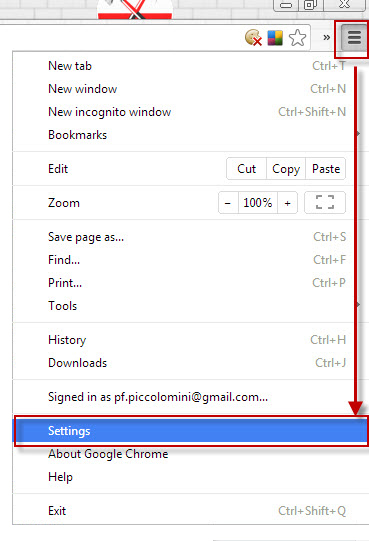
Om Chrome te herstellen naar de fabrieksinstellingen klik je rechtsboven op de drie horizontale streepjes en kies je Instellingen.

Chrome - Apri il menu Settings

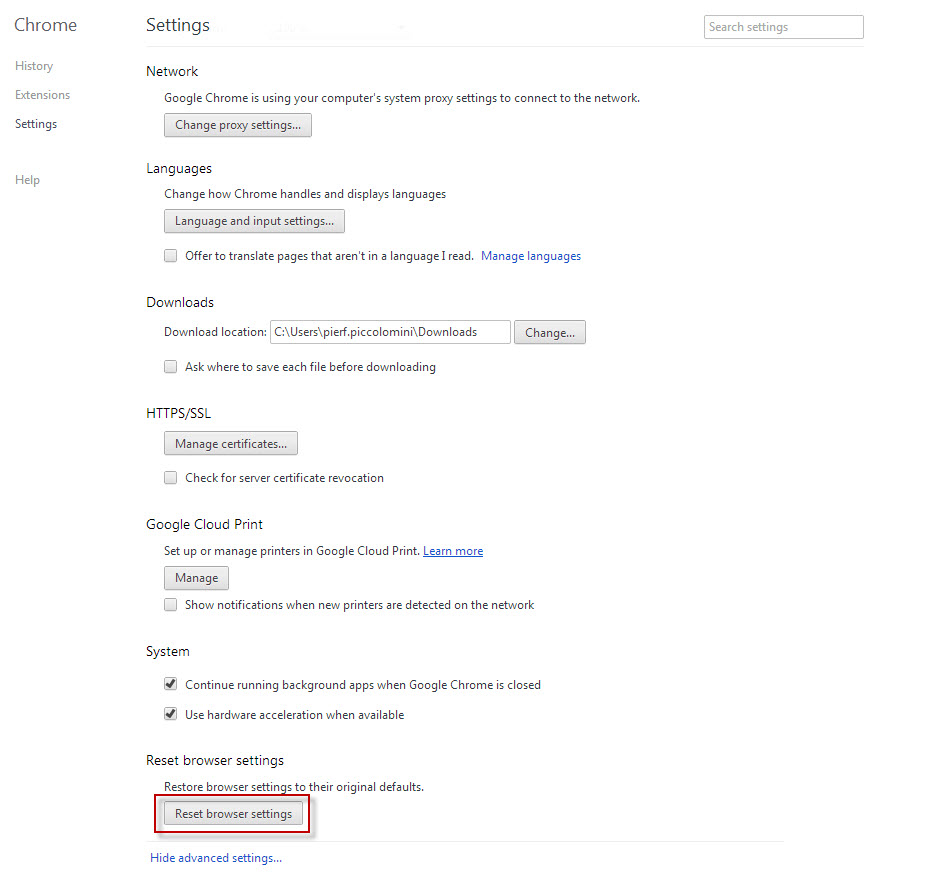
Scroll naar de onderkant van de pagina en kies Geavanceerde instellingen weergeven…. Ga weer naar de onderkant van de pagina en kies Browserinstellingen herstellen.

Chrome - Reset browser settings

Op deze manier worden je bladwijzers, opgeslagen wachtwoorden, extensies en thema’s tijdelijk gedeactiveerd, maar wel gewoon behouden!

Firefox

Om Firefox te resetten, ga je linksboven naar het Firefox-menu en selecteer je Help. Klik op Problemen oplossen en vervolgens op Firefox herstellen, rechts bovenaan.

Firefox - Reset Firefox

De reset verwijdert niet je browsergeschiedenis, bladwijzers, wachtwoorden en cookies.

Internet Explorer

Ook Internet Explorer resetten is een fluitje van een cent. Als de menu’s bovenin beeld verborgen zijn, druk je op Alt. Ga vervolgens naar Extra > Internetopties > Geavanceerd > Opnieuw instellen.

Explorer - Reset copy

De reset schakelt extensies en werkbalken uit, maar verwijdert ze niet. Door het aanvinken van de juiste vakjes, beslis je zelf welke items blijven behouden, zoals tijdelijke bestanden, cookies, browse-geschiedenis en wachtwoorden.

Safari

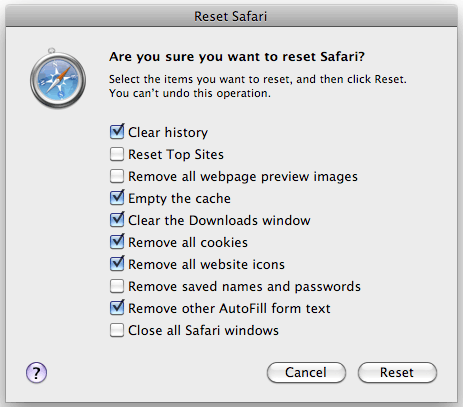
De reset-procedure van Apple-browser Safari is de meest eenvoudige: klik op het tandwiel rechtsboven en selecteer Reset Safari. Vanuit het venster dat nu verschijnt kies je welke items je wilt verwijderen.

Reset Safari

Reset zonder angst!

Zoals je ziet is de herstelprocedure bij elke browser heel eenvoudig om uit te voeren én hoef je geen bladwijzer, wachtwoord of cookie te verliezen. Enkele browsers bieden ruimte voor keuzes welke bestanden je behoudt en welke niet. Twijfel je nog over een reset, wees dan in ieder geval niet bang om bestanden kwijt te raken. Het herstellen van je browser levert doorgaans goede resultaten op, zodat je browser weer snel en probleemloos zijn werk doet.

Welke browser gebruik jij?