Skype voor Windows is geüpdatet naar versie 6.13 en zorgt ervoor dat de applicatie minder resources verbruikt.
Continue reading “Skype update 6.13 beschikbaar voor Windows”
Just another Softonic Sites site
Skype voor Windows is geüpdatet naar versie 6.13 en zorgt ervoor dat de applicatie minder resources verbruikt.
Continue reading “Skype update 6.13 beschikbaar voor Windows”
Plots waren ze er niet meer. Ex-programma’s, verlaten apps, uitgeschakelde servers… Voor welke applicaties viel het doek in 2013? Wij zetten ze op een rij en geven ze een laatste eerbetoon.
Software sterft om allerlei redenen. Sommige worden niet meer doorontwikkeld wegens een gebrek aan interesse, andere worden overgekocht en vervolgens in een stoffige lade weggestopt. Of populaire services maken plots geen winst meer en worden de nek omgedraaid.
De vergetelheid is hun lot. In tegenstelling tot boeken en kunst, verdwijnt veel software uit het collectieve geheugen. Veel van deze apps hebben we jarenlang gebruikt, maar verdwijnen in een oogwenk van het toneel. Wij proberen de herinnering levend te houden.
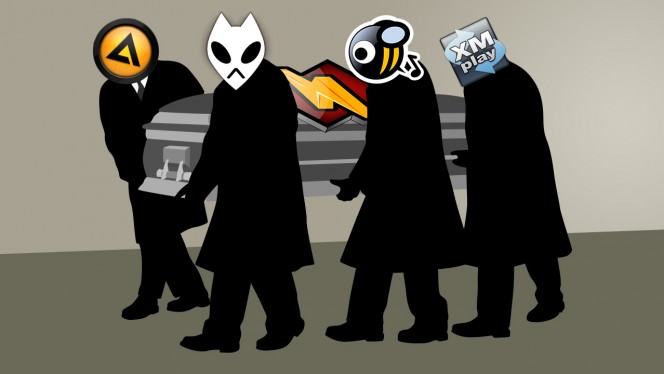
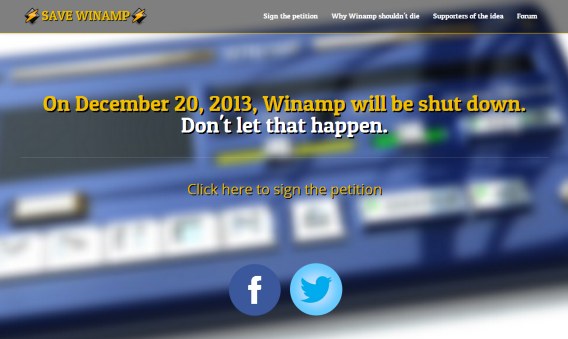
Winamp was voor velen de eerste audioplayer, het eerste stukje software in ons leven dat mp3’tjes kon afspelen. Winamp zit daarom nog in het hart van veel computergebruikers. AOL besloot op 21 november 2013 de stekker uit het programma te trekken. Dus vonden we het tijd om terug te kijken.
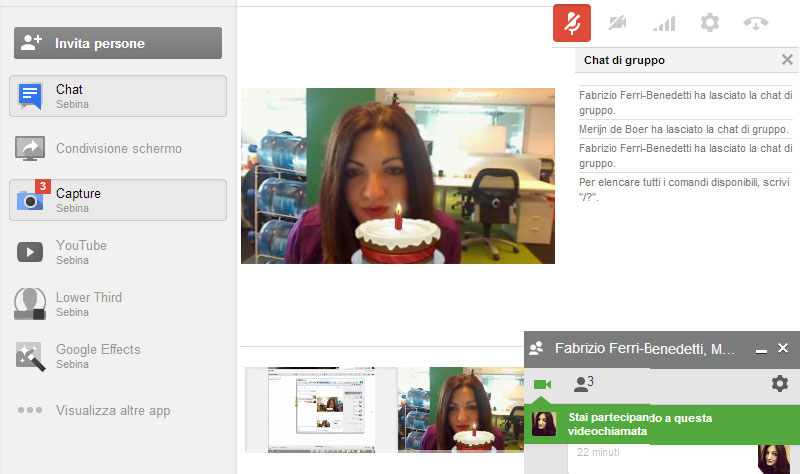
Talk was een simpele messaging-app, die het veld moest ruimen voor het uitgebreide Hangouts. Ook Meebo, een legendarische chat-dienst blies zijn laatste adem uit in 2013.
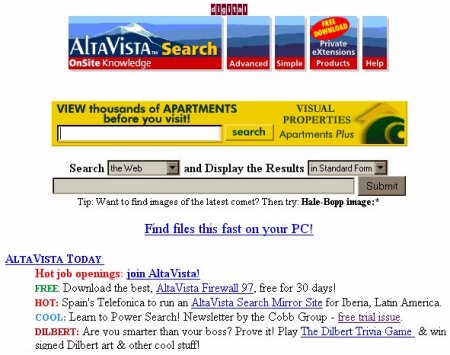
Misschien wel de bekendste zoekmachine van de jaren negentig was AltaVista. Yahoo! haalde de bezem door zijn portfolio dit jaar en maakte een einde aan dit stukje internethistorie. In 2001 had de zoekmachine nog meer verkeer dan Google.
Het NSA-schandaal, een van de grootste nieuwsverhalen van 2013, bracht de nodige verdwijningen met zich mee. Bekendste was mail-client Lavabit, dat besloot zijn deuren te sluiten na het schandaal. De precieze toedracht blijft onduidelijk.

Met de aankoop van Nokia door Microsoft vervloog alle hoop op voortzetting van het Symbian-merk. Nokia richt zich inmiddels exclusief op Windows Phone, een strategie die overigens goed lijkt uit te pakken.
Marissa Mayer, de nieuwe CEO of Yahoo!, nam in 2013 niet alleen het portfolio onder handen, maar gooide ook het uiterlijk van het grote merk op de schop. Te beginnen met het logo.

We werden een beetje verdrietig van de ondergang van Google Reader. Het was een handige en functionele RSS-reader zonder al te grote concurrentie. Google besloot de stekker eruit te trekken, in de hoop Google+ een flinke boost te geven. Gelukkig zijn er inmiddels veel mooie alternatieven.
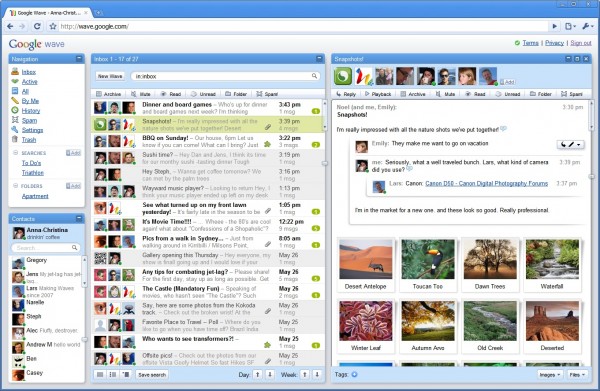
Misschien wel de grootste schok dit jaar was het verdwijnen van MSN. Vele trouwe gebruikers werden tot wanhoop gebracht en hadden geen vertrouwen in Skype, de door Microsoft gesuggereerde opvolger. Ondanks de protesten viel het doek in 2013 echter definitief voor Windows Live Messenger.

Soms leidt het afscheid van trouwe programma’s tot mooie initiatieven, zoals de petitie om de broncode van Winamp vrij te geven. Zo kunnen vrijwilligers het programma blijven doorontwikkelen en is er wellicht toch nog een toekomst voor de software.
Welke software ga jij missen?
2013 bleek een cruciaal jaar voor Microsoft. Tussen aarzelingen en veranderingen door moest het bedrijf Windows-gebruikers overtuigen van de tweeledige interface. Een moeilijke uitdaging, maar Microsoft bleek bereid te luisteren naar kritiek.
Ondertussen sloot Microsoft het immens populaire MSN Messenger, ten gunste van het eerder overgenomen Skype. 2013 was, kortom, een bewogen tijd voor het Amerikaanse bedrijf. Een terugblik.
Het jaar 2013 werd gekenmerkt door de teleurstellende prestaties van Windows 8. Het OS werd gelanceerd eind 2012, te midden van dalende verkopen van pc’s, monitoren en toebehoren. Deze trend had niet alleen te maken met de opkomst van de mobiele markt, Windows 8 bleek er zelf ook debet aan.
Ondanks de moderne interface kreeg Windows 8 veel kritiek van trouwe consumenten. Waar was bijvoorbeeld de Startknop? En waarom konden gebruikers niet direct opstarten naar het traditionele bureaublad?
Microsoft leek teveel te willen innoveren en jaagde zo zijn trouwe publiek weg. Met Windows 8.1 bleek het bedrijf bereid te luisteren naar kritiek, maar vergat het een van de problemen (het verdwenen Startmenu) aan te pakken. Erger nog: het systeem zou niet voldoen aan de eisen van de professionele markt, een cruciale sector voor Windows.
Daarentegen toonde Microsoft vooruitgang met de betere SkyDrive-integratie in Windows 8.1 en een flinke update voor de Windows Store. Microsoft is goed bezig geweest: de online winkel staat inmiddels propvol met applicaties speciaal gericht op de nieuwe interface.
2013 staat daarentegen niet synoniem voor Windows-succes, al is falen wat te sterk uitgedrukt. Daarom zeggen we het met de woorden van een leraar: ‘Dat kan beter’.
Windows RT is, naast Windows en Windows Phone, het derde besturingssysteem van Microsoft en tegelijk een van de grote mysteries van 2013. Het OS is specifiek ontworpen voor tablets, heeft veel gemeen met Windows 8, maar mist teveel belangrijke en populaire functies om echt aan te slaan.

Gezien het falen van Windows RT hebben fabrikanten inmiddels besloten geleidelijk te stoppen met het aanbieden van Windows RT-apparaten. Microsoft zelf weet zijn tablets ook maar moeilijk te slijten; andermaal bewijs van het falen van Windows RT.
Een ander groot probleem voor Microsoft was de beslissing om te stoppen met Windows Live Messenger (voorheen bekend als MSN Messenger) ten gunste van Skype. Het bedrijf dwong gebruikers vanaf maart over te stappen van MSN naar Skype. De overgang ging niet geheel vlekkeloos en veel gebruikers uitten (onder andere hier op Softonic) hun onvrede.

Ondanks de geruststellende mededelingen van Microsoft (je kunt alles met Skype wat je ook met MSN kon!) heeft Microsoft ook in dit opzicht gefaald. Veel gebruikers zijn inmiddels overgestapt naar andere diensten, met Facebook als belangrijkste onderkomen.
Bijna een jaar na de migratie lijkt Microsoft de boodschap echter te hebben begrepen en is het druk met het upgraden van zijn (toch populaire) VoIP-software. Wie weet brengt 2014 een comeback van Microsoft op chat-gebied met zich mee.
Chatten op Facebook doe je tegenwoordig met emoticons én stickers. In dit artikel vind je de complete galerij van gratis stickers voor Facebook chat.
Smilies zijn al populair sinds eind vorige eeuw. Je vond ze in chat rooms, sms’jes en messenger-applicaties van alle soorten. Nieuw echter is de sticker. Deze grotere plaatjes komen oorspronkelijk uit Japan en zijn populair gemaakt door chat app LINE (beschikbaar voor Windows, Mac, Android, iPhone, Java, Blackberry en andere platformen). Path (voor Android en iPhone) gebruikte ze en nu moet Facebook er ook aan geloven.
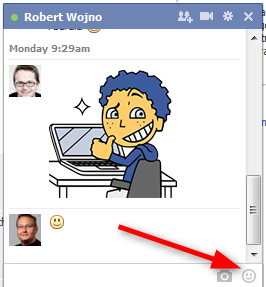
Open een chat met een van je vrienden en klik dan op het smilie-icoontje rechtsonder. Stickers zijn beschikbaar op de Facebook-website, maar ook voor de Facebook-app voor iPhone, iPad en Android.
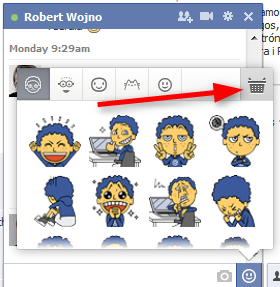
Zo ziet het eruit op je computer:
En zo ziet het eruit voor Facebook op Android:
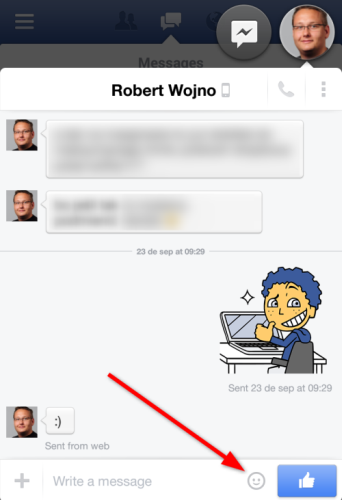
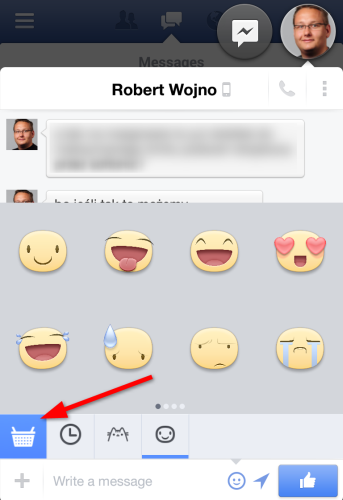
In de online winkel vind je nieuwe stickers. Klik op het winkelmandje.
Die vind je hier in je browser:
En hier in de app:
Nu zie je het volgende scherm:
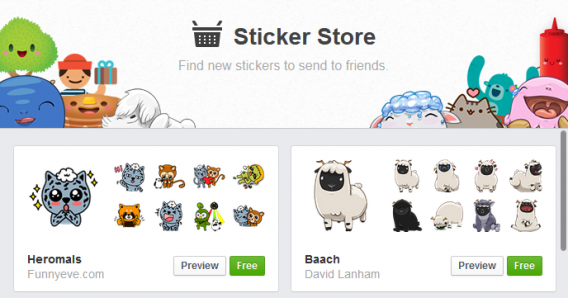
Klik op de groene knop (Free) en de gratis verzameling wordt toegevoegd aan je collectie Facebook-stickers.
Download jouw mobiele Facebook-app:
Heromals

Baach

Mostropi

Cut the Rope

Mikey

Pandadog & Friends

Fat Rabbit Farm

Mobile Girl MiM

Plum

Hacker Boy

Koko

Bigs and Yeti

Anooki

Snoopy’s Moods

Pandi

Despicable Me 2

Beast

First Mate

Happy-Go-Lucky

Prickly Pear

Banana

Wide Eyes

Skullington
Finch

Pusheen

Napoli

Hatch

Bun

Meep

Tigerbell

Mango

Het aanbod is gevarieerd en enorm, zoals je ziet, met stickers voor alle smaken.
Gebruik jij stickers in Facebook chat?
Oorspronkelijke artikel geschreven door Radek Grabarek.
In deze handige serie leggen we je uit hoe je met Skype werkt. Deel 1 ging over het aanmaken van een account.
Oké, je hebt een Skype-account aangemaakt. Nu is het tijd om te chatten en videobellen met je vrienden! Dat laatste kan natuurlijk niet zonder webcam. Daarom leggen we je in dit artikel uit hoe je je camera en headset configureert, zodat je zorgeloos geniet van Skype.
Heb je Skype eenmaal geïnstalleerd op je pc, dan is het tijd om je webcam en eventueel microfoon en koptelefoon aan te sluiten op je computer. Deze heb je nodig om een video-oproep te doen in Skype.
Een headset is een apparaat dat bestaat uit zowel een koptelefoon als microfoon. Headsets hebben meestal twee stekkers, één voor de audio-uitgang (groen) en één voor de microfoon-ingang (rood) van je computer.
Ook zijn er headsets met maar één aansluiting. Deze zijn doorgaans geschikt voor smartphones en andere draagbare apparaten, en dus niet te gebruiken op je pc. Steek je bijvoorbeeld een headset met één kabel in de audio-uitgang van je computer, dan hoor je wel wat de ander zegt maar werkt het microfoon-gedeelte niet en kun je dus niet terug praten.
Wil je dus Skype gebruiken op je pc, dan zul je een headset voor computers aan moeten schaffen tenzij deze al is ingebouwd in bijvoorbeeld je laptop.
De meeste laptops hebben namelijk tegenwoordig een ingebouwde webcam met microfoon.
 Een laptop met webcam
Heb je nog een oude laptop of traditionele desktopcomputer, dan dien je zelf een losse webcam aan te schaffen. Er zijn vele soorten, van zeer goedkoop tot uiterst prijzig. Je sluit de webcam aan via de USB-poort van je computer.
Wanneer je in de winkel een webcam koopt, is het handig om te vragen of het apparaat compatibel is met het besturingssysteem (Windows XP, Windows Vista, Windows 7, Windows 8, etc.) op jouw computer. Vroeger kreeg je een DVD bij de webcam die de benodigde bestanden voor het gebruik van de webcam installeert; tegenwoordig herkennen computers deze vaak automatisch.
Zodra je de webcam hebt geïnstalleerd en de headset hebt aangesloten, ben je klaar om deze te configureren in Skype zodat alles naar behoren werkt.
Open Skype, klik boven in beeld op ‘Extra’ > ‘Instellingen’. Skype opent het instellingenmenu. Kies links bij ‘Algemeen’ voor Geluidsinstellingen. Hier vind je drie belangrijke onderdelen: Microfoon, Luidsprekers en Oproep.
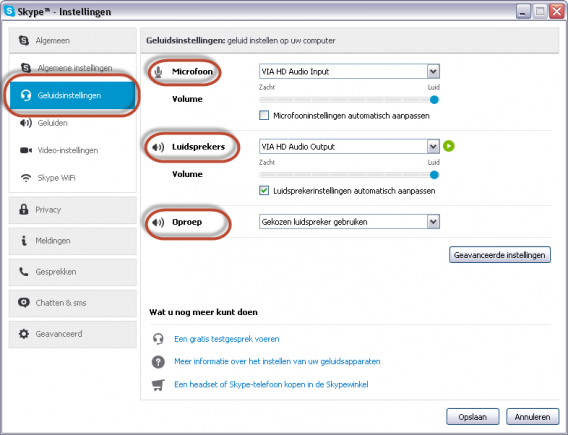
Het instellingenmenu
Als je de headset goed hebt aangesloten op je pc, dan is deze als het goed is direct geselecteerd. Check dit door in de microfoon te spreken. Als de Volume-meter wordt gevuld betekent het dat het audiosignaal binnenkomt in Skype.
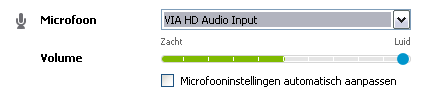
Volumetest
De luidsprekers test je door op de groene afspeelknop te klikken naast het uitrolmenu. Luister of het testbericht luid en helder wordt afgespeeld en pas zonodig het volume aan.
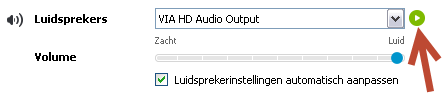
Kies de juiste output
Voor de laatste optie Oproep kies je de optie ‘Gekozen luidspreker gebruiken’ als je oproepmeldingen wil horen op je headset.
Staat alles goed ingesteld? Maak dan een proefoproep! Klik op ‘Een gratis testgesprek voeren’.
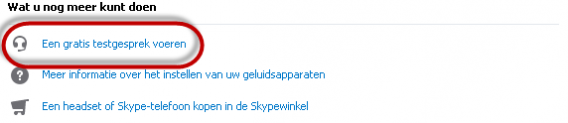
Even testen
Een vrouwenstem zal je vragen een testbericht op te nemen van tien seconden. Spreek iets in en je bericht wordt direct daarna herhaald, zodat je kunt luisteren of je goed te horen bent voor andere Skypers.
Heb je je webcam geïnstalleerd, dan hoef je waarschijnlijk niet veel acties meer te ondernemen om ‘m Skype-klaar te maken. De webcaminstellingen vind je onder ‘Extra’> ‘Instellingen’ > ‘Algemeen’> Video-instellingen.
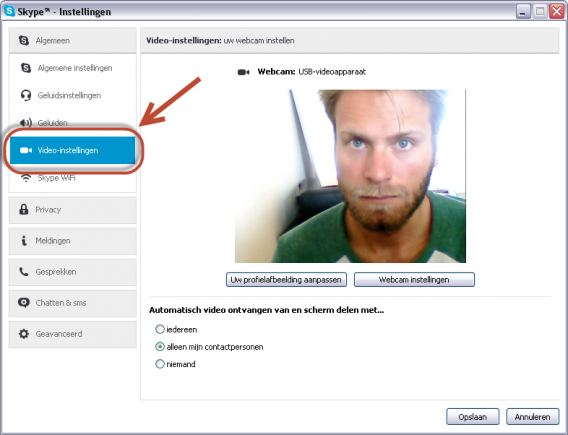
Video-instellingen
Zie je in het grote rechthoekige venster je eigen hoofd in beeld, dan is alles geconfigureerd en is Skype klaar voor gebruik! Klik op ‘Opslaan’ en… klaar weer!
Herkent Skype je webcam niet, dan krijg je de volgende melding te zien:
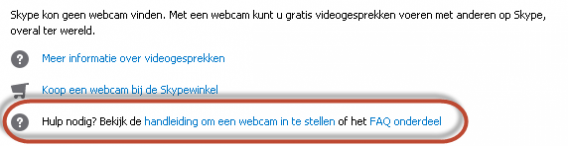
Er is handige hulp aanwezig
Om dit probleem op te lossen, klik je op ‘handleiding om een webcam in te stellen’ en volg je de stappen die Skype uitlegt op.
Ondervind je alsnog problemen tijdens het installatieproces, stel dan onder dit artikel je vraag. Wie weet hebben we het antwoord!
Lees hier aflevering 1: Skype-handleiding: een account aanmaken
Download hier Skype voor Windows
De eerste stap op weg naar een goed videogesprek met je vrienden via Skype is een account aanmaken. In deze handleiding leggen we uit hoe je dat precies doet op je pc, smartphone en tablet.
Om Skype te gebruiken heb je – behalve een aan het internet verbonden apparaat – een inlognaam en wachtwoord nodig. Heb je je account aangemaakt dan heb je toegang tot al het moois wat Skype te bieden heeft, inclusief telefoongesprekken en gratis videobellen.
We leggen je hieronder uit hoe je je registreert met een:
Om Skype-lid te worden moet je beschikken over:
1. Download en installeer Skype op uw computer (Windows pc of Mac).
2. Start Skype. Het programma toont direct het inlogscherm.
Als je wil, kun je inloggen met een Microsoft-account (Hotmail, Outlook.com of Live.com) of je Facebook-profiel. In deze tutorial leggen we uit hoe je inlogt met je MSN-account.
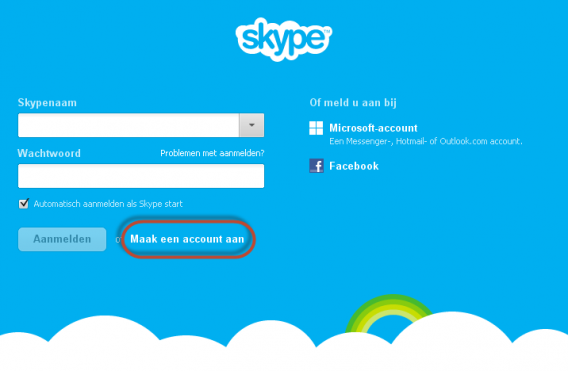
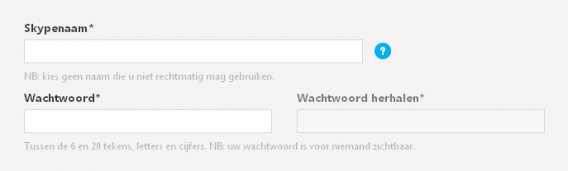
3. Klik op Maak een account aan. Nu is het tijd om een goede inlognaam te bedenken voor je Skype-account.
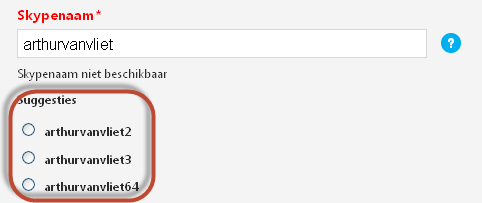
Als de naam die je hebt gekozen al in gebruik is door iemand anders, dan moet je een alternatief bedenken. Skype zal zelf een aantal suggesties doen, maar je bent uiteraard vrij om er zelf één te bedenken.
4. Tenzij je nieuws en aanbiedingen van Skype wilt ontvangen, vink de twee vakken dan vooral niet aan.
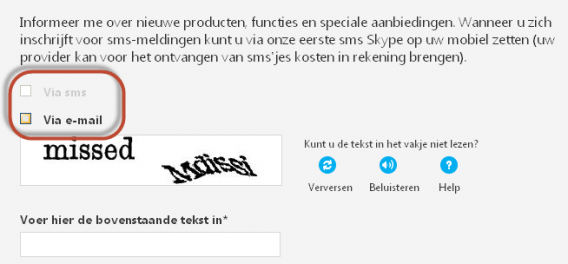
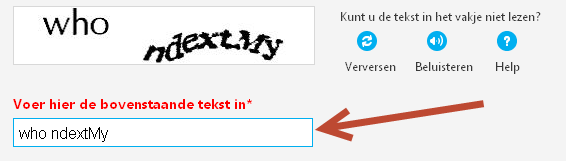
5. Voer de tekst in het captcha-veld in en klik op Ik ga akkoord – Doorgaan.
6. Op het volgende scherm krijg je de mogelijkheid om Skype te downloaden. Dat heb je al gedaan, dus nu voer je gewoon je geregistreerde inloggegevens in in het programma om te beginnen! In de volgende aflevering van deze handleiding leggen we uit hoe je je webcam instelt en een videochat begint.
1. Download en start Skype.
2. Kies op het inlogscherm Nieuwe account aanmaken.
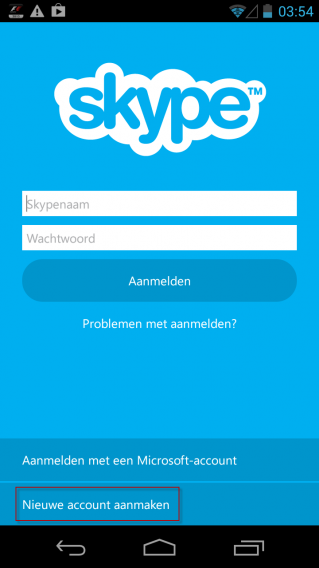
3. Accepteer de gebruiksvoorwaarden (na ze te hebben gelezen!) en vul vervolgens alle velden in. Hier kies je ook je Skype-naam en het wachtwoord dat je gaat gebruiken om in te loggen.
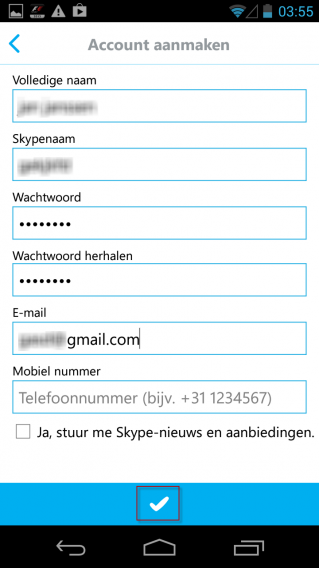
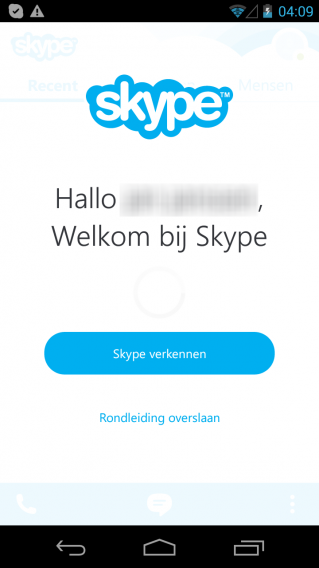
Als de Skype-naam die je hebt gekozen niet beschikbaar is, stelt Skype een aantal alternatieven voor. Kies er hier één van of bedenk zelf een andere. Heb je alles ingevuld, tik dan op de V om door te gaan. Je account is nu aangemaakt!
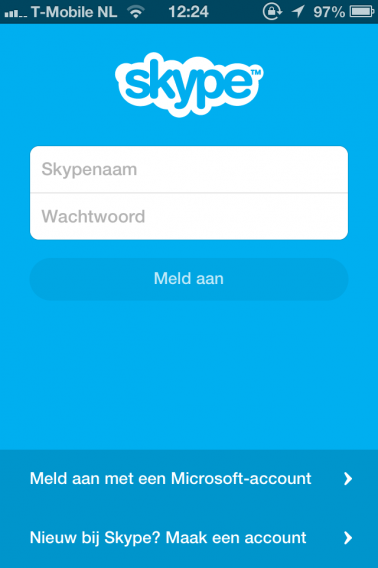
1. Download en start Skype (iPhone, iPad)
2. Tik op Nieuw bij Skype? Maak een account.
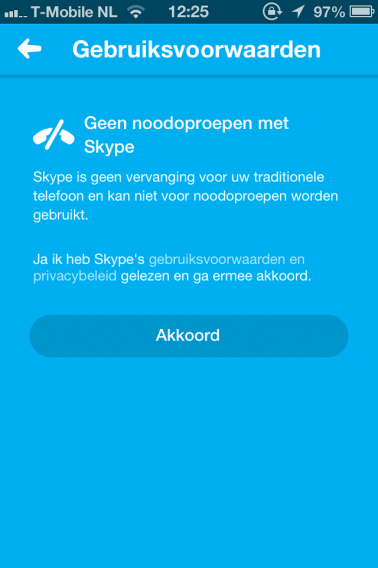
3. Lees de gebruiksvoorwaarden en tik op Akkoord.
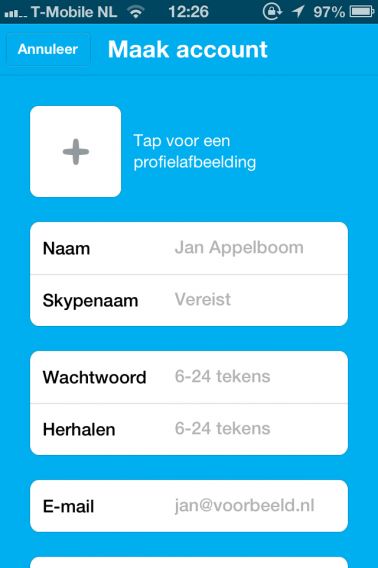
4. Vul alle velden in. Hier kies je ook je Skype-naam en het wachtwoord dat je gaat gebruiken om in te loggen in de toekomst. Ook voer je hier een afbeelding in die gaat dienen als profielfoto. Tik onderin op Maak account.
Is je Skype-naam al in gebruik, dan krijg je de volgende melding:
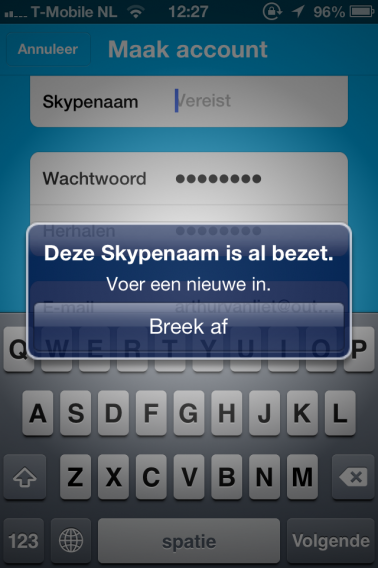
Tik op Breek af en vul een andere in. Je account is aangemaakt!
Wil je meer weten over hoe je Skype gebruikt? Houd dan Softonic in de gaten voor de volgende afleveringen van deze Skype handleiding!
Lees hier bijvoorbeeld aflevering 2.
 Virussen, spam, phishing, trojaanse paarden, misleidende berichten om jou vertrouwelijke informatie af te troggelen… Onschuldig ogende e-mails kunnen zomaar heel gevaarlijk zijn voor jou en je pc.
De verleiding om inkomende mail te openen is groot, zeker als het om een belangrijk ogend bericht gaat. We associëren e-mails met mensen en bedrijven die we vertrouwen, en kwaadwillenden weten daar goed op in te spelen.
Om schadelijke infecties, desastreuze gevolgen voor je portemonnee en diefstal van je persoonlijke gegevens te voorkomen, moet je dus niet alles vertrouwen wat je in je mailbox terugvindt. Volg onderstaande tips voor veilig e-mailgebruik.
De gouden regel: als je een persoon of bedrijf nergens om hebt verzocht, hoeven zij jou geen mail te sturen, laat staan met attachment.
Bedrijven en organisaties gebruiken e-mail alleen om te informeren, tenzij jij duidelijk zelf hebt gevraagd om een dienst, bevestiging van een aanvraag, nieuwe inloggegevens, et cetera. Krijg je een e-mail waarin niet wordt doorverwezen naar een eerder gesprek tussen jou en de organisatie, begin deze dan te wantrouwen. Stel jezelf de volgende vragen:
Heb je geen antwoord op deze vragen, klik dan niet op een link of bijlage in de e-mail in kwestie, in ieder geval niet totdat je meer informatie hebt over wat precies gevraagd wordt. Dat brengt ons naar het volgende punt.
Mails van oplichters en malware bestaan meestal uit dezelfde tekst, met hooguit enkele variaties. Vaak zijn verdachte berichten makkelijk te herkennen, zeker vergeleken met werkelijke persoonlijke en zakelijke mails:
Kopieer en plak de vreemdste zinnen in een zoekmachine. Zie je soortgelijke e-mails tussen de zoekresultaten dan kun je er zeker van zijn: dit is geen legitieme e-mail.
De tekst van een e-mail is nooit gevaarlijk. Het echte gevaar schuilt ‘m in de links en bijlagen. Laatstgenoemde zijn verantwoordelijk voor de meeste infecties via mail. Er moet een belletje gaan rinkelen bij bestanden met de volgende extensies:
Huidige browsers en e-mailprogramma’s zijn tegenwoordig gelukkig wel uitgerust met de nodige beveiliging, maar een portie gezond verstand én een goed antivirusprogramma zijn cruciaal om je pc schoon te houden.
Een methode die cybercriminelen gebruiken om de onoplettende gebruiker in de val te lokken is met valse of gemaskerde verwijzingen naar schimmige websites. Zie je in een mailtje een schijnbaar legitieme link, beweeg dan even met je muis erover om eronder het werkelijke adres te zien.

Het werkelijke adres achter een nep-link (afbeelding via Microsoft)
Verkorte links zijn een andere mogelijke bedreiging, omdat je niet ziet waar deze naartoe leiden. Bedrijven en organisaties maken normaliter geen gebruik van deze URL shorteners in hun communicatie.
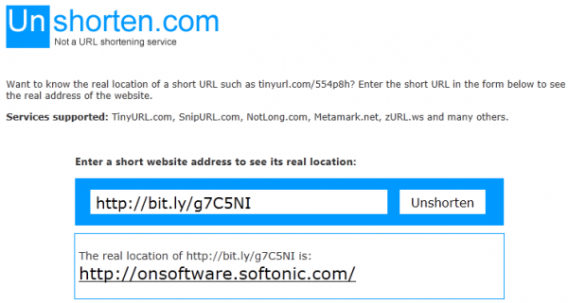
Om een verkorte link te ontmaskeren maak je gebruik van bijvoorbeeld UnShorten. Behalve het tonen van de website achter de gecodeerde koppeling, vertelt het je de reputatie van de website op basis van het zogenaamde Web of Trust (WOT).
Reageren op een verdachte e-mail geeft de cybercrimineel waardevolle informatie. Ten eerste geef je aan dat je het e-mailadres actief gebruikt en luistert naar dergelijke berichten, wat je in de toekomst op meer kwaadaardige mails kan komen te staan.
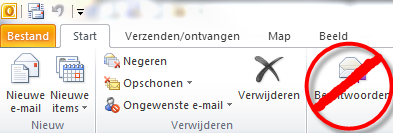 Stuur geen antwoord op mails die je niet vertrouwt
Door te antwoorden hélp je de internetpiraten, in plaats van ze tegen te werken. Voor je het weet ben jij degene die aan de wieg staat van een reeks irritante kettingmails.
 Twijfel je na bovenstaande stappen nog steeds over de legitimeit van de mail die je hebt ontvangen? De beste manier om erachter te komen of de juiste persoon of het juiste bedrijf achter de digitale brief zit is om op een andere manier contact te zoeken.
Weet de persoon of organisatie/bedrijf niets van de mail af, dan mag je er gerust van uitgaan dat het om een gevaarlijk bericht gaat. Verwijderen die handel!
Klassieke e-mailprogramma’s zoals Windows Live Mail zijn zeer kwetsbaar voor allerlei e-aanvallen. Gebruik je Outlook of Thunderbird, dan raden we je dan ook aan om goede antivirussoftware te installeren voor goede bescherming.
Beter nog is gebruik te maken van webmail, zoals Gmail, Outlook.com, Yahoo! Mail enzovoorts, in een goed beveiligde browser zoals Chrome of Firefox.
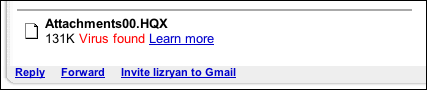 Gmail ontdekt een virus en geeft een waarschuwing (afbeelding via AskDaveTaylor)
De webmaildienst zorgt ervoor dat de inhoud van de e-mail wordt gescand door interne beveiliginssystemen, de browser voorkomt dat gevaarlijke inhoud je computer helemaal niet bereikt.
Wat zijn jouw trucs om verdachte e-mail te herkennen?
 Het is mogelijk om videogesprekken te voeren in Outlook.com dankzij de integratie met Skype. Dit is een van de stappen in de overgangsfase van Hotmail en MSN naar Outlook en Skype.
De implementatie heeft reeds plaatsgevonden in Groot-Brittannië en is binnenkort beschikbaar in de Verenigde Staten.
Microsoft test de integratie op dit moment en werkt aan verbetering van de nieuwe functie van Outlook.com voordat de mogelijkheid voor iedereen beschikbaar is.
 Op 8 april 2013 viel voorgoed het doek voor de populaire chatdienst MSN. Dit zorgde voor veel frustraties bij trouwe gebruikers. Microsoft bood Skype als alternatief, maar dit programma verschilt enorm met Windows Live Messenger. Gelukkig is er nu goed nieuws voor alle MSN-fans: Messenger Reviver 2 roept je favoriete chat weer tot leven. De app werkt voor Windows Live Messenger 2012, 2011 en 2009.
Continue reading “Blaas MSN nieuw leven in met Messenger Reviver 2”
 We hebben al vaker bericht dat Microsoft stopt met Windows Live Messenger (MSN) en dat iedereen over moet stappen op Skype. Ben jij echter nog lang niet klaar om Skype te gebruiken, dan is er een tijdelijke oplossing.
Programma’s zoals Digsby, Trillian en Pidgin maken gebruik van het XMPP-protocol. Het mooie van dit protocol is, is dat deze nog een tijd bruikbaar blijft wanneer MSN zelf door Microsoft wordt afgesloten. Sterker nog, deze blijft beschikbaar tot oktober 2013. Het mobiele protocol -MSP- blijft zelfs tot maart 2014 werken. Klik op de update van Microsoft (hieronder) om naar het forum te gaan. Daar vind je een lijst met bestaande XMPP-applicaties. Continue reading “Stel de overstap naar Skype nog even uit”