Google zwiększa bezpieczeństwo w sklepie Google Play, ale szkodzi niezależnym deweloperom

Google wprowadza obowiązek podawania przez deweloperów swojego fizycznego adresu przy publikowaniu aplikacji w sklepie Google Play. Ma to poprawić bezpieczeństwo użytkowników, ale już teraz wiemy, że ten pomysł nie spodobał się niezależnym twórcom aplikacji.

Chodzi o to, że wielu z deweloperów, którzy tworzą swoje aplikacje lub gry na Androida, są całkowicie niezależni i pracują na własny rachunek. Większość z nich tworzy w domu, co oznacza, że według nowych przepisów Google będą musieli podać swój adres domowy do publicznej wiadomości. W przypadku dużych firm nie stanowi to żadnego problemu, bo mają one własne biura, a informacje o ich adresie są często publikowane chociażby na ich stronach internetowych.

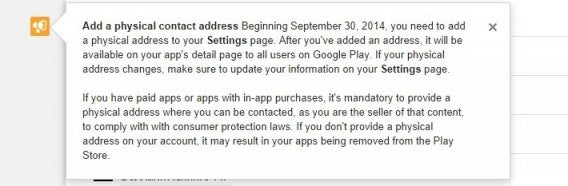
Deweloperzy mają czas do 30 września, by uzupełnić tę informację na profilu firmy w sklepie Google Play. Obowiązek taki mają te przedsiębiorstwa, które oferują aplikacje płatne lub darmowe, ale zawierające mikropłatności. Jeśli ktoś się nie dostosuje do nowego regulaminu, ich aplikacje zostaną usunięte z Google Play.

Google Play Sklep

Źródło: Androidauthority

Zobacz także:

Android L będzie bezpieczniejszy: domyślnie włączone szyfrowanie

Goat Simulator juz wydany na Androida i iOSa!

Obserwuj @PawelKanski na Twitterze

Porównanie aplikacji zdrowotnych i sportowych dla smartfonów

Chcesz zadbać o swoje zdrowie i kondycję? Istnieją aplikacje, które pomagają nam liczyć kroki, zjedzone kalorie, a nawet monitorujące nasz sen. Porównujemy najlepsze z nich.

Zdrowie jest ważne dla każdego z nas. Dzięki smartfonom monitorowanie go jest znacznie łatwiejsze. Najnowsze modele wypełnione są czujnikami i przy wsparciu odpowiednich aplikacji zapewniają kontrolę i statystyki naszej aktywności fizycznej.

Takich rozwiązań jest coraz więcej, sami producenci smartfonów chcą zadbać o nasze zdrowie i dodają funkcje wspierające wykonywanie aktywności fizycznej, czy kontroli naszej diety. My wybraliśmy najlepsze aplikacje z kategorii zdrowie i fitness dla smartfonów i porównaliśmy je. Możecie teraz wybrać tą, która najbardziej Wam odpowiada.

Najlepsze aplikacje dla zdrowia i kondycji

Aplikacji w kategorii zdrowie i fitness są już dziesiątki tysięcy, w Google Play jest ponad 30 tysięcy takich aplikacji dla systemu Android. Najczęściej są one dedykowane konkretnym aspektom, jak dieta, liczenie kroków, uprawianie danego sportu. My postanowiliśmy skupić się na kompletnych rozwiązaniach.

Wybraliśmy cztery aplikacje, które skupiają się na całości naszego zdrowia i aktywności fizycznej. Niektóre z nich dedykowane są konkretnym urządzeniom lub systemom operacyjnym, ale wszystkie dotyczą smartfonów. Oto one:

Sport i inne aktywności fizyczne

Monitorowanie aktywności fizycznej jest najczęściej najważniejszym elementem  tego typu aplikacji. Jednak sposób zapisywania i przedstawiania tych danych może być różny.

W przypadku FitBit dane są pobierane z zewnętrznych urządzeń, nie jest wykorzystywany GPS. Aplikacja oblicza intensywność aktywności, odległość oraz spalone kalorie. W przypadku innych ćwiczeń, jak jazda na rowerze czy podnoszenie ciężarów dane należy wprowadzić ręcznie. Katalog zajęć jest bardzo szeroki i obejmuje nawet koszenie trawnika czy jazdę autobusem.

Noom rejestruje naszą aktywność za pomocą wbudowanego w telefon GPS i innych czujników w telefonie. Jeśli posiadamy, to możemy podłączyć przez Bluetooth kardiometr. Aplikacja oblicza odległość, kalorie oraz prędkość. Interfejs jest prosty, ale nie tak wygodny jak w przypadku innych aplikacji. Możemy też dodawać informacje o spożywanych posiłkach, aby monitorować nasze kalorie.

Apple Health może rejestrować wszelkie rodzaje aktywności, ale jest agregatorem danych i nie posiada własnej bazy. Dystans, kalorie, kroki możemy wprowadzić ręcznie lub wykorzystać do tego jedną z wielu już istniejących aplikacji, jak RunKeeper czy Moves. Nowa natywna aplikacja Apple’a jest też zgodna z szeregiem dodatkowych urządzeń.

Bing Health & Fitness (Bing Zdrowie i Kondycja) rejestruje naszą aktywność za pomocą czujników w telefonie. Zakres aktywności jest ograniczony do 20. Zapisywane jest tempo, prędkość, zużycie kalorii oraz mapa z historią tego, jak się przemieszczaliśmy. Unikalną funkcją jest panel pozwalający zobaczyć międzyczasy na konkretnych kilometrach.

Zwycięzcą w tej kategorii jest FitBit, który pozwala z łatwością dodawać aktywności fizyczne z wielkiego katalogu. Jednocześnie nie potrafi ich sam automatycznie rejestrować.

Jedzenie, kalorie, nawodnienie

Drugim ważnym aspektem aplikacji zdrowotnych jest jedzenie. Możliwość zapisywania posiłków, liczenie kalorii, a także informacje o wypitej ilości wody itd..

FitBit w przypadku żywności również posiada olbrzymią bazę posiłków. Jest jednak dostosowany do rynku amerykańskiego, więc sporą część zajmują obfite gotowe dania oraz te z sieci fast food. Znajdziemy też inne pokarmy, ale brakuje tam szczegółów odnoście ich składu, czy kaloryczności. W aplikacji możemy też rejestrować wypite napoje.

Noom dzieli posiłki na trzy grupy: lekkie, średnie i ciężkie, nie podając kalorii. W ten sposób opisywanie każdego posiłku jest szybkie, a baza danych jest obszerna i zawiera produkty spożywcze z całego świata. W przypadku, gdy nie ma go w bazie możemy dodać sami. Istnieje też opcja zeskanowania kodu kreskowego z opakowania w celu identyfikacji. Noom pozwala też monitorować wypitą przez nas wodę w danym dniu.

Apple Health zawiera całe menu w którym można odnotować wartości spożytego tłuszczu, węglowodanów, cholesterolu, sodu, witamin, włókien, wody itd. Wprowadzanie tych danych może odbywać się ręcznie, ale jest jasne, że system stworzony jest z myślą o korzystaniu z innych aplikacji z kompletnym katalogiem.

Bing Health & Fitness używa systemu podobnego do Noom, dzieląc posiłki na pory dnia. Baza danych jest szeroka i dostępna w wielu językach. Bing H &F określa ilość tłuszczu, białek i węglowodanów dla każdej z potraw, ale jest mniej intuicyjny od Noom.

Remisuje Noom i Bing. Baza Bing jest bardziej kompletna, ale to Noom wydaje się być bardziej intuicyjny.

Sen i inne wskaźniki fizjologiczne

Nasze zdrowie nie zależy jednak wyłącznie od ćwiczeń i jedzenia, ważnym aspektem też jest jakość snu. Ponadto, o naszym zdrowiu wiele mówią takie wskaźniki, jak ciśnienie krwi, czy częstotliwość oddechów.

FitBit rejestruje nasz sen dzięki dedykowanym urządzeniu, możemy też wpisać ręcznie czas snu. Tętno, poziom glukozy czy ciśnienie możemy wprowadzać poprzez stronę internetową.

Apple Health umożliwia śledzenie snu, jak i wiele innych wskaźników fizjologicznych. Istnieje możliwość analizy ciśnienia krwi, częstotliwości oddechów itd. ale wszystko to jest możliwe przy wykorzystaniu dodatkowych aplikacji lub urządzeń. Z drugiej strony Bing Health & Fitness oraz Noom nie oferują takich funkcji.

Zwycięzcą w tej kategorii zostaje więc FitBit, który pozwala łatwo monitorować sen dzięki połączeniu dedykowanego sprzętu i aplikacji. Ponadto umożliwia on zapisywanie informacji o innych parametrach zdrowotnych.

Cele i motywacja

Mamy tendencje do podejmowania ćwiczeń i diety aby poprawiać swoją kondycję i chudnąć. Same aplikacje zdrowotne powinny więc nie tylko rejestrować te czynności ale też ułatwić nam uzyskiwanie celów oraz motywować do działania.

FitBit pozwala na zdefiniowanie celów dla każdego wskaźnika czyli, na przykład kroków, kalorii, wagi, tkanki tłuszczowej. Grafiki są czytelne i intuicyjne. Gdy cele zostają spełnione otrzymujemy odznaczenia. Wielką zaletą w tym aspekcie jest sprzęt FitBit i funkcje Premium, które pomagają podjąć odpowiedni wysiłek w osiągnięciu celów.

Noom dokłada wszelkich starań, abyśmy nie zapomnieli o naszych celach. Aplikacja wysyła nam przypomnienia o konieczności wprowadzenia danych odnośnie żywności, wagi czy wysiłku. System za pomocą kropek pokazuje nam nasze postępy. Grafika jest atrakcyjna i łatwa do rozpoznania, ale nieco ukryta w całej aplikacji.

Apple Health ogranicza się do wyświetlania wykresów na głównym ekranie. Cele i przypomnienia muszą być dostępne w kompatybilnych urządzeniach. Chociaż Health opiera się właśnie o rozwiązania zewnętrzne, to brak systemu zachęt i celów jest rozczarowujący.

Bing Health & Fitness oferuje wykresy o spaleniu i spożyciu kalorii oraz wykonywanych ćwiczeniach. Nie jest to jednak tak zaawansowane i efektowne, jak w przypadku Noom czy FitBit. Korzystanie z aplikacji w wersji na komputery i tablety z Windows 8 jest bardziej wygodne. FitBit w tej kategorii znów przoduje poprzez unikalne możliwości, jakie daje specjalistyczny sprzęt w połączeniu z aplikacją. System odznak i jakość wykresów zdecydowanie daje mu pierwsze miejsce.

Dokumentacja medyczna i rozwiązania awaryjne

Nasz telefon może uratować nam życie. Wszystko dzięki przechowywaniu dokumentacji medycznej i informacji kontaktowych. Lekarze mogą uzyskać do nich dostęp, aby wiedzieć na jakie choroby cierpimy i jakie leki zażywamy.

Apple Health nie tylko zbiera informacje z wielu aplikacji o naszej aktywności fizycznej, ale także o naszym stanie zdrowia. Dzięki Medical ID możemy wprowadzić do telefonu informacje o chorobach, lekach, alergiach i innych ważnych aspektach naszego zdrowia. Możemy też dodać osobę kontaktową w nagłych przypadkach.

Bing Health & Fitness w połączeniu z HealthVault czyli odpowiednikiem Apple Health od Microsoft pozwala utworzyć pełnoprawną dokumentację medyczną. Bing Health & Fitness udostępnia jednak te dane z poziomu przeglądarki internetowej. Jest to więc super rozwiązanie, ale jednak niedostępne z poziomu samej aplikacji.

Noom i FitBit nie posiadają takich funkcji. Skupiają się jedynie na ćwiczeniach i diecie.

Pod tym aspektem Apple Health  góruje jakością i użytecznością swojej karty Medical ID. Możliwe, że to rozwiązanie stanie się nowym medycznym standardem.

Porady i dodatkowe informacje

Nie tylko dane są ważne dla naszego zdrowia. Ważna jest też edukacja i wiedza odnośnie naszego stylu życia. Dlatego w aplikacjach cennym rozwiązaniem są wszelkie porady, artykuły, przepisy kulinarne, diety, i inne informacje.

Pod tym względem Noom oferuje sporo artykułów w języku angielskim, w wersji Pro są to również przepisy i dodatkowe wyzwania, których celem jest edukowanie użytkowników na temat konkretnych aspektów diety i ćwiczeń fizycznych. Ponadto użytkownicy wersji Pro otrzymują newsletter z cennymi wskazówkami.

Bing Health & Fitness wyświetla artykuły i wiadomości z renomowanych czasopism o żywności, sporcie i zdrowiu. Aplikacja zawiera sporą bazę ćwiczeń. Istnieją także wideo-porady żywieniowe. Z Bing Health & Fitness dowiemy się też jak usuwać objawy bólu i wiele więcej.

FitBit oraz Apple Health nie posiadają takich funkcji. Pod tym względem zwycięzcą jest Bing Health & Fitness oferujący wiele przydatnych treści w wielu językach.

Funkcje społecznościowe

FitBit przywiązuje dużą uwagę do aspektu społecznościowego, zarówno w aplikacji jak i w sieci. Możemy dodawać swoich znajomych, obserwować ich, wysyłać im wiadomości. Możemy też udostępniać nasze osiągnięcia w popularnych serwisach społecznościowych.

W Noom unikalną cechą wersji Pro są grupy, które są mini-forami dla osób mających wspólne cele. To dodatkowy motywator do działania i możliwość wspierania się wzajemnie poprzez dzielenie się własnymi osiągnięciami i spostrzeżeniami.

Apple Health oraz Bing Health & Fitness nie posiadają takich funkcji.

W tej kategorii Noom robi największe wrażenie poprzez swoje grupy wsparcia. Są one dobrze przemyślane i dobrze prowadzone. Taka opcja nie występuje w innych, nawet bardziej wyspecjalizowanych aplikacjach sportowych i zdrowotnych.

Kompatybilność z aplikacjami i urządzeniami

FitBit obsługuje wiele aplikacji z którymi można synchronizować dane. Najważniejszy jest doskonały sprzęt FitBit One, FitBit Aria i inne. Jednocześnie aplikacja nie wspiera urządzeń od innych producentów.

Noom obsługuje kardiometr przy wykorzystaniu technologii Bluetooth. Natomiast Bing Health & Fitness nie wspiera żadnych dodatkowych urządzeń i aplikacji.

Apple Health z założenia ma być centrum informacji o naszym zdrowiu i wysiłku fizycznym w iPhone. Wraz z iOS pojawi się nowy standard komunikacji HealthKit, który ma zostać wdrożony przez producentów różnego sprzętu oraz aplikacji.

Największy potencjał widać w Apple Health. Aplikacja ta będzie łączyć się ze wszystkimi urządzeniami i aplikacjami dostępnymi dla iPhone’a.

Tabela porównawcza
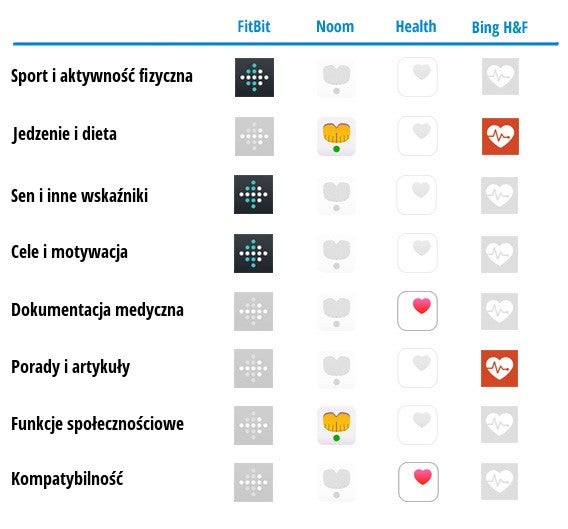
tabelaZwycięzcą jest FitBit

Jak widać po porównaniu, aplikacje pomagające nam utrzymać kondycję i zdrowie w odpowiedniej formie są bardzo różnorodne. W przypadku Apple Health mamy do czynienia ze zbieraniem informacji z różnych źródeł, w przypadku FitBit jest to dedykowany sprzęt, a Noom i Bing wykorzystują jedynie telefon.

Naszym zwycięzcą jest FitBit, który pozwala na korzystanie za darmo zarówno na iOS jak i Android z aplikacji, a ponadto oferuje integrację z własnym sprzętem. Drugie miejsce zajmuje Noom, który jest idealny dla tych, którzy chcą korzystać jedynie z telefonu. Natomiast Bing Health & Fitness to rozwiązanie dedykowane użytkownikom Windows Phone. Z Apple Health zadowoleni będą użytkownicy iPhone’ów już teraz korzystający z różnych rozwiązań na smartfonie Apple.

Jakich aplikacji używacie, aby zadbać o swoje zdrowie i kondycję?
5 porad, jak uniknąć zawirusowanych aplikacji przy instalacji APK na Androidzie

Android daje swoim użytkownikom możliwość instalowania aplikacji bez pośrednictwa Google Play, jednak mogą one ukrywać wirusy. Poniższe porady pomogą Ci instalować aplikacje bez ryzyka.

Teraz możesz instalować aplikacje na Androidzie z pobranych plików instalacyjnych, tak jak na Windowsie. Pliki te, noszące nazwę APK, to skompresowane pakiety, dzięki którym nie musisz sięgać do Google Play, oficjalnego sklepu z aplikacjami.

Wielu deweloperów oferuje pliki APK, ponieważ Google Play czasami zawodzi, albo po prostu dlatego, iż uważają dystrybucję aplikacji bez pośredników za dającą większe poczucie niezależności.

Taka opcja może jednak okazać się niebezpieczna, jeśli nie zwracasz wystarczająco pilnej uwagi na pochodzenie tego, co instalujesz na swoim telefonie. Instalując aplikację z pliku APK omijasz kontrolę bezpieczeństwa i jakości Google i możesz w ten sposób zainstalować program zainfekowany wirusem.

Jeśli więc nie chcesz rezygnować z wygody, jaką daje instalowanie plików APK, lub jeśli jeszcze z nich nie korzystasz, a chcesz się dowiedzieć czegoś więcej, przyjrzyj się naszym wskazówkom odnośnie bezpieczeństwa i zminimalizuj ryzyko zainfekowania wirusem swojego urządzenia z Androidem.

Zaznacz pole Weryfikuj aplikacje w Ustawieniach Google

Kiedy zezwalasz na instalację aplikacji z nieznanych źródeł, na przykład instalując pliki APK, pojawia się nowa opcja zwana Weryfikuj aplikacje. Dzięki niej aplikacja zostanie przeszukana pod kątem ukrytych niebezpieczeństw. To trochę jak posiadanie darmowego antywirusa, który praktycznie nie zużywa zasobów.

bezpieczeństwo

W Androidzie 4.2 lub wyżej przejdź do Ustawienia > Zabezpieczenia lub Ustawienia Google

Jeśli aplikacja, którą zamierzasz zainstalować, zostanie wykryta jako szkodliwa, Google wyświetli ekran powiadomienia i zapyta, czy chcesz ją zainstalować mimo wszystko. Ja jednak to doradzam, chyba, że wiesz co robisz.

Google Play Store

Jeżeli Google określi jakąś aplikację jako szkodliwą, zablokują ją lub całkowicie usuń ze swojego urządzenia. Oto, co zobaczysz na ekranie:

Google Play Store

Zwróć uwagę na uprawnienia podczas instalowania z pliku APK

Android wymaga, aby każda aplikacja zainstalowana z pliku APK określała, jakich uprawnień wymaga, na przykład dostępu do listy kontaktów, wysłania wiadomości itp.

informacje o aplikacji

Zawsze sprawdzaj uprawnienia aplikacji, które instalujesz. Jeśli gra wymaga na przykład wysłania SMS, to wiedz, że coś się dzieje.

bezpieczeństwo

Jeśli masz wątpliwości, najlepiej zrezygnować z instalacji i poszukać informacji na specjalistycznych stronach lub forach, a nawet bezpośrednio skontaktować się z deweloperami.

Zainstaluj antywirus na Androidzie

Jeśli nie możesz się obyć bez instalowania aplikacji z plików APK, zainstaluj antywirusa na swoim urządzeniu, aby wzmocnić linię obrony przed niechcianymi programami.

avast! na Android

Avast Mobile Security jest jednym z najbardziej popularnych i kompletnych antywirusów na Androida

Większość antywirusów jest w stanie szybko przejrzeć uprawnienia aplikacji i zidentyfikować te najbardziej podejrzane. Inną opcją jest też uploadowanie plików APK do antywirusa online.

Uruchom plik APK na emulatorze [Zaawansowane]

Podejrzane pliki APK można również uruchomić na emulatorze Androida, takim jak Bluestacks, lub na wirtualnej maszynie z zainstalowanym Androidem, bez narażania swojego urządzenia.

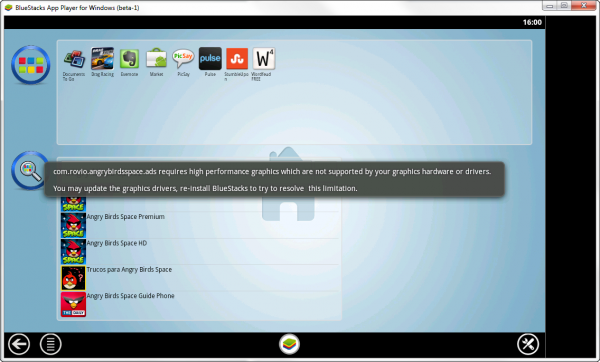
Bluestacks

Bluestacks jest Androidem, który może działać na Windowsie

W ten sposób możesz zobaczyć, co robi aplikacja, zanim zainstalujesz ją na swoim telefonie lub tablecie. Jeśli zdecydujesz się na tę bardziej zaawansowaną metodę, nie przechowuj swoich danych i haseł na wirtualnej maszynie.

Staraj się pobierać pliki APK ze sprawdzonych źródeł

Pewne źródła to takie, gdzie znani są deweloperzy i gdzie możemy znaleźć do nich kontakt w razie jakichkolwiek problemów. Jeśli jakaś aplikacja wzbudza Twój niepokój, zrezygnuj z niej.

Możesz również skorzystać z alternatyw dla plików APK, takich jak Amazon Appstore czy F-Droid, które są bardzo bezpieczne, lub pobierać aplikacje ze stron posiadających recenzje i opinie użytkowników.

Amazon appstore

Amazon Appstore jest alternatywą dla Google Play, która używa plików APK

Unikaj aplikacji z czarnego rynku. Wiele aplikacji, które możesz tam znaleźć stanowią zagrożenie dla Twojego telefonu.

APK jak EXE

Instalacja z pliku APK jest bezpieczna, jeżeli zwracasz uwagę, jakich uprawnień ona żąda. Google i oprogramowanie antywirusowe pomogą Ci zabezpieczyć się przed zagrożeniami, ale nie zrobią wszystkiego za Ciebie: najważniejszy jest zdrowy rozsądek i pobieranie aplikacji z zaufanych źródeł.

Czy spotkały Cię kiedyś jakieś kłopoty przez instalację z pliku APK?

Zobacz także:

Jak korzystać z listy życzeń w Google Play?

Jeżeli masz telefon lub z tablet z Androidem na pokładzie, to nie obcy jest Ci sklep Google Play. Jest to miejsce, z którego możesz pobierać na swoje urządzenia aplikacje, zarówno darmowe, jak i płatne. Google Play to olbrzymi market z setkami tysięcy tytułów, co czasem może być dość przytłaczające. Szczęśliwie, Google udostępnia szereg narzędzi, dzięki którym można wprowadzić nieco porządku w tym nieskończonym supermarkecie z programami i grami.

Jednym z takich narzędzi jest Moja lista życzeń. Pobieranie aplikacji z Google Play jest Ikona Google Play - Sklepu Playniezwykle proste. Można to robić zarówno z poziomu urządzenia, jak również za pośrednictwem przeglądarki internetowej. Wystarczy mieć konto Google, które zsynchronizuje nasze wybory dokonane w wersji przeglądarkowej Google Play, z urządzeniem z Androidem.
Co jednak w sytuacji, gdy akurat w danym momencie nie mamy możliwości zainstalowania wybranej aplikacji na telefonie lub tablecie z Androidem? Lub też mamy już zbyt mało miejsca na telefonie na kolejną grę, ale chcielibyśmy wrócić do niej w przyszłości. Właśnie w takich sytuacjach pomocna okazuje się funkcja Moja lista życzeń. Jak z niej korzystać?

Jak korzystać z listy życzeń w Google Play w przeglądarce?

Jeżeli akurat przeglądasz stronę Google Play i chcesz skorzystać z funkcji Moja lista życzeń, to nic prostszego. Pamiętaj jednak, aby być zalogowanym do swojego konta w Google, by móc zapisać listę i zsynchronizować ją z telefonem lub tabletem z Androidem.

1. Dodaj aplikację do listy życzeń

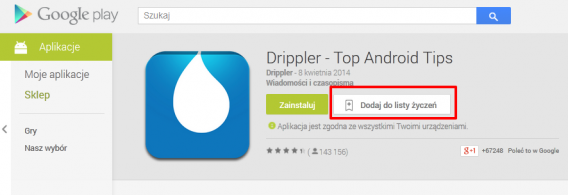
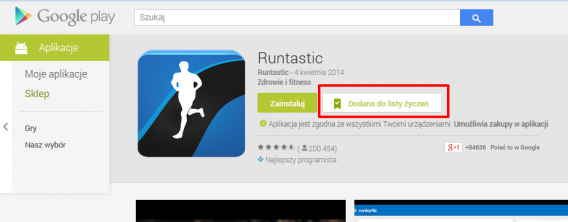
Jeśli chcesz dodać daną aplikację lub grę do swojej listy życzeń, to najpierw musisz wejść na jej stronę w Google Play. Przy ikonce aplikacji i pod jej opisem znajdziesz dwa przyciski: Zainstaluj i Dodaj do listy życzeń. Wystarczy kliknąć w ten drugi, aby wybrany tytuł znalazł się w Twoim schowku. Do listy można dodawać zarówno darmowe, jak i płatne aplikacje oraz gry.

Lista życzeń Google PlayZ poziomu tego widoku możesz także łatwo usunąć daną aplikację z listy. Wystarczy ponownie kliknąć w ten sam przycisk.
Lista życzeń Google Play2. Przejrzyj swoją listę na stronie Google Play
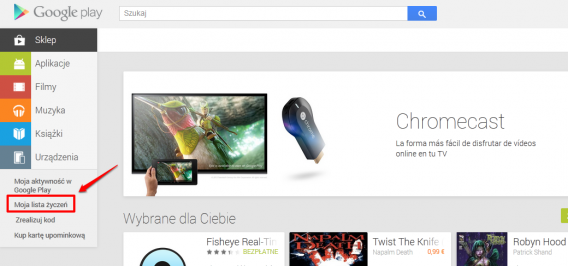
Chcesz zobaczyć, ile i jakie aplikacje znalazły się już na twojej liście życzeń? Wystarczy, że przejdziesz na stronę główną Google Play. W lewym bocznym menu, znajduje się zakładka Moja lista życzeń. Po kliknięciu w nią sklep przeniesie Cię do widoku listy z wszystkimi zapisanymi na później programami.

Lista życzeń Google PlayNiestety, na tym kończy się funkcjonalność tego narzędzia. Google nie daje możliwości zarządzania listą, szeregowania aplikacji czy szybkiego usunięcia danego tytułu.
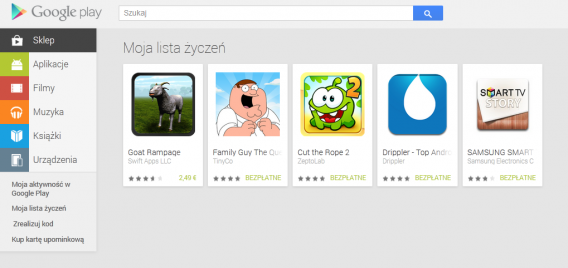
Lista życzeń Google Play

3. Sprawdź swoją listę na telefonie z Androidem

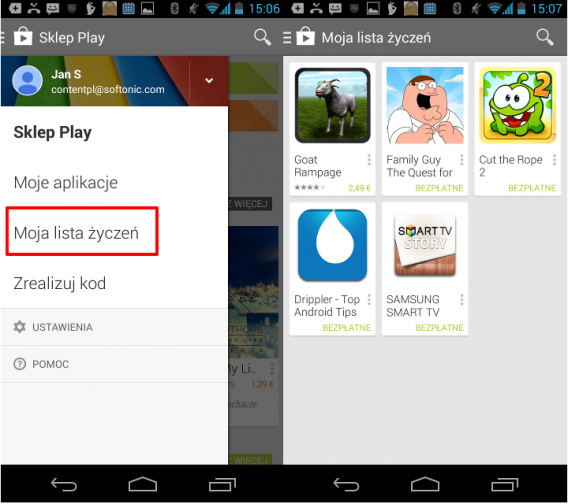
Zaletą korzystania z listy życzeń w Google Play jest jej synchronizacja z telefonem lub tabletem z Androidem. By móc sprawdzić swoją listę na jednym z tych urządzeń, wystarczy, że uruchomisz aplikację Google Play dla Androida.

W wysuwanym, bocznym menu znajdziesz odnośnik: Moja lista życzeń. Po kliknięciu w niego, aplikacja Google Play odeślę Cię do specjalnej karty, w której znajdziesz wszystkie swoje zapisane gry i programy. Teraz już tylko wystarczy wybrać którąś z aplikacji, wejść w nią i zainstalować na swoim urządzeniu.

Lista życzeń Google Play na AndroidaJak korzystać z listy życzeń w Google Play na Androida
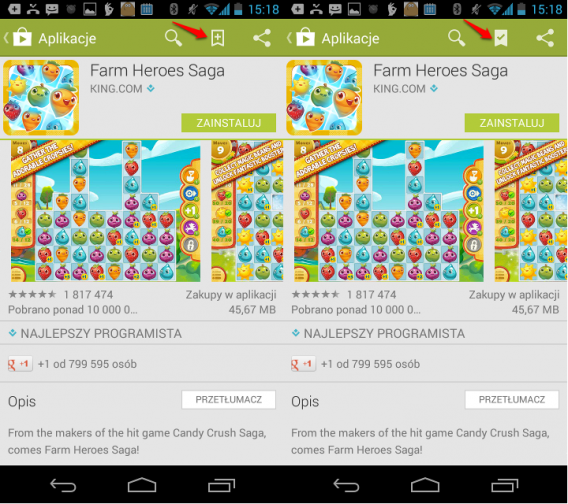
Moja lista życzeń działa oczywiście również z poziomu aplikacji Google Play na Androida. Jeżeli chcesz z niej skorzystać na swoim telefonie lub tablecie, wystarczy, że będziesz postępować w analogiczny sposób, jak opisano powyżej.

1. Dodaj aplikację do listy życzeń

W przypadku Google Play na Android, przycisk zapisywania aplikacji znajduje się gdzie indziej, niż ma to miejsce w wersji na przeglądarki. Po wyświetleniu danej aplikacji, u góry widoku znajdziesz zielony pasek z kilkoma ikonkami. Ta, przypominająca wstążkę z wpisanym plusem, to właśnie nasz przycisk do dodawania aplikacji do listy. Wystarczy w niego kliknąć, a gra czy program zostaną zapisane w schowku. Podobnie postępujesz, jeżeli aplikację chcesz ze swojej listy usunąć.

Lista życzeń Google Play na Androida2. Przejrzyj swoją listę w Google Play na Android

Jeżeli chcesz przejrzeć swoją listę aplikacji na później, wystarczy, że wejdziesz w opcję Moja lista życzeń, którą znajdziesz w bocznym menu Google Play. Funkcję tę znajdziesz zarówno w wersji Google Play na Androida, jak i na przeglądarki. Tak, jak w przypadku strony internetowej sklepu, również w aplikacji Google Play nie masz możliwości zarządzania swoją listą, poza prostym jej wyświetleniem.

Lista życzeń Google Play na AndroidaMoja lista życzeń w Google Play to prosta, ale użyteczna funkcja, dzięki której można szybko i łatwo zapisać wybrane aplikacje i gry “na później”. Dzięki niej nie musisz od razu instalować znalezionej aplikacji.

Korzystacie z listy życzeń w Google Play?

Zobacz także:

MWC 2014: Firefox OS rozwija się i zyskuje nowe aplikacje

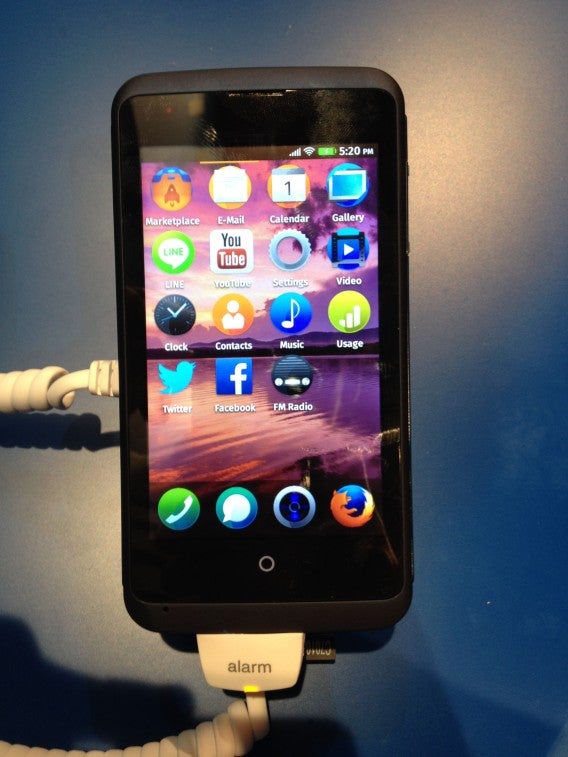
Mobile Word Congress 2014 trwa już w najlepsze. Firmy z całego świata starają się zaprezentować swoje najnowsze produkty i pomysły. Wśród nich nie mogło oczywiście zabraknąć Mozilli. Na swojej konferencji firma mówiła o przyszłości Firefox OS, swojego mobilnego systemu operacyjnego. Ma być coraz lepszy i pełen nowych aplikacji.

Podczas konferencji, poza zapowiedzią nowych, tanich urządzeń z Firefox OS, Mozilla zakomunikowała rozszerzenie oferty na swój system mobilny dla 8 nowych krajów. Wymieniono Argentynę, Kostarykę, Ekwador, Salwador, Niemcy, Gwatemalę, Nikaraguę i Panamę. Firefox OS jest teraz dostępny w 15 krajach, a Mozilla ma podpisane umowy z 7 operatorami komórkowymi.

Firefox OSFirma pokazała również listę nowych aplikacji, które będą dostępną na Firefox OS. Wśród nich znajdziemy prawdziwe hity: YouTube, Cut the Rope, Pinterest, Facebook, Line, Twitter, SoundCloud, EverNav, TimeOut, HERE, oraz Where’s My Water od Disney’a. Aby zachęcić deweloperów do współpracy Mozilla zapowiedziała także łatwiejszą drogę implementacji nowych aplikacji na Firefox OS.

Firefox OS, który w tym roku będzie miał już dwa lata, staje się powoli ciekawą alternatywą dla iOS czy Androida. Wprawdzie jeszcze daleko temu systemowi do popularności i powszechności, jakimi cieszą się konkurencyjne systemy, ale widać, że Mozilla nie próżnuje. Warto zauważyć, że strategią firmy jest zdobywanie rynków wschodzących, z dopiero co rozwijającą się ofertą smartfonową. Mozilla mierzy wysoko. Pytanie, czy nie przestrzeli?

Zobacz także:

MWC 2014: Nokia z Androidem! Tego jeszcze nie było

Dzisiaj, na targach Mobile World Congress odbyła się długo wyczekiwana konferencja Nokii. Finowie nie zawiedli! Podczas interesującej prezentacji zapowiedzieli nową serię telefonów: Nokia X. To, co jednak jest najciekawsze w tym wszystkim, to fakt, że będą one działały pod kontrolą Androida. Oto Nokia z Androidem!

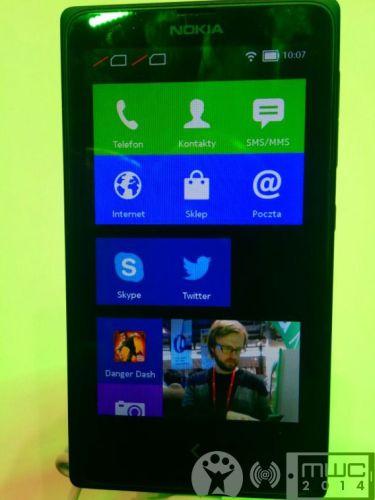
Tak, dobrze słyszeliście. Nokia postanowiła przedstawić klientom swoje nowe smartfony działające pod kontrolą Androida. Nie jest to jednak typowa wersja tego systemu. Została ona specjalnie przemodelowana na potrzeby nowej linii urządzeń. Z czym będziemy mieli więc do czynienia?

Nokia Android

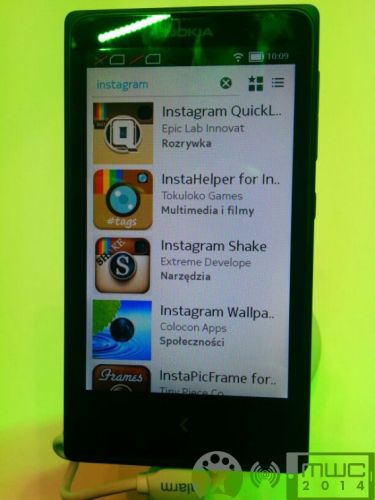
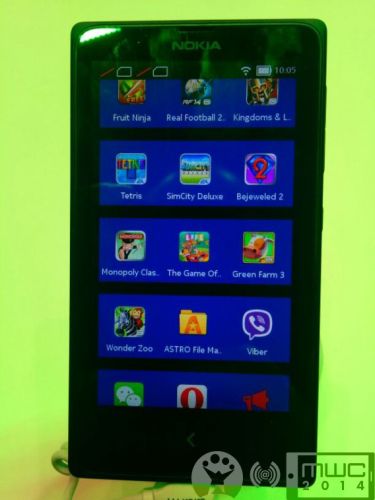
Przede wszystkim Android na nowych Nokiach nie będzie miał dostępu do Google Play. Przynajmniej na razie. Będzie można jednak wgrywać na niego pliki APKa. Również większość aplikacji z tego sklepu powinna działać na nowych telefonach, oczywiście po odpowiedniej rekonfiguracji. A więc aplikacje pisane pod Androida powinny na tych urządzeniach uruchamiać się bez problemu.

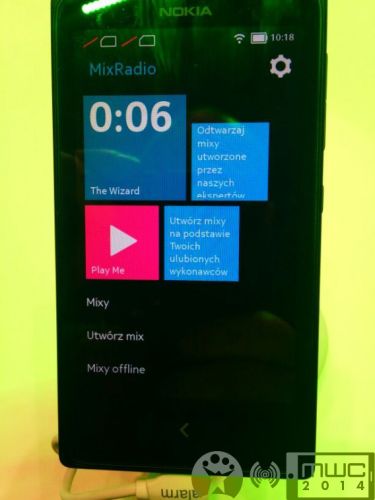
Nie martwcie się jednak, że zabraknie Wam aplikacji. Telefony zostały zaopatrzone w specjalne wersje najpopularniejszych aplikacji, w tym Facebooka, Vine czy Skype’a. Poza nimi na nowych Nokiach zajdą się specjalnie przygotowane aplikacje, takiej jak HERE Maps, Nokia MixRadio, OneDrive, Outlook.com. Nie zabrakło również dedykowanej gry, w tym przypadku Plants vs Zombies 2.

Android na Nokii X

Jeżeli nie Google Play, to skąd brać aplikacje? System będzie zezwalał na ich pobieranie ze sklepu Nokia oraz alternatywnego sklepu Yandex.

Nokia bardzo chce wypromować swoje nowy produkty, więc dla każdego, kto zdecyduje się kupić jeden z nowych telefonu, Nokia X i Nokia X+, Nokia XL, czekają bonusy. Nowi właściciele dostaną na miesiąc abonament w Skype Premium oraz 10GB przestrzeni dyskowej na OneDrive.

Nokia X Android

Jeżeli oczekujecie czystego Androida na Nokii, to go tam nie ma. Firma nieco przebudowała system od Google. Jego interfejs będzie przywodził na myśl Windows Phone, a więc znowu kafelki. Jeżeli podoba Wam się estetyka systemu od Microsoftu, to nie będziecie zawiedzeni.

Warto również zaznaczyć, że ceny nowych Nokii będą wahać się w przedziale od 89 do 109 euro.

Podoba Wam się taki pomysł na Androida?

Zobacz także:

5 sposobów na ochronę kont internetowych przed hakerami i podglądaczami

Często tworzymy konta do nowych aplikacji i stron internetowych. Choć jest to łatwe i szybkie, to bez należytej ostrożności, możemy narazić na szwank prywatność i bezpieczeństwo swoje i swoich znajomych.

Co tydzień pojawiają się nowe, ciekawe aplikacje. Jako, że są zwykle darmowe, chętnie zakładamy na nich nowe konta, które wypełniamy naszymi danymi osobowymi. Niestety, większość tych aplikacji szybko nam się nudzi i zapominamy o nich oraz o naszych kontach. Aż pewnego dnia haker wchodzi na naszą pocztę i okazuje się, że wykorzystał do tego właśnie taką zapomnianą aplikację.

Bazy danych, wykradzione przez hakerów, zawierają informacje, które mogą być użyte do włamań na inne konta. Tak zdarzyło się w przypadku Adobe oraz Snapchat i z pewnością powtórzy się w przyszłości. Ale możesz temu zaradzić, sprawiając, że dane z jednego z Twoich kont, nie umożliwią dostępu do innych. To całkiem proste. Wystarczy zastosować się do poniższych wskazówek. Przeczytaj je i w pięć minut będziesz wiedzieć, jak zapobiec najgorszym kradzieżom danych.

1. Nie używaj tego samego hasła do różnych kont

Jest to najpopularniejszy i najbardziej katastrofalny błąd, ale też najłatwiejszy do naprawienia. Jeśli używasz tego samego hasła do wszystkich swoich kont, to w przypadku włamania, Twe inne konta stają się zagrożone. Jeśli szybko zareagujesz, możesz zdążyć zmienić hasło. Jeśli nie, to…

LastPass automatycznie generuje silne hasła podczas tworzenia kont

Najłatwiej poradzić sobie z tym problem, instalując menadżera haseł (np. LastPass) i jemu zostawić generowanie i zapisywanie Twoich silnych i unikalnych haseł. Możesz łatwo uzyskać do nich dostęp za pomocą jednego hasła głównego. Wszystkie pozostałe hasła będą automatycznie zsynchronizowane z Twoimi pozostałymi urządzeniami.

2. Zapoznaj się z ustawieniami prywatności.

Większość aplikacji utrzymuje się z reklam. Jeśli treści (np. zdjęcia), które publikujesz nie są publicznie dostępne, obejrzy je mniej użytkowników, a co za tym idzie, wyświetli się mniej reklam. W konsekwencji, właściciele aplikacje mniej zarobią. Dlatego zdecydowana większość aplikacji domyślnie oferuje publicznie udostępnianie wszystkich Twoich treści.

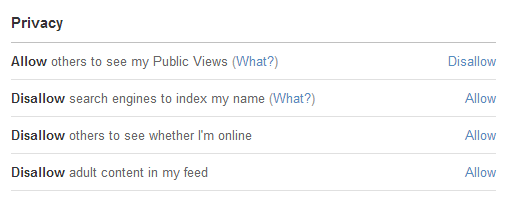
Ustawienia prywatności w Quora Options > Privacy

Radzimy dokładnie zapoznać się z opcjami prywatności. Upewnijmy się, w jakim stopniu nasz profil jest publiczny i jak można to zmienić. Dogłębne zrozumienie ustawień prywatności jest kluczowe dla bezpiecznego używania wszelkich usług internetowych i aplikacji.

3. Nie wprowadzaj tych danych osobowych, które nie są wymagane

Aplikacje i strony internetowe potrzebują danych głównie z dwóch powodów; aby Cię lepiej poznać i żeby być z Tobą w kontakcie. Niektóre aplikacje są mało przydatne bez konkretnych danych (np. linków do naszego Facebooka i Twittera). Pamiętajmy, że nie jest tak w przypadku wszystkich usług internetowych.

Sugeruję by​​, przynajmniej na początku, wypełnić profil tylko wymaganymi danymi, a pozostałe pola pozostawić puste. Jeśli nie czujesz się komfortowo udostępniając któreś z wymaganych danych (np. wiek lub zarobki), użyj nieprawdziwych informacji. Za wszelką cenę staraj się chronić swoją prywatność i tożsamość!

4. Kontroluj nieautoryzowane aplikacje na Facebooku, Twitterze i Google

Jest bardzo prawdopodobne, że kiedyś zalogowałeś się do nowej aplikacji lub strony internetowej poprzez Facebooka, Twittera lub Google. To bardzo wygodne rozwiązanie, ale wymaga ono dania tej aplikacji dostępu do Twego głównego konta. Czy każdej nowej aplikacji można na tyle zaufać?

MyPermissions pomoże Ci sprawdzić, które aplikacje mają dostęp do Twego konta.

Okresowo sprawdzaj, którym aplikacjom dałeś dostęp do swojego Facebooka, Twittera i Google oraz usuwaj te, z których już nie korzystasz. Zmniejszy to prawdopodobieństwo, że ktoś przechwyci Twe dane. W tym celu skorzystaj ze strony MyPermissions.

5. Usuń swe stare konta

Choć odbieranie aplikacjom dostępu do naszego konta głównego jest dobrym rozwiązaniem, to najlepiej nieużywane konta zwyczajnie kasować. W związku z tym, zanim odinstalujesz aplikację, poszukaj w niej opcji kasowania konta. W odnalezieniu takich „zapomnianych” kont pomoże przejrzenie historii przeglądarki, menedżera haseł lub skrzynki email.

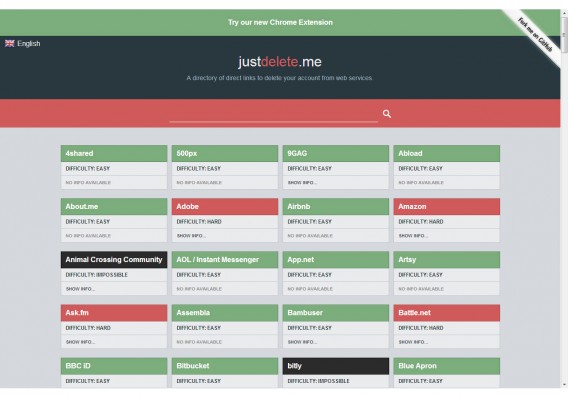
JustDeleteMe pomaga usuwać konta z popularnych aplikacji i stron internetowych

Narzędzia takie, jak JustDeleteMe pomogą Ci wypisać się z wielu aplikacji i stron internetowych. Gorąco zachęcamy do skorzystania z niej.

Mądry Polak po szkodzie?

To, co teraz wydaje się kłopotliwe, w przyszłości może zaoszczędzić nam wielu kłopotów. Jeśli znasz to uczucie paniki, gdy dowiadujesz się, że ktoś włamał się na Twoje konto, to z pewnością rozumiesz, dlaczego warto zastosować się do powyższych wskazówek. Nie chcesz przecież pluć sobie w brodę za parę miesięcy, gdy ktoś włamie się na Twoje konto, korzystając z danych pochodzących z któregoś z Twoich starych kont.

Czy korzystasz z tych zasad bezpieczeństwa, rejestrując się na stronach internetowych i w aplikacjach?

Zobacz także:

6 darmowych aplikacji na Twojego iPada, które musisz mieć

Święta już tuż-tuż. Kto wie, może pod choinką znajdziecie nowego iPada? A jak iPad, to oczywiście aplikacje! App Store oferuje setki tysięcy aplikacji, w których można przebierać całymi godzinami. Tylko, które z nich wybrać?

Przy tak ogromnym wyborze, zadanie to nie jest takie proste. Oczywiście, na początek instaluje się te najbardziej podstawowe, a więc Facebooka, Gmaila, Chrome czy YouTube. Gdy już pulpit wypełni się najbardziej popularnymi aplikacjami, przychodzi czas na przeczesywanie App Store w poszukiwaniu innych. Postanowiliśmy ułatwić Wam to zadanie. Oto lista 6 darmowych aplikacji na iPada, dzięki którym wyciśniecie z tego urządzenia to, co najlepsze.

VLC na iPadVLC

Jeżeli uwielbiacie oglądać filmy, to VLC nada się do tego zadania całkiem dobrze. Ten niezwykle popularny program do odtwarzania wideo, jakiś czas temu trafił na iOS. Jego ogromną zaletą jest obsługa ogromnej liczby formatów, dzięki czemu trudno znaleźć film, którego by VLC nie uruchomił. Niestety, aplikacja ma również swoje wady. Dodawanie filmów do biblioteki VLC jest możliwe, ale przez iTunes. Aplikacja nie oferuje również wielu zaawansowanych funkcji. Czy zalety równoważą wady programu? Musicie ocenić sami.

Pobierz VLC na iPada

Yahoo Pogoda na iPadYahoo! Pogoda

Zima potrafi być nieprzewidywalna. Raz mamy słoneczny i dość ciepły dzień, dobę później mróz i śnieg. Warto więc sprawdzać pogodę z wyprzedzeniem. Pomoże w tym Yahoo! Pogoda. Jest to niezwykle użyteczna aplikacja, która informuje o temperaturze, zachmurzeniu, opadach, wilgotności, sile wiatru, a nawet położeniu Słońca na widnokręgu. Aplikacja wyświetla także satelitarną mapę z nałożonymi danymi o temperaturze i wietrze. Program pozwala również na dodawanie dowolnych lokalizacji. Yahoo! Pogoda to niezwykle ładna aplikacja. Informacje pogodowe wzbogacone są pięknymi zdjęciami z serwisu Flickr. Yahoo! Pogoda wyśmienicie prezentuje się na iPadzie.

Pobierz Yahoo! Pogoda na iPada

Spotify na iPadSpotify

Lubicie słuchać muzyki? Kto nie lubi! Warto więc na swoim nowym iPadzie zainstalować aplikację Spotify. Jest to usługa streamowania muzyki. By móc korzystać z Spotify należy założyć w serwisie konto. Do tej pory darmowa usługa, przerywana reklamami, nie była dostępna inaczej, jak przez aplikację na PC. Ale od niedawna Spotify pozwala za darmo słuchać muzyki również na urządzeniach mobilnych, bez potrzeby kupowania konta Premium. Co więcej, to właśnie na iPadzie można nader swobodnie korzystać z ogromnej bazy muzycznej Spotify. Sama aplikacja daje dostęp do playlist i wyszukiwania muzyki. Warto wypróbować.

Pobierze Spotify na iPada

Red Stamp Cards na iPadRed Stamp Cards

Dawniej, przed erą internetu, na święta czy imieniny wysyłało się papierowe kartki i widoków. Dzisiaj wystarczy dobra aplikacja, taka, jak Red Stamp Cards. Oferuje ona dziesiątki motywów i wzorów kartek, na różne okazje – święta, urodziny, rocznice, czy po prostu gratulacje lub życzenia. Każdy motyw można spersonalizować własnym tekstem lub zdjęciem, a następnie wysłać wybranej osobie za pośrednictwem maila lub sieci społecznościowych. Korzystanie z Red Stamp Cards na iPadzie jest niezwykle wygodne, choć sama aplikacja jest dość powolna. Jeżeli jednak myślicie o skomponowaniu wirtualnej kartki z życzeniami, to wypróbujcie Red Stamp Cards.

Pobierz Red Stamp Cards na iPada

Pixlr Express na iPadPixlr Express

Pixlr Express to zaawansowany edytor zdjęć. Aplikacja posiada zestaw użytecznych narzędzi do obróbki fotografii. Za pomocą Pixlr Express można zdjęcia przycinać, kadrować, zmieniać balans kolorów, wyostrzać lub rozmazywać obraz. Dodatkowo aplikacja oferuje całe multum filtrów, ramek, motywów, naklejek, warstw i efektów. Pozwala również na dodawanie tekstu i tworzenie kolaży. Pixlr Express idealnie sprawdza się na iPadzie, który posiada duży ekran wspomagający edycję zdjęć.

Pobierz Pixlr Express na iPada

Angry Birds Go! na iPadAngry Birds Go!

Jeżeli lubicie wyścigi i jesteście fanami, tudzież fankami, serii gier od Rovio – Angry Birds, to tę grę koniecznie musicie pobrać na swojego iPada. Angry Birds Go! to kolejna odsłona Wściekłych Ptaków, tym razem jednak, w zupełnie nowej formule. Gra ta, to wyścigi gokartów, za sterami których zasiadają oczywiście Wasze ulubione ptasie postacie. W Angry Birds Go! musicie ścigać się na na różnych torach i brać udział w różnego typu wyścigach, od klasycznego rajdu, po walkę z uciekającym czasem. Po drodze zbieracie monety i klejnoty, za które możecie usprawniać maszyny oraz kupować specjalne moce, które mogą przydać się na torze. Angry Birds Go! to dynamiczna gra, która zapewnia godziny rozrywki.

Pobierz Angry Birds Go! na iPada

Zobacz także:

Aplikacje na Windows Phone, które zastąpią Ci usługi Google

Kupujemy nową Nokię Lumię lub HTC z Windows Phone, a tu niespodzianka. Jeżeli do tej pory korzystaliśmy z usług Google, takich jak Gmail, Chrome, czy Google Maps, to na nowym smartfonie ich nie uraczymy. A przynajmniej nie pod postacią osobnych aplikacji. Co zrobić? Bez paniki, zawsze znajdą się jakieś alternatywy.

Między Google a Microsoftem trwa cicha wojna. Microsoft bardzo by chciał, aby internetowy gigant stworzył na Windows Phone odpowiedniki swoich najpopularniejszych aplikacji. Jednak Google się do tego nie śpieszy. W tym małym konflikcie najbardziej cierpią użytkownicy, którzy z jednej strony chcieliby mieć dostęp do Gmaila czy Map Google, z drugiej jednak wolą Nokię Lumię lub HTC z Windows Phone. Jeżeli jesteś w takiej sytuacji, to mamy dla Ciebie listę aplikacji, które pomogą Ci zastąpić popularne, mobilne programy od Google.

YouTube HDYouTube HD

YouTube to najpopularniejszy serwis do umieszczania i oglądania różnego typu wideo. Oczywiście, dzięki mobilnym aplikacjom na Android czy iOS, użytkownicy smartfonów i tabletów mogą cieszyć się zaletami tego serwisu na swoich urządzeniach mobilnych. Gorzej z fanami Windows Phone. Google oczywiście nie wydało oficjalnej aplikacji dla YouTube. Szczęśliwie Windows Phone Store pełny jest alternatyw. Jedną z nich jest YouTube HD. Jest to darmowa aplikacja na Windows Phone, która daje dostęp do tego serwisu wideo. Dzięki niej bez problemu można oglądać filmiki, przeglądać najpopularniejsze wideo, również po kategoriach, wyświetlać subskrypcje. YouTube HD pozwala także na nagrywanie i dodawanie wideo. Jeżeli chcesz wygodnie przeglądać YouTube na swoim smartfonie z Windows Phone, to koniecznie wypróbuj tę aplikację.

Pobierz YouTube HD na Windows Phone

UC BrowserUC Browser

Do przeglądania sieci na Windows Phone zawsze możesz skorzystać z przeglądarki Internet Explorer Microsoftu. Jeżeli jednak nie lubisz tego rozwiązania i tęsknisz do Chrome, to spróbuj UC Browser. Aplikacja ta posiada wiele użytecznych funkcji, w tym pasek szybkiego wyszukiwania, możliwość dodawania zakładek oraz przeglądania historii. UC Browser obsługuje karty, ma manager pobrań oraz stronę szybkiego wybierania. Można do niej dodawać ulubione strony internetowe i je personalizować. Nie jest to może Chrome, ale całkiem dobrze spełnia swoje zadanie.

Pobierz UC Browser na Windows Phone

HERE MapsHERE Maps

Fani usług Google bez wątpienia najbardziej zatęsknią za Google Maps. Niestety, ciężko trafić na dobrą aplikację obsługującą mapy Google, posiadającą przy okazji wszystkie najważniejsze funkcje tej usługi. W tym przypadku warto skorzystać z HERE Maps. Aplikacja pokazuje oczywiście nasze położenie na mapie, pozwala na wyznaczanie kierunków oraz ma pieszą i samochodową nawigację. Dodatkowo można przełączyć mapy na widok satelitarny, ale zdjęcia nie należą do najczytelniejszych. HERE Maps może nie posiada wszystkich funkcji i rozwiązań Google Maps, ale może stanowić całkiem dobrą alternatywę dla tej aplikacji.

Pobierze Here Maps na Windows Phone

Bing TranslaterBing Translator

Google Translate to bardzo przydatna aplikacja. Można ją wykorzystać w szkole, w biurze czy w zagranicznej podróży. Dzięki tej aplikacji świat języków obcych staje przed nami otworem. Niestety, i w tym przypadku Google nie pokusiło się o wydanie aplikacji na Windows Phone. Jest za to Bing Translator. Ta aplikacja od Microsoftu ma ten sam cel – tłumaczyć. I radzi sobie z nim całkiem dobrze. Choć nie oferuje tak dużej bazy językowej, ma za to inne, ciekawe funkcje. Wśród nich rozpoznawanie mowy oraz skanowanie tekstu w czasie rzeczywistym. Niestety, nie wszystkie te funkcje posiadają wsparcie dla języka polskiego. Niemniej jednak warto mieć na swoim telefonie przynajmniej jedną aplikację do tłumaczenia, a Bing Translator może okazać się dobrym wyborem.

Pobierz Bing Translator na Windows Phone

MetroMailMetroMail

MetroMail to aplikacja do obsługi Twojej poczty na Gmailu. Jeżeli korzystasz z tego rozwiązania Google, to niestety, ale nie znajdziesz dedykowanej aplikacji dla Windows Phone. Trzeba więc jakoś się ratować. Windows Phone Store oferuje szereg aplikacji do obsługi Gmaila lub będące nakładką na wersję webową tej poczty. MetroMail to jedna z ciekawszych propozycji. Nie tylko daje dostęp do gmailowej skrzynki, ale również wspiera wiele kont pocztowych na raz. Nie jest to jednak aplikacja darmowa, a dodatkowo nie ma możliwości jej sprawdzenia przed zakupem. Jeżeli nie macie ochoty wydawać pieniędzy tylko na aplikację do Gmaila, to zawsze możecie skonfigurować pocztę od Google w natywnej aplikacji pocztowej na Windows Phone. Spełnia ona swoje zadanie całkiem dobrze.

Pobierz MetroMail na Windows Phone

To dopiero początek…

To oczywiście nie wszystkie aplikacje Google, których brakuje na Windows Phone. Wybrałem jednak te, z których zapewne większość z Was korzysta najczęściej. Czy w ogóle istnieje jakaś aplikacja od giganta z Mountain View na Nokia Lumia lub HTC z Windows Phone? Tak, jedna. Nazywa się po prostu Google, i obsługuje wyszukiwarkę tej firmy. Niestety, obawiam się, że jeszcze będziemy musieli trochę poczekać na inne aplikacje od Google na Windows Phone.

A Wam, których aplikacji z Android i iOS najbardziej brakuje na Windows Phone?

Zobacz także:

Aplikacje które pomogą przetrwać święta

Boże Narodzenie to nie tylko prezenty, choinka i ciepła rodzinna atmosfera, to także przygotowania, stres, czasem nuda, a czasem zupełnie inne problemy. Aby pomóc Wam przetrwać okres adwentu oraz świąt przygotowaliśmy 11 aplikacji, które umilą ten okres. Dzięki nim szybko zrobicie zakupy, zaplanujecie podróż, będziecie się dobrze bawić, ale też zgubicie kilogramy po świątecznym obżarstwie. Nasz zestaw pozwoli na 100% satysfakcji, niezależnie od tego czy lubicie Święta czy nie.

Czas na świąteczne życzenia

Xmas Frames – Świąteczne życzenia z iPhone

Wszyscy mamy krewnych lub znajomych, którzy uwielbiają wysyłać i otrzymywać kartki. Często też są to osoby, które mogą się obrazić gdy nie otrzymają od Was świątecznej kartki. Jeśli jesteście zmęczeni wysyłaniem e-maili i klasycznych pocztówek, to skorzystajcie z Xmas Frame dla iPhone. Ta aplikacja pozwoli złożyć świetne wizualne życzenia osobom, które są zarówno blisko, jak i daleko.

Pobierz Xmas Frames na iOS

Xmas Frames – Świąteczne życzenia z Android

Istnieje też podobna aplikacja dla systemu Android. Dzięki niej możecie przyozdobić właśnie zrobione zdjęcie lub zdjęcie z biblioteki. Po dodaniu wszystkich efektów można je wysłać za pośrednictwem e-maila, WhatsApp lub Bluetooth.

Pobierz Xmas Frames na Android

Świąteczne wypieki

Big Oven – różne smaki

Wielu uwielbia tradycyjne potrawy świąteczne. Ale czasem warto urozmaicić nasz wigilijny stół czymś zupełnie innym. Dzięki aplikacji Big Oven możemy wzbogacić nasze dania o nowe dodatki oraz odkryć wiele innych potraw. W programie tym dostępnych jest aż 250 tysięcy przepisów. To gwarantuje różnorodność i niezapomniane kulinarne specjały.

Pobierz Big Oven na Android
Pobierz Big Oven na iOS

Noom – Sprawdź co jesz

Ciężko jest oprzeć się świątecznym przysmakom, zwłaszcza gdy babcia wciska nam kolejną potrawę.  Ale w okresie Bożego Narodzenia, powinniśmy zwrócić szczególną uwagę na to co jemy. Aby uniknąć przykrej wagowej niespodzianki, warto skorzystać z aplikacji Noom. Program ten pozwala nam schudnąć, dzięki odpowiednio dobranej diety, ale jego najprzydatniejszą funkcją jest podawanie informacji o ilości kalorii w danym pokarmie. W czasie świąt Noom dla wielu może okazać się niezbędny

Pobierz Noom na Android
Pobierz Noom na iOS

Runtastic – Spal zbędne kilogramy

Ciągłe jedzenie w czasie świąt z pewnością nie należy do najzdrowszych. Jeśli już macie dość świątecznych przysmaków i chcecie się poruszać, to przydatna będzie aplikacja Runtastic. Program ten jest naszym wirtualnym trenerem, podczas różnorodnych aktywności sportowych. Wystarczy wybrać dyscyplinę i postępować zgodnie ze wskazówkami. Do biegania, czy jazdy na rowerze przyda się włączony GPS.

Pobierz Runtastic na Android
Pobierz Runtastic na iOS
Pobierz Runtastic na Windows Phone
Pobierz Runtastic na BlackBerry)

Prezenty

Amazon – szaleństwo zakupów

Szukacie oryginalnego prezentu niedostępnego w Polsce? Albo chcecie zrobić tanio zakupy muzyki i filmów na płytach CD i Blu-Ray? Od tego jest Amazon. Ten legendarny amerykański serwis jest świetnym miejscem na świąteczną zakupową gorączkę w sieci. Znajdziecie tam bardzo ciekawe produkty, na przykład czytnik Kindle. Część produktów bez dodatkowych opłat (jeśli ich cena przekracza 25 funtów) wysyłana jest z Brytyjskiej wersji Amazona, często można też skorzystać z oferty amerykańskiej wersji sklepu. Już dziś możecie odwiedzić Amazon korzystając z mobilnej aplikacji.

Pobierz Amazon na Android
Pobierz Amazon na iOS
Pobierz Amazon na Windows Phone

Allegro – Pozbądź się niechcianych prezentów

Pod choinką znaleźliście zapewne mnóstwo prezentów, ale szybko okazało się, że nie przypadły wam one do gustu. Zamiast rzucać je w kąt lepiej pomyśleć o ich sprzedaży. Trochę gotówki zawsze się przyda. Warto więc wystawić aukcje na Allegro lub innym portalu aukcyjnym. To też dobry sposób na zrobienie przedświątecznych zakupów. Szukacie prezentu lub chcecie się go pozbyć? Zajrzyjcie na Allegro.

Pobierz Allegro na Android
Pobierz Allegro na iOS
Pobierz Allegro na Windows Phone

Save the Children – Pomyśl o innych

Z okazji świąt Bożego Narodzenia wszyscy stajemy się lepsi i milsi. Warto w ten czas pamiętać o słabszych i najuboższych. Niestety często o tym zapominamy. Wydajemy pieniądze na niepotrzebne prezenty i kupujemy za dużo jedzenia. Jeśli jednak chcecie komuś pomóc i zrobić to nie ruszając się z kanapy, to polecamy Wam aplikację Save the Children. Dzięki temu narzędziu możecie przekazać darowiznę na popularne organizacje pozarządowe. Czas Świąt, to czas pomagania, więc pobierzcie Save the Children.
Pobierz Save the Children na Android
Pobierz Save the Children na OS

Wypróbuj Save the Children Online)

Świąteczna rozrywka

ElfYourself – aby poczuć atmosferę

Po kolacji wigilijnej nie macie już na nic siły? Macie też dość oglądania Kevina i innych świątecznych filmów? Utwórzcie własny z waszymi bliskimi w roli elfów. ElfYourself na iPhone, Wam w tym pomoże. Wkrótce ma się pojawić także wersja na Androida.

Pobierz ElfYourself na iOS
Wypróbuj ElfYourself Online

Subway Surfers – mobilna zabawa

Nie jesteście w stanie znieść otaczającej Was rodzinki. Nie macie ochoty z nikim rozmawiać? Zamiast komunikatorów i innych rozwiązań, po prostu odstresujcie się grając w grę. Subway Surfers pomoże przetrwać nudę. To łatwa i szybka gra, która naprawdę wciąga.
Pobierz Subway Surfers na Android
Pobierz Subway Surfers na iOS

Rozwiązanie ostateczne

Skyscanner – Ucieczka

Czasem zamiast rodzinnego gwaru mamy ochotę odpocząć, albo po prostu nie mamy innych obowiązków i w czasie świąt Bożego Narodzenia możemy wybrać się na upragnione wakacje. Dzięki aplikacji Skyscanner znajdziecie zawsze najtańsze bilety lotnicze niezależnie, czy na ucieczkę, czy też powrót do domu w ostatniej chwili.

Pobierz SkyScanner na Android
Pobierz SkyScanner na iOS
Pobierz SkyScanner na Windows Phone
Pobierz SkyScanner na BlackBerry
Wypróbuj SkyScanner Online

Technologiczne Boże Narodzenie

Powyższe aplikacje powinny pomóc Wam lepiej znieść święta lub się do nich przygotować. Możecie uniknąć katastrofy w kuchni, umilić sobie czas spędzony z rodziną, a w ostatecznym wypadku uciec. Jeśli nie lubicie Świąt, to warto mieć przy sobie smartfona.

Znacie jeszcze inne aplikacje, które umilą Święta? Napiszcie o nich w komentarzach.