Czas to pieniądz! 10 aplikacji na Androida do pracy w taksówce, pociągu lub samolocie

Czy zdarzyło się wam kiedyś w trakcie podróży pracować na urządzeniu z Androidem? Jeśli tak, przedstawiamy w tym artykule 10 aplikacji, które przydadzą się wam do pracy na swoim smartfonie lub tablecie, gdy jesteście w trakcie długiej podróży.

Kiedy znajdujemy się gdzieś daleko od domu, podróżując pomiędzy hotelem a miejscem konferencji, wykładów czy spotkań biznesowych, większość czasu poświęcamy na przejazdy.

Zamiast wpatrywać się bezczynnie w szybę taksówki lub autobusu, można dobrze wykorzystać takie chwile i poświęcić choćby część tego czasu na wykonanie potrzebnych zadań. Będzie to dla nas z pewnością spora oszczędność czasu, a kto wie, może i zaoszczędzimy więcej chwil na relaks. Przedstawiamy więc 10 przydatnych aplikacji, które pozwolą zamienić urządzenie z Androidem w miejsce pracy!

Pocket

pocketPocket to jedna z naszych ulubionych aplikacji, która pozwala na zachowanie ciekawych linków znalezionych podczas przeglądania Internetu. Wystarczy nacisnąć ikonkę rozszerzenia ulubionej przeglądarki (Firefox, Chrome lub Safari), aby go zapisać. Wtedy będziemy mogli dany artykuł przeczytać na swoim smartfonie w taksówce, pociągu, metrze czy nawet w samolocie. Program synchronizuje artykuły w trybie offline.

Pobierz Pocket

Divide

DivideDivide łączy się z twoim kontem Exchange, synchronizując maile, kalendarz oraz kontakty biznesowe na smartfonie bez żadnych dodatkowych problemów. Aplikacja rozdziela nasze prywatne i zawodowe życie, tworząc specjalną zaszyfrowaną przestrzeń na potrzebne do pracy rzeczy.

Pobierz Divide

Dysk Google

Dysk GoogleDzięki Dyskowi Google wszystkie potrzebne dokumenty mamy pod ręką. Po zainstalowaniu na komputerze integruje się zarówno z Windowsem, jak i z komputerami typu Mac. Wystarczy tylko zapisywać potrzebne pliki w specjalnie do tego przeznaczonym folderze Dysku Google. Pliki te automatycznie synchronizują się z telefonem czy tabletem. Niepotrzebne jest tutaj przesyłanie żadnych danych. Jeśli będziemy chcieli edytować jakiś plik na smartfonie, należy go jednak wcześniej pobrać do pamięci telefonu.

Pobierz Dysk Google

Dokumenty Google

Dokumenty GoogleDokumenty Google pozwalają nam stworzyć, obejrzeć lub edytować wybrany dokument tekstowy dzięki usługom Dysku Google. Aplikację tę można wykorzystać również jako podręczny notatnik do szybkiego dzielenia się uwagami w czasie rzeczywistym. Bardzo ważną i funkcjonalną opcją Dokumentów Google jest możliwość współpracy z wieloma użytkownikami na raz, którzy razem tworzą jeden tekst. To świetna opcja, aby pracować zdalnie i nie tracić efektu bezpośredniego kontaktu ze współpracownikami.

Pobierz Dokumenty Google

Arkusze Google

Arkusze googleArkusze Google pozwalają na szybkie tworzenie oraz modyfikację arkusza kalkulacyjnego na telefonach bądź tabletach z systemem Android. Podobnie jak Dokumenty Google, aplikacja umożliwia współpracę pomiędzy użytkownikami oraz edycję bądź podgląd arkusza bez konieczności połączenia z Internetem.

Pobierz Arkusze Google

Prezentacje Google

Prezentacje GooglePrezentacje Google to alternatywa dla popularnego PowerPointa. Są one kompatybilne z formatem Microsoftu (.pptx), a specjalizują się w tworzeniu nowych bądź edycji istniejących już prezentacji. Jest to również wygodne rozwiązanie do pracy w podróży, gdyż nie potrzebuje połączenia z Internetem.

Pobierz Prezentacje Google

Evernote

EvernoteDzięki Evernote możemy zapisać wszystko to, co przychodzi nam właśnie do głowy bez względu na to, jaką formę zawiera. Może to być tekst, zdjęcie, nagrany dźwięk, rysunek, film wideo, kontakt, a nawet lista zadań. Evernote rozpozna niemal każdy format pliku. Kiedy tylko podłączymy się do Internetu, notatki zostaną automatycznie zsynchronizowane pomiędzy naszymi urządzeniami. Ta niezwykła aplikacja przydaje się każdego dnia, choćby do odświeżenia sobie pamięci ze spotkania lub przekazania komuś swoich pomysłów na koniec rozmowy.

Pobierz Evernote

Skitch

skitchDzięki aplikacji Skitch możemy narysować lub napisać coś na wybranym zdjęciu, tworząc bardzo szybki komentarz bądź wskazówkę dla drugiej osoby. Oprócz zdjęć możemy oznaczać także Mapy Google lub całe strony internetowe. Najlepszym w tym wszystkim jest fakt, że każda taka notatka zostanie automatycznie zsynchronizowana do Evernote’a.

Pobierz Skitch

WPS Office

wps-office

WPS Office to świetne rozwiązanie dla każdego, kto z jakichś powodów nie chce trzymać swoich plików w chmurze Google’a. Jest to kompletne rozwiązanie biurowe wspierające 23 główne formaty Microsoftu w połączeniu z takimi usługami jak Dropbox, Dysk Google, Box czy OneDrive. Sprawdzi się znakomicie do oglądania, edycji oraz opatrzenia przypisami ważnych plików i wiadomości.

Pobierz WPS Office

Microsoft Office Mobile

Microsoft Office Mobile Microsoft Office Mobile stworzony został jako uzupełnienie usługi Office 365. Każdy, kto wykupił taką usługę Microsoftu, będzie miał dostęp do tworzenia plików Worda, Excela Power Pointa oraz ich podglądu na urządzeniach z Androidem. Jest to znakomita opcja dla tych, którzy preferują narzędzia amerykańskiego giganta.

Pobierz Microsoft Office Mobile

Dzięki tym dziesięciu aplikacjom możemy mieć ciągle pod ręką narzędzia przydatne do pracy i nie tracić żadnej chwili na udoskonalenie tekstu lub prezentacji, gdziekolwiek się znajdziemy. Czy po takim przeglądzie pomocnych aplikacji zaprzeczymy temu, że czas to pieniądz?

Zobacz także:

Edycja zdjęć: wybieramy najlepszą aplikację mobilną do edycji zdjęć

Jak zsynchronizować smartfon z Androidem z PC?

iPhone, Android czy Windows Phone? Wskazówki, jak mądrze wybrać telefon

13 aplikacji, które każdy student powinien mieć przy sobie

Egzaminy w szkole czy na studiach to jedne z ważniejszych rzeczy w życiu młodego człowieka. Jak dyskretnie i bezpiecznie się między sobą komunikować? Istnieją do tego odpowiednie aplikacje, które z pewnością umilą studenckie życie.

Wybraliśmy 13 aplikacji, które tworzą cyfrowy niezbędnik studenta bez względu na wiek czy rodzaj nauki. Dzięki nim można rozwiązać wiele typowych studenckich problemów.

Pushbullet: sprawdź wszystko z telefonu.. na komputerze!

Pushbullet pozwala przenosić zdjęcia i nawiązywać połączenia pomiędzy telefonem a komputerem (i odwrotnie). Dzięki temu nie musimy tracić czasu na pisanie e-maili w smartfonie, synchronizować ich z innymi programami itp. Jest to świetna opcja, choćby dlatego, że można wszystkie powiadomienia z telefonu odczytywać na komputerze włącznie z możliwością odpowiedzenia na SMS-y.

Pobierz PushBullet dla Androida

Pobierz PushBullet dla iPhone’a

SimpleMind: najlepiej studiować z mapą myśli

Mapa myśli jest doskonałym narzędziem podsumowującym wszystkie zebrane przez nas informacje w celu dalszego ich zbadania. SimpleMind to edytor mapy myśli, który działa zarówno na komputerze PC, jak i w smartfonie. Pełna wersja programu potrafi załadować mapy wykonane nawet w innych programach, takich jak FreeMind, i zapisać je w DropBoxie. SimpleMind pozwala także na wyeksportowanie map do obrazków, które możemy użyć w prezentacji lub w dowolnym dokumencie tekstowym.

Pobierz SimpleMind dla Androida

Pobierz SimpleMind dla iPhone’a

Dysk Google: kieszonkowy Office

Możliwe, że masz prawdziwy pakiet Office w domu, jednak bardziej wygodnym rozwiązaniem jest Dysk Google, który znajdziesz w każdej przeglądarce internetowej. Jeśli masz konto Google, masz swój dysk online, na którym możesz przechowywać i edytować pliki. Jest to całkowicie bezpieczne, a przy okazji możesz wyeksportować swój plik do innego formatu, który będzie dla ciebie wygodny w dalszym użyciu. Dysk Google dodatkowo posiada bardzo ciekawą opcję formularzy internetowych. Dzięki temu możesz bardzo szybko zbierać informacje, np. robiąc sondę lub prowadząc jakieś badania.

Pobierz Dysk Google dla Androida

Pobierz Dysk Google dla iPhone’a

Noom: zdrowy duch w zdrowym ciele

Studiowanie zazwyczaj łącz się ze spędzaniem czasu w pozycji siedzącej, co w dłuższej perspektywie nie jest korzystne dla naszego zdrowia. Należy zatem wykonywać dodatkowo jakieś ćwiczenia i uważnie dbać o swoją dietę. Noom nam w tym pomoże. Jest to osobisty trener, który motywuje nas i pomaga pilnować zdrowego trybu życia. Płatna wersja obejmuje doradztwo i wsparcie specjalnej żywieniowej grupy, która zachęca nas do pracy nad sobą oraz dzieli się swoimi przepisami.

Pobierz Noom dla Androida

Pobierz Noom dla iPhone’a

Telegram: znikające wiadomości

Jeśli nie ufasz w prywatność wiadomości WhatsAppa, zalecamy skorzystanie z aplikacji Telegram, która potrafi wykorzystywać wiadomości nawet z poziomu przeglądarki internetowej. Bezpieczeństwo informacji daje nam funkcja autodestrukcji wiadomości po jej przeczytaniu. Jest to idealny komunikator, aby nie przenosić żadnych plotek poza jedną wybraną osobę.

Pobierz Telegram dla Androida

Pobierz Telegram dla iPhone’a

Smart Voice Recorder: zarejestruj wszystkie zajęcia

Po co robić notatki, jak można nagrać wszystko, co mówi wykładowca? Możesz dzięki temu zwrócić większą uwagę na dokładne wyjaśnienia danych kwestii, wracając, kiedy chcesz, do nagrania. Smart Voice Recorder to jeden z najlepszych dyktafonów dla Androida. Wystarczy nacisnąć przycisk, aby utworzyć plik audio w dowolnie wybranej jakości.

Pobierz Smart Voice Recorder dla Androida

Pocket: kieszeń, w której zapiszemy wszystkie linki

Pocket to wirtualna kieszeń do przechowywania linków, których nie możemy aktualnie przeczytać. Jest to bardzo przydatna aplikacja do zapisywania ciekawych wiadomości lub do gromadzenia informacji na później. Z Pocketem nigdy nie stracisz ciekawego linka, który wpadł ci w oko podczas przeglądania innego artykułu lub kiedy ktoś podesłał ci go na WhatsAppie.

Pobierz Pocket dla Androida

Pobierz Pocket dla iPhone’a

EasyBib: tworzenie bibliografii nigdy nie było tak proste

Zbieranie i tworzenie bibliografii może zmęczyć nawet najbardziej cierpliwą osobę. EasyBib utworzy automatycznie bibliografię z nazw książek bądź ich kodów kreskowych. Kiedy masz już gotową listę odniesień bibliograficznych, możesz wysłać ją mailem bądź przenieść do strony EasyBib.com. Aplikacja udostępnia popularne zapis bibliograficzne, takie jak MLA, APA i Chicago, które są bardzo często stosowane na większości uczelni.

Pobierz EasyBib dla Androida

Pobierz EasyBib dla iPhone’a

Evernote: niezbędny cyfrowy notatnik

Dla każdego studenta Evernote jest niezbędną aplikacją. Dzięki niej nie tylko można udostępniać dokumenty pomiędzy znajomymi czy nauczycielami, ale także zapisać pełne kopie stron internetowych za pomocą jednego kliknięcia. Funkcje wyszukiwania i organizacji są bardzo dobrze opracowane, a notatki mogą być czytane i edytowane z dowolnego urządzenia. Jeśli korzystamy z odręcznych notatek Penultimate, możemy również nimi wypełnić swój plik Evernote.

Pobierz Evernote dla Androida

Pobierz Evernote dla iPhone’a oraz iPada

Duolingo: nauka języka obcego może być jak gra

Jeśli wybierasz się na wymianę do innego kraju lub jeśli chcesz poprawić swoją wymowę, Duolingo to idealna aplikacja dla ciebie. Zapewnia zwięzłe ćwiczenia, dzięki czemu nauka języka obcego jest bardzo szybka i przyjemna. Nagradza ona twoje wysiłki specjalnymi punktami, a dodatkowo ma świetny system do karania za błędy. Wniosek może być tylko jeden. Warto zagrać i nauczyć się języka!

Pobierz Duolino dla Androida

Pobierz Duolingo dla iPhone’a

Examtime: twój gabinet w przeglądarce internetowej

Przygotowanie się do egzaminu wcale nie jest proste. Trzeba zgromadzić dużo notatek, wyciągnąć z nich wnioski, a także robić kolejne ćwiczenia i organizować wspólną naukę. Examtime to aplikacja internetowa, która nam w tym pomaga. Można tworzyć mapy myśli, fiszki oraz organizować własne cele wedle stworzonego dla siebie harmonogramu. Jeśli podłączymy swoją aplikację do Internetu, inni użytkownicy będą mogli dzielić się z nami swoimi treściami i odwrotnie.

Pobierz Examtime dla swojej przeglądarki internetowej

CamScanner: nie przepisuj już notatek, zrób skan swoim telefonem

Na smartfonie bądź tablecie możesz zmieścić tysiące zeskanowanych stron notatek, co pozwala zaoszczędzić naprawdę dużo czasu oraz pieniędzy. Nie trzeba kserować wszystkiego ani wydawać pieniędzy na książki, których więcej niż jeden raz nie użyjemy. CamScanner to jeden z najlepszych skanerów na telefon, który potrafi zapisać pliki w formacie PDF, a także przekształci ręczne zapiski w cyfrową wersję dzięki opcji OCR. Ma także funkcję pracy zespołowej, dzięki czemu stworzenie dużego pliku będzie dużo łatwiejsze.

Pobierz CamScanner dla Androida

Pobierz CamScanner dla iPhone’a

Alarmy (Sleep if U Can): najbardziej skuteczny alarm

Aplikacja ta została zdefiniowana przez twórców jako „najbardziej irytująca aplikacja na świecie”. Alarmy to jeden z najbardziej oryginalnych budzików, a na dodatek jest niezwykle skuteczny. Obsługa jest bardzo prosta. Kiedy rozpoczyna się dźwięk alarmu, musisz zrobić zdjęcie wybranego wcześniej obiektu, aby dźwięk przestał nas ogłuszać. Jeśli wybierzesz umywalkę, będziesz musiał wstać i pójść do łazienki i zrobić mu zdjęcie. Taka strategia jest okrutna, ale bardzo skuteczna.

Pobierz Alarmy dla Androida

Pobierz Alarmy dla iPhone’a

Silna wola najważniejsza

Wszystkie wymienione aplikacje pozwalają zaoszczędzić trochę czasu oraz sprawiają, że nauka staje się milsza i wygodniejsza. Jednak nie nauczą się one za nas danego materiału, więc jeśli chcesz się odpowiednio przygotować do egzaminów, trzeba się samemu motywować i po prostu uczyć. Życie biegnie bardzo szybko, dlatego warto sobie chociaż trochę ułatwić pewne sprawy.

A wy jakie aplikacje polecacie do efektywniejszej nauki?

Zobacz także:

Powrót z wakacji: 10 aplikacji podwajających twoją efektywność w biurze

Zamknij na kłódkę swoje ulubione aplikacje i skup się na nauce!

Powrót z wakacji: 10 aplikacji podwajających twoją efektywność w biurze

Lato nieubłaganie zbliża się do końca, a zatem powoli czas wrócić do pracy. Jednak nie załamujmy się! Jest to idealny czas, aby oprzeć swoją pracę na nowych zasadach i wdrożyć swoje postanowienia, które podjęliśmy z nadejściem nowego roku. Być bardziej produktywnym, nie rozpraszać się, nie zapominać o spotkaniach, przestać gubić ważne dokumenty, wstawać dużo wcześniej…, itp.

Przygotowaliśmy 10 aplikacji, które pomogą ci wrócić do pracy pełnym sił i zapału.

Momentum

Masz problemy z koncentracją, gdy nad czymś pracujesz? Uruchom swoją przeglądarkę internetową i zastąp stronę domową witryną Momentum. Pozwoli ona ukryć w Chromie najczęściej otwierane strony, zakładki itp. Zamiast tego pojawi się ładna grafika wsparta codziennie innym hasłem motywującym. Dzięki temu skupisz się na konkretnym zadaniu, a nie na otwieraniu od razu kilkunastu kart z różnymi stronami oraz odwiedzaniu po raz kolejny Facebooka.

Zainstaluj rozszerzenie Momentum dla Chrome

Pocket

pocketPocket to mała aplikacja służąca do zapisywania ciekawych linków, które spotkamy w Internecie. Wpadłeś na ciekawą stronę w czasie przerwy? Nie marnuj czasu na czytanie w pracy. Wrzuć go do Pocketa, a potem przeczytaj na smartfonie czy tablecie po pracy bądź w domu na komputerze. Dodatkowym plusem jest to, że przeczytasz artykuł bez dodatkowych reklam. Wisienką na torcie jest automatyczna synchronizacja twoich urządzeń i zapisu treści, abyś mógł przeczytać je nawet będąc offline. Będzie to idealny sposób na czytanie w metrze czy innym środku transportu.

Pobierz Pocket dla iOS-a, Androida, Maca
Dostęp poprzez stronę Pocketa
Zainstaluj rozszerzenie Pocket dla Firefoxa, Chrome’a, Safari

Focus Booster

Focus Booster to mała aplikacja, która zachwyci osoby mające problem z koncentracją. Ta aplikacja pomoże ci skoncentrować się na jednym zadaniu. Określa cykle praca – odpoczynek. Czas pracy jednego cyklu określony jest na 25 minut (domyślnie). Po tym czasie należy zrobić krótką 5 minutową przerwę. Po 4 cyklach pracy robimy sobie dłuższą, 15–20 minutową przerwę. Focus Booster poinformuje cię o zakończeniu każdego etapu, żebyś dokładnie wiedział, kiedy trwa konkretny cykl.

Pobierz Focus Boostera dla systemu Windows, Mac
Dostęp poprzez stronę Focus Boostera

f.lux

Ta aplikacja jest jedną z naszych ulubionych. Jeśli twoja egzystencja ogranicza się jedynie do siedzenia przed ekranem komputera, to prawdopodobieństwo, że twoje oczy na koniec dnia będą zmęczone, jest bardzo wysokie. Dość z tym! F.lux automatycznie zmieni kolor twojego ekranu w zależności od natężenia światła, aby zapewnić optymalny komfort oczom.

Pobierz f.lux dla systemu Windows, Mac

Glimmer

GlimmerGlimmer to budzik na Androida, o jakim każdy z nas marzy. Jeśli nienawidzisz być wyrywany ze snu nieznośnym rykiem budzika, to z pewnością pokochasz tę aplikację. W rzeczywistości jest to połączeniu dźwięku i światła, które na 30 minut przed ustaloną godziną zacznie cię wybudzać. Ekran stopniowo będzie się podświetlał przy akompaniamencie śpiewu ptaków. Dla najbardziej opornych istnieje opcja głośnego dźwięku, który wydobędzie się minutę po czasie alarmu.

Pobierz Glimmer dla Androida

Divide

DivideDivide to bardzo prosta aplikacja, która pozwala połączyć życie osobiste i zawodowe w swoim telefonie. Polega ona na odpowiedniej synchronizacji poczty e-mail, kalendarza i kontaktów. Powiesz jednak, że nie chcesz mieszać życia osobistego z zawodowym. I bardzo dobrze. Aplikacja jest w stanie rozdzielić te obszary. Masz wolną rękę w celu ustalenia zasad korzystania z tego programu.

Pobierz Divide dla systemu iOS, Android

Google Drive

Z Google Drive, nigdy nie zapomnisz już ważnych plików z domu. Przestrzeń do przechowywaniu plików w chmurze Google integruje się zarówno z systemem Windows, jak i Mac OS. Możesz od razu zapisywać swoje pliki w chmurze. Nie musisz ich wysyłać poprzez maila. Dostęp do każdego pliku znajdującego się w Google Drive będziesz mógł uzyskać za pośrednictwem telefonu, tabletu i komputera.

Pobierz Google Drive dla systemu iOS, Android, Windows, Mac
Dostęp poprzez stronę Google Drive

Cal

Naszym zdaniem jest to najlepszy kalendarz zarówno dla systemu iOS, jak i Androida. Piękna grafika w połączeniu z ogromną funkcjonalnością. Czy potrzeba czegoś więcej? Cal pozwala mieć na uwadze zaplanowane spotkania biznesowe dzięki kompatybilności z ActiveSync, czyli protokołem Microsoftu. Aplikacja jest pełna sztuczek, które mogą zachwycić jej użytkowników.

Pobierz Cal dla systemu iOS, Android

Evernote

EvernoteJest to jeden z najlepszych programów do tworzenia notatek. Możesz przechowywać tu dosłownie wszystko: dokumenty tekstowe, listy zakupów, zdjęcia, nagrania audio i wideo, rysunki, filmy, przepisy i wiele innych rzeczy. Każda notatka synchronizowana jest online i do wszystkich dostępnych urządzeń, abyś nigdy niczego nie zapomniał. W ten sposób nie potrzebny ci będzie tradycyjny notatnik, tylko urządzenie z zainstalowanym Evernote’em!

Pobierz Evernote dla systemu iOS, Android, BlackBerry, Windows, Mac

Dostęp poprzez stronę Evernote

Google Now (Wyszukiwarka google)

Google od dawna jest naszym sprzymierzeńcem w biurze. Dzięki niemu możemy sprawdzić poprzez aplikację Google Now, jaka będzie pogoda, czy nie staniemy gdzieś w korku, zobaczymy aktualne wykresy giełdowe lub nadchodzące terminy spotkań. Wystarczy tylko korzystać z usług Google (Gmail, Google Maps, itp.), aby ta aplikacja Google była na bieżąco z naszymi potrzebami. W zasadzie nie zdążysz ruszyć palcem, a Google Now będzie już znało odpowiedź.

Pobierz Wyszukiwarkę Google dla Androida

Korzystanie z tych 10 programów i usług przez cały rok pomoże ci z pewnością uzyskać wyższą wydajność w pracy. To idealne rozwiązanie na pierwsze jesienne słoty.

Zobacz także:

Wybór Sama: najlepsza przeglądarka internetowa na Androida

Śpij spokojnie, czyli lista najlepszych aplikacji do… snu!

Microsoft One Note będzie domyślnie instalowany na komputerach z Windows 8.1?

Wygląda na to, że Microsoft będzie dołączał do nowych komputerów z Windows 8.1 aplikację OneNote. To ciekawe, także dlatego, że w ubiegłym tygodniu wydano ten program również dla użytkowników komputerów Mac, całkowicie za darmo. OneNote to rozbudowany notatnik, umożliwiający tworzenie zaawansowanych notatek z grafikami i przypomnieniami.

OneNote dla Windows 8

Informacje na ten temat pojawiły się w dokumentach, które Microsoft wysyła producentom sprzętu. Mogą oni dodać program do domyślnych aplikacji znajdujących się w nowo zakupionym komputerze z preinstalowanym Windows 8.1. Kafelek OneNote będzie widoczny wśród innych zainstalowanych na pececie lub tablecie programów. Jeśli producenci komputera nie zdecydują się na jego zainstalowanie, w miejscu kafelka będzie wolne do zagospodarowania miejsce.

Program ten pojawił się pierwszy raz w pakiecie Microsoft Office 2003. Można z niego korzystać także na Androidzie, smartfonach i tabletach z iOS, a od niedawna też na komputerach Mac. Oczywiście, można go pobrać na komputery Windows 8, niezależnie od pakietu Office.

Ciekawą alternatywą dla OneNote jest popularny program Evernote.

Powiązane programy:

Zobacz także:

Źródło: Microsoft News

Dlaczego nie korzystam z Microsoft Word

Czy naprawdę potrzebujemy programu Microsoft Word? W dobie Google Drive i wielu innych narzędzi, wcale nie musimy korzystać z tego płatnego programu. Sprawdziliśmyjakie rozwiązania z powodzeniem mogą nam zastąpić edytor dokumentów tekstowych od Microsoftu. I dlaczego warto go porzucić.

Dziś większość niezbędnych do pisania aplikacji zapisuje swoje dane w chmurze, a w dodatku nie wymaga instalacji. Takie usługi jak Google Drive, Evernote, czy WordPress pozwalają zapomnieć o popularnym Wordzie. Word przestaje być już dziś potrzebny nawet wtedy, gdy musimy tworzyć zaawansowane dokumenty i śledzić zmiany. Jesteśmy w stanie wykonać te czynności w innych aplikacjach.

Co więcej, niektóre zadania są wykonywane lepiej przez alternatywne rozwiązania. W przypadku niektórych języków poprawa błędów jest skuteczniejsza przy użyciu, np. Google Drive. To dlatego, że pakiet biurowy Google korzysta z sieciowych zasobów i uczy się na przykładzie milionów stron internetowych.

Word się zestarzał. Najnowsze zmiany, niedawno implementowane, zostały wprowadzone za późno. Wyraźnie widać stagnację, która sprawia, że coraz więcej osób przesiada się na inne oprogramowanie.

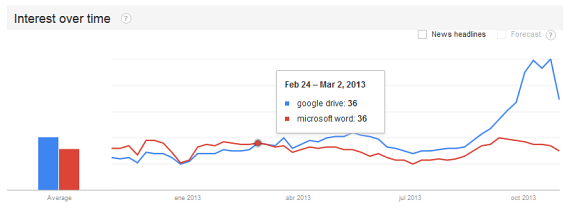
Google Trends

Na podstawie danych z Google Trends możemy zaobserwować wzrost popularności Google Drive w porównaniu do Microsoft Word

Word jest zbyt wierny swoim korzeniom

Z programu Word korzystałem od 1994 roku. Word w wersji 6.0 był prostym i szybkim narzędziem posiadającym zaledwie dwa przyciski i pasek menu. To był doskonały edytor tekstu dla wszystkich tych, którzy szukali prostoty, w pełni kompatybilny z resztą narzędzi systemu Windows.

Microsoft Word 6.0

Dziesięć lat później Word wciąż jest bardzo podobny do swojego pierwowzoru. Wersja dostępna wraz z pakietem Office 2003 wprowadziła co prawda liczne zmiany, jak na przykład kolorowe notatki, wciąż jednak był to bardzo klasyczny edytor tekstu. Jego największym plusem był brak denerwującego, animowanego asystenta – Spinacza. Jego postać pamięta zapewne każdy, kto korzystał z programu Word 97. Na szczęście od wersji Word 2003, asystent ten został domyślnie wyłączony.

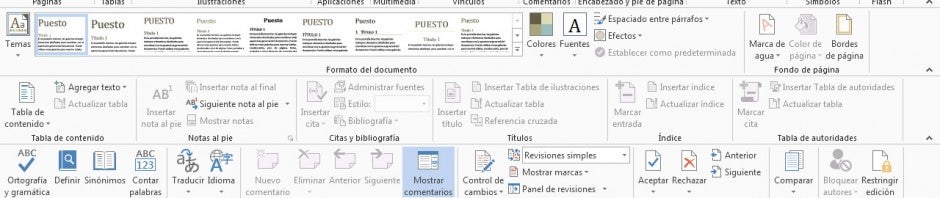
Microsoft Word 2003Rewolucją w edytorze Word i całym pakiecie Office była wersja 2007. Wtedy pojawiły się wstążki. W ten sposób wyciągnięto na wierzch wiele możliwości, ale ograniczono dostępną przestrzeń. Później wprowadzono wersję 2010, która była udoskonaleniem wcześniejszej. Użytkownik jednak mógł czuć się przytłoczony nadmiarem funkcji, zamiast skupiać się na tekście. Wraz z Word 2013, dostępnym w ramach pakietu Office 365, znów nasz dokument został postawiony na pierwszym miejscu.

Porównanie wersji Word z 1991 i 2013 roku: Znów liczy się tekst
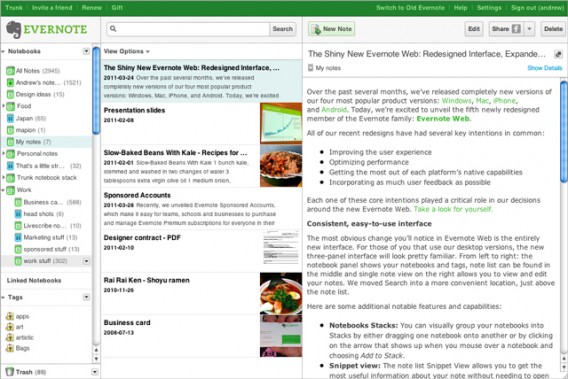
Google Drive i Evernote są prostsze i lepiej połączone

Word 2013 to najlepsze, co mogło przytrafić się temu pakietowi biurowemu w ostatnich latach. Wydaje się jednak, że zmiany te pojawiły się zbyt późno. Tradycyjne aplikacje komputerowe zostały wyparte przez rozwiązania oparte o chmurę, przeglądarkę i urządzenia mobilne. Google Drive oraz Evernote pozwoliły na edycję tekstów wszędzie, od przeglądarki do telefonów komórkowych i tabletów.

Evernote

W obu przypadkach mamy do czynienia z niezwykle minimalistycznymi i prostymi programami. Co najważniejsze, synchronizują się one z chmurą, dzięki czemu w łatwy sposób możemy współpracować z innymi osobami, czy odczytywać i edytować dane na wielu urządzeniach. W dodatku zostało zmniejszone ryzyko utraty danych. Również dzięki tym aplikacjom nie musimy już przesyłać sobie danych między komputerami za pomocą e-maili czy przenosić je na dyskach USB.

Dropbox w Word

Aby dodać Dropboxa do Worda 2013 trzeba korzystać z dodatkowych trików.

Bardzo dużą zaletą tych nowych usług jest wolność. W przeciwieństwie do Microsoft Word zarówno Evernote, jak i Google Drive dostępne są na Linuxa oraz systemy mobilne Android oraz iOS. Oficjalny Word jest dziś dostępny w bardzo ograniczonej wersji na iPhone i wymaga do tego abonamentu.

Kryzys dotknął cały pakiet Office

Microsoft płaci wysoką cenę za swoją powolną reakcję na zmiany i traci powoli na własnym rynku. Symptomem tej sytuacji jest również malejące zainteresowanie pakietem biurowym Microsoftu. Padają słowa o straconej dekadzie. Teraz twórcy Worda muszą się zastanowić, czy nie warto zaoferować użytkownikom swojego czołowego produktu w wersji darmowej.

Word online

Word Web App to interfejs Word 2013 w przeglądarce

Nawet jeżeli Word byłby darmowy, to czy oznacza to, że użytkownicy będą go wybierać? Obecnie ludzie nie rezygnują z Worda na rzecz darmowego LibreOffice, ale właśnie na rzecz Google Drive, czy Evernote.

Cały pakiet Office ma dziś problemy. Podstawowym problemem jest fakt, że dziś głównym obszerem tworzenia dokumentów jest przeglądarka, a nie klasyczne aplikacje desktopowe. Dlatego też, Word w wersji dla internetu, nie może być klonem wersji komputerowej. Musi być tworzony z myślą o przeglądarce.

Co sądzicie o przyszłości Microsoft Word? Korzystacie z pakietu Office?

Powiązane artykuły:

Powiązane programy:

Facebook na iOS już w języku polskim, ale zmian jest więcej!

Wraz z aktualizacją systemu iOS do wersji numer 7, także najważniejsze aplikacje otrzymały nowy wygląd i funkcje. Polscy użytkownicy Facebooka mogli zauważyć, że po zainstalowaniu nowej wersji zmienił się język programu, na polski oczywiście. Innym ważnym usprawnieniem jest umieszczenie belki z najważniejszymi funkcjami na dole ekranu. Wiatr zmian dotarł też do wielu innych ważnych i popularnych aplikacji.

Facebook na iOS 7

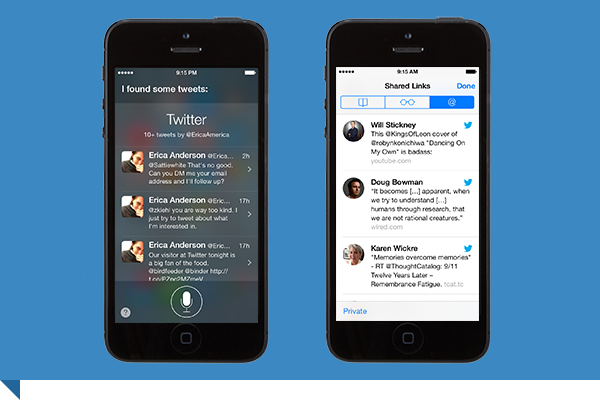
Twitter też wygląda teraz dużo bardziej w stylu iOS 7. Ujednoliciły się kolory, górna belka jest bardziej błękitna, a dolna ciemniejsza. Przyciski wyglądają dużo bardziej płasko, zgodnie z wytycznymi Jona Ive.

Twitter na iOS 7

Przeglądarka Chrome także zmieniła się nieco od strony wizualnej. Już wcześniej dodano funkcję kompresji danych, znaną chociażby użytkownikom mobilnych przeglądarek Opera.

Chrome na iOS 7Nowy wygląd w mniejszym lub większym stopniu otrzymały też też takie aplikacje jak Evernote i Foursquare.
A wy zauważyliście jakieś duże zmiany w innych aplikacjach?

Powiązane artykuły:

Masz tablet z Androidem? Zobacz, co warto na nim zainstalować

Obecnie tablety z systemem mobilnym od Google, czyli Androidem, stają się coraz popularniejsze. Jest to oczywiście zasługa spadających cen oraz ogromnej ilości aplikacji, które można znaleźć w sklepie Google Play. Niestety, choć sklep od giganta z Mountain View posiada w swojej ofercie setki tysięcy aplikacji, wciąż tylko ułamek z nich dostosowany jest do dużych, tabletowych ekranów. Czasami trudno znaleźć gry, czy aplikacje, które zaprojektowano również z myślą o tabletach. Dlatego przygotowaliśmy dla Was wybór artykułów, w których znajdziecie wskazówki, co warto zainstalować na własnym tablecie z Android na pokładzie. Continue reading “Masz tablet z Androidem? Zobacz, co warto na nim zainstalować”

Iceber.gs – zapisuj swoje graficzne inspiracje

Kiedy zaczynamy poznawać jakieś zagadnienie, interesować się nowym tematem lub zgłębiać oryginalną dziedzinę wiedzy, to często mamy wrażenie, że dotknęliśmy tylko czubka góry lodowej. To co widać nad powierzchnią wody, to jedynie malutka część ogromnej całości. Internet też jest taką górą lodową. Być może takie rozważania były inspiracją dla twórców serwisu Iceber.gs – czyli po angielsku góry lodowe. Pozwala on bowiem na zapisywanie ciekawych informacji dostępnych w internecie.

Na razie serwis Iceber.gs jest w fazie zamkniętych testów beta. Na stronie możemy zapisać się na listę oczekiwania. Twórcy serwisu wpuszczają kolejnych użytkowników stopniowo.

Co to jest Iceber.gs?


brightcove.createExperiences();

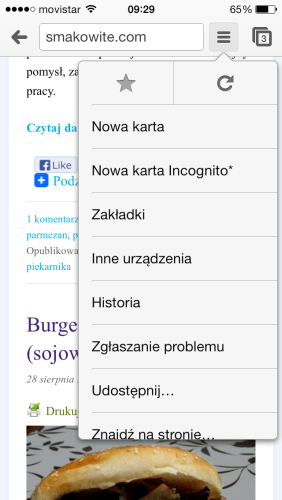
Iceber.gs to narzędzie do zapisywania wszelkiego rodzaju materiałów znalezionych w sieci. Możemy zapisywać tekst, obrazki i wideo. Wszystkiego tego dokonamy prosto i wygodnie dzięki skryptozakładce (ang. bookmarklet) lub dodatkom do Firefoksa, Chrome i Safari. Dodatkowo, w serwisie możemy tworzyć notatki tekstowe, a także wgrywać różnego rodzaju pliki.

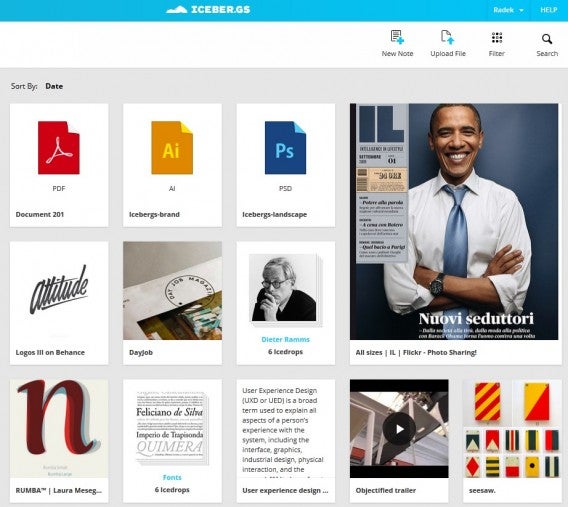
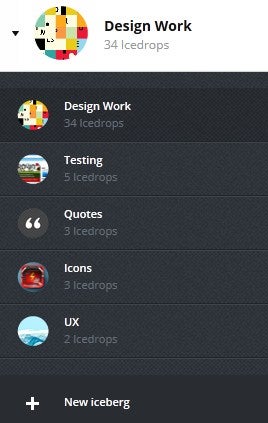
Gdybyśmy musieli wszystko, co znajdziemy i zapiszemy trzymać w jednym worku, powstał by ogromny bałagan. Dlatego Iceber.gs daje nam możliwość tworzenia folderów, które tutaj znane są jako Icebergs, a elementy w środku to Icedrops. Całkiem logiczny wybór nazwy. Wgrane lub zapisane z internetu pliki możemy sortować w ramach danego Iceberga po dacie, typie pliku lub nazwie. Każdy plik możemy oznaczyć gwiazdką, dzięki czemu kafelek z jego zawartością zostanie wyróżniony – powiększy się na tle innych kafelków.

icebergs - icedrops

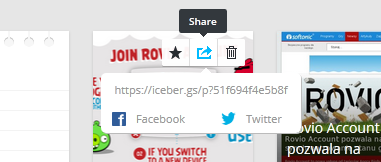
Współczesny serwis lub usługa nie mogą obejść się bez opcji dzielenia się treścią. Tak jest też w przypadku Iceber.gs. Każdym zapisanym plikiem możemy podzielić się wysyłając znajomym specjalny link. Serwis od razu też proponuje podzielenie się tym linkiem przez Facebooka lub Twittera.iceber.gs share

Komu spodoba się Iceber.gs?

Widać bardzo dobrze, że Iceber.gs to serwis stworzony przez grafików i designerów dla osób bardzo im podobnych. Oficjalne hasło serwisu “Visual organization for creative minds” dobrze oddaje charakter Iceber.gs. Serwis skupia się na warstwie wizualnej, eksponuje szczególnie dobrze screeny i grafiki. Jest czymś pomiędzy Pinterestem a Evernote. Pinterest to taka internetowa tablica, gdzie głównym składnikiem jest piękna grafika znaleziona gdzieś w internecie, którą możemy przypinać do naszych tablic. Evernote to z kolei najdoskonalszy notatnik cyfrowej ery. Skupia się jednak przede wszystkim na słowie pisanym.

icebergs - overview

Iceber.gs łączy te dwa światy. Jest notatnikiem skupionym na wizualnych inspiracjach. W sam raz dla grafików, designerów i projektantów. Sprawdzi się jako narzędzie do zapisywania ciekawych projektów ikonek aplikacji, nowych inspiracji w modzie lub inspirujących cytatów.

Co Iceber.gs musi poprawić

Jako że Iceber.gs to szczególnie dobre narzędzie dla osób pracujących z grafiką i projektowaniem, to przydałaby się jakaś opcja dodawania notatek na zdjęciach. Tak, aby można było zaznaczyć dany fragment lub dodać strzałkę i opisać. W tej chwili do pliku można dodać tylko komentarz. Opcja robienia zrzutu części ekranu także pomogłaby gromadzić ciekawe inspiracje graficzne. Oczywiście są to dodatkowe opcje. Zespół tworzący Iceber.gs musi skupić się na świetnym wykonywaniu podstawowych zadań.

icebergs - saving

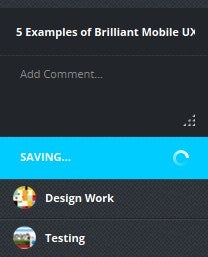
Dlaczego o tym wspominam? Dodatek do przeglądarki niestety nie zawsze dobrze działa. Czasami po prostu zawiesza się podczas zapisywania, szczególnie zapisywanie zdjęcia zwiększa prawdopodobieństwo wystąpienia błędu. Dodawania tekstu i zdjęć trzeba się na początku uczyć metodą prób i błędów. Na przykład, aby dodać tekst, należy najpierw kliknąć guzik dodatku, a potem dopiero zaznaczyć tekst. Bardziej intuicyjna byłaby odwrotna operacja.

Nazwa serwisu jest oryginalna i dobrze oddaje ducha usługi. Gorzej z domeną. Wiadomo, że proste nazwy domen są zajęte lub bardzo drogie, dlatego deweloperzy kombinują z przestawianiem liter lub innymi sztuczkami, których Iceber.gs jest przykładem. Niestety, ciężko zapamiętać taką domenę. Pisząc ten artykuł wiele razy się myliłem. Lepszym pomysłem byłaby domena w stylu icebergsapp.com czy thisisiceberg.com. Oczywiście po zainstalowaniu dodatku do przeglądarki oraz zapisaniu linku do strony, dziwna domena nie jest już tak wielkim problem.

Podsumowanie

Iceber.gs wypróbować zdecydowanie warto, bo przynosi powiew świeżości do serwisów gromadzących dla nas linki, ciekawe zdjęcia, inspiracje i notatki. Iceber.gs idzie swoją drogą. Łączy różne elementy w ciekawą całość. Nie jest to narzędzie dla wszystkich, ale Ci, którzy kochają dobry design, poczują się jak w mieszkaniu zaprojektowanym ze smakiem i w nowoczesnym stylu.

Jak dodawać przypomnienia w Evernote?

evernote logoEvernote to wspaniały, nowoczesny notatnik. Bogactwo funkcji oraz dostępność na PC, Mac, Android, iOS, Windows Phone i BlackBerry sprawiają, że Evernote to bardzo uniwersalna aplikacja. Do niedawana brakowało jej jednej pożytecznej funkcji – przypomnień. To się jednak właśnie zmieniło. Oto nasz mały przewodnik – jak dodać przypomnienia i alarmy w aplikacji Evernote na Android.
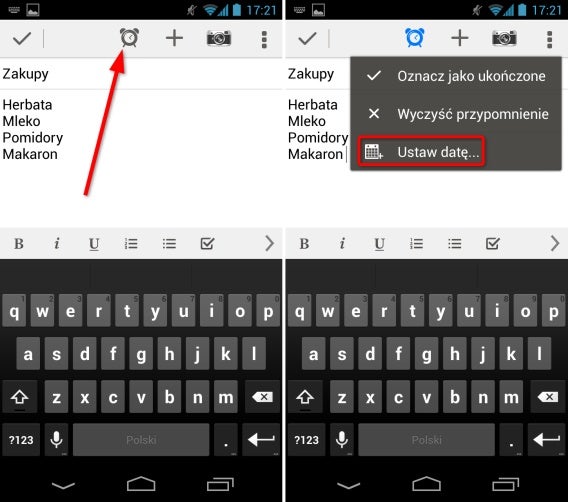
Evernote to notatnik doskonały!  Możemy dodawać notatki w wielu różnych formatach – zwykłe tekstowe, głosowe, możemy załączać zdjęcia lub zapisywać całe strony internetowe. Możemy także zrobić zdjęcie odręcznym notatkom, które zostaną przetworzone przez mechanizm rozpoznawania pisma,

i wyszukiwać tekst na tak dodanych zdjęciach! Dodane notatki możemy organizować w notatniki i dodawać tagi. Wszystko to jest synchronizowane z serwerami Evernote i dostępne przez stronę WWW lub aplikacje na dane platformy. Po jakimś czasie bez Evernote nie można już żyć! Dzięki przypomnieniom i alarmom, Evernote sprawia, że właściwie możemy pozbyć się prostych aplikacji z listami zadań do zrobienia. Z Evernote wszystko mamy w jednym miejscu!

Jak dodawać przypomnienia w Evernote na Android?

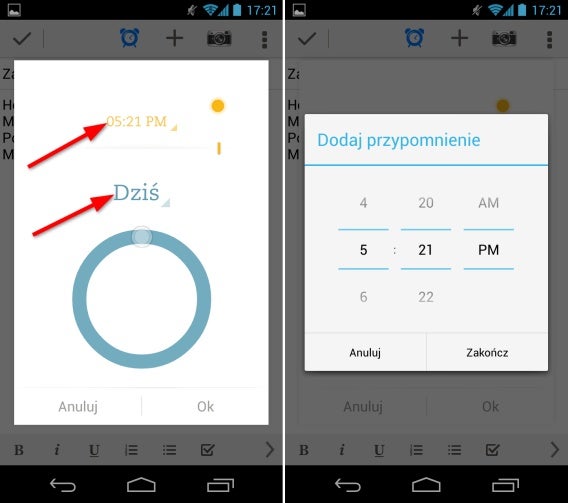
Zaczynamy od stworzenia nowej notatki. Wpisujemy jej tytuł i dodajemy samą jej treść. Przypomnienie może składać się także z samego tytułu. Następnie klikamy w ikonkę budzika, a z menu, które się pojawi, wybieramy Set Date.

jak dodawać powiadomienia w Evernote

Teraz mamy możliwość wybrania daty i godziny, kiedy nasz telefon z Android przypomni nam o danej rzeczy. Klikamy w napis Today, aby ustawić dzień lub w napis z godziną, aby wybrać konkretny czas. Niestety, menu wyboru daty i czasu, które nam się pokazuje, nie jest najwygodniejsze. Istnieje jednak prostszy sposób.

jak dodawać powiadomienia w Evernote - ustawienia data i czas

Wystarczy przytrzymać pomarańczową lub niebieską kreskę i przesunąć ją w prawo lub lewo aby wybrać odpowiednią porę dnia lub nocy. Evernote ładną animacją poruszającego się słońca lub księżyca pokazuje jak zmienia się wybierana pora dnia.

reminders evernote androidreminders evernote android

Podobnie ciekawy mechanizm umożliwia nam wygodną zmianę dnia przypomnienia. Wystarczy tylko kręcić wirtualnym kółkiem zgodnie z ruchem wskazówek zegara.

jak dodawać powiadomienia w Evernote - wybór dnia

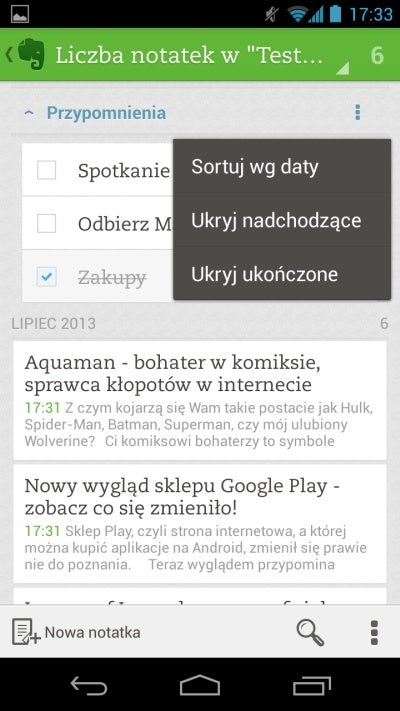
Tak dodane powiadomienia będą się pokazywać na samej górze listy naszych notatek w Evernote. Możemy je schować lub sortować wedle daty tak, jak na zrzucie poniżej.

jak dodawać powiadomienia w Evernote - sortowanie

Jedyną wadą przypomnień w Evernote jest to, że w tej chwili (16 07 2013) nie działają jeszcze w aplikacji na Windows PC.

Jak Wam się podobają przypomnienia w Evernote?

Evernote kontra Google Keep. Który lepszy na tablet z Android?

Evernote i Google Keep na tablet z AndroidKilka dni temu Google wydało swoją aplikację na Android do tworzenia notatek. Aplikacja nazywa się Google Keep i jest dostępna na telefonach i tabletach z Android na pokładzie. Jednak w Google Play można znaleźć mnóstwo aplikacji tego typu. Jedną z najpopularniejszych jest Evernote. Czy Google Keep może się z nią równać? Continue reading “Evernote kontra Google Keep. Który lepszy na tablet z Android?”