Sztuczki Windows: Jak wyłączyć OneDrive’a w systemie Windows 8.1?

Standardowo w Windowsie 8 znajdziemy OneDrive’a (kiedyś SkyDrive) jako integralną część systemu. Nawet jeśli preferujemy Dropboxa czy Dysk Google, to zmuszani jesteśmy niejako do korzystania właśnie z tej chmury. Dzięki ukrytym ustawieniom możemy jednak trwale wyłączyć OneDrive’a. Będzie to ciekawa opcja dla użytkowników preferujących inne usługi, ponieważ OneDrive jest domyślnie ustawioną aplikacją dla wielu programów. Kiedy zdecydujemy się na inną chmurę, usługa OneDrive musi zostać całkowicie wyłączona.

1. Uruchom Group Policy Editor

Wpisz na ekranie startowym w polu wyszukiwania gpedit i kliknij przycisk Wyszukaj. Otworzy się specjalne narzędzie Group Policy Editor.

2. Otwórz opcje OneDrive

W panelu po lewej stronie wybieramy Computer Configuration > Administrative Templates > Windows Components > OneDrive. Następnie po prawej stronie musimy dwukrotnie kliknąć pozycję Prevent the usage of OneDrive for file storage.

3. Wyłącz OneDrive’a

Otworzy się specjalne okienko, w którym musimy wyłączyć OneDrive’a. Aby to zrobić, zaznaczamy Disabled po lewej stronie. Następnie klikamy OK lub Apply. Od tego momentu nasz OneDrive jest wyłączony. OneDrive nie pojawi się nam już wtedy ani w Eksploratorze Windows, ani w zasobniku systemowym jako zminimalizowana ikonka w pasku zadań. Jeśli będziemy chcieli na nowo aktywować OneDrive’a, wystarczy wykonać powyższą procedurą, zaznaczając Enabled w ostatnim okienku.

Zobacz także:

Sztuczki Windows: jak wyłączyć Charms-Bar w Windowsie 8.1

Sztuczki Windows: otwieranie plików online bezpośrednio z sieci

Office za darmo: jak utworzyć i zapisać nowy dokument Word online

Microsoft Office to najpopularniejszy pakiet biurowy na świecie. Korzystają z niego niemal wszyscy. Od indywidualnych użytkowników, przez szkoły, urzędy, po firmy i duże korporacje. Microsoft oferuje swój pakiet zarówno w formie pudełkowej, jak i w wersji na abonament w usłudze Office 365. Można jednak skorzystać z niektórych narzędzi tego pakietu bez ponoszenia żadnych kosztów. Jak to zrobić?

Skupmy się dzisiaj na Microsoft Word, czyli popularnym edytorze tekstu. Jeżeli chcesz skorzystać z tego programu, to niekoniecznie musisz go mieć na swoim komputerze. W okrojonej wersji znajdziesz go w chmurze od Microsoftu – OneDrive. Oto krótki poradnik, jak utworzyć i zapisać nowy dokument Word online.

1. Zaloguj się lub załóż konto w usłudze OneDrive

OneDrive, czyli chmura od Microsoftu, działa na podobnej zasadzie co Google Drive czy Dropbox. Jest to wirtualny dysk, na którym można trzymać różne pliki.

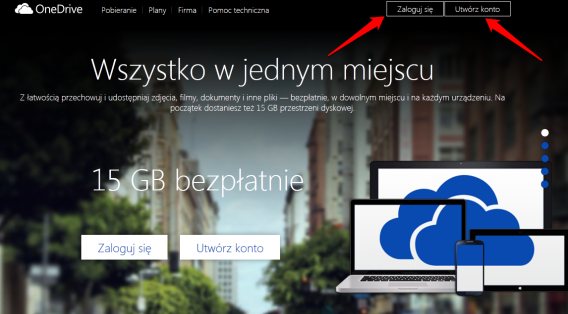
Jeżeli masz konto w usługach Microsoftu, to po prostu zaloguj się do OneDrive’a, klikając odpowiedni przycisk po prawej stronie ekranu startowego. Możesz również szybko założyć nowe konto i nie potrzebujesz do tego e-maila od Microsoftu. Wystarczy chociażby Gmail.

2. Znajdź funkcję tworzenia nowych dokumentów

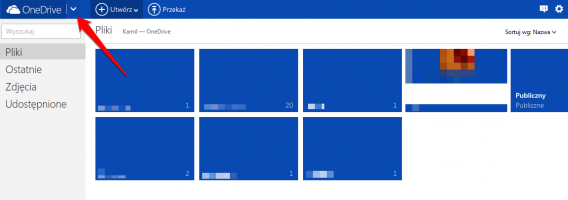
Po zalogowaniu się do usługi zobaczysz główny widok OneDrive’a. Jeżeli dopiero co założyłeś konto, na razie nic w nim nie będzie. Gdy zaczniesz jednak przesyłać swoje pliki do chmury, to właśnie tutaj można nimi zarządzać.

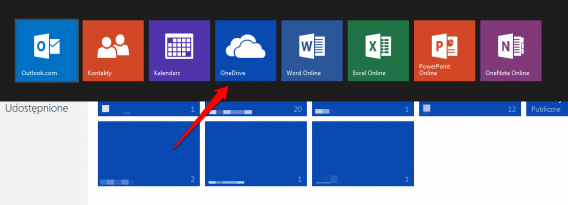
Na górnym niebieskim pasku znajdują się najważniejsze funkcje OneDrive’a. Znajdziesz tu również opcję tworzenia dokumentów Word. Możesz się do niej dostać na dwa sposoby. Po kliknięciu ikonki OneDrive wyświetli ci się menu z różnymi funkcjami chmury. Wybierz opcję Word Online.

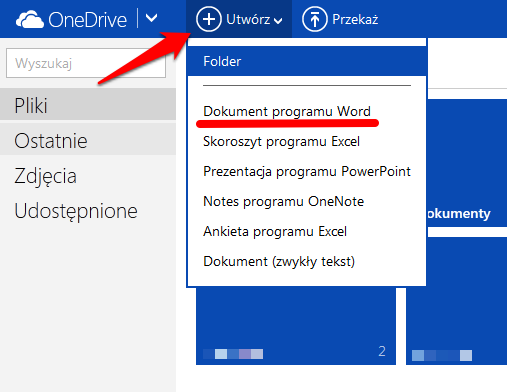
Możesz również kliknąć odnośnik Utwórz, a następnie wybrać pozycję  Dokument programu Word.

3. Zapisywanie dokumentu

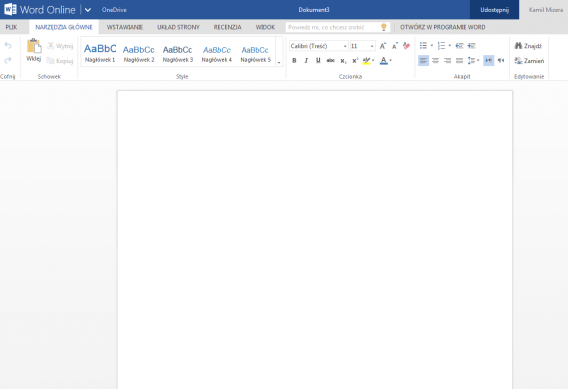
Po wykonaniu kroków z punktu 2. OneDrive odeślę cię do nowej karty przeglądarki, w której uruchomi się Word Online. Jest to okrojona wersja tego edytora tekstu, nie ma więc wszystkich funkcji pełnego programu. Jednak do napisania prostego tekstu w zupełności wystarczy.

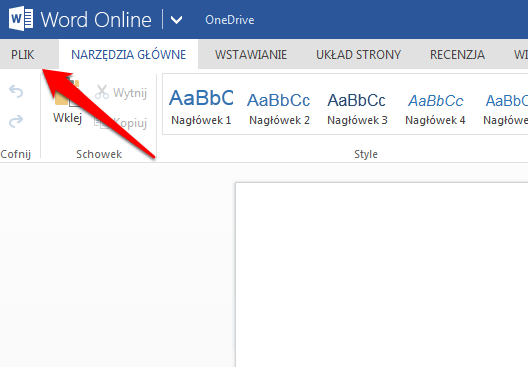
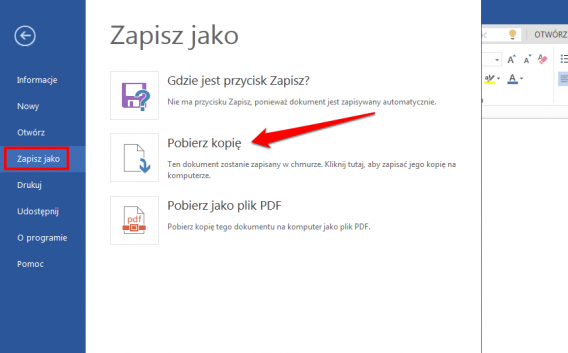
Jeżeli chcesz zapisać swój dokument po zakończonej pracy, to właściwie nie musisz robić nic. Zostanie on automatycznie zachowany w chmurze. Możesz jednak zapisać go bezpośrednio na komputerze lub pendrivie. By to zrobić, kliknij przycisk Plik po lewej stronie dokumentu i z listy opcji wybierz Zapisz jako. Następnie kliknij polecenie Pobierz kopię. Plik zapisze się na twoim komputerze.

W ten sposób możesz również skorzystać z innych programów pakietu Microsoft Office online, jak chociażby Excel czy PowerPoint. Oczywiście, mają one okrojoną funkcjonalność, ale ich zaletą jest pełna kompatybilność z produktami Microsoftu.

Zobacz także:

Czym jest Office 365 i czy warto go wybrać?

Dlaczego porzuciłem Google Drive dla Office Online

Bezpieczeństwo w chmurze: aplikacje do szyfrowania danych w One Drive, Dropboxie i innych usługach do przechowywania plików

Przestrzenie dyskowe działające w chmurze, takie jak Dropbox, są bardzo praktyczne ale również dość niebezpieczne. Jeśli ktoś złamie hasło, ma dostęp do naszych, czasem poufnych danych i ważnych informacji. Jednak dzięki specjalnym aplikacjom, możemy zabezpieczyć swoje pliki, również umieszczając je w chmurze.

Usługi w chmurze, wymagają dość specyficznego podejścia do szyfrowania. Dane tak zakodowane, muszą być przecież odszyfrowywane nie tylko z komputerów z jakich wysyłamy je na serwer ale także z każdego innego, z którego aktualnie korzystamy. Znaleźliśmy takie aplikacje, które nam to umożliwią:

Boxcryptor

Boxcryptor automatycznie szyfruje wszystkie pliki w specjalnym osobnym folderze. Program umożliwia synchronizację z wieloma usługami, takimi jak OneDrive, Dropbox czy Dysk Google. Możesz także ręcznie dodać inne miejsca do przechowywania danych w chmurze. Klikając prawym przyciskiem myszy na wybranych plikach, automatycznie zaszyfrujemy je przy użyciu algorytmu AES-256.

Aby odczytać zaszyfrowane dane, potrzebujemy włączonego BoxCryptora, którego zabezpieczamy dodatkowo hasłem, aby nikt niepowołany nie mógł go włączyć bez naszej wiedzy. Dzięki temu, nawet administrator usługi w chmurze, nie ma możliwości weryfikacji naszych plików. BoxCryptor dzięki swej popularności, dostępny jest w zasadzie na każdy system i większość urządzeń.

Pobierz Boxcryptor dla Windows

Pobierz Boxcryptor dla Windows 8 / Windows RT

Pobierz Boxcryptor dla Windows Mac OS X

Pobierz Boxcryptor dla iOS

Pobierz Boxcryptor dla Androida

Pobierz Boxcryptor dla Windows Phone

Pobierz Boxcryptor dla Blackberry

Pobierz Boxcryptor dla Google Chrome (Beta)

Viivo

Podobnie jak Boxcryptor, Viivo działa poprzez folder szyfrujący który można umieścić w chmurze. Aplikacja Viivo obsługuje również bardzo wielu dostawców, takich jak: Dropbox, Box, Microsoft OneDrive  czy Dysk Google, ale to właśnie z tymi wymienionymi działa najlepiej i oferuje automatyczne działanie.

Dzięki automatycznej kompresji wszystkich zaszyfrowanych dzanych, Viivo oszczędza także cenną przestrzeń dyskową. Viivo oferuje także współdzielenie się wybranymi plikami z innymi użytkownikami programu, szyfrując dane za pomocą algorytmu AES-256, oraz standardem RSA z 2048 bitowym kluczem dla udostępnianych plików.

Pobierz Viivo dla Windows

Pobierz Viivo dla Mac OS X

Pobierz Viivo dla iOS

Pobierz Viivo dla Androida

Cloudfogger

Również Cloudfogger działa na podobnych zasadach jak BoxCryptor i szyfruje wszystkie dane jeszcze przed wysłaniem ich do serwera OneDrive i podobnych. Podczas instalacji, Cloudfogger rozpoznaje kilka ważnych usług w chmurze, takich jak OneDrive, Dropbox oraz Dysk Google.

Specjalna funkcja, pozwala dzielić się zaszyfrowanymi plikami z innymi użytkownikami Cloudfoggera, nie zdradzając im swojego hasła. Również tutaj, stosowane jest szyfrowanie AES 256 Bit.

Pobierz Cloudfogger dla Windows

Pobierz Cloudfogger dla Windows Mac OS X

Pobierz Cloudfogger dla iOS

Pobierz Cloudfogger dla Androida

Sookasa

Sookasa ogranicza się jedynie do obsługi Dropboxa i jest dobrze z nim zoptymalizowany. Aplikacja automatycznie przechwytuje dane z folderu Dropboxa i szyfruje je w bezpiecznym podfolderze Sookasa z szyfrem AES 256 Bit. Zaszyfrowane pliki, możemy również udostępnić znajomym, poprzez specjalny link.

Dzięki funkcji grup roboczych, Sookasa umożliwia pracę na plikach dla wielu osób, nie tracąc podglądu danych. W nagłym przypadku, można zdalnie zablokować dostęp do plików dla poszczególnych urządzeń, co wydaje się być bardzo dobrą i ciekawą opcją.

Pobierz Sookasa dla Windows

Pobierz Sookasa dla Mac OS X

Pobierz Sookasa dla iOS

Pobierz Sookasa dla Androida

Safemonk

Safemonk również ogranicza się do współpracy z Dropboxem wykorzystując algorytm szyfrujący AES 256 Bit. Usługa opiera się także na podfolderach Dropboxa, gdzie wszystko automatycznie jest szyfrowane. Pliki można udostępniać innym użytkownikom Safemonka, a najłatwiej to zrobić poprzez samego Dropboxa. Dostęp do plików bez aplikacji, dostępny jest również po zalogowaniu się na internetowej stronie producenta.

Pobierz Safemonk dla Windows XP

Pobierz Safemonk dla Windows Vista, 7, 8

Pobierz Safemonk dla Mac OS X

Pobierz Safemonk dla iOS

Pobierz Safemonk dla Androida

Jak widać, szyfrowanie danych w chmurze jest możliwe i nie jest wcale trudne. Istnieje wiele usług, dzięki którym możemy to wykonać, wystarczy więc wybrać najlepiej dopasowaną dla siebie propozycję.

Boxcryptor jako jedyny oferuje wsparcie dla aplikacji na systemy Windows Phone i Blackberry. Viivo dodatkowo kompresuje wszystkie dane, oszczędzając sporo miejsca, a Sookasa pozwala każdemu udostępnić przechowywany plik. Wszystkie oferują szyfrowanie na poziomie przynajmniej AES 256 Bit co zapewnia dobre bezpieczeństwo naszych danych. Warto także dodać, że są to usługi bezpłatne.

Zobacz także:

Jakiego menadżera haseł wybrać? Porównanie Lastpass, 1Password oraz Dashlane

Bezpieczeństwo w chmurze – 4 wskazówki jak dbać o prywatność udostępnianych plików

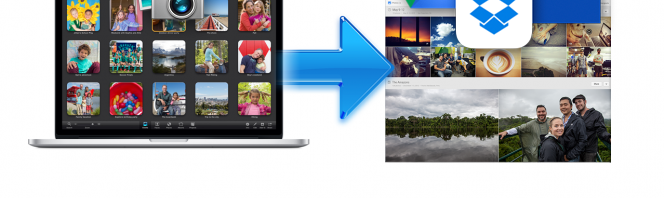
Mac: Eksport zdjęć z biblioteki iPhoto do Google Drive’a, Dropboxa i OneDrive’a

Użytkownicy Maca przechowują swoje zdjęcia najczęściej w iPhoto. Należy jednak pamiętać o tym, żeby zabezpieczyć swoje zdjęcia. Radzimy, jak eksportować je do usług w chmurze.

Może się zdarzyć, że nagle stracimy komputer albo chcemy mieć dostęp do naszych zdjęć z innych miejsc niż tylko z naszej maszyny. Warto więc wyeksportować je z iPhoto, nie tracąc metadanych, czyli pozycji GPS, daty zdjęcia itd., a także organizacji naszych albumów i wydarzeń.

Zintegrowana funkcja iPhoto służąca do eksportu nie jest przystosowana do przenoszenia całej biblioteki i niszczy metadane. Na szczęście są zewnętrzne aplikacje jak Phoshare, które nam w tym pomogą.

Poradnik ten można wykorzystać do eksportowania zdjęć z biblioteki iPhoto z OS X do jakiejkolwiek usługi w chmurze jak Box, Google Drive, Dropbox czy OneDrive.

1. Pobierz aplikację Phoshare

Najpierw należy pobrać aplikację Phoshare. Współpracuje ona z iPhoto w wersjach 06, 07, 09 i 11 oraz z systemem Mac OS X w wersjach Tiger, Leopard, Snow Leopard, Lion, Mountain Lion.

Pobierz Phoshare dla Mac

2. Rozpakuj i uruchom program

Po pobraniu należy rozpakować program, a następnie go uruchomić.

Uwaga: W przypadku Mountain Lion możliwe, że trzeba będzie wcześniej odblokować Gatekeepera. Jak to zrobić, radzimy w naszym poradniku.

3. Określ bibliotekę iPhoto

Kliknij na zakładkę Library. Phoshare automatycznie wybiera domyślną lokalizację biblioteki iPhoto. Jeśli mamy ją w innym miejscu lub posiadamy inną bibliotekę, którą chcemy wyeksportować, to należy ręcznie wybrać jej położenie. Po tym możemy przejść do kolejnego kroku.

Phoshare Eksport iPhoto do Google+, Google Photos, Google Drive, Dropbox, OneDrive

4. Określ ścieżkę zapisu zdjęć

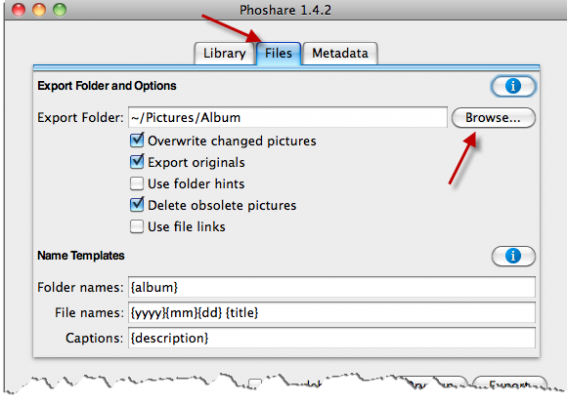
Kliknij na kartę Files i wybierz przycisk Browse. Wybierz lokalizację, w której mają być zapisane wyeksportowane zdjęcia.

Uwaga: Możesz pozostawić domyślną lokalizację proponowaną przez Phoshare

Phoshare Eksport iPhoto do Google+, Google Photos, Google Drive, Dropbox, OneDrive

5. Wybierz, jakie dane mają być eksportowane ze zdjęciami

Kliknij na zakładkę Metadata. Tutaj możesz wybrać, jakie dane mają być dołączone do eksportowanych zdjęć, czyli daty, GPS, słowa kluczowe, notatki itd. Dane GPS przydadzą się na przykład podczas eksportu zdjęć do Google+.

Aby zapisać informacje o rozpoznanych twarzach, wybierz opcję Copy Face into metadata oraz Copy face names into keywords.

Phoshare Eksport iPhoto do Google+, Google Photos, Google Drive, Dropbox, OneDrive

6. Rozpocznij proces eksportowania zdjęć

Teraz możesz kliknąć Export, aby rozpocząć wydobywanie zdjęć z biblioteki iPhoto.

Uwaga: Czas trwania procesu jest zależny od liczby zdjęć i rozmiaru biblioteki iPhoto. W przypadku 10 tys. plików zajmie to około 2 godzin.

Phoshare Eksport iPhoto do Google+, Google Photos, Google Drive, Dropbox, OneDrive

7. Przenieś wyeksportowane pliki do wybranej wirtualnej chmury

Po wykonaniu eksportu możemy skopiować folder do naszej ulubionej wirtualnej chmury. Czas przesyłu będzie uzależniony od wielkości biblioteki oraz szybkości naszego połączenia internetowego.

Wskazówka: Przed rozpoczęciem eksportu sprawdź, czy masz wystarczająco dużo miejsca na wykonanie kopii zapasowej w chmurze. Warto też upewnić się, że przesył wykonujemy przy łączu z odpowiednio szybkim wysyłaniem danych.

Phoshare Eksport iPhoto do Google+, Google Photos, Google Drive, Dropbox, OneDrive

Teraz wiesz już, jak wyeksportować zdjęcia z iPhoto. To szczególnie pomocne teraz, gdy Appe zrezygnuje z iPhoto na rzecz zupełnie nowej aplikacji fotograficznej w 2015 roku.

Zobacz także:

Brakuje Ci wolnego miejsca na smartfonie? Wyślij swoje zdjęcia do chmury

To normalne, że pamięć naszych smartfonów jest wiecznie zapchana całą masą zdjęć. Świetnym wyjściem z tej sytuacji jest zapisywanie ich online za pomocą jednej z czterech usług na Androida i iPhone’a, służących do przechowywania plików w chmurze.

Każdego dnia na Facebook’a uploadowanych jest 350 milionów zdjęć. Łatwo więc zauważyć, że tworzenie cyfrowych zdjęć i przesyłanie ich przez mobilne urządzenia to działanie odbywające się na na olbrzymią skalę.

Tak naprawdę znaczna część tej lawiny gigabajtów przedstawiającej nasze koty, stopy czy posiłki powstaje właśnie za pomocą smartfonów. Wbudowane w nich aparaty fotograficzne należą do najchętniej i najczęściej używanych w ostatnim czasie.

Niestety, pamięć naszych telefonów nie jest nieskończona. Właśnie wtedy, kiedy chcesz wykonać epicką fotkę zachodu słońca w Kołobrzegu, okazuje się, że Twój smartfon nie zmieści już ani jedenego bajta. I żegnajcie niezapomniane chwile!

Aby nie dopuścić do takiego rozczarowania, wypróbowaliśmy wiele serwisów do backupu online, które na różne sposoby zapisują i przechowują nasze fotografie.

Spośród bardzo szerokiej oferty wybraliśmy cztery, naszym zdaniem, najlepsze tego typu serwisy. W tym artykule zajmiemy się ich zaletami i wadami oraz omówimy, jak z nich korzystać.

Wyjaśnienie: każdy z analizowanych poniżej serwisów do backupu ma całą masę różnych funkcji, jednak my skupimy się bezpośrednio na tych, które służą do przechowywania zdjęć. Dzięki temu będziecie mogli wybrać najlepsze narzędzia do zapisywania swoich fotografii w chmurze, a  koszmar zapełnionej pamięci w telefonie nareszcie się skończy.

Flickr

Flickr oferuje użytkownikom Yahoo! 1 darmowy TB na przechowywanie fotografii. Jednocześnie ogranicza rozmiar zdjęć do 200 MB, a w przypadku plików wideo – do 1 GB. Jak widać, to znacznie więcej, niż potrzeby przeciętnego użytkownika.

Minusem jest nietstety to, że Flickr nie obsługuje plików RAW: serwis natywnie obsługuje tylko JPEG, GIF i animowany PNG. Wszystkie inne formaty będą automatycznie konwertowane do formatu JPG. Niemniej aplikacja ta zarówno na Androidzie, jak i na iOS jest naprawdę efektywnym narzędziem, a zdjęcia zachowują oryginalną rozdzielczość. Każdorazowo możesz uploadować do 200 fotografii.

Flickr uploading pics

W aplikacji możesz również efektywnie zorganizować swoje zdjęcia, grupując je w foldery (ang. Sets), będąceodpowiednikiem standardowych albumów. Je z kolei możesz podzielić na kolekcje. Dodatkowo, Flickr umożliwia łatwe tagowanie i geo-tagowanie Twoich fotografii, dzięki czemu śmiało możemy go uznać za jedną z najlepszych aplikacji do przechowywania cyfrowych zdjęć i sprawnego ich organizowania.

Ponadto, każde zdjęcie może zostać oznaczone jako prywatne lub publiczne, dzięki temu aplikacja nadaje się zarówno do tworzenia osobistych albumów jak i takich, którymi śmiało możesz się dzielić z przyjaciółmi.
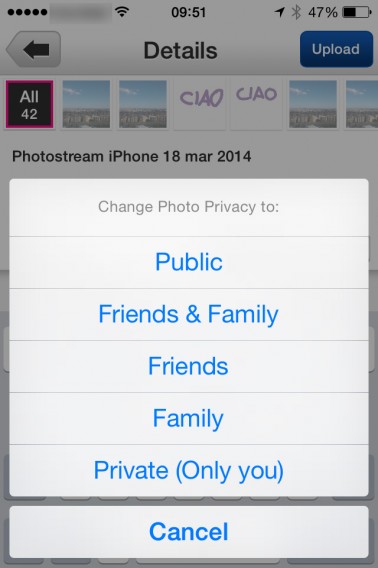
Flickr foto pubbliche o private

Aplikacja posiada również przydatną funkcję automatycznego uploadowania. Podczas konfigurowania swojego konta możesz ją od razu aktywować, dzięki czemu wszystkie zdjęcia wykonane odtąd Twoim smartfonem będą automatycznie lądowały na Twoim koncie w chmurze i zostaną domyślnie oznaczone jako prywatne. Kiedy więc zechcesz wyczyścić nieco pamięć swojego telefonu, możesz spokojnie kasować niechciane zdjęcia, ponieważ zaraz po ich wykonaniu kopie fotek trafiły do Flickr.

Uploadowanie odbywa się przez WiFi lub 3G, ale można zmienić te parametry w menu Settings (Ustawienia).

Niestety, Flickr nie jest całkowicie wolny od błędów i pewnych ograniczeń. Niektórzy użytkownicy zwrócili uwagę, że zdarza się uploadowanie duplikatów zdjęć, inni natomiast narzekali na zawieszanie się aplikacji. Podczas naszych testów nie napotkalismy jednak żadnych problemów.

Warto pamiętać, że Flickr umożliwia miesięcznie do 300 MB trasferu. Jeśli więc zależy Ci na nieograniczonym przepływie Twoich zdjęć do chmury, musisz sie zdecydować na płatne konto.

Koniec końców, biorąc pod uwagę oferowaną przestrzeń na składowanie plików, opcje prywatności, świetną organizację albumów i możliwość automatycznego uploadowania nowych zdjęć, Flickr może się okazać najbardziej wszechstronnym narzędziem umożliwiającym przechowywanie Twoich zdjęć online.

Dropbox

Dropbox to serwis do backupu, który nie posiada tylu funkcji zarządznia zdjęciami co Flickr, niemniej jest łatwy w użyciu, niezawodny i przede wszystkim – multiplatformowy.

Niestety, ilość wolnego miejsca w Dropbox nie jest tak hojnie przydzielana jak we Flickr. Na początku będziesz mieć do dyspozycji 500 MB. Kiedy już tę przestrzeń wykorzystasz, otrzymasz za darmo kolejne 500 MB, i tak dalej, aż osiągniesz pułap 3 GB (lub 5 GB dla tych, którzy uczestniczyli w wersji beta tej funkcji w lutym 2012).

Wyjaśnienie: te ekstra bloki po 500 MB zostaną Ci dane jedynie w przypadku, jeśli korzystasz z funkcji Upload Twojego aparatu. Jeśli dodasz je ręcznie do folderu z fotografiami z Twojego PC lub Mac’a, nie będą się one liczyć do ogólnej pojemności, co zostało wyjaśnione na stronie Dropboxa.

Dzięki funkcji Camera Upload, Dropbox automatycznie uploaduje zdjęcia wykonane za pomocą smartfona na Twoje konto w chmurze.
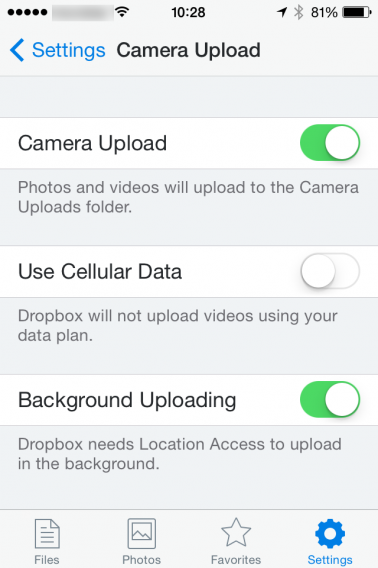
Dropbox camera upload

Aby ją aktywować, pobierz aplikacę Dropbox na iOS lub na Android. Podczas konfiguracji będziesz mieć możliwość wyboru, czy chcesz, aby Twoje zdjęcia były uploadowane na konto prosto z aparatu. Jeśli się zgodzisz, wszystkie zdjęcia i pliki wideo znajdujące się na Twoim telefonie zostaną natychmiast przesłane do Dropbox.

Trzeba jednak zaznaczyć, że o ile na Androidzie działa uploadowanie w tle, o tyle w systemie iOS aplikacja Dropbox musi być otwarta.

W przeciwieństwie do aplikacji Flickr, w Dropbox znajduje się funkcja automatycznego uploadowania przez WiFi. Można jednak ją zmienić w ustawieniach i aktywować sieć komórkową.

Google+

Pośród wielkich graczy na rynku nie mogło zabraknąć narzędzia od Google, które oferuje usługę automatycznego przechowywania przez swoją sieć społecznościową.

Google Plus oferuje 15 GB przestrzeni dyskowej, ale zdjęcia mniejsze niż 2048×2048 pikseli nie liczą się do zajętego miejsca. Wrzucając tylko mniejsze zdjęcia, serwis ma nieograniczoną pojemność. Z tego powodu jest idealny dla tych, którzy nie mają wysokich oczekiwań względem jakości fotografii, i jest bardzo konkurencyjny.

W high-endowych telefonach z Androidem mamy zainstalowaną aplikację Foto, która automatycznie zapisuje zdjęcia w chmurze. Sprawdź na swoim telefonie, czy masz zainstalowaną tę aplikację. Jesli tak, nie potrzebujesz niczego więcej – usługa jest aktywna.

Jeśli jednak posiadasz tańszy telefon z Androiden albo iPhone, możesz korzystać z usługi przechowywania w chmurze za pomocą aplikacji Google+. Przy instalacji na iOS lub Androidzie, Google+ pozwoli Ci włączyć usługę automatycznego zapisywania w chmurze, z opcją zapisania już istniejącej biblioteki (co umożliwia zapisanie już istniejących na Twoim telefonie zdjęć i filmów). Domyślnie włączona jest opcja przesyłania przez WiFi i sieci mobilne. Można te opcje zmienić w ustawieniach aplikacji.
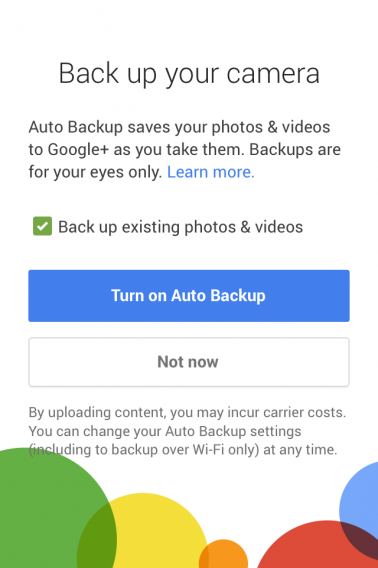
Gplus turn on auto backup

Zdjęcia zapisywane są w swoim oryginalnym rozmiarze i jakości (do 50 MB na zdjęcie, wideo o maksymalnej rozdzielczości 1080p). Jednakże, możesz również wybrać opcję przycinania zdjęć do maksymalnie 2048 pikseli długości.

Usługa kopiuje zdjęcia wykonane aparatem, ale również te zapisane na Twoim telefonie przez inne aplikacje.

Konfiguracja na Androidzie jest prosta. Jeśli masz już zainstalowaną aplikację, to aby wejść do manu ustawień przyciśnij przycisk z trzema kropkami (lub przycisk Menu jeśli masz Samsunga) i wybierz Settings > Automatic backup, a następnie Activate.

Aby skonfigurować aplikację na iOS, otwórz ją, naciśniej przycisk z trzema poziomymi liniami w lewym górnym rogu, potem wybierz menu z kołem zębatym w prawym górnym rogu, potem wybierz Camera and Photos > Automatic Backup, a następnie zaznacz opcje, które chcesz.

Fotografie, które zapisujesz w chmurze, są automatycznie umieszczane w albumie z datą wykonania i z innymi opcjami, które nie są niestety obecnie dostępne. To sprawia, że serwis obecnie oferuje małe możliwości dostosowania do potrzeb użytkowników, którzy chcieliby uporządkować swoje zdjęcia według innych kryteriów.

OneDrive (ex SkyDrive)

W ostatnim czasie Microsoft dołdał do aplikacji OneDrive opcję automatycznego backupu zdjęć.

Początkowo masz do dyspozycji 7 GB, a jeśli zgadzasz się na korzystanie z opcji automatycznego tworzenia kopii w OneDrive, otrzymujesz dodatkowe 3 GB. Ponadto, możesz również zarobić dodatkowe 500 MB za każdego znajomego, któremu polecisz aplikację (maksymalnie do 5 GB przestrzeni extra). W sumie: 15 GB.

Podczas instalowania aplikacji na Androidzie lub iOS możesz od razu aktywować tę usługę.

OneDrive turn on Camera Backup

Aby to zrobić, musisz posiadać konto w Microsoft (chociaż wystarczy Hotmail). Jeśli jednak takim kontem nie dysponujesz, musisz poświęcić odrobinę czasu i je założyć. Niestety, nie możesz tego zrobić z poziomu aplikacji. Należy w tym celu wejść na stronę Microsoft’u i wypełnić formularz.

Twoje zdjęcia będą automatycznie zapisywane w OneDrive oraz organizowane według daty i godziny ich wykoniania. Będąc na swoim koncie możesz nimi również w pewnym stopniu zarządzać, na przykład tworząc nowe foldery i umieszczając w nich wybrane zdjęcia. W ten sposób możesz de facto tworzyć albumy, jednak aplikacja nie posiada żadnych konkretnych narzędzi umożliwiających wygodne zarządzanie zdjęciami. OneDrive jest więc z całą pewnością solidną i przejrzystą aplikacją, ale nie zorganizujesz w niej zdjęć tak efektywnie, jak na przykład we Flickr.

Jednak oryginalna jakość zdjęcia zostaje zachowana. W związku z tym, jesli nie oczekujesz od aplikacji zbyt wielu dodatków, lecz rozsądną ilość wolnego miejsca, OneDrive może Ci świetnie posłużyć.

Każda ma swoje plusy

Udało Ci się już wybrać aplikację najlepiej odpowiadającą Twoim potrzebom? Jak wynika z naszej analizy, każda z przedstawionych czterech aplikacji różni się nieco od pozostałych.

Flickr oferuje użytkownikom mnóstwo przestrzeni, jednak jest odrobinę bardziej skomplikowany w użyciu niż inne aplikacje. Dropbox jest solidny, ale z kolei posiada dość ograniczoną wolną przestrzeń. Google Plus jest łatwy w użyciu i oferuje jednocześnie kilka przydatnych opcji, które pomogą zorganizować zdjęcia w albumach. OneDrive zapewnia sporo przestrzeni, ale jest dość spartański. Wobec tego – wybór należy do Ciebie. Na szczęście wszystkie cztery aplikacje oferują darmowe konta, dzięki czemu możesz spokojnie przetesować każdą z nich i wybrać taką, która najlepiej spełnia Twoje oczekiwania.

Jeśli korzystasz z jeszcze innych serwisów do backupu online, podziel się z nami, z których i dlaczego?


Dlaczego porzuciłem Google Drive dla Office Online

Po wielu wspólnie spędzonych latach z Google Drive, porzuciłem tę usługę dla biurowego pakietu Office Online. Powodów tej zmiany jest wiele, i sądzę, że z częścią z nich na pewno się zgodzisz. Dawno, dawno temu, był sobie użytkownik zakochany w Google Drive. Nie była to co prawda miłość od pierwszego wejrzenia, jako że interfejs usługi … Continue reading “Dlaczego porzuciłem Google Drive dla Office Online”

Po wielu wspólnie spędzonych latach z Google Drive, porzuciłem tę usługę dla biurowego pakietu Office Online. Powodów tej zmiany jest wiele, i sądzę, że z częścią z nich na pewno się zgodzisz.

Dawno, dawno temu, był sobie użytkownik zakochany w Google Drive. Nie była to co prawda miłość od pierwszego wejrzenia, jako że interfejs usługi nie był na tyle atrakcyjny, aby natychmiast stracić dla niego głowę. Było to jednak, jak na ten czas, narzędzie wręcz cudowne. Historia ta zaczęła się więc od wielkiej przyjaźni, lecz po niedługim czasie, jak to zwykle bywa między użytkownikiem a aplikacją, wywiązało się uczucie o wiele silniejsze.

Użytkownik traktował aplikację z coraz większą uwagą i czułością, powierzając jej coraz poufniejsze i ważniejsze dokumenty, a ona odwdzięczała się mu za to nowymi, interesującymi funkcjami. Tak narodziły się kolejne dokumenty i arkusze, i zanim użytkownik się spostrzegł, przysięgał już dozgonną miłość i że nie będzie miał nigdy innych pakietów, prócz tego.

Jednak, jak to mawiał mój stary przyjaciel, każda historia ma swój początek i koniec. Po cudownym miesiącu miodowym i kolejnych kilkunastu upojnych tygodniach, Google Drive zaczęło zaniedbywać swój interfejs i przestało zabiegać o względy. Użytkownik z wolna zaczął tracić zainteresowanie swoją aplikacją – wciąż jej oczywiście używał, jednak pasja do edytowania dokumentów gdzieś się ulotniła, i uczucia już nie były te same.

I wtedy pojawiła się ona. Wystarczyła ledwie zmiana nazwy z Office Web Apps na Office Online. Gdy wypróbował jej doskonały layout i zaznał jej wspaniałych funkcji, z miejsca zapomniał o swojej dawnej miłości.

Oczywiście, ta historia dotyczy mnie, zapalonego użytkownika Google Drive, który nagle zmienił swoje narzędzie pracy praktycznie z dnia na dzień. Dlaczego, zapytacie? Otóż, powodów jest wiele…

Łatwiejsze i bardziej zaawansowane edytowanie

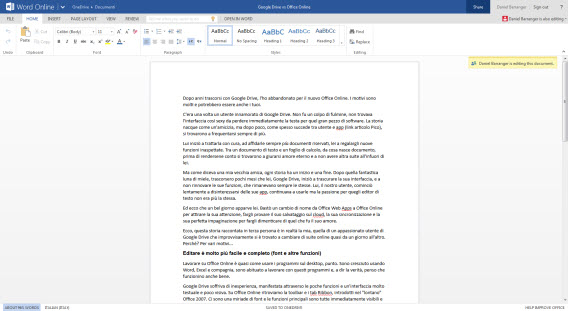
Wielką zaletą pracy w Office Online jest to, że czujemy się niemal, jakbyśmy pracowali w programie przeznaczonym na desktop. Osobiście od zawsze korzystałem z Worda, Excela i spółki, dlatego jestem do nich mocno przywiązany, a poza tym uważam, że są to naprawdę świetne programy.

Google Drive od samego początku cierpiało z powodu braku doświadczenia – przejawiało się to małą ilością funkcji i ubogim interfejsem. Dla porównania, w Office Online znajduje się zarówno pasek narzędzi, jak i Wstążka (Ribbon), wprowadzona w Office 2007. Dzięki temu, mamy do wyboru mnóstwo czcionek, a różnorodne funkcje od razu są widoczne i łatwo dostępne.

Word Inną wielką zaletą Office Online jest funkcja sprawdzania pisowni: Google Drive takiej nie posiada i w tym celu używa słownika wbudowanego w przeglądarkę. Z kolei Office Online pozwala Ci wybrać jeden ze słowników wbudowanych w pakiet, z tą różnicą, że pomimo, iż jest ich dużo, to wszystkie są darmowe!
Integracja z pakietem na pulpicie

W większości przypadków, kiedy korzystałem z Google Drive lub z Office Online, czy to w domu czy w biurze, byłem jednocześnie połączony z internetem. Bywały jednak sytuacje, kiedy musiałem pracować nad dokumentem w trybie offline, na przykład podczas podróży lub w miejscu bez dostępu do sieci. W takich przypadkach, podczas korzystania z Drive’a musiałem najpierw pobrać potrzebny dokument i uploadować go do aplikacji. Inaczej rzecz się ma z  Office’em – jest on bezpośrednio zintegrowany z programami Microsoftu na Twoim komputerze.

Word Online

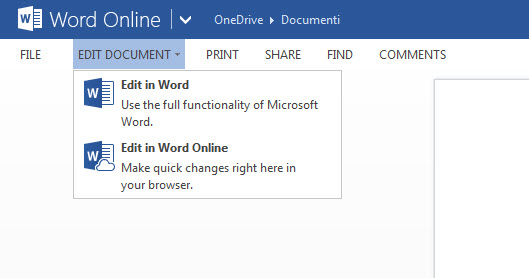
Utworzyłem dokument w Wordzie, popracowałem nad nim jakiś czas, a następnie zapisałem go w OneDrive. Następnego dnia otworzyłem ten dokument i z górnego paska wybrałem opcję Edytuj Dokument > Word: plik został otwarty za pomocą programu na komputerze.

W ten sposób mogłem edytować dokument, kiedy korzystałem z laptopa poza domem. Gdy ponownie miałem dostęp do Internetu, zapisałem plik do OneDrive bezpośrednio z Worda, zupełnie, jakby stanowił on twardy dysk mojego komputera.

Word

Office 2013 umożliwia zapisywanie plików bezpośrednio do OneDrive

Dodatkowym atutem aplikacji jest fakt, że odkąd jest ona dostępna również na Androidzie, mogę to samo zrobić na moim smartfonie, lub bezpośrednio na nim tworzyć i edytować dokumenty. Jeśli posiadasz iPada, masz oczywiście te same możliwości.

Efektywniejsza konwersja

Jak przyznała firma Redmond na swoim blogu, konwersja plików w Office Online przebiega o wiele skuteczniej, niż przy użyciu Google Drive. Aplikacja Microsoftu niemal zawsze bezbłędnie konwertuje oryginalny format i wygląd uploadowanego dokumentu.

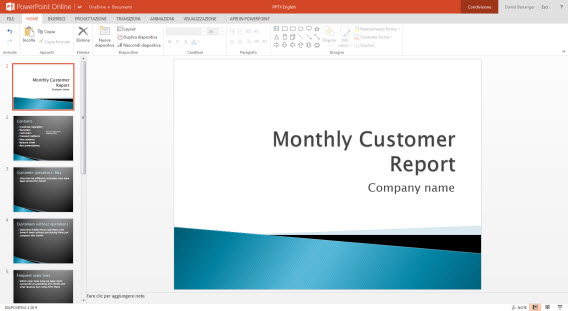
PowerPointPrezentacja załadowana do Office Online

Z całą pewnością dokumenty stworzone w desktopowych wersjach Worda, Excela czy PowerPointa będą się lepiej integrować z sieciowym pakietem Microsoftu, niż z pakietem od Google. Ta przewaga ma wielkie znaczenie, zwłaszcza, jeżeli podczas codziennej pracy na komputerach stacjonarnych korzystamy z programów Microsoft Office.

PowerPoint w Google DrivePrezentacja załadowana do Google Drive
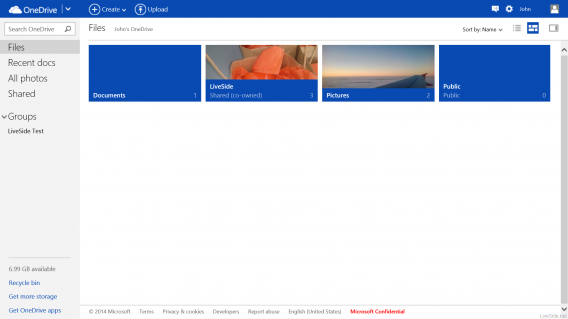
Google Drive wymaga od użytkownika wykonania wielu kroków podczas otwierania pliku. Najpierw go ładuje, otwiera podgląd, uruchamia dokument i dopiero konwertuje go na stosowny dla googlowskiej aplikacji format. Przy tym wszystkim jednak bardzo często nie oddaje oryginalnego formatowania, co widać na zrzucie powyżej.

Natomiast korzystając z Office Online, kilkukrotnie załadowałem pliki PDF, które następnie chciałem edytować. Za każdym razem konwersja z PDF na plik tekstowy DOC była bez zarzutu.

Google Drive wciąż takie samo, a życie toczy się dalej

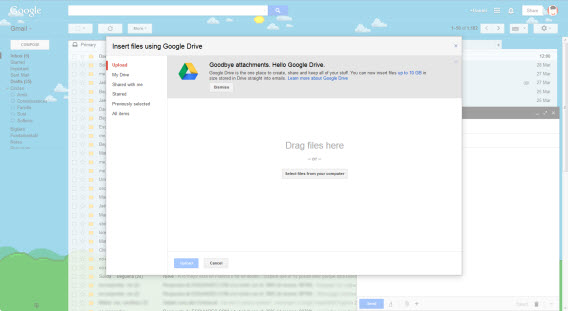
Mimo wielu powodów, dla których uważam Office Online za dużo efektywniejszy pakiet biurowy, nie mogę odmówić Google Drive pewnych zalet. Najważniejszą z nich jest możliwość korzystania z wielu usług oferowanych przez Google za pomocą jednego konta. Można na przykład załączyć plik bezpośrednio z Gmaila do Google Drive.

Gmail

Załączanie plików z Gmaila do Drive jest bardzo proste

Google Drive wydaje się być nawet nieco szybszy. Możesz wybrać format pliku do pobrania oraz przekonwertować go do PDF przed pobraniem. Również zarządzanie plikami jest lepsze, a wyszukiwanie szybsze.

Jednak pomimo tego postanowiłem zmienić pakiet biurowy na Office Online. Ostatecznie przekonał mnie jego świetny interfejs, przydatne funkcje i przede wszystkim integracja z desktopowymi programami Microsoftu.

Niemniej, jakaś część mnie zawsze będzie pamiętać o dawnej miłości. A ponieważ to tylko aplikacje, a nie relacje z ludźmi, zawsze mogę zrobić to, co w prawdziwym życiu się nigdy nie udaje: bezpiecznie korzystać z obu usług i cieszyć się tym, co w nich najlepsze!

Dowiedz się więcej o pakiecie biurowym Office Online

Zobacz także:


Minuta Softonic: Google Maps, Microsoft, SkyDrive i Facebook

Dziś już piątek, a więc czas na Minutę Softonic, nasze cotygodniowe wideo ze skrótem najważniejszych wiadomości ze świata nowych technologii. Jeśli w ostatnich dniach nie udało Ci się znaleźć czasu na czytanie wiadomości, obejrzyj ich zestawienie na naszym filmie.


brightcove.createExperiences();

W dzisiejszym odcinku opowiadamy o:

Obejrzyj więcej odcinków Minuty Softonic jeśli interesują Cię wiadomości z poprzednich tygodni.

Zaglądaj też regularnie do naszej sekcji News by być na bieżąco z najnowszymi nowinkami.

OneDrive zadebiutował w sieci

SkyDrive, czyli usługa przechowywania plików “w chmurze” Microsoftu zmieniła się dziś w OneDrive. Oprócz czysto kosmetycznej zmiany nazwy, w usłudze dodano nowe ciekawe funkcje. Jakie?

Microsoft uruchomił system rekomendacji, dzięki czemu dostaniemy 500 MB wolnego miejsca za każdą osobę, która otworzy konto OneDrive z naszego polecenia. Dodatkowo każdy kto uruchomi funkcję automatycznych kopii zapasowych na Windows Phone, iOS lub Androidzie otrzyma jeszcze 3 GB darmowego miejsca w chmurze. Teraz możemy też, podobnie jak zdjęcia, łatwiej dzielić się filmami. Dzięki temu każdy komu wyślemy link do wideo z OneDrive będzie mógł je obejrzeć na dowolnym urządzeniu. Co ciekawe – Microsoft rozdaje niektórym użytkownikom konta o wielkości 20 GB za darmo. Jest to jednak przeznaczone tylko dla tych, którzy korzystali ze SkyDrive już od dawna.

Czy OneDrive będzie mógł teraz nawiązać walkę z Dropboxem? Oby, bo dla użytkownika oznacza to dużo więcej możliwości.

Powiązane programy:

Zobacz także:

Pierwsze zrzuty ekranu z OneDrive, następcy SkyDrive

Jak już wiecie, Microsoft został zmuszony zmienić nazwę swojej usługi hostingowej SkyDrive na OneDrive. Chociaż ma to dopiero nastąpić, w sieci już pojawiły się pierwsze zrzuty ekranu, które pokazują jak wyglądać będzie OneDrive.

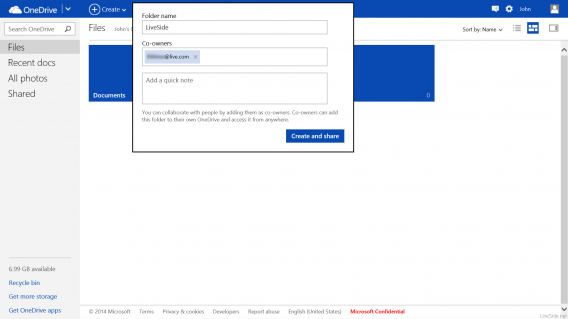
Same obrazy nie prezentują się zbyt imponująco. Jak można się domyślać, największą zmianą jest sama nazwa, a interfejs, czy funkcje programu są w zasadzie bez zmian. Jedyną nowością jest pojawienie się współdzielonych folderów. Dzięki tej opcji można będzie tworzyć nowe lub udostępniać istniejące foldery na naszym dysku OneDrive swoim znajomym i współpracownikom. Będą oni mogli nie tylko przeglądać znajdujące się tam pliki, ale też je edytować.

OneDrive

Co więcej, współdzielone foldery będą w końcu synchronizowane z klientem OneDrive i dostępne dla użytkowników także w trybie offline.

Powiązane programy:

Zobacz także:

Źródło

Minuta Softonic: Facebook, Hotline Miami, SkyDrive i VLC

Jak co tydzień zapraszamy do obejrzenia Minuty Softonic – naszego cotygodniowego wideo ze skrótem najważniejszych wiadomości minionego tygodnia.


brightcove.createExperiences();

VLC dla Windows 8 już za kilka dni

VLC to popularny odtwarzacz wideo, który w końcu będzie dostępny do pobrania ze sklepu Windows. Twórcy programu zebrali pieniądze na realizację projektu od 3000 użytkowników. Po wielu problemach i opóźnieniach wersja VLC na Windows 8 i RT będzie gotowa już wkrótce.

Hotline Miami 2 – premiera w tym roku

Ogłoszono datę premiery kontynuacji brutalnej gry akcji – trzeci kwartał 2014 roku. Twórcy gry Hotline Miami 2 obiecują kontynuować historię z pierwszej części gry, rozbudować osobowości głównych postaci oraz stworzyć trudniejszy tryb rozgrywki.

SkyDrive zmienia się w OneDrive

Microsoft zmienia nazwę SkyDrive, ze względów prawnych. Wcześniej zmieniono nazwę interfejsu Metro na Moder UI, teraz trzeba było to zrobić z nazwą dysku w chmurze. Nowa plotka mówi o zmianie nazwy Office Web Apps na Office Online.

Paper – nowość od Facebooka

Facebook zapowiedział aplikację Paper. Przypomina ona popularny Flipboard. Poprzez dopracowany interfejs łączy ona zalety przeglądania aktualności z Facebooka z czytaniem prasy elektronicznej. Na razie dostępna jest tylko w USA i tylko na iOS. Więcej informacji znajdziesz w Softonic.

Obejrzyj więcej odcinków Minuty Softonic jeśli interesują Cię wiadomości z poprzednich tygodni.

Zaglądaj też regularnie do naszej sekcji News by być na bieżąco z najnowszymi nowinkami.