Jak ulepszyć Gmaila? 8 sztuczek na 10 urodziny

Gmail to świetna usługa e-mail, ale można z niej wycisnąć jeszcze więcej. Odkrywamy 8 najlepszych funkcji i trików, które pozwalają ulepszyć Gmaila.

Od uruchomienia usługi e-mail od Google minęło już 10 lat. Wtedy ta skrzynka pocztowa była dostępna wyłącznie na zaproszenie. W ciągu dekady Gmail znacząco się zmienił, wzrosła ilość miejsca do 15 GB, wprowadzono zakładki, zintegrowano ją z Hangouts i dodano wiele innych funkcji.

Zaletą korzystania z poczty Google jest dostęp do wielu funkcji dodatkowych udostępnionych przez Wujka Google oraz firmy trzecie. Warto przejrzeć te najciekawsze i dostosować skrzynkę e-mail do naszych potrzeb. Poznajcie najlepsze modyfikacje dla Gmaila.

Przypnij kartę i dowiedz się o nieprzeczytanych wiadomościach

Jeśli często używacie Gmaila i chcecie mieć zawsze szybki dostęp do niego, to możecie przypiąć kartę do przeglądarki. Jest to możliwe zarówno w Chrome jak i Firefox oraz Opera. Wystarczy kliknąć na otwartej karcie i prawym przyciskiem myszy wybrać opcje Przypnij kartę (pin tab).

Gmail: Przypnij kartę

Niestety, pomimo tego nadal nie będziecie wiedzieć, jak wiele nowych e-maili pojawiło się w skrzynce. Jednie w Firefox zmiany sygnalizowane są podświetleniem.

Rozwiązaniem jest funkcja Unread message icon dostępna w Gmail Labs. Dzięki niej od razu zobaczycie ile nieprzeczytanych wiadomości jest w waszej skrzynce e-mail. Aby zainstalować tę funkcje należy przejść do sekcji Gmail Labs w ustawieniach skrzynki.

Gmail: Unread message icon

Sprawdź, kto czyta e-maile

Współcześni internauci nie są przyzwyczajeni do cierpliwości. Chcemy wiedzieć, że nasze wiadomości zostały przeczytane i ktoś zaraz na nie odpowie. To standard w przypadku czatów, ale w skrzynce e-mail już nie. Istnieje jednak opcja pozwalająca dowiedzieć się, czy nasza wiadomość została dostarczona i otworzona.

Jeśli korzystacie z Chrome, możecie skorzystać z usługi MailTrack, która wprowadza znaczek sprawdzenia, znany chociażby z WhatsApp, do Gmaila. Jeden: jeśli mail został odebrany, dwa: jeśli e-mail został przeczytany.

Gmail: MailTrack

Alternatywą dla korzystających także z innych przeglądarek, takich jak Firefox, Internet Explorer czy Opera jest usługa Bananatag. Dostarcza ona szczegółowej analizy tego, co stało się z daną wiadomością e-mail. Wiemy więc, czy list został otwarty, czy trafił do kosza, czy kliknięto na linki oraz wiele innych informacji.

Bananatag

Anuluj wysyłanie wiadomości

Kliknęliście kiedyś przycisk Wyślij za wcześnie lub omyłkowo. Może wybraliście odpowiedz wszystkim w poufnym emailu? Chcielibyście cofnąć czas choć o sekundę? Jest to możliwe.

GmailW Gmail Labs istnieje funkcja, która daje nam kilka sekund na anulowanie wysyłania e-maila. Wystarczy wejść w Ustawienia>Labs i wybrać opcję anulowania wysyłania wiadomości i zapisać ustawienia na dole strony.

Korzystaj z Gmaila Offline

Często podróżujecie i nie macie stałego dostępu do internetu? Chcecie nadal korzystać z przeglądarkowego Gmaila, zamiast klienta e-mail w postaci aplikacji? Normalnie Gmail, tak jak każda strona www,  jest niedostępny gdy nie ma internetu.

Za pomocą Google Chrome można to obejść instalując wtyczkę Google Offilne. Po instalacji musimy zezwolić na zapisywanie danych na komputerze. Następnie możemy swobodnie korzystać z przeglądania poczty, nawet gdy nie mamy sieci.

Gmail Offline

Wtyczka automatycznie połączy się z internetem, gdy znów będzie dostępny i dokona niezbędnych aktualizacji.

Unroll.me

Wasza poczta zapchana jest przez newslettery i inne cyklicznie przychodzące wiadomości z przeróżnych subskrypcji? Każdego dnia otrzymujecie dziesiątki e-maili z Facebooka, Twittera, Flipboard, Groupona i dziesiątek innych firm? Zapewne tak, jeśli w wielu miejscach podajecie ten sam adres e-mail.

Jeżeli nie chcecie być przytłoczeni tymi nieatrakcyjnymi wiadomościami, a jednocześnie nie chcecie przegapić czegoś ważnego, skorzystajcie z Unroll.me. Dzięki tej usłudze łatwo będziecie zarządzać wiadomościami, a każdego dnia otrzymacie tylko jedną wiadomość ze wszystkimi informacjami.

Unroll.meUsługa pozwala na pełną kontrolę nad listami mailingowymi, w tym szybką rezygnację z otrzymywania wiadomości od konkretnych adresatów.

Niestandardowe motywy

Nie tylko funkcjonalność, ale też aspekt wizualny ma znaczenie, gdy często używamy Gmaila. Dlaczego by go nie upiększyć? Możemy skorzystać z motywów dostępnych w menu ustawienia>motywy. Dostępnych jest tam wiele gotowych motywów, ale możemy też utworzyć własne na bazie grafik lub zdjęć.

Gmail: motywy

Wysyłaj e-maile z dowolnego miejsca w przeglądarce

Irytuje was fakt, że po każdym kliknięciu na adres e-mail podczas przeglądania stron internetowych jesteście przekierowywani do Outlooka albo innego programu pocztowego? Jeśli macie Chrome możecie zainstalować wtyczkę Send from Gmail, która pozwala na szybkie wysyłanie wiadomości e-mail z Gmail po każdym kliknięciu na adres mailowy. Wtyczka dodaje też przycisk w przeglądarce umożliwiający szybkie przesłanie linka do strony internetowej pocztą.

Send from Gmail

Dodawaj gadżety

Podczas częstego korzystania z Gmaila zdarza Wam się zapewne opuścić skrzynkę, aby coś wyszukać w Wikipedii, wykonać jakieś obliczenia lub zrobić coś innego. Gmail może jednak zyskać liczne przydatne gadżety, które pozwolą rzadziej go opuszczać. Wszystko znajdziecie w zakładce Labs.

Gmail: gadżety

W Gadżetach Gmaila dostępne jest wiele różnorodnych gadżetów takich jak Wikipedia, Google Calendar, Remeber the Milk, czy generator faktów o Chucku Norrisie. Te najprzydatniejsze zostały opisane na blogu Google’a.

Personalizacja skrzynki to prawdziwa sztuka

Jak widać, dzięki tym i innym wtyczkom można zmienić nieco Gmaila i dostosować go do własnych potrzeb. Możemy zablokować zakładki, dodać ikonę nieprzeczytanych wiadomości, czy skorzystać z Mailtrack, czyli potwierdzenia odczytu. A to nie wszystkie dostępne rozszerzenia i gadżety.

Ważne jest, aby efektywnie wykorzystywać skrzynkę. Zwłaszcza, że możemy skorzystać również z eksperymentalnych rozwiązań. Poczta Gmail jest jam samochód Formuły 1 i należy dostosować go do swoich potrzeb, modyfikując wygląd i wydajność. W końcu z poczty korzystamy stosunkowo często.

A może zamierzasz porzucić Gmaila? Przeczytaj jak wykonać kopie zapasową poczty Gmail i kalendarza.
Yahoo! Mail: gdzie zostały ukryte przydatne funkcje w nowym interfejsie?

Yahoo! Mail, to obok Gmail jeden z najpopularniejszych serwisów pocztowych. Usługa właśnie doczekała się poważnych zmian w wyglądzie i funkcjonalności. Nie spodobało się to wielu użytkownikom, ale na szczęście wiele opcji jest wciąż dostępnych tylko trzeba je odnaleźć. My wiemy gdzie ich szukać!

Zmiany w popularnych usługach internetowych i aplikacjach nie są najczęściej witane z radością. Przyzwyczajamy się do interfejsów i nowości, choćby nie wiadomo jak zachwalane często sprawiają nam problem. Tak jest w przypadku Windowsa, Facebooka, czy usług Google. Teraz tak samo jest też z Yahoo! Mail. Niestety niektórych procedur trzeba uczyć się na nowo, a to jest nieco irytujące i czasochłonne.

Nowy Yahoo! Mail wygląda imponująco, wreszcie usługa może godnie rywalizować z popularnym Gmailem. To jednak nie oznacza, że jest wolna od wad. Twórcy poukrywali wiele funkcji. My je znaleźliśmy i podpowiadamy jak z nich korzystać. Przekonajcie się, że mimo wszystko nowy Yahoo! Mail jest naprawdę niezły.

Czy można przywrócić stary interfejs?

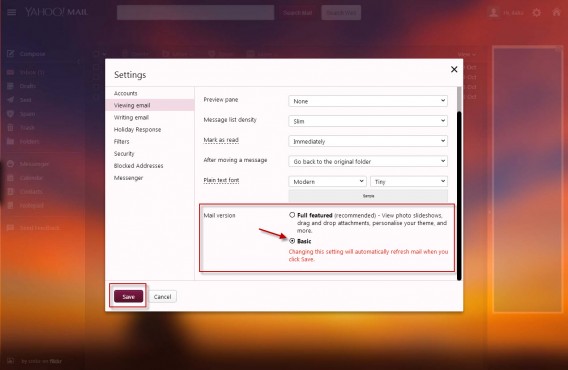
Przede wszystkim wcale nie jesteśmy zmuszeni do korzystania z nowego wyglądu. Wystarczy, że wejdziemy w Settings –>Viewing email i w polu Mail version wybierzemy Basic. To pozwoli na dostęp do uproszczonego, starego interfejsu.

Torna alla versione precedente di Yahoo Mail

Gdzie jest opcja wysyłania do ukrytych adresatów (UDW/BCC)?

Twórcy ukryli opcję ukrywania odbiorców. Podczas tworzenia nowej wiadomości należy kliknąć na CC (polskie DW), po prawej stronie w rogu znajduje się przełącznik z CC na BCC. W ten sposób z łatwością wyślemy wiadomość do wielu bez rozsyłania całej naszej bazy adresowej.

BCC

Czy możemy sortować wiadomości po nadawcy?

Nie jest to już tak proste jak wcześniej, ale nadal łatwo można odnaleźć wszystkie wiadomości od danej osoby. Wystraczy przesunąć kursor na nazwę użytkownika i kliknąć na lupę.

Trova messaggi di un mittente

Czy można zmieniać temat rozmowy?

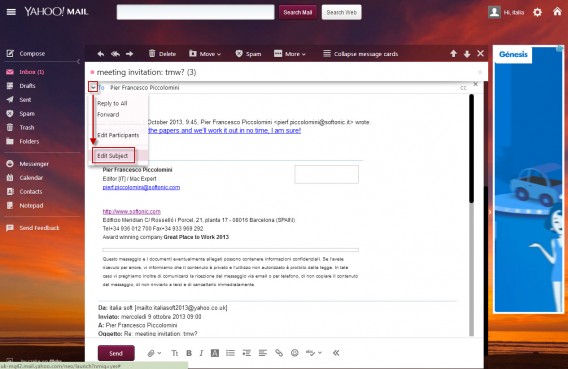
Zmiana tytułu wiadomości również została ukryta, teraz podczas odpowiadania należy kliknąć na strzałkę, a następnie wybrać opcje Edit Subject. Gotowe, już możemy wpisać nowy temat dyskusji.

Edit subject

Jak zapisać wiadomość jako wersję roboczą?

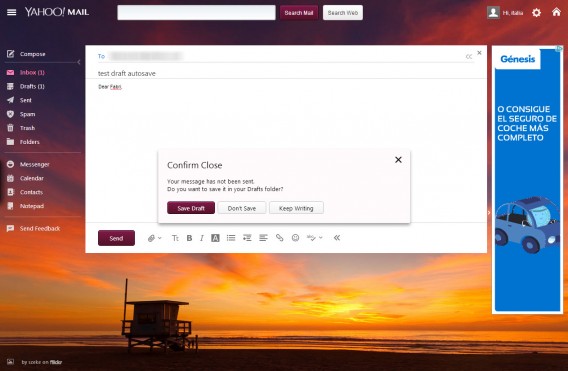
To proste! Podczas tworzonej nowej wiadomości wystarczy spróbować zamknąć okno wiadomości. Wtedy pojawi się komunikat o potwierdzeniu zamknięcia z opcją zapisania naszego e-maila.

Save draft

Gdzie podziała się opcja drukowania?

W starej wersji w łatwy sposób można było drukować wybrane wiadomości. Teraz funkcja również jest dostępna, ale niestety jeszcze nie działa poprawnie. Klikając prawym przyciskiem na wiadomość w skrzynce odbiorczej znajdziemy polecenie Print message, możemy też użyć przycisku P na klawiaturze.

Podczas naszych testów drukowanie jednak nie działało. Domyślamy się, że zespół Yahoo jeszcze pracuje nad tym rozwiązaniem i lada moment będzie ono dostępne. Na razie warto uzbroić się w cierpliwość.

Print message

Jak widać większość przydatnych funkcji wcale nie została usunięta z Yahoo! Mai. Nie ma co rozpaczać, tylko należy się przyzwyczaić do nowych opcji. W końcu nowy interfejs nie wydaje się wcale taki zły. A jeśli nam się nie spodoba, to zawsze możemy przywrócić podstawową starszą wersję.

Na zmianie interfejsu poczty Yahoo nie poprzestaje. Ten amerykański gigant internetowy jest właśnie w okresie rewolucyjnych przemian. Czekamy na kolejne nowości!

Autorem artykułu jest Pier Francesco Piccolomini

Powiązane artykuły:

Jak uchronić się przed niebezpiecznymi wiadomościami e-mail?

Poczta e-mail jest bardzo chętnie wykorzystywana przez cyberprzestępców. Warto zwracać uwagę na to jakie wiadomości e-mail otrzymujemy. Wiele z nich może zainfekować nasz komputer i przejąć nad nim kontrole. Część wiadomości pozwala wykorzystać naszą skrzynkę pocztową do rozsyłania spamu i wirusów dalej. Jeszcze inne e-maile wysyłane są by wyłudzić nasze dane osobowe.

Z poczty e-mail korzystamy praktycznie każdego dnia. Maile służą nam często nie tylko do kontaktu z bliskimi, ale też pracy zawodowej. Mimo upływu lat e-maile wciąż są podstawową formą komunikacji internetowej. Budzą w nas zaufanie, dlatego też dość łatwo możemy otworzyć niewłaściwego e-maila.

Jeśli chcesz uniknąć zainfekowania swojego komputera, a także chronić swoje dane nie możesz otwierać wszystkich wiadomości, które trafiają do Twojej skrzynki odbiorczej. Zatrzymaj pokusę i zabezpiecz komputer oraz dane przed atakami. Radzimy, które wiadomości e-mail lepiej omijać szerokim łukiem. Postępuj zgodnie z naszymi wskazówkami.

1. Jeśli czegoś nie chcesz, nie klikaj!

To podstawowa zasada. Jeśli nie żądałeś czegoś od danej osoby lub firmy to nie ma powodu, dla których należy otworzyć dany e-mail. Tym bardziej nie należy klikać w zawarte w wiadomości linki czy załączone pliki. Dlaczego? Firmy i organizacje wykorzystują nasz e-mail jedynie po to by dostarczać do nas informacje. Wiadomości pojawiają się też wtedy, kiedy my coś chcemy od danego przedsiębiorstwa. Wtedy rzeczywiście możemy spodziewać się maila z potwierdzeniem zmiany hasła czy dokonania transakcji.

Uważaj gdy dostaniesz e-mail, który nie ma związku z Twoją wcześniejszą korespondencją z daną osobą lub firmą. Przed otworzeniem tej wiadomości zadaj sobie trzy ważne pytania:

  • Dlaczego ten e-mail miałby być dla mnie istotny?
  • Dlaczego właśnie teraz otrzymałem taką wiadomość?
  • Czy istnieje powód dla którego pytają mnie o takie rzeczy?

Jeśli nie jesteś w stanie odpowiedzieć na te pytania to pod żadnym pozorem nie klikaj w linki i nie otwieraj żadnych plików załączonych do wiadomości e-mail. Nie rób tego przynajmniej do momentu gdy nie dowiesz się więcej. Przeczytaj nasz artykuł do końca, a dowiesz się jak weryfikować swoją korespondencje.

2. Podejrzany e-mail? Sprawdź co na to Google

E-maile których celem jest oszukanie nas lub zainfekowanie naszego komputera często się powtarzają. Internetowi przestępcy zazwyczaj wykorzystują te same teksty. Czasem tylko lekko modyfikują tekst wiadomości. Są one łatwe do rozpoznania. Szczególnie gdy porównamy je z korespondencją jaką otrzymujemy od prawdziwych osób i przedsiębiorstw. Zwracaj uwagę na:

  • Bezsensowne zwroty i dziwne słowa wynikające z automatycznych tłumaczeń (np. tych za pomocą Google Translate)
  • Błędy w pisowni i niespójność tekstu. Przestępcy często w pośpiechu wycinają fragmenty różnych wiadomości i źle je wklejają. Ich e-maile raczej nie słyną z dobrego stylu.
  • Źle rozmieszczone lub słabe zdjęcia. Internetowi oszuści starają się dzięki zdjęciom uwiarygodnić swoje listy. Zdjęcia często pochodzą z innych witryn i są bardzo niskiej jakości
  • Brak zwrotów personalnych. Wiadomości te zwykle nie zawierają naszych imion czy innych danych do których dostęp mają prawdziwe firmy. Fałszywe e-maile mogą wyglądać podobnie tak jak te oficjalne, ale będą źle wypełnione lub pełne błędów językowych i gramatycznych.
  • Złudzenie pilności. E-maile od przestępców zwykle mają za zadanie przykuć naszą uwagę. Aby uśpić naszą czujność wykorzystywane są emocje. Często wzbudzają w nas strach po przez straszne konsekwencje jak wysokie kary czy opłaty

Jeśli masz podejrzenia to skopiuj i wklej do wyszukiwarki najdziwniejsze elementy wiadomości. Przyjrzyj się wynikom w Google. Jeśli wiadomości się powtarzają i są od różnych nadawców to pewne, że są próbą oszustwa.

Typical wording of a suspicious email

3. Wiadomość z załącznikiem? Nie otwieraj go!

Większość wiadomości e-mail sama w sobie nie jest niebezpieczna. Prawdziwe zagrożenie kryje się pod linkami i załącznikami. To one są najczęstszą przyczyną infekcji.

Sprawdź z jakim rozszerzeniem jest dany plik. Gdy pojawi się jeden z nich miej się na baczności:

  • Klasyczne pliki instalacyjne: EXE, COM, BAT, PIF
  • Dokumenty, które mogą zawierać niebezpieczny kod: PDF, DOC, XLS, PPT
  • Wykonywalne pliki systemowe: DLL, CPL, MSC, CMD
  • Skompresowane pliki: MSI, ZIP, CAB, RAR
  • Wygaszacze ekranu: SCR (tak, to mogą być groźne programy!)
  • Pliki z podwójnym rozszerzeniem na przykład plik.DOC.EXE

Obecnie zarówno przeglądarki jak i programy pocztowe są w stanie monitorować i ostrzegać przed niebezpiecznymi plikami. Robi to chociażby Gmail. Warto jednak samemu uważać i sprawdzać pliki przy użyciu dobrych aplikacji antywirusowych.

4. Link? Sprawdź zanim klikniesz

Obok zainfekowanych plików równie niebezpieczne są fałszywe lub ukryte linki. To właśnie nimi coraz częściej posługują się cyberprzestępcy. Jeśli masz jakiekolwiek wątpliwości czy to prawdziwy adres to upewnij się zanim w niego klikniesz. Możesz zobaczyć prawdziwy adres, jeśli najedziesz myszką na link:

You can see the real address if you run the mouse over the link

Wystarczy najechać myszką aby zobaczyć prawdziwy link (zdjęcie Microsoft)

Kolejnym potencjalnym zagrożeniem są skrócone adresy. Nie możemy na pierwszy rzut oka zobaczyć, gdzie dany link nas przeniesie. Legalne firmy o tym wiedzą i rzadko korzystają z skracania adresów w wiadomościach e-mail.

Jeśli chcemy zdemaskować skrócony link to możemy skorzystać z usług takiego serwisu jak UnShorten. Nie tylko rozszyfrujemy prawdziwy adres linku ale też dowiemy się jaką reputacje ma dana strona. Dane o jej reputacji pobierane są z WOT, dużego i popularnego serwisu zbierającego takie informacje.

5. Nigdy nie odpowiadaj i nie przesyłaj wiadomości dalej

Odpowiadanie na podejrzany e-mail zapewnia przestępcą bardzo cenne informacje. Przede wszystkim dowiedzą się, że Twój e-mail jest prawdziwy. Aktywny adres e-mail jest tym czego poszukują. Szybko możesz liczyć na kolejne wiadomości, które będą chciały wyłudzić Twoje dane.

Nigdy nie odpowiadaj na podejrzane wiadomości

Nie należy także przekazywać takich e-maili dalej. Robisz tym tylko przysługę cyberprzestępcom.

6. Masz wątpliwości? Skontaktuj się inną metodą

The phone, the suspicious user's best friend

Dostałeś wiadomość od znajomego albo znanej Tobie firmy, ale nadal masz wątpliwości? Bądź ostrożny i zanim klikniesz spróbuj w inny sposób się skontaktować z nadawcą wiadomości.

  • Jeśli jest osoba to zadzwoń lub wyślij esemesa. Nie odpowiadaj jednak na e-mail.
  • W przypadku firm odwiedź ich stronę internetową i skontaktuj się poprzez oficjalny formularz kontaktowy. Możesz też zadzwonić na ich infolinię.

Jeśli twój znajomy wysłał Tobie podejrzaną wiadomość nie złość się na niego. Pewnie nawet nie wie, że tak się stało. Prawdopodobnie ktoś zdobył jego dane i wykorzystał je by rozsyłać niebezpieczne e-maile. Lepiej sam poinformuj go o tym.

7. Używaj bezpieczniej przeglądarki i czytaj e-maile online

Klasyczne programy pocztowe jak Microsoft Outlook są bardzo podatne na ataki e-mail. Jeśli chcesz z nich korzystać to zaopatrz się także w dobry program antywirusowy z ochroną w czasie rzeczywistym. Wtedy dopiero sprawdzaj pocztę przez Outlook czy Thunderbird.

Nasza rada? Skorzystaj z webowego klienta poczty e-mail takiego jak Gmail, Hotmail, Yahoo! Mail itp. Użyj do tego bezpiecznej i nowoczesnej przeglądarki jak Chrome czy Firefox.

Gmail uniemożliwia pobieranie zainfekowanych załączników (zdjęcie z AskDaveTaylor)

Korzystanie z internetowego programu pocztowego gwarantuje, że zawartość e-maila została zeskanowana przez dostawcę. Używanie bezpiecznej przeglądarki chroni przed pobraniem niebezpiecznych treści na nasz komputer.

A jakie wy macie propozycje na unikanie się podejrzanych e-maili?

Outlook.com oficjalnie zastępuje Hotmail.com

Outlook.com zastępuje Hotmail.comJesteś użytkownikiem Hotmail.com? To już od dzisiaj możesz o nim zapomnieć, Microsoft zmienia go bowiem w Outlook.com. Podobnie jak w przypadku komunikatora Windows Live Messenger, Microsoft uznał, że użytkownikom należy się jakaś odmiana. Od dziś więc, zamiast z Hotmail będziesz korzystać z Outlook.com. To początek wielkiej ofensywy wymierzonej w Google i usługę Gmail.com.

Continue reading “Outlook.com oficjalnie zastępuje Hotmail.com”