Gdzie wrzucić zdjęcia z wakacji? Galerie zdjęć online

Nie jest to proste, ale musimy spojrzeć prawdzie w oczy – lato powoli się kończy, a nam z ciepłych dni pozostaną wkrótce jedynie wspomnienia. Ale na pewno masz mnóstwo zdjęć, które będą ci przypominać o miłych chwilach relaksu i beztroski.

Takie fotografie to świetny materiał na stworzenie galerii online. Zamiast wysyłać każdemu z zainteresowanych najlepsze zdjęcia mailem, warto stworzyć jeden album w internecie, który będą mogli obejrzeć przyjaciele, znajomi czy rodzina.

Stworzenie własnej galerii zdjęć to dosyć prosta sprawa. Jest wiele stron, które oferują taką możliwość zupełnie za darmo. Poniżej podpowiadam kilka sposobów na to, jak stworzyć własny album ze zdjęciami.

Flickr

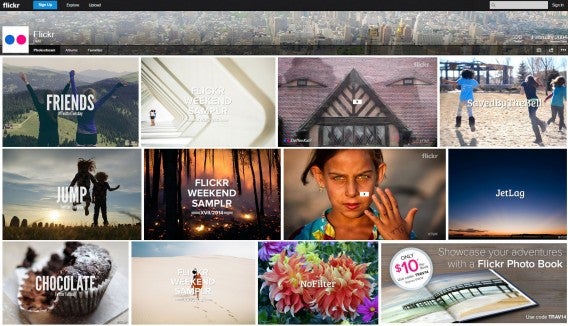
Flickr to moim zdaniem jedna z najciekawszych opcji do dzielenia się zdjęciami. Dlaczego? Z tego powodu, że jest bardzo wszechstronny, a więc każdy znajdzie tu dla siebie funkcje, których mu potrzeba. Zarówno amatorzy, jak i profesjonaliści.

Osoby początkujące po założeniu konta mogą po prostu wgrać tu swoje zdjęcia i utworzyć publiczny lub prywatny album. Natomiast użytkownicy bardziej zaawansowani znajdą tu o wiele więcej opcji do edycji, oznaczania, katalogowania, komentowania i publikowania fotografii. Flickr to ogromna baza zdjęć, która z powodzeniem może być miejscem przechowywania naszych najlepszych fotografii, nie tylko tych z wakacji.

Miejsca jest pod dostatkiem, gdyż Flickr oferuje za darmo aż 1TB wolnego.
Przejdź do Flickr

flickr

Dropbox

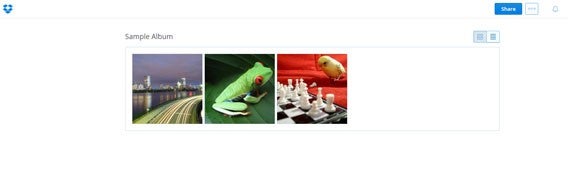
Drobpox nie jest typowym portalem do tworzenia galerii zdjęć. Jest to wirtualny dysk, tak zwana „chmura”, w którym można przechowywać pliki. Jednak istnieje tam specjalna opcja, by wrzucone pliki zostały przekształcone w galerię zdjęć.

Wygląd albumów w Dropboxie nie jest zbyt atrakcyjny. Fotografie są przedstawione po prostu w formie kwadratowych kafelków. Jednak rezygnując ze spektakularnej oprawy graficznej, zyskujemy na bezpieczeństwie. Dropbox to prywatny dysk, w którym możemy wprowadzić dwustopniową weryfikację, tak więc nasze zdjęcia teoretycznie powinny być bardziej bezpieczne tutaj niż na portalach fotograficznych.

Dropbox oferuje na początek 2GB wolnego miejsca każdemu nowemu użytkownikowi, ale tę przestrzeń można na różne sposoby zwiększyć.
Przejdź do Dropbox

dropbox

SmugMug

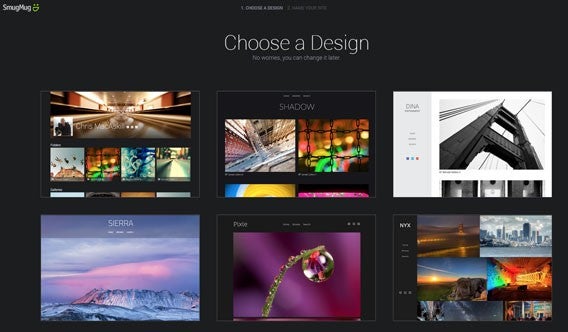
SmugMug to najlepsza propozycja dla tych, którzy chcą stworzyć galerię powalającą na kolana pod kątem estetycznym. Serwis oferuje różne szablony dla naszego przyszłego albumu i trzeba przyznać, że każdy z nich jest po prostu znakomity. Mam wrażenie, że nawet byle jakie zdjęcia wrzucone na SmugMug będą wyglądać świetnie. Poza tym można też zmienić układ tytułowej strony i fonty, co pozwoli stworzyć niemal wizytówkę profesjonalnego fotografa.

SmugMug jest co prawda płatnym serwisem, ale oferuje 14-dniowy darmowy próbny dostęp. Starczy więc na stworzenie galerii na krótką chwilę, a jeśli zachwycisz się nią tak jak ja, potem można wykupić dostęp na kolejne miesiące lub na rok z góry.
Przejdź do SmugMug

smugmug

Photobucket

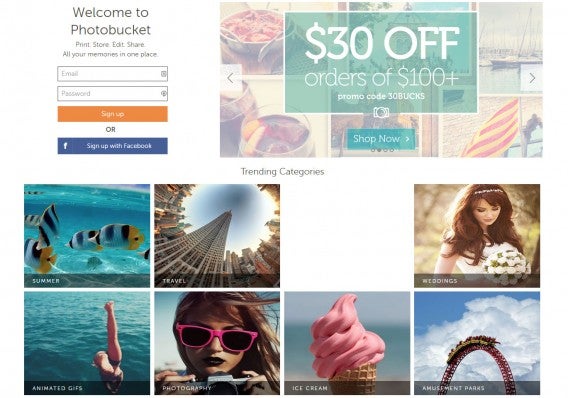
Photobucket to miejsce dla wszystkich fotografów mocno zaangażowanych w social media, czyli obecnych na przykład na Facebooku lub Twitterze. Strona ta pozwala na szybkie wgranie zdjęć i stworzenie publicznego albumu, który możesz od razu automatycznie opublikować właśnie na innych profilach serwisów społecznościowych.

Z ciekawych funkcji Photobucket koniecznie trzeba wymienić możliwość zamówienia odbitek w dużym formacie lub foto-prezentów.

Photobucket oferuje 2GB wolnego miejsca. Jest to najciekawsze rozwiązanie dla osób, które mają wiele kont w różnych serwisach społecznościowych i chciałyby wygodnie dzielić się swoimi zdjęciami w kilku miejscach jednocześnie.
Przejdź do Photobucket


Picasa Web Albums

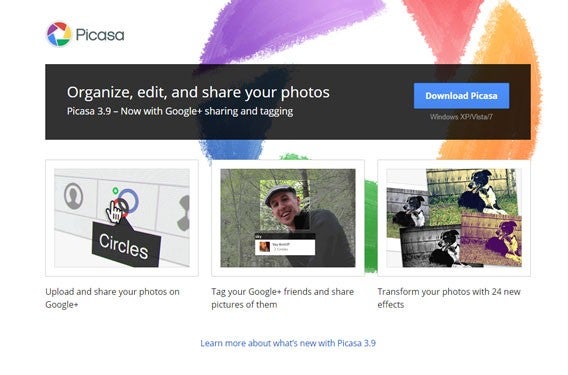
Picasa Web Albums to strona przygotowana przez Google. Internetowe albumy Picasa są ściśle zintegrowane z programem do obróbki zdjęć Picasa, a także innymi serwisami Google, takimi jak Google+, Gmail czy Dysk Google.

Jeśli używasz programu Picasa na swoim komputerze, możesz najpierw zrobić szybką obróbkę fotografii, a następnie automatycznie stworzyć galerię internetową wybranych zdjęć. W zależności od twoich preferencji będzie ona publiczna lub prywatna. Ale możesz też wgrać pliki bezpośrednio z komputera lub komórki.

W przypadku gdy od dawna jesteś użytkownikiem któregoś z serwisu Google, zapewne w Picasa Web Albums będziesz się czuć swobodnie. Natomiast dla nowych użytkowników zakładanie konta może okazać się dosyć zagmatwane.

Picasa Web Albums oferuje 1GB wolnego miejsca. Teoretycznie wydaje się, że to mało, ale w tym serwisie fotografie w niskiej rozdzielczości nie wliczają się do tego limitu.
Przejdź do Picasa Web Albums

picasa-albums

Facebook

Może to oczywiste, ale pamiętajcie, że Facebook też pozwala na tworzenie albumów ze zdjęciami. Tak naprawdę to może być jeden z najwygodniejszych sposobów na to, aby nasze fotografie z wakacji dotarły do najbliższych znajomych. Zdjęcia możesz dodać nie tylko z komputera, ale też z telefonu.

W przypadku gdy nie masz ochoty dzielić się swoimi wakacyjnymi przeżyciami z ogromną liczbą osób, możesz w ustawieniach prywatności danego albumu zaznaczyć, kto zobaczy zdjęcia, a kto nie, i tym samym zdecydowanie ograniczyć liczbę odbiorców.

W przypadku Facebooka na plus zdecydowanie przemawia fakt, że znajomi mogą komentować zdjęcia, co z reguły jest miłe i nastraja jak najbardziej pozytywnie.

Przejdź do Facebooka

fcbk

Dzięki coraz lepszym aparatom fotograficznym, które teraz są z nami wszędzie, liczba naszych wycieczkowych i rodzinnych albumów będzie na pewno stale rosła. Warto więc znaleźć sobie takie miejsce w internecie, które pozwoli nam szybko wgrać zdjęcia i podzielić się nimi z innymi osobami.

Zobacz także:

Edycja zdjęć: wybieramy najlepszą aplikację mobilną do edycji zdjęć

VSCOcam – krok dalej niż Instagram

Brakuje Ci wolnego miejsca na smartfonie? Wyślij swoje zdjęcia do chmury

To normalne, że pamięć naszych smartfonów jest wiecznie zapchana całą masą zdjęć. Świetnym wyjściem z tej sytuacji jest zapisywanie ich online za pomocą jednej z czterech usług na Androida i iPhone’a, służących do przechowywania plików w chmurze.

Każdego dnia na Facebook’a uploadowanych jest 350 milionów zdjęć. Łatwo więc zauważyć, że tworzenie cyfrowych zdjęć i przesyłanie ich przez mobilne urządzenia to działanie odbywające się na na olbrzymią skalę.

Tak naprawdę znaczna część tej lawiny gigabajtów przedstawiającej nasze koty, stopy czy posiłki powstaje właśnie za pomocą smartfonów. Wbudowane w nich aparaty fotograficzne należą do najchętniej i najczęściej używanych w ostatnim czasie.

Niestety, pamięć naszych telefonów nie jest nieskończona. Właśnie wtedy, kiedy chcesz wykonać epicką fotkę zachodu słońca w Kołobrzegu, okazuje się, że Twój smartfon nie zmieści już ani jedenego bajta. I żegnajcie niezapomniane chwile!

Aby nie dopuścić do takiego rozczarowania, wypróbowaliśmy wiele serwisów do backupu online, które na różne sposoby zapisują i przechowują nasze fotografie.

Spośród bardzo szerokiej oferty wybraliśmy cztery, naszym zdaniem, najlepsze tego typu serwisy. W tym artykule zajmiemy się ich zaletami i wadami oraz omówimy, jak z nich korzystać.

Wyjaśnienie: każdy z analizowanych poniżej serwisów do backupu ma całą masę różnych funkcji, jednak my skupimy się bezpośrednio na tych, które służą do przechowywania zdjęć. Dzięki temu będziecie mogli wybrać najlepsze narzędzia do zapisywania swoich fotografii w chmurze, a  koszmar zapełnionej pamięci w telefonie nareszcie się skończy.

Flickr

Flickr oferuje użytkownikom Yahoo! 1 darmowy TB na przechowywanie fotografii. Jednocześnie ogranicza rozmiar zdjęć do 200 MB, a w przypadku plików wideo – do 1 GB. Jak widać, to znacznie więcej, niż potrzeby przeciętnego użytkownika.

Minusem jest nietstety to, że Flickr nie obsługuje plików RAW: serwis natywnie obsługuje tylko JPEG, GIF i animowany PNG. Wszystkie inne formaty będą automatycznie konwertowane do formatu JPG. Niemniej aplikacja ta zarówno na Androidzie, jak i na iOS jest naprawdę efektywnym narzędziem, a zdjęcia zachowują oryginalną rozdzielczość. Każdorazowo możesz uploadować do 200 fotografii.

Flickr uploading pics

W aplikacji możesz również efektywnie zorganizować swoje zdjęcia, grupując je w foldery (ang. Sets), będąceodpowiednikiem standardowych albumów. Je z kolei możesz podzielić na kolekcje. Dodatkowo, Flickr umożliwia łatwe tagowanie i geo-tagowanie Twoich fotografii, dzięki czemu śmiało możemy go uznać za jedną z najlepszych aplikacji do przechowywania cyfrowych zdjęć i sprawnego ich organizowania.

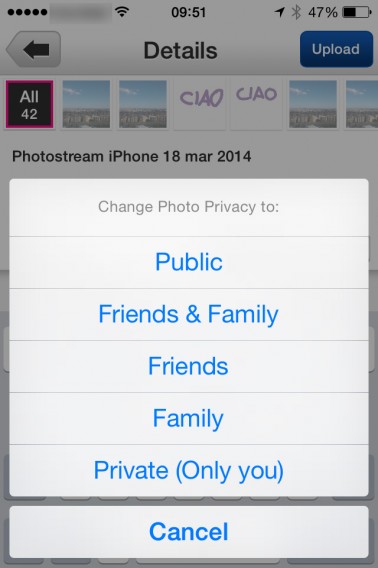
Ponadto, każde zdjęcie może zostać oznaczone jako prywatne lub publiczne, dzięki temu aplikacja nadaje się zarówno do tworzenia osobistych albumów jak i takich, którymi śmiało możesz się dzielić z przyjaciółmi.

Flickr foto pubbliche o private

Aplikacja posiada również przydatną funkcję automatycznego uploadowania. Podczas konfigurowania swojego konta możesz ją od razu aktywować, dzięki czemu wszystkie zdjęcia wykonane odtąd Twoim smartfonem będą automatycznie lądowały na Twoim koncie w chmurze i zostaną domyślnie oznaczone jako prywatne. Kiedy więc zechcesz wyczyścić nieco pamięć swojego telefonu, możesz spokojnie kasować niechciane zdjęcia, ponieważ zaraz po ich wykonaniu kopie fotek trafiły do Flickr.

Uploadowanie odbywa się przez WiFi lub 3G, ale można zmienić te parametry w menu Settings (Ustawienia).

Niestety, Flickr nie jest całkowicie wolny od błędów i pewnych ograniczeń. Niektórzy użytkownicy zwrócili uwagę, że zdarza się uploadowanie duplikatów zdjęć, inni natomiast narzekali na zawieszanie się aplikacji. Podczas naszych testów nie napotkalismy jednak żadnych problemów.

Warto pamiętać, że Flickr umożliwia miesięcznie do 300 MB trasferu. Jeśli więc zależy Ci na nieograniczonym przepływie Twoich zdjęć do chmury, musisz sie zdecydować na płatne konto.

Koniec końców, biorąc pod uwagę oferowaną przestrzeń na składowanie plików, opcje prywatności, świetną organizację albumów i możliwość automatycznego uploadowania nowych zdjęć, Flickr może się okazać najbardziej wszechstronnym narzędziem umożliwiającym przechowywanie Twoich zdjęć online.

Dropbox

Dropbox to serwis do backupu, który nie posiada tylu funkcji zarządznia zdjęciami co Flickr, niemniej jest łatwy w użyciu, niezawodny i przede wszystkim – multiplatformowy.

Niestety, ilość wolnego miejsca w Dropbox nie jest tak hojnie przydzielana jak we Flickr. Na początku będziesz mieć do dyspozycji 500 MB. Kiedy już tę przestrzeń wykorzystasz, otrzymasz za darmo kolejne 500 MB, i tak dalej, aż osiągniesz pułap 3 GB (lub 5 GB dla tych, którzy uczestniczyli w wersji beta tej funkcji w lutym 2012).

Wyjaśnienie: te ekstra bloki po 500 MB zostaną Ci dane jedynie w przypadku, jeśli korzystasz z funkcji Upload Twojego aparatu. Jeśli dodasz je ręcznie do folderu z fotografiami z Twojego PC lub Mac’a, nie będą się one liczyć do ogólnej pojemności, co zostało wyjaśnione na stronie Dropboxa.

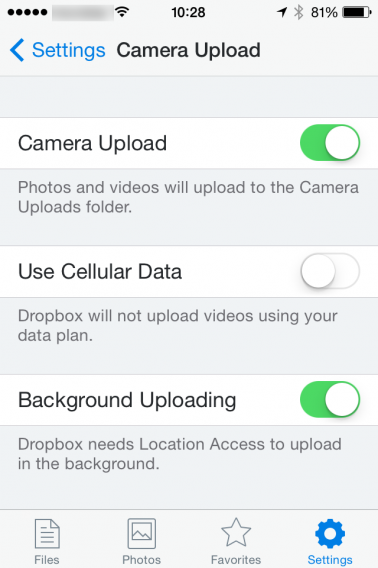
Dzięki funkcji Camera Upload, Dropbox automatycznie uploaduje zdjęcia wykonane za pomocą smartfona na Twoje konto w chmurze.

Dropbox camera upload

Aby ją aktywować, pobierz aplikacę Dropbox na iOS lub na Android. Podczas konfiguracji będziesz mieć możliwość wyboru, czy chcesz, aby Twoje zdjęcia były uploadowane na konto prosto z aparatu. Jeśli się zgodzisz, wszystkie zdjęcia i pliki wideo znajdujące się na Twoim telefonie zostaną natychmiast przesłane do Dropbox.

Trzeba jednak zaznaczyć, że o ile na Androidzie działa uploadowanie w tle, o tyle w systemie iOS aplikacja Dropbox musi być otwarta.

W przeciwieństwie do aplikacji Flickr, w Dropbox znajduje się funkcja automatycznego uploadowania przez WiFi. Można jednak ją zmienić w ustawieniach i aktywować sieć komórkową.

Google+

Pośród wielkich graczy na rynku nie mogło zabraknąć narzędzia od Google, które oferuje usługę automatycznego przechowywania przez swoją sieć społecznościową.

Google Plus oferuje 15 GB przestrzeni dyskowej, ale zdjęcia mniejsze niż 2048×2048 pikseli nie liczą się do zajętego miejsca. Wrzucając tylko mniejsze zdjęcia, serwis ma nieograniczoną pojemność. Z tego powodu jest idealny dla tych, którzy nie mają wysokich oczekiwań względem jakości fotografii, i jest bardzo konkurencyjny.

W high-endowych telefonach z Androidem mamy zainstalowaną aplikację Foto, która automatycznie zapisuje zdjęcia w chmurze. Sprawdź na swoim telefonie, czy masz zainstalowaną tę aplikację. Jesli tak, nie potrzebujesz niczego więcej – usługa jest aktywna.

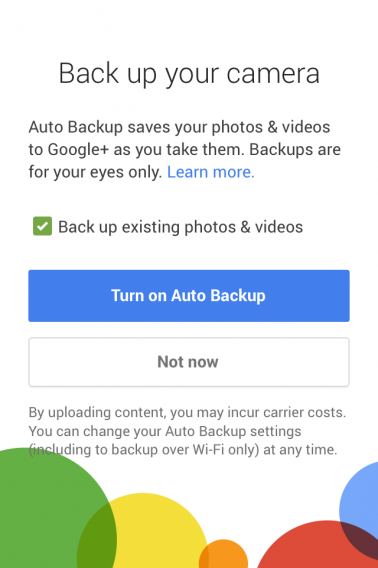
Jeśli jednak posiadasz tańszy telefon z Androiden albo iPhone, możesz korzystać z usługi przechowywania w chmurze za pomocą aplikacji Google+. Przy instalacji na iOS lub Androidzie, Google+ pozwoli Ci włączyć usługę automatycznego zapisywania w chmurze, z opcją zapisania już istniejącej biblioteki (co umożliwia zapisanie już istniejących na Twoim telefonie zdjęć i filmów). Domyślnie włączona jest opcja przesyłania przez WiFi i sieci mobilne. Można te opcje zmienić w ustawieniach aplikacji.

Gplus turn on auto backup

Zdjęcia zapisywane są w swoim oryginalnym rozmiarze i jakości (do 50 MB na zdjęcie, wideo o maksymalnej rozdzielczości 1080p). Jednakże, możesz również wybrać opcję przycinania zdjęć do maksymalnie 2048 pikseli długości.

Usługa kopiuje zdjęcia wykonane aparatem, ale również te zapisane na Twoim telefonie przez inne aplikacje.

Konfiguracja na Androidzie jest prosta. Jeśli masz już zainstalowaną aplikację, to aby wejść do manu ustawień przyciśnij przycisk z trzema kropkami (lub przycisk Menu jeśli masz Samsunga) i wybierz Settings > Automatic backup, a następnie Activate.

Aby skonfigurować aplikację na iOS, otwórz ją, naciśniej przycisk z trzema poziomymi liniami w lewym górnym rogu, potem wybierz menu z kołem zębatym w prawym górnym rogu, potem wybierz Camera and Photos > Automatic Backup, a następnie zaznacz opcje, które chcesz.

Fotografie, które zapisujesz w chmurze, są automatycznie umieszczane w albumie z datą wykonania i z innymi opcjami, które nie są niestety obecnie dostępne. To sprawia, że serwis obecnie oferuje małe możliwości dostosowania do potrzeb użytkowników, którzy chcieliby uporządkować swoje zdjęcia według innych kryteriów.

OneDrive (ex SkyDrive)

W ostatnim czasie Microsoft dołdał do aplikacji OneDrive opcję automatycznego backupu zdjęć.

Początkowo masz do dyspozycji 7 GB, a jeśli zgadzasz się na korzystanie z opcji automatycznego tworzenia kopii w OneDrive, otrzymujesz dodatkowe 3 GB. Ponadto, możesz również zarobić dodatkowe 500 MB za każdego znajomego, któremu polecisz aplikację (maksymalnie do 5 GB przestrzeni extra). W sumie: 15 GB.

Podczas instalowania aplikacji na Androidzie lub iOS możesz od razu aktywować tę usługę.

OneDrive turn on Camera Backup

Aby to zrobić, musisz posiadać konto w Microsoft (chociaż wystarczy Hotmail). Jeśli jednak takim kontem nie dysponujesz, musisz poświęcić odrobinę czasu i je założyć. Niestety, nie możesz tego zrobić z poziomu aplikacji. Należy w tym celu wejść na stronę Microsoft’u i wypełnić formularz.

Twoje zdjęcia będą automatycznie zapisywane w OneDrive oraz organizowane według daty i godziny ich wykoniania. Będąc na swoim koncie możesz nimi również w pewnym stopniu zarządzać, na przykład tworząc nowe foldery i umieszczając w nich wybrane zdjęcia. W ten sposób możesz de facto tworzyć albumy, jednak aplikacja nie posiada żadnych konkretnych narzędzi umożliwiających wygodne zarządzanie zdjęciami. OneDrive jest więc z całą pewnością solidną i przejrzystą aplikacją, ale nie zorganizujesz w niej zdjęć tak efektywnie, jak na przykład we Flickr.

Jednak oryginalna jakość zdjęcia zostaje zachowana. W związku z tym, jesli nie oczekujesz od aplikacji zbyt wielu dodatków, lecz rozsądną ilość wolnego miejsca, OneDrive może Ci świetnie posłużyć.

Każda ma swoje plusy

Udało Ci się już wybrać aplikację najlepiej odpowiadającą Twoim potrzebom? Jak wynika z naszej analizy, każda z przedstawionych czterech aplikacji różni się nieco od pozostałych.

Flickr oferuje użytkownikom mnóstwo przestrzeni, jednak jest odrobinę bardziej skomplikowany w użyciu niż inne aplikacje. Dropbox jest solidny, ale z kolei posiada dość ograniczoną wolną przestrzeń. Google Plus jest łatwy w użyciu i oferuje jednocześnie kilka przydatnych opcji, które pomogą zorganizować zdjęcia w albumach. OneDrive zapewnia sporo przestrzeni, ale jest dość spartański. Wobec tego – wybór należy do Ciebie. Na szczęście wszystkie cztery aplikacje oferują darmowe konta, dzięki czemu możesz spokojnie przetesować każdą z nich i wybrać taką, która najlepiej spełnia Twoje oczekiwania.

Jeśli korzystasz z jeszcze innych serwisów do backupu online, podziel się z nami, z których i dlaczego?

Jak zmniejszyć zdjęcie na Mac?

Jak zmniejszyc zdjęcie na Mac?Dzisiejsze aparaty cyfrowe posiadają coraz więcej megapikseli, przez co zdjęcia jakie nimi robimy mają coraz większą rozdzielczość i zajmują więcej miejsca na dysku. Rozmiar ma znaczenie i kiedy jest zbyt duży to niekoniecznie dobrze. Wielkie pliki zajmują więcej miejsca na dysku, trudno je przesłać mailem, czy przez GG. Większość serwisów internetowych, jak na przykład Allegro, posiada ograniczenia wielkości wgrywanych tam zdjęć. Z całym szacunkiem dla możliwości naszego aparatu cyfrowego trzeba czasem zmniejszyć swoje fotografie. Tylko jak to zrobić?

Użytkownicy Windows korzystają w takich przypadkach z programu Irfan View, ale jak zmniejszyć zdjęcie na Maku? Okazuje się, że jest to o wiele prostsze niż się wydaje. Nie potrzebujemy żadnych dodatkowych programów, ani narzędzi. Oto krótka instrukcja jak zmniejszyć zdjęcie na Mac. Continue reading “Jak zmniejszyć zdjęcie na Mac?”