Snapchat: najważniejsze pytania i odpowiedzi

Snapchat cieszy się coraz większą popularnością. Zebraliśmy więc najczęściej zadawane pytania o tej aplikacji i postaraliśmy się na nie odpowiedzieć. Jeśli chcecie dowiedzieć się, jak korzystać z Snapchat oraz poznać możliwości tego komunikatora, przeczytajcie nasz poradnik.

Snapchat to najpopularniejsze rozwiązanie, jeśli chodzi o wysyłanie wiadomości ulegających samozniszczeniu. Wiecie jednak, jak z niego korzystać, jak utworzyć konto, czy odkryliście już tryb video? A może macie problem z błędem 403? Na te i inne pytania staramy się znaleźć odpowiedź.

Poufne informacje i konto użytkownika

Jak zarejestrować się w Snapchat?

Rejestracja jest bezpłatna i bardzo prosta. Snapchat funkcjonuje w postaci oficjalnych aplikacji dla Androida oraz iPhone. Jest też równie dobrze działająca nieoficjalna aplikacja o nazwie 6snap dla systemu Windows Phone.

Po pobraniu i uruchomieniu Snapchat kliknij Sign up, czyli zarejestruj się w języku angielskim. Następnie należy wypełnić pola z adresem e-mail, hasłem i datą urodzenia.
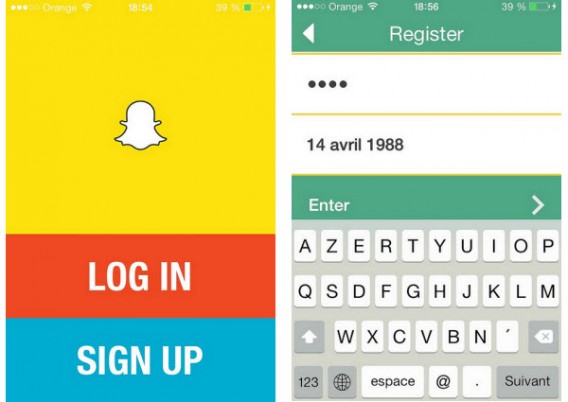
Inscription à Snapchat

W kolejnym kroku musimy zweryfikować swoje konto oraz wybrać nazwę użytkownika. Później możemy podać swój numer telefonu, aby łatwiej znaleźć znajomych korzystających z Snapchat, nie jest to jednak obowiązkowe.
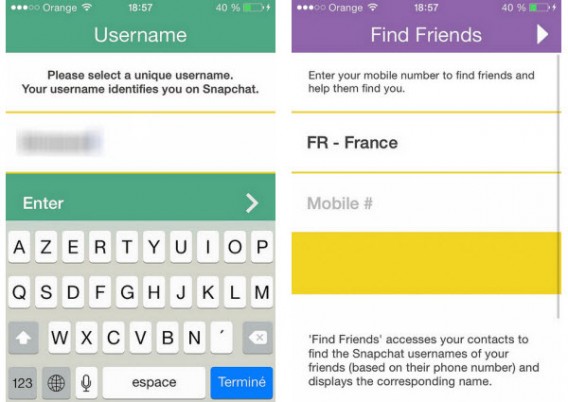
Choix du nom d'utilisateur et ajout d'amis

Czy mogę zmienić nazwę konta i dane osobowe?

Po utworzeniu konta, możemy zmodyfikować wybrane informacje o sobie z głównego menu. Znajdziemy je pod symbolem koła zębatego.
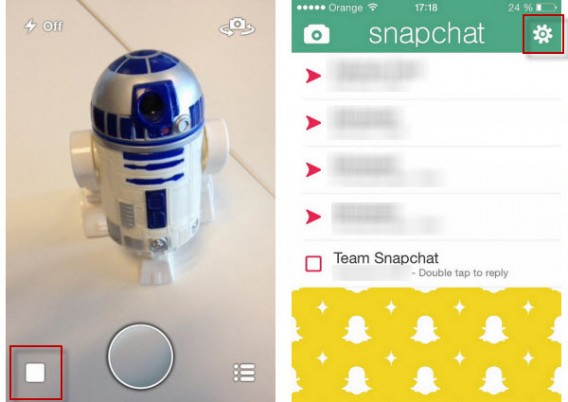
Accéder aux paramètres de l'application Snapchat

Z tego menu można zmienić numer telefonu powiązany z kontem, czy adres e-mail. Będziemy musieli je oczywiście ponownie zweryfikować.
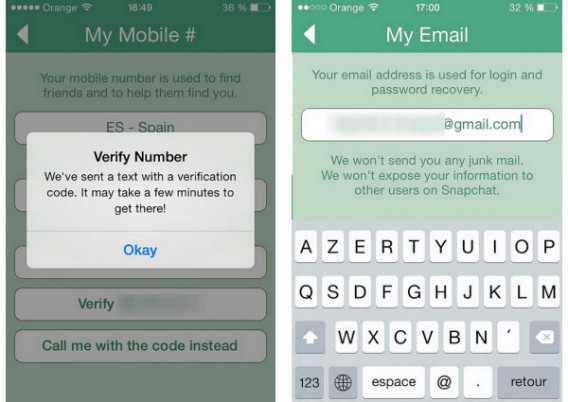
Modification des informations personnelles Snapchat

Nie ma jednak możliwości zmiany nazwy użytkownika. Jeśli chcecie użyć innej nazwy w Snapchat, to odłączcie konto wchodząc w Settings>Disconnect, a następnie utwórzcie nowego użytkownika.

Jak dodać znajomych do listy kontaktów?

Aby dodać osoby do listy kontaktów najłatwiej jest dodać swój numer telefonu do konta. Dzięki temu w menu kontakty możemy dodawać osoby z naszej książki adresowej w telefonie.
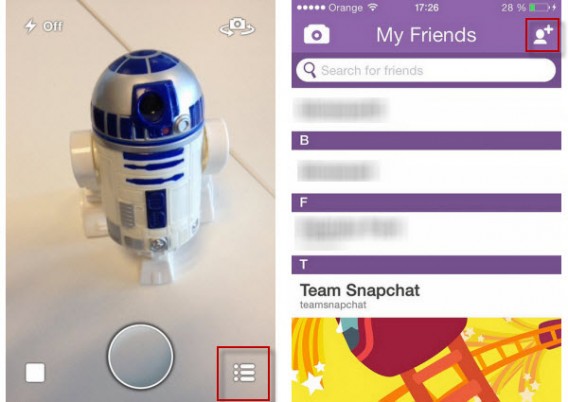
Snapchat ajouter un contact

Możemy też skorzystać z wyszukiwania znajomych. Ta opcja kryje się pod ikoną lupy.

Rechercher des amis sur Snapchat

Aby więc dodać kogoś do Snapchat musimy znać jego numer telefonu lub pseudonim.

Można stwierdzić, czy ktoś nas usunął lub zablokował?

Snapchat nie wysyła powiadomień o zablokowaniu lub usunięciu osoby z kontaktów. W momencie gdy ktoś Cię zablokuje to zniknie z Twojej listy kontaktów i nie znajdziesz go w wyszukiwarce Snapchat. Natomiast jeśli osoba usunęła Cię z kontaktów, to nadal będziesz pojawiać się na Twojej liście znajomych, ale wiadomości przez Ciebie wysłane nie będą odczytywane.

Pierwsze kroki z Snapchat

Jak uzyskać dostęp do różnych menu Snapchat?

Funkcjonowanie Snapchat obraca się wokół trzech głównych ekranów menu. Aplikacja uruchamia się w centralnym menu, jakim jest widok aparatu. Aby przejść do wiadomości należy wybrać biały kwadrat po lewej stronie lub przesunąć palcem od lewej do prawej. Aby wyświetlić listę znajomych należy wybrać ikonę po prawej lub przeciągnąć palec od prawej do lewej.

Interface principale Snapchat

Czy można wysyłać fimy za pośrednictwem Snapchat?

Aby wysłać film należy po prostu dłużej przytrzymać palec na przycisku robienia zdjęcia. Przytrzymanie tego przycisku uruchamia nagrywanie wideo. Maksymalna długość filmu to 10 sekund. Proces wysyłania jest identyczny jak w przypadku zdjęć.

Jak ustawić czas wyświetlania wiadomości?

Aby zmienić czas wyświetlania wiadomości, trzeba najpierw zrobić lub film, które chcemy udostępnić, a następnie wybrać ikonę stopera. W tym rozwijanym menu możemy ustawić ile czasu ma wyświetlać się dane zdjęcie. Może to być to czas od 1 do 10 sekund.
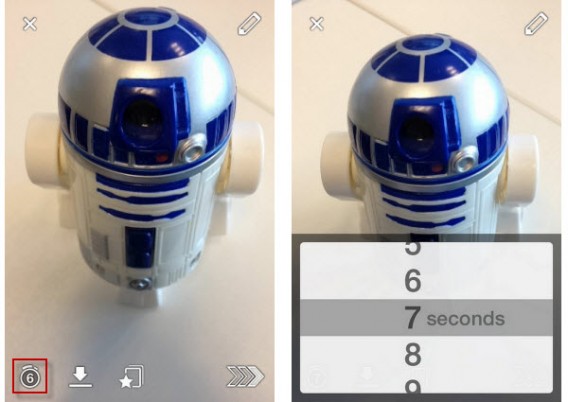
Paramétrer le temps de consultation Snapchat

Czy można importować zdjęcia przechowywane na smartfonie?

Odpowiedź brzmi: NIE. Nie ma możliwości opublikowania wcześniej zapisanych filmów lub zdjęć z iPhone’a lub Androida. Choć istnieją pewne aplikacje jak SnapRoll dla iOS, które powinny to umożliwić, to jednak ze względów bezpieczeństwa nie zalecamy korzystania z nich.

Można skomentować zdjęcia?

Nie ma możliwości wypowiadania się na temat zdjęć i filmów. Możemy wyłącznie dodawać napis – robiąc to ręcznie pędzlem w prawym górnym rogu. Można też dodawać klasyczny tekst dotykając ekranu po zapisaniu zdjęcia.

Jeśli chcesz skomentować zdjęcie znajomego, to po prostu musisz mu odesłać kolejne zdjęcie z jakimś komunikatem. Należy jednak pamiętać, że Snapchat nie zapisuje rozmów i służy głównie do zdjęć.

Co to jest błąd 403?

Wiele osób skarży się na błąd 403 podczas wysyłania wiadomości. Jest to techniczny problem nie związany z naszym telefonem. Możemy spróbować ponownie zainstalować aplikację, ale najlepszym sposobem jest po prostu czekanie, aż usługa zostanie przywrócona.

Zaawansowane funkcje

Można zapisać zdjęcia z Snapchat robiąc zrzut ekranu?

Jest to możliwe. Choć wiadomość ulega autodestrukcji, to możemy zrobić zrzut ekranu używając fizycznych przycisków smartfona. Lepiej nie wysyłać żadnych poufnych informacji poprzez Snapchat.

Teoretycznie Snapchat informuje nas o tym, że ktoś wykonał zrzut ekranu naszej wiadomości. Zależy to jednak od modelu telefonu. Te zrobione iPhone’m są wykrywane, a te Google Nexus 5 już nie.
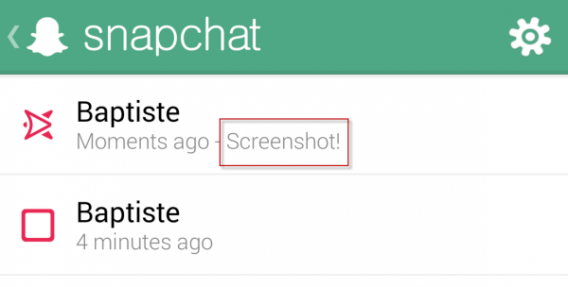
Copie d'écran Snapchat

Jak dodawać filtry do zdjęć?

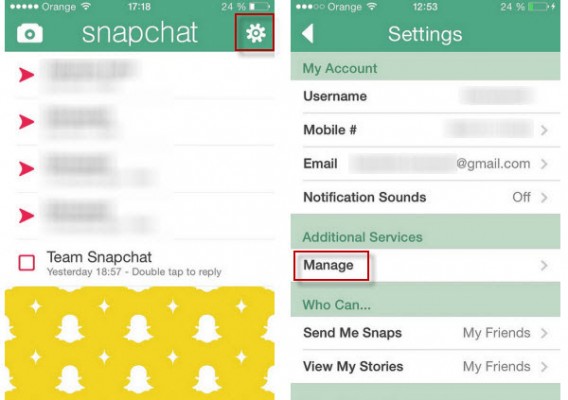
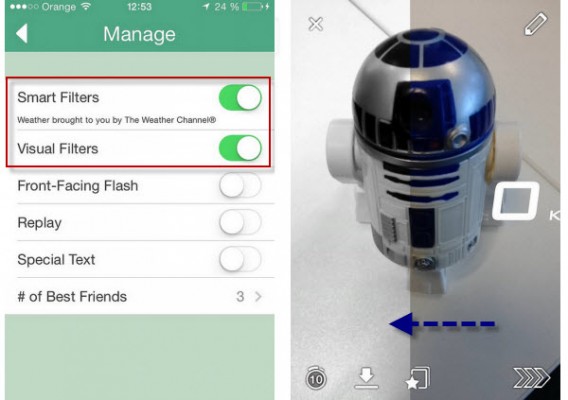
Aby dodawać filtry do zdjęć rodem z Instagram należy włączyć odpowiednią funkcję w ustawieniach. W panelu Settings wybieramy Manage z rubryki Additional Services i tam włącza funkcję Smart Filters oraz Visual Filters.
Informations confidentielles Snapchat

Ajouter un filtre Snapchat

Filtry Smart pozwalają na dołączanie do zdjęcia dodatkowych informacji, jak aktualna pogoda, prędkość poruszania się telefonu itd.. Natomiast wizualne odpowiadają za elementy estetyczne.

Co to jest tryb Story i jak zrobić zdjęcia publiczne?

W październiku 2013 Snapchat wprowadził Story Mode. Jest to coś w rodzaju ściany na Facebooku. Możemy tam dodawać zdjęcia i filmy, które będą widoczne dla naszych znajomych przez okres 24 godzin. Nie zobaczy ich nikt inny poza osobami, które mamy w kontaktach.

Snapchat Stories

Podsumowanie

Snapchat to aplikacja, której warto poświęcić więcej uwagi, aby zrozumieć jej działanie. W innym wypadku możemy udostępnić nieodpowiednie treści niepowołanym osobom. Warto więc uważać na to co publikujemy w aplikacji Snapchat. Dzięki odpowiedzią na najważniejsze pytania powinniście już wiedzieć jak sobie radzić z tym specyficznym komunikatorem.

Wiecie, że Snapchat wykorzystywany jest do sextingu?
Brakuje Ci wolnego miejsca na smartfonie? Wyślij swoje zdjęcia do chmury

To normalne, że pamięć naszych smartfonów jest wiecznie zapchana całą masą zdjęć. Świetnym wyjściem z tej sytuacji jest zapisywanie ich online za pomocą jednej z czterech usług na Androida i iPhone’a, służących do przechowywania plików w chmurze.

Każdego dnia na Facebook’a uploadowanych jest 350 milionów zdjęć. Łatwo więc zauważyć, że tworzenie cyfrowych zdjęć i przesyłanie ich przez mobilne urządzenia to działanie odbywające się na na olbrzymią skalę.

Tak naprawdę znaczna część tej lawiny gigabajtów przedstawiającej nasze koty, stopy czy posiłki powstaje właśnie za pomocą smartfonów. Wbudowane w nich aparaty fotograficzne należą do najchętniej i najczęściej używanych w ostatnim czasie.

Niestety, pamięć naszych telefonów nie jest nieskończona. Właśnie wtedy, kiedy chcesz wykonać epicką fotkę zachodu słońca w Kołobrzegu, okazuje się, że Twój smartfon nie zmieści już ani jedenego bajta. I żegnajcie niezapomniane chwile!

Aby nie dopuścić do takiego rozczarowania, wypróbowaliśmy wiele serwisów do backupu online, które na różne sposoby zapisują i przechowują nasze fotografie.

Spośród bardzo szerokiej oferty wybraliśmy cztery, naszym zdaniem, najlepsze tego typu serwisy. W tym artykule zajmiemy się ich zaletami i wadami oraz omówimy, jak z nich korzystać.

Wyjaśnienie: każdy z analizowanych poniżej serwisów do backupu ma całą masę różnych funkcji, jednak my skupimy się bezpośrednio na tych, które służą do przechowywania zdjęć. Dzięki temu będziecie mogli wybrać najlepsze narzędzia do zapisywania swoich fotografii w chmurze, a  koszmar zapełnionej pamięci w telefonie nareszcie się skończy.

Flickr

Flickr oferuje użytkownikom Yahoo! 1 darmowy TB na przechowywanie fotografii. Jednocześnie ogranicza rozmiar zdjęć do 200 MB, a w przypadku plików wideo – do 1 GB. Jak widać, to znacznie więcej, niż potrzeby przeciętnego użytkownika.

Minusem jest nietstety to, że Flickr nie obsługuje plików RAW: serwis natywnie obsługuje tylko JPEG, GIF i animowany PNG. Wszystkie inne formaty będą automatycznie konwertowane do formatu JPG. Niemniej aplikacja ta zarówno na Androidzie, jak i na iOS jest naprawdę efektywnym narzędziem, a zdjęcia zachowują oryginalną rozdzielczość. Każdorazowo możesz uploadować do 200 fotografii.

Flickr uploading pics

W aplikacji możesz również efektywnie zorganizować swoje zdjęcia, grupując je w foldery (ang. Sets), będąceodpowiednikiem standardowych albumów. Je z kolei możesz podzielić na kolekcje. Dodatkowo, Flickr umożliwia łatwe tagowanie i geo-tagowanie Twoich fotografii, dzięki czemu śmiało możemy go uznać za jedną z najlepszych aplikacji do przechowywania cyfrowych zdjęć i sprawnego ich organizowania.

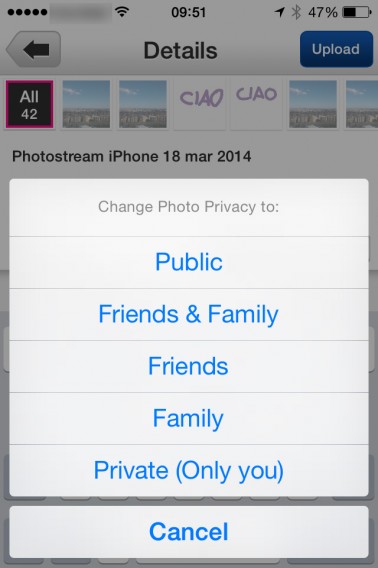
Ponadto, każde zdjęcie może zostać oznaczone jako prywatne lub publiczne, dzięki temu aplikacja nadaje się zarówno do tworzenia osobistych albumów jak i takich, którymi śmiało możesz się dzielić z przyjaciółmi.

Flickr foto pubbliche o private

Aplikacja posiada również przydatną funkcję automatycznego uploadowania. Podczas konfigurowania swojego konta możesz ją od razu aktywować, dzięki czemu wszystkie zdjęcia wykonane odtąd Twoim smartfonem będą automatycznie lądowały na Twoim koncie w chmurze i zostaną domyślnie oznaczone jako prywatne. Kiedy więc zechcesz wyczyścić nieco pamięć swojego telefonu, możesz spokojnie kasować niechciane zdjęcia, ponieważ zaraz po ich wykonaniu kopie fotek trafiły do Flickr.

Uploadowanie odbywa się przez WiFi lub 3G, ale można zmienić te parametry w menu Settings (Ustawienia).

Niestety, Flickr nie jest całkowicie wolny od błędów i pewnych ograniczeń. Niektórzy użytkownicy zwrócili uwagę, że zdarza się uploadowanie duplikatów zdjęć, inni natomiast narzekali na zawieszanie się aplikacji. Podczas naszych testów nie napotkalismy jednak żadnych problemów.

Warto pamiętać, że Flickr umożliwia miesięcznie do 300 MB trasferu. Jeśli więc zależy Ci na nieograniczonym przepływie Twoich zdjęć do chmury, musisz sie zdecydować na płatne konto.

Koniec końców, biorąc pod uwagę oferowaną przestrzeń na składowanie plików, opcje prywatności, świetną organizację albumów i możliwość automatycznego uploadowania nowych zdjęć, Flickr może się okazać najbardziej wszechstronnym narzędziem umożliwiającym przechowywanie Twoich zdjęć online.

Dropbox

Dropbox to serwis do backupu, który nie posiada tylu funkcji zarządznia zdjęciami co Flickr, niemniej jest łatwy w użyciu, niezawodny i przede wszystkim – multiplatformowy.

Niestety, ilość wolnego miejsca w Dropbox nie jest tak hojnie przydzielana jak we Flickr. Na początku będziesz mieć do dyspozycji 500 MB. Kiedy już tę przestrzeń wykorzystasz, otrzymasz za darmo kolejne 500 MB, i tak dalej, aż osiągniesz pułap 3 GB (lub 5 GB dla tych, którzy uczestniczyli w wersji beta tej funkcji w lutym 2012).

Wyjaśnienie: te ekstra bloki po 500 MB zostaną Ci dane jedynie w przypadku, jeśli korzystasz z funkcji Upload Twojego aparatu. Jeśli dodasz je ręcznie do folderu z fotografiami z Twojego PC lub Mac’a, nie będą się one liczyć do ogólnej pojemności, co zostało wyjaśnione na stronie Dropboxa.

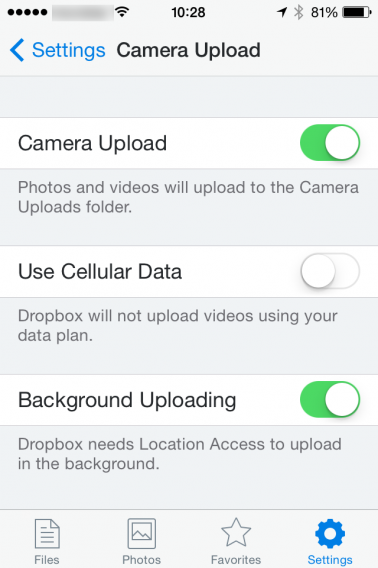
Dzięki funkcji Camera Upload, Dropbox automatycznie uploaduje zdjęcia wykonane za pomocą smartfona na Twoje konto w chmurze.

Dropbox camera upload

Aby ją aktywować, pobierz aplikacę Dropbox na iOS lub na Android. Podczas konfiguracji będziesz mieć możliwość wyboru, czy chcesz, aby Twoje zdjęcia były uploadowane na konto prosto z aparatu. Jeśli się zgodzisz, wszystkie zdjęcia i pliki wideo znajdujące się na Twoim telefonie zostaną natychmiast przesłane do Dropbox.

Trzeba jednak zaznaczyć, że o ile na Androidzie działa uploadowanie w tle, o tyle w systemie iOS aplikacja Dropbox musi być otwarta.

W przeciwieństwie do aplikacji Flickr, w Dropbox znajduje się funkcja automatycznego uploadowania przez WiFi. Można jednak ją zmienić w ustawieniach i aktywować sieć komórkową.

Google+

Pośród wielkich graczy na rynku nie mogło zabraknąć narzędzia od Google, które oferuje usługę automatycznego przechowywania przez swoją sieć społecznościową.

Google Plus oferuje 15 GB przestrzeni dyskowej, ale zdjęcia mniejsze niż 2048×2048 pikseli nie liczą się do zajętego miejsca. Wrzucając tylko mniejsze zdjęcia, serwis ma nieograniczoną pojemność. Z tego powodu jest idealny dla tych, którzy nie mają wysokich oczekiwań względem jakości fotografii, i jest bardzo konkurencyjny.

W high-endowych telefonach z Androidem mamy zainstalowaną aplikację Foto, która automatycznie zapisuje zdjęcia w chmurze. Sprawdź na swoim telefonie, czy masz zainstalowaną tę aplikację. Jesli tak, nie potrzebujesz niczego więcej – usługa jest aktywna.

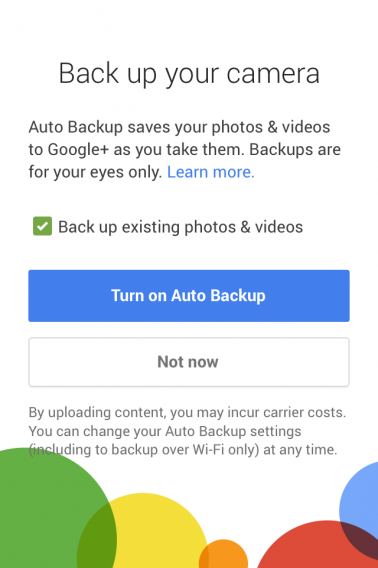
Jeśli jednak posiadasz tańszy telefon z Androiden albo iPhone, możesz korzystać z usługi przechowywania w chmurze za pomocą aplikacji Google+. Przy instalacji na iOS lub Androidzie, Google+ pozwoli Ci włączyć usługę automatycznego zapisywania w chmurze, z opcją zapisania już istniejącej biblioteki (co umożliwia zapisanie już istniejących na Twoim telefonie zdjęć i filmów). Domyślnie włączona jest opcja przesyłania przez WiFi i sieci mobilne. Można te opcje zmienić w ustawieniach aplikacji.

Gplus turn on auto backup

Zdjęcia zapisywane są w swoim oryginalnym rozmiarze i jakości (do 50 MB na zdjęcie, wideo o maksymalnej rozdzielczości 1080p). Jednakże, możesz również wybrać opcję przycinania zdjęć do maksymalnie 2048 pikseli długości.

Usługa kopiuje zdjęcia wykonane aparatem, ale również te zapisane na Twoim telefonie przez inne aplikacje.

Konfiguracja na Androidzie jest prosta. Jeśli masz już zainstalowaną aplikację, to aby wejść do manu ustawień przyciśnij przycisk z trzema kropkami (lub przycisk Menu jeśli masz Samsunga) i wybierz Settings > Automatic backup, a następnie Activate.

Aby skonfigurować aplikację na iOS, otwórz ją, naciśniej przycisk z trzema poziomymi liniami w lewym górnym rogu, potem wybierz menu z kołem zębatym w prawym górnym rogu, potem wybierz Camera and Photos > Automatic Backup, a następnie zaznacz opcje, które chcesz.

Fotografie, które zapisujesz w chmurze, są automatycznie umieszczane w albumie z datą wykonania i z innymi opcjami, które nie są niestety obecnie dostępne. To sprawia, że serwis obecnie oferuje małe możliwości dostosowania do potrzeb użytkowników, którzy chcieliby uporządkować swoje zdjęcia według innych kryteriów.

OneDrive (ex SkyDrive)

W ostatnim czasie Microsoft dołdał do aplikacji OneDrive opcję automatycznego backupu zdjęć.

Początkowo masz do dyspozycji 7 GB, a jeśli zgadzasz się na korzystanie z opcji automatycznego tworzenia kopii w OneDrive, otrzymujesz dodatkowe 3 GB. Ponadto, możesz również zarobić dodatkowe 500 MB za każdego znajomego, któremu polecisz aplikację (maksymalnie do 5 GB przestrzeni extra). W sumie: 15 GB.

Podczas instalowania aplikacji na Androidzie lub iOS możesz od razu aktywować tę usługę.

OneDrive turn on Camera Backup

Aby to zrobić, musisz posiadać konto w Microsoft (chociaż wystarczy Hotmail). Jeśli jednak takim kontem nie dysponujesz, musisz poświęcić odrobinę czasu i je założyć. Niestety, nie możesz tego zrobić z poziomu aplikacji. Należy w tym celu wejść na stronę Microsoft’u i wypełnić formularz.

Twoje zdjęcia będą automatycznie zapisywane w OneDrive oraz organizowane według daty i godziny ich wykoniania. Będąc na swoim koncie możesz nimi również w pewnym stopniu zarządzać, na przykład tworząc nowe foldery i umieszczając w nich wybrane zdjęcia. W ten sposób możesz de facto tworzyć albumy, jednak aplikacja nie posiada żadnych konkretnych narzędzi umożliwiających wygodne zarządzanie zdjęciami. OneDrive jest więc z całą pewnością solidną i przejrzystą aplikacją, ale nie zorganizujesz w niej zdjęć tak efektywnie, jak na przykład we Flickr.

Jednak oryginalna jakość zdjęcia zostaje zachowana. W związku z tym, jesli nie oczekujesz od aplikacji zbyt wielu dodatków, lecz rozsądną ilość wolnego miejsca, OneDrive może Ci świetnie posłużyć.

Każda ma swoje plusy

Udało Ci się już wybrać aplikację najlepiej odpowiadającą Twoim potrzebom? Jak wynika z naszej analizy, każda z przedstawionych czterech aplikacji różni się nieco od pozostałych.

Flickr oferuje użytkownikom mnóstwo przestrzeni, jednak jest odrobinę bardziej skomplikowany w użyciu niż inne aplikacje. Dropbox jest solidny, ale z kolei posiada dość ograniczoną wolną przestrzeń. Google Plus jest łatwy w użyciu i oferuje jednocześnie kilka przydatnych opcji, które pomogą zorganizować zdjęcia w albumach. OneDrive zapewnia sporo przestrzeni, ale jest dość spartański. Wobec tego – wybór należy do Ciebie. Na szczęście wszystkie cztery aplikacje oferują darmowe konta, dzięki czemu możesz spokojnie przetesować każdą z nich i wybrać taką, która najlepiej spełnia Twoje oczekiwania.

Jeśli korzystasz z jeszcze innych serwisów do backupu online, podziel się z nami, z których i dlaczego?

Najciekawsze aplikacje do fotomontażu zdjęć na Android

Zwykłe zdjęcia z telefonu to nie wszystko. W ostatnim czasie olbrzymią popularnością cieszą się wszelkie filtry jakie dodajemy do zdjęć. Później oczywiście nasze fotki wrzucamy do serwisów społecznościowych. Jednak na prostej edycji się nie kończy.

Obecnie na naszym telefonie możemy dodać wiele zabawnych efektów, zmieniać się w zombie, stworzyć karykaturę, czy przerobić zdjęcie na animowane. Takich opcji jest o wiele więcej.

Przedstawiamy najciekawsze aplikacje, które pozwolą puścić wodze wyobraźni i ciekawie przerobić nasze zdjęcia. Zresztą przekonajcie się sami:

PHOTO2fun – Potęga możliwości

PHOTO2fun, to aplikacja na system Android, umożliwiająca tworzenie zaawansowanych fotomontaży, kolaży i dodatków. To idealne rozwiązanie, do zabawy ze zdjęciami. Jeśli chcesz, możesz umieścić zdjęcie w dodatkowej ramce, dodać motyw lub w inny sposób przerobić zdjęcie. Możesz też stworzyć kalendarz, puzzle lub pocztową kartkę. A to wszystko z poziomu twojego telefonu!

ZombieBooth – “Zostań Zombie”

ZombieBooth umożliwia na coś więcej niż modyfikację zdjęcia. Ta aplikacja pozwoli stworzyć z naszej fotografii trójwymiarowy obraz Zombie. Co więcej nasz portret w przerażającej wersji będzie oddychał,  wył, a nawet gryzł. Przygotuj się na wielką zabawę ze znajomymi. Efekt końcowy powinien być dla wszystkich wielkim zaskoczeniem.

Cartoon Camera -Czas na zabawę w kreskówki

Caroon Camera pozwala na przekształcanie zdjęć w rysunkowe arcydzieła. Do wyboru mamy pięć różnych kolorów, które sprawią, że nasza fotografia będzie wyglądała naprawdę niezwykle. Jeśli chcecie dowiedzieć się, jak byście wyglądali, będąc bohaterami kreskówki, to właśnie nadarzyła się niezwykła okazja.

Face Effects – Zabawne zniekształcenia

Face Effect jest kolejną zabawną aplikacją dla systemu Android. Pozwala wspólnie ze znajomymi wykorzystać naszą kreatywność. Przekształćmy więc zdjęcia w zabawne animacje. Face Effect posiada wiele animowanych efektów, pozwalających zniekształcić nos, usta, oczy i inne elementy naszej twarzy.

Fatbooth – Poczuj się naprawdę gruby

Uważasz, że jesteś gruby? Bzdura, co najwyżej jesteś puszysty. Udowodni, to aplikacja Fatbooth.  Program symuluje dodatkowe kilogramy na naszej twarzy. Jeśli chcesz wiedzieć jak Ty i Twoi znajomi będziecie wyglądać, gdy przybierzecie na masie, to sprawdźcie, tę aplikację.  Rezultaty są niezwykle realistyczne.

Photo Warp – Rozciągnij sobie twarz

Photo Wrap pozwala na rozciąganie twarzy na zdjęciu. Denerwowały was zawsze ciocie szczypiące za poliki? Czas na zemstę! Teraz możecie rozciągać wirtualne podobizny waszych znajomych.  W aplikacji Photo Wrap można uzyskać naprawdę zabawne efekty.

Rage Face Photo – twarz z mema

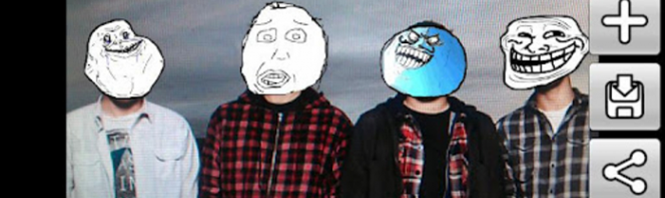
Rage Face Photo pozwala na zmianę naszej twarzy na jedną z 50 innych. Chodzi oczywiście o przerażające uśmiechy z popularnych internetowych memów. Chcecie stworzyć swoją własną grafikę z wykorzystaniem Troll Face? Teraz jest to banalnie proste. W dodatku z łatwością umieścimy nasze zdjęcia w serwisach społecznościowych.

Wiecie już jak przerobicie swoje zdjęcia? Czas na trochę zabawy ze znajomymi. Pochwalcie się wrażeniami w komentarzach!

Autorem artykułu jest Felipe Pessoa.

Dodatki do Instagram – jak polepszyć swoje zdjęcia

Filtry dostępne w aplikacji Instagram potrafią poprawić nawet niezbyt dobre zdjęcie. Ale po jakimś czasie zaczynamy używać ciągle tych samych efektów i nasze fotografie powiewają trochę nudą.

Czujesz, że stać Cię na bardziej kreatywne zdjęcia? Oto lista darmowych aplikacji fotograficznych na Android i iOS, które pozwolą Ci osiągnąć zupełnie nowe rezultaty i na nowo wkręcić się w Instagram.

Wymienione poniżej programy pozwolą Ci stworzyć ze zdjęć atrakcyjne pocztówki, pogrupować fotografie w kolaż, dodać pasujące ramki, czy też uzyskać efekt obiektywu szerokokątnego. Gotowe zdjęcia możesz wykorzystać w Instagramie, ale także w dowolnym innym albumie fotograficznym.


Chcesz wiedzieć więcej na temat Instagram?

Przeczytaj nasz poradnik – TUTAJ


Instaplace (Android, iOS)

Aplikacje do zdjęć na AndroidInstaplace to aplikacja, która dodaje na zdjęciach efektowne napisy związane z Twoją aktualną lokalizacją. Świetnie nadaje się na wyjazdy wakacyjne, bo stworzone fotografie wyglądają niczym pocztówki.



Aplikacja może dodać na zdjęciu nazwę miasta, aktualną godzinę, pozdrowienia lub inne okolicznościowe zwroty. Napisów nie da się edytować, ale jest ich naprawdę sporo do wyboru.

Co to jest i jak działa Instagram

Jak działa Instagram

InstaWeather (Android, iOS)

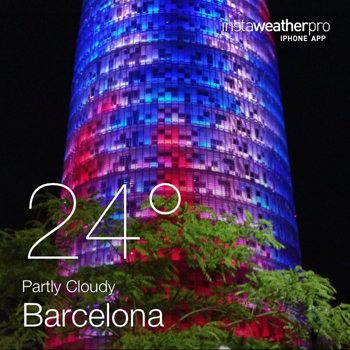
Darmowe programy do zdjęć na AndroidInstaWeather działa podobnie jak Instaplace, tyle że napisy dotyczą aktualnej pogody w Twojej okolicy. Aplikacja idealna na ekstremalne temperatury, kiedy to ma się ochotę upamiętnić dla potomnych niesamowity upał lub wprost przeciwnie, bardzo niską temperaturę.

Instagram na Android i iPhone

Photogrid (Android, iOS)

Aplikacja do robienia ramek na AndroidPhotogrid to darmowa aplikacja do robienia ramek. Mogą one otaczać pojedyncze zdjęcie, ale da się też zrobić kolaż składający się z kilku fotografii.


Photogrid pozwala zmieniać rozmiar zdjęcia i dowolnie układać kompozycje, a oprócz tego oferuje wiele gotowych szablonów kolorystycznych dla ramek.

Dla osób dużo korzystających z Instagram polecam też inną aplikację do ramek, Diptic (Android, iOS). Jest ona płatna, ale ma ładniejszy i o wiele prostszy interfejs.

Jak-dodac-ramke-w-Instagram

InstaFishEye (Android)

Obiektyw rybie oko na AndroidInstaFishEye to aplikacja, dzięki której uzyskasz na swoich zdjęciach efekt obiektywu szerokokątnego. Zakrzywia on perspektywę fotografii w różnym stopniu w zależności od wybranej opcji, pozwalając uzyskać zaskakujące efekty, takie jak na przykład tak zwane “rybie oko”.

Efekty do zdjec

InstaSquareMaker (Android)

InstaSquare na AndroidTa aplikacja pozwoli Ci wrzucić na Instagram zdjęcie, którego kadr nie musi być w formie kwadratu. Jeśli na przykład masz wspaniałą fotografię krajobrazu i nie chcesz kadrować jej do kwadratu, InstaSquareMaker doda w niej po bokach odpowiednią ramkę, tak, by pasowała do Instagramu.

Instagram-efekty

InstaLomo HD (Android)

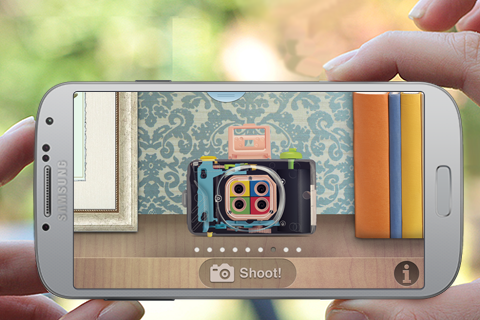
InstaLomo na AndroidInstaLomo HD spodoba się fanom retro fotografii. Aplikacja pozwala uzyskać zdjęcia przypominające charakterystyczną stylistykę aparatów LOMO. Ale są tu także inne aparaty do wyboru – na przykład aparat do tworzenia efektu tilt-shift lub do robienia starych, wyblakłych zdjęć, niczym z albumu u babci.

Darmowe aplikacje do zdjęć

Jeśli jesteś fanem aplikacji Instagram, polecam także inne nasze artykuły na ten temat, które pozwolą Ci uzyskać ekspercką wiedzę w temacie:

Pliki do pobrania:

Wszystko o Instagram

Instagram ma już w Polsce ponad milion użytkowników i wcale mnie to nie dziwi. Odkąd pojawiła się ta aplikacja, robienie zdjęć smartfonem nabrało dodatkowych kolorów.

Wszystko dlatego, że wykonane przy użyciu Instagrama fotografie można współdzielić ze znajomymi, komentować i lajkować. Od niedawna aplikacja pozwala też kręcić krótkie filmiki i została ściślej zintegrowana z Facebookiem.

Niezależnie od tego, czy uważasz się za Instagramowego specjalistę, czy też korzystasz z tego serwisu dopiero od niedawna, w Softonic znajdziesz wiele artykułów na temat tej aplikacji. Przygotowaliśmy poradnik dla początkujących i zaawansowanych, uczymy jak nagrać w Instagramie video, oznaczyć osoby obecne na zdjęciach i korzystać z gestów. Odpowiadamy też na trudne pytania.

Zobacz wszystkie nasze artykuły na temat Instagram:

Co to jest Instagram i jak z niego korzystać?

W poniższych artykułach znajdziesz porady dla początkujących i zaawansowanych. Najpierw o tym, jak rozpocząć korzystanie z Instagram, jak założyć konto i wrzucić pierwsze zdjęcie.

W drugiej części dowiesz się między innymi jak dodawać i usuwać komentarze, oglądać zdjęcia na mapie i skonfigurować powiadomienia.

Podpowiemy też jak korzystać z Instagrama na komputerze, kiedy akurat nie masz przy sobie komórki.

Czy znasz już wszystkie funkcje Instagram?

Główną funkcją Instagram jest robienie zdjęć, ale aplikacja posiada też wiele dodatkowych opcji. Podpowiemy Ci jak używać wygodnych gestów, ekspresowo poprawić wygląd zdjęcia lub oznaczyć znajomą osobę na fotografii.

Opisaliśmy także sposób na dodawanie emotikonek w Instagramie. Kiedyś było to możliwe zarówno dla użytkowników Androidów jak i iPhonów, dziś niestety tylko Ci drudzy mogą wstawiać śmieszne ikonki w komentarzach.

Dodatki do Instagram

Jest wiele darmowych aplikacji fotograficznych, które pozwolą Ci stworzyć oryginalne kompozycje i polepszyć jakość zdjęć wrzucanych na Instagram. O tym przeczytasz tutaj:

Masz jakiś problem podczas korzystania z Instagram?

Jeśli masz jakiś problem z używaniem Instagrama, poszukaj odpowiedzi w tym artykule:

Jak nagrywać filmy video w Instagram?

Od niedawna w Instagramie pojawiła się możliwość dodawania filmików video, podobnie jak w popularnej aplikacji Vine na iOS i Android. Sprawdź jak to zrobić i czym Instagram różni się od Vine.

Dlaczego Instagram jest tak popularny?

To, dlaczego Instagram cieszy się tak dużą popularnością, wyjaśniamy w poniższym artykule:

Nowości w Instagram

Dla wszystkich, którzy na bieżąco chcą śledzić aktualizacje i wprowadzane w Instagramie nowości, polecamy naszą stronę z wiadomościami na temat Instagram.

Aplikacja Instagram do pobrania

Jeśli jeszcze nie masz Instagrama na swoim telefonie, zachęcamy do wypróbowania aplikacji. Działa ona urządzeniach z systemem Android oraz iOS i jest zupełnie darmowa:

Wszystko o Insagram

Znajdź zapomniane lub zagubione zdjęcia na swoim mailu

Lost photos download Windows MacNa pewno nie raz zdarzyło Ci się przeszukiwać swoją skrzynkę pocztową w poszukiwaniu zdjęcia, które ktoś dawno temu przysłał Ci mailem. Pamiętasz je dokładnie, jakby to było  wczoraj, ale niestety nie masz żadnej konkretnej wskazówki. Odnalezienie takiej fotografii wśród tysięcy nazbieranych maili jest naprawdę dużym wyzwaniem.

Na szczęście pojawiła się aplikacja Lost Photos, która pomoże Ci odnaleźć wszystkie fotografie wysłane na Twoje konto, a także te wysłane przez Ciebie do innych. Dzięki niej przeszukasz swoje konto pocztowe i odnajdziesz zapisane tam obrazki. Lost Photos zadziała między innymi z serwisami Gmail, Yahoo!Mail czy też .Mac (czyli dawnym MobileMe).

Nawet jeśli nie szukasz aktualnie żadnego konkretnego zdjęcia, możesz wypróbować Lost Photos jako dobra okazja do powspominania. Dzięki tej aplikacji na pewno odkryjesz zdjęcia, których już nie pamiętasz, zobaczysz co się działo w Twoim otoczeniu przez ostatnie lata i jak w niedalekiej przeszłości wyglądali Twoi znajomi. Zawsze warto trochę powspominać, do czego tym bardziej skłaniają zbliżające się długie, jesienne wieczory.

Zobacz jak użyć aplikacji Lost Photos. Continue reading “Znajdź zapomniane lub zagubione zdjęcia na swoim mailu”