iPhone, Android czy Windows Phone? Wskazówki, jak mądrze wybrać telefon

Jaki system operacyjny wybrać: iOS, Android czy Windows Phone? Pomożemy ci znaleźć smartfon dla ciebie.

Każdego roku mamy tę samą sytuację: iPhone, Galaxy, Nexus, Lumia… Wraz z początkiem przedświątecznego sezonu zalewa nas fala rzekomo rewolucyjnych smartfonów.

Ale jak spośród nich wybrać mądrze? Skąd mam widzieć, który smartfon będzie dla mnie najlepszym rozwiązaniem?

Na szczęście redakcja Softonic spieszy na ratunek. Pomożemy ci wybrać system operacyjny, który najlepiej odpowie na twoje potrzeby. Przedstawiamy kompletny przewodnik po trzech najpopularniejszych systemach mobilnych.

Niezależnie od tego, czy jesteś artystą, fanem gier czy nowicjuszem w świecie smartfonów, z pewnością jeden z sześciu przygotowanych w naszym porównaniu profili odnosi się właśnie do ciebie.

Przekonaj się, który profil użytkownika najlepiej do ciebie pasuje i który system operacyjny okaże się dla ciebie idealny!

Najlepszy smartfon dla artystów

Jesteś wielkim fanem muzyki, nagrywasz często filmy wideo i uwielbiasz robić zdjęcia swoim telefonem? Mamy smartfon idealny dla ciebie! Chcesz wiedzieć, który system operacyjny jest najlepiej dostosowany do potrzeb kreatywnego użytkownika? Który oferuje najlepsze aplikacje? Przekonaj się!

Przeczytaj porównanie: iOS 7, Android i Windows Phone: który system jest najlepszy pod względem obsługi muzyki, wideo, zdjęć i grafiki?

Najlepszy smartfon do pracy

Który system operacyjny jest najlepiej dostosowany do potrzeb użytkowników, dla których telefon to również narzędzie do pracy? Który najlepiej pomaga w biurowych obowiązkach? Przeanalizowaliśmy iOS-a, Androida i Windows Phone’a, aby się tego dowiedzieć!

Przeczytaj porównanie: Który system mobilny jest najlepszym kompanem do pracy?

Mogą cię również zainteresować:

5 aplikacji na Androida, które zwiększają efektywność w biurze

Czas to pieniądz! 10 aplikacji na Androida do pracy w taksówce, pociągu lub samolocie

Najlepszy smartfon dla graczy

Jeśli podobnie jak ja, spędzasz mnóstwo czasu, grając w gry na smartfonie, przekonaj się, który system jest do tego najlepszy. Sprawdziliśmy systemy mobilne pod względem liczby dostępnych tytułów, darmowych gier i tych przeznaczonych tylko na dany system… Poznaj naszą analizę i dokonaj najtrafniejszego wyboru.

Przeczytaj porównanie: Android, iOS, Windows Phone: który system jest najlepszy do gier?

Mogą cię również zainteresować:

Najlepsze 25 gier wszech czasów na iPhone’a i iPada

Darmowe gry na iPhone’a: 5 wskazówek, jak pobierać płatne gry, nie wydając ani grosza!

Najlepszy smartfon dla początkujących

Android, iOS czy Windows Phone? Przymierzasz się do kupna swojego pierwszego smartfona, ale nie potrafisz się zdecydować? Przemyśleliśmy sprawę za ciebie. Dowiedz się, jaki system operacyjny jest najlepszy dla początkujących użytkowników.

Przeczytaj porównanie: Jaki jest najlepszy system mobilny dla początkujących użytkowników smartfonów?

Mogą cię również zainteresować:

Jak ułatwić sobie korzystanie z telefonu z systemem Windows Phone

Jak udostępnić dowolną rzecz z telefonu z Androidem, Windows Phone’em lub z iOS-em?

Najlepszy smartfon pod względem bezpieczeństwa

Bezpieczeństwo twoich danych jest dla ciebie priorytetem? To jak najbardziej normalne. Ale który system operacyjny jest najbezpieczniejszy? Aby odpowiedzieć na to pytanie, porównaliśmy trzy najpopularniejsze systemy. Dzięki naszej analizie będziesz spać spokojnie.

Przeczytaj porównanie: Który system jest bezpieczniejszy: Android, iOS czy Windows Phone?

Mogą cię również zainteresować:

7 aplikacji, które zwiększą bezpieczeństwo twojego urządzenia z Androidem

8 praktycznych aplikacji dla Windows Phone’a 8.1 zapewniających bezpieczeństwo systemu

Najlepszy smartfon dla fanów personalizacji

Chcesz mieć jak najwięcej możliwości personalizacji swojego smartfona? Uważasz, ze telefon jest odzwierciedleniem osobowości jego właściciela? W takim razie przekonaj się, który system: Android, iOS czy Windows Phone jest najlepiej wyposażony w możliwości personalizacji.

Przeczytaj porównanie: Który system pomoże ci najbardziej spersonalizować telefon?

Mogą cię również zainteresować:

Jak zmienić ikony w systemie Android

Aplikacje, dzięki którym spersonalizujesz swój telefon z systemem Android

Nova Launcher: znudził ci się wygląd systemu Android? Zmień go!

Teraz wiesz już wszystko, co niezbędne, aby wybrać smartfon najlepiej spełniający twoje wymagania. Omiń marketingowe chwyty i znajdź dla siebie idealny telefon.

Udało ci się wybrać telefon idealny? Świetnie! Podziel się z nami w komentarzach swoimi wrażeniami i napisz, który system zyskał sobie twoją sympatię!

Błąd w iOS: Siri ujawni maile i SMS-y z zablokowanego ekranu

To nie pierwszy raz, gdy pojawia się problem z zabezpieczeniem zablokowanego ekranu w systemie iOS. I również tym razem odkryto nową dziurę, która pozwala na dostanie się do prywatnych informacji mimo blokady ekranu. Znaleziono sposób na to, jak oszukać Siri i wymusić na tej funkcji ujawnienie wiadomości, a nawet wysłanie tweeta.

Problem ten dotyczy wszystkich iPhone’ów działających pod kontrolą iOS-a 7 lub nowszego, w tym również ostatniej wersji systemu – iOS 8.0.2. Sposób na zabezpieczenia polega na tym, by wprowadzić telefon w tryb offline poprzez wyciągnięcie karty SIM, a następnie ponownie połączyć się z Internetem. Zresztą, zobaczcie sami:

W ten sposób można zobaczyć wiadomości, e-maile oraz wysłać tweeta. Nie jest to jednak szczególnie niebezpieczny błąd, ponieważ żeby skorzystać z powyższej metody, ktoś musiałby mieć fizyczny dostęp do twojego telefonu. Ryzyko więc jest dość niewielkie.

Jednak jeżeli chcesz zabezpieczyć się przed podobną sytuacją, to możesz wyłączyć funkcję uruchomiania Siri z zablokowanego ekranu.

Źródło: Phone Rebel

Zobacz także:

iOS 8.0.2 już dostępny do pobrania

iOS 8 – na co najczęściej narzekają użytkownicy?

Który system pomoże ci najbardziej spersonalizować telefon?

Możliwość adaptacji systemu operacyjnego do własnych potrzeb jest jednym z kluczowych aspektów, którym powinniśmy się kierować podczas wyboru smartfona. Przyjrzyjmy się więc systemom Android, iOS i Windows Phone i przekonajmy się, który z nich jest pod tym względem najlepszy.

Są wśród nas tacy, którzy kupują smartfona wyłącznie po to, aby wykonywać połączenia czy wysyłać SMS-y, najwyżej korzystać z aplikacji WhatsApp. Czasem zdarzy się również skorzystać z przeglądarki, aby wyszukać potrzebne informacje. Sam znam nawet takie osoby, które nie mają w ogóle połączenia z Internetem w smartfonie.

Są też oczywiście takie osoby, które instalują mnóstwo aplikacji na swoich mobilnych urządzeniach i spędzają dużo czasu, korzystając z ich dobrodziejstw. Do tego zawsze starają się nauczyć nowych rzeczy, aby móc w pełni wykorzystywać możliwości swojego smartfona. Cóż, powiedzmy sobie szczerze, są to niezwykle przydatne urządzenia.

Jeśli należysz do tej drugiej kategorii ludzi, z pewnością interesują cię możliwości modyfikacji wyglądu swojego telefonu, aby lepiej wpasował się w twój gust. Obejmuje to między innymi zmianę ekranu głównego, blokady, dźwięków, ikon, tapet itd.

Dlatego postanowiliśmy poddać analizie trzy najważniejsze systemy operacyjne – Android, iOS i Windows Phone – i sprawdzić, który z nich oferuje większe możliwości personalizacji estetyki, opcji oraz aplikacji. W porównania nie bierzemy pod uwagę bardziej skompilowanych operacji jak rootowanie czy jailbreak.

Ekran główny

Ekran główny swojego smartfona widzisz po odblokowaniu telefonu czy zamknięciu aplikacji. Jest to bardzo ważne miejsce, w którym powinny znaleźć się wszystkie najczęściej używane aplikacje.

W systemie iOS możliwości personalizacji ekranu głównego są bardzo ograniczone. Możesz oczywiście przearanżować układ ikon, przenieść na ekran stronę internetową czy uporządkować folder z aplikacjami. Cztery aplikacje znajdujące się na dole każdej strony podlegają modyfikacji, podobnie jak tapety (gdzie możesz umieścić dowolne zdjęcie), ale na tym personalizacja właściwie się kończy.

Windows Phone z kolei pozwala na nieco więcej swobody. Na ekranie startowym (bo tak się nazywa interfejs tego systemu operacyjnego) możesz edytować żywe kafelki, zmieniając ich położenie, rozmiar i – w większości przypadków – również kolor.

Ponadto możesz usuwać kafelki lub dodawać nowe, na przykład zawierające linki do interesujących cię stron internetowych lub konkretnych stron aplikacji. Windows Phone posiada również niedużą liczbę opcji edycji ekranu startowego, w tym zmiany tapety lub ustawienia dominującego koloru kafelek.

W przypadku Androida opcje modyfikacji ekranu głównego są również dosyć skromne. Wśród nich nie brakuje zmiany tapety, dodawania i usuwania linków do aplikacji, organizowania aplikacji w folderze oraz zastąpienia czterech znajdujących się na dole programów innymi.

Android jednak ma asa w rękawie, a mianowicie launchery. System operacyjny od Google’a umożliwia zmianę jego estetyki, a w szczególności zmianę wyglądu ekranu głównego. Ale nie tylko – launchery oferują również narzędzia umożliwiające zmianę parametrów definiujących ekran główny, dzięki czemu możesz go dostosować do własnego gustu. W tym artykule zgromadziliśmy najlepsze launchery na Androida – z pewnością znajdziesz wśród nich coś dla siebie.

Po zainstalowaniu launchera możesz również zmienić ikony Map, Chrome’a, a nawet Facebooka czy WhatsAppa. Aby to zrobić, należy jedynie pobrać wybraną paczkę ikon.

Zwycięzca

Zwycięzcą w tej kategorii jest Android. Oferuje on największe możliwości zmiany ekranu głównego, głównie dzięki dużej liczby przeznaczonych do tego celu aplikacji, które pozwalają na modyfikowanie jego parametrów.

Blokada ekranu

Jeśli chodzi o blokadę ekranu, sytuacja jest bardzo podobna jak w przypadku ekranu głównego.

W przypadku iOS-a możesz mienić tło blokady (także za pomocą aplikacji od zewnętrznych deweloperów) oraz sposób odblokowania telefonu, np. za pomocą hasła lub funkcji Touch ID (odcisk palca). System od Apple’a umożliwia również zmianę notyfikacji, które pojawiają się na zablokowanym ekranie.

Windows Phone posiada tylko jeden system blokujący ekran – za pomocą hasła. Do opcji personalizacji należy wybór tła ekranu (jedno tło ekranu, które wyświetla aplikacja, i jeden ekran szczegółowy z większą ilością informacji). Możesz również zdecydować, czy ma się wyświetlać na ekranie nazwa artysty, kiedy słuchasz muzyki.

Android posiada mniej opcji personalizacji ekranu blokady. Aby zablokować swój telefon, możesz wybrać pomiędzy PIN-em a blokowaniem wzorem. Możliwa jest również zmiana tła.

Sedno tkwi w ciągle rosnącej ilości różnorodnych aplikacji. Niektóre, jak LokLok, pozwalają ci wykonywać zadania bezpośrednio z ekranu blokady. Inne, jak Start, dają ci dostęp do wszystkich potrzebnych aplikacji zanim jeszcze dostaniesz się do ekranu głównego telefonu.

Zwycięzca

Mimo że Android nie oferuje zbyt wielu opcji zmiany ekranu blokowania, umożliwia to innym aplikacjom. I tak dzięki pracy wielu deweloperów system operacyjny od Google’a znów góruje nad swymi rywalami.

Dźwięki i dzwonki

Pod tym względem wszystkie trzy systemy są mniej więcej na tej samej pozycji. Android, iOS i Windows Phone oferują użytkownikom możliwość zmiany domyślnych dźwięków (dzięki aplikacjom) oraz ustawienie ulubionej piosenki jako dzwonka telefonu. Dlatego też na potrzeby naszego porównania przyjrzymy się sprawie od nieco innej strony, a mianowicie sprawdzimy, na którym systemie najłatwiej jest ustawić piosenkę jako dzwonek.

Na iOS-ie oczywiście musisz to zrobić przez iTunesa, co nie zawsze jest miłym doświadczeniem. W dodatku piosenka musi zostać uprzednio skrócona do maksimum 30 sekund i należy również zmienić jej rozszerzenie. W skrócie, ustawianie piosenki jako dzwonek na iPhonie to długa i żmudna procedura, ale zawsze możesz się zdecydować na zakup gotowego dzwonka w iTunesie.

Rzecz nie jest również prosta na Androidzie, chociaż i tak jest to bez porównania przyjemniejsze zadanie niż ustawianie piosenki na iOS. W tym przypadku musisz podłączyć Androida do swojego PC (lub skorzystać z Airdroida) i przenieść plik do folderu z dzwonkami (Ringtones).

Zwycięzca

W tej konkurencji zwycięża Windows Phone, który posiada podobną procedurę co Android. Tutaj również musisz podłączyć swój telefon do PC i przenieść plik do odpowiedniego folderu. Dodatkowym plusem jest jednak dołączony do systemu tutorial, który znajduje się w folderze ringtones+sounds, szczegółowo wyjaśniający, jak ustawić piosenkę jako dzwonek.

Klawiatura

Jednym z aspektów personalizacji, który jest bardzo ważny podczas codziennego korzystania z telefonu, jest możliwość zmiany wirtualnej klawiatury. Oczywiście nie chodzi jedynie o wizualne efekty, ale również o sposób wpisywania liter i cyfr.

Pod tym względem Windows Phone jest najbardziej ograniczony. Domyślna klawiatura umożliwia pisanie standardowe lub za pomocą gestów oraz pozwala pobrać dodatkowe języki. I to właściwie tyle. Możesz również pobrać inne klawiatury.

Jeśli chodzi o iOS-a, to od wersji 8 również można instalować klawiatury zewnętrznych developerów. Jest to zwrot, na który użytkownicy systemu Apple czekali od dawna. Istnieje wiele klawiatur do wyboru, a najlepsze z nich zebraliśmy w tym artykule.

Zwycięzca

Również w tej konkurencji zwycięża Android, który oferuje największy wybór klawiatur. Mimo że te najbardziej popularne zostały już wydane (lub są w trakcie) na iPhone’a, wiele z nich, jak na przykład klawiatura Glympse, wciąż pozostaje dostępnych jedynie na Androidzie.

Smartfon jaki lubisz

Mimo że z zewnątrz twój telefon będzie wyglądał tak samo, środek możesz swobodnie dostosować do własnego gustu. Jeżeli więc szukasz smartfona pod kątem szerokich możliwości personalizacji, zdecyduj się na Androida, który wygrywa pod tym względem z innymi systemami.

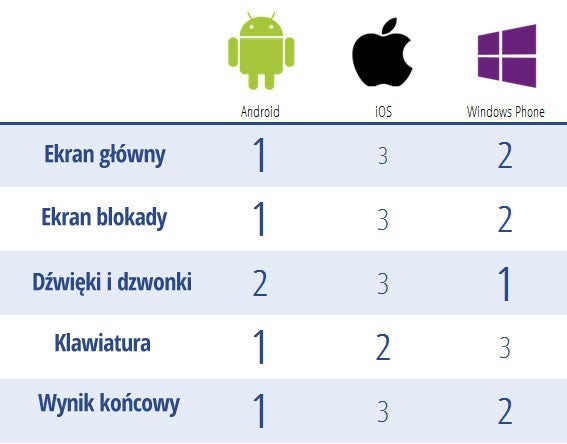
Jak wynika z naszego porównania, Android pokonał swych rywali w trzech z czterech kategorii. Drugie miejsce na podium przypada Windows Phone’owi. iOS ląduje zaś na ostatniej pozycji.

Oczywiście możliwości personalizacji systemu to nie jedyny aspekt, jaki powinniśmy brać pod uwagę przy wyborze nowego smartfona.

Inne rzeczy, które również warto rozważyć, to między innymi jego przydatność do pracy oraz liczba dostępnych gier.

Zobacz także:

Nova Launcher: znudził ci się wygląd systemu Android? Zmień go!

Aplikacje, dzięki którym spersonalizujesz swój telefon z systemem Android

iPhone, Android czy Windows Phone? Wskazówki, jak mądrze wybrać telefon

iOS: jak wrócić do starszej wersji systemu

Zaktualizowałeś system iOS i iPhone zaczął sprawiać problemy? A może poprzednia wersja wydaje się być dla ciebie lepsza? W niektórych przypadkach możliwy jest powrót do starej wersji systemu.

Tak zwany downgrade, czyli odinstalowanie nowego systemu i przejście na stary, jest zadaniem trudniejszym niż aktualizacja. Powodów do jego wykonania może być wiele – na przykład awarie aplikacji, z których często korzystamy. Jednak z naszymi poradami proces ten będzie bezpieczny i, jak się finalnie okaże, całkiem prosty.

Po uaktualnieniu iPhone’a 6 i iPhone’a 6 Plus do wersji iOS 8.0.1 Apple samo udostępniło specjalny downgrade do wersji 8.0. Jeśli nie możesz zainstalować aktualizacji do wersji 8.0.2 i masz problemy z nowym iPhone’em 6 lub iPhone’em 6 Plus skorzystaj z instrukcji zawartych tutaj.

Jeśli natomiast korzystasz z iOS-a 8 na starszym urządzeniu i chcesz wrócić do iOS-a 7, czytaj dalej. Nasze instrukcje przygotowane są pod iTunesa i komputery Mac, ale procedury wyglądają podobnie w systemie Windows.

Downgrade iOS: jak najszybciej

Kiedy iOS jest aktualizowany, Apple szybko usuwa możliwość instalowania starszych wersji na swoich urządzeniach. Zazwyczaj już po kilku dniach uprawnienia do instalacji zostają zniesione. Dopóki to jednak nie nastąpi, można skorzystać z kopii starej wersji i dokonać downgrade’u.

Z iOS-a 8 do iOS-a 7: procedura krok po kroku

Pierwszą rzeczą, jaką należy zrobić, jest wykonanie kopii zapasowej iPhone’a. Nigdy nie wiadomo, co może się stać, a przede wszystkim z urządzenia zostaną usunięte wszystkie aplikacje. O tym, jak wykonywać kopię zapasową przy wykorzystaniu chmury iCloud, przeczytacie na łamach Softonic w innym naszym artykule.

Gdy już tego dokonacie, należy podłączyć urządzenie z iOS-em do komputera Mac i uruchomić program iTunes. Następnie należy wybrać iPhone’a (lub iPada/iPoda Touch) z menu w prawym górnym rogu.

Teraz, trzymając wciśnięty klawisz Alt, wystarczy kliknąć przycisk Przywróć iPhone (Restore).

Przywróć iPhone

Wyświetli się okno wyboru pliku, w którym należy wybrać kolejno: Macintosh HD > Użytkownicy > (Twoja nazwa użytkownika) > Biblioteka > iTunes > iPhone Software Updates (lub iPad/iPod Software Updates).

Jeśli istnieje plik o nazwie 7.1.2.ipsw (lub inny, w zależności jaka była poprzednia wersja), należy go wybrać, a następnie rozpocznie się ponowna instalacja systemu iOS. W trakcie tego procesu wszystkie pliki z naszego telefonu zostaną usunięte.

Instalator

Jeśli pliku nie ma, to niestety Apple prawdopodobnie wycofał już zezwolenie na downgrade i cofnięcie aktualizacji nie będzie możliwe.

Nie widzisz biblioteki?

Jeśli biblioteka nie jest widoczna, to należy sprawić, aby tak się stało. W OS X 10.9 Mavericks otwórz folder użytkownika: Macintosh HD > Użytkownicy > (Twoja nazwa użytkownika). W górnym menu wybierz Widok (view), następnie Pokaż opcje widoku (Show View Options) i zaznacz pozycję Wyświetlaj katalogi bibliotek.

Apple nie lubi starego iOS-a

Firma z Cupertino zawsze stara się, aby użytkownicy korzystali na swoich komputerach, tabletach i smartfonach z najnowszych wersji oprogramowania. To część polityki firmy, dlatego najnowsze wersje systemu są dostępne za darmo. Powód tej decyzji jest prosty – jednorodność oprogramowania i łatwiejsze zarządzanie urządzeniami.

Brak aktualizacji i problemy z nimi to plaga Androida i Windowsa. Do tej pory Microsoft boryka się z użytkownikami korzystającymi z Windowsa XP. Z kolei telefony z Androidem działają pod kontrolą wielu różnych wersji. To problem przede wszystkim dla twórców aplikacji, zachowania stabilności działania całego systemu oraz wprowadzania nowych funkcji.

Apple stara się tego uniknąć, przez co mocno zachęca do nowych wersji. Niestety, czasem nie wychodzi to na dobre użytkownikom.

Zobacz także:

iOS 8: oto co naprawdę się zmieni

Zapełniłeś pamięć w iOS-ie, a chcesz dokonać aktualizacji systemu? Oto sposób, jak sobie z tym poradzić

iCloud Drive: nowy rywal dla Dropboxa i Dysku Google?

Nowy iCloud Drive pozwala na wygodne zarządzanie plikami i dokumentami w chumrze Apple. Czy to wystarczy, żeby stać się konkurentem dla Dropboxa i Dysku Google?

Do tej pory iCloud była usługą praktycznie wirtualną. Nie mieliśmy pojęcia, co tak właściwie zajmuje miejsce na serwerach gdzieś w świecie. Dokumenty i pliki z różnych aplikacji pojawiały się wyłącznie w nich. Nic nie było bezpośrednio widoczne dla użytkownika.

Teraz iCloud Drive zyskuje klasyczną strukturę plików i folderów znaną nam od lat i kultywowaną przez takie usługi w chmurze jak Dysk Google czy Dropbox. Czy to znaczy, że nowa usługa Apple jest od nich lepsza? Postanowiliśmy to sprawdzić.

Przeglądanie iCloud Drive: przejrzyście i wygodnie

W iOS-ie 8 pojawiła się opcja Document Picker, w której mamy wgląd we wszystkie dokumenty i pliki przechowywane na dysku iCloud. Podobnie wygląda to z poziomu OS X 10.10 Yosemite.

Struktura katalogów i plików jest tu naturalna i zbliżona do tego, co użytkownicy komputerów znają do lat. Podobnie odbywa się całe zarządzanie. W przypadku iOS-a możemy wybrać, z jakiej aplikacji chcemy korzystać, widzimy też, jaka aplikacja utworzyła dany plik. Dostęp do plików jest dostępny z naszych urządzeń z każdego miejsca na ziemi, gdzie mamy dostęp do sieci.

iCloud Drive

Otwórz plik w dowolnej aplikacji

Plusem nowego rozwiązania jest to, że możemy wybrać, w jakiej aplikacji chcemy otworzyć plik w celu jego dalszej edycji. Wcześniej pliki z innych programów były niewidoczne dla pozostałych, co dość irytowało.

Jedynym sposobem było skorzystanie z menu otwórz za pomocą w iOS-ie 7, ale nie były wyświetlane wszystkie aplikacje oraz nie można było szybko nadpisywać plików, tak by do nich powracać.

iOS 7Menu wyboru aplikacji z iOS-a 7

Innymi słowy, wcześniej każda z aplikacji miała swój własny „pojemnik” na pliki. Teraz w iOS-ie 8 układ pozostaje i dokumenty także są wyraźnie podzielone na aplikacje, ale można mieć do nich dość swobodny dostęp z innych programów.

Ten wariant jest o wiele bliższy temu, co znamy z klasycznych komputerów, i znacząco zwiększa potencjał systemu iOS, jeśli chodzi o wykonywanie pracy.

Dropbox i Dysk Google taką strukturę mają od lat. We wszystkich aplikacjach można uruchamiać większość plików do przejrzenia i wybierać programy, w których chce się je edytować. Dodatkowo Dysk Google pozwala na edycję plików z Pakietu Office oraz tworzenie własnych dokumentów tekstowych, prezentacji lub arkuszy kalkulacyjnych.

Tak właściwie Apple z iCloud Drive równa do tego, co konkurencja robi od lat. W dodatku Dropbox i Dysk Google skupiają się właśnie na przechowywaniu plików w chmurze. Usługa Apple jest wyłącznie dodatkiem do reszty, stworzona z myślą o wiernych użytkownikach firmy. Dane nadal jest ciężko wyeksportować gdzie indziej. To narzędzie stworzone w pełni z myślą o zamkniętym ekosystemie Apple.

Co wybrać iCloud, Dropbox czy Dysk Google?

Dla użytkowników najważniejsza jest możliwość wyboru, łatwość dostępu, duża ilość miejsca oraz opcje udostępniania.

W tej kategorii przoduje jest Dysk Google, który oferuje wszystko, co jest możliwe. Możemy wygodnie udostępniać nasze pliki i foldery, a także wspólnie edytować dokumenty.Dysk Google

Dropbox pozwala dzielić foldery, a także wysyłać publiczne linki, w ten sposób udostępniając poszczególne pliki wszystkim zainteresowanym.

Dropbox

iCloud Drive nie oferuje takiej opcji bezpośrednio. Jedynie można wysyłać duże pliki poprzez wiadomości e-mail. iCloud Drive został stworzony wyłącznie do łączenia naszych urządzeń w chmurze Apple, czyli iPhone’ów, iPadów i Maców. To narzędzie ma ułatwiać codzienną pracę na tych urządzeniach.

iCloud oferuje za darmo 5 GB miejsca, a za opłatą można je powiększyć do 1 TB. W powierzchnie tę nie jest wliczona muzyka, która znajduje się w iTunes Match.

Dropbox na start oferuje 2GB, ale dzięki licznym promocjom, zapraszaniu znajomych czy włączeniu automatycznego przesyłania zdjęć można zyskać za darmo do 22 GB.

Dropbox

Dysk Google oferuje 15 GB. Jest to miejsce przeznaczone na dane ze wszystkich usług Google łącznie z pocztą Gmail. Do pojemności nie są wliczane zdjęcia o rozdzielczości niższej niż 2048×2048 pikseli, filmy krótsze niż 15 minut oraz muzyka zawarta w Google Music. Multimedia możemy więc praktycznie przechowywać w nieograniczonej ilości na dysku Google.

Podsumowując iCloud nadal jest w tyle za konkurencją. Wolelibyśmy, aby usługa była znacznie atrakcyjniejsza i oferowała więcej miejsca za darmo, zwłaszcza że sporą część pochłaniają kopie zapasowe.

Ostateczny werdykt

Z punktu widzenia użytkowników sprzętu Apple iCloud Drive jest lepszą usługą niż w przeszłości, ale jeszcze nie jest gotowy, by w pełni zastąpić inne rozwiązania i stać się numerem jeden.

To bezbłędnie zintegrowane rozwiązanie z ekosystem Apple. Oferuje niestety mało miejsca i nie działa na innych platformach mobilnych.

Przed pełnym oddaniu danych usłudze Apple warto się zastanowić, co by było, gdybyśmy chcieli zmienić telefon na urządzenie z Androidem. Wtedy musimy zadbać o transfer wszystkich swoich danych, a nie jest to wcale takie łatwe. Przenoszenie danych, kalendarzy, kontaktów, kopii zapasowych z jednego urządzenia do drugiego powinno być banalne, a niestety tak nie jest.

Jeśli jednak korzystacie z ekosystemu Apple, to na pewno docenicie nowości, jakie niesie iOS 8 i OS X 10.10 Yosemite. W innych naszych materiałach przeczytacie, co jeszcze przygotowało Apple tej jesieni.

Zobacz także:

iOS8: jak zainstalować nowy system na iPhonie, iPadzie i iPodzie Touch?

Najlepsze klawiatury na system iOS 8

Który system jest bezpieczniejszy: Android, iOS czy Windows Phone?

Kiedy wybierasz nowy telefon, nie ignoruj kwestii bezpieczeństwa. W dzisiejszym artykule przedstawimy porównanie, które być może zmieni twoje podejście do tego zagadnienia. Przed nami trzy najważniejsze systemy na urządzenia mobilne – przekonajmy się, który z nich najlepiej chroni twój telefon.

Według przeprowadzonych badań przy wyborze nowego telefonu ludzie często kierują się takimi kryteriami, jak wydajność baterii czy wielkość ekranu. Wygląda na to, że mało kto przejmuje się bezpieczeństwem. Nie ma się co dziwić – bezpieczeństwo to nie jest coś co widać i czym można się pochwalić.

Jak ważne jest bezpieczeństwo na mobilnym systemie operacyjnym?

Odpowiedź na takie pytanie może być jedna. Bardzo! Spróbuj sobie wyobrazić którąś z poniższych sytuacji i zastanów się, ile może nas kosztować stresu lub straconych pieniędzy:

– gubisz swój telefon lub ktoś ci go ukradł,

– ktoś wchodzi na twój telefon i kradnie zdjęcia,

– wirus dostaje się do telefonu i kradnie twoje dane do płatności,

– telefon zostaje zniszczony, a ty nie masz zrobionego backupu.

Kiedy system na twoim telefonie jest chroniony, a opcje bezpieczeństwa są zrozumiałe i łatwe w użyciu, jest spora szansa, że nigdy nie będziesz musieć rwać włosów z głowy podczas jednej z przytoczonych sytuacji. Skutek? Oszczędność pieniędzy i nerwów.

Jakie systemy porównujemy

Ponad 95% smartfonów posiada Androida (Google), iOS-a (Apple) lub Windows Phone’a (Microsoft). Przeanalizowaliśmy następujące wersje tych systemów na typowych urządzeniach:

– Android 4.4.4 (KitKat) na Nexusie 4.

– iOS 8 na iPhone 5S.

– Windows Phone 8.1 (Update 1) na Lumii 630.

Mimo że Windows Phone nie cieszy się aż taką popularnością jak iOS czy Android, to jego udział w rynku w Stanach Zjednoczonych wynosi 3,6 %, dlatego też postanowiliśmy go uwzględnić w naszym porównaniu.

Na który system istnieje najmniej wirusów i szkodliwych aplikacji?

60% złośliwego oprogramowania atakuje Androida – będąc najpopularniejszym systemem, stał się również najczęstszym celem hakerów. Wirusy nie przedostaną się na Androida przez Google Play, który jest bardzo bezpieczny, lecz przez pirackie sklepy, czyli tzw. czarny rynek. Nieznane są wirusy przeznaczone wyłącznie na iOS-a czy Windows Phone’a.

Wirusy takie jak Android Defender, fałszywa aplikacja mogąca przejąć kontrolę nad twoim telefonem, nie są spotykane na iOS-ie czy Windows Phonie z bardzo prostego powodu – tylko Android pozwala instalować aplikacje spoza Play. Niestety istnieje na niego wiele fałszywych programów, które wyglądają jak oficjalne, ale w rzeczywistości zawierają wirusy lub spam.
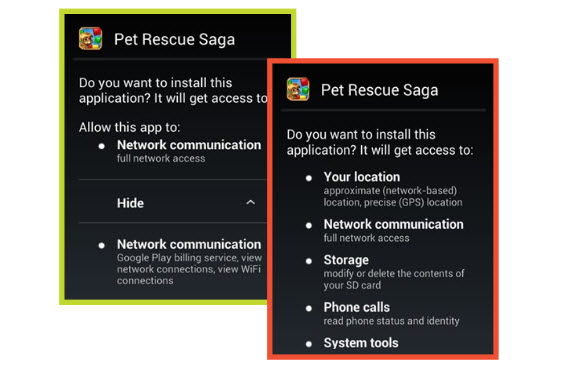
W zielonej ramce: oficjalna gra. W czerwonej: gra z wirusem pytająca o dodatkowe uprawnienia (źródło: F-Secure)

iOS z kolei, dzięki ścisłej kontroli aplikacji i braku możliwości instalowania programów spoza App Store, sprawia, że przeniknięcie fałszywych aplikacji z wirusami jest niemal niemożliwe. Podobna sytuacja ma miejsce w przypadku Windows Phone’a, chociaż ich sklep jest pełen niezbyt bezpiecznych aplikacji, których Microsoft próbuje się pozbyć.

Wygrywa iOS ze względu na jakość kontroli i bezpieczeństwo aplikacji

Z którym systemem łatwiej odzyskam dane, jeśli mój telefon zostanie ukradziony lub zginie?

Wszystkie trzy systemy posiadają aplikacje chroniące przed kradzieżą: Find my iPhone (iOS), Device Manager (Android) i Find my Phone (Windows Phone). Pozwalają one zdalnie zlokalizować zaginiony sprzęt i wysłać podstawowe komendy, takie jak usunięcie danych lub włączenie alarmu. Tylko na Windows Phone’a można wysyłać komendy w postaci SMS-ów.

Aplikacje chroniące przed kradzieżą na Androida, iOS-a i Windows Phone

iOS posiada blokadę aktywacji, która wymaga wprowadzenia danych z konta Apple, kiedy telefon został zgubiony lub skradziony. Funkcja ta sprawiła, że znacznie zmalała ilość kradzieży iPhone’ów. Microsoft stara się wprowadzić taką blokadę dla Windows Phone’a.
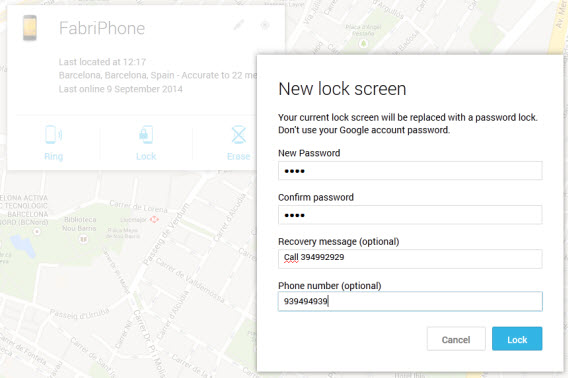
Android umożliwia zablokowanie telefonu za pomocą SMS-u i dodanie numeru telefonu

Android posiada blokadę podobną do Apple’a. Zawiera opcję dodania numeru telefonu przydatną dla osób, które znajdą twojego smartfona. Możesz w ten sposób zablokować również telefony swoich znajomych (opcja dostępna także na iOS-a). Telefony Samsunga posiadają dodatkowe opcje, ale tylko w przypadku niektórych modeli.

Jednak co w sytuacji, gdy osoba, która ukradła/znalazła twój telefon, chce uzyskać dostęp do twoich danych? W tym wypadku najlepiej sprawdza się iOS, ponieważ posiada opcję pełnego szyfrowania danych. W przypadku Androida jest to opcjonalne, a w przypadku Windows Phone’a szyfrowanie nie dotyczy karty pamięci. To znaczy, że tylko iOS w całości chroni twoje dane w przypadku utraty lub kradzieży twojego sprzętu.

iOS posiada domyślną funkcję szyfrowania danych

Na który system najłatwiej się włamać, a który ma najlepszą blokadę?

Z raportu Trend-Micro wynika, że 30-60% użytkowników nie blokuje swoich telefonów. Odblokowywanie ich często jest uważane za zbędną niedogodność, bo przecież tracimy kilka cennych sekund. Dlatego też blokada powinna spełniać dwa wymagania: być niezawodna i łatwa w użyciu.

Android posiada największa różnorodność blokad: PIN, hasło, swipe, blokada wzorem i rozpoznawanie twarzy. Wzór jest chyba najłatwiejszy w użyciu i do zapamiętania, a przy tym bardzo dobrze działa. IOS z kolei chroniony jest hasłem lub PIN-em, a także funkcją Touch ID, czyli czytnikiem linii papilarnych.

Funkcja Touch ID w smartfonach Apple’a (zdjęcie dzięki uprzejmości iPhoneWorld)

Touch ID to bardzo bezpieczna i wygodna blokada: praktycznie nie sposób jej złamać (wymaga palca właściciela telefonu), a odblokowanie zajmuje ułamek sekundy. W porównaniu z Touch ID blokada wzorem na Androidzie nie jest aż tak niezawodna, zwłaszcza jeśli wybierzesz dość słaby wzór.

Wygrywa iOS z funkcją Touch ID, która jak dotąd nie ma sobie równych

Jaki system posiada najlepszą ochronę dla maluchów?

Kontrola rodzicielska to od dawna jedno z wiodących zagadnień, jeśli chodzi o systemy mobilne. Utrapieniem dzisiejszych rodziców jest ogrom możliwości, jakie daje dziecku dostęp do ich telefonów czy tabletów. Dość wspomnieć kupno nieprzeciętnie drogich aplikacji, ale w grę wchodzi również dostęp do wszelkich nieodpowiednich dla dziecka treści.

Android nie posiada odpowiednich narzędzi do kontroli rodzicielskiej z wyjątkiem hasła do zakupów w Google Play. W tej kwestii nieco lepiej wypada Windows Phone, ponieważ aplikacja My Family pozwala zdefiniować, jakie aplikacje i w jakim przedziale cenowym dziecko może pobrać. Zakres kontroli ogranicza się jedynie do instalowania aplikacji i można ją konfigurować w przeglądarce.
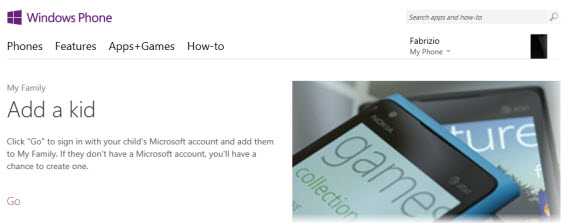
My Family (Windows Phone) pozwala kontrolować zakup i instalowanie aplikacji

W iOS-ie 8 znajdziesz najwięcej opcji kontroli. W menu Restrictions możesz dezaktywować aplikacje (na przykład przeglądarkę) i ograniczyć opcje, które mogą być modyfikowane. Dzięki Family Sharing możesz kontrolować koszty (dziecko musi zyskać pozwolenie, aby móc kupić aplikację). A prawdziwym fajerwerkiem jest aplikacja Find My Friends, dzięki której możesz odnaleźć członków swojej rodziny na mapie.
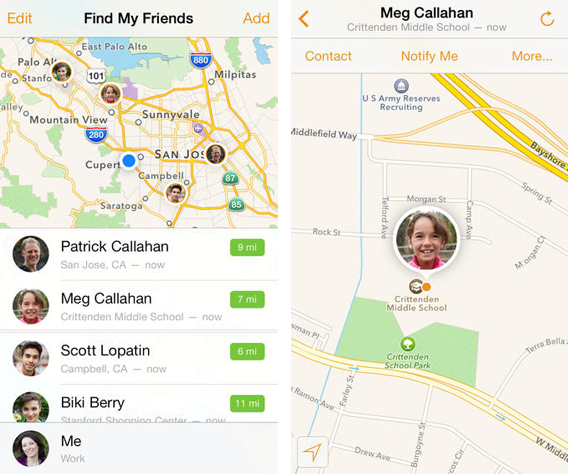
Aplikacja Find My Friends (iOS) umożliwia zlokalizowanie rodziny i przyjaciół na mapie

Jeśli miałbym wybrać system, kierując się jakością kontroli rodzicielskiej, prosta możliwość odnalezienia mojej rodziny na mapie przeważyłaby szalę na korzyść iOS-a. Wersja numer 8 tego systemu niesamowicie ułatwia dbanie o bezpieczeństwo naszych najbliższych.

Wygrywa iOS 8 dzięki funkcjom kontroli rodzicielskiej i aplikacji Find My Friends

Jaki system najlepiej chroni usunięte dane?

Jak przywrócić dane po resecie lub zmianie telefonu? Czy system zapewnia bezpieczne kopiowanie danych i aplikacji? Jednym z ważnych kryteriów przy wyborze systemu mobilnego jest możliwość tworzenia kopii zapasowej w chmurze.

Na Windows Phonie można aktywować tworzenie kopii zapasowych aplikacji, zdjęć i wiadomości tekstowych. Do dyspozycji mamy 18 gigabajtów darmowej przestrzeni, a w dodatku system oszczędza nam kłopotu pamiętania o backupie, bo robi to za nas. Ponadto kopie mogą być usuwane z tego samego telefonu.
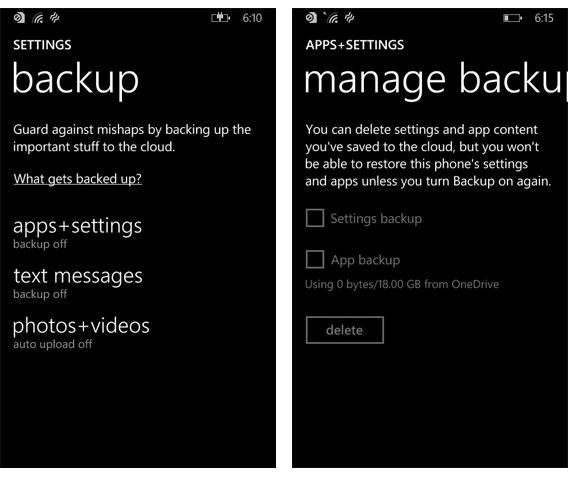
System tworzy kopię zapasową do chmury przy użyciu OneDrive’a

Inaczej rzecz ma się na Androidzie. W chmurze przechowywane są domyślne ustawienia telefonu oraz hasła, ale zdjęcia, wideo i dokumenty znajdują się osobno w opcjonalnej usłudze Dysku Google lub Google+. Bez tych aplikacji i konta w Google Android nie ma możliwości tworzenia kopii zapasowej w chmurze.

Z kolei iOS przechowuje wszelkiego rodzaju dane w chmurze (iCloud), ale udostępnia jedynie 5 gigabajtów darmowej przestrzeni. To w porównaniu z 18 gigabajtami (15 darmowych gigabajtów i 3 aktywowane przez uploadowanie zdjęć) oferowanymi przez Windows Phone’a i OneDrive’a jest naprawdę niewiele.

Wygrywa Windows Phone ze względu na dużą darmową przestrzeń i łatwość konfiguracji

Wnioski: najbezpieczniejszym systemem jest iOS

Trzecie miejsce zajmuje Android, który nie może się pochwalić całkowitym bezpieczeństwem ze względu na możliwość instalowania aplikacji spoza Google Play i nieoficjalnych blokad. Drugie miejsce otrzymuje Windows Phone, który posiada solidny, choć niekompletny system bezpieczeństwa oraz oferuje wygodne tworzenie kopii zapasowych.

Jak już stwierdziliśmy w ostatnim porównaniu, zabezpieczenie, które nie jest intuicyjne, nie jest do końca pomocne. IOS otrzymuje pierwsze miejsce między innymi za świetne połączenie bezpieczeństwa i łatwości używania. Wymaga bardzo niewielkiej konfiguracji, a takie funkcje jak Touch ID czy Find my Friends są bezkonkurencyjne. IOS 8 dodatkowo ulepsza kluczowe opcje bezpieczeństwa.

Jeśli nie chcesz się zanadto głowić nad kwestiami bezpieczeństwa, wybierz iOS-a lub Windows Phone’a. Jeśli z kolei wolisz mieć możliwość instalowania aplikacji z innych źródeł niż oficjalny sklep, lepszy będzie Android. Ale pamiętaj, że jest to wybór, który niesie ze sobą pewne ryzyko.

A ty jak uważasz, który system jest najbezpieczniejszy?

Zobacz także:

8 praktycznych aplikacji dla Windows Phone’a 8.1 zapewniających bezpieczeństwo systemu

7 aplikacji, które zwiększą bezpieczeństwo twojego urządzenia z Androidem

iPhone, Android czy Windows Phone? Wskazówki, jak mądrze wybrać telefon

iOS 8.0.2 już dostępny do pobrania

Apple wydał dziś kolejną drobną aktualizacje dla iOS-a 8. Wszystko po tym, jak się okazało, że wersja 8.0.1 wprowadza do systemu wiele błędów. Wielu użytkowników smartfonów iPhone 6 oraz iPhone 6 Plus narzekało, że po pierwszej aktualizacji iOS-a 8 ich telefony przestały działać poprawnie.

Chodziło głównie o problemy z odbieraniem sieci komórkowej i działaniem systemu czytania linii papilarnych TouchID. iOS 8.0.2 ma poprawić wszystkie błędy i wyeliminować wspomniane usterki. Według Apple’a, kłopoty z aktualizacją miało 40 tysięcy użytkowników. Oto lista zmian w iOS-ie 8.0.2 wraz z zestawieniem nowości, jakie wprowadzone były w iOS-ie 8.0.1.

– poprawienie błędów w odbieraniu sieci komórkowych oraz działaniu TouchID,

– udostępnienie aplikacji HealthKit w App Store,

– poprawienie błędów związanych z obsługą zewnętrznych aplikacji z klawiaturami,

– usunięcie buga, który uniemożliwiał dostęp niektórych aplikacji do zdjęć z biblioteki,

– poprawienie funkcji reachability w iPhonie 6 oraz iPhonie 6 Plus,

– wyeliminowanie błędu, który powodował nieprawidłowe wykorzystanie sieci komórkowej podczas otrzymywania SMS-ów i MMS-ów,

– lepsze wsparcie opcji Ask to buyFamily Sharing dla zakupów w programach,

– poprawienie błędu powodującego, że niektóre dzwonki telefonu nie były przywracane z kopii zapasowej iCloud,

– wyeliminowanie problemu z dodawaniem zdjęć i filmów przez Safari,

– Apple nie wspomina nic o poprawkach, które miałyby wyeliminować ewidentne problemy z Wi-Fi i słabą wydajnością baterii. Można się spodziewać, że pojawią się dopiero w kolejnej aktualizacji.

Aby zainstalować łatkę, należy wejść w menu Ustawienia>Ogólne>>Uaktualnienia w swoim iPhonie lub iPadzie.

Zobacz także:

Aktualizacja iOS 8 do 8.0.1 pojawia się i … znika

Apple już pracuje nad wydaniem iOS 8.0.2

Obserwuj @PawelKanski na Twitterze

Aktualizacja iOS 8 do 8.0.1 pojawia się i … znika

Wczoraj wieczorem Apple wydał aktualizację swojego systemu operacyjnego iOS. Nowa wersja, oznaczona jako 8.0.1, miała poprawić szereg błędów znanych z pierwszego wydania iOS-a 8. Niestety, na miejscu starych błędów pojawiły się nowe, jeszcze poważniejsze. Apple wstrzymał wydawanie aktualizacji.

iOS 8.0.1 miał wnieść do systemu następujące poprawki:

– udostępnienie aplikacji HealthKit w App Store,

– poprawienie błędów związanych z obsługą zewnętrznych aplikacji z klawiaturami,

– usunięcie buga, który uniemożliwiał dostęp niektórych aplikacji do zdjęć z biblioteki,

– poprawienie funkcji reachability w iPhone 6 oraz iPhone 6 Plus,

– wyeliminowanie błędu, który powodował nieprawidłowe wykorzystanie sieci komórkowej podczas otrzymywania SMS-ów i MMS-ów.

– lepsze wsparcie opcji Ask to buy w Family Sharing dla zakupów w programach,

– poprawienie błędu powodującego, że niektóre dzwonki telefonu nie były przywracane z kopii zapasowej iCloud,

– wyeliminowanie problemu z dodawaniem zdjęć i filmów przez Safari,

– Apple nie wspomina nic o poprawkach, które miałyby wyeliminować ewidentne problemy z Wi-Fi i słabą wydajnością baterii. Można się spodziewać, że pojawią się dopiero w kolejnej aktualizacji.

Niestety, zamiast wspomnianych poprawek, aktualizacja do iOS-a 8.0.1 wprowadziła nowe błędy. Dotyczą one jednak tylko użytkowników smartfonów iPhone 6 oraz iPhone 6 Plus. Wielu użytkowników narzekało na to, że przestał działać TouchID – system odczytywania linii papilarnych w nowszych iPhone’ach (iPhone 5S, iPhone 6, iPhone 6 Plus). Zgłaszano także problem z niedziałającymi sieciami komórkowymi po dokonaniu aktualizacji systemu.

Apple zareagował dosyć szybko i wstrzymał wydawanie wersji 8.0.1. W tej chwili czekamy na dalszy rozwój sytuacji.

Źródło: Mashable

Zobacz także:

iOS 8 – na co najczęściej narzekają użytkownicy?

iOS 8 będzie wydany już dzisiaj, ale radzimy trochę poczekać z aktualizacją

Obserwuj @PawelKanski na Twitterze

iOS 8 – na co najczęściej narzekają użytkownicy?

Jak zwykle po premierze nowej wersji iOS-a, można znaleźć w sieci ciekawe opinie użytkowników dotyczących działania systemu. Dużą uwagę poświęca się częstym błędom, które występują po aktualizacji. W przypadku premiery systemu od Apple’a to normalne, że początkowo nie wszystko działa zbyt dobrze w wielu przypadkach. Większość błędów będzie usunięta wraz z aktualizacją do wersji 8.1, która powinna ukazać się już wkrótce.

Jakie są więc najczęstsze błędy zgłaszane przez użytkowników?

– Zła jakość połączenia Wi-Fi, szczególnie podczas korzystania z zewnętrznych aplikacji takich jak Instagram czy Twitter. Problem ten występuje  zarówno na iPhone‘ach z serii 5 jak i na najnowszych urządzeniach z jabłkiem w logo.

– Fatalna praca baterii to kolejny problem użytkowników po aktualizacji do iOS-a 8. Niektórzy użytkownicy narzekają, że smartfon potrafi wykorzystawszy całą baterię w przeciągi 4 godzin przy minimalnym użytkowaniu.

– Inne błędy dotyczą konkretnych aplikacji, które maja problemy z systemem na różnych typach urządzeń – od iPhone’a 4s aż do najnowszego iPhone’a 6.

Apple powinien wydać aktualizacje poprawiającą błędy w najbliższym czasie. To także dobra wiadomość dla osób, które zainstalowały iOS 8 na starszym z iPhone’ów – 4s. Nowsza wersja systemu na pewno polepszy szybkość działania na kilkuletnim smartfonie.

Źródło: Macrumors

Zobacz także:

iOS 8: jak zainstalować nowy system na iPhonie, iPadzie i iPodzie Touch?

Najlepsze klawiatury na system iOS 8

Obserwuj @PawelKanski na Twitterze

Jaki jest najlepszy system mobilny dla początkujących użytkowników smartfonów?

Android, iOS czy Windows Phone – z tą decyzją musi uporać się każdy kupujący smartfon. Jeśli jesteś początkującym użytkownikiem, to powinna liczyć się przede wszystkim wygoda i prostota. Dlatego porównujemy 3 systemy operacyjne i radzimy, który z nich wybrać.

Przed wyborem pierwszego zaawansowanego telefonu komórkowego warto rozważyć wszystkie plusy i minusy. Smartfony mają wiele zalet, pozwalają na szerszą komunikację ze znajomymi i dziećmi za pośrednictwem WhatsApp, Skype’a czy Facebook Messengera, sprawdzanie poczty, a także robienie i przeglądanie zdjęć.

Jeśli zdecydowaliście się już na zakup smartfona, to teraz pozostaje pytanie, jaki to ma być model. Na rynku górują trzy mobilne systemy operacyjne: Android, Windows Phone oraz iOS dostępny wyłącznie w iPhone’ach. W naszej analizie skoncentrowaliśmy się na tym, co powinno być najważniejsze dla początkującego użytkownika. Pod uwagę wzięliśmy łatwość konfiguracji, prostotę ekranu głównego, dostęp do ustawień oraz wykonywanie podstawowych czynności. Kto zwyciężył?

Pierwsze wrażenia z użytkowania Smartfona

Android

Po uruchomieniu telefonu, w naszym przypadku Nexusa 5, należy odczekać około 10 sekund, aby zobaczyć ekran pierwszego menu. Jest ono klasyczne i podobne we wszystkich 3 systemach. Na początek należy wybrać język, włączyć geolokalizację czy osobistego asystenta Google Now.

Denerwują jednak dwie rzeczy, które utrudniają rozpoczęcie pracy. Musimy dokonać aktywacji telefonu, łącząc się z internetem za pośrednictwem sieci Wi-Fi. W innym razie nie aktywujemy telefonu Nexus 5. Ponadto, jeśli nie mamy konta Google, to jesteśmy zmuszeni do jego utworzenia, aby móc korzystać z urządzenia.

iOS

Krótko po uruchomieniu iPhone’a pojawiają się szybko kolejne ekrany, na których mamy aktywować telefon. Gdy połączymy się z internetem, musimy też założyć lub zalogować się do naszego konta Apple, aby mieć dostęp do wszystkich funkcji. Ostatnim krokiem jest wprowadzenie kodu zabezpieczającego, który ograniczy niepożądany dostęp do naszego telefonu.

Windows Phone

W Windows Phonie ekrany są podobne do tego w systemie iOS. Plusem jest fakt, że nie trzeba być połączonym z siecią, aby uruchomić telefon. Konto użytkownika również można utworzyć dopiero później. Dla początkujących jest to więc dobra opcja.

Ekran główny sercem smartfona

Android

W Androidzie każdy telefon ma praktycznie inny ekran główny, który jest zależny od producenta i nakładki. Trudno jest powiedzieć, że to co widzimy w Nexusie 5 jest przystępne dla początkującego. Na dole znajdziemy najważniejsze aplikacje jak telefon, SMS czy przeglądarka internetowa Chrome i Aparat, ale duża część ekranu jest niewykorzystana.

Nexus 5 ekran główny

Ekran główny w Nexusie 5

Przyciski są średniej wielkości, dużą część zajmuje pasek wyszukiwania Google Now, który nie musi być przydatny dla początkujących. Przydałby się szybki dostęp do ustawień, ale o to musimy zadbać sami.

Siłą Androida jest jednak możliwość jego dostosowania. Początkujący użytkownicy będą musieli poświęcić trochę czasu na odkrycie tego, ale po instalacji alternatywnych ekranów głównych i personalizacji może być tylko przyjemniej.

iOS

Ekran główny świeżo odpakowanego iPhone’a zawiera więcej ikon niż Nexus 5. Mamy opcje telefonu, wiadomości, poczty, aparatu, kalendarza, ustawień. Każdy znajdzie to, czego potrzebuje.

iPhone 5S ekran głównyEkran główny w iPhonie 5S

Możemy też tworzyć foldery, a w iOS ie 8 widgety w powiadomieniach. Minusem jest jednak rozmiar ikon, które często uważane są za zbyt małe dla początkujących i osób starszych, a niestety nie można tego w prosty sposób zmienić.

Windows Phone

Ekran główny Windows Phone’a charakteryzuje się dynamicznymi kafelkami. Duże ikony nie są takiej samej wielkości, możemy ją regulować i wybrać, co chcemy zobaczyć u góry.

Lumia 935 ekran głównyEkran główny w Nokii Lumii 935

Aby to zmienić, wystarczy przytrzymać dłużej palec na ikonie, a następnie nacisnąć jeden z rogów. Polecamy na samej górze umieścić kilka dużych przycisków do najczęściej używanych narzędzi.

Ustawienia telefonu zawsze pod ręką

Android

W Androidzie ustawienia znajdziemy w panelu powiadomień lub w ustawieniach dostępnych w aplikacjach. Możemy też wyciągnąć je na ekran główny w postaci widżetów.

Opcje te są dobrze posortowane i posiadają łatwe do zrozumienia etykiety. Początkujący użytkownik nie powinien mieć problemu z ich opanowaniem.

iOS

Na głównym ekranie iPhone’a znajdziemy bezpośredni odnośnik do menu ustawień. Menu jest proste i wszechstronne, pozwala dojść do niemal wszystkich ustawień. Ale nie zawsze logiczne jest umieszczenie poszczególnych opcji. Trzeba ich odpowiednio szukać po menu.

Od iOS-a 7 dostępne jest centrum sterowania wysuwane z dołu. Dzięki niemu można kontrolować Wi-Fi, Bluetooth, jasność ekranu i inne.

Podsumowując, iPhone ma łatwy dostęp do funkcji, ale początkujący mogą mieć problemy z nawigacją.

Windows Phone

Od Windows Phone’a 8.1 również Microsoft zaimplementował ustawienia do centrum powiadomień w postaci rozwijanego menu. Znajdziemy tam podobne opcje jak w iOS-ie i Androidzie, czyli tryb samolotowy, Wi-Fi, Bluetooth czy blokada obrotu. W prawym górnym rogu znajduje się dostęp do głównych opcji menu.

Podobnie jak iOS-owi także systemowi Windows Phone możemy zarzucić brak widoczności niektórych elementów. Ale za najważniejsze opcje są bardzo czytelne i dostępne dla początkujących.

Pierwsze kroki ze smartfonem

Android

Na urządzeniach z Androidem bezproblemowo możemy wykonywać podstawowe czynności telefoniczne. Jedynym minusem w smartfonach z serii Nexus jest obsługa SMS-ów przez Google Hangouts. Na szczęście aplikację można wymienić na inną.

Bez obaw też zainstalujemy WhatsAppa, Skype’a i inne aplikacje, korzystając ze sklepu Google Play. Android posiada sporo innowacyjnych funkcji, ale te wymagają już trochę wiedzy.

iOS

iOS jest bez wątpienia jednym z najbardziej zaawansowanych systemów mobilnych na rynku. Jednak obsługa każdej aplikacji do wykonywania podstawowych czynności. Mamy wiadomości dla SMS-ów, telefon do wykonywania połączeń, kontakty dla książki adresowej, zegar dla budzika i stopera itd.

Jeśli chcecie instalować dodatkowe aplikacje, to w App Store znajdziemy wiele atrakcyjnych programów, w tym te ekskluzywne tylko dla iPhone’a. Bez wątpienia aplikacje są jedną z najmocniejszych stron tego telefonu.

Windows Phone

Windows Phone też z łatwością pozwala na wykonywanie podstawowych czynności i to bez żadnych obaw czy utrudnień. Aktywne kafelki pomagają nam w kontakcie z bliskimi, łatwo dostrzeżemy też nieodebrane połączenie. O nowych wiadomościach dowiemy się z komunikatów na ekranie głównym. Z kolei aparaty fotograficzne w telefonach Nokia są jednymi z najlepszych na rynku.

Jeśli chodzi o aplikacje, to w Windows Phone Store katalog nie jest tak bogaty jak u konkurencji, ale znajdziemy tam dostęp do wszystkich najpopularniejszych programów, jak Facebook, WhatsApp czy Instagram. Wreszcie Windows Phone to mobilny pakiet Office zupełnie za darmo!

Na pierwszego smartfona wybierz Windows Phone!

Porównanie najważniejszych parametrów pozwala stwierdzić, że to Windows Phone 8.1 jest najprostszym systemem dla początkujących.

Lumia 630Windows Phone jest świetnym kandydatem na pierwszego smartfona

Na drugim miejscu znalazł się iPhone, który jest dobrze wykończony i gotowy do pracy od momentu wyjęcia z pudełka.

Android zajmuje ostatnią pozycję. To ulubiony system hakerów, a także wszystkich maniaków lubiących poświęcać czas na personalizacje i dodatkowe funkcje. Oferuje wiele możliwości, ale nie jest tak intuicyjny jak Windows Phone od Microsoftu. Nie wahajcie polecić się Windows Phone’a swoim rodzicom, dziadkom i wszystkim, którzy szukają swojego pierwszego smartfona!

Przenosisz się z Androida na Windows Phone? Przeczytaj nasz poradnik.

Jeśli chcesz dowiedzieć się więcej na temat podstaw obsługi telefonu z systemem Windows Phone, zapoznaj się z tymi artykułami:

Jak udostępnić dowolną rzecz z telefonu z Androidem, Windows Phone’em lub z iOS-em?

Jak ułatwić sobie korzystanie z telefonu z systemem Windows Phone

iPhone, Android czy Windows Phone? Wskazówki, jak mądrze wybrać telefon