Kalendarz Google wkrótce zmieni się nie do poznania?

Jeśli jesteście użytkownikami Google Calendar, to ta wiadomość na pewno Was ucieszy. Prawdopodobnie wkrótce aplikacja przejdzie dosyć dużą metamorfozę i zostanie wzbogacona o nowe opcje i możliwości.

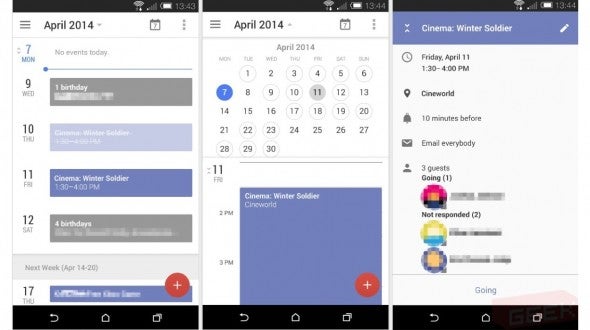
Według portalu Geek.com największą zmianą ma być nowy interfejs. Znikną brzydkie i mało czytelne linie w widoku miesiąca, które do tej pory raczej odstraszały niż zachęcały do korzystania z programu. Widok będzie przez to dużo bardziej estetyczny, a oznaczanie wydarzeń w kalendarzu będzie bardziej czytelne dzięki zastosowaniu kolorowych kółek.

Ciekawie zapowiada się też nowa opcja – terminarz (daily agenda). Dzięki niej użytkownik dostanie codziennie wiadomość e-mail z całym planem swojego dnia. Integracja aplikacji z danymi pobranymi z Google + wzbogaci taką codzienną wiadomość o informacje dotyczące urodzin osób, które mamy w swoich kręgach. Na zrzutach ekranu, który wyciekły, widać tez możliwość integracji wydarzeń z naszego konta Gmail.

Jeśli wyciek okaże się wiarygodny, zmiany w aplikacji mogą zostać zaprezentowane podczas corocznej konferencji Google I/O, które odbędzie się pod koniec czerwca.

Zobacz także:

Źródło: Geek.com

Obserwuj @PawelKanski na Twitterze

Jak stworzyć i przywrócić kopię zapasową Gmaila i Kalendarza Google

Kwestie bezpieczeństwa, chęć migracji, ograniczona przestrzeń – jest wiele powodów dla których warto, a nawet trzeba wykonać kopię zapasową poczty Gmail oraz kalendarza Google. Wytłumaczymy, jak to zrobić oraz, jak później takie kopie przywrócić.

Google udostępniło dedykowane narzędzia, które pozwalają pobrać nam nasze własne dane z usług takich, jak Gmail, czy Kalendarz, na twardy dysk. Do niedawna możliwe było jedynie skopiowanie filmów oraz danych z bloggera, czy Google Drive. Wreszcie jest możliwość tworzenia kopii zapasowej z flagowych produktów, czyli poczty i kalendarza.
Kopia poczty Gmail zapisywana jest w uniwersalnym standardzie MBOX, natomiast kalendarz w formacie iCalendar. Oba pliki pobierane są w postaci jednego lub więcej plików skompresowanych ZIP, a każde archiwum ZIP może mieć maksymalnie dwa gigabajty.

1. Wejdź do swojego konta Google

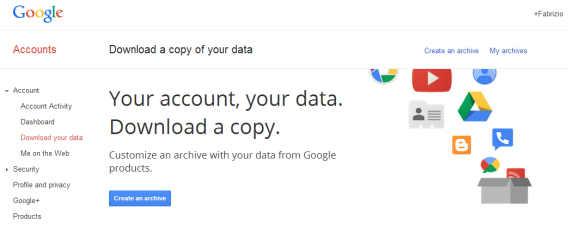
Musimy wejść do ustawień naszego konta. W zakładce Konto-> Pobierz swoje dane (Account->Download your data) znajdziemy wszystkie niezbędne opcje do wykonania kopi zapasowej. Na liście produktów należy zaznaczyć Gmail oraz Kalendarz.

2. Skonfiguruj opcje pobierania

Kliknij przycisk Edytuj (Edit) aby zmienić opcje kopiowania. Ustawienia Google pozwalają wybrać, które kalendarze chcemy zapisać, a w przypadku Gmaila możemy zaznaczyć nawet odpowiednie foldery.
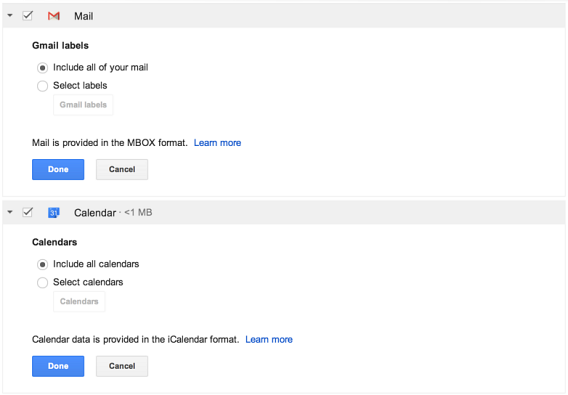
Obie opcje są polecane zaawansowanym użytkownikom, którzy chcą wykonać tylko częściową kopię, lub lepiej zorganizować swoje wiadomości. Można na przykład zaimportować wyłącznie ważne e-maile. Domyślnie Google pobiera wszystkie dane z poczty i kalendarza.

3. Poczekaj na wygenerowanie plików

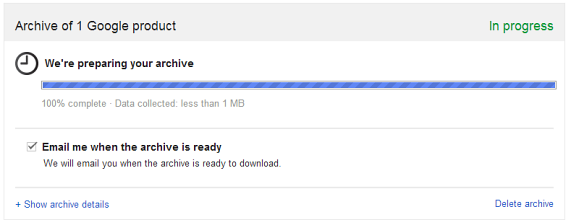
Pliki z kopiami zapasowymi nie są generowane natychmiast. Proces ten nieco trwa, w końcu nasze archiwa są często naprawdę duże. Na szczęście serwery Google są bardzo szybkie i najczęściej trwa to mniej niż 10 minut. O wygenerowanych plikach zostaniemy powiadomieni pocztą e-mail.
4. Pobierz pliki

Gdy wszystko jest gotowe możemy pobrać pliki z tej samej strony. Jeśli ją zamknęliśmy to w poczcie znajdziemy wiadomość z linkiem do pobrania. Można też przejść do menu ustawienia/ archiwa/ pobieranie (settings/takeout/downloads). Możemy tam zobaczyć, jakie pliki zostały wygenerowane, możemy też je ponownie pobrać lub usunąć.
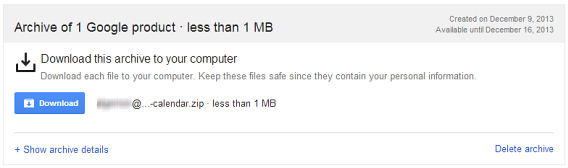
W pliku ZIP znajdą się pliki MBOX dla poczty Gmail oraz ICS dla Kalendarza Google.

Jak importować pliki MBOX do Gmail i pliki ICS do Kalendarza

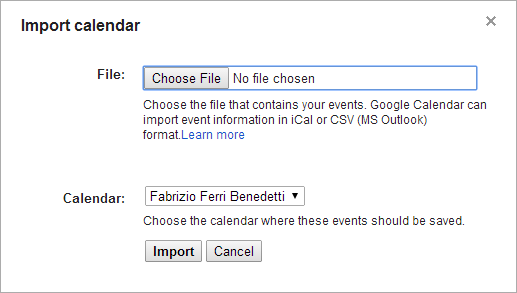
Gdy macie już pobrane pliki, to zapewne zastanawiacie się co można z nimi zrobić? Przede wszystkim nasuwa się pytanie, jak zaimportować je z powrotem do kalendarza i poczty? W przypadku kalendarza jest to proste. Wystarczy w kalendarzu w opcjach wybrać przycisk importuj kalendarz. Wybieramy plik ICS i wgrywamy go do usługi Google.
Pliki MBOX najłatwiej jest wgrać dzięki aplikacji pocztowej Mozilla Thunderbird skonfigurowanej z kontem Gmail przy wykorzystaniu protokołu IMAP. Dzięki temu zapewniona jest synchronizacja aplikacji z serwerem Google.
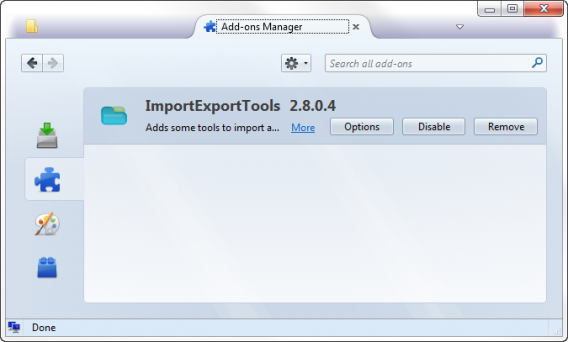
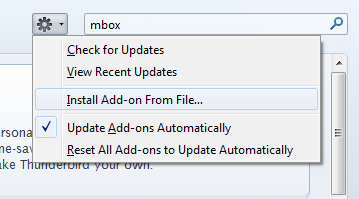
W Thunderbird import MBOX odbywa się przez rozszerzenie ImportExportTools. Instalujemy je z panelu wtyczek. Wystarczy kliknąć na ikonę koła zębatego i wybrać instalacje z pliku. Wybieramy pliki z ImportExportTools i akceptujemy instalację.
Po ponownym uruchomieniu aplikacji Thunderbird możemy zaimportować wiadomości e-mail wybierając z menu Narzędzia>ImportExportTools
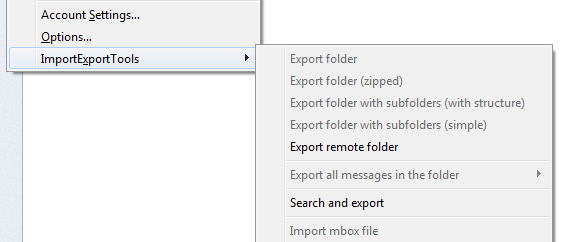
Jeśli mamy prawidłowo skonfigurowany Thunderbird z kontem Gmail poprzez IMAP, e-maile automatycznie zsynchronizują się z używanym kontem Google. W ten sposób możemy masowo przenosić naszą pocztę z jednego konta na drugie.

Czy zrobisz kopię zapasową poczty Gmail i Kalendarza?

Zobacz także:

Najciekawsze przepisy do użycia w IFTTT

IFTTT to serwis internetowy, który ułatwia wykonywanie pewnych czynności, automatyzując je. Dziwna nazwa pochodzi od angielskiego If This Than That, czyli w wolnym tłumaczeniu jeśli to, to tamto. Jeśli wydarzy się jedna rzecz, wykonaj następną. Sposoby na wykonywanie takich czynności nazywane są przepisami. W tym poście przedstawimy kilka najbardziej oryginalnych i szalonych.

Znajdź mój telefon

znajdź telefon ifttt

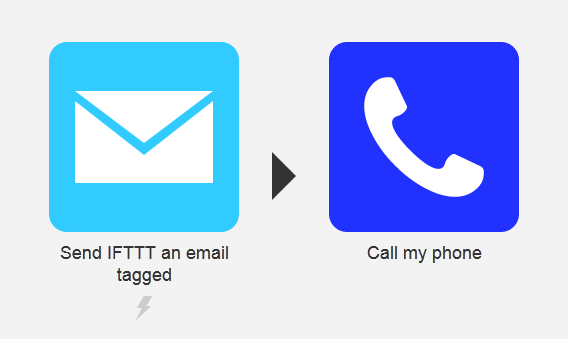
Ile to razy kładziemy gdzieś nasz telefon i potem nie możemy go znaleźć? Dzięki IFTTT możemy szybko go znaleźć, nawet bez konieczności dzwonienia z drugiej komórki. Wystarczy wysłać do IFTTT maila z odpowiednim tagiem, a serwis zadzwoni na naszą komórkę. Aby ten przepis działał, musimy mieć aktywowany kanał IFTTT dzwonienia na komórkę. Niestety, w chwili pisania tego artykułu mogliśmy go tylko aktywować na telefony z numerem ze Stanów Zjednoczonych. Miejmy nadzieję, że niedługo IFTTT będzie obsługiwał również europejskich operatorów komórkowych.

Przepis: Find my phone

Twoja historia wyjść na miasto

historia wyjsc na miasto ifttt

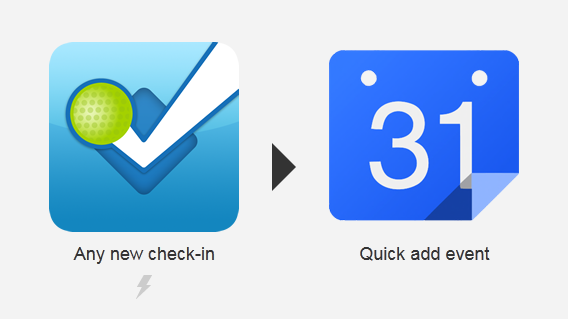
Jeśli lubisz dobre imprezy, wyjścia ze znajomymi do barów i restauracji, to ten przepis jest dla Ciebie. Za każdym razem, kiedy wykonamy “checkin” w aplikacji Foursquare zostanie on dodany do Kalendarza Google. Dzięki temu będziemy mieć dokładny rozkład naszych imprezowych jazd. Jeśli nie znasz Foursquare, jest to aplikacja, która po otwarciu pokazuje nam, jakie miejsca znajdują się wokół nas. Mogą to być bary, knajpy i restauracje, lub po prostu parki, ulice lub firmy. Dla tego przepisu IFTTT warto też stworzyć nowy oddzielny kalendarz w Google Calendar tak, aby nie zaśmiecać głównego kalendarza.

Przepis: Add your foursquare checkin history to your Google Calendar

Synchronizacja awatarów z Facebooka na Twittera

facebook twitter awatary synchronizacja ifttt

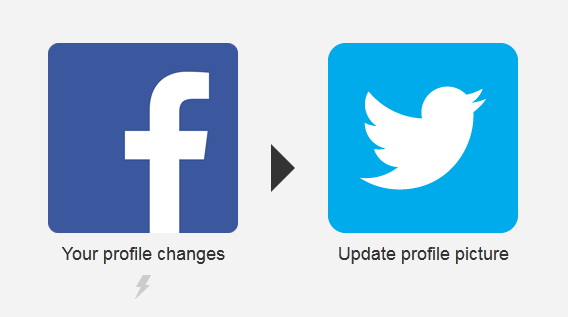
Facebook i Twitter to dwie największe i najważniejsze sieci społecznościowe. Często to, co publikujemy w jednej z nich chcemy opublikować i w drugiej. Dzięki IFTTT możemy zaoszczędzić trochę czasu i za każdym razem, kiedy zmieniamy awatar na Facebooku, to zmienimy go też i na Twitterze.

Przepis: When #Facebook profile picture changes, update #Twitter profile picture

Wyrwij się z beznadziejnej randki lub nudnego spotkania

telefon ratunkowy ifttt

Jeśli znajdujemy się w miejscu, z którego chcielibyśmy się wyrwać, ale potrzebujemy dobrego pretekstu, to “ważny telefon” będzie jak znalazł. Wystarczy wysłać odpowiednio otagowaną wiadomość na Google Talk, a IFTTT zadzwoni na nasze telefon.

Przepis: Rescue Call

Czy jutro będzie padać?

czy jutro bedzie padac ifttt

Ogólna prognoza pogody na nadchodzące dni jest ważna, ale często zadajemy sobie tylko jedno podstawowe pytanie: Czy jutro będzie padać? IFTTT pomoże w odpowiedzi na to pytanie, codziennie wysyłając nam na maila tę jedną kluczową informację – czy jutro będzie padać, czy nie. Nie musimy sprawdzać prognozy pogody w żadnej aplikacji, czy serwisie internetowym, aby wziąć kurtkę lub parasol.

Przepis: Send me an e-mail if there will be rain tomorrow

Złóż urodzinowe życzenia automatycznie

urodziny ifttt

To kontrowersyjny przepis, choć oczywiście w kategorii oryginalność… zajmuje miejsce w czołówce. Kto chciałby dostawać automatycznie wysyłane życzenia? Jednak, w świecie Facebooka i kilkuset znajomych w naszej sieci społecznościowej i tak najczęściej ograniczamy się do “Wszystkiego najlepszego” i “100 lat!”. Warto więc zmodyfikować zawartą w przepisie szczerą wiadomość wysyłaną jubilatowi i dostosować ją do naszych własnych przekonań.

Przepis: Automatic Happy #Birthday email from Calendar

Używacie IFTTT? Jakie zadania najchętniej automatyzujecie?