Jak stworzyć i przywrócić kopię zapasową Gmaila i Kalendarza Google

Kwestie bezpieczeństwa, chęć migracji, ograniczona przestrzeń – jest wiele powodów dla których warto, a nawet trzeba wykonać kopię zapasową poczty Gmail oraz kalendarza Google. Wytłumaczymy, jak to zrobić oraz, jak później takie kopie przywrócić.

Google udostępniło dedykowane narzędzia, które pozwalają pobrać nam nasze własne dane z usług takich, jak Gmail, czy Kalendarz, na twardy dysk. Do niedawna możliwe było jedynie skopiowanie filmów oraz danych z bloggera, czy Google Drive. Wreszcie jest możliwość tworzenia kopii zapasowej z flagowych produktów, czyli poczty i kalendarza.
Kopia poczty Gmail zapisywana jest w uniwersalnym standardzie MBOX, natomiast kalendarz w formacie iCalendar. Oba pliki pobierane są w postaci jednego lub więcej plików skompresowanych ZIP, a każde archiwum ZIP może mieć maksymalnie dwa gigabajty.

1. Wejdź do swojego konta Google

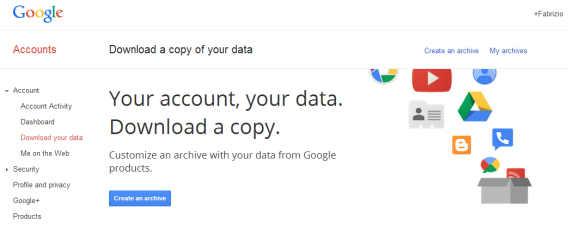
Musimy wejść do ustawień naszego konta. W zakładce Konto-> Pobierz swoje dane (Account->Download your data) znajdziemy wszystkie niezbędne opcje do wykonania kopi zapasowej. Na liście produktów należy zaznaczyć Gmail oraz Kalendarz.

2. Skonfiguruj opcje pobierania

Kliknij przycisk Edytuj (Edit) aby zmienić opcje kopiowania. Ustawienia Google pozwalają wybrać, które kalendarze chcemy zapisać, a w przypadku Gmaila możemy zaznaczyć nawet odpowiednie foldery.
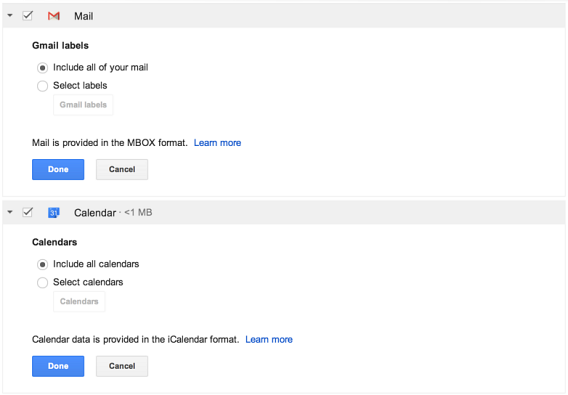
Obie opcje są polecane zaawansowanym użytkownikom, którzy chcą wykonać tylko częściową kopię, lub lepiej zorganizować swoje wiadomości. Można na przykład zaimportować wyłącznie ważne e-maile. Domyślnie Google pobiera wszystkie dane z poczty i kalendarza.

3. Poczekaj na wygenerowanie plików

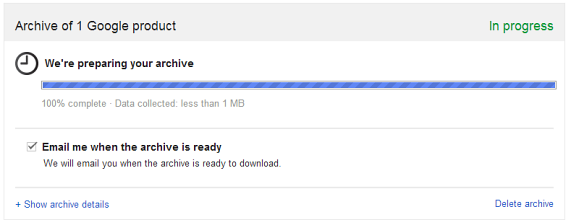
Pliki z kopiami zapasowymi nie są generowane natychmiast. Proces ten nieco trwa, w końcu nasze archiwa są często naprawdę duże. Na szczęście serwery Google są bardzo szybkie i najczęściej trwa to mniej niż 10 minut. O wygenerowanych plikach zostaniemy powiadomieni pocztą e-mail.
4. Pobierz pliki

Gdy wszystko jest gotowe możemy pobrać pliki z tej samej strony. Jeśli ją zamknęliśmy to w poczcie znajdziemy wiadomość z linkiem do pobrania. Można też przejść do menu ustawienia/ archiwa/ pobieranie (settings/takeout/downloads). Możemy tam zobaczyć, jakie pliki zostały wygenerowane, możemy też je ponownie pobrać lub usunąć.
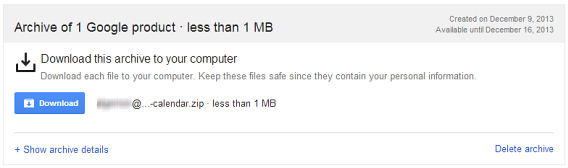
W pliku ZIP znajdą się pliki MBOX dla poczty Gmail oraz ICS dla Kalendarza Google.

Jak importować pliki MBOX do Gmail i pliki ICS do Kalendarza

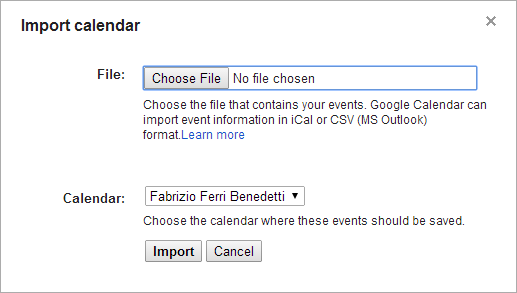
Gdy macie już pobrane pliki, to zapewne zastanawiacie się co można z nimi zrobić? Przede wszystkim nasuwa się pytanie, jak zaimportować je z powrotem do kalendarza i poczty? W przypadku kalendarza jest to proste. Wystarczy w kalendarzu w opcjach wybrać przycisk importuj kalendarz. Wybieramy plik ICS i wgrywamy go do usługi Google.
Pliki MBOX najłatwiej jest wgrać dzięki aplikacji pocztowej Mozilla Thunderbird skonfigurowanej z kontem Gmail przy wykorzystaniu protokołu IMAP. Dzięki temu zapewniona jest synchronizacja aplikacji z serwerem Google.

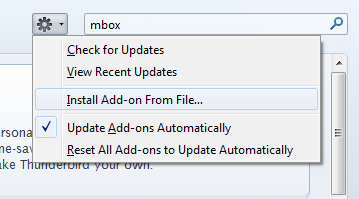
W Thunderbird import MBOX odbywa się przez rozszerzenie ImportExportTools. Instalujemy je z panelu wtyczek. Wystarczy kliknąć na ikonę koła zębatego i wybrać instalacje z pliku. Wybieramy pliki z ImportExportTools i akceptujemy instalację.
Po ponownym uruchomieniu aplikacji Thunderbird możemy zaimportować wiadomości e-mail wybierając z menu Narzędzia>ImportExportTools
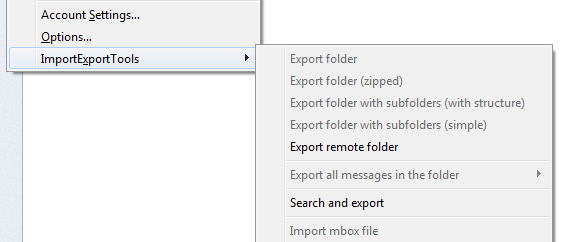
Jeśli mamy prawidłowo skonfigurowany Thunderbird z kontem Gmail poprzez IMAP, e-maile automatycznie zsynchronizują się z używanym kontem Google. W ten sposób możemy masowo przenosić naszą pocztę z jednego konta na drugie.

Czy zrobisz kopię zapasową poczty Gmail i Kalendarza?

Zobacz także:
WWDC, czyli co nowego u Apple?

WWDC Apple - Softonic

Najważniejsza konferencja Apple – WWDC właśnie się skończyła! Oto jakie nowości przygotowali dla nas specjaliści z Cupertino.

iOS 7

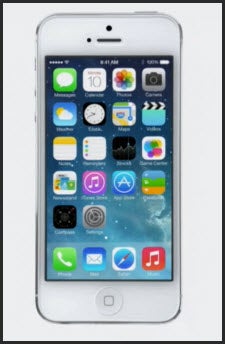
W końcu zmienił znacząco swój wygląd! Odświeżenie systemu było długo oczekiwanym ruchem, a przed dzisiejszym dniem w sieci roiło się od koncepcyjnych projektów. Teraz już wiemy, że system faktycznie się zmienił, a nowy design naprawdę jest “płaski”. Dzięki temu wygląda bardziej minimalistycznie i dojrzale. Dominują jasne, dosyć chłodne kolory.  Ładnie wygląda przestrzenny pulpit, który pozwala na zajrzenie “pod ikony”. Nie wydaje mi się jednak, że bateria to “polubi”. W iOS 7 zobaczymy w końcu multitasking z prawdziwego znaczenia, a nawet listę działających aplikacji.

Nowy wygląd iOS 7

iTunes Radio

To usługa, która pozwoli użytkownikom na słuchanie i zarządzanie muzyką oraz playlistami. O tym, że Apple chce wprowadzić własną usługę muzyczną “w stylu Spotify” mówiło się już od dawna. Korporacja z Cupertino podpisała w ostatnim czasie kilka ważnych kontraktów, świadczących o tym, że szykują jakąś muzyczną usługę. Najpierw z Universal Music, a później Warner Music Group. Teraz już wiemy, że tą usługą będzie właśnie iTunes Radio. Działać będzie na zasadach zbliżonych do Pandora, czy Last.fm. Zamiast poszczególnych albumów dostaniemy tysiące playlist. Usługa będzie darmowa, a jeśli korzystamy z iTunes Match dostaniemy ją także bez reklam. iTunes Radio na razie nie będzie dostępne w Europie.

Co z nowymi opcjami i aplikacjami dla iOS 7?

  • Mamy AirDrop, czyli łatwe dzielenie się zdjęciami, czy inną treścią z osobami znajdującymi się w zasięgu tej samej sieci WiFi. Jest to funkcja znana już z OS X 10.7.
  • Camera dostała kilka ładnych filtrów w stylu Instagram. Pozwala też na łatwe organizowanie zdjęć według daty, czy miejsca wykonania.  Na pewno ułatwi to przeglądanie fotografii.
  • Siri dostała męski głos, nowy interfejs oraz poznała wiele nowych poleceń. Dodano też obsługę wyszukiwań głosowych z Bing. Oczywiście, przypomina to nowe funkcje wyszukiwania Google, jakie poznaliśmy podczas konferencji I/O.
  • App Store także zmienił wygląd i dostał … automatyczne aktualizacje. To opcja, która doprowadza niektórych użytkowników Android do szału. Ciekawe czy będzie istniała możliwość wyłączenia jej dla poszczególnych aplikacji.
  • FaceTime doczekał się rozmów audio! Czy to może oznaczać koniec Skype na Mac? Chyba jeszcze za wcześnie o tym mówić, ale ktoś w Microsoft powinien się zacząć o to martwić.
  • Safari na iOS 7 wygląda bardzo ładnie. Imponuje wizualne segregowanie kart.
  • iMusic będzie zawierał wszystkie playlisty z iCloud jakie mamy zapisane w chmurze. Oznacza to dostęp do naszej muzyki z każdego urządzenia.

Beta iOS 7 dla deweloperów będzie dostępna już dzisiaj.

Wedle wcześniejszych zapowiedzi, system zostanie nieco bardziej “otwarty” dla deweloperów. Dostaną oni do dyspozycji 1500 API nowego rodzaju. To zagwarantuje wiele ciekawych, nowych aplikacji.

OS X 10.9 – Mavericks

Czyli Mavericks, a nie Sea Lion jak wielu się spodziewało. Jakie nowości w nim znajdziemy?

  • Finder Tabs – pozwala na łączenie okien i swobodne przerzucanie treści z jednego urządzenia do drugiego. Wystarczy przeciągnąć obraz lub wideo z jednej zakładki do drugiej.
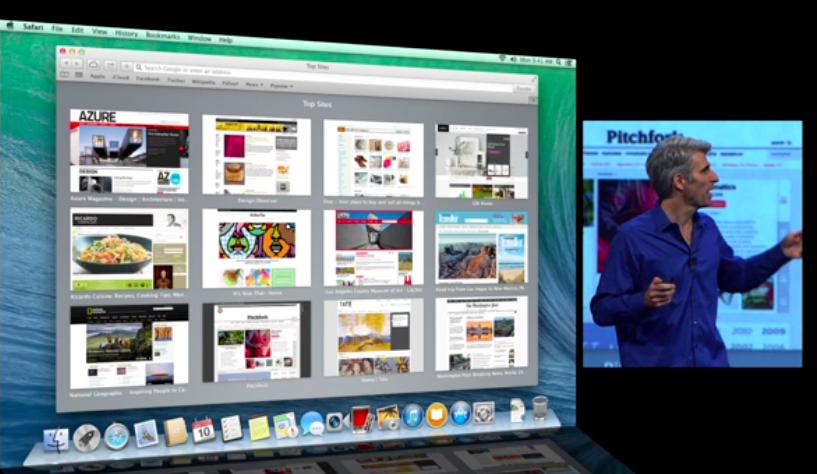
  • Safari – ekran startowy zawiera teraz zakładki. Kolejne podstrony można przeglądać przewijając daną stronę w dół.
  • Tagowanie – to naprawdę świetny pomysł. Szczególnie jeśli jesteście bałaganiarzami. Teraz będziecie mogli znakować swoje pliki i wedle jednego klucza je segregować. Do danych tagów będzie można tez przypisywać całe grupy plików. Np. do zbioru “ważne” można od razu wrzucić cały folder z dokumentami potrzebnymi do pracy lub szkoły.
  • Multiple display pozwala na jeszcze lepsze zarządzanie ekranami. Poprawiono błąd z obsługą aplikacji na pełnym ekranie. Teraz na każdym monitorze zobaczymy też Dock.
  • App Nap – funkcja, która pozwoli zaoszczędzić nie tylko energię, ale i inteligentnie przydzielić większą moc procesora do ważniejszych usług. Dzięki temu aplikacje działające w tle nie będą nam zabierały już tyle samo energii. Ich “przydział” zostanie po prostu ograniczony do minimum.
  • iCloud Keychain będzie zapamiętywał najważniejsze hasła. Także te do WiFi, czy Twoje dane bankowe. Oczywiście, wszystko będzie przechowywane w bezpiecznym, zaszyfriwanym formacie.
  • Kalendarz dostał wiele inteligentnych opcji, takich jak pokazywanie prognozy pogody, przypomnienia, czy sposoby na dotarcie do umówionego miejsca za pomocą komunikacji miejskiej.
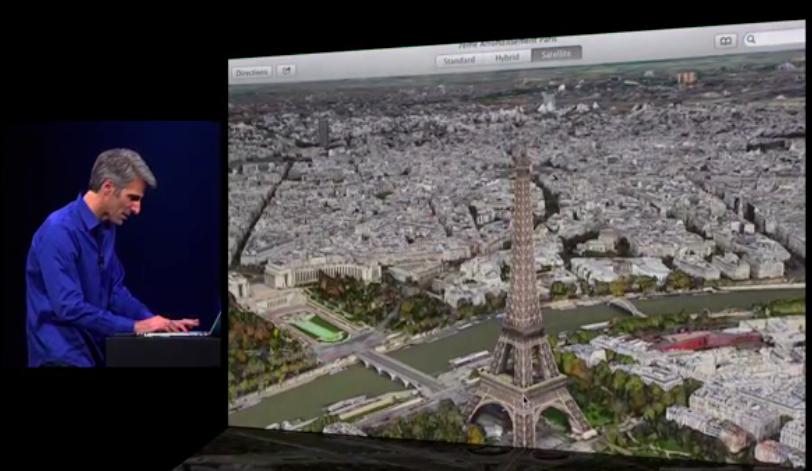
  • Mapy pojawiają się jako osobna aplikacja na Mac i w końcu prezentują się bardzo dobrze. Szczególnie widok 3D działa bardzo płynnie i wygląda naprawdę świetnie. Ciekawą funkcją jest możliwość wysłania konkretnego adresu bezpośrednio do iPhone‘a.
  • Books również pojawia się w formie aplikacji na Mac i pozwala na synchronizowanie zakładek na każdym z naszych urządzeń.
  • iWork – Apple pozazdrościło Google ich Dokumentów i usługi Drive. Teraz iWork można też uruchomić w systemie Windows 8, za pomocą przeglądarki internetowej np. Chrome!
  • Powiadomienia – drobne usprawnienia w kontekście ich widoczności. Nie każdemu spodoba się też informacja, że teraz będzie można odbierać ich znacznie więcej!

Jak się Wam podobają takie zmiany? Jesteście z nich zadowoleni?

Powiązane artykuły: