7 porad dla cyfrowych studentów

Zapomnij o „kopiuj-wklej”. Aby być dobrym cyfrowym studentem, trzeba czegoś więcej. Oto 7 wskazówek, które sprawią, że studia w XXI wieku będą przyjemniejsze i bezpieczniejsze.

Dużo się zmieniło od czasów, gdy posiadanie encyklopedii Encarta gwarantowało dobre oceny. Nauczyciele coraz częściej korzystają z internetu i wymagają więcej technicznych umiejętności od swoich uczniów.

W dzisiejszych czasach korzystanie z aplikacji jest dopiero pierwszym krokiem na drodze do akademickich sukcesów. Nasze porady pomogą ci uniknąć nieprzyjemnych niespodzianek podczas studiów.

Nawet nie myśl o „kopiuj-wklej”

Kopiowanie treści z internetu i wklejanie ich w swoich pracach to prosta droga do katastrofy. Jest to nie tylko naganne, ale też bardzo łatwe do wykrycia. Wiele szkół średnich i wyższych posiada aplikacje do wykrywania plagiatów (na przykład Viper). Działaj mądrze. Korzystaj z wielu źródeł, redaguj tekst i podawaj źródła, z których korzystasz.

Dzięki wyszukiwarkom takim jak Plagium wykrywanie plagiatów jest bardzo proste (źródło)

Korzystaj z darmowych materiałów

Korzystanie w swojej pracy ze zdjęć, muzyki czy filmów chronionych prawami autorskimi może wpędzić cię w poważne kłopoty. Zamiast tego używaj materiałów, które są darmowe albo objęte licencjami jak Creative Commons. Darmową muzykę znajdziesz na Jamendo i Soundcloud, zdjęcia na Flickr czy FreeImages, a filmy na Vimeo. Możesz nawet znaleźć darmowe prezentacje na Slideshare.

Na Vimeo znajdują się tysiące filmów o licencjach zezwalających na dalsze rozprowadzanie.

Informuj autorach cytowanych treści

Kiedy szukasz materiałów do swojej pracy, strony internetowe informują o autorach cytowanych fragmentów. Pisząc swoją pracę, postępuj tak samo, gdyż świadczy to o uczciwości i poszanowaniu cudzej własności intelektualnej. Uznanie jest jednym z filarów internetu, dzięki któremu ludzie dzielą się swoją pracą bez poczucia, że inni po prostu ją sobie przywłaszczą. Aby łatwiej zarządzać odniesieniami, korzystaj z menedżerów takich jak Mendeley lub Zotero.

Mendeley jest doskonałym narzędziem do zarządzania bibliografią – i do tego darmowym (źródło)

Pracuj w grupie z pomocą odpowiednich aplikacji

Jeśli uważasz, że praca zespołowa jest uciążliwa, to przyczyną są nie tylko członkowie zespołu, ale także nieodpowiednie narzędzia do koordynacji pracy. Do przechowywania plików korzystajcie z serwisów takich jak Dropbox czy Google Drive. Do komunikacji polecamy takie programy jak Sack czy HipChat. Ich zalety? Rozmowy nie są usuwane, kiedy wszyscy uczestnicy je opuszczą, więc żaden link czy komentarz nie zginie.

Kiedy zamkniesz Slack, zapis rozmowy pozostaje na serwerze (źródło)

Zapisuj pliki w popularnych formatach

Kiedy tworzysz dokument, zadbaj o to, aby miał on łatwy do otwarcia format. Kiedy wysyłasz profesorowi prezentację stworzoną w PowerPoincie 2013, a on posiada jedynie wersję 97, trudno będzie ocenić twoją pracę. Wybieraj uniwersalne formaty, kiedy tylko jest to możliwe, a jeśli zależy ci na zachowaniu układu dokumentu, zapisz go jako PDF. W razie wątpliwości warto wysłać ten sam dokument zapisany w kilku różnych formatach.

Najnowsze wersje programu Word pozwalają na zapisanie dokumentu jako PDF

Zawsze twórz kopie zapasowe

Na pewno słyszałeś mrożące krew w żyłach historie typu „zepsuł się mój laptop, na którym miałem zapisaną pracę” albo „nie mogę otworzyć pamięci USB z moim dokumentem”. Aby tego uniknąć, zawsze miej przynajmniej jedną kopię zapasową ważnych dokumentów. Programy do synchronizacji takie jak FreeFileSync pozwalają ci skopiować ten sam dokument na pamięć zewnętrzną i do folderu Dropbox bez konieczności otwierania wielu okien i przeciąganie pliku za każdym razem.

Zapisuj swoje pliki w Google Drive

Chroń swoją prywatność

Sieci społecznościowe są miejscem spotkań wszystkich internautów. Wszystko, co piszesz na przykład na swoim Facebookowym profilu, będzie widoczne również dla twojego nauczyciela, jeśli nie zadbasz o odpowiednie opcje prywatności. Z drugiej strony każde agresywne zachowanie lub oznaki cyberprzemocy wobec ciebie lub twoich kolegów mogą zostać zgłoszone. Oprócz tego, mając na uwadze swoją przyszłą karierę, dobrze jest zadbać o swoją wirtualną reputację tak samo, jak o tę w prawdziwym świecie.

Facebook pozwala zgłosić niewłaściwe zachowanie dowolnego użytkownika

Nauczyciel musi lubić technologię

Podążanie za powyższymi wskazówkami jest zawsze zalecane, ale ich skuteczność zależy od tego, czy nauczyciele na poważnie korzystają z najnowszych technologii. To do niego należy wyznaczenie zasad: od formatów plików, w jakich powinny być zapisane prace, przez kary za plagiat i kiepską redakcję dokumentów, aż po ustalenie dozwolonych aplikacji.

A jak Twoim zdaniem być dobrym cyfrowym studentem?

Zobacz także:

Zamknij na kłódkę swoje ulubione aplikacje i skup się na nauce!

13 aplikacji, które każdy student powinien mieć przy sobie


Trzy zamienniki dla Time Machine służace do tworzenia kopii zapasowych komputerów Mac

Time Machine to wspaniałe narzędzie w systemie Apple OS X służące do tworzenia kopii zapasowych komputera. Istnieją jednak przynajmniej trzy inne opcje, które są wartę rozważenia, jeśli chcecie wykonać kopię zapasową danych.

Kopie zapasowe należy wykonywać regularnie i każdy użytkownik komputera powinien tego przestrzegać. Szczególnie jeśli weźmiemy pod uwagę, że programy do ich tworzenia są łatwe w użyciu i szeroko dostępne.

Domyślnie OS X oferuje aplikację Time Machine, która tworzy przyrostowe kopie zapasowe regularnie i automatycznie, a jeśli to konieczne (na przykład uszkodzenie dysku twardego czy permanentny kernel panic), może całkowicie przywrócić dane z naszego komputera Mac.

Jednak Time Machine ma zaledwie kilka opcji personalizacji. Czasem możemy potrzebować bardziej zaawansowanych ustawień, zarówno jeśli chodzi o tworzenie kopii zapasowej, jak i przywracanie dysku.

Dlatego też polecamy trzy świetne opcje zamienne dla Time Machine pozwalające przygotować i przywrócić kopię dysku twardego naszego Maca: SuperDuper!, Carbon Copy Cloner oraz Paragon Drive Copy.

SuperDuper!: Ułatw sobie życie
Jeszcze 7 lat temu w Mac OS X nie istniała funkcja Time Machine, wtedy właśnie, poszukując dobrego narzędzia do tworzenia kopii zapasowych, odkryłem program Superduper! W internecie można było wtedy przeczytać o nim jako „idiotoodporna” aplikacja do tworzenia kopii. Oznaczało to mniej więcej tyle, że mógł z niej skorzystać każdy, unikając przy tym ewentualnej katastrofy.

Gdy spróbowałem wersji demo, natychmiast sięgnąłem po kartę kredytową i zakupiłem pełną wersję. Napisałem też e-mail do autorów, chwaląc ich za doskonałą pracę. Wielokrotnie wykorzystywałem później ten znakomity program.

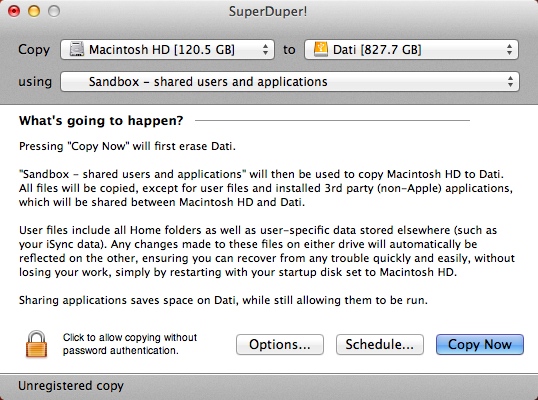
Wspaniałość SuperDuper! tkwi w przejrzystości. Program opiera się na trzech rozwijanych oknach menu. W pierwszym wybieramy dysk do skopiowania, w drugim dysk, na który mamy skopiować dane, a w trzecim rodzaj kopi lub przywracania. W zależności od dokonanego wyboru otrzymamy obszerne objaśnienie tego, co będzie wykonywane.

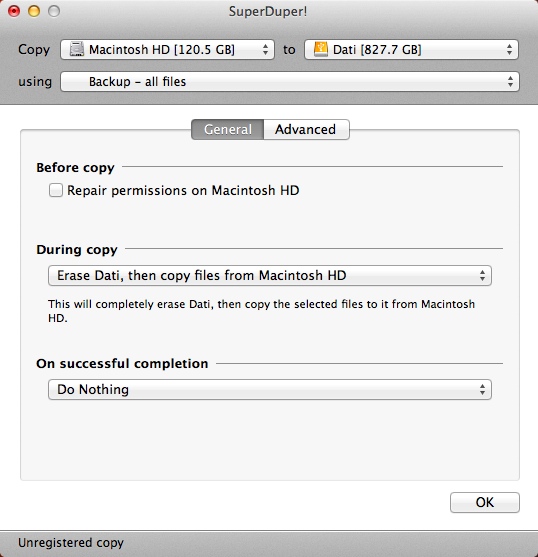
W Preferencjach można ustawić kilka ważnych opcji. Najciekawsza z nich to Smart Update. Jeśli już wykonaliśmy pełną kopię dysku na innym woluminie, to narzędzie pozwoli na jej aktualizację. W skrócie – kopiuje nowe pliki, zmienia te, które zostały zmodyfikowane, a pozostałe zostawia nienaruszone.

To pozwala na posiadanie zawsze aktualnej kopii zapasowej i oszczędza czas, ponieważ takie aktualizację trwają znacznie krócej. System przyrostowych kopii zapasowych działa podobnie jak w Time Machine. Dodatkowo możemy także zaplanować automatyczne tworzenie kopii.

W Preferencjach możliwe jest też skonfigurowanie tego, co nasz komputer ma zrobić po zakończeniu tworzenia kopii. Wśród opcji znajdziemy możliwość ponownego uruchomienia systemu przy użyciu kopii zapasowej, ustawienie komputera w stan uśpienia lub wyłączenie go.

Co ważne, SuperDuper! umożliwia wykonywanie kopii zapasowych także w wersji próbnej pozbawionej ograniczeń czasowych. Darmowa wersja nie ma jednak dodatkowych funkcji jak na przykład tworzenie przyrostowych kopii zapasowych. To rozsądne rozwiązanie przy świetnym i rozwijanym od lat narzędziu.

Najnowsza wersja jest kompatybilna z systemami OS X 10.6 i nowszymi, ale na stronie internetowej autora znajdziemy wersję wspierającą starsze systemy od Mac OS X 10.2 Jaguar.

CarbonCopyCloner: Wszechmogący

Znany także pod nazwą CCC program jest kompletnym rozwiązaniem do tworzenia kopii zapasowych dla komputerów Mac.

Największą zaletą CCC jest tworzenie bootowalnych kopii zapasowych, czyli takich, z których natychmiast możemy uruchomić komputer. Oznacza to, że gdy pracujemy nad ważnym projektem, a nasz komputer właśnie odmówił posłuszeństwa ze względu na awarię dysku twardego, to możemy rozpocząć pracę bezpośrednio z dysku, na którym mamy wykonaną kopię zapasową.

Przy klasycznych kopiach zapasowych odzyskiwanie systemu to praktycznie cały dzień roboty. Musimy wymienić dysk, ponownie zainstalować system OS X i skorzystać z programów do przywracania danych. Z CCC nie ma takiego problemu, uruchamiamy komputer bezpośrednio z kopii zapasowej i jest on natychmiast gotowy do pracy. Oczywiście możemy też przywrócić kopię zapasową na nowy dysk twardy.

Co prawda w chwili obecnej rozwiązanie oferowane przez CarbonCopyCloner nie jest już wyjątkowe. Inne programy też posiadają takie możliwości, ale CCC nadal jest bardzo konkurencyjny.

W porównaniu do SuperDuper! czy Paragon Drive Copy, który za chwile omówimy, CCC jest nieco bardziej skomplikowany w użytkowaniu. Jednak jednocześnie daje niemal całkowitą swobodę w personalizacji kopii zapasowych, włącznie z tym, co ma być traktowane jako dane, a co należy wykluczyć.

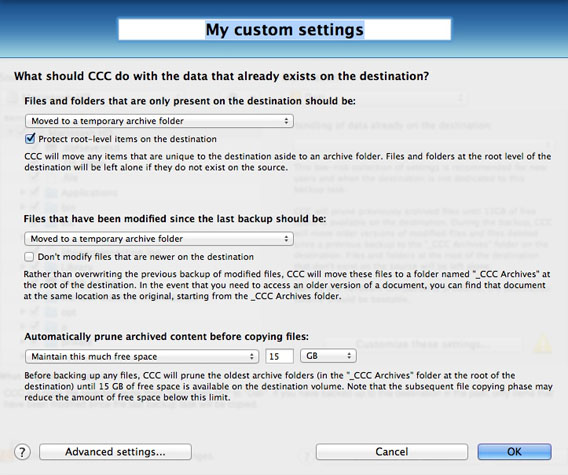
Niektóre z wielu ustawień w CCC

Doświadczony użytkownik będzie zachwycony licznymi nietypowymi funkcjami. To jednak nie znaczy, że inne osoby nie mogą go używać. Wśród podstawowych funkcji wszystkie opcje ustawione są domyślnie, wystarczy tylko wybrać dysk źródłowy i docelowy, a uzyskamy pełną kopię zapasową.

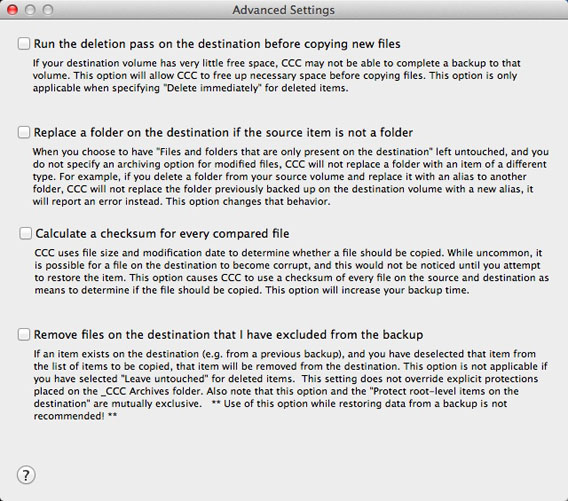
Jednak gdy zdecydujemy się wejść w ustawienia zaawansowane i niestandardowe, to znajdziemy tam całą kopalnię parametrów, nad którymi zyskujemy pełną kontrolę.

W CCC możemy konfigurować wiele parametrów

CarbonCopyCloner oferuje tworzenie przyrostowych kopii zapasowych oraz możliwość ustawienia powiadomień na e-mail o każdej wykonanej nowej kopii zapasowej. Możemy tworzyć także kopie w sieci lokalnej, a nawet zarządzać nimi zdalnie przez internet.

Inną przydatną funkcją CCC jest możliwość obudzenia komputera Mac w określonym czasie, na przykład w nocy, i wykonania kopi zapasowej, aby następnie ponownie przejść w tryb uśpienia.

CarbonCopyCloner to doskonała alternatywa dla Time Machine szczególnie dla osób bardziej zaznajomionych z technologią i posiadających specjalne potrzeby. To program, który polecam wszystkim pragnącym najbardziej wszechstronnego narzędzia w tej kategorii.

Najnowsza wersja w momencie powstawania tekstu nosiła oznaczenie 3.5.4 i była kompatybilna z systemami od OS X 10.6 do OS X 10.9. Na stronie autora znajdziemy także wersję 3.4.7 wspierającą Mac OS X 10.4 i 10.5.

Paragon Drive Copy for Mac OS X Beta: młody wilk

To nowy produkt i w chwili obecnej dostępny jest w otwartej wersji beta. Każdy zainteresowany może go za darmo przetestować.

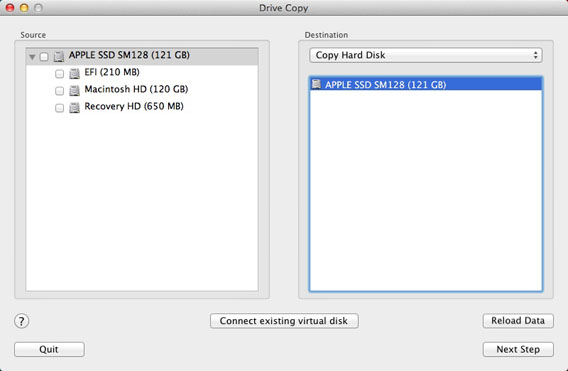
Interfejs Paragon Drive Copy for Mac OS X Beta cechuje się czystym stylem i prostotą znaną każdemu użytkownikowi systemu Mac. Dlatego jego użytkowanie nie powinno stanowić problemu.

Od konkurencji program ten odróżnia możliwość tworzenia nie tylko tradycyjnych kopii zapasowych na innych dyskach, ale też klonowania dysków do wirtualnych kontenerów w formatach pVHD, VMDK,VHD, VDI.

Czym są te wirtualne kontenery? Są to pliki zawierające wirtualny dysk twardy, a w zasadzie obrazy dysków. Używają je na przykład wirtualne maszyny jak VMware czy VirtualBox. Paragon Drive Copy pozwala tworzyć kopie, które będą przez nie odczytywane.

Tworzenie wirtualnych kontenerów jest proste i z łatwością możemy przywrócić kopię zarówno na dysk twardy, jak i skorzystać z maszyny wirtualnej i używać jej, jakby byłafizycznym komputerem. To bardzo atrakcyjna opcja zwłaszcza w awaryjnych sytuacjach.

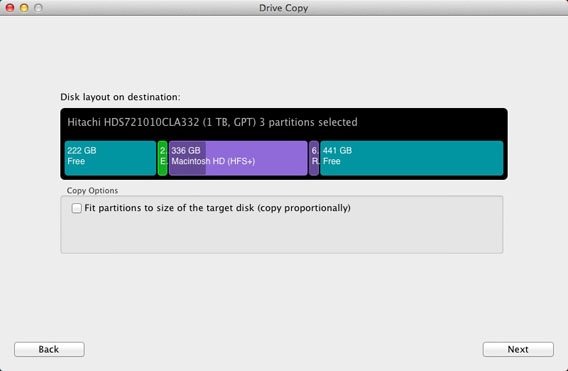
Kolejną ciekawą cechą Paragon Drive Copy jest możliwość wykorzystania prostej metody przeciągnij i upuść do określenia wielkości dysku, który chcemy skopiować. To pozwala na utworzenie takiej kopii, jaką rzeczywiście potrzebujemy bez marnowania dodatkowego miejsca na dysku docelowym.

Paragon Drive Copy wspiera OS X 10.7 Lion, 10.8 Mountain Lion oraz 10.9 Mavericks. Polecam wypróbować!

Nie ma wymówek

Korzystając z tych aplikacji, w prosty, skuteczny, a także automatyczny sposób stworzymy kopie zapasowe naszego komputera Mac. To trzy niezawodne i wysokiej jakości programy.

Chcecie prostoty? Wybierzcie SuperDuper! Kompletności? Od tego jest CarbonCopyCloner. Prostotę i innowację zapewnia Paragon Drive Copy.

Niezależnie od tego, czy wybierzemy jeden z tych trzech programów, czy też skorzystamy z prostego i wygodnego Time Machine, pamiętajmy o tworzeniu kopii zapasowych. Regularne ich wykonywanie pozwoli uniknąć problemów i pozwoli nam spać spokojnie w krytycznych sytuacjach!

Zobacz także:

Jak pokonać Cryptolocker – wirus przechwytujący twoje dokumenty

Cryplocker jest jednym z najbardziej niebezpiecznych wirusów w ostatnich latach. Po zainfekowaniu komputera szyfruje pliki i żąda pieniędzy za ich odblokowanie. Jak się przed nim bronić?

Cryplocker infekuje systemy Windows XP, Vista, 7 oraz 8. Kryje się pod załącznikami typu ZIP lub PDF lub instalowany jest zdalnie, jeśli wcześniej nasz komputer został zainfekowany trojanem typu „botnet”. Trojan ten zostawia otwarte drzwi do naszego komputera dla zdalnych ataków.

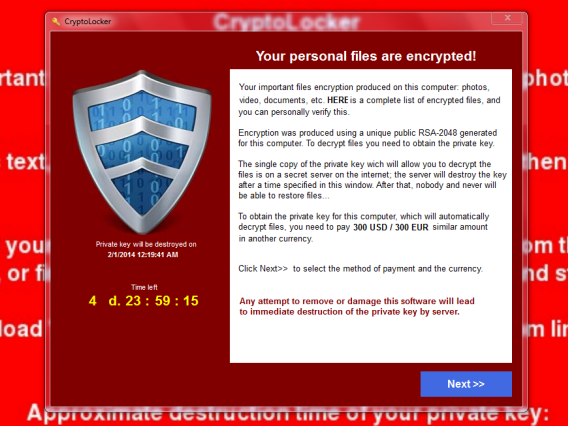
Cryptolocker szyfruje dokumenty tajnym kluczem

Po uruchamianiu Cryplockera nasze dokumenty Office, Libre Office, pliki PDF oraz zdjęcia zostają zaszyfrowane i stają się dla nas niedostępne. Klucz do nich mają tylko autorzy Cryplocker, co utrudnia odzyskanie tych plików.

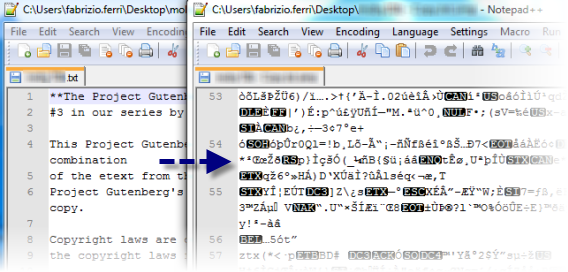
Zainfekowane pliki stają się nieczytelne ze względu na szyfrowanie

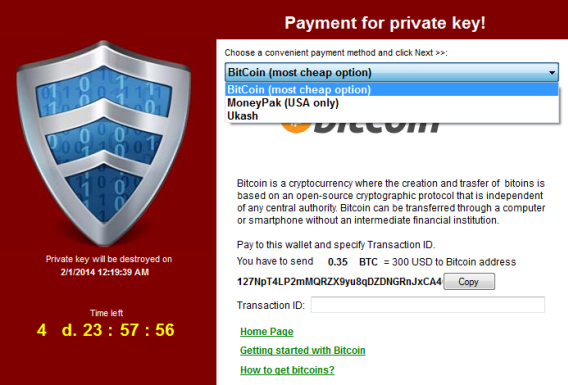
W tym samym czasie Cryplocker rozpoczyna szantaż: Jeśli nie zapłacimy pożądanej sumy pieniędzy w ciągu 3 lub 4 dni klucz do naszych plików zostanie na zawsze usunięty i nasze pliki nigdy już nie będą dostępne. Nasze dokumenty znalazły się więc w niezniszczalnym sejfie do którego ktoś wyrzucił klucz.

Pliki nie mogą być uratowane bez płacenia

Jeśli biedny użytkownik zdecyduje się zapłacić hakerom to jego pliki powinny zostać odszyfrowane. Nie jest to jednak pewne, a kwota może wynosić nawet trzysta dolarów. Płatności można dokonywać przez MonkeyPak, Ukash a nawet Bitcoinami – wirtualną walutą niebędącą pod żadną kontrolą.

Różne metody płatności i tak nie pozwalają na identyfikację autorów Cryptlockera

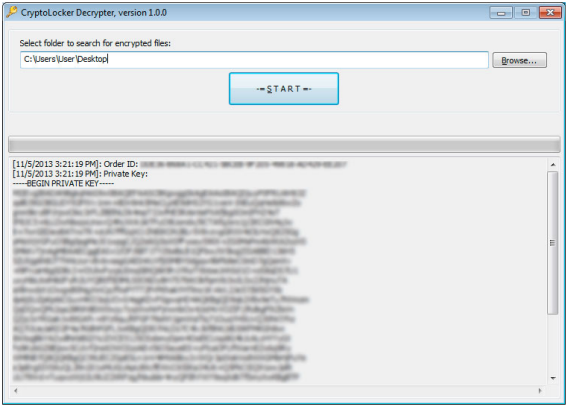
Każda próba błędnej płatności skraca czas do odzyskania plików. Autorzy wirusa nawet stworzyli dedykowaną stronę “wsparcia” mającą pomagać użytkownikom zainfekowanych komputerów w wypełnianiu żądania. Na stronie znajduje się też odpowiednie narzędzie deszyfrujące.

Strona “pomocy” Cryptolocker

System opracowany przez przestępców wydaje się być idealny. Jeśli użytkownik nie zapłaci, nie odzyska plików. Szyfrowanie jest niezwykle silne i nawet dobry atak kryptograficzny nie pozwala łatwo odczytać zablokowanych plików.

Więc ktoś kto nie ma kopii zapasowej, po prostu zapłaci kryminalistom.

Co zrobić w przypadku zakażenia Cryptolocker

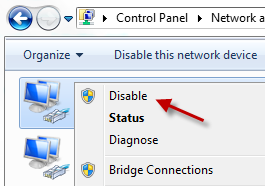
Jeśli zobaczysz ekran Cryplocker odłącz urządzenie od sieci tak, aby wirus nie mógł dalej szyfrować plików, ani komunikować się z przestępcami. Rozłącz też wszystkie swoje serwery w chmurze takie, jak Dropbox czy Google Drive, aby nie infekować kopii bezpieczeństwa.

Najszybciej wyłączymy połączenie przechodząc do panelu sterowania, a następnie do kontroli urządzeń sieciowych, które należy wyłączyć.

Teraz należy zdecydować, co chcesz zrobić: zapłacić okup czy pozbyć się wirusa i próbować odzyskiwać pliki. Jeśli zdecydujesz się zapłacić, to jesteś na łasce przestępców. Odzyskanie plików nie jest gwarantowane. Niektórzy mówią, że jest to bezproblemowe i trwa kilka godzin, inni że proces jest pełen błędów. Polecamy nie płacić.

Narzędzie deszyfrowania Cryptolocker działa tylko wtedy, gdy zapłacimy okup …

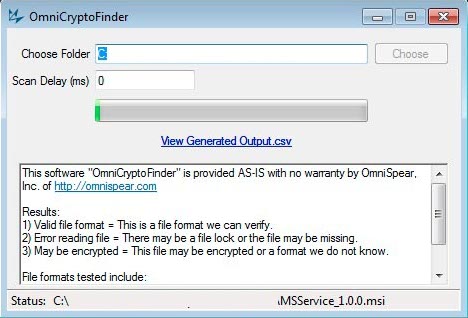
Niezależnie od wyboru najlepsze, co można zrobić, to uzyskać listę zainfekowanych i zaszyfrowanych plików. Aby to zrobić należy uruchomić narzędzie ListCrilock, które tworzy plik TXT z wszystkimi zaszyfrowanymi plikami. Kolejny program, który robi to samo jest CryptoLocker Scan Tool.

CryptoFinder odnajduje zainfekowane pliki i informuje, czy można je odzyskać czy nie

Można też zrobić to ręcznie otwierając edytor rejestru Windows (start>uruchom>regedit) i przejść do klucza HKEY_CURRENT_USER\Software. Pojawi się folder zawierający nazwy plików zainfekowanych Cryplockerem. Niektóre z nich mogą nie być jeszcze zaszyfrowane, więc będzie je można odzyskać. Inne mogą być tylko na naszych kopiach zapasowych.

Jak usunąć wirusa Cryptolocker z PC

Usunięcie Cryplockera jest dość proste, po części dlatego że ofiary są tak przerażone utratą plików i nie myślą w danym momencie o eliminacji szkodnika. Na szczęście istnieje kilka sposobów aby odzyskać swoje pliki. Na początek jednak należy usunąć wirusa z systemu.

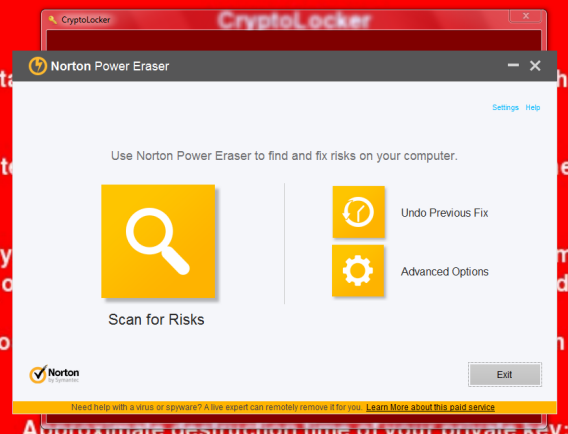
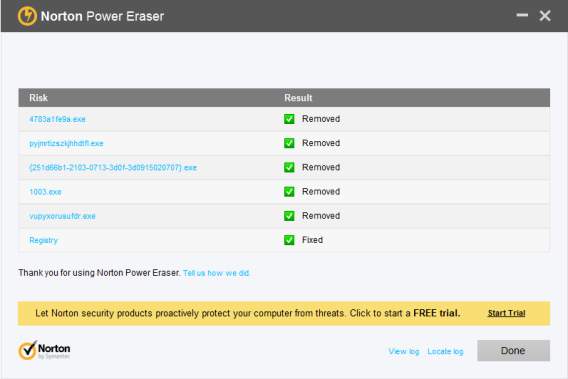
W naszym przypadku do usunięcia Cryplockera użyliśmy Norton Power Erser, potężnego Antytrojana od Symantec dostępnego za darmo. Skopiowaliśmy go do zainfekowanego komputera za pomocą pendrive’a nie uruchamiając połączenia internetowego. Norton wykonał skanowanie i usunął podejrzane obiekty.

Po restarcie wszystkie ślady Cryplockera zniknęły. Poza tapetami, które same w sobie są nieszkodliwe i można je swobodnie zmienić.
Innymi narzędziami, które działają są MalwarebytesRogueKiller oraz ComboFix. Tradycyjne programy antywirusowe mają problem z identyfikacją Cryplockera, szczególnie że cały czas pojawiają się nowe warianty. Są jednak w miarę na bieżąco aktualizowane.

Odzyskiwanie plików zainfekowanych Cryptolocker

Cryplocker atakuje tylko dokumenty znalezione na komputerze i dyskach sieciowych. Nie atakuje plików na odłączonych dyskach i serwerach, które są internecie. Nie atakuje też zarchiwizowanych dokumentów, celem jest atak na pliki w komputerach biznesowych, naruszenie naszych ważnych dokumentów.

Roższerzenia atakowane przez Cryptolocker: .odt, .ods, .odp, .odm, .odc, .odb, .doc, .docx, .docm, .wps, .xls, .xlsx, .xlsm, .xlsb, .xlk, .ppt, .pptx, .pptm, .mdb, .accdb, .pst, .dwg, .dxf, .dxg, .wpd, .rtf, .wb2, .mdf, .dbf, .psd, .pdd, .pdf, .eps, .ai, .indd, .cdr, .jpg, .jpe, .jpg, .dng, .3fr, .arw, .srf, .sr2, .bay, .crw, .cr2, .dcr, .kdc, .erf, .mef, .mrw, .nef, .nrw, .orf, .raf, .raw, .rwl, .rw2, .r3d, .ptx, .pef, .srw, .x3f, .der, .cer, .crt, .pem, .pfx, .p12, .p7b, .p7c.

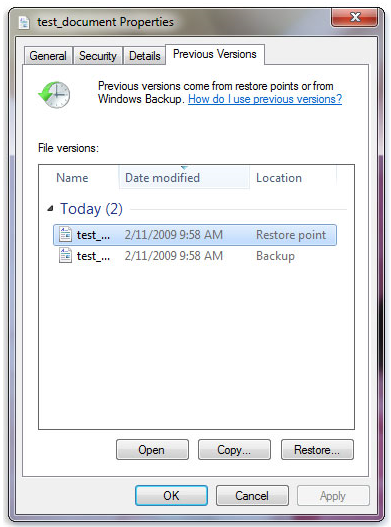
Po dezynfekcji komputera najlepsze co można zrobić, to skorzystać z kopii w tle, czyli Shadow Copy systemu Windows. Nasz komputer przechowuje kopie plików, w wersji przed modyfikacją. Aby uruchomić tą funkcje należy kliknąć prawym przyciskiem myszy na wybranym zainfekowanym liku i otworzyć właściwości.

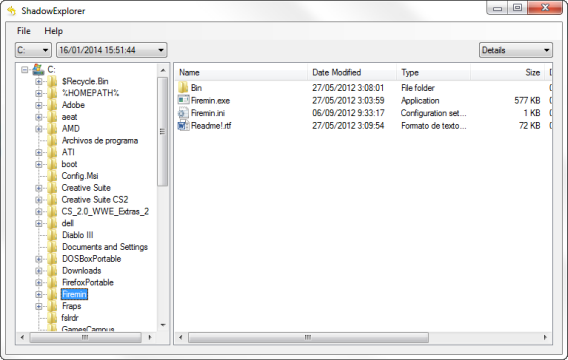
Na karcie poprzednie można zobaczyć różne wcześniejsze wersje zapisane przez system Windows. Wybierzcie najnowszą kopie zapasową, która poprzedza infekcje i odtwórzcie ją. Szybkim i wygodnym sposobem na dostęp do wszystkich kopi w tle jest darmowe narzędzie ShadowExplorer.

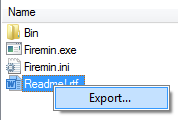
ShadowExplorer jest bardzo łatwy w użyciu. Wystarczy wybrać napęd i datę kopii, a następnie przeglądać wszystkie foldery i pliki. Kopie wyodrębniamy prawym przyciskiem myszy klikając w przycisk eksport.

Innym rozwiązaniem na odzyskanie plików jest użycie kopii zapasowej, którą mamy zapisaną na zewnętrznym twardym dysku, serwerze lub DVD. Dobrym rozwiązaniem są też pliki zapisane w chmurze w Dropbox, Sky Drive lub Google Drive.

Podczas odzyskiwania kopii z Dropbox lub Google Drive należy upewnić się, że nie jest to zainfekowana wersja. Obie usługi posiadają historię wersji dla każdego z dokumentów. Można więc kliknąć na plik prawym przyciskiem myszy i zobaczyć listę zmian. Możemy stamtąd też pobrać starszą, niezainfekowaną wersję.

Zapobieganie infekcji Cryplockera
Autorzy Cryplockera wykorzystują dwie słabości użytkowników: otwierają wszystkie załączniki i nie przechowują świeżych kopii zapasowych dokumentów. Twoim zadaniem jest obalenie tych mitów. Aby to zrobić należy wzmocnić własną politykę bezpieczeństwa lub Twojej firmy.

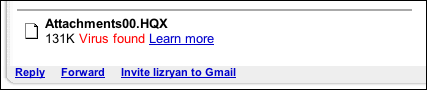
Przede wszystkim należy być nieufnym wobec podejrzanych maili. Jeśli nie spodziewasz się danej wiadomości, to nie otwieraj załączników. To samo dotyczy Cię wtedy, jeśli używasz maila w przeglądarce. Nie klikaj, gdy nie ma potrzeby. Ta zasada zapobiega większości zakażeń i pozwala na zapobieganie rozprzestrzenianiu się wirusów.

Wirus odkryty przez Gmaila (zdjęcie z AskDaveTaylor)

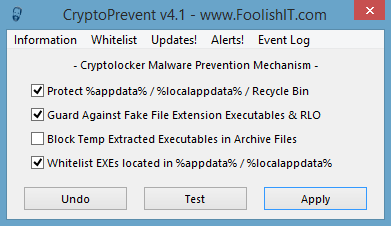
Jeśli chcecie zapobiec takiej infekcji, możecie też skorzystać z CryptoPrevent. Narzędzie to modyfikuje zasady zabezpieczeń system Windows tak, aby zapobiec szyfrowaniu naszych plików przez niepożądane aplikacje.

CryptoPrevent pozwala na szybkie zablokowanie niepożądanych czynności wykonywanych przez aplikacje.

Jeśli jeszcze nie posiadacie, to powinniście stworzyć swój własny plan wykonywania kopii zapasowych. Według BacBlaze 30% użytkowników nie wykonuje kopii dokumentów, a tylko 10% robi to codziennie. Musicie skonfigurować kopie zapasowe dla swoich najważniejszych dokumentów.

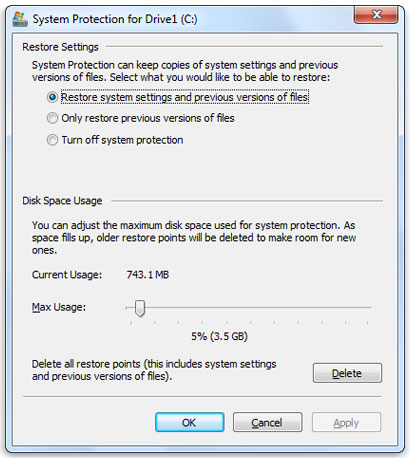
Aktywujcie też kopie w tle systemu Windows, dzięki nim przynajmniej część danych będzie można odzyskać jeśli inne sposoby zawiodą.

Cryptolocker jest bardziej niebezpieczny niż wirus policja

Wszyscy pamiętamy wirus policja, który spowodował panikę w milionach domów i biur. Komunikat wyświetlany na ekranach monitorach wydawał się niezwykle autentyczny i nakazywał ofiarom płacić pieniądze. Wirus ten jednak nie szkodził plikom.

Cryplocker jest bardziej szkodliwy. Szacuje się, że pod koniec 2013 roku zainfekował już ćwierć miliona komputerów PC. A ponieważ transakcje Bitcoinami mogą być analizowane, to eksperci odkryli, że cyberprzestępcy zarabiają dziesiątki milionów dolarów na wyłudzaniu pieniędzy.

Sposób, w jaki Cryplocker infekuje komputer jest konwencjonalny i łatwo mu zapobiec przy podjęciu odpowiednich środków bezpieczeństwa. Najważniejszym wniosek: wykonujcie częste kopie zapasowe. Nasze dane są cennym skarbem, a przestępcy mogą wyrządzić wiele szkód, w dodatku nas szantażując.

Czy Twój komputer został zainfekowany przez Cryptolocker?

Zobacz także:

Jak stworzyć i przywrócić kopię zapasową Gmaila i Kalendarza Google

Kwestie bezpieczeństwa, chęć migracji, ograniczona przestrzeń – jest wiele powodów dla których warto, a nawet trzeba wykonać kopię zapasową poczty Gmail oraz kalendarza Google. Wytłumaczymy, jak to zrobić oraz, jak później takie kopie przywrócić.

Google udostępniło dedykowane narzędzia, które pozwalają pobrać nam nasze własne dane z usług takich, jak Gmail, czy Kalendarz, na twardy dysk. Do niedawna możliwe było jedynie skopiowanie filmów oraz danych z bloggera, czy Google Drive. Wreszcie jest możliwość tworzenia kopii zapasowej z flagowych produktów, czyli poczty i kalendarza.

Kopia poczty Gmail zapisywana jest w uniwersalnym standardzie MBOX, natomiast kalendarz w formacie iCalendar. Oba pliki pobierane są w postaci jednego lub więcej plików skompresowanych ZIP, a każde archiwum ZIP może mieć maksymalnie dwa gigabajty.

1. Wejdź do swojego konta Google

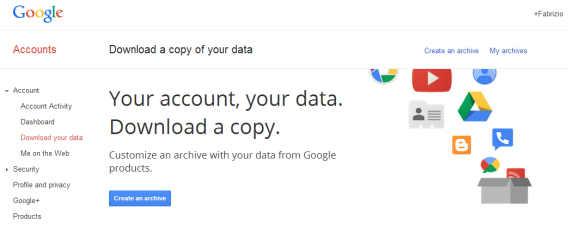
Musimy wejść do ustawień naszego konta. W zakładce Konto-> Pobierz swoje dane (Account->Download your data) znajdziemy wszystkie niezbędne opcje do wykonania kopi zapasowej. Na liście produktów należy zaznaczyć Gmail oraz Kalendarz.

2. Skonfiguruj opcje pobierania

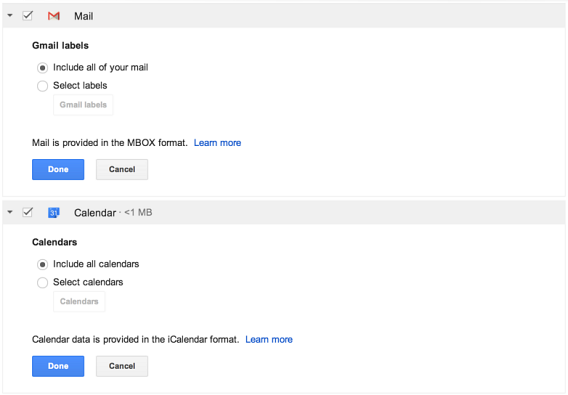
Kliknij przycisk Edytuj (Edit) aby zmienić opcje kopiowania. Ustawienia Google pozwalają wybrać, które kalendarze chcemy zapisać, a w przypadku Gmaila możemy zaznaczyć nawet odpowiednie foldery.

Obie opcje są polecane zaawansowanym użytkownikom, którzy chcą wykonać tylko częściową kopię, lub lepiej zorganizować swoje wiadomości. Można na przykład zaimportować wyłącznie ważne e-maile. Domyślnie Google pobiera wszystkie dane z poczty i kalendarza.

3. Poczekaj na wygenerowanie plików

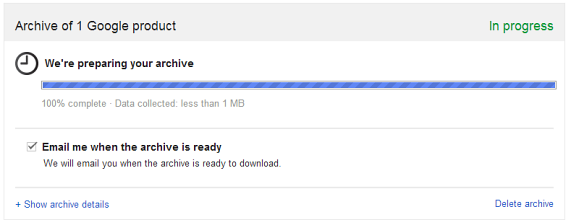
Pliki z kopiami zapasowymi nie są generowane natychmiast. Proces ten nieco trwa, w końcu nasze archiwa są często naprawdę duże. Na szczęście serwery Google są bardzo szybkie i najczęściej trwa to mniej niż 10 minut. O wygenerowanych plikach zostaniemy powiadomieni pocztą e-mail.

4. Pobierz pliki

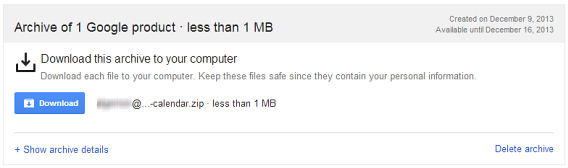
Gdy wszystko jest gotowe możemy pobrać pliki z tej samej strony. Jeśli ją zamknęliśmy to w poczcie znajdziemy wiadomość z linkiem do pobrania. Można też przejść do menu ustawienia/ archiwa/ pobieranie (settings/takeout/downloads). Możemy tam zobaczyć, jakie pliki zostały wygenerowane, możemy też je ponownie pobrać lub usunąć.

W pliku ZIP znajdą się pliki MBOX dla poczty Gmail oraz ICS dla Kalendarza Google.

Jak importować pliki MBOX do Gmail i pliki ICS do Kalendarza

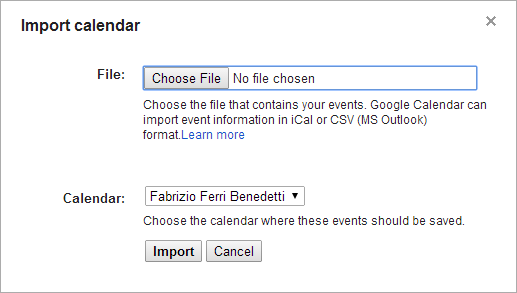
Gdy macie już pobrane pliki, to zapewne zastanawiacie się co można z nimi zrobić? Przede wszystkim nasuwa się pytanie, jak zaimportować je z powrotem do kalendarza i poczty? W przypadku kalendarza jest to proste. Wystarczy w kalendarzu w opcjach wybrać przycisk importuj kalendarz. Wybieramy plik ICS i wgrywamy go do usługi Google.

Pliki MBOX najłatwiej jest wgrać dzięki aplikacji pocztowej Mozilla Thunderbird skonfigurowanej z kontem Gmail przy wykorzystaniu protokołu IMAP. Dzięki temu zapewniona jest synchronizacja aplikacji z serwerem Google.

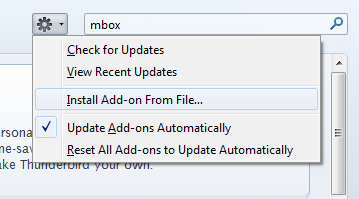
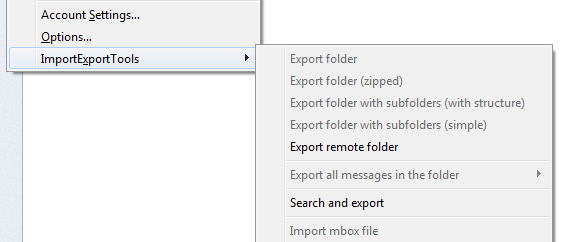
W Thunderbird import MBOX odbywa się przez rozszerzenie ImportExportTools. Instalujemy je z panelu wtyczek. Wystarczy kliknąć na ikonę koła zębatego i wybrać instalacje z pliku. Wybieramy pliki z ImportExportTools i akceptujemy instalację.

Po ponownym uruchomieniu aplikacji Thunderbird możemy zaimportować wiadomości e-mail wybierając z menu Narzędzia>ImportExportTools

Jeśli mamy prawidłowo skonfigurowany Thunderbird z kontem Gmail poprzez IMAP, e-maile automatycznie zsynchronizują się z używanym kontem Google. W ten sposób możemy masowo przenosić naszą pocztę z jednego konta na drugie.

Czy zrobisz kopię zapasową poczty Gmail i Kalendarza?

Zobacz także:

Dodatki do WhatsApp: 7 najlepszych aplikacji dla Androida

WhatsApp to świetny komunikator tekstowy dostępny na Androida oraz inne telefony jak iPhone, czy Windows Phone. Użytkownicy systemu Android mogą go udoskonalać poprzez dodatkowe programy. Być może słyszeliście o aplikacjach do zmiany tła, blokowania kontaktów, czy tworzenia kopii zapasowych? Sprawdziliśmy je i polecamy wam najlepsze rozwiązania.

Wpisując w Google Play hasło „WhatsApp” pojawi wam się wiele różnorodnych programów. Niestety ich jakość i wartość jest znikoma. Często nie są one warte uwagi, a w dodatku mogą narobić nam bałaganu na naszym telefonie. Wielu twórców aplikacji chce się dorobić na popularności programu i bez skrupułów wykorzystuje ludzką naiwność. My postanowiliśmy wybrać rzeczywiście przydatne dodatki. Nie polecamy wam śmieci, a sprawdzone aplikacje. Jeśli więc korzystacie z WhatsApp dla Androida, to przyjrzycie się poniższemu zestawieniu.

Przed wami 7 wspaniałych dodatków do WhatsApp

WhatsBack Free

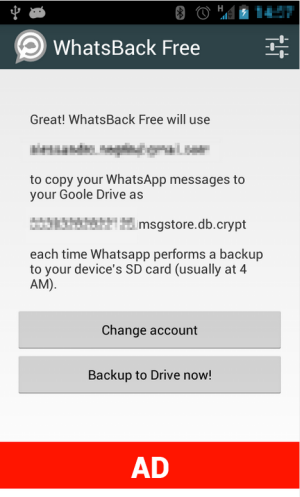
WhatsBack Free to aplikacja pozwalająca na tworzenie kopii zapasowych WhatsApp na naszym koncie w Google Drive. Kopie w chmurze zapisywane są automatycznie w środy i soboty. W wersji płatnej możemy skonfigurować to dowolnie. WhatsBack może działać w tle, o tym jak go obsługiwać dowiecie się w naszym poradniku.

Pobierz WhatsBack Free

Backup Text for WhatsApp

Cel tej aplikacji jest podobny jak WhatsBack, służy ona również do tworzenia kopii zapasowych. Możemy je eksportować do plików tekstowych w popularnych formatach TXT, CSV< XLS, HTML. Dzięki temu możemy je otwierać na dowolnym komputerze bez większych problemów. Pliki można zapisać w pamięci telefonu, na karcie pamięci SD lub wysłać jako załącznik poczty e-mail. Co ważne emotikony/emoji również są zachowywane!

Pobierz Backup Text for WhatsApp

WCleaner

WCleaner pozwala posprzątać w aplikacji WhatsApp. Dzięki temu możemy usunąć filmy, zdjęcia i pliki audio, które wysłali nam nasi znajomi. To świetny sposób na  zaoszczędzenie miejsca w Androidzie. WCleaner pokazuje ile miejsca w smartfonie zajmuje WhatsApp i klasyfikuje konkretne dane. Możemy więc oczyścić komunikator ze zbędnych zdjęć czy filmów przesłanych przez naszych znajomych.

Pobierz WCleaner

WhatStat

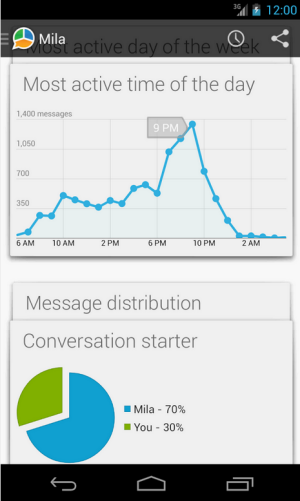
Jeśli jesteście uzależnieni od WhatsApp, to WhatStat będzie dla was niezbędny, a przynajmniej zagwarantuje wam świetną dawkę informacji o użytkowaniu komunikatora. Aplikacja zbiera wszystkie dane i przedstawia nam statystki. Dowiemy się więc z kim rozmawiamy najwięcej, ile wysyłamy wiadomości, ile ich otrzymujemy, pokazuje także użytkowanie dzienne, tygodniowe, miesięczne itd. Wszystko w ciekawej graficznej formie. WhatStat jest podsumowaniem waszych wirtualnych rozmów.

Pobierz WhatStat

Lock for WhatsApp

Nie lubicie blokować telefonu hasłem? Ale nie chcecie, aby ktoś czytał wasze prywatne wiadomości? Lock for WhatsApp jest rozwiązaniem dla was. Przed uruchomieniem komunikatora pojawi się ekran blokady, na przykład z ustalonym przez nas gestem. To proste zabezpieczenie, które może przydać się gdy chcemy komuś na chwilę pożyczyć telefon, a nie chcemy by grzebał nam w wiadomościach.

Pobierz Lock for WhatsApp

WhatsApp 2Date

Chcesz zawsze mieć najnowszą wersję WhatsApp? Dzięki WhatsApp 2Date zawsze będziecie mieć aktualną wersję. WhatsApp 2Date monitoruje stronę internetową komunikatora i informuje o pojawieniu się nowszej wersji. Dzięki temu możemy zaktualizować WhatsApp bez wchodzenia do Google Play. Mamy też dostęp do podglądu zmian, wiemy więc co zostało wprowadzone w ostatniej z wersji.

Pobierz WhatsApp 2Date

WhatsApp PLUS Holo

WhatsApp PLUS Holo to dodatek, który pozwala zmienić wygląd popularnego komunikatora. Dzięki jego instalacji uzyskujemy wygląd wzorowany na interfejsie Holo, czyli domyślnie używanym przez system Android. Dzięki temu WhatsApp wygląda świetnie i spójnie z resztą naszego smarfona. W ustawieniach aplikacji znajdziemy także wiele opcji personalizacji. Możemy dopasować wygląd WhatsApp do naszych upodobań.

Pobierz WhatsApp PLUS Holo

Gotowy do poprawiania WhatsApp?

Wraz ze wzrostem popularności aplikacji WhatsApp rośnie liczba dodatków, podobnie jak to miało miejsce z innymi komunikatorami. Należy być jednak ostrożnym podczas instalacji tych programów. Warto zwrócić uwagę na bezpieczeństwo i niezawodność. Przed pobraniem lepiej sprawdzić informacje na temat danej aplikacji, na przykład na łamach Softonic. Pamiętajcie, że nie istnieje sposób na darmowe korzystanie z WhatsApp po upływie roku. Nie dajcie się nabrać na chwyty deweloperów ponieważ wasz smartfon może zostać zainfekowany złośliwym oprogramowaniem albo utoniecie w nawale spamu. Warto zwrócić uwagę na to do czego dane narzędzie chce mieć dostęp. Pamiętajcie, że zaletą WhatsApp jest jego prostota i dodawanie dodatkowych przycisków i funkcji psuje jego wygląd i raczej nie przyniesie oczekiwanych korzyści. Polecone przez nas programy z pewnością jednak wielu z was przypadną do gustu i okażą się pomocne.

Który z dodatków do WhatsApp zainstalujecie w swoim telefonie z systemem Android?

Przeczytaj też podobne artykuły

Autorem artykułu jest Fabrizio Ferri-Benedetti

Jak wykonać kopię zapasową WhatsApp przy pomocy WhatsBack?

Zastanawiacie się jak wykonać kopie zapasową rozmów z WhatsApp? Dzięki naszemu poradnikowi dowiecie się jak szybki i skutecznie to zrobić. Metoda ta jest o tyle wygodna, że nie wymaga rootowania telefonu. Wystarczy tylko poświęcić kilka minut na konfigurację aplikacji.

Czego potrzebujemy, aby móc archiwizować nasze wiadomości?

Potrzebujemy czterech narzędzi, aby móc wykonać czynności z naszego poradnika:

1. Instalacja i konfiguracja WhatsBack Free

WhatsApp każdego dnia tworzy kopie zapasową wiadomości. Są one jednak przechowywane w pamięci telefonu lub na karcie SD. Jeśli ten plik zniknie możemy się pożegnać z archiwum rozmów. Dzięki aplikacji WhatsBack nasza kopia zapasowa będzie przechowywana w Google Drive.

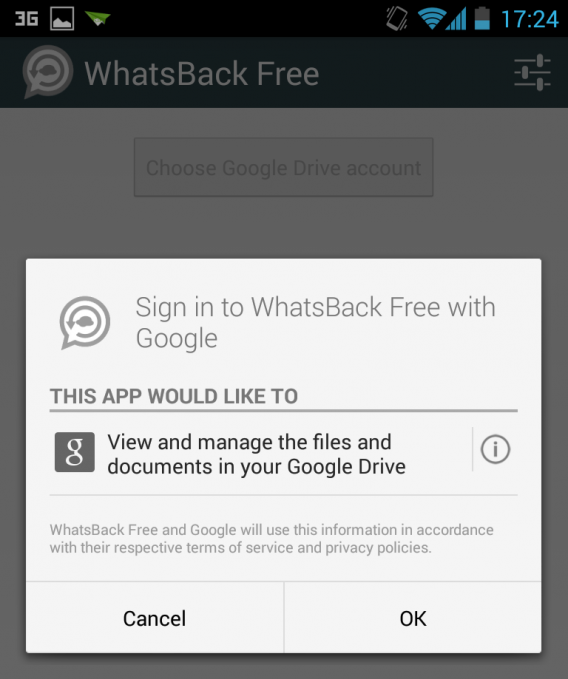
Podczas uruchamiania aplikacji WhatsBack należy wybrać jako konto synchronizacji nasz Google Drive. Warto też zaznaczyć, aby transfer danych odbywał się wyłącznie poprzez Wi-Fi. W aplikacji możemy też skonfigurować harmonogram synchronizacji.

2. Pobieranie kopii z Google Drive

Wiadomości zostały usunięte? Chcesz przywrócić kopie zapasową? Teraz nadszedł czas na pobranie kopii zapisanej w Google Drive dzięki aplikacji WhatsBack. Na naszym dysku w chmurze przechowywane są zaszyfrowane pliki db.crypt. Nie można ich w łatwy sposób otworzyć, więc nie musimy bać, że ktoś szybko odczyta nasze wiadomości.

Z naszego Google Drive wybieramy zawsze najnowszy plik x.msgstore.db.crypt (x to numer). Warto pamiętać gdzie dany plik zapisujemy. Sam plik w razie potrzeby możemy również odszyfrować z poziomu komputera.

3. Prześlij plik do telefonu za pośrednictwem AirDroid

AirDroid to aplikacja, która pozwala na zarządzenie telefonem bezprzewodowo. Wśród jej możliwości jest dostęp do pamięci telefonu i opcja przesyłania plików. Po ponownym zainstalowaniu WhatsApp na telefonie należy skonfigurować połączenie AirDroid z telefonem. Następnie otworzyć  katalog /WhatsApp/Databases z poziomu komputera.

Wybieramy katalog “SD Card” niezależnie czy nasz telefon ma kartę SD, czy też nie.

Teraz przenosimy tam nasz skopiowany plik z kopią i przesyłamy go do telefonu. Wcześniej pamiętajmy o zmianie nazwy pliku na msgstore.db.crypt bez żadnych dodatkowych dat. Wyjaśnia to oficjalna instrukcja do aplikacji WhatsApp.

Pamiętajcie, że AirDroid nie potrafi nadpisywać plików i zmienia nazwę automatycznie. Jeśli, więc istnieje już plik msgstoe.db.crypt w telefonie to należy go usunąć przed podmianą na wersję z komputera.

4. Otwórz WhatsApp i przeglądaj archiwalne wiadomości

To już wszystko, teraz wystarczy uruchomić aplikację WhatsApp. Znajdziesz w niej już wszystkie wcześniej zapisane aplikacje. Jeśli tak nie jest powtórz raz jeszcze ostatnik krok.

Kopia zapasowa WhatsApp w 5 minut

Jak widać wykonanie i przywrócenie kopii wiadomości WhatsApp nie jest trudne, ani czasochłonne. Oczywiście wygodniej gdyby wiadomości były od razu przechowywane w chmurze przez aplikację WhatsApp, ale to ma też swoje wady. Łącząc WhatsBack, Google Drive i AirDroid szybko dokonamy odpowiednich czynności. Jeśli prowadzimy ważne dyskusje przy pomocy aplikacji WhatsApp warto pamiętać o tej metodzie archiwizacji.

Sprawdźcie też inne funkcje aplikacji WhatsApp, o których może nie wiedzieliście

Autorem artykułu jest Fabrizio Ferri-Benedetti.