Przesiadka z PC na Mac? Praktyczny poradnik OS X – część 1

Przesiedliście się z komputera PC na Mac? A może macie zamiar to zrobić? Oto nasze rady, które pozwolą wam poznać OS X i z przyjemnością pokonać trudy przeprowadzki.

Otrzymaliście na święta nowego Macbooka, iMaka lub Maka mini? Może zamierzacie kupić taki komputer w najbliższej przyszłości? Powodów porzucenia systemu Windows dla komputerów Apple może być kilka. Jednak najbardziej oczywista jest prostota obsługi, łatwość w nawigacji, szybkość i praktycznie bezproblemowe działanie.

Przechodząc jednak ze świata Windows potrzebny jest mały poradnik, który wyjaśni Wam podstawy korzystania z OS X. Przydadzą Wam się wskazówki odnośnie narzędzi codziennego użytku, sposobu na odinstalowanie programów, czy zrobienie zrzutu ekranu.

Przed wami pierwsza część przewodnika. Dzięki niemu dowiecie się wszystkiego o praktycznym użytkowaniu nowego komputera Mac. Dzięki zaprezentowanym przez nas wskazówkom opanujecie nawigację po systemie OS X oraz będziecie mogli w pełni cieszyć się swoim nowym komputerem Mac. W tej części dowiecie się o systemie plików Finder, wyszukiwarce Spotlight, Docku i kilku innych podstawowych miejscach na waszym nowym Maku.Poznacie kilka nowych pojęć obecnych wyłącznie w systemie OS X. Będą się one przewijać przez cały artykuł. Powinno to być bardzo pomocne przy dalszej pracy i rozrywce na OS X.

Uwaga:Nasz poradnik opiera się o najnowszą wersję OS X 10.9 Mavericks. Jeśli korzystacie z starszej wersji systemu operacyjnego, część procedur może się nieco różnić.

Co to jest Finder?

FinderZazwyczaj jest to pierwsze pytanie, które pojawia się wśród nowych użytkowników komputerów Mac. I bardzo słusznie.

Odpowiedź jest prosta: Finder to menadżer plików dla systemu OS X. W świecie Windows, jego odpowiednikiem jest Eksplorator Windows.

Innymi słowy, to zawsze uruchomiony program, który oferuje interfejs graficzny pozwalający na zarządzanie plikami i dyskami naszego komputera. Dzięki temu mamy wizualny dostęp do wszystkich danych. Na przykład takich, jak muzyka, dokumenty, wideo i wiele, wiele innych.

Oto jak wygląda okno Findera w OS X 10.9 Mavericks:

Finder finestra

Po prawej stronie znajdziemy pasek ze skrótami do wybranych folderów, główna część okna to pliki, w danym folderze (katalogu), natomiast u góry znajdują się niezbędne narzędzia i wyszukiwarka. Jeśli chcecie wiedzieć więcej, to informacje znajdziecie na oficjalnych stronach Apple.

Wiedząc już, czym jest Finder możemy przejść dalej, aby wykorzystać jego możliwości w praktyce.

Gdzie jest menu Start?

Odpowiedź jest również prosta: nie ma. A skoro nie ma, to jak mamy szukać i otwierać programy? Jak wejść do ustawień? Lub jak przejrzeć zawartość dysku?

Najszybszym sposobem na znalezienie czegokolwiek w komputerze jest Spotlight. Aby  otworzyć tą wyszukiwarkę należy kliknąć na lupę w prawym górnym rogu ekranu. Teraz wystarczy zacząć wpisywać nazwę, aby odnaleźć to czego potrzebujemy. Spotlight działa bardzo szybko i dzieli pliki w zależności od rodzaju na konkretne kategorie, na przykład zdjęcia, wiadomości, kontakty.

Spotlight

Wystarczą dwa kliknięcia, aby uruchomić konkretną aplikację, klikając spacje możemy uruchomić podgląd dokumentów. Natomiast, aby wyświetlić wszystkie zainstalowane programy i nimi zarządzać, możemy wejść do folderu (katalogu) aplikacje.

Innym sposobem na dostęp do aplikacji jest Launchpad. Znajdziemy go w pasku Dock lub korzystając z trackpada wbudowanego w laptopa Mac wykonując gest zsunięcia kciuka i trzech palców.

Launchpad

W widoku Launchpad znajdziemy wszystkie nasze aplikacje pokazane w sposób znany z iPada lub iPhone’a. Aplikacje z Launchpada możemy przenieść do paska Dock, który domyślnie znajduje się na dole ekranu.

Dock

Dock jest to panel ze skrótami do folderów, plików i programów. Możecie nim zarządzać przestawiając go na boki, czy zmieniając wielkość. Same programy i foldery do paska Dock można też dowolnie dodawać i usuwać. Co ważne, pozbycie się skrótu z Docka nie usuwa programu z komputera.

Jeśli chcecie zmienić ustawienia systemu należy w górnym pasku kliknąć na logo Apple i wybrać preferencje systemowe. Domyślnie jest też dostępny skrót w Docku oznaczony szarymi kołami zębatymi.
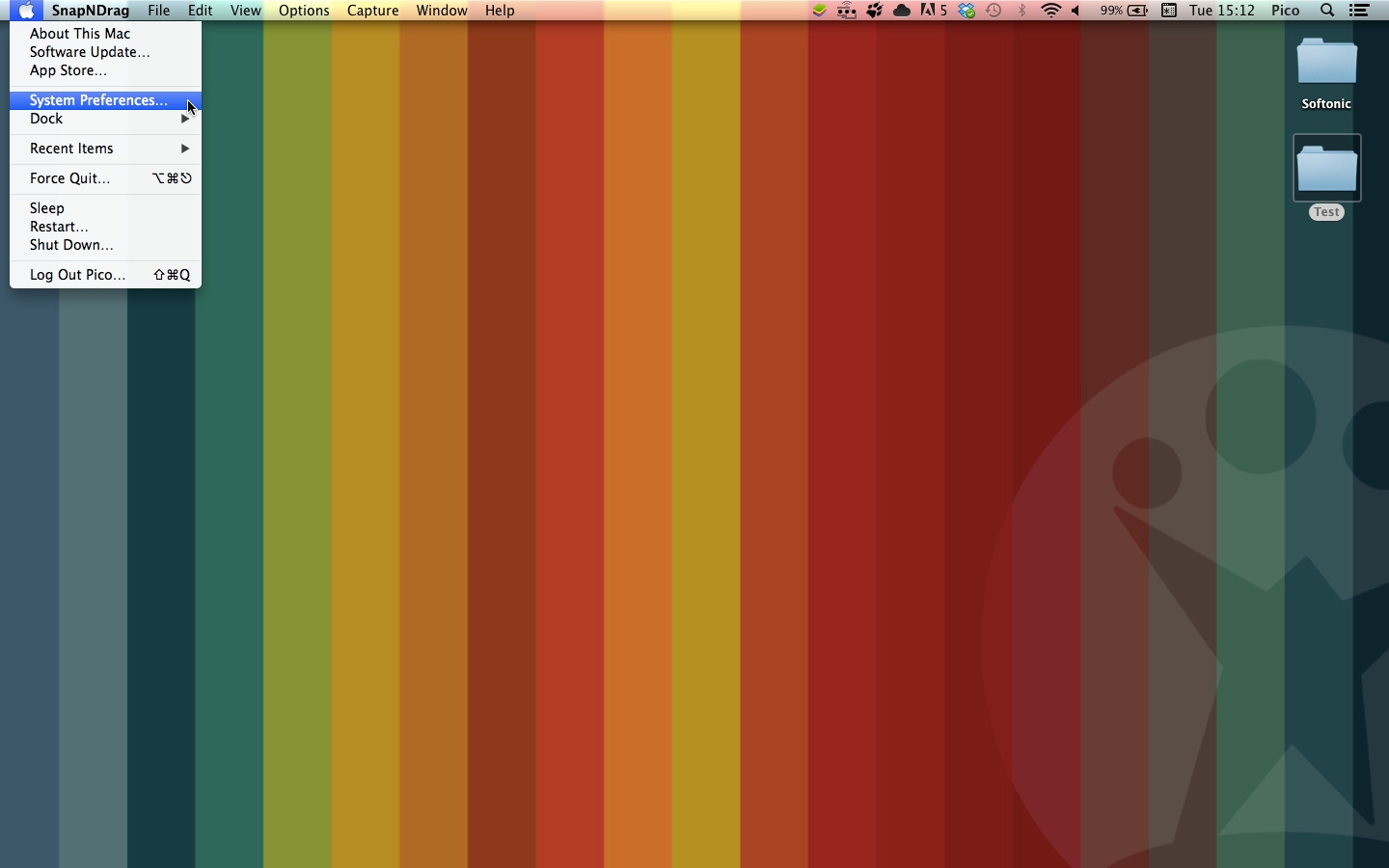
Apri Preferenze di Sistema dal menu Mela

Tak wygląda otwarty panel preferencji systemowych:
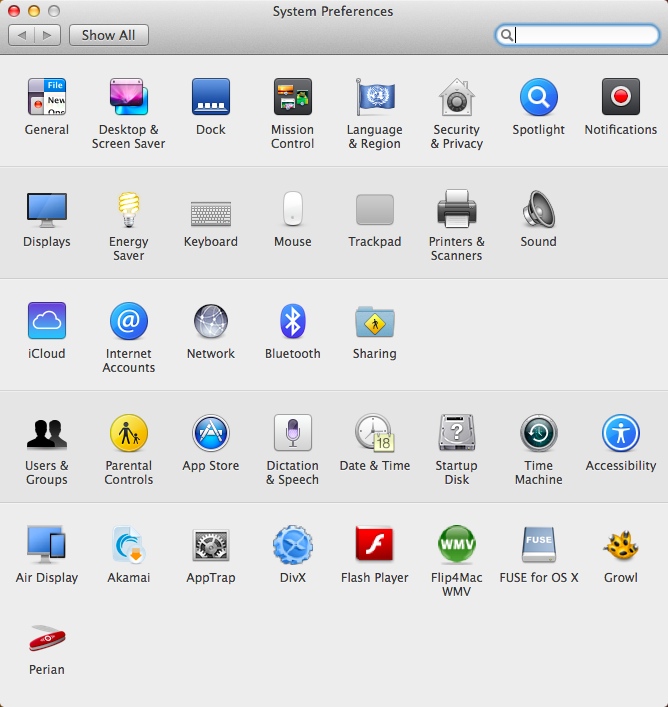
Preferenze di sistema

Jak dostać się do dysku twardego?

W OS X można swobodnie korzystać z dysku wewnętrznego oraz dysków zewnętrznych, pamięci przenośnych, a jeśli posiadacie napęd, to także z płyt CD i DVD. Po załadowaniu są one widoczne na pulpicie (biurku) w postaci ikon. Jedynie dysk twardy może domyślnie nie być w ten sposób widoczny. Jeśli chcecie go uwidocznić należy zmienić ustawienia Findera.

Aby to zrobić należy wejść w Findera z paska Dock lub klikając klawisz command (cmd) i Tab (ten nad caps lockiem). W menu Findera u góry trzeba wybrać preferencje. Tam znajduje się opcja pokazuj na biurku. Teraz należy wybrać, które dyski chcemy wyświetlać na biurku.
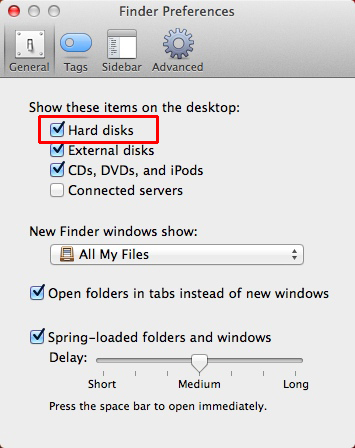
Finder prefs Mostra HD sulla scrivania

W preferencjach warto też przejść do zakładki pasek boczny i tam ustawić widoczność wszystkich dysków twardych i napędów. W ten sposób najłatwiej będzie nam dostać się do naszych folderów wprost z paska bocznego, niezależnie jaki katalog uruchomimy.

Finder prefs Mostra HD nella barra laterale

Bardzo dobrze, właśnie udało się Wam opanować podstawy OS X. Teraz możecie swobodnie użytkować pliki zgromadzone na waszym komputerze i wiecie, jak szybko je znaleźć.

Już wkrótce kolejne części naszego poradnika, a w nich:

Jak zmusić aplikację do zamknięcia? Jak zmienić tło biurka (pulpitu)? Programy do edycji i przeglądania zdjęć. Jak rozpakowywać pliki? Jak nagrywać audio i wideo? Jak robić zrzuty ekranu? Jak uruchamiać płyty CD/DVD? Jak sformatować zewnętrzny dysk i podzielić dysk na partycje? jak instalować i odinstalowywać programy?

Zostańcie z nami aby dowiedzieć się więcej o swoim Maku. Zaprezentujemy wam sztuczki dzięki, którym będziecie używać komputera z OS X jak profesjonaliści. Na łamach Softonic znajdziecie też pokaźny katalog aplikacji dla Mac.


Minuta Softonic: Minecraft, OS X, Plants vs Zombies 2 oraz BlackBerry Messenger

W tym tygodniu większość wiadomości przyćmiła konferencja Apple, na której opublikowano nową wersję systemu OS X 10.9 Mavericks oraz wiele innych nowości. Fani gier nie mogą jednak przegapić nadchodzącej aktualizacji Minecrafta oraz premiery Plants vs Zombies 2 na Android!

Obejrzyj video i zobacz najważniejsze wiadomości tygodnia.


brightcove.createExperiences();

Plants vs Zombies 2

Plants vs Zombies 2 na Android. Druga część emocjonującej rozgrywki między zombie a roślinami jest już do pobrania za darmo na Androida. Gra wydana została w wersji freemium. To znaczy, że jest bezpłatna, ale jeśli chcemy zdobyć jakieś dodatkowe gadżety, musimy za nie zapłacić.

OS X 10.9 Mavericks

OS X Mavericks za darmo. Apple zaskoczyło wszystkich informacją, że najnowsza wersja systemu OS X o nazwie Mavericks dostępna będzie… za darmo. Aktualizacja sytemu to nie jedyny prezent od Apple. Pakiety iLife oraz iWork będą także darmowe dla nowych komputerów Mac i urządzeń z iOS. Ciekawe jak zareaguje Microsoft.

Minecraft

Minecraft zaktualizowany. Fani Minecrafta przygotujcie się: nowa wersja 1.7 nadchodzi! Nowości? Oto one: większe światy, nowe rodzaje bloków oraz różnorodnych roślin, a także nowe typy osiągnięć i statystyk. Aktualizacja poprawia także 80 błędów występujących w grze.

BlackBerry Messenger

BBM na Android i iPhone już dostępny. BlackBerry opublikowało swój długo wyczekiwany komunikator na platformy iOS oraz Android.  Sukces aplikacji okazał się ogromny. Już pierwszego dnia pobrało ją 10 milionów użytkowników. To jednak nie wszystko, teraz trzeba poczekać i sprawdzić, ile osób naprawdę będzie jej regularnie używać.

Obejrzyj więcej odcinków Minuty Softonic jeśli interesują Cię wiadomości z poprzednich tygodni.

Zaglądaj też regularnie do naszej sekcji News by być na bieżąco z najnowszymi nowinkami.

OS X Mavericks: wszystko co musisz wiedzieć przed instalacją

OS X 10.9 Mavericks już wkrótce będzie dostępny w AppStore. To kolejna odsłona systemu operacyjnego od Apple. Czy na pewno Twój komputer obsłuży go bez problemu? Czy aplikacje, z których korzystasz, będą w pełni kompatybilne? Jest kilka rzeczy, o których musisz wiedzieć przed instalacją tego systemu.

OS X 10.9 Mavericks wnosi wiele ciekawych funkcji do komputerów Apple – na przykład aplikacje iBooks oraz Mapy. To także zakładki i etykiety w Finderze oraz podniesiona wydajność całego komputera. Sam proces aktualizacji przebiega tak samo jak w przypadku OS X 10.7 Lion i OS X 10.8 Mountain Lion. System trzeba kupić w sklepie Mac App Store, pobrać na dysk i zainstalować. Czy jednak twój macbook, mac mini lub iMac będą w stanie go obsłużyć?

Wymagania minimalne

Nie wszystkie komputery od Apple będą w stanie obsłużyć nowy system OS X 10.9 Mavericks. Do instalacji potrzebny będzie zainstalowany już system OS X 10.6.8 Snow Leopard lub nowszy oraz komputer o parametrach sprzętowych nie słabszych niż podane poniżej:

– iMac (Modele z połowy roku 2007 lub nowsze)

– MacBook (Aluminiowy model z końca 2008 oraz pozostałe od początku roku 2009)

– MacBook Air (Modele z końca 2008 lub nowsze)

– MacBook Pro (Modele z połowy roku 2007 lub nowsze)

– Mac mini (Modele z początku roku 2009 lub nowsze)

– Mac Pro (Modele z połowy roku 2009 lub nowsze)

– Xserve (Modele z połowy roku 2007 lub nowsze)

Szczegółowe wymagania zostaną podane na stronie Apple pod tym adresem. Ponadto do instalacji wymagane jest połączenie z internetem oraz konto Apple ID. Poprzednia wersja systemu OS X wymagała 2 GB pamięci ram oraz 8 GB wolnego miejsca na dysku. W przypadku OS X 10.9 Mavericks będzie zapewne podobnie.

Wskazówki przed aktualizacją

Jeśli już wiesz, że twój Mac spełnia wszystkie wymagania odnośnie instalacji OS X Mavericks, to pamiętaj o pewnych ważnych elementach, które trzeba rozważyć przed kliknięciem w przycisk instaluj. Zastanów się czy już teraz musisz mieć nowy system, czy nie lepiej trochę poczekać.Sprawdź kompatybilność aplikacji. Nie wszystkie programy, z których korzystasz w swojej codziennej pracy, mogą działać w nowym systemie poprawnie. Warto zadbać o najświeższą aktualizację aplikacji, przejrzeć stronę autora lub stronę RoaringApps, na której znajdziesz wszystkie informacje o stanie aplikacji dla OS X. Po instalacji Mavericks może okazać się, że twoje ulubione programy będą miały problem z poprawnym funkcjonowaniem, wtedy musisz pilnie szukać alternatywy w oczekiwaniu na aktualizację. W przypadku Mountain Lion gra The Sims 3 nie działała prawie 4 miesiące! Miejmy nadzieje, że przy OS X 10.9 Mavericks nie będzie takich problemów.

Sprawdź swoje urządzenia peryferyjne. Choć Apple zawsze dba o sterowniki do dodatkowych urządzeń, to jednak mogą wystąpić pojedyncze problemy z dyskami zewnętrznymi, skanerami, drukarkami, tabletami graficznymi i innym tego typu sprzętem. Lepiej przed instalacją upewnij się, że twój sprzęt jest kompatybilny. Odpowiednia informacja powinna pojawić się na stronie producenta.

Kopia zapasowa to podstawa. Przed instalacją nowego systemu warto upewnić się o prawidłowo skonfigurowanym iCloud oraz wykonaniu kopii danych przy wsparciu Time Machine lub innego oprogramowania. Lepiej mieć swoje cenne dane zachowane mimo, że aktualizacja zazwyczaj przebiega bez zakłóceń. Poprawnie zainstalowany OS X 10.9 Mavericks powinien zachować wszystkie wasze ustawienia i dane.

Sprawdź kondycję dysku. Przy codziennej pracy możemy tego nie zauważyć, ale nasz dysk nie zawsze jest w pełni sprawny. Jakiś błąd podczas instalacji będzie skutkował poważną awarią lub utratą cennych danych. Lepiej uniknąć takich problemów przed i sprawdzić dysk poprzez odpowiednią analizę i narzędzia.

Miej zawsze aktualny system. Przed instalacją najnowszego systemu OS X 10.9 Mavericks warto upewnić się, że posiadamy wszystkie dostępne aktualizacje. Dzięki temu powinniśmy uniknąć problemów z instalacją nowej wersji systemu. Pamiętajmy też, że chwilę po premierze serwery Apple mogą być zbyt przeciążone. Czasem warto poczekać kilka godzin, albo jeszcze dłużej, na pierwsze uaktualnienia wykrytych błędów.

Aktualizujecie swój komputer do OS X 10.9 Mavericks? Macie jakieś pytania przed rozpoczęciem tego procesu?

Przeczytaj też:

Autorem artykułu jest José María LópezSoftonic ES

Co chcemy zobaczyć w nowym systemie Apple OS X 10.9

Centro notifiche

5000 biletów po 1599 dolarów rozeszło się w dwie minuty. To chyba najlepiej świadczy o tym, z jaką niecierpliwością fani marki Apple czekają na konferencję WWDC 2013. Odbędzie się ona 10 czerwca o godzinie 19.00 polskiego czasu i miejmy nadzieję, że przyniesie wiele soczystych nowości!

Czego możemy się spodziewać? Według plotek, Apple skoncentruje się tym razem na swoich systemach operacyjnych. Prawdopodobnie pokazana zostanie nowa wersja mobilnego systemu iOS 7, a także OS X 10.9 na komputery stacjonarne, którego nazwa przypuszczalnie brzmieć będzie Lynx.

No właśnie, czego nowego możemy oczekiwać w przypadku komputerów Mac?  Odkąd iPhony i iPady stały się flagowymi produktami Appla, oferowane przez nich komputery zeszły na dalszy plan. Ale może nadszedł w końcu dobry moment, by wprowadzić parę zmian i zadbać o wiernych, makowych fanów?

W naszej redakcji Softonic zastanowiliśmy się, jakie zmiany w OS X 10.9 najbardziej by nas ucieszyły. Oto ich lista. Wszystkie są produktem naszej wyobraźni, ale może uda nam się z czymś trafić w dziesiątkę 🙂

Continue reading “Co chcemy zobaczyć w nowym systemie Apple OS X 10.9”

Masz już Mountain Liona? Zobacz co wypróbować w pierwszej kolejności!

Mountain LionPremiera nowego systemu Mountain Lion została zapowiedziana przez Apple już w lutym 2012 roku. Od tego czasu większość miłośników Maków zdążyła zapoznać się z najważniejszymi zmianami pojawiającymi w systemie OS X 10.8. Jednak oprócz nowych aplikacji, które przyciągają największą uwagę, w Mountain Lionie zostało wprowadzonych wiele drobniejszych udogodnień, o których nie wszyscy słyszeli. W dzisiejszym poście zaprezentuję kilka naprawdę użytecznych funkcji nowego systemu Mountain Lion, których po prostu nie możecie przegapić.

Zapraszam do lektury!

Continue reading “Masz już Mountain Liona? Zobacz co wypróbować w pierwszej kolejności!”

OS X Mountain Lion czyli aktualizacja Maca już latem!

OS X Mountain LionDziś zaskoczyła nas informacja o zbliżającej się nowej wersji systemu OS X na komputery Mac. Co nowego przyniesie nam Górski Lew? Większość opcji znamy już z … iPada lub iPhone’a! Apple postawiło na ujednolicenie produktów i synchronizacje danych pomiędzy nimi. Brzmi nieźle!

Continue reading “OS X Mountain Lion czyli aktualizacja Maca już latem!”