Aktualizacja Windows 10 Technical Preview dodaje obsługę gestów

Microsoft wydał aktualizacje dla posiadaczy Windows 10 Technical Preview. Do systemu dodano kilka nowych funkcji, a jedną z najciekawszych jest obsługa gestów za pomocą gładzika, podobnie jak w systemie OS X od Apple.

Microsoft wprowadził kilka zmian, bazując na sugestiach użytkowników i ich propozycjach:

– Dodano opcję schowania przycisku Menedżera Zadań z paska zadań.
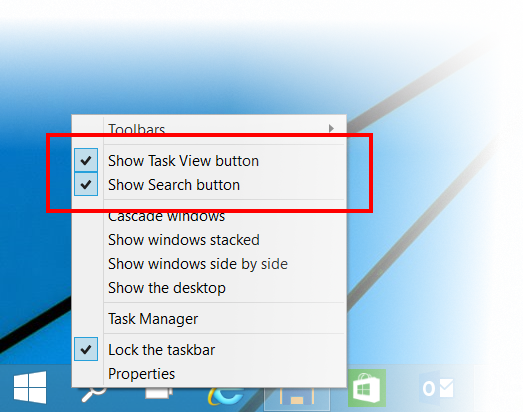
Pasek zadań Windows 10– Zmieniono animacje maksymalizacji i minimalizacji aplikacji, na które narzekali użytkownicy.

– Zmieniono wygląd przycisku wyboru trybu pełnoekranowego z trzech kropek na trzy paski (tzw. hamburger) dla aplikacji z interfejsem Modern. Użytkownicy narzekali, że trudno odnaleźć tę funkcję.

– Poprawiono ogólną stabilność systemu.

Jak już wspomniałem, dodano też 5 zupełnie nowych gestów:

– Ruch trzema palcami w górę gładzika – widok zadań.

– Ruch trzema palcami w dół – pokaż Pulpit.

– Przerzucenie trzema palcami w lewą lub prawą stronę gładzika – przełączenie do poprzednio otwartej aplikacji.

– Przesunięcie trzech palców w lewo lub prawo – uruchomienie widoku działających zadań (tak jak Alt+Tab).

– Dotknięcie gładzika trzema palcami – widok wyszukiwania.

Ulepszono działanie OneDrive’a, czyli usługi przechowywania plików w chmurze. Od teraz synchronizacja plików z komputera nie musi być automatyczna. Można ją przełączyć na selektywną i samemu wybrać, jakie pliki OneDrive ma wysyłać na wirtualny dysk.
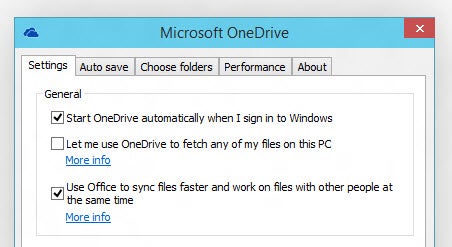
Microsoft OneDrive synchronizacja

Inne zmiany w systemie Windows 10 Technical Preview to:

– Nowy przycisk w Internet Explorerze do wysyłania informacji o stronach, z którymi przeglądarka sobie nie radzi, czyli źle je wyświetla.

– Windows 10 domyślnie wspiera też nowy format plików wideo MKV.

– Dodano opcje przypinania ulubionych folderów do okna eksploratora plików.

– Okna dialogowe w trybie Modern mają poprawiony wygląd.

Aktualizacja Windows 10 Technical Preview powinna zostać pobrana automatycznie. Jeśli nie, to możecie odnaleźć ją w usłudze Windows Update. Warto tez przypomnieć, że ta testowa wersja systemu będzie działać tylko do 15 kwietnia. Niestety, nie znamy jeszcze dokładnej daty wydania ostatecznej wersji Windows 10. Ma to nastąpić w drugiej połowie 2015 roku.

Źródło: Blog Windows

Powiązane programy:

Windows 10 Technical Preview

Zobacz także:

Aktualizacja do Windows 10 dla wszystkich urządzeń z Windows Phone 8?

Windows 10 obsługuje pliki MKV oraz HEVC

Obserwuj @PawelKanski na Twitterze

Windows 10 jak Mac – będzie obsługiwał gesty

Do tej pory Windows nie oferował zbyt ciekawych rozwiązań jeśli chodzi o obsługę tzw. trackpada, czyli panelu dotykowego. Wszystko dlatego, że każdy producent komputerów instalował własne oprogramowanie do tego elementu komputera. Jednak wraz z nadejściem Windows 10, wszystko to ma się zmienić.

Podczas targów TechEd, wiceprezydent Microsoftu, Joe Belfiore, zaprezentował szereg różnych gestów, które pomogą w obsłudze systemu. Na powyższym wideo można zobaczyć jak wyglądać będzie obsługa systemy za pomocą panelu dotykowego. Oto przykładowe gesty:

– Żeby zobaczyć pulpit wystarczy przesunąć trzema palcami w dół po panelu.

– Przełączanie się  pomiędzy aktywnymi aplikacjami – wystarczy przesunąć trzema palcami w lewo lub prawo. Ma to zastąpić skrót klawiszowy Alt+Tab.

Jeśli gesty te coś wam przypominają, to być może dlatego, że korzystaliście lub dalej to robicie z komputerów Mac. System OS X oferuje bogaty zakres różnego rodzaju gestów, które doskonale się sprawdzają w nim sprawdzają.

Premiera Windows 10 oczekiwana jest na druga połowę 2015 roku.

Źródło: The Verge

Zobacz także:

Aktualizacja Windows 10 Technical Preview: Microsoft poprawił 7 tysięcy błędów

Microsoft ujawnił datę konferencji Build – wtedy poznamy szczegóły dotyczące Windows 10

Obserwuj @PawelKanski na Twitterze
Premiera Mac OS X Yosemite

Na dzisiejszej konferencji Apple pokazano i wydano oficjalną wersję systemu operacyjnego OS X. Yosemite, bo tak się on nazywa, zawiera wiele zmian i jest jedną z większych i najważniejszych aktualizacji systemu. Pierwszy raz zapowiedziana była jeszcze w czerwcu podczas corocznej konferencji Apple WWDC.

Najwięcej zmian w porównaniu do poprzedniej wersji zaszło w warstwie wizualnej. Bez wątpienie system jest bardziej „płaski” i naprawdę wygląda świetnie. Do Yosemite dodano też kilka ciekawych nowości, które skupiają się głównie na lepszej współpracy pomiędzy różnymi urządzeniami Apple’a (iPhone, iPad).

Szczególna uwagę warto zwrócić na usługę Continuity, która pozwala użytkownikom aktywnie korzystać z aplikacji na różnych urządzeniach. Dzięki niej możliwe będzie np. odbieranie połączeń telefonicznych z iPhone’a na Macu. To jednak opcja, której głównym zadaniem jest zwiększenie wydajności pracy.

Ulepszono też wyszukiwanie Spotlight oraz zaktualizowano szereg ważnych programów (Safari, Mail itd.). Duży nacisk położono też na współpracę z chmurą iCloud, która uzyskała funkcję iCloud Drive działającą tak jak inne dyski „w chmurze”. Spory lifting przeszło centrum powiadomień, gdzie dodano możliwość obsługi widgetów.

System jest dostępny do pobrania już teraz. Aktualizacja jest dostępna dla użytkowników komputerów Mac za darmo.

Zobacz także:

OS X Yosemite: jak przygotować się na aktualizację komputera Mac

Wszystko, co musisz wiedzieć o synchronizacji zdjęć z iCloudem

Obserwuj @PawelKanski na Twitterze
Apple potwierdza swoją konferencję na 9 września. iOS 8 już wkrótce

Apple oficjalnie potwierdził, że organizuje konferencję prasową 9 września. Pokaże na niej prawdopodobnie nowy model iPhone’a oraz iOS-a 8 – najnowszą odsłonę swojego mobilnego systemu operacyjnego.

iOS 8 wniesie do systemu długo oczekiwaną aplikację Health, która będzie monitorowała i zbierała informację na temat naszego zdrowia. Jeśli plotki się potwierdzą, będzie ona ściśle współpracowała z na w pół mitycznym zegarkiem iWatch, który być może także zostanie zaprezentowany publiczności.

iOS 8 nie wniesie do systemu zbyt wielu rewolucyjnych zmian, tak jak było to w przypadku iOS-a 7. Możemy się raczej spodziewać kilku nowych funkcji i usprawnień. Na pewno ściślej będzie wyglądała współpraca pomiędzy iOS-em, a systemem dla komputerów Mac – OS X. Dzięki funkcji Continuity będzie można np. odbierać rozmowy przychodzące na iPhone’a za pomocą komputera.

Podobnie jak we wcześniejszych latach możemy się spodziewać, że iOS 8 zostanie udostępniony użytkownikom wkrótce po premierze. Nowa wersja systemu będzie kompatybilna z urządzeniami iPhone 4S, iPadami 2 oraz nowszymi.

Zobacz także:

Nowa beta dla iOS 8 już wydana, ale nie dla wszystkich. Niedługo oficjalna premiera.

iOS 8 oraz OS X 10.10 Yosemite z nowymi wersjami beta

Obserwuj @PawelKanski na Twitterze

iOS 8 oraz OS X 10.10 Yosemite z nowymi wersjami beta

Pojawiły się kolejne beta wersje dla systemów operacyjnych od Apple’a iOS 8 dla smartfonów i tabletów oraz OS X Yosemite dla komputerów. Po raz kolejny znajdziemy w nich nowe funkcje i przedsmak tego, co zaprezentowane będzie w ostatecznych wydaniach obu platform.

Jakie funkcje dodano do iOS-a? Najciekawszą nowością jest pojawienie się aplikacji Porady, czyli Tips. Ułatwi ona zapoznanie się z systemem i wytłumaczy, jak korzystać z pewnych jego funkcji. Teoretycznie to doskonałe rozwiązanie dla nowych użytkowników, ale jestem pewien, że skorzystają z niego także starzy wyjadacze. Porady znajdziecie tez na tej stronie internetowej przygotowanej przez Apple.

Porady w iOS 8

Zmienił się też wygląd Centrum sterowania, ale to zmiany czysto kosmetyczne. W Ustawieniach dodano kilka nowych opcji, na przykład możliwość wyłączenia sugerowanych aplikacji w ekranie blokady. Zmieniły się tez ustawienia historii Wiadomości.

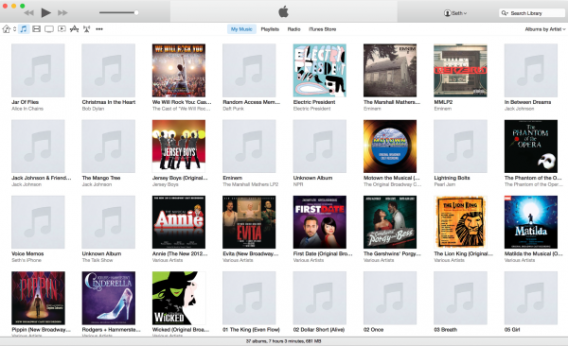
Co dodano w nowej wersji OS X Yosemite? Najważniejszy jest chyba nowy wygląd iTunes. Zmiana jest znaczna i dotyczy całego interfejsu. Ładniej wygląda też aplikacja kalkulatora, chociaż to akurat drobnostka.

Nowy iTunes w OS X Yosemite 10.10

Wersje beta dostępne są dla użytkowników posiadających konto deweloperskie Apple. Zarówno OS X 10.10 Yosemite jak i iOS 8 powinny być wydane na jesieni tego roku.

Źródło: 9to5mac

Zobacz także:

iOS 8 będzie pozwalał na łatwe przejście z Map Apple do Map Google

Apple blokuje wtyczkę Flash Player w Safari

Obserwuj @PawelKanski na Twitterze

Podsumowanie tygodnia w newsach Softonic

Jak co tydzień zapraszamy Was na krótkie podsumowanie mijającego tygodnia. Oto najciekawsze, naszym zdaniem, wydarzenia ostatnich kilku dni.

Początek tygodnia był niezwykle emocjonujący, a to za sprawą dorocznej konferencji Apple – WWDC. Podczas niej zaprezentowano aktualizacje dwóch systemów operacyjnych – iOSa oraz OS X. Obie zawierają ważne, chociaż mało rewolucyjne czy innowacyjne zmiany. Fani Apple nie będą jednak zawiedzeni!

Jeśli macie komputer z 64 bitowym systemem Windows, to możecie już pobrać dwie wersje Chrome 64 bity. Pierwsza z nich to wersja deweloperska, a druga to wydanie Canary. Jeśli chcecie je sprawdzić, zalecamy tą pierwszą – powinna być w miarę bezpieczna i pozwoli Wam pewnie odczuć spora różnicę w porównaniu do przeglądarki 32 bitowej szczególnie jeśli chodzi o prędkość działania.

SCS Software, czyli twórcy kultowej dla niektórych gry Euro Truck Simulator 2 pracują prawdopodobnie nad nowym dodatkiem. Według tajemniczego wpisu na ich blogu, będzie on prawdopodobnie poświęcony krajom skandynawskim. Wygląda na to, że wkrótce będzie można wybrać się swoją ciężarówkę na przejażdżkę wśród fiordów!

Na koniec coś, z czego jesteśmy specjalnie dumni. Wiedźmin to seria o której bardzo dobrze się mówi, zresztą nie bez przyczyny. Wczoraj twórcy gry pokazali kolejny trailer zawierający fragmenty z gameplaya. Sam trailer wygląda naprawdę imponująco, a grafika w Wiedźmin 3: Dziki Gon po prostu powala na kolana! Jednak na samą grę trzeba jeszcze trochę poczekać – pojawi się ona w sklepach dopiero 24 lutego.

Zobacz także:

Obserwuj @PawelKanski na Twitterze

5 świetnych aplikacji do gier na komputery Mac

Krążą liczne plotki, jakoby Apple przygotowywał się do wydania rewolucyjnego modelu Apple TV, zdolnego do odtwarzania natywnych gier wideo. Być może nowości te zostaną zaprezentowane już na corocznej konferencji WWDC.

Na szczęście wy, posiadacze komputerów Mac, nie musicie czekać na tę tajemniczą konsolę od Apple, aby cieszyć się grami dla systemu Mac OS. Tak jest – te pięć doskonałych aplikacji pomoże Wam zamienić wasze komputery Apple w platformę do gier!

Steam

steamSteam jest punktem odniesienia dla wszystkich Sklepów online z grami. Z ciągle rosnącym katalogiem tytułów, platforma od Valve jest prawdziwym dobrodziejstwem dla graczy. Pomimo narzekań krytyków, liczba tytułów dostępnych dla systemu Mac OS ciągle rośnie.

Z katalogiem 891 gier ze wszystkich gatunków dostępnych dla komputerów Mac, zarówno zapaleni gracze, jak i nowicjusze komputerowej rozrywki powinni poczuć się usatysfakcjonowani. Dota, Borderlands 2, Dust, Bioshock Infinite, Call of Duty – wiele z najgłośniejszych tytułów jest dostępnych dla posiadaczy Mac’ów.

Pobierz Steam

Steam Mac

Steam jest punktem odniesienia dla wszystkich sklepów online z grami

GOG.com

gog.comTwórcy platformy GOG.com (Good Old Games) mają wizję. Ci fanatycy pracują dzień i noc, aby przedłużyć życie klasyków gier komputerowych. Jaki mają cel? Pozwolić nowym pokoleniom poznać urok najbardziej legendarnych tytułów z lat 80 i 90!

Syndicate, Ultima, Thief, Baldur’s Gate, Alpha Centauri, Dungeon Keeper, Sim City 2000, Theme Hospital… Dzięki GOG.com z łatwością możesz powrócić do tych gier na swoim Mac’u! To nie wszystko: sklep online oferuje również i dość świeże tytuły, i to w bardzo przystępnych cenach.

Przejdź do GOG.com

Gog.com

W GOG.com kupisz klasyki z lat 80 i 90, niedostępne nigdzie indziej

OpenEmu

OpenEmuPozostańmy w klimatach retro i przyjrzyjmy się OpenEmu, doskonałej platformie do odtwarzania starych gier konsolowych. Twoje kartridże do Game Boy’aSuper Nintendo czy Sega Mega Drive kurzą się w piwnicy? Doskonale! OpenEmu pozwala Ci emulować stare konsole, aby ponownie zagrać w Twoje ulubione gry, korzystając przy tym z eleganckiego interfejsu, który każdemu przypadnie do gustu.

Doskonale dopracowana aplikacja, dzięki której emulacja starej konsoli to czysta przyjemność. Koniec bólu głowy! Jeśli jeszcze Wam mało, to OpenEmu prawie idealnie współpracuje z wieloma dostępnymi kontrolerami do gier na Bluetooth, wliczając w to te z PlayStation 3 i 4, Xbox 360 oraz Wii. Z tą platformą ziściły się marzenia fanów emulacji.

Pobierz OpenEmu

OpenEmu

OpenEmu jest doskonałą platformą do emulacji starych konsol

Origin

OriginsMożna mówić co się chce na temat Electronic Arts, ale katalog ich gier jest naprawdę imponujący. Sim City, The Sims, ale również Dragon Age, Plants vs. Zombies, gry Lego, Tropico czy seria Batman Arkham… Te doskonałe tytuły dostępne są na Mac’a przez Origin, sklep online od EA. Niby najgorsza firma na świecie, ale EA dokłada swoją cegiełkę w budowaniu solidnej platformy do gier dla komputerów Mac.

Pobierz Origin

Origins

Katalog gier dostępnych na Origin jest imponujący

Humble Bundle

Humble BundleSklep online Humble Bundle oferuje cotygodniowe promocje paczek specjalnie wybranych gier niezależnych. W paczkach bardzo często znajdują się gry na Mac’a, dzięki czemu można dość szybko stworzyć imponującą bibliotekę gier, nie doprowadzając się do bankructwa. Sekretem Humble Bundle jest to, że gracz sam ustala cenę!

Interesuje Cię dana paczka? Wybierz sposób zapłaty i sfinalizuj transakcję! Proste, prawda? Dodatkowo, część dochodu regularnie przekazywana jest na cele charytatywne. Dobry sposób, aby grając zrobić przy okazji dobry uczynek

Przejdź do Humble Bundle

The-humble-bundle

Piękne, prawda? Sword & Sorcery, LIMBO, Amnesia, Bastion, Braid iSuper Meat Boy w Humble Bundle!

Wiesz już wszystko, czego potrzebujesz, aby zamienić swojego Mac’a w platformę do gier.

Apple kupuje Beats Electronics, ale czy zainwestuje w Beats Music?

Apple kupił firmę Beats Electronic za 3 miliardy dolarów. Należąca do słynnego rapera Dr. Dre firma, tworzy słuchawki, ale ma też serwis który oferuje streaming muzyki. Dzięki tej transakcji Apple może zacząć konkurować z innymi, podobnymi serwisami, chociażby ze Spotify.

Beats Music jest dostępne na razie tylko w Stanach Zjednoczonych i ma aplikacje na iOSa, Androida oraz Windows Phone. Wiele osób spekulowało, że po transakcji Apple może zamknąć program w wersji na Androida i Windows Phone’a, by zrobić z Beats Music serwis dostępny tylko dla użytkowników iOSa. Jednak dyrektor generalny Apple, Tim Cook, osobiście temu zaprzeczył. Oznacza to, że usługa wciąż będzie rozwijana na innych platformach.

Apple może teraz zainwestować w Beats Music, by powalczyć o rynek ze Spotify. Ma w tej walce dwa konkretne atuty – sklep iTunes oraz wspomniany Beats Music. Ciekawe tylko czy usługa ta trafi do Europy i Polski?

Zobacz także:

Źródło: TechCrunch

Obserwuj @PawelKanski na Twitterze


AirDrop: jak działa system wymiany plików od Apple

AirDrop to usługa Apple, która pozwala każdemu użytkownikowi Maka, iPhone’a, iPoda lub iPada na wygodną i łatwą wymianę plików i informacji.

Jak to zwykle bywa w przypadku rozwiązań z Cupertino funkcja ta jest zarezerwowana wyłącznie do urządzeń tej firmy. Celem usługi jest wygodna wymiana zdjęć i innych plików w obrębie jednej sieci. Co więcej, największym absurdem jest fakt, że AirDrop nie pozwala na wymianę między OS X, a iOS. A w końcu Apple cały czas stawia na integrację obu systemów.

Pomimo tego AirDrop posiada ciekawe zastosowania i jest wygodny w obsłudze. Dlatego warto zobaczyć jak działa i dlaczego warto z niego skorzystać.

Do czego służy AirDrop?

Podstawową funkcją AirDrop jest wymiana plików lub informacji. Można podzielić się zdjęciami, filmami, aplikacjami, lokalizacją na mapie czy stroną internetową z Safari czy też innymi elementami, gdzie obecny jest przycisk Udostępnij.

Minimalne wymagania

AirDrop działa wyłącznie na urządzeniach Apple. Może być aktywowana na iOS 7 w przypadku iPhone’a 5 lub nowszym, iPada od 4 generacji, iPadach mini, iPodach Touch od piątej generacji, a także w części komputerów Mac z systemem OS X 10.7 lub nowszym.

Aby sprawdzić, czy Twój komputer jest wspierany wystarczy zrobić prosty test. W Finderze z górnego paska menu wybierz Idź. Jeśli na liście pojawia się AirDrop to znaczy, że funkcja jest dostępna. Jeśli jej nie ma, to oznacza, że opcja ta jest niedostępna.

Jak aktywować i jak korzystać?

Do korzystania z AirDrop urządzenia muszą mieć włączone zarówno połączenie WiFi, jak i Bluetooth.

AirDrop na Mac

Korzystać z AirDrop na Mac można na 3 sposoby:

  • W menu Findera wybrać Idź>AirDrop lub po prostu wybrać tę opcje z lewej kolumny dowolnego Findera.

AirDrop Finder

Jeśli AirDrop nie jest dostępny w panelu bocznym należy z górnego menu wybrać Finder>Preferencje i zaznaczyć AirDrop.

AirDrop Finder

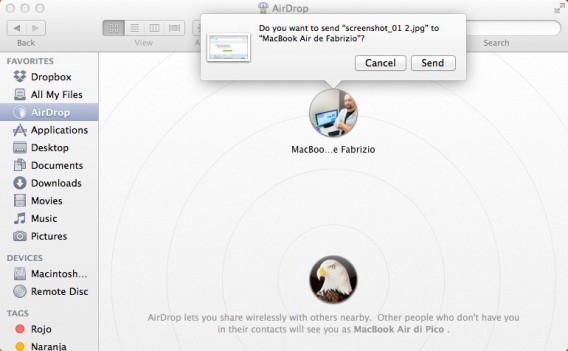
Po wyborze na ekranie powinny wyświetlić się wszystkie inne komputery w pobliżu z włączonym AirDrop. Aby wysłać pliki po prostu przeciągnij je na ikonę docelowego urządzenia. Następnie należy potwierdzić operację wysyłania.

AirDrop Finder

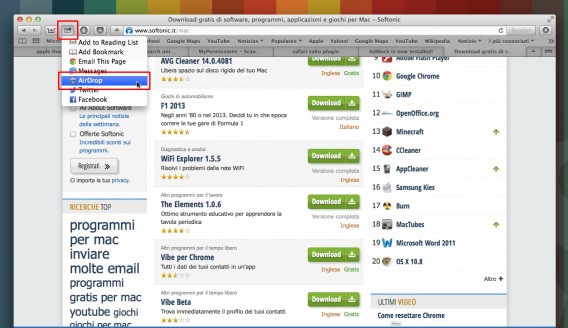
  • Jeśli w aplikacji dostępny jest przycisk udostępniania, czyli prostokąt ze strzałką, zaznacz element, który chcesz wysłać i wybierze wyślij przez AirDrop. W ten sposób można dzielić się, na przykład stronami internetowymi z przeglądarki Safari.

AirDrop dzielenie się treściami

  • Kliknij prawym przyciskiem myszy na dowolnym pliku, a następnie z menu wybierz opcje Udostępnij>AirDrop i potwierdź klawiszem Enter.

AirDrop na iOS

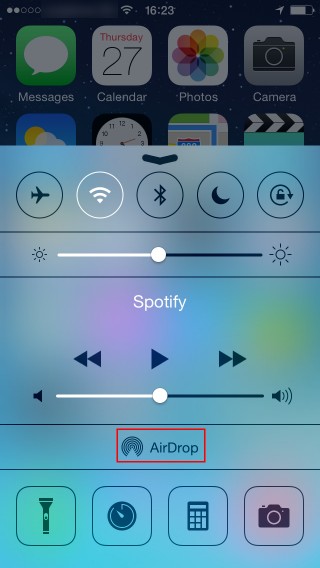
Aby skorzystać z AirDrop na iOS należy otworzyć centrum sterowania, czyli przesunąć palcem na ekranie z dołu do góry i wybrać AirDrop.

AirDrop na iOS

Można zdecydować, czy chcemy być widoczni jedynie dla kontaktów, czy dla wszystkich.

AirDrop na iOS

Następnie wybieramy, co chcemy udostępnić. Na przykład, jeśli ma być to zdjęcie to wchodzimy w aplikację zdjęcia, zaznaczamy je i z menu udostępniania wybieramy AirDrop.

AirDrop na iOS

Pojawi się lista wszystkich iPadów, iPhone’ów i iPodów będących w zasięgu, czyli około 9 metrów, które zatwierdziły swoją widoczność.

Następnie wybierz odbiorców i kliknij wyślij. Każdy z plików musi być też zaakceptowany przez odbiorców.

Pliki zapisywane są w aplikacji, która nimi zarządza. Na przykład zdjęcia zapisują się w rolce ze zdjęciami.

Witamy w świecie AirDrop

AirDrop jest wygodnym rozwiązaniem do dzielenia się swoimi zdjęciami, filmami, plikami z rodziną czy znajomymi. Jednak musi być spełniony podstawowy warunek – wszystkie urządzenia muszą być od Apple. To bardzo dobra funkcja, którą Apple stara się budować kolejną więź pomiędzy użytkownikami ich produktów. Trudno jednak oczekiwać większej popularyzacji i stosowania, gdy wśród naszych bliskich nie każdy posiada najnowsze iPhone’y lub iPady.

Jeśli chcecie poznać inne funkcje urządzeń Apple, w tym usługę iCloud, to zapraszamy do przeczytania naszych artykułów.

Chcesz uaktualnić komputer Mac do OS X 10.9.3 Mavericks beta? Oto procedura

Najnowsza poprawiona wersja Mavericks jest już dostępna w wersji beta. Radzimy jak ją zainstalować.

Wersje beta systemów OS X oraz iOS, Apple zwykle udostępniało wyłącznie deweloperom. Tym razem firma zdecydowała się pozwolić każdemu zainteresowanemu przetestować OS X 10.9.3 Mavericks.

W naszym poradniku staramy się wyjaśnić, jak go bezpiecznie zainstalować na swoim maku.

Zrób kopię zapasową Maka

OS X 10.9.3 to wersja beta, co oznacza, że nie jest jeszcze w pełni stabilna. Z tego powodu warto zachować sobie szansę na powrót do wersji 10.9.2.

Bezpośredni downgrade nie jest możliwy, należy zrobić kopie zapasową przed uaktualnieniem komputera i jeśli to konieczne dokonać ponownej instalacji systemu.

Jeśli korzystacie z Time Machine, to wasz komputer robi kopie zapasowe automatycznie. Aby przywrócić kopię zapasową po prostu uruchom ponownie komputer przytrzymując klawisze Command+R, a następnie wybierz opcję przywróć z kopii zapasowej.

Innym dobrym rozwiązaniem jest skorzystanie z aplikacji Carbon Copy Cloner, która pozwala na łatwe tworzenie i przywracanie kopii zapasowych komputerów Mac.

Po upewnieniu się, że posiadamy kopie zapasową, możemy przejść do instalacji OS X 10.9.3 beta.

Pobierz i zainstaluj aktualizację

1. Przyłącz się do programu – Aby pobrać betę Mavericks 10.9.3 musisz dołączyć do programu testowania wersji beta systemów od Apple.

Przejdź do strony OS X Beta Seed Program i kliknij Join Now, a na następnej stronie kliknij Get Started.

Get started

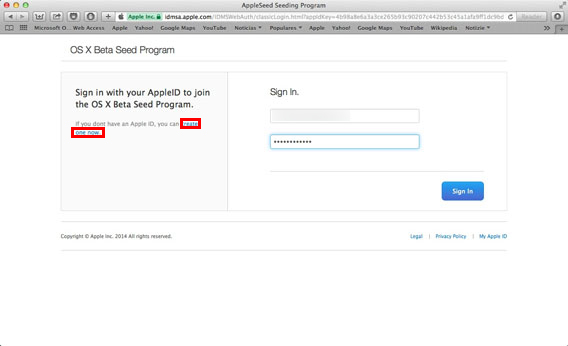
2. Zaloguj się – na tym ekranie należy wpisać swój Apple ID oraz hasło. Jeśli korzystacie z sprzętów Apple to powinniście mieć już konto. W przeciwnym razie możecie je w każdej chwili utworzyć.

Apple ID creat one now

W następnym kroku należy wprowadzić dany komputer Mac do programu.

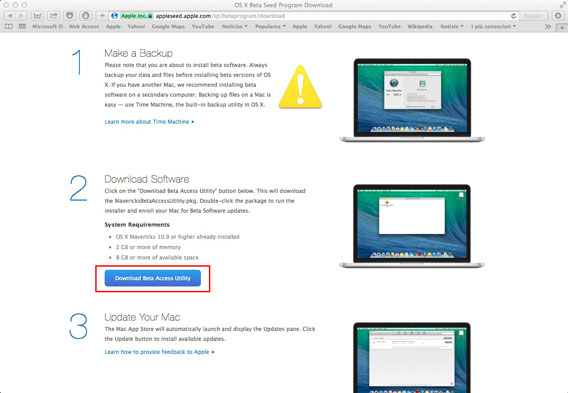
3. Pobierz pakiet aktualizacji – Aby zaktualizować system do wersji 10.9.3 Należy pobrać ze strony apple specjalne narzędzie nazywające się Mavericks Beta Access Utility.

Download Beta Access Utility

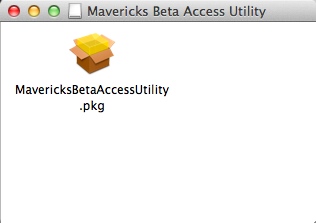
Po pobraniu pojawi się obraz dysku który należy otworzyć, a następnie kliknąć dwukrotnie na plik  z rozszerzeniem PKG. Pojawi się kreator instalacji, należy postępować zgodnie z wyświetlanymi instrukcjami.

PKG

4. Zaktualizuj OS X – Automatycznie otworzy się App Store, a tam powinniśmy zobaczyć dostępne aktualizacje: OS X 10.9.3 beta (Pre-release: OS X Update Seed 10.9.3 13D45a) oraz iTunes (Pre-release: iTunes 11.1.6). Kliknij aktualizuj dla obu.

I due aggiornamenti

Należy zaktualizować iTunes, ponieważ OS X 10.9.3 poprawia synchronizację kontaktów i kalendarzy za pośrednictwem iTunes

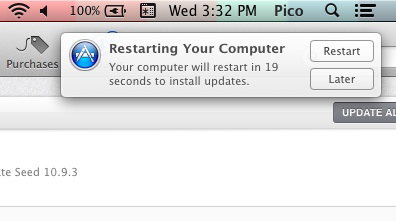
5. Uruchom ponownie komputer – Aby zakończyć proces trzeba będzie zezwolić na ponowne uruchomienie komputera Mac

Restart Mac

Jeszcze kilka minut cierpliwości i … voila! Mavericks 10.9.3 beta został zainstalowany na twoim Maku.

Twoja opinia jest ważna!

W pasku Dock pojawi się nowa aplikacja Feedback Assistant. Otwórz ją i zaloguj się swoim Apple ID. W ten sposób można zgłaszać do Apple wszystkie problemy jakie napotkamy w trakcie korzystania z wersji beta.

Nie jest to obowiązkowe ale wysyłając opinie pomagamy programistom naprawić pojawiające się w wersji beta błędy.

Jeśli nie masz jeszcze Maverciks na swoim Maku przeczytaj nasz test. Dowiesz się z niego czy warto przesiadać się na najnowszy system od Apple!