Call of Duty: Modern Warfare 2 i 3 trafiają na Maka!

Jeśli macie komputer Mac i jednocześnie jesteście fanami gier, to nie macie łatwego życia. Liczba produkcji dostępna na system operacyjny od Apple jest wciąż bardzo mała w porównaniu do pecetów. Nie mniej jednak, wszystko się zmienia i coraz więcej dobrych gier pojawia się na także na OS X. Wczoraj do grona ważnych tytułów dołączyły Call of Duty: Modern Warfare 2 oraz Call of Duty: Modern Warfare 3.

Pierwsza z nich kosztuje 25 euro, a za dwa dodatki (Resurgence oraz Stimulus Package) trzeba będzie dopłacić 28 euro lub po 14, jeśli chcecie kupić tylko jeden. To całkiem sporo jak na grę, która ma już pięć lat. Nie zmienia to jednak faktu, że gra wciąż trzyma poziom i na pewno mocno się nie zestarzała.

Za Call of Duty: Modern Warfare 3 zapłacić trzeba aż 60 euro, a każdy z czterech wydanych dodatków kosztuje kolejne 14 euro.

Oto jak wyglądają wymagania sprzętowe dla obu gier:

  • System operacyjny: 10.9.2 (Mavericks)
  • Typ procesora CPU: Intel i3 (Dual-Core)
  • Prędkość procesora: 2.2GHz
  • Pamięć: 4 GB RAM
  • Ilość potrzebnego miejsca na dysku twardym: 13 GB
  • Grafika (ATI): Radeon HD 4850
  • Grafika (NVidia): Geforce 640M
  • Grafika (Intel): Iris
  • Pamięć VRam: 512 MB
  • Żadna z gier nie wspiera padów.

Powiązane programy:

Źródło: Aspyr

Obserwuj @PawelKanski na Twitterze

Chcesz uaktualnić komputer Mac do OS X 10.9.3 Mavericks beta? Oto procedura

Najnowsza poprawiona wersja Mavericks jest już dostępna w wersji beta. Radzimy jak ją zainstalować.

Wersje beta systemów OS X oraz iOS, Apple zwykle udostępniało wyłącznie deweloperom. Tym razem firma zdecydowała się pozwolić każdemu zainteresowanemu przetestować OS X 10.9.3 Mavericks.

W naszym poradniku staramy się wyjaśnić, jak go bezpiecznie zainstalować na swoim maku.

Zrób kopię zapasową Maka

OS X 10.9.3 to wersja beta, co oznacza, że nie jest jeszcze w pełni stabilna. Z tego powodu warto zachować sobie szansę na powrót do wersji 10.9.2.

Bezpośredni downgrade nie jest możliwy, należy zrobić kopie zapasową przed uaktualnieniem komputera i jeśli to konieczne dokonać ponownej instalacji systemu.

Jeśli korzystacie z Time Machine, to wasz komputer robi kopie zapasowe automatycznie. Aby przywrócić kopię zapasową po prostu uruchom ponownie komputer przytrzymując klawisze Command+R, a następnie wybierz opcję przywróć z kopii zapasowej.

Innym dobrym rozwiązaniem jest skorzystanie z aplikacji Carbon Copy Cloner, która pozwala na łatwe tworzenie i przywracanie kopii zapasowych komputerów Mac.

Po upewnieniu się, że posiadamy kopie zapasową, możemy przejść do instalacji OS X 10.9.3 beta.

Pobierz i zainstaluj aktualizację

1. Przyłącz się do programu – Aby pobrać betę Mavericks 10.9.3 musisz dołączyć do programu testowania wersji beta systemów od Apple.

Przejdź do strony OS X Beta Seed Program i kliknij Join Now, a na następnej stronie kliknij Get Started.

Get started

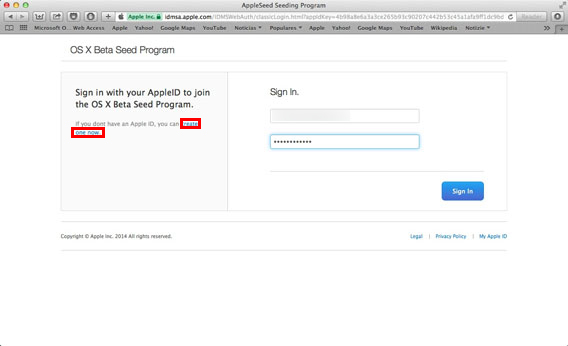
2. Zaloguj się – na tym ekranie należy wpisać swój Apple ID oraz hasło. Jeśli korzystacie z sprzętów Apple to powinniście mieć już konto. W przeciwnym razie możecie je w każdej chwili utworzyć.

Apple ID creat one now

W następnym kroku należy wprowadzić dany komputer Mac do programu.

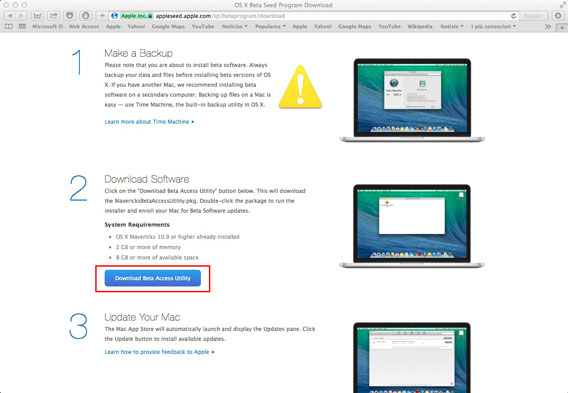
3. Pobierz pakiet aktualizacji – Aby zaktualizować system do wersji 10.9.3 Należy pobrać ze strony apple specjalne narzędzie nazywające się Mavericks Beta Access Utility.

Download Beta Access Utility

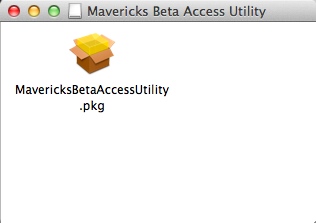
Po pobraniu pojawi się obraz dysku który należy otworzyć, a następnie kliknąć dwukrotnie na plik  z rozszerzeniem PKG. Pojawi się kreator instalacji, należy postępować zgodnie z wyświetlanymi instrukcjami.

PKG

4. Zaktualizuj OS X – Automatycznie otworzy się App Store, a tam powinniśmy zobaczyć dostępne aktualizacje: OS X 10.9.3 beta (Pre-release: OS X Update Seed 10.9.3 13D45a) oraz iTunes (Pre-release: iTunes 11.1.6). Kliknij aktualizuj dla obu.

I due aggiornamenti

Należy zaktualizować iTunes, ponieważ OS X 10.9.3 poprawia synchronizację kontaktów i kalendarzy za pośrednictwem iTunes

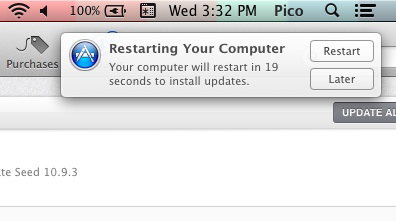
5. Uruchom ponownie komputer – Aby zakończyć proces trzeba będzie zezwolić na ponowne uruchomienie komputera Mac

Restart Mac

Jeszcze kilka minut cierpliwości i … voila! Mavericks 10.9.3 beta został zainstalowany na twoim Maku.

Twoja opinia jest ważna!

W pasku Dock pojawi się nowa aplikacja Feedback Assistant. Otwórz ją i zaloguj się swoim Apple ID. W ten sposób można zgłaszać do Apple wszystkie problemy jakie napotkamy w trakcie korzystania z wersji beta.

Nie jest to obowiązkowe ale wysyłając opinie pomagamy programistom naprawić pojawiające się w wersji beta błędy.

Jeśli nie masz jeszcze Maverciks na swoim Maku przeczytaj nasz test. Dowiesz się z niego czy warto przesiadać się na najnowszy system od Apple!

Przesiadka z PC na Mac? Praktyczny poradnik OS X – część 1

Przesiedliście się z komputera PC na Mac? A może macie zamiar to zrobić? Oto nasze rady, które pozwolą wam poznać OS X i z przyjemnością pokonać trudy przeprowadzki.

Otrzymaliście na święta nowego Macbooka, iMaka lub Maka mini? Może zamierzacie kupić taki komputer w najbliższej przyszłości? Powodów porzucenia systemu Windows dla komputerów Apple może być kilka. Jednak najbardziej oczywista jest prostota obsługi, łatwość w nawigacji, szybkość i praktycznie bezproblemowe działanie.

Przechodząc jednak ze świata Windows potrzebny jest mały poradnik, który wyjaśni Wam podstawy korzystania z OS X. Przydadzą Wam się wskazówki odnośnie narzędzi codziennego użytku, sposobu na odinstalowanie programów, czy zrobienie zrzutu ekranu.

Przed wami pierwsza część przewodnika. Dzięki niemu dowiecie się wszystkiego o praktycznym użytkowaniu nowego komputera Mac. Dzięki zaprezentowanym przez nas wskazówkom opanujecie nawigację po systemie OS X oraz będziecie mogli w pełni cieszyć się swoim nowym komputerem Mac. W tej części dowiecie się o systemie plików Finder, wyszukiwarce Spotlight, Docku i kilku innych podstawowych miejscach na waszym nowym Maku.Poznacie kilka nowych pojęć obecnych wyłącznie w systemie OS X. Będą się one przewijać przez cały artykuł. Powinno to być bardzo pomocne przy dalszej pracy i rozrywce na OS X.

Uwaga:Nasz poradnik opiera się o najnowszą wersję OS X 10.9 Mavericks. Jeśli korzystacie z starszej wersji systemu operacyjnego, część procedur może się nieco różnić.

Co to jest Finder?

FinderZazwyczaj jest to pierwsze pytanie, które pojawia się wśród nowych użytkowników komputerów Mac. I bardzo słusznie.

Odpowiedź jest prosta: Finder to menadżer plików dla systemu OS X. W świecie Windows, jego odpowiednikiem jest Eksplorator Windows.

Innymi słowy, to zawsze uruchomiony program, który oferuje interfejs graficzny pozwalający na zarządzanie plikami i dyskami naszego komputera. Dzięki temu mamy wizualny dostęp do wszystkich danych. Na przykład takich, jak muzyka, dokumenty, wideo i wiele, wiele innych.

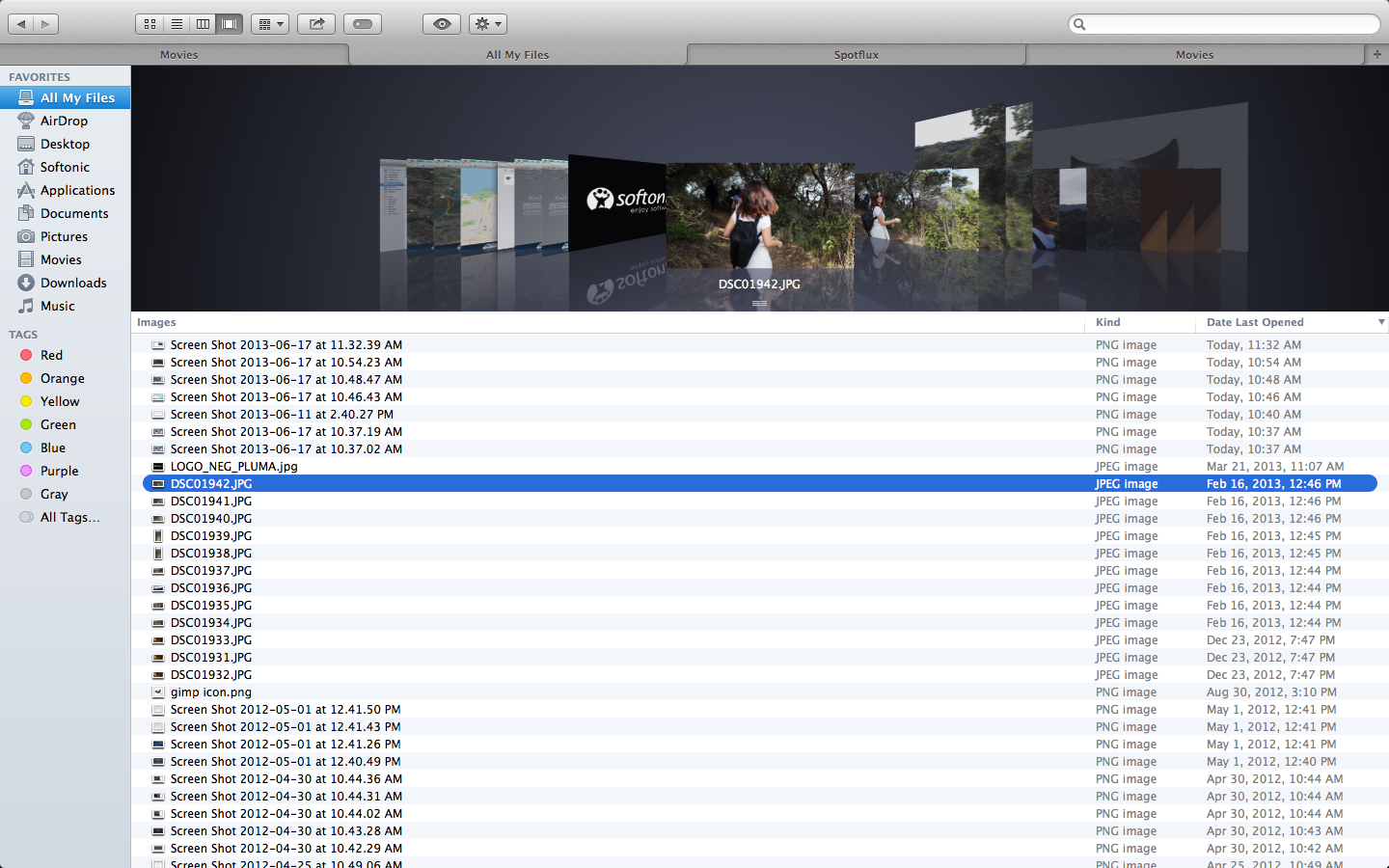
Oto jak wygląda okno Findera w OS X 10.9 Mavericks:

Finder finestra

Po prawej stronie znajdziemy pasek ze skrótami do wybranych folderów, główna część okna to pliki, w danym folderze (katalogu), natomiast u góry znajdują się niezbędne narzędzia i wyszukiwarka. Jeśli chcecie wiedzieć więcej, to informacje znajdziecie na oficjalnych stronach Apple.

Wiedząc już, czym jest Finder możemy przejść dalej, aby wykorzystać jego możliwości w praktyce.

Gdzie jest menu Start?

Odpowiedź jest również prosta: nie ma. A skoro nie ma, to jak mamy szukać i otwierać programy? Jak wejść do ustawień? Lub jak przejrzeć zawartość dysku?

Najszybszym sposobem na znalezienie czegokolwiek w komputerze jest Spotlight. Aby  otworzyć tą wyszukiwarkę należy kliknąć na lupę w prawym górnym rogu ekranu. Teraz wystarczy zacząć wpisywać nazwę, aby odnaleźć to czego potrzebujemy. Spotlight działa bardzo szybko i dzieli pliki w zależności od rodzaju na konkretne kategorie, na przykład zdjęcia, wiadomości, kontakty.
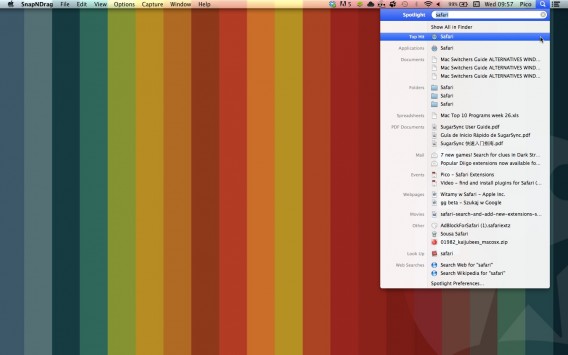
Spotlight

Wystarczą dwa kliknięcia, aby uruchomić konkretną aplikację, klikając spacje możemy uruchomić podgląd dokumentów. Natomiast, aby wyświetlić wszystkie zainstalowane programy i nimi zarządzać, możemy wejść do folderu (katalogu) aplikacje.

Innym sposobem na dostęp do aplikacji jest Launchpad. Znajdziemy go w pasku Dock lub korzystając z trackpada wbudowanego w laptopa Mac wykonując gest zsunięcia kciuka i trzech palców.

Launchpad

W widoku Launchpad znajdziemy wszystkie nasze aplikacje pokazane w sposób znany z iPada lub iPhone’a. Aplikacje z Launchpada możemy przenieść do paska Dock, który domyślnie znajduje się na dole ekranu.

Dock

Dock jest to panel ze skrótami do folderów, plików i programów. Możecie nim zarządzać przestawiając go na boki, czy zmieniając wielkość. Same programy i foldery do paska Dock można też dowolnie dodawać i usuwać. Co ważne, pozbycie się skrótu z Docka nie usuwa programu z komputera.

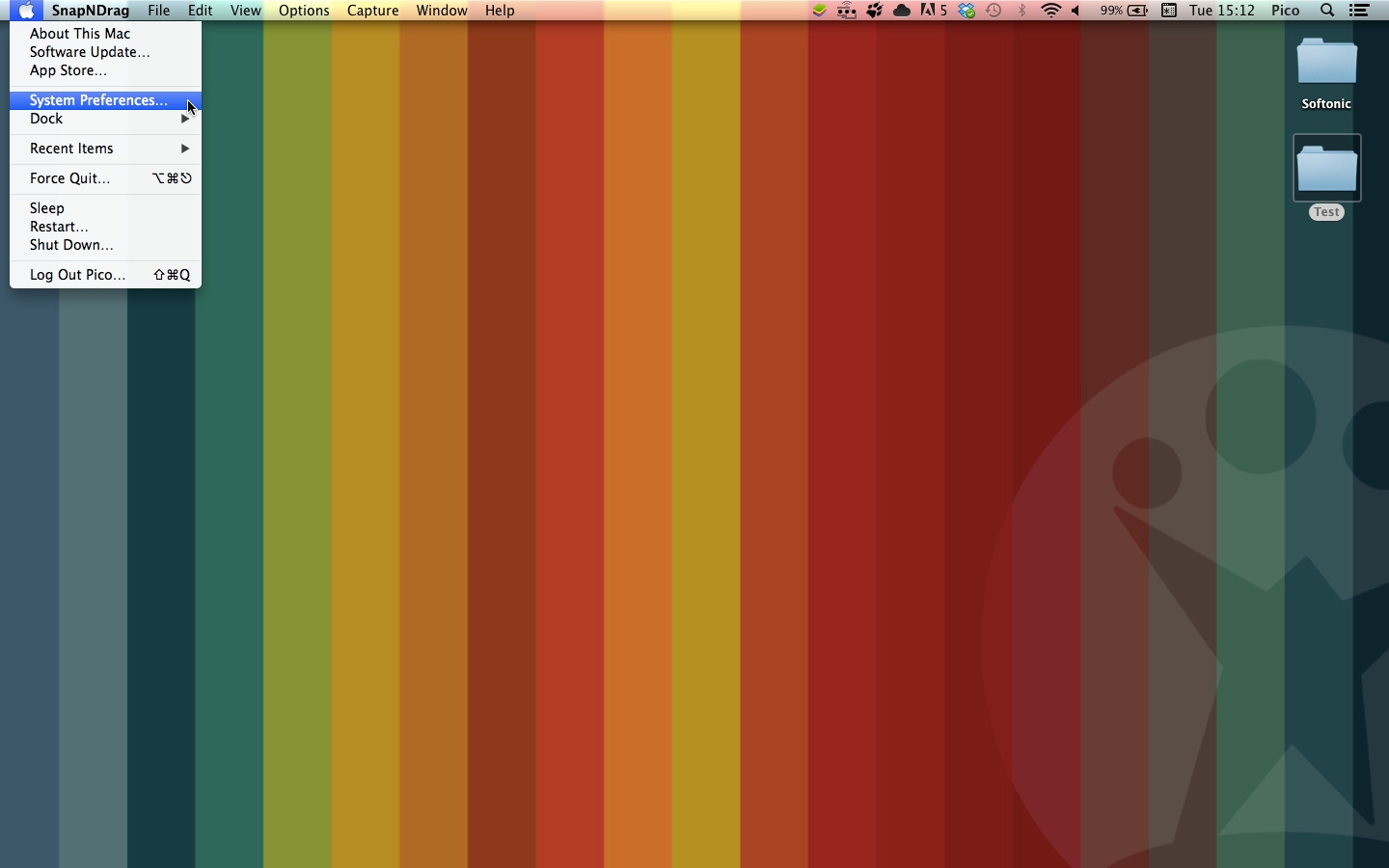
Jeśli chcecie zmienić ustawienia systemu należy w górnym pasku kliknąć na logo Apple i wybrać preferencje systemowe. Domyślnie jest też dostępny skrót w Docku oznaczony szarymi kołami zębatymi.

Apri Preferenze di Sistema dal menu Mela

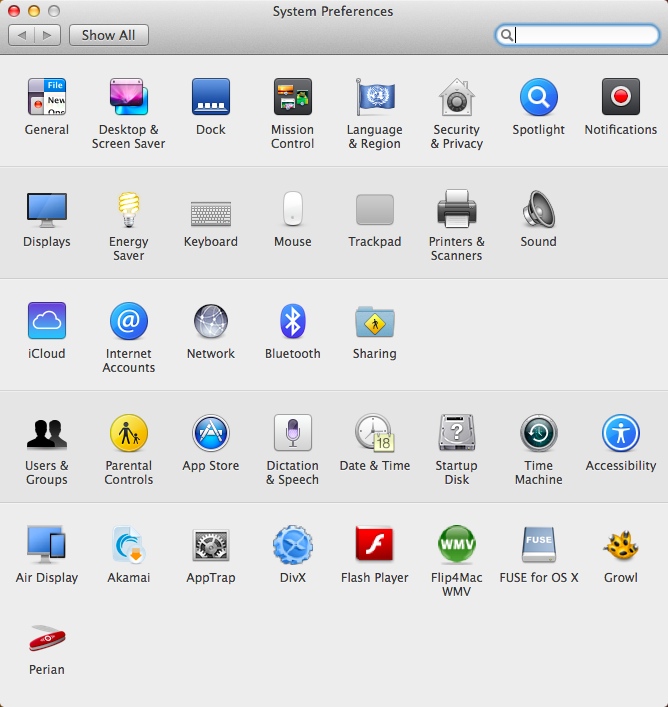
Tak wygląda otwarty panel preferencji systemowych:
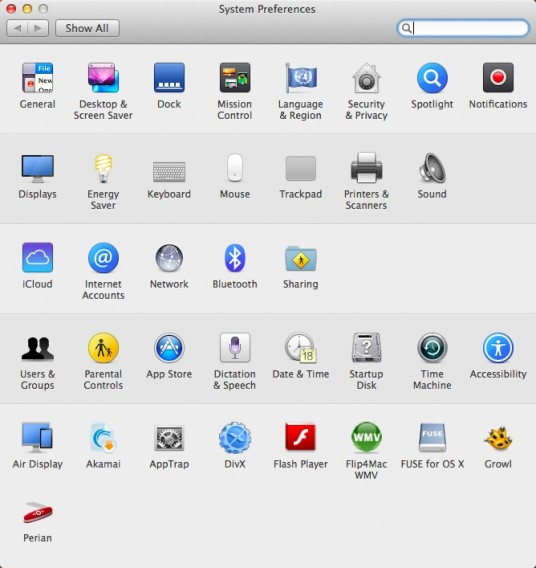
Preferenze di sistema

Jak dostać się do dysku twardego?

W OS X można swobodnie korzystać z dysku wewnętrznego oraz dysków zewnętrznych, pamięci przenośnych, a jeśli posiadacie napęd, to także z płyt CD i DVD. Po załadowaniu są one widoczne na pulpicie (biurku) w postaci ikon. Jedynie dysk twardy może domyślnie nie być w ten sposób widoczny. Jeśli chcecie go uwidocznić należy zmienić ustawienia Findera.

Aby to zrobić należy wejść w Findera z paska Dock lub klikając klawisz command (cmd) i Tab (ten nad caps lockiem). W menu Findera u góry trzeba wybrać preferencje. Tam znajduje się opcja pokazuj na biurku. Teraz należy wybrać, które dyski chcemy wyświetlać na biurku.
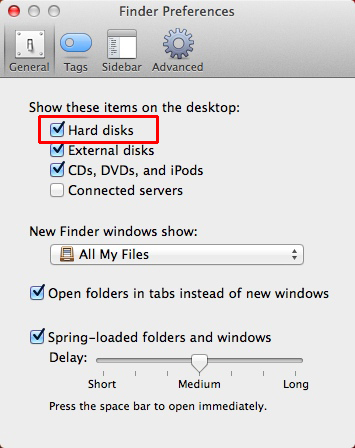
Finder prefs Mostra HD sulla scrivania

W preferencjach warto też przejść do zakładki pasek boczny i tam ustawić widoczność wszystkich dysków twardych i napędów. W ten sposób najłatwiej będzie nam dostać się do naszych folderów wprost z paska bocznego, niezależnie jaki katalog uruchomimy.
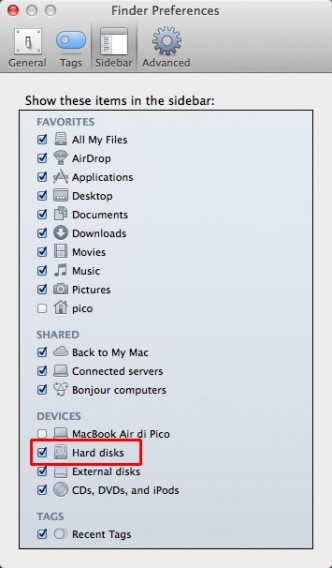
Finder prefs Mostra HD nella barra laterale

Bardzo dobrze, właśnie udało się Wam opanować podstawy OS X. Teraz możecie swobodnie użytkować pliki zgromadzone na waszym komputerze i wiecie, jak szybko je znaleźć.

Już wkrótce kolejne części naszego poradnika, a w nich:

Jak zmusić aplikację do zamknięcia? Jak zmienić tło biurka (pulpitu)? Programy do edycji i przeglądania zdjęć. Jak rozpakowywać pliki? Jak nagrywać audio i wideo? Jak robić zrzuty ekranu? Jak uruchamiać płyty CD/DVD? Jak sformatować zewnętrzny dysk i podzielić dysk na partycje? jak instalować i odinstalowywać programy?

Zostańcie z nami aby dowiedzieć się więcej o swoim Maku. Zaprezentujemy wam sztuczki dzięki, którym będziecie używać komputera z OS X jak profesjonaliści. Na łamach Softonic znajdziecie też pokaźny katalog aplikacji dla Mac.


Minuta Softonic roku 2013 – Microsoft, Google, GTA V i Apple

Co wydarzyło się w świecie smartfonów, komputerów i aplikacji w 2013 roku? Jak co tydzień zapraszamy do obejrzenia naszego piątkowego wideo Minuta Softonic. Tym razem przygotowaliśmy wydanie specjalne. Prezentujemy w nim najważniejsze wiadomości (naszym zdaniem) za cały 2013 rok!


brightcove.createExperiences();

Dużo nowości od Apple

Apple odświeżył swoje systemy operacyjne. iOS7 zupełnie zmienił wygląd – stał się bardziej płaski i funkcjonalny. Odmłodzono także OS X: nowa wersja Mavericks oferuje wiele nowości i, co najważniejsze, jest za darmo. Pakiet iWork też jest teraz gratis.

GTA V

GTA V: gra roku. Po wielu przeciekach, plotkach i bardzo długim oczekiwaniu, Rockstar w końcu wydał we wrześniu GTA V. Wynik był rekordowy: miliard dolarów zysku w ciągu pierwszych 3 dni sprzedaży. Sama gra też jest imponująca. Oferuje ogromny świat do eksploracji, największy jaki był do tej pory w tej serii. Oprócz tego mamy aż 3 głównych bohaterów i tryb online, który ciągle zaskakuje. Ostatnio odkryto, na przykład, że można dostać się z Los Santos do drugiego miasta – North Yankton.

Premiera Windows 8.1

Microsoft wydał Windows 8.1. To obszerna aktualizacja, która przyniosła wiele zmian. Między innymi, przywrócono przycisk Start. Chmura SkyDrive oraz wyszukiwarka Bing zostały mocniej zintegrowane z systemem i wydaje się, że Microsoft ma wobec obu tych serwisów poważne plany. Rok 2013 kończy się pogłoskami o tym, że następna wersja systemu Windows, nazwana tymczasowo Threshold, ukaże się w 2015 roku.

Co słychać w Google?

Google wzmacnia swoje sztandarowe produkty. Wraz z nową wersją systemu Android – KitKat, jego sercem została usługa Google Play Service. Odpowiada ona za aktualizację systemu i jego najważniejszych aplikacji. Jeśli chodzi o Google+, próby popularyzacji serwisu nie skutkują, dlatego połączono profile użytkowników z serwisem YouTube, prowokując tym samym sporo kontrowersji.

A co Twoim zdaniem można uznać za najważniejsze wydarzenie tego roku?

Minuta Softonic: Minecraft, OS X, Plants vs Zombies 2 oraz BlackBerry Messenger

W tym tygodniu większość wiadomości przyćmiła konferencja Apple, na której opublikowano nową wersję systemu OS X 10.9 Mavericks oraz wiele innych nowości. Fani gier nie mogą jednak przegapić nadchodzącej aktualizacji Minecrafta oraz premiery Plants vs Zombies 2 na Android!

Obejrzyj video i zobacz najważniejsze wiadomości tygodnia.


brightcove.createExperiences();

Plants vs Zombies 2

Plants vs Zombies 2 na Android. Druga część emocjonującej rozgrywki między zombie a roślinami jest już do pobrania za darmo na Androida. Gra wydana została w wersji freemium. To znaczy, że jest bezpłatna, ale jeśli chcemy zdobyć jakieś dodatkowe gadżety, musimy za nie zapłacić.

OS X 10.9 Mavericks

OS X Mavericks za darmo. Apple zaskoczyło wszystkich informacją, że najnowsza wersja systemu OS X o nazwie Mavericks dostępna będzie… za darmo. Aktualizacja sytemu to nie jedyny prezent od Apple. Pakiety iLife oraz iWork będą także darmowe dla nowych komputerów Mac i urządzeń z iOS. Ciekawe jak zareaguje Microsoft.

Minecraft

Minecraft zaktualizowany. Fani Minecrafta przygotujcie się: nowa wersja 1.7 nadchodzi! Nowości? Oto one: większe światy, nowe rodzaje bloków oraz różnorodnych roślin, a także nowe typy osiągnięć i statystyk. Aktualizacja poprawia także 80 błędów występujących w grze.

BlackBerry Messenger

BBM na Android i iPhone już dostępny. BlackBerry opublikowało swój długo wyczekiwany komunikator na platformy iOS oraz Android.  Sukces aplikacji okazał się ogromny. Już pierwszego dnia pobrało ją 10 milionów użytkowników. To jednak nie wszystko, teraz trzeba poczekać i sprawdzić, ile osób naprawdę będzie jej regularnie używać.

Obejrzyj więcej odcinków Minuty Softonic jeśli interesują Cię wiadomości z poprzednich tygodni.

Zaglądaj też regularnie do naszej sekcji News by być na bieżąco z najnowszymi nowinkami.

Najważniejsze zmiany w OS X 10.9 Mavericks

W przeciwieństwie do iOS 7, komputerowy system od Apple o nazwie OS X 10.9 Mavericks nie wprowadza rewolucyjnych zmian. Oprogramowanie zawiera jednak wiele nowych przydatnych funkcji. My mieliśmy okazję je wypróbować i przekonać się o ich użyteczności.

Po ponad dekadzie Apple żegna się z kotami, nie ma już tygrysów, panter śnieżnych oraz lwów – Mavericks to nazwa słynnego miejsca dla surferów w Kalifornii, niedaleko siedziby Apple. Na czerwcowych targach WWDC mogliśmy poznać pierwsze szczegóły odnośnie zmian w systemie OS X 10.9, teraz już na spokojnie sprawdziliśmy, jakie są nowości w Safari, aplikacji Finder, Kalendarzu oraz zupełnie nowych Mapach oraz iBooks. Ponadto nowy system oferuje jeszcze lepsze bezpieczeństwo, wydajność oraz oszczędność energii.

Finder zakładki

Finder, czyli eksplorator plików w systemie OS X, doczekał się zakładek znanych z dodatkowych aplikacji dla komputerów Apple. Dzięki temu możemy w wygodny sposób otwierać jedno okno z wieloma zakładkami. Jest to tak intuicyjne i łatwe w obsłudze, jak korzystanie z nowoczesnej przeglądarki internetowej.

Finder Tabs

Używanie zakładek okazuje się bezcenne w momencie, gdy chcemy w łatwy sposób przenieść plik z jednej lokalizacji do drugiej. Wystarczy przeciągnąć dokument na odpowiednią zakładkę. Finder może pracować na pełnym ekranie, wtedy nawigacja jest jeszcze łatwiejsza.

Tagi

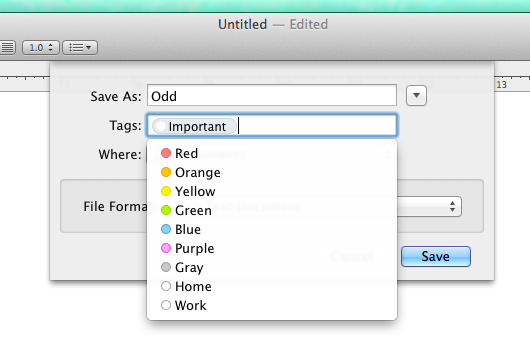
Kolejną nowością w programie Finder są Tagi. To pomocne rozwiązanie, które pozwala na lepszą organizację plików, a tym samym naszej pracy. Możemy dodawać tagi oznaczone kolorem do dokumentów znajdujących się w systemie. Później z łatwością będziemy mogli odnaleźć wszystkie pliki oznaczone danym tagiem.tags while saving Co ważne, tagi wykraczają poza samego Findera. Oznaczanie nimi zdjęć i dokumentów jest możliwe także podczas zapisywania plików w różnych aplikacjach. Do wszystkich plików oznaczonych tagami możemy dotrzeć niezwykle szybko. Jest to kolejny krok Apple mający wyeliminować tradycyjne foldery i katalogi na rzecz zaawansowanej organizacji na podstawie kategorii i tagów.
Safari

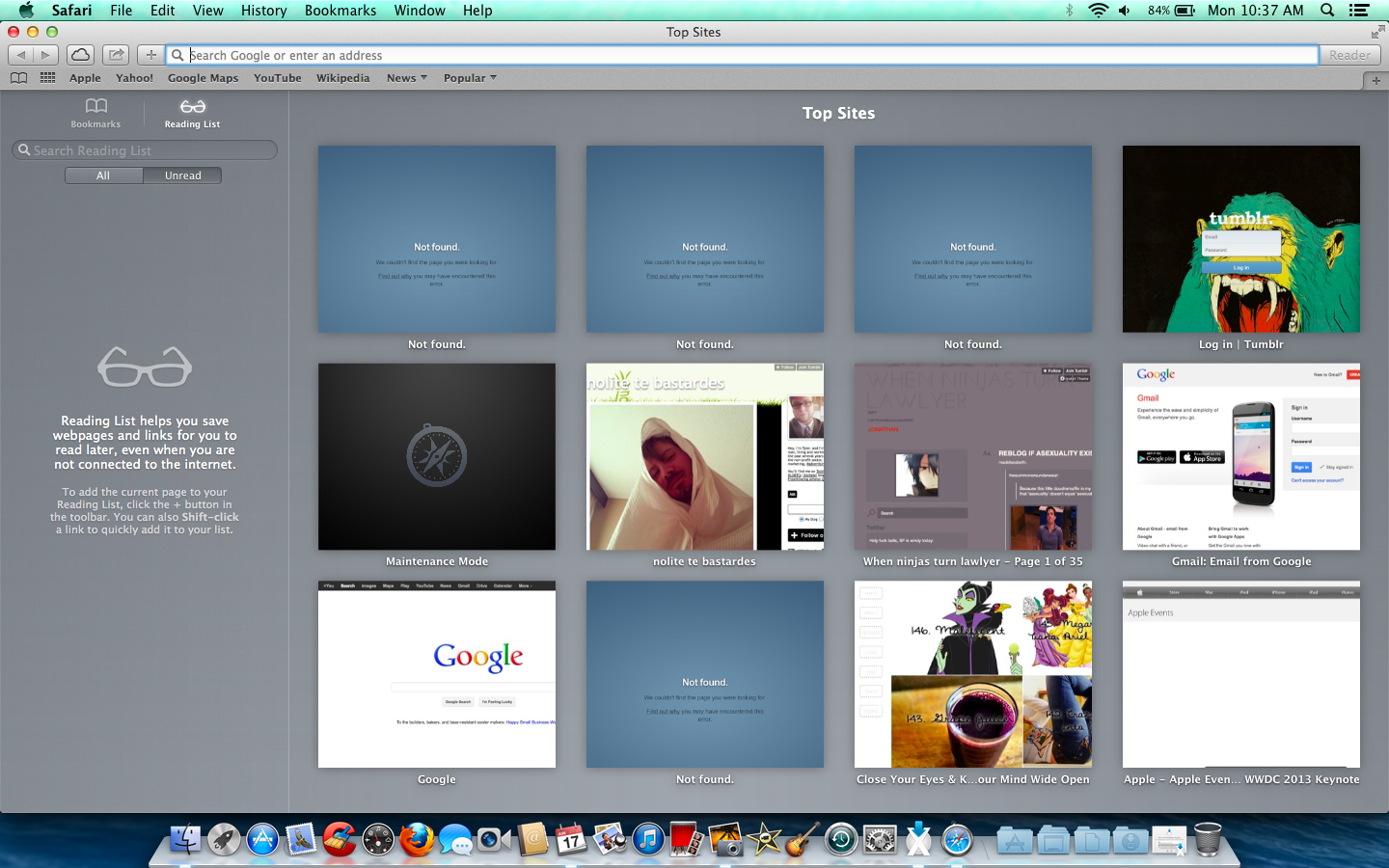
Przeglądarka internetowa Safari również zyskała wiele ulepszeń, zarówno w warstwie widocznej dla użytkownika, jak i pod spodem. Apple deklaruje, że czyni to Safari bardzo szybką przegladarką, która przy tym oszczędza energię. Podczas naszych testów nie zauważyliśmy widocznej różnicy. Może to oznaczać, że zmiany są bardziej subtelne, działające gdzieś w tle i trudno je zauważyć lub… Wprowadzone zmiany nie są wcale takie wspaniałe.

Safari changes Obok zmian technicznych mamy też kila przydatnych nowych funkcji dla użytkowników. Apple jeszcze intensywniej promuje swoją czytelnię, czyli  funkcję pozwalającą zachowywać artykuły na później. Ponadto w Safari znalazło się specjalne menu ukazujące ostatnie linki udostępnione przez naszych obserwowanych i znajomych w serwisach Twitter i LinkedIn. W ten sposób jeszcze łatwiej możemy odkrywać ciekawe artykuły.
Pęk Kluczy iCloud

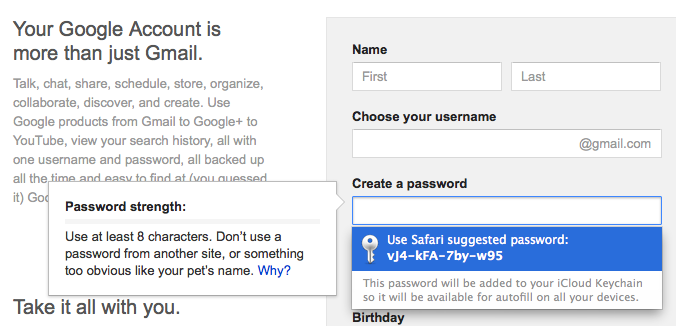
Nową funkcją, która pojawi się w finalnej wersji OS X Mavericks, a także wkrótce w iOS 7, jest Pęk Kluczy iCloud. To rozwiązanie pozwala na zapamiętywanie wszystkich haseł i ich synchronizację w chmurze. Narzędzie jest proste w obsłudze i nie wymaga dodatkowych aplikacji i wtyczek, tak jak jest w przypadku PasswordBox, czy 1Password. Pęk Kluczy zapamiętuje nazwy użytkownika oraz hasła i szyfruje je.keychain suggestionOprócz przechowywania haseł, ciekawym dodatkiem jest możliwość generowania nowych podczas tworzenia kont w internecie. Pęk Kluczy pozwala też przechowywać informacje o naszych kartach płatniczych. Wszystko zapowiada się jako bezpieczne narzędzie, choć zawsze znajdą się hakerzy, którzy będą próbowali złamać nawet te 256-bitowe szyfrowane dane. Przede wszystkim jednak Pęk Kluczy to wygoda dla użytkownika, który ma tylko jedno hasło do zapamiętania – to z Apple ID.

Czytaj książki z iBooks na swoim Maku

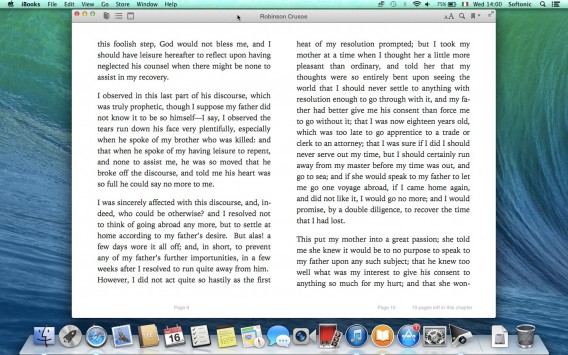
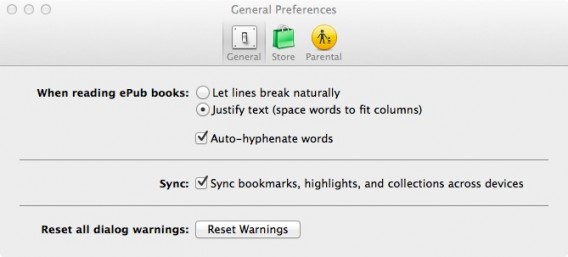
Zupełnie nową aplikacją, ale przeniesioną z mobilnego systemu iOS, jest iBooks. Teraz na komputerach Mac można czytać książki, tak jak na iPhone lub iPad. Do dyspozycji mamy zakupione i pobrane książki, w tym interaktywne podręczniki dla uczniów i studentów. Ponadto dzięki iCloud wszystkie dane są synchronizowane. Możemy więc robić notatki, a iBooks zapamięta, na której stronie jesteśmy i wykorzysta te informacje zarówno na komputerze, jak i na iPadzie.

Powiadomienia

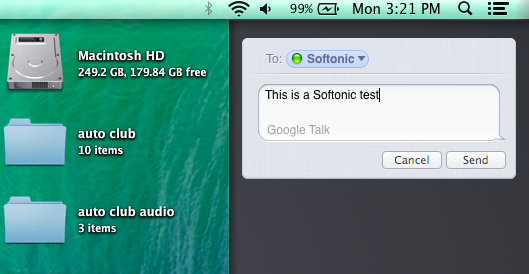
W systemie Mavericks zostały też udoskonalone powiadomienia. Teraz informacje wyświetlane są w sposób jeszcze bardziej czytelny. Dodatkowe powiadomienia wyświetlane są w prawym górnym rogu. Możemy na przykład szybko odpowiedzieć na e-mail czy połączyć się ze znajomym poprzez FaceTime. Ponadto powiadomienia wspierają teraz także strony internetowe, które mogą wysyłać informacje o swoich aktualizacjach. Co prawda ulepszone powiadomienia wciąż nie są rozwiązaniem idealnym, ale widać, że Apple słucha głosu swoich użytkowników i funkcja ta cały czas jest rozwijana.notifications

Mapy

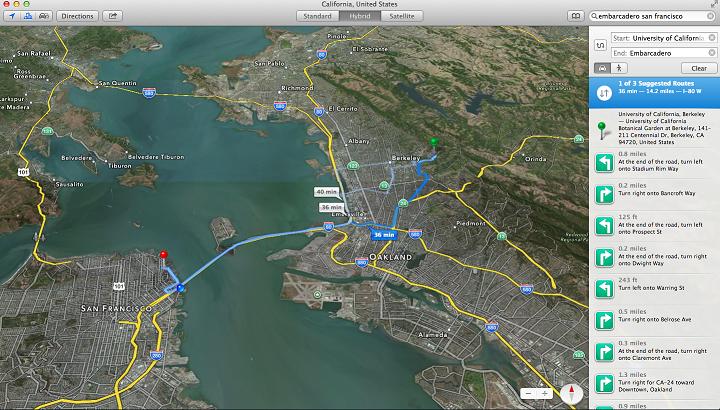
Mapy Apple wydane wraz z iOS 6 na urządzenia mobilne spotkały się z sporymi problemami i rozgoryczeniem użytkowników. W ciągu roku Apple znacząco je poprawił i wraz z Mavericks wprowadził na komputery osobiste. Teraz w wygodny sposób możemy przeglądać mapy zarówno w trybie standardowym, jak i satelitarnym i hybrydowym. Nie zabrakło informacji o ruchu i utrudnieniach na drogach.apple maps Co prawda systemowa aplikacja wciąż nie posiada takiej dokładności, jak Google Maps, to ma jednak sporą zaletę dla użytkowników iPhone oraz iPad. Dzięki niej możemy wygodnie tworzyć zaawansowane trasy i planować podróż. Wszystko synchronizuje się z iOS 7. To jednak i tak wydaje się nieco za mało, by konkurować z potężnymi mapami Google.
Kalendarz

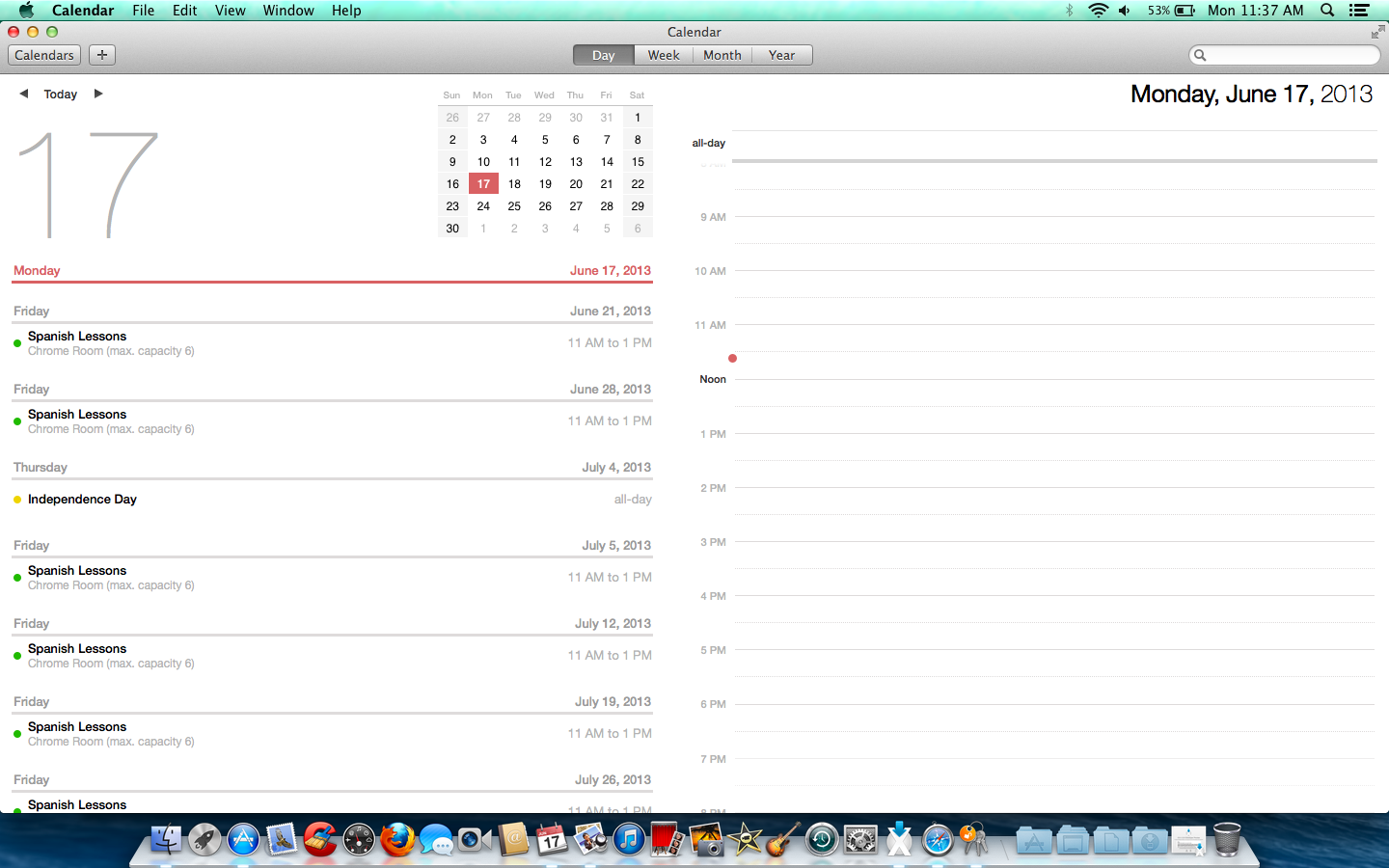
calendar Aplikacja kalendarza zyskała nowy wygląd, który przypomina nową wersję dla iOS 7. Podobnie, jest jeśli chodzi o funkcje. Teraz w wygodny sposób podejrzymy konkretne daty, wydarzenia i całe miesiące.  Aplikacja pozwala na synchronizacje z Facebookiem, a nawet dodanie czasu podróży z map. Nie zabrakło też wskazówek dojazdów do miejsca wydarzenia oraz warunków pogodowych. W ten sposób kalendarz jest jeszcze bardziej praktyczny. Ta podstawowa aplikacja, choć dostała tylko garstkę ulepszeń i nowy wygląd, teraz staje się jeszcze lepsza. W połączeniu z synchronizacją iCloud może okazać się niezastąpiona.


I jeszcze wiele więcej

Przedstawiliśmy tylko najważniejsze nowe funkcje i aplikacje dostępne w OS X 10.9 Mavericks. Nowy system to jeszcze wiele zmian skoncentrowanych na samym sprzęcie. Liczne usprawnienia sprawiają, że nasze komputery będą działać jeszcze szybciej, bardziej energooszczędnie, a praca będzie jeszcze wygodniejsza.  Jednocześnie jednak OS X 10.9 nie wnosi żadnych rewolucyjnych zmian, jednak fakt, że jest dostępny za darmo skłania do natychmiastowej aktualizacji. Co wy sądzicie o kolejnej wersji OS X?

Autorem artykułu jest Kurtis SeidSoftonc EN

OS X 10.9 Mavericks: iBooks i Mapy w wersji dla komputerów Mac

OS X 10.9 Mavericks już jest dostępny za darmo w Mac App Store. Najnowszy system Apple wprowadza do świata komputerów dwie aplikacje znane już doskonale użytkownikom iOS – mapy oraz książki iBooks. Obie aplikacje były do tej pory zarezerwowane dla iPhonów oraz iPadów, a teraz czas na wersje dla Mac. Warto przyjrzeć się tym aplikacjom z bliska.

Użytkownicy nowego systemu Apple nie odnajdą zbyt wielu nowości w wersji 10.9. W OS X w ostatnich latach nie wprowadzono większych zmian. To raczej powolna ewolucja, która coraz bardziej upodabnia stacjonarny system do iOS znanego z iPhonów czy iPadów. Mavericks cechuje się jednak kilkoma ciekawymi funkcjami. Warto wspomnieć o odświeżonej wersji Safari, tagach i zakładkach w Finderze oraz właśnie nowych aplikacjach przeniesionych z mobilnego systemu. Czy to rzeczywiście jedynie klony? Czy są przydatne? Sprawdziliśmy.

iBooks

Aplikacja iBooks od Apple nie jest pierwszą umożliwiającą czytanie e-booków na komputerach Mac. Wcześniej dostępne już były bardzo popularne programy Calibre oraz Kindle. Szczególnie ta druga jest atrakcyjna dla wszystkich posiadaczy czytników e-książek Amazon Kindle.

Natomiast iBooks dla Mac przynosi wszystkie możliwości znane z wersji dla iPhone oraz iPad oraz umożliwia pełną synchronizacje z mobilnymi wersjami. Ponadto teraz jeszcze łatwiej dokonywać zakupów e-książek z poziomu komputera i zarządzać swoją cyfrową biblioteką. Plusem iBooks jest też wsparcie dla iBooks Authors, czyli programu do tworzenia własnych ebooków.iBooks - Overview store blurred

Dzięki iCloud nasze książki będą się synchronizować pomiędzy wszystkimi posiadanymi urządzeniami. Oznacza to, że rozpoczynając czytanie na iPadzie, możemy skończyć na Macbook Air, gdzie po uruchomieniu iBooks będziemy na tej samej stronie, na której wcześniej skończyliśmy. Synchronizowane są nie tylko miejsca, na których zakończyliśmy czytanie, ale też zakładki, zaznaczenia oraz nasze notatki. Domyślnie jedynie zakupione książki nie pobierają się automatycznie na wszystkie urządzenia, ale to dlatego, aby oszczędzać miejsce (co można jednak zmienić w ustawieniach).Sync bookmarks highlights and collections across devices

Sam interfejs aplikacji iBooks dla Mac jest praktycznie identyczny, jak ten na iPhone oraz iPad. Tutaj widać, że Apple stara się integrować swoje systemy OS X i iOS. Jedynie zaawansowane ustawienia aplikacji przypominają te znane z innych aplikacji dla OS X, jak iTunes, czy iPhoto.

Strony przewijamy intuicyjnie dwoma palcami korzystając z gładzika, lub klikając myszką. Jeśli chcemy poznać definicję jakiegoś słowa, wystarczy je zaznaczyć, ta opcja działa jednak najlepiej w języku angielskim. Zaznaczając fragment tekstu otrzymamy szereg narzędzi. Dzięki nim możemy podkreślić go na jeden z pięciu kolorów, skopiować, a także wprowadzić notatki, podzielić się danym cytatem na Facebooku, Twitterze lub przesłać pocztą e-mail. Istnieje też opcja czytania tekstu na głos, jednak syntezator mowy od Apple nie brzmi w pełni naturalnie, co może drażnić.

Innym elementem wyróżniającym iBooks dla Mac od wersji dla iOS jest możliwość otworzenia dwóch książek jednocześnie. Takie rozwiązanie z pewnością docenią uczniowie i studenci przy przygotowaniu swoich esejów i prac dyplomowych.iBooks - 2 libri aperti contemporaneamente

Mapy

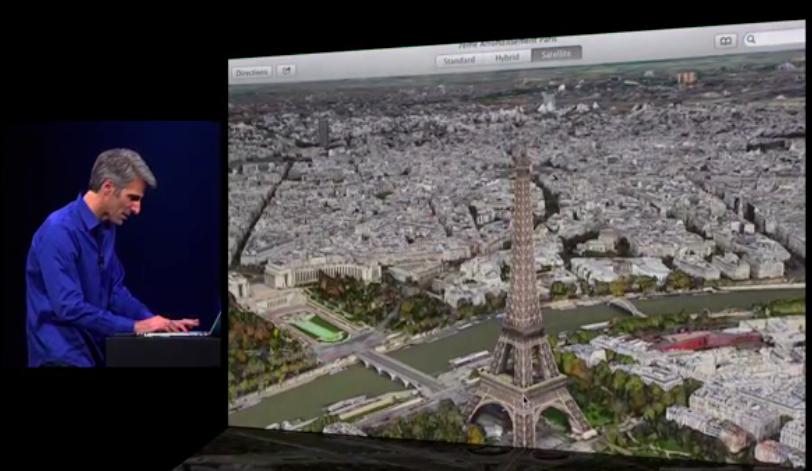
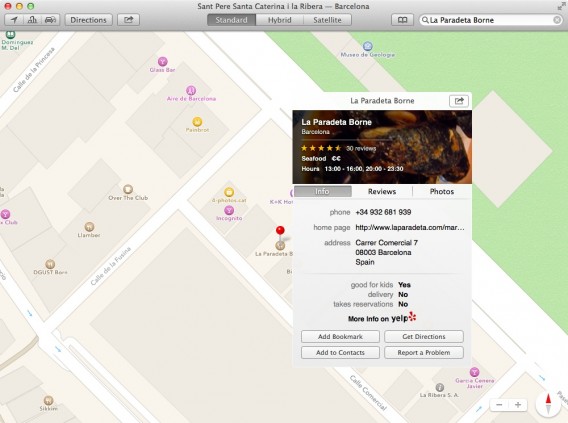
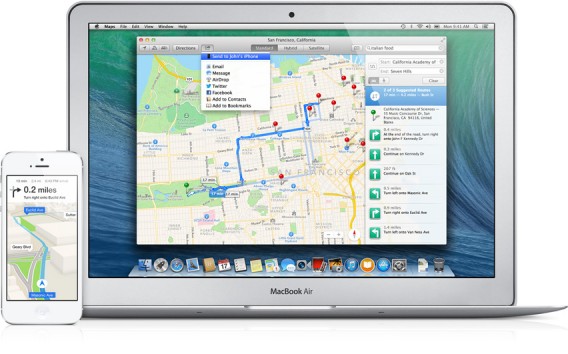
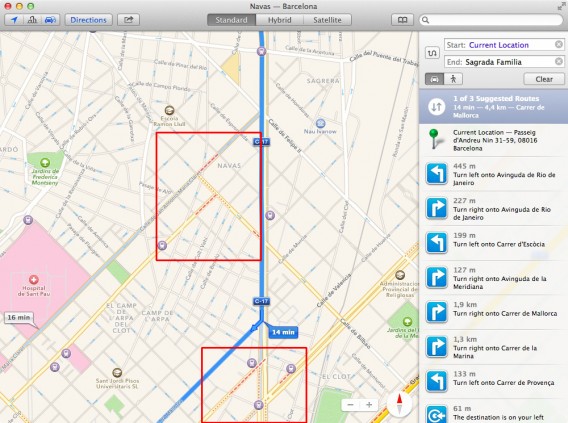
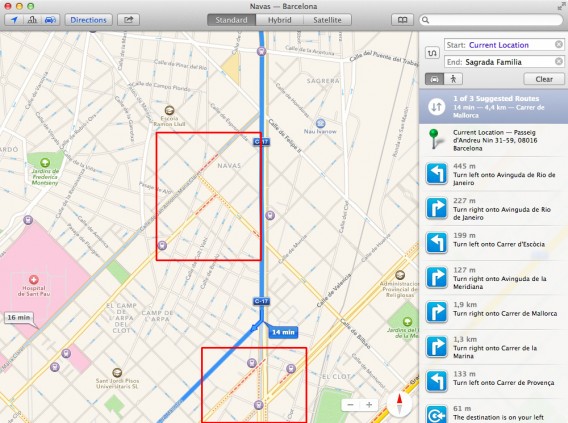
Choć Mapy Apple na samym początku spotkały się z lawiną krytyki, w ciągu roku zostały poprawione. Dziś można z nich z powodzeniem korzystać do codziennych spraw. Wersja dla Mac jest niezwykle wygodna i estetyczna. Na dużym ekranie komputera niesamowicie wygląda tryb Flyover, czyli trójwymiarowe odwzorowanie terenu. Opcję tę możemy włączyć w lewym górnym rogu, gdy widok dla danego miejsca jest akurat dostępny. Natomiast po prawej stronie menu znajdziemy opcje przełączania się pomiędzy widokiem standardowym, satelitarnym oraz hybrydowym.Maps - Flyover view Bardzo przydatnym elementem są oznaczenia POI, które wskazują atrakcje turystyczne, ważne punkty w danym mieście, czy po prostu sklepy, hotele i restauracje. Mapy Apple korzystają z bazy danych serwisu Yelp, dzięki czemu możemy pozyskać wiele cennych informacji o konkretnym miejscu.Maps - Info locali commerciali Po wyznaczeniu trasy do danego miejsca możemy szybko przesłać ją do naszego telefonu iPhone. Wystarczy kliknąć na przycisk Wyślij do iPhone, z górnego menu w opcjach udostępniania.Maps - Send to your iPhone Podobnie jak konkurencyjne mapy Google, także Mapy Apple potrafią wyświetlać informacje o natężeniu ruchu drogowego w czasie rzeczywistym. W zależności od sytuacji pojawiają się żółte lub czerwone linie. Mapy wyświetlają też informacje o robotach drogowych, wypadkach i tymczasowych zamknięciach dróg. To przydatne informacje dla wszystkich planujących podróż.Maps - Indicazioni traffico 03 Naszą pozycję, trasę lub inną informacje z mapy możemy szybko udostępnić przy użyciu wiadomości e-mail, iMessages, AirDrop, Twittera oraz Facebooka.Maps - Indicazioni traffico 03
Kolejny krok ku integracji systemów

Apple po raz kolejny pokazał, że coraz bardziej przybliża swoje systemy operacyjne – stacjonarny i mobliny. OS X dostał znowu aplikacje znane z iOS. Dzięki temu firma stara się budować swój ekosystem i zachęcać użytkowników do korzystania z tych rozwiązań. Podobnie czyni Google oferując na wszystkich urządzeniach swoje mapy, przeglądarkę i pocztę. W przypadku Map i aplikacji iBooks od Apple mamy do czynienia z pełnowartościowymi aplikacjami, które są szalenie użyteczne.

Jednocześnie jednak Apple pozostawia spory niedosyt wprowadzając do swojego nowego komputerowego systemu OS X 10.9 Mavericks tak mało zmian. W końcu Mapy i iBooks to główne nowości tego uaktualnienia. Jesteśmy bardzo ciekawi przyszłości Apple, czy kiedyś doczekamy się jednego systemu na tablety i komputery, tak jak to ma miejsce w przypadku Windows 8? Na odpowiedź jeszcze trochę poczekamy, na razie użytkownicy komputerów Apple mogą cieszyć się nowymi aplikacjami.

Inne artykuły:

Autorem artykułu jest Pier Francesco Piccolomini z Softonic IT

OS X Mavericks: wszystko co musisz wiedzieć przed instalacją

OS X 10.9 Mavericks już wkrótce będzie dostępny w AppStore. To kolejna odsłona systemu operacyjnego od Apple. Czy na pewno Twój komputer obsłuży go bez problemu? Czy aplikacje, z których korzystasz, będą w pełni kompatybilne? Jest kilka rzeczy, o których musisz wiedzieć przed instalacją tego systemu.

OS X 10.9 Mavericks wnosi wiele ciekawych funkcji do komputerów Apple – na przykład aplikacje iBooks oraz Mapy. To także zakładki i etykiety w Finderze oraz podniesiona wydajność całego komputera. Sam proces aktualizacji przebiega tak samo jak w przypadku OS X 10.7 Lion i OS X 10.8 Mountain Lion. System trzeba kupić w sklepie Mac App Store, pobrać na dysk i zainstalować. Czy jednak twój macbook, mac mini lub iMac będą w stanie go obsłużyć?

Wymagania minimalne

Nie wszystkie komputery od Apple będą w stanie obsłużyć nowy system OS X 10.9 Mavericks. Do instalacji potrzebny będzie zainstalowany już system OS X 10.6.8 Snow Leopard lub nowszy oraz komputer o parametrach sprzętowych nie słabszych niż podane poniżej:

– iMac (Modele z połowy roku 2007 lub nowsze)

– MacBook (Aluminiowy model z końca 2008 oraz pozostałe od początku roku 2009)

– MacBook Air (Modele z końca 2008 lub nowsze)

– MacBook Pro (Modele z połowy roku 2007 lub nowsze)

– Mac mini (Modele z początku roku 2009 lub nowsze)

– Mac Pro (Modele z połowy roku 2009 lub nowsze)

– Xserve (Modele z połowy roku 2007 lub nowsze)

Szczegółowe wymagania zostaną podane na stronie Apple pod tym adresem. Ponadto do instalacji wymagane jest połączenie z internetem oraz konto Apple ID. Poprzednia wersja systemu OS X wymagała 2 GB pamięci ram oraz 8 GB wolnego miejsca na dysku. W przypadku OS X 10.9 Mavericks będzie zapewne podobnie.

Wskazówki przed aktualizacją

Jeśli już wiesz, że twój Mac spełnia wszystkie wymagania odnośnie instalacji OS X Mavericks, to pamiętaj o pewnych ważnych elementach, które trzeba rozważyć przed kliknięciem w przycisk instaluj. Zastanów się czy już teraz musisz mieć nowy system, czy nie lepiej trochę poczekać.Sprawdź kompatybilność aplikacji. Nie wszystkie programy, z których korzystasz w swojej codziennej pracy, mogą działać w nowym systemie poprawnie. Warto zadbać o najświeższą aktualizację aplikacji, przejrzeć stronę autora lub stronę RoaringApps, na której znajdziesz wszystkie informacje o stanie aplikacji dla OS X. Po instalacji Mavericks może okazać się, że twoje ulubione programy będą miały problem z poprawnym funkcjonowaniem, wtedy musisz pilnie szukać alternatywy w oczekiwaniu na aktualizację. W przypadku Mountain Lion gra The Sims 3 nie działała prawie 4 miesiące! Miejmy nadzieje, że przy OS X 10.9 Mavericks nie będzie takich problemów.
Sprawdź swoje urządzenia peryferyjne. Choć Apple zawsze dba o sterowniki do dodatkowych urządzeń, to jednak mogą wystąpić pojedyncze problemy z dyskami zewnętrznymi, skanerami, drukarkami, tabletami graficznymi i innym tego typu sprzętem. Lepiej przed instalacją upewnij się, że twój sprzęt jest kompatybilny. Odpowiednia informacja powinna pojawić się na stronie producenta.

Kopia zapasowa to podstawa. Przed instalacją nowego systemu warto upewnić się o prawidłowo skonfigurowanym iCloud oraz wykonaniu kopii danych przy wsparciu Time Machine lub innego oprogramowania. Lepiej mieć swoje cenne dane zachowane mimo, że aktualizacja zazwyczaj przebiega bez zakłóceń. Poprawnie zainstalowany OS X 10.9 Mavericks powinien zachować wszystkie wasze ustawienia i dane.

Sprawdź kondycję dysku. Przy codziennej pracy możemy tego nie zauważyć, ale nasz dysk nie zawsze jest w pełni sprawny. Jakiś błąd podczas instalacji będzie skutkował poważną awarią lub utratą cennych danych. Lepiej uniknąć takich problemów przed i sprawdzić dysk poprzez odpowiednią analizę i narzędzia.

Miej zawsze aktualny system. Przed instalacją najnowszego systemu OS X 10.9 Mavericks warto upewnić się, że posiadamy wszystkie dostępne aktualizacje. Dzięki temu powinniśmy uniknąć problemów z instalacją nowej wersji systemu. Pamiętajmy też, że chwilę po premierze serwery Apple mogą być zbyt przeciążone. Czasem warto poczekać kilka godzin, albo jeszcze dłużej, na pierwsze uaktualnienia wykrytych błędów.

Aktualizujecie swój komputer do OS X 10.9 Mavericks? Macie jakieś pytania przed rozpoczęciem tego procesu?

Przeczytaj też:

Autorem artykułu jest José María LópezSoftonic ES

Konferencja Apple – podsumowanie

Apple pokazało dzisiaj kilka ciekawych nowości. Zobaczyliśmy między innymi dwa nowe iPhone’y. Oprócz tego, doczekaliśmy się szczegółów nowego iOS, usługi iTunes Radio oraz połączenia iWork, iPhoto oraz iMovie z systemem.

iOS 7 wychodzi z bety i 18 września będzie dostępny dla wszystkich

Wersja beta iOS 7 była od czerwca dostępna dla developerów. Dzięki temu poznaliśmy nowy system Apple całkiem dobrze. Dziś dowiedzieliśmy się ostatnich szczegółów i wiemy już, że zostanie on wydany 18 września. W środku znajdziemy mnóstwo zmian, w tym tę najbardziej spektakularną – nowy wygląd systemu. Więcej informacji: tutaj.

Mac OS X 10.9 Mavericks

Jeśli czekaliście na jakieś informacje dotyczące Mac OS X Mavericks, to możecie czuć się zawiedzeni. Nazwa systemu nie została nawet wspomniana podczas całej prezentacji, więc trudno cokolwiek na ten temat powiedzieć.

iTunes Radio

iTunes Radio to próba nawiązania walki z takimi serwisami jak Last.fm, czy Pandora w Stanach Zjednoczonych. To nic innego jak internetowe radio korzystające z obszernych zasobów iTunes. Niestety, iTunes Radio nie będzie raczej dostępne w Polsce. Przynajmniej nie w pierwszej kolejności. Więcej informacji tutaj.

iWork oraz iCloud

Wiele osób czekało na nowe wersje aplikacji pakietu biurowego na iUrządzenia. Niestety nie doczekaliśmy się ich aktualizacji i nadal posiadają one wygląd rodem z iOS6. Jedyną dobrą wiadomością jest fakt, ze teraz kupując iPhone lub iPada za aplikacje nie będziemy musieli płacić, dostaniemy je razem z systemem. Więcej informacji tutaj.

Powiązane artykuły:

WWDC, czyli co nowego u Apple?

WWDC Apple - Softonic

Najważniejsza konferencja Apple – WWDC właśnie się skończyła! Oto jakie nowości przygotowali dla nas specjaliści z Cupertino.

iOS 7

W końcu zmienił znacząco swój wygląd! Odświeżenie systemu było długo oczekiwanym ruchem, a przed dzisiejszym dniem w sieci roiło się od koncepcyjnych projektów. Teraz już wiemy, że system faktycznie się zmienił, a nowy design naprawdę jest “płaski”. Dzięki temu wygląda bardziej minimalistycznie i dojrzale. Dominują jasne, dosyć chłodne kolory.  Ładnie wygląda przestrzenny pulpit, który pozwala na zajrzenie “pod ikony”. Nie wydaje mi się jednak, że bateria to “polubi”. W iOS 7 zobaczymy w końcu multitasking z prawdziwego znaczenia, a nawet listę działających aplikacji.

Nowy wygląd iOS 7

iTunes Radio

To usługa, która pozwoli użytkownikom na słuchanie i zarządzanie muzyką oraz playlistami. O tym, że Apple chce wprowadzić własną usługę muzyczną “w stylu Spotify” mówiło się już od dawna. Korporacja z Cupertino podpisała w ostatnim czasie kilka ważnych kontraktów, świadczących o tym, że szykują jakąś muzyczną usługę. Najpierw z Universal Music, a później Warner Music Group. Teraz już wiemy, że tą usługą będzie właśnie iTunes Radio. Działać będzie na zasadach zbliżonych do Pandora, czy Last.fm. Zamiast poszczególnych albumów dostaniemy tysiące playlist. Usługa będzie darmowa, a jeśli korzystamy z iTunes Match dostaniemy ją także bez reklam. iTunes Radio na razie nie będzie dostępne w Europie.

Co z nowymi opcjami i aplikacjami dla iOS 7?

  • Mamy AirDrop, czyli łatwe dzielenie się zdjęciami, czy inną treścią z osobami znajdującymi się w zasięgu tej samej sieci WiFi. Jest to funkcja znana już z OS X 10.7.
  • Camera dostała kilka ładnych filtrów w stylu Instagram. Pozwala też na łatwe organizowanie zdjęć według daty, czy miejsca wykonania.  Na pewno ułatwi to przeglądanie fotografii.
  • Siri dostała męski głos, nowy interfejs oraz poznała wiele nowych poleceń. Dodano też obsługę wyszukiwań głosowych z Bing. Oczywiście, przypomina to nowe funkcje wyszukiwania Google, jakie poznaliśmy podczas konferencji I/O.
  • App Store także zmienił wygląd i dostał … automatyczne aktualizacje. To opcja, która doprowadza niektórych użytkowników Android do szału. Ciekawe czy będzie istniała możliwość wyłączenia jej dla poszczególnych aplikacji.
  • FaceTime doczekał się rozmów audio! Czy to może oznaczać koniec Skype na Mac? Chyba jeszcze za wcześnie o tym mówić, ale ktoś w Microsoft powinien się zacząć o to martwić.
  • Safari na iOS 7 wygląda bardzo ładnie. Imponuje wizualne segregowanie kart.
  • iMusic będzie zawierał wszystkie playlisty z iCloud jakie mamy zapisane w chmurze. Oznacza to dostęp do naszej muzyki z każdego urządzenia.

Beta iOS 7 dla deweloperów będzie dostępna już dzisiaj.

Wedle wcześniejszych zapowiedzi, system zostanie nieco bardziej “otwarty” dla deweloperów. Dostaną oni do dyspozycji 1500 API nowego rodzaju. To zagwarantuje wiele ciekawych, nowych aplikacji.

OS X 10.9 – Mavericks

Czyli Mavericks, a nie Sea Lion jak wielu się spodziewało. Jakie nowości w nim znajdziemy?

  • Finder Tabs – pozwala na łączenie okien i swobodne przerzucanie treści z jednego urządzenia do drugiego. Wystarczy przeciągnąć obraz lub wideo z jednej zakładki do drugiej.
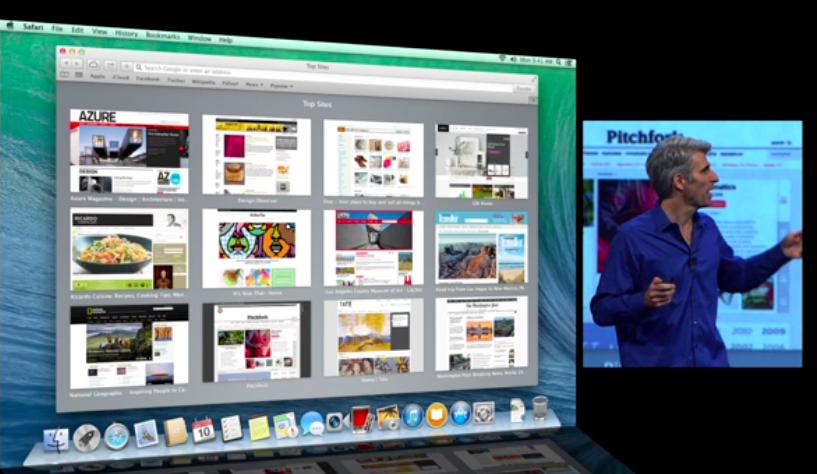
  • Safari – ekran startowy zawiera teraz zakładki. Kolejne podstrony można przeglądać przewijając daną stronę w dół.
  • Tagowanie – to naprawdę świetny pomysł. Szczególnie jeśli jesteście bałaganiarzami. Teraz będziecie mogli znakować swoje pliki i wedle jednego klucza je segregować. Do danych tagów będzie można tez przypisywać całe grupy plików. Np. do zbioru “ważne” można od razu wrzucić cały folder z dokumentami potrzebnymi do pracy lub szkoły.
  • Multiple display pozwala na jeszcze lepsze zarządzanie ekranami. Poprawiono błąd z obsługą aplikacji na pełnym ekranie. Teraz na każdym monitorze zobaczymy też Dock.
  • App Nap – funkcja, która pozwoli zaoszczędzić nie tylko energię, ale i inteligentnie przydzielić większą moc procesora do ważniejszych usług. Dzięki temu aplikacje działające w tle nie będą nam zabierały już tyle samo energii. Ich “przydział” zostanie po prostu ograniczony do minimum.
  • iCloud Keychain będzie zapamiętywał najważniejsze hasła. Także te do WiFi, czy Twoje dane bankowe. Oczywiście, wszystko będzie przechowywane w bezpiecznym, zaszyfriwanym formacie.
  • Kalendarz dostał wiele inteligentnych opcji, takich jak pokazywanie prognozy pogody, przypomnienia, czy sposoby na dotarcie do umówionego miejsca za pomocą komunikacji miejskiej.
  • Mapy pojawiają się jako osobna aplikacja na Mac i w końcu prezentują się bardzo dobrze. Szczególnie widok 3D działa bardzo płynnie i wygląda naprawdę świetnie. Ciekawą funkcją jest możliwość wysłania konkretnego adresu bezpośrednio do iPhone‘a.
  • Books również pojawia się w formie aplikacji na Mac i pozwala na synchronizowanie zakładek na każdym z naszych urządzeń.
  • iWork – Apple pozazdrościło Google ich Dokumentów i usługi Drive. Teraz iWork można też uruchomić w systemie Windows 8, za pomocą przeglądarki internetowej np. Chrome!
  • Powiadomienia – drobne usprawnienia w kontekście ich widoczności. Nie każdemu spodoba się też informacja, że teraz będzie można odbierać ich znacznie więcej!

Jak się Wam podobają takie zmiany? Jesteście z nich zadowoleni?

Powiązane artykuły: