OS X Yosemite bliski wydania

Już wkrótce, zgodnie z obietnicami Apple, wydana będzie kolejna wersja systemu operacyjnego dla komputerów Mac. Wersja Golden Master systemu OS X Yosemite trafiła właśnie do deweloperów, a oznacza to, że data aktualizacji OS X Mavericks jest już naprawdę bliska.

Wersja Golden Master jest ostatnia fazą rozwoju oprogramowania przed jego oficjalnym wydaniem na rynek. Ostatecznym sprawdzianem dla niego jest właśnie udostępnienie go deweloperom, którzy w praktyce sprawdzają funkcjonalność, właściwości i raportują ewentualne błędy twórcom, w tym przypadku Apple.

Testy deweloperskie potrwają co najmniej dwa tygodnie, a twórcy OS X zaprezentują go prawdopodobnie podczas specjalnej konferencji prasowej. Jeśli chcecie dowiedzieć się więcej o nowościach w OS X Yosemite, zajrzyjcie do naszego artykułu: OS X 10.10 Yosemite: co dobrego w nowym systemie Apple?

Źródło: TechCrunch

Zobacz także:

Konferencja Apple: stagnacja czy powolna ewolucja?

Nowa beta dla iOS-a 8 wprowadza funkcję Continuity


Obserwuj @PawelKanski na Twitterze

Kernel Panic na Macu? Nie panikuj! Radzimy, jak rozpoznać problem i co zrobić w takiej sytuacji

Kernel Panic już z samej nazwy brzmi niepokojąco. Ale jeśli wiesz, czym jest i jak zareagować, to są sporę szansę, że Twój Mac bez szwanku będzie działał dalej.

Kernel Panic to odpowiednik poważnego błędu, takiego jak “niebieski ekran śmieci” (BSOD) w systemach operacyjnych Windows. Ten jest jednak charakterystyczny dla systemów operacyjnych z rodziny Unix, czyli takich jak OS X i Linux.

Technicznie Kernel Panic to rodzaj procedury nadzwyczajnej, w której system operacyjny natknął się na poważny błąd niepozwalający na dalszą bezpieczną pracę. System więc zamknie się i będzie chciał ponownego, ręcznego uruchomienia.

Przypadki Kernel Panic w komputerach są dość rzadkie i nie zawsze są objawami poważnego problemu. Mogą być spowodowane, na przykład awarią uszkodzonego pakietu danych z sieci lub innego jednorazowego wypadku.

Pierwsza rada brzmi więc: jeśli komputer Mac się zawiesi, a po restarcie będzie działał długo poprawnie, to należy zachować spokój i zignorować takie wydarzenie. Był to po prostu jakiś incydent.

Jeśli przypadki Kernel Panic zaczynają być częste, na przykład kilka razy w miesiącu, to lepiej zbadać sytuację, zidentyfikować problem i go naprawić.

W tym artykule zajmiemy się problemami z punktu widzenia oprogramowania, ale należy pamiętać, że czasami może być to związane ze sprzętem. Będziemy się do nich odnosić jedynie z konieczności kompletności informacji. Warto jednak i tego problemu nie wykluczać.

Co powoduje Kernel Panic?

Główną przyczyną pojawienia się Kernel Panic może być awaria sprzętu wewnątrz komputera Mac lub urządzeń zewnętrznych lub konkretnych aplikacji. Niektóre te problemy są tymczasowe i po restarcie Kernel Panic już nie występuje. W innych przypadkach problem może być bardziej skomplikowany i sprawić, że komputer nie będzie nadawał się do użytku.Kernel Panic

Jednym z powodów występowania KP może być „wysypywanie” się sterowników lub wtyczek, które zostały słabo napisane przez programistów. Taki problem może występować sporadycznie w specyficznych warunkach. W takich przypadkach po restarcie Mac powróci do prawidłowej pracy.

Inne, złożone problemy muszą zostać zidentyfikowane i wyeliminowane. Zacznijmy od tych, które można łatwo naprawić.

Jak rozpoznać Kernel Panic?

Najlepiej rozpoznawalnym objawem Kernel Panic jest ekran z grafiką przedstawiającą klasyczny przycisk włączania i wyłączania sprzętu oraz wielojęzyczny komunikat informujący o konieczności restartu komputera.

Kernel Panic

Czasami może być on jednak mniej rozpoznawalny. Mac może się samoistnie restartować, nagle wyłączać lub nie reagować na dowolne polecenia, przez co zmuszeni będziemy do jego wyłączenia.

W takich przypadkach, aby mieć pewność, że to Kernel Panic, należy wejść w Finderze w Macintosh HD/ Biblioteki /Logs /DiagnosticReports . Jeśli problem faktycznie wystąpił, to Kernel Panic zostanie umieszczony w dzienniku z całą specyfikacją.

Jeśli jednak nie znajdziemy takiego pliku, a problemy występują, to znaczy że problem najprawdopodobniej leży w sprzęcie. Twój Mac ma najprawdopodobniej wadliwy RAM lub dysk twardy. Później zobaczysz, jak postępować w takich przypadkach.

Kiedy winna jest aplikacja

Czasami źle napisany program może spowodować Kernel Panic.

W OS X 10.8 po awaryjnym restarcie komputer Mac automatycznie umożliwia ponowne uruchomienie ostatnio używanych programów. Możemy zdecydować czy chcemy je uruchomić, czy nie.

wznowienie aplikacji

Najlepiej w tym przypadku powiedzieć tak, klikając Otwórz (open). W ten sposób, jeśli jedna z aplikacji jest przyczyną Kernel Panic, to nastąpi on ponownie. Wtedy znów będziemy zmuszeni do restartu komputera. Nie otwierajmy już wtedy aplikacji automatycznie. Uruchamiajmy jedną po drugiej, aż pojawi się Kernel Panic. Odinstalujmy wtedy aplikację, która powoduje problemy.

Aktualizacja jest najlepszym sposobem

Utrzymywanie aktualnych wersji systemu operacyjnego, programów i gier może zmniejszyć prawdopodobieństwo konfliktu, a w następstwie Kernel Panic. Należy więc:

  • Sprawdzać aktualizacje oprogramowania wchodząc w menu Apple>uaktualnienia i zaktualizować wszystko. Są to aktualizacje dla systemu i programów pobranych z Mac App Store.

Mac App Store

  • Sprawdzić, czy wszystkie pozostałe aplikacje są aktualne. Do tego celu należy skorzystać z wbudowanej w program funkcji aktualizacji lub zajrzeć na stronę Mac Softonic.

Czasami winne są aplikacje uruchamiane wraz z systemem

Jednak i wśród aktualnych programów możemy napotkać na te powodujące Kernel Panic. Aby sprawdzić, które to, warto zastosować te kroki:

  • Wyłącz wszystkie elementy logowania w Preferencje systemowe>Użytkownicy i zakładka logowanie. Tam odznacz wszystkie aplikacje i procesy.
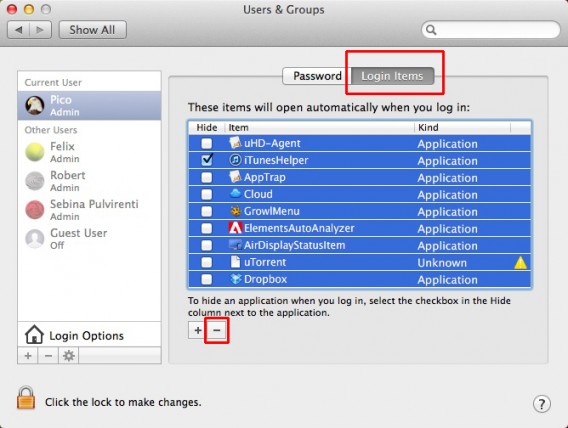
Preferencje systemowe

  • Uruchom ponownie komputer Mac w trybie awaryjnym przytrzymując klawisz Shift podczas rozruchu.
  • Teraz musisz wyłączyć wszystkie elementy logowania dla wszystkich użytkowników przy zastosowaniu takiej samej metody, jak powyżej.
  • Niektóre pozycje niedostępne w logowaniu i tak uruchamiają się automatycznie. Aby je wyłączyć należy wejść do Biblioteki / StartupItems.

Finder

Znajdziesz tam foldery z nazwami niektórych aplikacji. Przeciągnij je do innego folderu. Potrzebne będzie do tego hasło administratora. Po rozwiązaniu problemów będzie można je przywrócić z powrotem w to miejsce.

  • Teraz można ponownie uruchomić komputer Mac w normalnym trybie. Jeśli nie pojawia się Kernel Panic, to prawdopodobnie winą był jeden z procesów podczas logowania i uruchamiania. Przywracaj je jeden po drugim, aż znajdziesz winowajcę.

Znajdź sterowniki, których Twój Mac nie lubi

Jeśli niedawno zainstalowałeś nowe sterowniki, na przykład do nowej drukarki i pojawia się Kernel Panic, to winne mogą być właśnie one. Złe sterowniki mogą powodować awarię całego systemu operacyjnego.

Sprawdź dokładnie, czy są to najnowsze wersje i do konkretnego urządzenia, kompatybilne z daną wersją OS X. Jeśli nie wiesz jaką masz wersję systemu sprawdź w menu Apple wybierz opcję Ten Mac.

Informacja o Maku

Kernel Panic może być spowodowany samym urządzeniem peryferyjnym. Komputer może z jakiegoś powodu go nie tolerować. Jeśli każde uruchomienie urządzenia powoduje zawieszenie systemu, to jedynym rozwiązaniem jest po prostu nie używanie go.

Musisz mieć wolne miejsce na swoim dysku twardym, a on sam musi być “zdrowy”. Najpierw pozbądź się niepotrzebnych rzeczy. Każdy z nas ma na dysku zbędne pliki lub aplikacje, z których nie korzysta. Jeżeli chcesz zoptymalizować ten proces, to możesz użyć do tego OmniDiskSweeper, który tworzy listę wszystkich plików na Maku i sortuje je po rozmiarze.
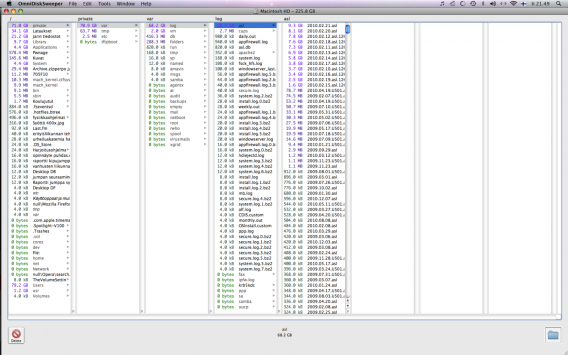
OmniDiskSweeper

W ten sposób znajdziecie pliki i programy, które zużywają za dużo miejsca albo pamięci RAM.

Drugim krokiem dla utrzymania porządku jest naprawa dysku startowego. Należy włożyć płytę z systemem operacyjnym i uruchomić ponownie komputer Mac, przytrzymując klawisz C lub, w przypadku komputera bez napędu, przytrzymując klawisze Command i R podczas restartu. Następnie należy uruchomić Narzędzia dyskowe dostępne w Aplikacjach>Narzędzia. Wybrać dysk HD w lewej kolumnie i naprawić dysk startowy.

Naprawa dysku

Nic nie pomogło? Przeinstaluj OS X

Jeśli wypróbowałeś już wszystkie sposoby bez widocznego sukcesu, to po prostu należy ponownie zainstalować od zera system operacyjny. W przypadku OS X 10.9 Mavericks procedura jest następująca:

  • Upewnij się, że zasilacz jest podłączony do komputera i gniazdka
  • Zresetuj komputer przytrzymując Command i R
  • Wybierz połączenie internetowe z listy WiFi lub podłącz kabel Ethernetowy
  • Wybierz narzędzia dyskowe i kliknij przycisk Kontynuuj
  • Wybierz dysk początkowy po lewej stronie widoku i kliknij na zakładkę Wymaż
  • Wybierz format Max OS  Extended i kliknij przycisk Wymaż
  • Po usunięciu dysku, wybierz Narzędzia dyskowe> Zakończ Narzędzia dyskowe
  • Wybierz opcję Zainstaluj ponownie OS X i kliknij przycisk Kontynuuj, a następnie postępuj zgodnie z instrukcjami wyświetlanymi na ekranie.

Nie ma powodów do paniki

Teraz, gdy wiesz już jakie są najbardziej nieprzyjemne konsekwencje pojawienia się Kernel Panic, warto raz jeszcze powtórzyć: większość z tych przypadków występuje bardzo rzadko. Praktycznie wszystkie problemy da się rozwiązać bez reinstalacji.

OS X bazuje na systemach Unix. Systemy te mają bogatą historię, sięgającą 45 lat wstecz, aż do 1969 roku. To bardzo solidna architektura, gdzie ryzyko usterki jest minimalne.

Jeśli jesteście użytkownikami Mac i używacie Time Machine do tworzenia kopii zapasowej, to nawet w najgorszym przypadku jesteście w stanie odzyskać większość zasobów cyfrowych.

Na koniec warto pamiętać, że Kernel Panic może mieć swoje podłoże w usterkach sprzętowych. Pamięć RAM lub dysk mogą być uszkodzone. Warto w takich przypadkach skontaktować się z autoryzowanym serwisem Apple.

Jeśli jesteś nowym posiadaczem komputera Mac, sprawdź nasz dwuczęściowy mini przewodnik. Dowiesz się z niego jak korzystać z OS X.

Przesiadka z PC na Mac? Praktyczny poradnik OS X – część 1

Przesiedliście się z komputera PC na Mac? A może macie zamiar to zrobić? Oto nasze rady, które pozwolą wam poznać OS X i z przyjemnością pokonać trudy przeprowadzki.

Otrzymaliście na święta nowego Macbooka, iMaka lub Maka mini? Może zamierzacie kupić taki komputer w najbliższej przyszłości? Powodów porzucenia systemu Windows dla komputerów Apple może być kilka. Jednak najbardziej oczywista jest prostota obsługi, łatwość w nawigacji, szybkość i praktycznie bezproblemowe działanie.

Przechodząc jednak ze świata Windows potrzebny jest mały poradnik, który wyjaśni Wam podstawy korzystania z OS X. Przydadzą Wam się wskazówki odnośnie narzędzi codziennego użytku, sposobu na odinstalowanie programów, czy zrobienie zrzutu ekranu.

Przed wami pierwsza część przewodnika. Dzięki niemu dowiecie się wszystkiego o praktycznym użytkowaniu nowego komputera Mac. Dzięki zaprezentowanym przez nas wskazówkom opanujecie nawigację po systemie OS X oraz będziecie mogli w pełni cieszyć się swoim nowym komputerem Mac. W tej części dowiecie się o systemie plików Finder, wyszukiwarce Spotlight, Docku i kilku innych podstawowych miejscach na waszym nowym Maku.Poznacie kilka nowych pojęć obecnych wyłącznie w systemie OS X. Będą się one przewijać przez cały artykuł. Powinno to być bardzo pomocne przy dalszej pracy i rozrywce na OS X.

Uwaga:Nasz poradnik opiera się o najnowszą wersję OS X 10.9 Mavericks. Jeśli korzystacie z starszej wersji systemu operacyjnego, część procedur może się nieco różnić.

Co to jest Finder?

FinderZazwyczaj jest to pierwsze pytanie, które pojawia się wśród nowych użytkowników komputerów Mac. I bardzo słusznie.

Odpowiedź jest prosta: Finder to menadżer plików dla systemu OS X. W świecie Windows, jego odpowiednikiem jest Eksplorator Windows.

Innymi słowy, to zawsze uruchomiony program, który oferuje interfejs graficzny pozwalający na zarządzanie plikami i dyskami naszego komputera. Dzięki temu mamy wizualny dostęp do wszystkich danych. Na przykład takich, jak muzyka, dokumenty, wideo i wiele, wiele innych.

Oto jak wygląda okno Findera w OS X 10.9 Mavericks:

Finder finestra

Po prawej stronie znajdziemy pasek ze skrótami do wybranych folderów, główna część okna to pliki, w danym folderze (katalogu), natomiast u góry znajdują się niezbędne narzędzia i wyszukiwarka. Jeśli chcecie wiedzieć więcej, to informacje znajdziecie na oficjalnych stronach Apple.

Wiedząc już, czym jest Finder możemy przejść dalej, aby wykorzystać jego możliwości w praktyce.

Gdzie jest menu Start?

Odpowiedź jest również prosta: nie ma. A skoro nie ma, to jak mamy szukać i otwierać programy? Jak wejść do ustawień? Lub jak przejrzeć zawartość dysku?

Najszybszym sposobem na znalezienie czegokolwiek w komputerze jest Spotlight. Aby  otworzyć tą wyszukiwarkę należy kliknąć na lupę w prawym górnym rogu ekranu. Teraz wystarczy zacząć wpisywać nazwę, aby odnaleźć to czego potrzebujemy. Spotlight działa bardzo szybko i dzieli pliki w zależności od rodzaju na konkretne kategorie, na przykład zdjęcia, wiadomości, kontakty.

Spotlight

Wystarczą dwa kliknięcia, aby uruchomić konkretną aplikację, klikając spacje możemy uruchomić podgląd dokumentów. Natomiast, aby wyświetlić wszystkie zainstalowane programy i nimi zarządzać, możemy wejść do folderu (katalogu) aplikacje.

Innym sposobem na dostęp do aplikacji jest Launchpad. Znajdziemy go w pasku Dock lub korzystając z trackpada wbudowanego w laptopa Mac wykonując gest zsunięcia kciuka i trzech palców.

Launchpad

W widoku Launchpad znajdziemy wszystkie nasze aplikacje pokazane w sposób znany z iPada lub iPhone’a. Aplikacje z Launchpada możemy przenieść do paska Dock, który domyślnie znajduje się na dole ekranu.

Dock

Dock jest to panel ze skrótami do folderów, plików i programów. Możecie nim zarządzać przestawiając go na boki, czy zmieniając wielkość. Same programy i foldery do paska Dock można też dowolnie dodawać i usuwać. Co ważne, pozbycie się skrótu z Docka nie usuwa programu z komputera.

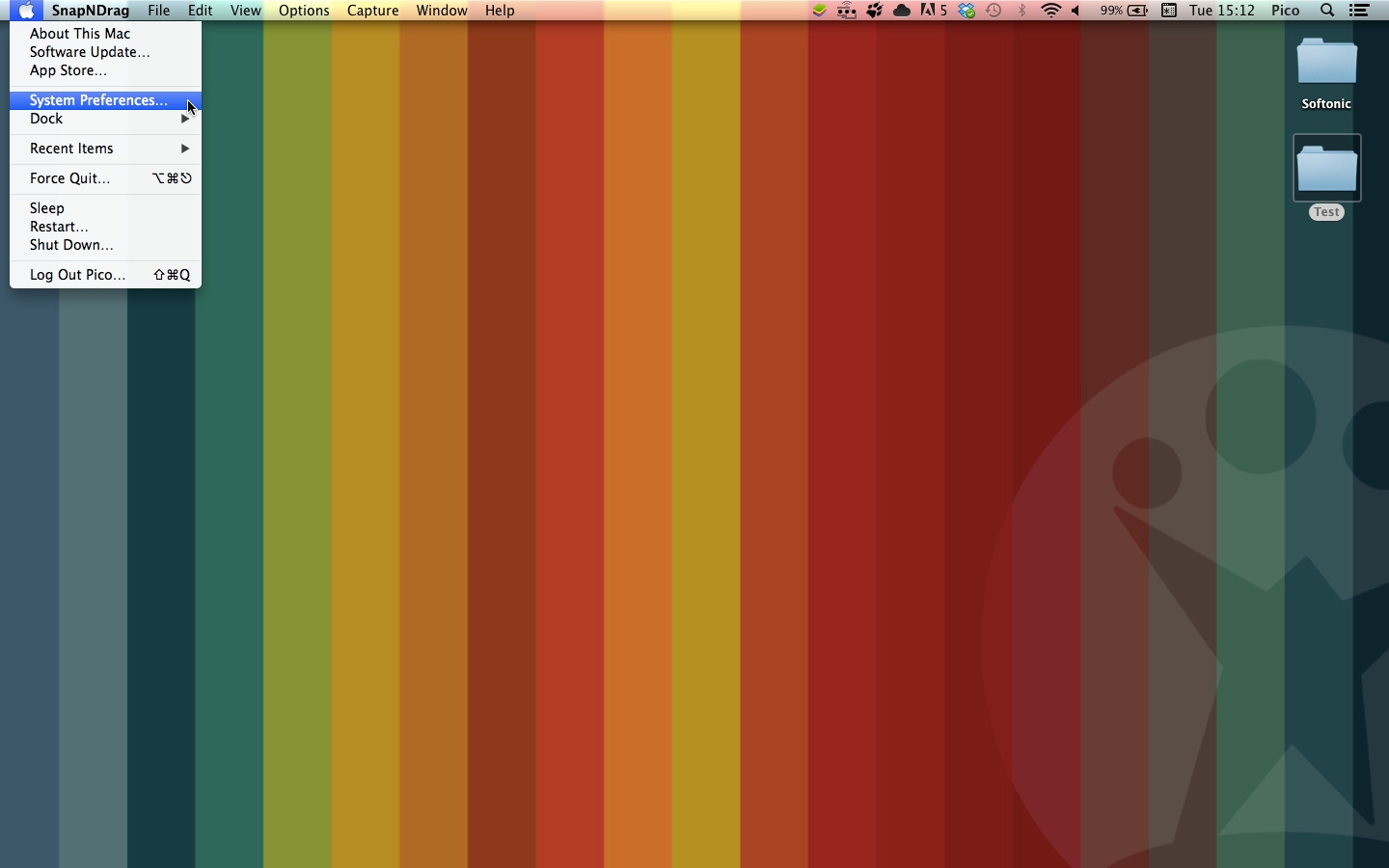
Jeśli chcecie zmienić ustawienia systemu należy w górnym pasku kliknąć na logo Apple i wybrać preferencje systemowe. Domyślnie jest też dostępny skrót w Docku oznaczony szarymi kołami zębatymi.

Apri Preferenze di Sistema dal menu Mela

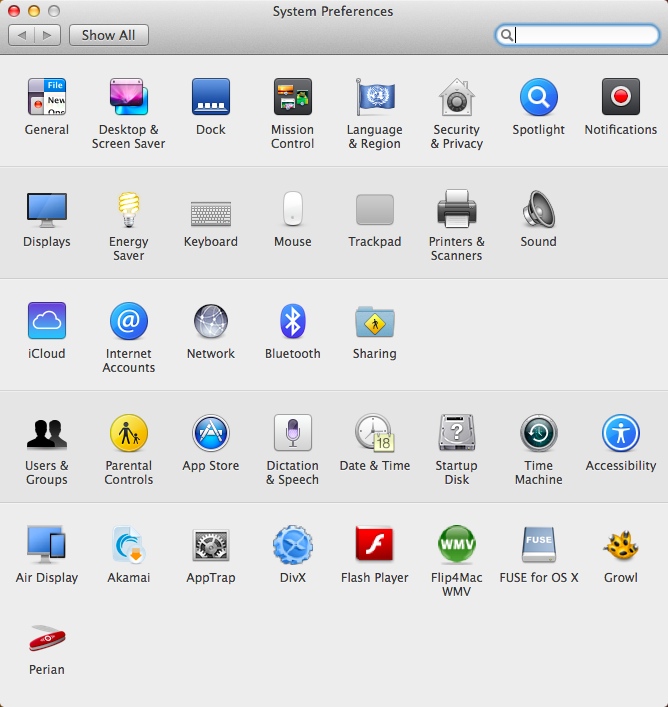
Tak wygląda otwarty panel preferencji systemowych:

Preferenze di sistema

Jak dostać się do dysku twardego?

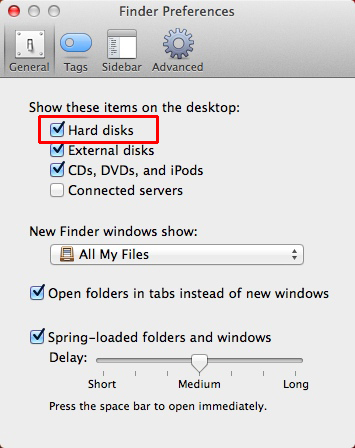
W OS X można swobodnie korzystać z dysku wewnętrznego oraz dysków zewnętrznych, pamięci przenośnych, a jeśli posiadacie napęd, to także z płyt CD i DVD. Po załadowaniu są one widoczne na pulpicie (biurku) w postaci ikon. Jedynie dysk twardy może domyślnie nie być w ten sposób widoczny. Jeśli chcecie go uwidocznić należy zmienić ustawienia Findera.

Aby to zrobić należy wejść w Findera z paska Dock lub klikając klawisz command (cmd) i Tab (ten nad caps lockiem). W menu Findera u góry trzeba wybrać preferencje. Tam znajduje się opcja pokazuj na biurku. Teraz należy wybrać, które dyski chcemy wyświetlać na biurku.

Finder prefs Mostra HD sulla scrivania

W preferencjach warto też przejść do zakładki pasek boczny i tam ustawić widoczność wszystkich dysków twardych i napędów. W ten sposób najłatwiej będzie nam dostać się do naszych folderów wprost z paska bocznego, niezależnie jaki katalog uruchomimy.

Finder prefs Mostra HD nella barra laterale

Bardzo dobrze, właśnie udało się Wam opanować podstawy OS X. Teraz możecie swobodnie użytkować pliki zgromadzone na waszym komputerze i wiecie, jak szybko je znaleźć.

Już wkrótce kolejne części naszego poradnika, a w nich:

Jak zmusić aplikację do zamknięcia? Jak zmienić tło biurka (pulpitu)? Programy do edycji i przeglądania zdjęć. Jak rozpakowywać pliki? Jak nagrywać audio i wideo? Jak robić zrzuty ekranu? Jak uruchamiać płyty CD/DVD? Jak sformatować zewnętrzny dysk i podzielić dysk na partycje? jak instalować i odinstalowywać programy?

Zostańcie z nami aby dowiedzieć się więcej o swoim Maku. Zaprezentujemy wam sztuczki dzięki, którym będziecie używać komputera z OS X jak profesjonaliści. Na łamach Softonic znajdziecie też pokaźny katalog aplikacji dla Mac.

Nowa wersja iTunes – drobne poprawki i ulepszenia

Najważniejszy program multimedialny dla użytkowników urządzeń Apple, iTunes, dostał dziś drobną aktualizację. Nowa wersja powinna naprawić sporą ilość drobnych, ale irytujących błędów. Jeśli korzystacie z tego programu codziennie, na pewno warto pobrać zaktualizowaną wersję, bez względu na to, czy używacie programu na swoim Maku czy na komputerze z Windows.

Oto lista poprawek i zmian:

  • Poprawiona została praca equalizera, która sprawiała do tej pory wielu kłopotów.
  • Lepsza praca z dużymi bibliotekami, a szczególnie z ich podglądem. Do tej pory przełączanie między widokami mogło sprawiać pewne kłopoty.
  • Duża ilość poprawek pomniejszych błędów.
  • W poprzedniej wersji iTunes dodano też wsparcie dla OS X Mavericks, języka arabskiego oraz hebrajskiego.

Zaktualizowaną aplikację możecie pobrać z zasobów Softonic:

Powiązane artykuły:

Konferencja Apple prawdopodobnie już 22 października. Co pokaże gigant?

Według najnowszych doniesień, Apple planuje zorganizować konferencję 22 października. W tym dniu, firma zapewne pokaże światu nowe iPady i Mac Pro, ale również nie powinno zabraknąć OS X Mavericks.

Wydarzenie Apple będzie zapewne skoncentrowane przede wszystkim na nowych urządzeniach. Nie powinno jednak zabraknąć nowinek z dziedziny oprogramowania. Nowe iPady bez wątpienia zaopatrzone będą w iOS 7, ale bardzo możliwe, że zobaczymy także nowe, zaktualizowane wersje takich aplikacji, jak Garage Band, Pages, Numbers, Keynote oraz iMovie.

Premiera OS X Mavericks na jesiennej konferencji jest niemalże pewna. Nie ma co jednak liczyć na wiele niespodzianek, gdyż Apple już wcześniej zapowiedziało niemal wszystkie nowe funkcje, a programiści mają od kilku dni dostęp do wersji finalnej systemu tzw. Golden Master. Użytkownicy Maców, pośród wielu mniejszych lub większych poprawek, dostaną nowe aplikacje iBooks, Maps i odświeżony Kalendarz. Czy Apple jest jeszcze w stanie czymś nas zaskoczyć?

Powiązane artykuły:

Źródło