Software-clinic: “Ik kan geen grote bestanden kopiëren naar mijn USB-drive”

Miriam heeft veel vrije ruimte op haar USB-drive, maar het lukt haar niet om bestanden groter dan 4 gigabyte erop te zetten:

Laatst downloadde ik een groot bestand van ongeveer 5 GB. Wanneer ik het bestand op mijn USB-drive probeer over te zetten, krijg ik een foutmelding. De schijf heeft echter ruim 100 GB aan vrije ruimte. Is mijn USB-stick misschien kapot?

Miriam

Beste Miriam,

Er is niets mis met je USB-geheugen. Het probleem is dat de schijf is geformatteerd in een FAT32-schijfindeling. Dat is een systeem dat bestanden van maximaal 4GB groot ondersteunt. Daarom zegt Windows dat het onmogelijk is om het bestand te kopiëren.
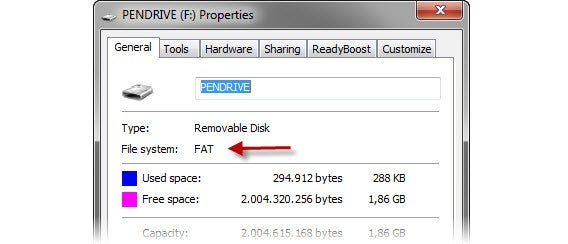
De snelste optie is om de schrijf te formatteren naar NTFS, een bestandssysteem dat dergelijke beperkingen niet heeft. Althans, de maximale grootte van een bestand bij NTFS is 16 terabyte; 4000 keer meer dan een bestand van 4 GB.

Er is echter een gemakkelijkere, non-destructieve optie: converteer de drive van FAT32 naar NTFS via een simpele opdracht die standaard ingebakken zit in alle recente versies van Windows: convert. Ik zal je uitleggen hoe het werkt.

1. Open de Windows-opdrachtprompt

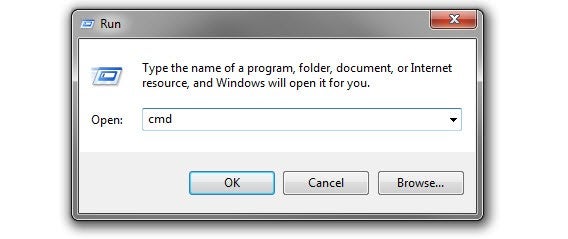
Convert is een commando dat je intypt in de opdrachtprompt, een zwart venster dat doet denken aan het goede oude MS-DOS. Druk op je toetsenbord op Windows + R om het Uitvoeren-venster te openen. Typ daar cmd en druk op Enter. De Windows-opdrachtprompt wordt nu geopend.
2. Tijd om te converteren!

Eenmaal geopend, typ je in de opdrachtprompt de volgende opdracht:

CONVERT X: /FS:NTFS
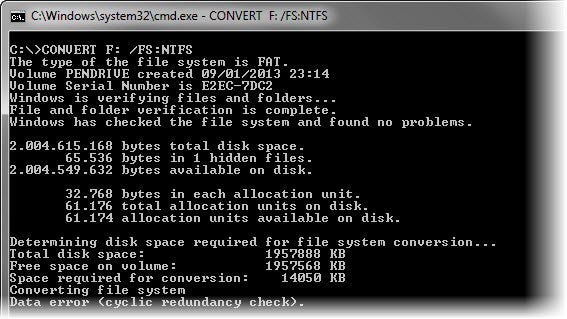
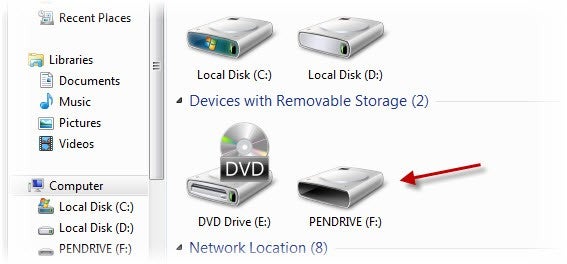
X staat voor de letter die je systeem heeft toegewezen aan je USB-schijf. Kijk daarom eerst goed in de Windows-verkenner bij de aangesloten schijven welke letter dit is (zie onderstaande afbeelding).
Na een paar minuten zie je in de opdrachtprompt dat de convert-operatie geslaagd is. Weet de pc het convert-proces in eerste instantie niet te voltooien, herstart dan de computer en probeer het nog eens.

Bij de eigenschappen van je USB-schijf (rechtersmuisklik > Eigenschappen) zie je dat het bestandssysteem nu is veranderd van FAT naar NTFS.
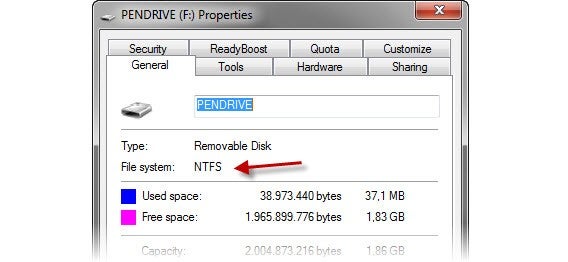
Een NTFS-schijf kan probleemloos worden gelezen door andere besturingssystemen, zoals Linux en Mac. Nu zet je dus bestanden op je schijf; zo groot als je ze maar hebt!

Met vriendelijke groet,

Heb je een vraag over Windows, Android of computerbeveiliging? Fabrizio helpt je verder! Mail naar vraaghetfabri@softonic.com of schrijf een Twitter-bericht met de hashtag #vraaghetfabri

Lees ook:

  • Software-clinic: “Hoe gebruik je verschillende besturingssystemen op één pc?”
  • Software-clinic: “Hoe haal ik verwijderde bestanden op mijn telefoon terug?
  • Software-clinic: “Hoe verplaats ik mijn WhatsApp-chats naar een andere telefoon?”
  • Software-clinic: “Windows vraagt me om een wachtwoord bij het installeren van software”
  • Software-clinic: “Ik ben een Word-document kwijt; kan ik het herstellen?”
  • Software clinic: “Hoe formatteer ik mijn harde schijf?”
  • Software-clinic: “Hoe formatteer ik mijn harde schijf?”

    Susan heeft alle bestanden van haar pc verwijderd, omdat ze haar pc wil verkopen. Ze is echter bang dat de volgende eigenaar haar bestanden terug kan halen.

    Beste Fabri,

    Ik ben van plan mijn Windows 7-pc te verkopen. Daarom heb ik alle bestanden verwijderd, maar ik ben er niet gerust op dat alle bestanden nu voorgoed zijn verwijderd. Het is niet mogelijk om de Windows-partitie te verwijderen. Misschien kan ik mijn pc formatteren? Al weet ik niet precies hoe dat moet.

    Susan

    Hoi Susan,

    Windows heeft je bestanden niet verwijderd, maar slechts verstopt, zodat de bestanden overschreven kunnen worden. Dat betekent dat iedereen die een programma als Recuva inzet, je foto’s en documenten weer boven water kan halen.

    De veiligste manier om je harde schijf te formatteren is de data te volledig te vernietigen. Het programma dat ik je aanraadt is DBAN. Dit programma wordt opgestart met een boot-cd en zorgt ervoor dat al je bestanden voorgoed verdwijnen.

    1. Download DBAN

    DBAN wordt geleverd als ISO-bestand. Dit is als het ware een virtuele cd-rom. Je moet dit bestand op een cd of dvd branden. Met Windows 7 en 8 brand je cd’s zonder extra software. Dit doe je als volgt: stop een beschrijfbare cd in je cd-drive en klik in het venster wat verschijnt op Bestanden op schijf branden met Windows Verkenner.

    Het is natuurlijk ook mogelijk om DBAN met speciale software op een cd te branden. Voor Windows raad ik Nero, CDBurnerXP of ImgBurn aan. Deze programma’s zijn allemaal in staat om ISO-bestanden op schijf te branden.

    2. Start de pc op

    Stop de vers gebrande DBAN-cd in de pc die je wilt ‘neutraliseren’. Zodra je pc opstart, herkent de computer de DBAN-cd. Als dat niet zo is, dan verander je de boot-volgorde in de BIOS (zie onderstaande afbeelding).

    In deze gids lees je hoe je de boot-volgorde verandert in de BIOS.

    Nu DBAN is opgestart, verschijnt het welkomscherm. Hier kun je om meer informatie vragen via de F2- en F3-knop.

    3. Formatteer je harde schijf

    Vervolgens gaan we de harde schijf compleet wissen. Hiervoor druk op je F3-knop en typ je één van de volgende commando’s:

    • dod: formatteer je harde schijf met dezelfde rigoureuze methoden die worden gebruikt door de regering van de Verenigde Staten.
    • dodshort: dezelfde methode als ‘dod’, maar dan sneller.
    • gutmann: veiliger, maar langzamer.
    • quick: snel formatteren, maar minder veilig.

    We raden je aan om het commando dodshort te gebruiken. Met dit commando verwijder je alle gegevens op je harde schijf op een veilige manier. Daarnaast hoef je met dodshort niet in te leveren op snelheid. Daar gaan we! Typ dodshort in het venster en druk op Enter.

    Nadat je op Enter hebt gedrukt, zie je een hoop vreemde tekens verschijnen op het scherm. Maak je niet druk, want dit betekent dat je DLAN hard aan het werk is. Na een tijdje zie je een statusscherm waar je het verwijderen van de data bevestigt.

    4. Even geduld

    Het is nu wachten op DBAN voordat al je bestanden zijn verwijderd. Hoe lang je moet wachten hangt af van de grootte en snelheid van je harde schijf.

    Achter Remaining zie je de hoeveelheid tijd het verwijderproces nog in beslag neemt.

    Als DBAN klaar is met het grondig verwijderen van al je data, verschijnt er een bericht met de begin- en eindtijd van het verwijderproces.

    Let op: dit proces is onomkeerbaar

    DBAN beschadigt je harde schijf niet, maar het programma handelt zo grondig dat je bestanden onmogelijk zijn terug te halen. Zorg er dus voor dat je eerst een back-up maakt van je belangrijke bestanden, voordat je met DBAN aan de slag gaat.

    Met vriendelijke groet,

    Fabri

    Heb je een vraag over Windows, Android of computerbeveiliging? Fabrizio helpt je een handje. E-mail je vraag naar  vraaghetfabri@softonic.com of contacteer ons op Twitter met de hashtag #vraaghetfabri.

    Lees ook:

  • Software-clinic: “Hoe haal ik verwijderde bestanden op mijn telefoon terug?
  • Software-clinic: “Hoe verplaats ik mijn WhatsApp-chats naar een andere telefoon?”
  • Software-clinic: “Windows vraagt me om een wachtwoord bij het installeren van software”
  • Software-clinic: “Ik ben een Word-document kwijt; kan ik het herstellen?”