Snel geheugen vrij maken op je iPhone, iPad en iPod Touch

Is je iPhone of iPad vol? Geen nood, want met deze tips maak je snel ruimte vrij!

Heeft het interne geheugen van je iPhone of iPad zijn limiet bereikt en is het apparaat daardoor traag geworden? In dat geval kun je twee dingen doen: foto’s en/of apps verwijderen.

Voor die eerste oplossing is er iCloud, de cloud-opslagdienst van Apple, waarmee je automatisch al je gemaakte foto’s op een online opslagplaats bewaart. Oplossing twee vereist wat meer werk.

De App Store staat vol met gratis en betaalde apps, de meeste van erg goede kwaliteit. Een beetje nieuwsgierige iPhone-gebruiker heeft dan ook binnen de kortste keren zijn apparaat tot de nok toe gevuld met geinige, handige en mooie applicaties.

Sommige van die apps zijn handig in het dagelijks gebruik, andere verdwijnen al gauw in de vergetelheid. Dus verzamel je een immense hoeveelheid applicaties waar je niets mee doet, maar die wel een flinke brok geheugen bezetten. Zeker mobiele games nemen flink wat ruimte in beslag.

Hoe verwijder je al die apps? Lees snel verder!

Zoek en verwijder apps die je niet gebruikt

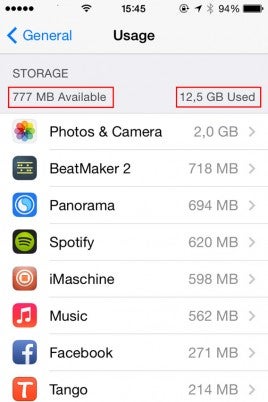
1 – Ga naar Instellingen > Algemeen > Gebruik. De bovenste informatie op je scherm is de hoeveelheid beschikbaar geheugen en hoeveel geheugen er in gebruik is.

Direct daaronder vind je een volledige lijst met alle geïnstalleerde apps en diensten, en hoeveel geheugen ze innemen op jouw iOS-apparaat, gesorteerd naar de ruimte die zij innemen. Zit je telefoon of tablet flink vol, dan kan het even duren voor de lijst volledig geladen is.

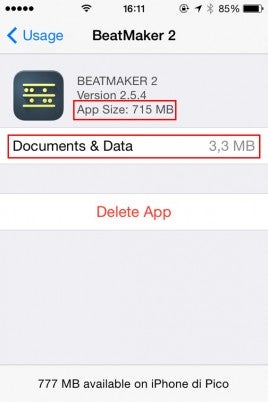
2 – Selecteer de apps die je wilt verwijderen. Per app wordt in detail weergegeven hoeveel geheugen de installatie en de daaraan verbonden documenten/gegevens innemen.

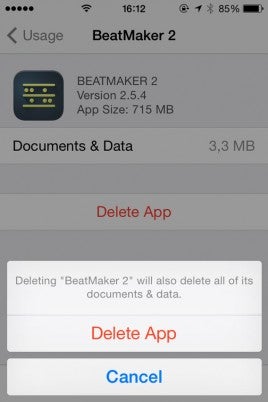
3 – Om een app te verwijderen tik je op Verwijder app en bevestig je vervolgens dat je de applicatie en daaraan verbonden gegevens daadwerkelijk van je apparaat wilt wissen.

Herhaal dit proces tot je enkel nog de essentiële apps op je telefoon hebt staan. Je iPhone, iPad of iPod Touch slaakt geheid een zucht van verlichting!

Soms is het niet nodig de app verwijderen

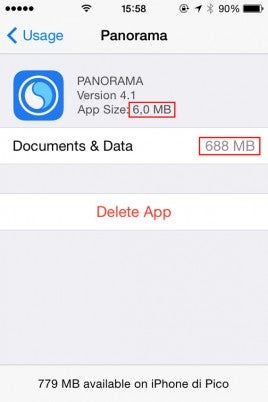
In sommige gevallen hoef je niet de app zelf te verwijderen, maar enkel de bestanden of documenten die zijn aangemaakt in de applicatie. In onderstaand voorbeeld kost de app-installatie slechts 6,0 MB, maar de gemaakte foto’s nemen 688 MB  aan schijfruimte in.

Om ruimte vrij te maken is het daarom slim om de app te openen en vanuit daar de foto’s te verwijderen die je niet per se wilt bewaren. Zo kun je app blijven gebruiken, maar maak je toch een hoop ruimte vrij.

Meer vrij geheugen leidt tot een snellere iPhone

Begint je iPhone of iPad trager te worden, dan is het altijd slim om een blik te werpen op het interne geheugen. Hanteer als vuistregel dat je altijd 10% geheugen vrijhoudt. Met een iPhone van 16 GB, is het dus slim om te allen tijde zo’n 1,6 GB aan vrije ruimte te bewaren. Zo’n vrij geheugen scheelt een hoop kopzorgen.

Lees ook:

Android Academy: 5 trucs om je Android-telefoon sneller te maken

Is je Android-telefoon traag? Dan maak je ‘m sneller! Met deze simpele trucjes geef je slome smartphones een flinke snelheidsboost.

Door de jaren heen is Android uitgegroeid tot een zeer efficiënt besturingssysteem, wat het uiterste uit mobiele telefoons in alle soorten en maten haalt. Dat geldt voor de luxe, snelle high-end­-telefoons, maar ook voor de goedkopere en oudere mobieltjes. Die laatste groep is erg traag, zou je denken, maar met een paar trucs werken ook simpele smartphones lekker vloeiend.

Onderstaande trucs vereisen geen extra applicaties of een root. Daarnast zijn geen van deze trucs zijn gevaarlijk of brengen enige risico’s met zich mee. Klaar voor de start?

Weg met widgets en geanimeerde achtergronden

Het spijt ons je mee te moeten delen dat een vissenkom als achtergrond en luxe weer-widget een negatieve invloed hebben op de prestaties van je telefoon. Verwijder de widgets van je scherm en verander je achtergrond in een statische afbeelding.

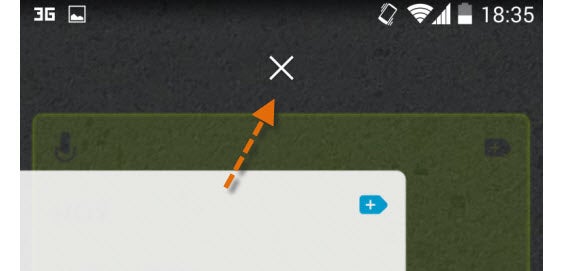
Sleep widgets naar het kruisje om ze te verwijderen.

Verwijder apps die je niet gebruikt

Elke app die je wel én niet gebruikt neemt ruimte in, en draait mogelijk ook nog eens op de achtergrond. Dat kost rekenkracht. Verwijder daarom de apps die je toch (bijna) nooit gebruikt om ruimte vrij te maken en het actieve geheugen van je telefoon te ontlasten.

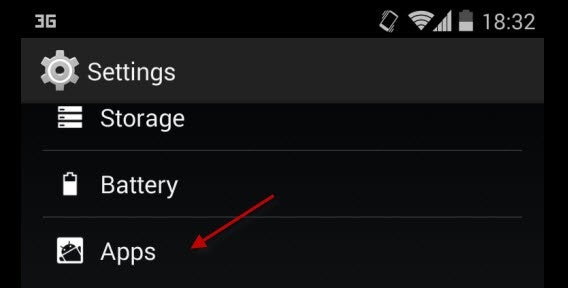
Ga naar Instellingen > Applicaties.

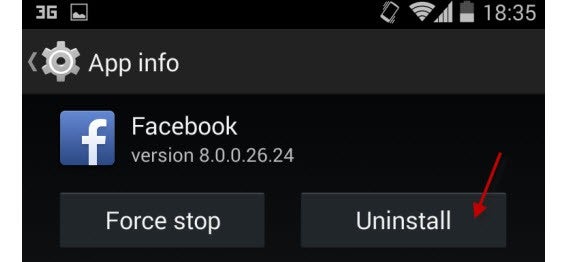
Eenmaal daar, ga naar een van de apps en kies de rechteroptie om ‘m van je systeem te verwijderen.

Schakel systeem-apps die je niet gebruikt uit

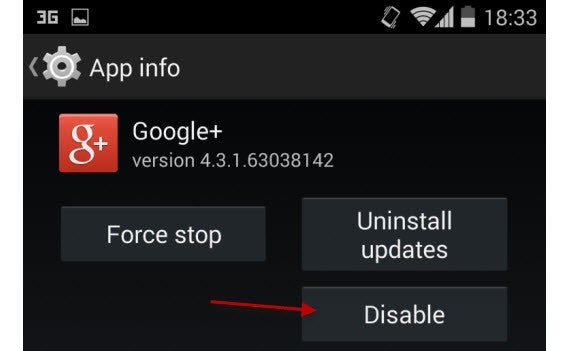
Android zit vol met standaardapplicaties die niet zijn te verwijderen, maar wel zijn uit te schakelen. Om dit te doen ga je wederom naar het applicatiesmenu en tik je op Uitschakelen om ze (tijdelijk) stop te zetten.

Apps opnieuw activeren doe je via hetzelfde menu.

Update je Android

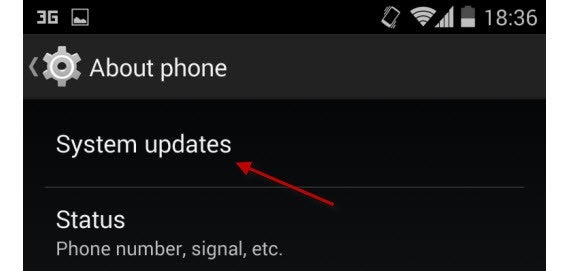
Een Android-update geeft je niet alleen versie nieuwe opties, maar laat je systeem waarschijnlijk ook beter presteren. Ga naar Instellingen > Systeemupdates om te zien of je de nieuwste versie hebt geïnstalleerd. Is een nieuwe update nog niet beschikbaar op jouw toestel? Ga dan naar de officiële website van de fabrikant van je mobiel om te zien wanneer deze alsnog beschikbaar komt.

Kies lichtere, snellere apps

Dus, je telefoon is na enig gebruik veel trager dan toen je ‘m net kocht. Dat ligt vaak niet eens aan het systeem zelf, eerder aan de apps die je erop installeert. Kijk daarom eens goed naar welke applicaties je hebt gedownload uit de Google Play Store en bedenk of er geen lichtere alternatieven beschikbaar zijn.

Een klein verschil

Er zijn talloze opties om je telefoon sneller, beter en mooier te maken. Verschillende websites zullen je bijvoorbeeld vertellen je telefoon te rooten. Dat is inderdaad een optie, maar vereist de nodige kennis. Bovendien kan rooten veel schade aanrichten aan je Android-smartphone, als je niet precies weet wat je doet.

Wil je daarom een schone en snelle telefoon, doe niet te moeilijk. Hoe simpel bovenstaande trucs ook lijken, ze werken gegarandeerd beter dan het installeren van een zogenaamde speed optimizer, waarvan je er talloze vindt in de Google Play Store. Volg deze tips en vertel ons vooral ook jouw eigen tips voor een razendsnelle smartphone!

Lees ook:

Zo verwijder je zoekresultaten in Google

Sinds mei heeft het Europese Hof van Justitie besloten dat zoekmachines zoals Google verplicht zijn om een manier te bieden waar gebruikers hun zoekgeschiedenis kunnen wissen. Via een online formulier vraag je de verwijdering aan en deze Softonic-checklist waarop je moet letten.

Continue reading “Zo verwijder je zoekresultaten in Google”

Software-clinic: “Hoe formatteer ik mijn harde schijf?”

Susan heeft alle bestanden van haar pc verwijderd, omdat ze haar pc wil verkopen. Ze is echter bang dat de volgende eigenaar haar bestanden terug kan halen.

Beste Fabri,

Ik ben van plan mijn Windows 7-pc te verkopen. Daarom heb ik alle bestanden verwijderd, maar ik ben er niet gerust op dat alle bestanden nu voorgoed zijn verwijderd. Het is niet mogelijk om de Windows-partitie te verwijderen. Misschien kan ik mijn pc formatteren? Al weet ik niet precies hoe dat moet.

Susan

Hoi Susan,

Windows heeft je bestanden niet verwijderd, maar slechts verstopt, zodat de bestanden overschreven kunnen worden. Dat betekent dat iedereen die een programma als Recuva inzet, je foto’s en documenten weer boven water kan halen.

De veiligste manier om je harde schijf te formatteren is de data te volledig te vernietigen. Het programma dat ik je aanraadt is DBAN. Dit programma wordt opgestart met een boot-cd en zorgt ervoor dat al je bestanden voorgoed verdwijnen.

1. Download DBAN

DBAN wordt geleverd als ISO-bestand. Dit is als het ware een virtuele cd-rom. Je moet dit bestand op een cd of dvd branden. Met Windows 7 en 8 brand je cd’s zonder extra software. Dit doe je als volgt: stop een beschrijfbare cd in je cd-drive en klik in het venster wat verschijnt op Bestanden op schijf branden met Windows Verkenner.

Het is natuurlijk ook mogelijk om DBAN met speciale software op een cd te branden. Voor Windows raad ik Nero, CDBurnerXP of ImgBurn aan. Deze programma’s zijn allemaal in staat om ISO-bestanden op schijf te branden.

2. Start de pc op

Stop de vers gebrande DBAN-cd in de pc die je wilt ‘neutraliseren’. Zodra je pc opstart, herkent de computer de DBAN-cd. Als dat niet zo is, dan verander je de boot-volgorde in de BIOS (zie onderstaande afbeelding).

In deze gids lees je hoe je de boot-volgorde verandert in de BIOS.

Nu DBAN is opgestart, verschijnt het welkomscherm. Hier kun je om meer informatie vragen via de F2- en F3-knop.

3. Formatteer je harde schijf

Vervolgens gaan we de harde schijf compleet wissen. Hiervoor druk op je F3-knop en typ je één van de volgende commando’s:

  • dod: formatteer je harde schijf met dezelfde rigoureuze methoden die worden gebruikt door de regering van de Verenigde Staten.
  • dodshort: dezelfde methode als ‘dod’, maar dan sneller.
  • gutmann: veiliger, maar langzamer.
  • quick: snel formatteren, maar minder veilig.

We raden je aan om het commando dodshort te gebruiken. Met dit commando verwijder je alle gegevens op je harde schijf op een veilige manier. Daarnaast hoef je met dodshort niet in te leveren op snelheid. Daar gaan we! Typ dodshort in het venster en druk op Enter.

Nadat je op Enter hebt gedrukt, zie je een hoop vreemde tekens verschijnen op het scherm. Maak je niet druk, want dit betekent dat je DLAN hard aan het werk is. Na een tijdje zie je een statusscherm waar je het verwijderen van de data bevestigt.

4. Even geduld

Het is nu wachten op DBAN voordat al je bestanden zijn verwijderd. Hoe lang je moet wachten hangt af van de grootte en snelheid van je harde schijf.

Achter Remaining zie je de hoeveelheid tijd het verwijderproces nog in beslag neemt.

Als DBAN klaar is met het grondig verwijderen van al je data, verschijnt er een bericht met de begin- en eindtijd van het verwijderproces.

Let op: dit proces is onomkeerbaar

DBAN beschadigt je harde schijf niet, maar het programma handelt zo grondig dat je bestanden onmogelijk zijn terug te halen. Zorg er dus voor dat je eerst een back-up maakt van je belangrijke bestanden, voordat je met DBAN aan de slag gaat.

Met vriendelijke groet,

Fabri

Heb je een vraag over Windows, Android of computerbeveiliging? Fabrizio helpt je een handje. E-mail je vraag naar  vraaghetfabri@softonic.com of contacteer ons op Twitter met de hashtag #vraaghetfabri.

Lees ook:

  • Software-clinic: “Hoe haal ik verwijderde bestanden op mijn telefoon terug?
  • Software-clinic: “Hoe verplaats ik mijn WhatsApp-chats naar een andere telefoon?”
  • Software-clinic: “Windows vraagt me om een wachtwoord bij het installeren van software”
  • Software-clinic: “Ik ben een Word-document kwijt; kan ik het herstellen?”
  • WhatsApp: zo verwijder je dubbele contacten op je iPhone

    Loopt jouw WhatsApp-adresboek op de iPhone ook vol met dubbele contactpersonen? Wij onderzoeken de oorzaak en leggen uit hoe je zulke doppelgängers verwijdert.

    Voor we beginnen: het is goed mogelijk dat de duplicaten in je WhatsApp-adresboek zich ook in het adresboek van je iPhone bevinden.

    De oorzaken van deze mysterieuze vermenigvuldiging variëren. Typisch voorbeeld is de overgang van synchroniseren met iTunes naar synchroniseren via iCloud. Een ander voorbeeld is het synchroniseren van je iPhone met externe diensten zoals Gmail of Microsoft Exchange.

    Ook is het aannemelijk dat je van de mogelijkheid gebruik maakt om de contacten in je iPhone-adresboek in te delen in subgroepen. Leden van zo’n groep verschijnen vervolgens twee keer in WhatsApp: één keer als onderdeel van je algemene contactlijst, één keer als onderdeel van de subgroep.

    Ongedacht de oorzaak, hier is de oplossing.

    Dubbele WhatsApp-contacten: oplossingen

    Er zijn twee mogelijkheden: je ziet de dubbele contacten alleen in WhatsApp, of je ziet de dubbele contacten in zowel WhatsApp als je iPhone-adresboek. We bekijken oplossingen voor beide opties.

    Dubbele contacten alleen in WhatsApp

    Voorbeeld van een dubbele contactpersoon

    Valentina komt nogal vaak voor in het lijstje

    Is dit het geval, dan zijn er twee oplossingen:

    1. Verzamel al je contactpersonen in je adresboek in één enkele groep. Zoals te lezen in de FAQ op de officiële website van WhatsApp, beschikt de applicatie nog niet over de functionaliteit om met het systeem van “gekoppelde” of “gebundelde” contacten overweg te kunnen, met als gevolg contacten die twee of drie keer verschijnen in de app. De oplossing: verzamel al je contacten in één groep.

    2. Herinstalleer WhatsApp. Soms lost het verwijderen en opnieuw installeren van de applicatie het probleem op. Voordat je daarmee begint, raden we je aan even een back-up te maken van je chatgesprekken. Dat is heel eenvoudig: open WhatsApp en ga naar Instellingen > Chatinstellingen > Reservekopie en tik op Maak nu reservekopie.

    Backup WhatsApp chats

    Maak eerst een back-up alvorens WhatsApp te verwijderen

    De kopie wordt toegevoegd aan je iCloud-opslag en bevat behalve alle recente chatberichten ook alle uitgewisselde bijlagen (behalve video).

    Verwijder nu WhatsApp. Om dit te doen sluit je de app en houd je je vinger voor een paar seconden op het app-icoon. Wanneer het begint te trillen tik je op de X en vervolgens op Verwijderen.

    Herinstalleren doe je door de App Store te openen, WhatsApp op te zoeken en de app opnieuw te installeren. Je hoeft niet opnieuw te betalen. Na installatie open je de app weer en worden je back-ups automatisch herkend en geopend.

    Duplicaten in WhatsApp en in je iPhone-adresboek

    In dit geval zijn er vier verschillende oplossingen voorhanden, afhankelijk van een aantal verschillende scenario’s.

    1. Gebruik je iCloud als back-up, ga dan eerst naar icloud.com, log in en controleer of de dubbele contacten ook daar te vinden zijn. Als dat zo is, moet je het probleem oplossen met hulp van Apples iCloud-softwareondersteuning.

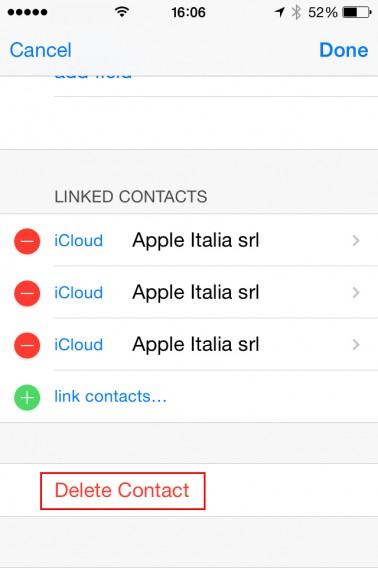
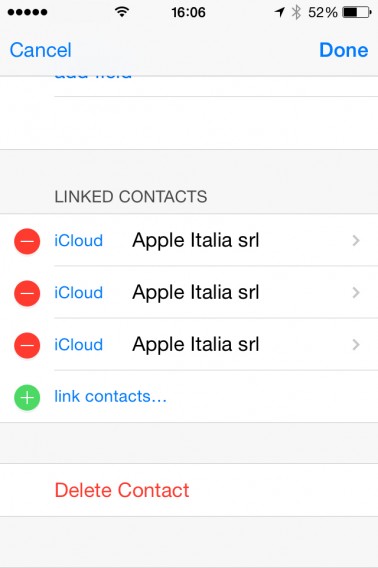
    2. Als de duplicaten niet in je iCloud-adresboek te vinden zijn en het er sowieso niet al te veel zijn in je adresboek, dan verwijder je ze gewoon handmatig. Om dit te doen selecteer je ze een contact, tik je rechtsboven op Wijzig, scroll je naar beneden en tik je op Verwijder contact.

    Contactlenzen verwijderen

    Zo verwijder je contacten uit je adresboek

    3. Ook is het mogelijk dat je tweemaal hetzelfde contact in je adresboek hebt staan, maar dat de dubbelgangers verschillende contactgegevens (bijvoorbeeld: de één heeft alleen een telefoonnummer, de ander een mailadres) hebben. In dat geval voeg je de twee contacten handmatig samen. Dat doe je zo:

    • Ga naar het adresboek en selecteer een contact. Tik op Wijzig
    • Scroll naar beneden en tik op koppel contacten … Kies het duplicaat en tik vervolgens rechtsboven op Gereed om te bevestigen.

    Contact samenvoegen

    Contact samenvoegen

    • Is nu een veld dubbel ingevuld, tik dan nogmaals op Wijzig en verwijder de dubbele gegevens met een tik op het rood omcirkelde min-teken.

    4. Heb je geen zin of tijd voor zulk handmatig gehannes of zijn er teveel duplicaten, dan download je een app die het probleem voor je oplost. Er zijn verschillende van zulke apps beschikbaar, maar onze favoriet is het gratis en makkelijk te gebruiken Contacts Duster.

    Een probleem met vele oorzaken en vele oplossingen

    Zoals je ziet, zijn er meerdere oorzaken voor dubbele contactpersonen in WhatsApp en je iPhone-adresboek, maar nog meer oplossingen om de lijst flink op te schonen.

    Toch toont dit probleem maar aan dat, hoewel heel handig en makkelijk, online synchronisatie nog altijd niet perfect en vloeiend werkt.

    Maar geen nood: met onze tips moet je in staat zijn om vlug de bezem door je adresboek te halen. Lukt het niet? Laat dan een reactie achter en wie weet kunnen we je helpen!

    Dubbele contacten in WhatsApp; heb jij er ook last van?

    Windows Tip: lettertypes installeren en verwijderen in Windows

    Heb je een mooi lettertype gevonden dat je bijvoorbeeld in Microsoft Word of Photoshop wilt gebruiken? Lees dan snel verder. Wij leggen uit hoe je een nieuw font installeert in Windows en, als je een lettertype zat bent, hoe je ‘m weer verwijdert.

    Continue reading “Windows Tip: lettertypes installeren en verwijderen in Windows”

    Verwijder je Facebook-activiteiten met Absterge

    Goed nieuws voor iedereen die zijn activiteitenlogboek op Facebook wil laten verdwijnen. Ontwikkelaar Alen Stojanov heeft een Greasemonkey-script ontwikkeld voor Firefox, genaamd Absterge. Hiermee verwijder je alle activiteiten van je Facebook-logboek.

    Normaliter moet je alle activiteiten, zoals foto’s op je wall, reacties onder posts of levensgebeurtenissen, afzonderlijk verwijderen. En dat kan lang duren. Met Absterge verwijder je alle activiteiten van een jaar of meer in één keer.

    Je wilt dit misschien doen om eens in de zoveel tijd je activiteiten op het sociale netwerk te herzien en met een schone lei te beginnen. Of je zoekt een compromis tussen beschikbaar blijven op Facebook en je gehele profiel verwijderen. Het verwijderen van je activiteitenlogboek houdt in dat niemand (ook je vrienden niet) meer ziet wat je de afgelopen jaren hebt uitgespookt op Facebook.

    Ontwikkelaar Stojanov geeft toe dat Absterge nog niet altijd vlekkeloos werkt. Met name de interface is voor verbetering vatbaar. Daarom vraagt Stojanov om feedback van de gebruikers om het Firefox-script te verbeteren. Tot nu toe werkt Absterge vrij direct; het script verwijdert alle activiteiten, zonder waarschuwing.

    Facebook wordt 10 jaar oud deze week. Ondanks de geruchten over de toekomstige teloorgang van Facebook en de privacy-schandalen is het sociale netwerk nog steeds verreweg de grootste van de wereld.

    Zo gebruik je Absterge:

    1. Installeer Firefox (pc of Mac)
    2. Installeer de Greasemonkey-add-on
    3. Download en installeer het Absterge-script.
    4. Log in bij Facebook en ga naar je Facebook-tijdlijn.
    5. Navigeer naar je activiteitenlogboek door op het tandwieltje rechts bovenin te klikken en te kiezen voor Activiteitenlogboek.
    6. Eenmaal bij het Activiteitenlogboek begint het script automatisch het huidige jaar te verwijderen. Zodra je naar beneden scrollt, worden de activiteiten die dan verschijnen ook verwijderd.
    7. Let op: alle activiteiten worden zonder waarschuwing verwijderd.

    Lees ook:

    5 tips om je online accounts te beschermen tegen hackers

    Nieuwe app? Je registreert je meteen. Nieuw sociaal netwerk? Idem. Accounts en profielen aanmaken wordt steeds makkelijker en sneller, waarbij je geneigd bent je privacy en veiligheid over het hoofd te zien.

    Elke week zijn er wel weer nieuwe toffe apps te vinden. Bij veel ervan moet je een account aanmaken met je persoonlijke gegevens. Dat doe je en je let er niet meer op, tot op een dag een hacker plots inbreekt in je mail en al je wachtwoorden en gevoelige informatie achterhaalt.

    Databases die worden aangevallen en opengebroken door hackers bevatten vaak gegevens die worden gebruikt om andere belangrijke account van jou te hacken. Het overkwam Adobe en Snapchat, en het zal in de toekomst weer gebeuren. Maar je hebt zelf in de hand hoeveel deze hackers van jou te weten komen. We geven 5 tips voor goede voorzorgsmaatregelen om je te beschermen tegen de grootste online gevaren.

    1. Gebruik nooit hetzelfde wachtwoord twee keer

    Dit is de meest voorkomende en meest rampzalige fout, maar ook de makkelijkste om te voorkomen: hetzelfde wachtwoord voor meerdere websites gebruiken. Doe je dit, dan lopen andere accounts direct gevaar wanneer eentje wordt gehackt. 

    LastPass genereert sterke wachtwoorden

    Het beste dat je kunt doen is een password manager (zoals LastPass) installeren en deze al je wachtwoorden voor je laten bedenken en bewaren. Met één hoofdwachtwoord heb je zo toegang tot al je persoonlijke accounts. De wachtwoorden worden tevens gesynchroniseerd met al je apparaten.

    2. Let op je privacyinstellingen

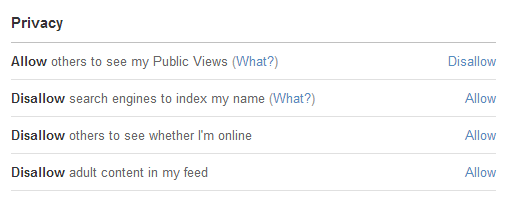
    De meeste apps en sociale netwerken geven je opties voor het beheren van je privacy. Voorkom zo bijvoorbeeld dat jouw persoonlijke gegevens en updates openbaar worden gedeeld, zodat onbekenden niet zomaar mee kunnen lezen.

    De privacy-opties van Quora vind je onder Opties > Privacy

    Neem daarom bij elke nieuwe app even de tijd om de priacy-opties te bekijken. Zie of je profiel openbaar is of enkel zichtbaar voor contacten.

    3. Pas op met persoonlijke gegevens

    Apps en websites vragen vaak om je gegevens. Sommige diensten werken niet goed tot je bepaalde velden inderdaad hebt ingevuld (bijvoorbeeld suggesties op basis van jouw smaak), maar voor veel apps en netwerken is het invullen van persoonsgegevens niet noodzakelijk.
    Ons advies is daarom: vul enkel de minimaal vereiste gegevens in, zodat je gebruik kan maken van de applicatie. Voel je je niet comfortabel bij het invullen van teveel gegevens, doe het dan ook niet! Je privacy gaat voor alles.

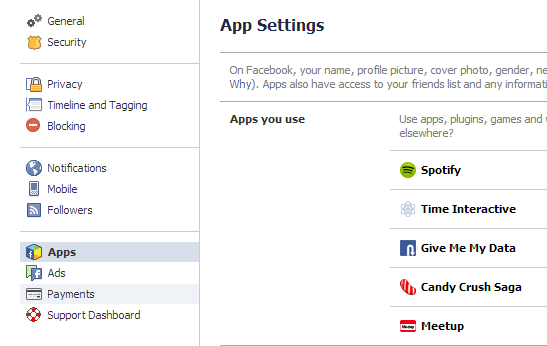
    4.  Beheer geautoriseerde apps op Facebook, Twitter en Google

    Het komt vaak voor dat je je kunt aanmelden op een website of app via Facebook, Twitter of Google. Zo'n machtiging scheelt een hoop gedoe (je hoeft zelf geen gegevens in te voeren), maar de app vraagt je wel om je vertrouwen én toegang tot je persoonlijke info.

    De site en app MyPermissions helpt je met account-authorisatie

    Controleer regelmatig de machtigingen die je verleent via Facebook, Twitter en Google, en elimineer de toepassing die je niet meer gebruikt. Zo voorkom je dat je account wordt beschadigd of jouw gegevens op straat komen te liggen wanneer kwaadwillenden proberen in te breken. Gebruik hiervoor de webpagina MyPermissions.

    5. Verwijder inactieve accounts

    Een bezem door je geautoriseerde apps halen is effectief, maar slechts een begin. Kijk daarom eens goed bij welke websites en apps je allemaal een account hebt en wist degene die je niet meer gebruikt of wilt gebruiken. Doe dit bijvoorbeeld door in de geschiedenis van je password manager te kijken of op zoek te gaan naar oude mails van desbetreffende websites. Een eenvoudige zoekopdracht op Google met je gebruikersnaam kan ook helpen.

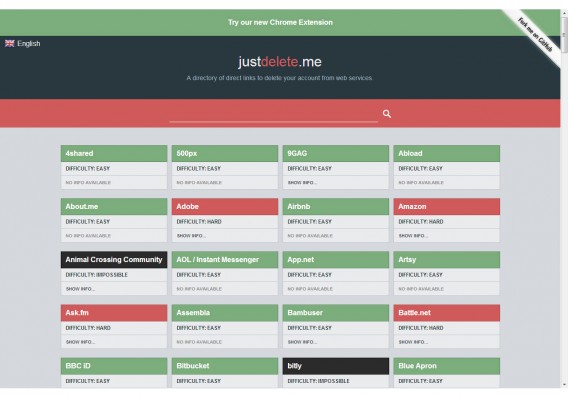
    JustDeleteMe helpt u rekeningen van populaire apps en websites verwijderen

    Apps zoals JustDelete.Me helpen je af te melden van services die je niet meer gebruikt. Gaat het om mobiele apps, dan is er vaak ergens tussen de optie wel een knopje met 'verwijder account' te vinden. 

    Tijd besteden aan je privacy is de moeite waard

    Wat nu veel werk lijkt, scheelt wellicht een hoop problemen in de toekomst. Bovenstaande stappen zijn de moeite waard als je niet direct in paniek wilt raken wanneer er weer eens een groot sociaal netwerk gehackt blijkt te zijn. En mocht het zover komen, dan is het nooit prettig om erachter te komen dat jouw gegevens inderdaad op straat zijn komen te liggen.

    Als extra tip raden we je aan om extra te letten op de veiligheid van je belangrijkste accounts (e-mail, Facebook, etc.), bijvoorbeeld met behulp van verificatie in twee stappen, waardoor een kwaadwillende niet zomaar toegang kan krijgen tot jouw profiel.

    Welke voorzorgsmaatregelen neem jij voor online veiligheid?

    Hoe verwijder of hernoem ik mijn Android-toestel in Google Play?

    Is het mogelijk om je Android-telefoon of -tablet een andere naam te geven in Google Play? Of ‘m te verwijderen? Wij geven je antwoord op deze vragen!

    Om applicaties te installeren via Google Play moet je eerst je Android-toestel registreren. Aan de hand van die registratie checkt Google of apps überhaupt geschikt zijn voor je telefoon of tablet. Handig toch?

    Je Google-account heeft echter een limiet voor de hoeveelheid toestellen die je kan registreren. Na een paar jaar en een paar nieuwe Android-telefoons kan dit uiteraard problemen opleveren, want je hebt geen zin om een compleet nieuwe Google-account aan te maken voor een nieuwe telefoon. Gelukkig is er een oplossing.

    Verwijder je Android-toestel uit Google Play

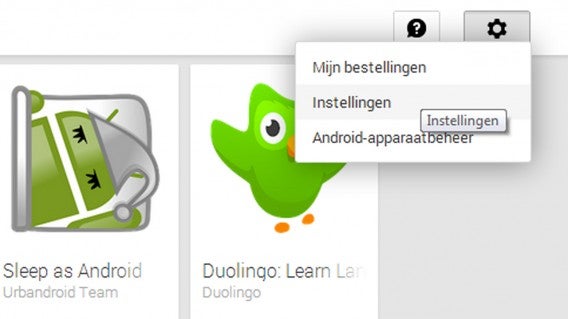
    De eerste stap is Google Play openen op je computer en inloggen. Klik vervolgens op het tandwiel en kies Instellingen.

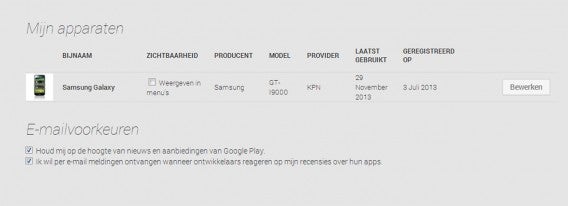
    In het volgende scherm zie je alle op jouw account geregistreerde toestellen. Zoek naar de kolom Zichtbaarheid en haal het vinkje weg bij de apparaten die je niet meer gebruikt.

    Na een paar seconden verdwijnen de apparaten waarbij je het vinkje hebt weggehaald. In het vervolg zie je alleen de apparaten met een vinkje nog in je Google Play-lijst wanneer je via de computer een app downloadt.

    Verander de naam van je apparaat

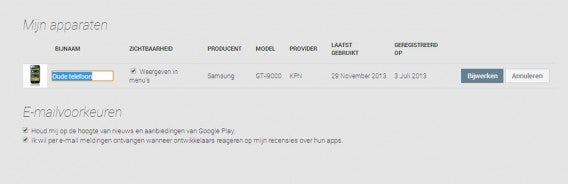
    In hetzelfde scherm zie je ook de knop Bijwerken. Om een toestel te wijzigen klik je op die knop en typ je vervolgens in het naamveld een nieuwe titel voor je apparaat.

    Je Android-toestel is nu omgedoopt met een nieuwe naam. Klik op Bijwerken en je bent klaar!

    Hoeveel Android-toestellen heb jij gekoppeld aan je Google-account?