Software-clinic: “Ik kan geen grote bestanden kopiëren naar mijn USB-drive”

Miriam heeft veel vrije ruimte op haar USB-drive, maar het lukt haar niet om bestanden groter dan 4 gigabyte erop te zetten:

Laatst downloadde ik een groot bestand van ongeveer 5 GB. Wanneer ik het bestand op mijn USB-drive probeer over te zetten, krijg ik een foutmelding. De schijf heeft echter ruim 100 GB aan vrije ruimte. Is mijn USB-stick misschien kapot?

Miriam

Beste Miriam,

Er is niets mis met je USB-geheugen. Het probleem is dat de schijf is geformatteerd in een FAT32-schijfindeling. Dat is een systeem dat bestanden van maximaal 4GB groot ondersteunt. Daarom zegt Windows dat het onmogelijk is om het bestand te kopiëren.
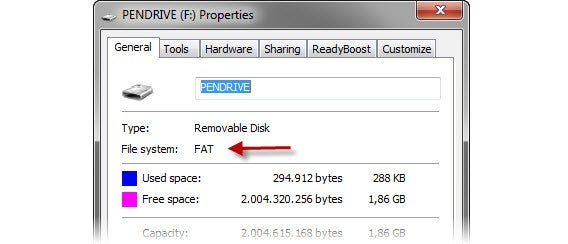
De snelste optie is om de schrijf te formatteren naar NTFS, een bestandssysteem dat dergelijke beperkingen niet heeft. Althans, de maximale grootte van een bestand bij NTFS is 16 terabyte; 4000 keer meer dan een bestand van 4 GB.

Er is echter een gemakkelijkere, non-destructieve optie: converteer de drive van FAT32 naar NTFS via een simpele opdracht die standaard ingebakken zit in alle recente versies van Windows: convert. Ik zal je uitleggen hoe het werkt.

1. Open de Windows-opdrachtprompt

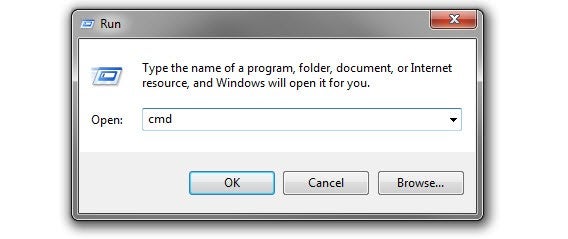
Convert is een commando dat je intypt in de opdrachtprompt, een zwart venster dat doet denken aan het goede oude MS-DOS. Druk op je toetsenbord op Windows + R om het Uitvoeren-venster te openen. Typ daar cmd en druk op Enter. De Windows-opdrachtprompt wordt nu geopend.
2. Tijd om te converteren!

Eenmaal geopend, typ je in de opdrachtprompt de volgende opdracht:

CONVERT X: /FS:NTFS
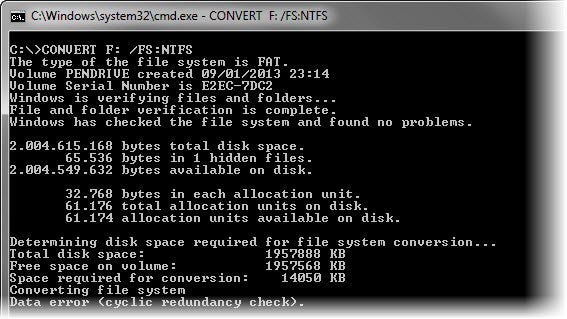
X staat voor de letter die je systeem heeft toegewezen aan je USB-schijf. Kijk daarom eerst goed in de Windows-verkenner bij de aangesloten schijven welke letter dit is (zie onderstaande afbeelding).
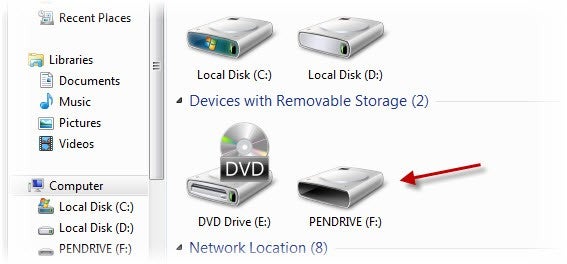
Na een paar minuten zie je in de opdrachtprompt dat de convert-operatie geslaagd is. Weet de pc het convert-proces in eerste instantie niet te voltooien, herstart dan de computer en probeer het nog eens.

Bij de eigenschappen van je USB-schijf (rechtersmuisklik > Eigenschappen) zie je dat het bestandssysteem nu is veranderd van FAT naar NTFS.
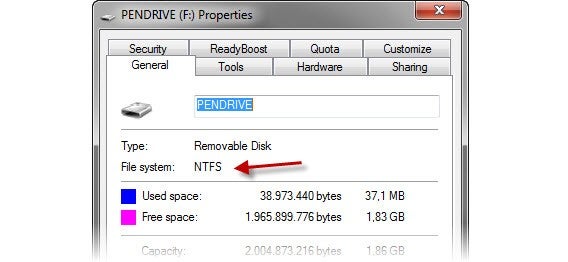
Een NTFS-schijf kan probleemloos worden gelezen door andere besturingssystemen, zoals Linux en Mac. Nu zet je dus bestanden op je schijf; zo groot als je ze maar hebt!

Met vriendelijke groet,

Heb je een vraag over Windows, Android of computerbeveiliging? Fabrizio helpt je verder! Mail naar vraaghetfabri@softonic.com of schrijf een Twitter-bericht met de hashtag #vraaghetfabri

Lees ook:

  • Software-clinic: “Hoe gebruik je verschillende besturingssystemen op één pc?”
  • Software-clinic: “Hoe haal ik verwijderde bestanden op mijn telefoon terug?
  • Software-clinic: “Hoe verplaats ik mijn WhatsApp-chats naar een andere telefoon?”
  • Software-clinic: “Windows vraagt me om een wachtwoord bij het installeren van software”
  • Software-clinic: “Ik ben een Word-document kwijt; kan ik het herstellen?”
  • Software clinic: “Hoe formatteer ik mijn harde schijf?”
  • Windows Tip: Windows 8 herstellen zonder installatie-dvd

    Daar zit je dan: Windows 8 start niet meer op en je dvd-drive wordt niet meer herkend. Het einde van de wereld? Nee, gelukkig niet. De oplossing is simpel: herstel je Windows 8-installatie naar de fabrieksinstellingen met behulp van een USB-stick. Wij leggen uit hoe je snel en eenvoudig zo’n recovery-USB maakt. Nu ben je op alles voorbereid!

    In dit artikel laten we zien hoe je een zogenaamde ‘rescue stick’ maakt, een USB-stick die je gebruikt als installatiemedium voor Windows. Dit kan via elke Windows 8-computer, dus bijvoorbeeld ook wanneer jouw eigen pc de geest al heeft gegeven.

    Een rescue stick maken met Windows 8

    1. Start de Wizard voor noodherstelmedia

    In het Startmenu typ je recoverydrive en klik je vervolgens op het bovenste zoekresultaat (zie onder).

    2. Optioneel: Selecteer een rescue-partitie

    Wanneer je de rescue stick als voorzorgsmaatregel op je eigen pc aanmaakt, krijg je ook de optie om een reddingspartitie op de gewone harde schijf aan te maken.

    3. Selecteer de USB-drive

    Om een rescue stick aan te maken heb je zo’n 300 MB aan vrije ruimte nodig op de USB-stick. Staan er nog bestanden op je USB-stick die je per se wilt bewaren maar teveel ruimte innemen, dan raden we je aan die op een andere plek op te slaan, bijvoorbeeld via een online back-up. Op die manier raak je geen belangrijke bestanden kwijt.

    Klik op Volgende en Windows 8 installeert de juiste bestanden voor het systeemherstel op de flash drive.

    Systeem opstarten en repareren met je rescue stick

    1. Plaats de flash drive in usb-poort en herstart de computer

    De computer start automatisch de zogenaamde Windows 8 Recovery Console. Als het onderstaande blauwe menu niet verschijnt, dan moet je de volgorde van opstartmedia aanpassen in de BIOS.

    2. Kies Troubleshoot

    3. Ga naar Advanced Options

    4. Selecteer Startup Repair en start de automatische reparatie

    In het menu vind je een aantal aanvullende opties en gebruikelijke functies, zoals systeemherstel, command prompt en System Image Recovery. Die opties kun je laten voor wat het is. Kies Startup Repair en de computer gaat vervolgens automatisch aan de slag. Met een beetje geluk is je pc daarna volledig hersteld. Het proces kan tot zo’n half uur duren.

    De herstelsoftware doorzoekt automatisch het systeem op fouten en probeert deze direct te repareren. Het gaat vaak om de volgende problemen:

    • onjuiste of corrupte stuurprogramma’s/drivers
    • ontbrekende of beschadigde systeembestanden
    • ontbrekende of beschadigde opstartinstellingen
    • problemen met het Windows-register
    • beschadigde hardeschijf-metadata (master boot record, partitietabel, bootsector)
    • foutieve installatie van Windows-updates

    Heb jij al een rescue stick in je bureaula liggen?

    Andere Windows-tips:

    7 gratis portable antivirusprogramma’s voor snelle computerbeveiliging

    Maanden geleden besloot ik te stoppen met traditionele antivirussoftware. In plaats daarvan houd ik nu een collectie met ‘vaccins’ bij die ik op elk moment in kan zetten, zonder ook maar één programma te hoeven installeren: mijn eigen gratis EHBO-kit voor computervirussen.

    Het pakket bestaat uit zogenaamde ‘portable’ antivirus- en antimalware-programma’s. Portable houdt in dat je een programma niet hoeft te installeren op je harde schijf om ‘m te gebruiken. Dat wil zeggen dat je zo’n programma in principe op een USB-stick achter de hand kunt houden, of ‘m even snel downloadt wanneer het nodig is.

    Dankzij de snelle ontwikkeling van het internet zijn deze portable versies van beveiligingssoftware uitgegroeid tot effectieve middelen tegen digitale bedreigingen. Ze zijn daarnaast makkelijk te gebruiken en besparen de nodige schijfruimte! Ik gebruik de volgende zeven portable programma’s om mijn pc te reinigen wanneer dat nodig is.

    Avira PC Cleaner

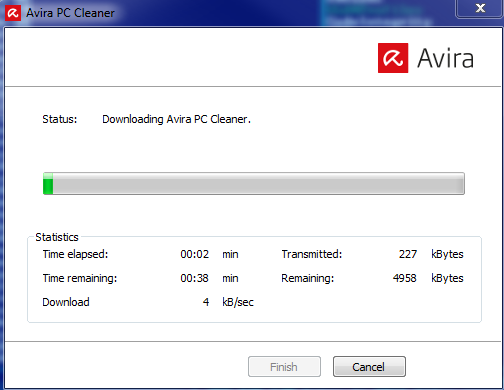
    Avira PC Cleaner is een portable antimalware-scanner die draait op Windows XP SP3 en hoger. Het programma is dus ook prima geschikt voor oudere computers. Download de laatste versie plus de meest recente ‘virusdefinities’ (updates voor de virusdatabase van het programma) en voer vervolgens een snelle of volledige scan uit om je computer te controleren op malware.
    McAfee GetSusp (Intel)

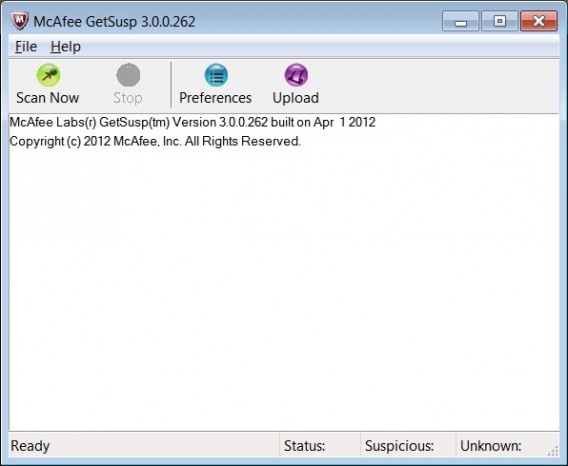
    De makers van het handige Stinger zijn nu overgestapt naar het Intel-merk, en distribueren nu het gratis antimalware-programma GetSusp. De tool maakt gebruik van het McAfee GTI-netwerk om de nieuwste bedreigingen te herkennen.

    Dr.Web CureIt!

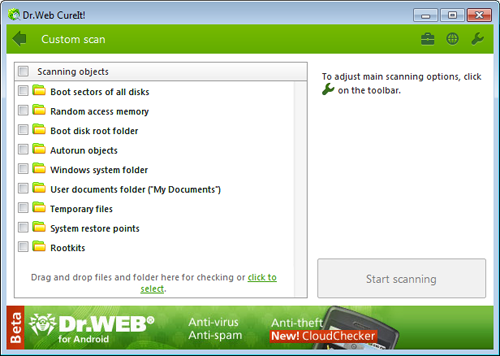
    Dr.Web CureIt! is een multifunctioneel vaccin voor pc-problemen. In tegenstelling tot andere programma’s geeft CureIt! je de mogelijkheid om zelf de onderdelen te kiezen die moeten worden gescand.

    ClamWin Portable

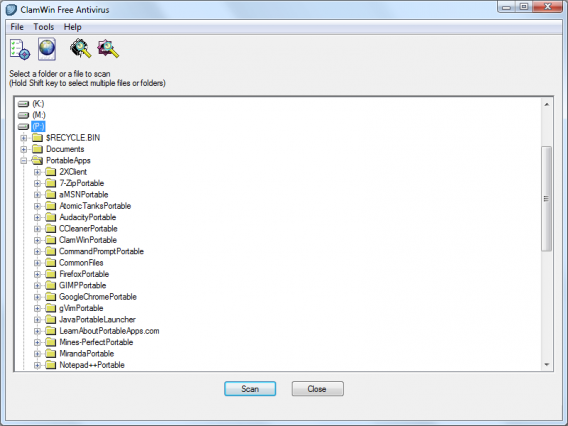
    ClamWin is een open-source antivirusprogramma, dat wordt ontwikkeld door vrijwilligers. Het programma heeft alles wat je verwacht van een antivirus.

    Comodo Cleaning Essentials

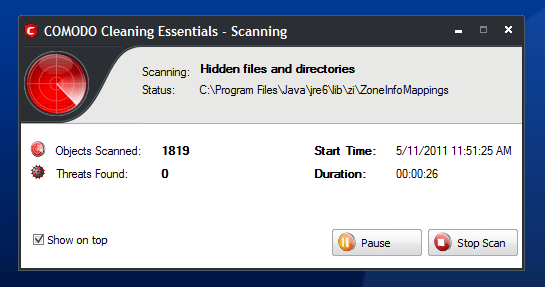
    Comodo heeft ons de laatste jaren verwend met gratis kwaliteitsproducten en Cleanings Essentials is daarop geen uitzondering. Het pakket bevat een beveiligingsmodule die verdachte processen herkent en een malware-scanner.

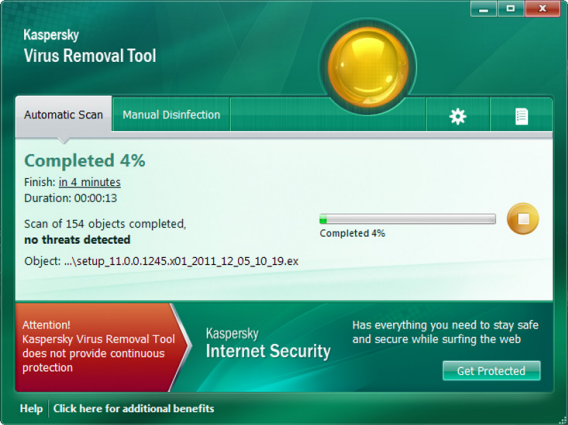
    Kaspersky Virus Removal Tool

    Virus Removal Tool is één van de vele gratis beveiligingsprogramma’s van Kaspersky. Hoewel de software zelf niet is geüpdatet sinds 2011, is de virusdatabase van het programma altijd up-to-date.

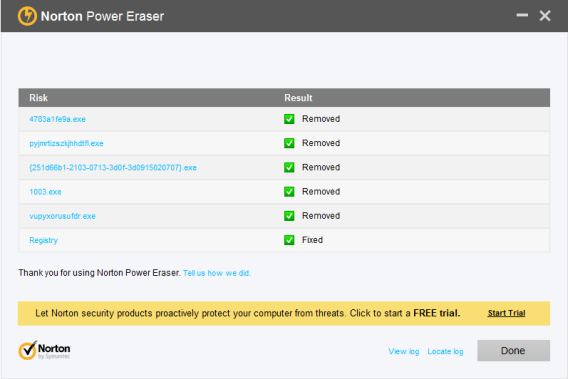
    Norton Power Eraser

    Power Eraser is het draagbare antimalware-programma van Norton (Symantic) en heeft de kracht in huis om virussen als Cryptolocker van je computer te verwijderen. Een essentiële tool voor een schone computer.

    Klaar voor de start, in een mapje op mijn bureaublad

    De kracht van deze lichtgewichtprogramma’s zit ‘m in hun veelzijdigheid. Je bewaart ze op een USB-stick, DVD, netwerkschijf of je harde schijf en ze voeren hun taak snel en grondig uit. Ook zonder internetverbinding kun je terugvallen op deze verzameling beveiligingstools met de kracht van Norton, McAfee en Kaspersky.

    Ben je een ervaren internetgebruiker en let je altijd goed op wat je wel en niet moet downloaden, dan is een portable EHBO-kit met bovenstaande programma’s perfect geschikt voor onvoorziene noodgevallen. Ben je echter minder zeker van je zaak, dan raden we je aan toch eens te kijken naar een echt goed traditioneel antivirusprogramma.

    Hoe bescherm jij je pc tegen virussen en malware?