De 5 grootste Android-problemen – lost Google de problemen op?

Android is een geweldig mobiel besturingssysteem. Toch zijn het de kleine probleempjes die dagelijks voor frustratie zorgen. Waaraan zou Google moeten werken om Android nog beter te maken?

Android is veruit het meest gebruikte besturingssysteem voor smartphone’s en tablets, ook in Nederland (79 procent). Het wordt ontwikkeld door Google; telefoonfabrikanten passen slechts details aan om Android naar hun hand te zetten. Voor de duidelijkheid behandelen we in dit artikel de pure basis van het besturingssysteem: stock Android.

Ik heb onze lezers gevraagd tegen welke problemen zij aanlopen bij het gebruiken van Android. Uit die rondvraag kwamen vele antwoorden, waarvan ik de vijf belangrijkste op een rij heb gezet. Bij elk probleem hoort natuurlijk ook een oplossing, in de vorm van een suggestie voor Google voor toekomstige versies van Android.

Standaard-apps verwijderen is onmogelijk

Elke fabrikant kan zijn eigen apps op Android installeren. Er is geen enkele manier om deze te verwijderen. In recente versies van Android is het mogelijk om ze uit te schakelen (via Instellingen > Apps > Uitschakelen). Dat is in feite niets meer is dan de apps verstoppen. Wil je fabrieks-apps daadwerkelijk van je telefoon verwijderen, dan kan dat alleen via een root.
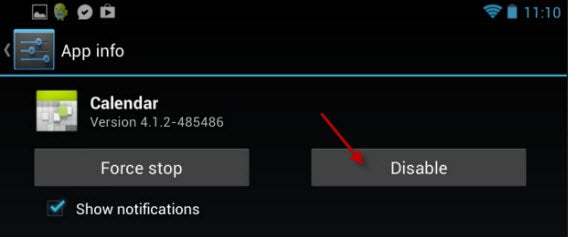
Genoeg apps die je enkel kunt verbergen, niet verwijderen.

Is dit Googles fout? Ja en nee. Omdat Android een open systeem is, kan elke fabrikant doen en laten wat het wil. Wellicht zou Google het daarom makkelijk moeten maken om administrator-rechten te geven aan gebruikers, zonder de risico’s van een root.

Volume en vibraties gelden voor alle apps

Zet je het geluid van je telefoon uit, dan laat geen enkele app zich meer horen. Zet je je smartphone op vibreren, dan vibreren álle apps. Het is niet mogelijk om bijvoorbeeld alleen het geluid van WhatsApp op maximaal volume in te stellen, terwijl andere apps stil blijven. De optie om verschillende volumes en vibraties voor losse apps in te stellen ontbreekt.
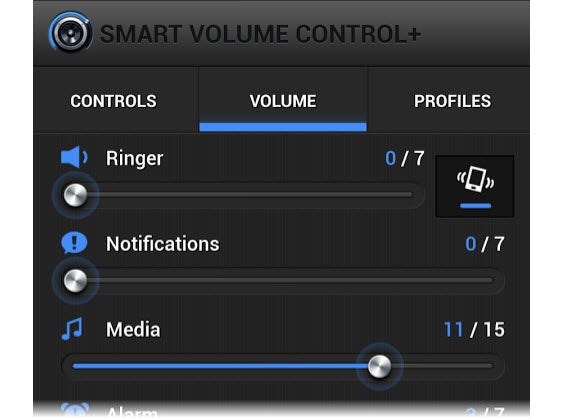
SmartVolume past het volume van oproepen en notificaties apart aan.

Wat nu alleen mogelijk is met apps als LightFlow of SmartVolume, zou standaard geïntegreerd moeten worden in toekomstige versies van Android. Ook ontbreekt een niet storen-modus; daarvoor gebruiken we de externe app Niet Storen.

Permissies bepalen voor apps

In Android is het onmogelijk om permissies per app in te stellen. Installeer je een nieuwe applicatie dan vertelt Android waartoe de app toegang wil, waarna jij alleen kunt accepteren of weigeren. Een gemakkelijke oplossing, die je helaas minder controle geeft over de veiligheid van je gegevens.
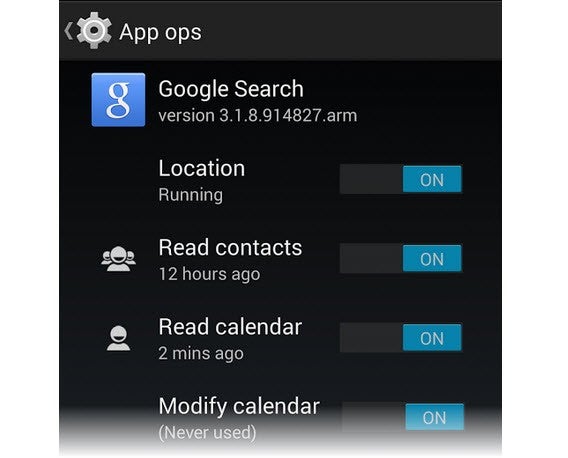
Met AppOps bepaal je welke permissies je wel en niet toestaat per app.

Google introduceerde eerder een feature genaamd AppOps, die het mogelijk maakte om met de permissies voor apps te spelen. Inmiddels heeft Google AppOpps teruggetrokken, wellicht om mogelijke problemen met app-ontwikkelaars te vermijden (die bijvoorbeeld niet graag zien dat advertenties worden uitgeschakeld). Op dit moment is het alleen mogelijk om AppOpps te reanimeren via onofficiële apps.

Een volle telefoon installeert niet automatisch op de SD-kaart

Het aanbod van Android-telefoons is immens; de beschikbare ruimte op deze toestellen vaak niet. Sommige telefoons hebben amper geheugen en tonen na het installeren van vier apps al een waarschuwing dat de limiet bereikt is. Dan is het tijd om bestanden te verwijderen, of gereedschap te downloaden om data over te hevelen naar je SD-kaart.
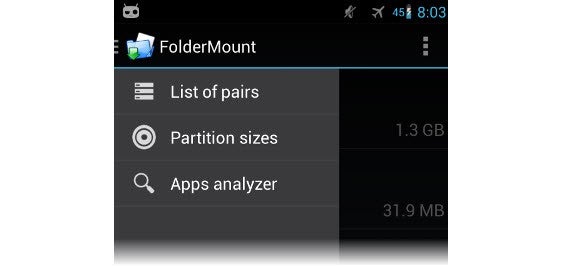
FolderMount schiet te hulp bij migratie naar je SD-kaart, maar vereist een root…

Android biedt niet de mogelijkheid om in één keer al je data en apps naar de SD-kaart over te zetten, of een optie om apps automatisch op de SD-kaart te installeren. Het probleem voor Google zit ‘m in de variatie aan Android-telefoons en –apps; een optie die iedereen tevreden houdt is onmogelijk.

Geen volledige integratie met desktop

Eén van Androids populairste applicaties is ongetwijfeld AirDroid, dat het mogelijk maakt om de inhoud van je telefoon vanuit de browser op je pc te bekijken en beheren. Een mooi alternatief is Pushbullet, waarmee je bestanden, links en notificaties eenvoudig uitwisselt Windows. Android zelf biedt deze optie niet.
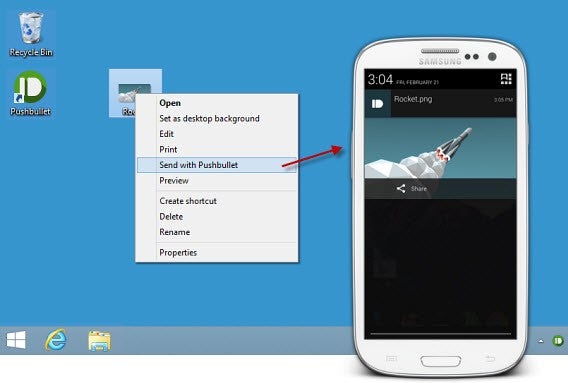
Pushbullet is een briljante app om je pc aan je Android te koppelen.

Wederom laat Google het aan app-ontwikkelaars en telefoonfabrikanten over om te komen met een oplossing. Samsung, LG en HTC hebben stuk voor stuk hun eigen programma voor synchronisatie tussen pc en smartphone. Waarom Google zelf niet?

De schuld ligt bij iedereen en niemand tegelijk

Gaat er iets mis met je iPhone of Nokia Lumia, dan is het duidelijk wie verantwoordelijk is: Apple of Microsoft. Maar laat de accu van je Android het afweten en is de browser traag, dan ligt het net even anders. Moet je de telefoonfabrikant bellen, contact opnemen met Google, of toch de ontwikkelaar die zijn app niet heeft geoptimaliseerd voor jouw toestel een berichtje sturen?

De Android-wereld is zo gefragmenteerd dat het moeilijk is om te onderscheiden waar het probleem precies ligt. Voegt Samsung bijvoorbeeld talloze nutteloze apps toe aan jouw toestel, dan ligt de schuld niet bij Google. Maar Google zou het juist weer gemakkelijker kunnen maken door gebruikers de mogelijkheid te geven om deze apps zelf te verwijderen.

Zou Google dit doen, dan resulteert dit ongetwijfeld is teleurgestelde fabrikanten en ontwikkelaars. Android heeft in deze zin zijn beperkingen, die alleen zijn weg te nemen door te zorgen voor meer eenheid. En misschien is dat wel Androids grootste probleem: Google kan nooit iedereen tevreden stellen.
Lees ook:

Snel geheugen vrij maken op je iPhone, iPad en iPod Touch

Is je iPhone of iPad vol? Geen nood, want met deze tips maak je snel ruimte vrij!

Heeft het interne geheugen van je iPhone of iPad zijn limiet bereikt en is het apparaat daardoor traag geworden? In dat geval kun je twee dingen doen: foto’s en/of apps verwijderen.

Voor die eerste oplossing is er iCloud, de cloud-opslagdienst van Apple, waarmee je automatisch al je gemaakte foto’s op een online opslagplaats bewaart. Oplossing twee vereist wat meer werk.

De App Store staat vol met gratis en betaalde apps, de meeste van erg goede kwaliteit. Een beetje nieuwsgierige iPhone-gebruiker heeft dan ook binnen de kortste keren zijn apparaat tot de nok toe gevuld met geinige, handige en mooie applicaties.

Sommige van die apps zijn handig in het dagelijks gebruik, andere verdwijnen al gauw in de vergetelheid. Dus verzamel je een immense hoeveelheid applicaties waar je niets mee doet, maar die wel een flinke brok geheugen bezetten. Zeker mobiele games nemen flink wat ruimte in beslag.

Hoe verwijder je al die apps? Lees snel verder!

Zoek en verwijder apps die je niet gebruikt

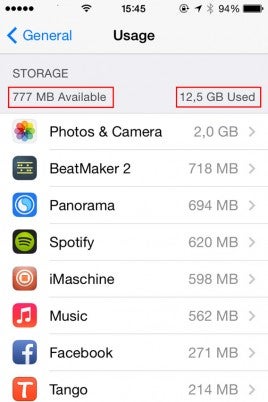
1 – Ga naar Instellingen > Algemeen > Gebruik. De bovenste informatie op je scherm is de hoeveelheid beschikbaar geheugen en hoeveel geheugen er in gebruik is.

Direct daaronder vind je een volledige lijst met alle geïnstalleerde apps en diensten, en hoeveel geheugen ze innemen op jouw iOS-apparaat, gesorteerd naar de ruimte die zij innemen. Zit je telefoon of tablet flink vol, dan kan het even duren voor de lijst volledig geladen is.

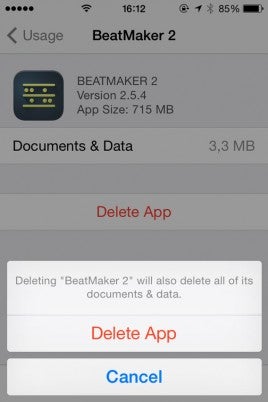
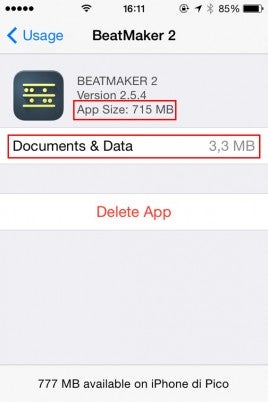
2 – Selecteer de apps die je wilt verwijderen. Per app wordt in detail weergegeven hoeveel geheugen de installatie en de daaraan verbonden documenten/gegevens innemen.

3 – Om een app te verwijderen tik je op Verwijder app en bevestig je vervolgens dat je de applicatie en daaraan verbonden gegevens daadwerkelijk van je apparaat wilt wissen.

Herhaal dit proces tot je enkel nog de essentiële apps op je telefoon hebt staan. Je iPhone, iPad of iPod Touch slaakt geheid een zucht van verlichting!

Soms is het niet nodig de app verwijderen

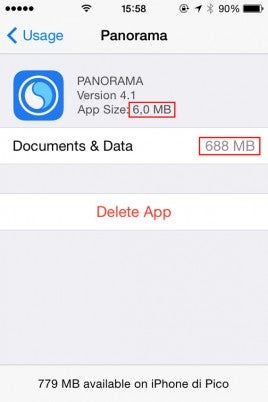
In sommige gevallen hoef je niet de app zelf te verwijderen, maar enkel de bestanden of documenten die zijn aangemaakt in de applicatie. In onderstaand voorbeeld kost de app-installatie slechts 6,0 MB, maar de gemaakte foto’s nemen 688 MB  aan schijfruimte in.

Om ruimte vrij te maken is het daarom slim om de app te openen en vanuit daar de foto’s te verwijderen die je niet per se wilt bewaren. Zo kun je app blijven gebruiken, maar maak je toch een hoop ruimte vrij.

Meer vrij geheugen leidt tot een snellere iPhone

Begint je iPhone of iPad trager te worden, dan is het altijd slim om een blik te werpen op het interne geheugen. Hanteer als vuistregel dat je altijd 10% geheugen vrijhoudt. Met een iPhone van 16 GB, is het dus slim om te allen tijde zo’n 1,6 GB aan vrije ruimte te bewaren. Zo’n vrij geheugen scheelt een hoop kopzorgen.

Lees ook:

Software-clinic: “Ik kan geen grote bestanden kopiëren naar mijn USB-drive”

Miriam heeft veel vrije ruimte op haar USB-drive, maar het lukt haar niet om bestanden groter dan 4 gigabyte erop te zetten:

Laatst downloadde ik een groot bestand van ongeveer 5 GB. Wanneer ik het bestand op mijn USB-drive probeer over te zetten, krijg ik een foutmelding. De schijf heeft echter ruim 100 GB aan vrije ruimte. Is mijn USB-stick misschien kapot?

Miriam

Beste Miriam,

Er is niets mis met je USB-geheugen. Het probleem is dat de schijf is geformatteerd in een FAT32-schijfindeling. Dat is een systeem dat bestanden van maximaal 4GB groot ondersteunt. Daarom zegt Windows dat het onmogelijk is om het bestand te kopiëren.

De snelste optie is om de schrijf te formatteren naar NTFS, een bestandssysteem dat dergelijke beperkingen niet heeft. Althans, de maximale grootte van een bestand bij NTFS is 16 terabyte; 4000 keer meer dan een bestand van 4 GB.

Er is echter een gemakkelijkere, non-destructieve optie: converteer de drive van FAT32 naar NTFS via een simpele opdracht die standaard ingebakken zit in alle recente versies van Windows: convert. Ik zal je uitleggen hoe het werkt.

1. Open de Windows-opdrachtprompt

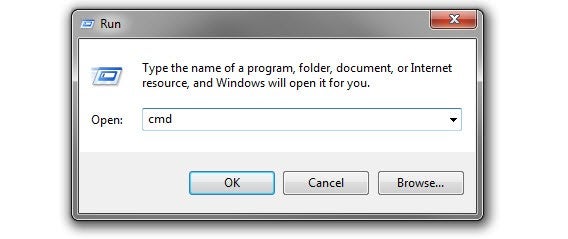
Convert is een commando dat je intypt in de opdrachtprompt, een zwart venster dat doet denken aan het goede oude MS-DOS. Druk op je toetsenbord op Windows + R om het Uitvoeren-venster te openen. Typ daar cmd en druk op Enter. De Windows-opdrachtprompt wordt nu geopend.

2. Tijd om te converteren!

Eenmaal geopend, typ je in de opdrachtprompt de volgende opdracht:

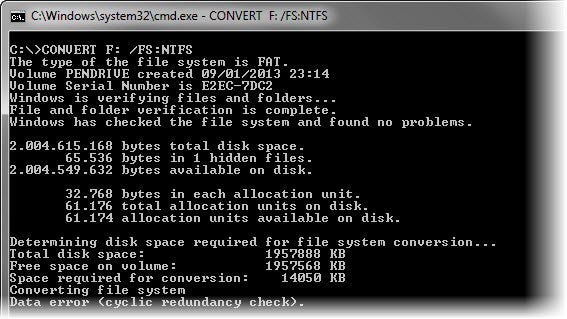
CONVERT X: /FS:NTFS

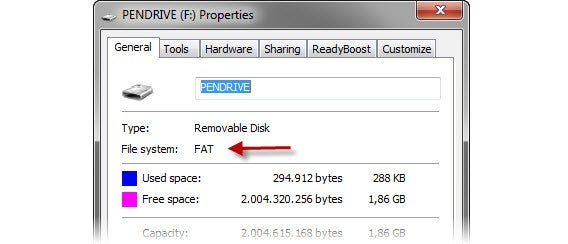
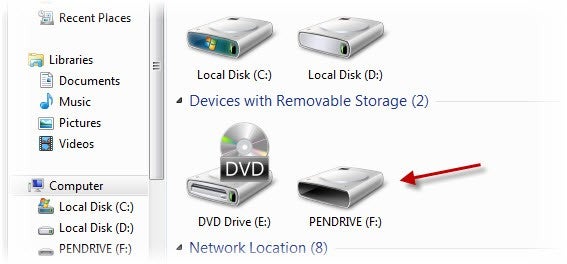
X staat voor de letter die je systeem heeft toegewezen aan je USB-schijf. Kijk daarom eerst goed in de Windows-verkenner bij de aangesloten schijven welke letter dit is (zie onderstaande afbeelding).

Na een paar minuten zie je in de opdrachtprompt dat de convert-operatie geslaagd is. Weet de pc het convert-proces in eerste instantie niet te voltooien, herstart dan de computer en probeer het nog eens.

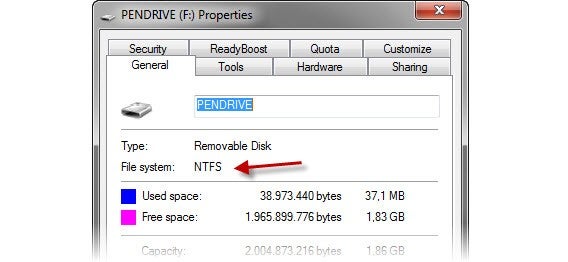
Bij de eigenschappen van je USB-schijf (rechtersmuisklik > Eigenschappen) zie je dat het bestandssysteem nu is veranderd van FAT naar NTFS.

Een NTFS-schijf kan probleemloos worden gelezen door andere besturingssystemen, zoals Linux en Mac. Nu zet je dus bestanden op je schijf; zo groot als je ze maar hebt!

Met vriendelijke groet,

Heb je een vraag over Windows, Android of computerbeveiliging? Fabrizio helpt je verder! Mail naar vraaghetfabri@softonic.com of schrijf een Twitter-bericht met de hashtag #vraaghetfabri

Lees ook:

  • Software-clinic: “Hoe gebruik je verschillende besturingssystemen op één pc?”
  • Software-clinic: “Hoe haal ik verwijderde bestanden op mijn telefoon terug?
  • Software-clinic: “Hoe verplaats ik mijn WhatsApp-chats naar een andere telefoon?”
  • Software-clinic: “Windows vraagt me om een wachtwoord bij het installeren van software”
  • Software-clinic: “Ik ben een Word-document kwijt; kan ik het herstellen?”
  • Software clinic: “Hoe formatteer ik mijn harde schijf?”
  • Office Online: gratis Microsoft Office vanuit je browser

    Office Online is een verzameling gratis web-apps op basis van Microsoft Office. Aan het oppervlak doet Office Online sterk denken aan de desktopversie van het kantoorpakket, maar vertoont het inhoudelijk dezelfde overeenkomsten? Wij nemen Office Online onder de loep.

    In het Office Online-pakket vind je browser-versies van WordExcelPowerPoint en Outlook. Voor online opslag van bestanden is de clouddienst OneDrive toegevoegd aan het pakket. Agenda en Personen (bekend van Windows 8) vullen de collectie aan.

    Het startscherm

    De individuele apps start je met een klik op de betreffende tegel. Vervolgens open je een bestaand bestand via OneDrive of maak je een nieuw document aan.

    Let’s get started

    Uniforme interface

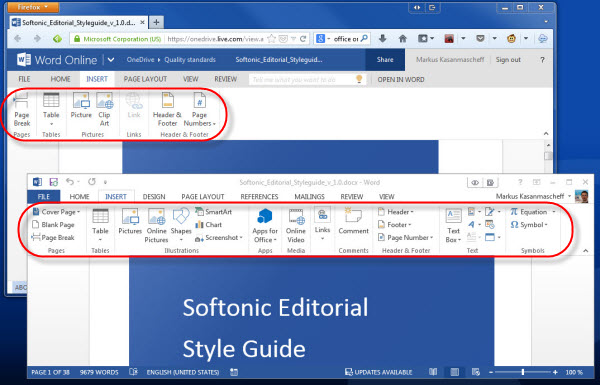
    De apps van Office Online zijn uiterlijk vergelijkbaar met de desktopversie van Office 2013, tot in het kleinste detail. De zogenaamde ribbon-interface is volledig overgenomen, ware het niet dat de gratis webversies hier en daar enkele geavanceerde opties missen. Met de beschikbare functionaliteit is het overigens nog altijd prima werken voor de gemiddelde gebruiker.

    Word Online en Word 2013 vergeleken

    Gegevensacrobaten zullen hun meeste tijd doorbrengen in Excel Online, dat vooral met het maken van tabellen erg intuïtief werkt en ook zonder de geavanceerde opties zeer nuttig blijkt.

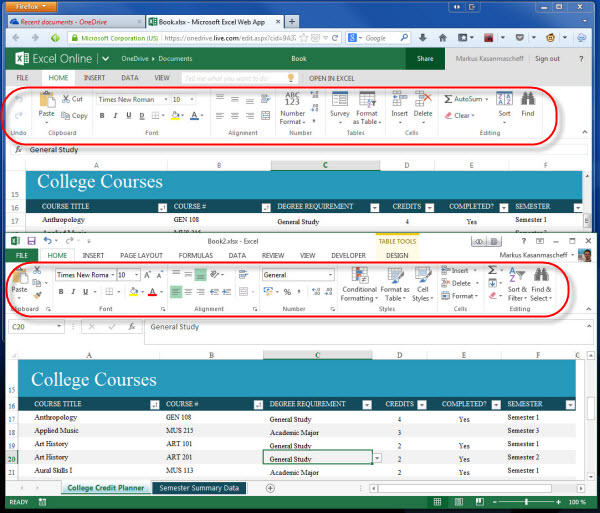
    Excel ​Online en Excel 2013 vergeleken

    Interactie met Windows en Office voor desktop

    Staat er een volledige versie van Office op je computer geïnstalleerd, dan schakel je zonder aarzelen van Office Online naar het bijbehorende programma. Het bestand dat je bijvoorbeeld in Word Online aan het bewerken bent wordt in je browser gesloten en direct geopend in Word voor desktop.

    Van web- naar desktopversie

    Het is ook mogelijk om bestanden op hetzelfde moment te openen in Office Online en de desktopversie, maar voor de veiligheid worden enkel de wijzigingen in de als tweede geopende toepassing opgeslagen.

    Geopend in Read-only modus

    Net als in de desktopversie van Office, worden items gekopieerd met opmaak en al. Ook foto’s knip en plak je eenvoudig via het Windows-klembord naar je documenten. Handmatig uploaden is dus niet nodig.

    De opmaak gaat automatisch mee

    Ingebouwde multi-messenger

    Heel handig is de zijbalk aan de rechterkant, via waar je snel een praatje maakt met collega’s of vrienden. Naar Skype Messenger, ondersteunt Office Online ook de chat-protocollen van Facebook en Google. Via een gezamenlijke lijst met contactpersonen heb je snel toegang tot al je contacten.

    Lekker kwebbelen vanuit de zijbalk

    Terwijl je aan een document werkt, chat je dus tegelijkertijd met vrienden of collega’s, zonder daarvoor een los venster te hoeven openen.

    Een leuk gesprek terwijl je aan het werk bent

    Agenda

    De agenda is expres eenvoudig gehouden, maar biedt een leuke extra: via Facebook en Skype importeert Office Online automatisch verjaardagen van je contacten naar de kalender. Ook feestdagen en het weerbericht (via Bing) worden automatisch weergegeven.

    Automatische integratie van je contacten

    Conclusie: comfortabele gratis web-versie van Office

    Office Online is op en top Office, met een bijna identiek uiterlijk en overeenkomstige functionaliteit. Heb je geen behoefte aan een berg professionele opties die je toch (bijna) nooit gebruikt, dan is Office Online een prima kantoorpakket om al je documenten, presentaties en tabellen mee te maken en te bewerken. De kennismaking met Office Online is verre van ingewikkeld, zeker wanneer je gewend bent aan Office voor desktop.

    Er kleeft echter één nadeel aan Office Online: het vertrouwt al je gegevens toe aan de cloudopslag van Microsoft OneDrive. Gaat daar iets mis of heb je geen internetverbinding, dan raak je ook (tijdelijk) je gegevens kwijt. Daarnaast is er altijd het gevaar van pottenkijkers en hackers.

    Wat vind jij: is Office Online een goed alternatief voor de betaalde versie van Microsoft Office?

    OneDrive: activeer gratis 8 gigabyte aan extra online opslag

    OneDrive is de opvolger van SkyDrive, de nieuwe clouddienst van Microsoft. Met een aanmelding voor voor OneDrive krijg je gratis 7 GB aan online opslagruimte, maar dit is uit te breiden tot wel 16 gigabyte. Wil je weten hoe? Lees snel verder!

    Wat je nodig hebt voor deze tutorial

    1. Log in en maak een OneDrive-account aan

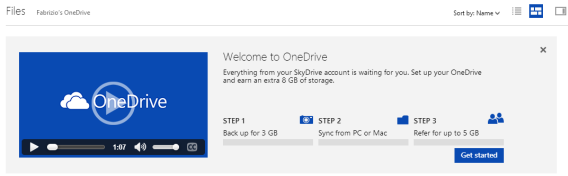
    Wil je je gratis 8 gigabytes aan cloudopslag? Log in met je Microsoft-account op onedrive.live.com. Je krijgt een welkomstscherm met een korte tutorial over de dienst.

    2. Activeer synchronisatie op je mobiele telefoon

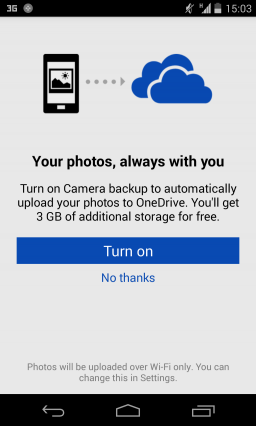
    De eerste 3 GB ontgrendel je door automatisch foto’s te synchroniseren via je telefoon. In OneDrive voor Android krijg je bijvoorbeeld onderstaande melding te zien wanneer je de app opent:

    Heb je per ongeluk op nee gedrukt, ga dan naar de opties van OneDrive om deze functie alsnog in te schakelen en 3 GB aan online opslag te activeren. Houd er rekening mee dat de app pas begint met synchroniseren wanneer je verbinding hebt met Wi-Fi.

    3. Nodig 10 vrienden uit voor OneDrive

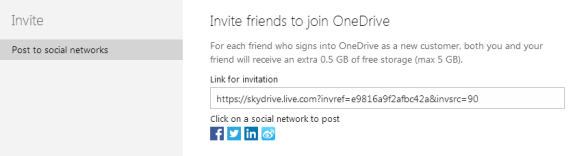
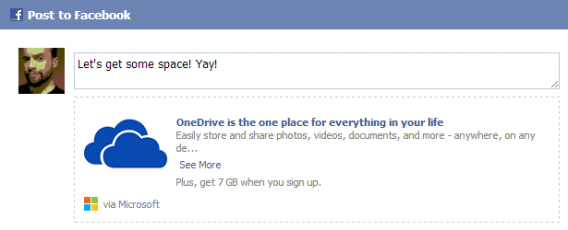
    De volgende stap vereist wat sociaal ondernemerschap: voor elke vriend die via jou OneDrive begint te gebruiken krijgen zowel je vriend als jij 0,5 GB (500 MB) extra opslag. Om het makkelijker te maken post je een uitnodiging op Facebook, Twitter of LinkedIn.

    Klaar om de uitnodiging op Facebook te posten? Geef er nog even een persoonlijk tintje aan en wie weet heb je meer succes (en dus meer gratis ruimte!).

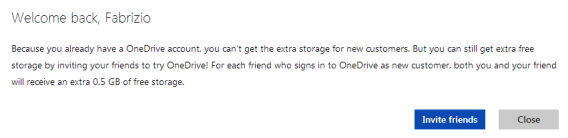
    Merk op dat wanneer een vriend van je al OneDrive gebruikt, deze promotie niet geldt. Wanneer iemand ingaat op je uitnodiging, maar al gebruik maakt van OneDrive, dan krijgt hij/zij de volgende boodschap te zien:

    Meer gratis ruimte dan op Dropbox

    Krijg je tien vrienden zover OneDrive te gebruiken en heb je ervoor gekozen om je mobiele foto’s met de clouddienst te synchroniseren, dan activeer je dus gratis extra 8GB aan ruimte

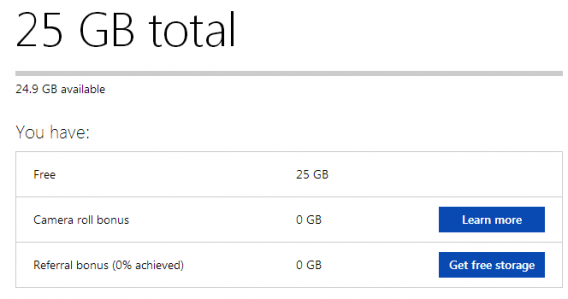
    Mijn OneDrive zonder de extra 8 GB… Hopelijk zit ik snel op 33 GB

    De gelukkigen die al 25 GB aan ruimte hadden op SkyDrive nemen die ruimte gewoon mee naar OneDrive, en hebben dus de optie om die uit te breiden tot wel 33 GB. Om maar te vergelijken: grote concurrent Dropbox biedt slechts 2 GB gratis ruimte wanneer je je aanmeldt, al kan dit oplopen tot bijna 20 GB door vrienden uit te nodigen.

    Welke clouddienst gebruik jij?

    MyShoebox: al je foto’s op één plek bewaren en synchroniseren

    Een back-up van al je foto’s veilig online bewaren in een digitaal album; dat is niet meer dan logisch. Maar hoe doe je dat? Wij leggen het uit.

    Veiligheid, comfort of een volle harde schijf: er zijn meer dan genoeg redenen om een reservekopie van je digitale fotoalbums te maken en ze online op te slaan. De app MyShoebox helpt je hierbij. Je maakt er online back-ups van je fotoalbums mee, die je vervolgens niet alleen opent op je pc, maar ook op je smartphone en tablet.

    Waarom een online back-up van mijn foto’s?

    Jaren geleden verloor ik al mijn foto’s. Het was een tragedie van immense proporties en ik word nog steeds verdrietig als ik er aan terugdenk. Ik had met mijn eerste digitale camera duizenden foto’s gemaakt en vervolgens op mijn pc gezet. Ik vertrok naar het buitenland, bleef foto’s maken en kon die weer opslaan op de pc van mijn Spaanse huisgenoot.

    Twee weken later voltrok zich de ramp. De vriend had zijn besturingssysteem opnieuw geïnstalleerd zonder het mij te vertellen, dus was ik alle foto’s kwijt. Eenmaal terug thuis bleek mijn eigen pc geïnfecteerd met een virus, waardoor al mijn documenten, muziek en foto’s waren gewist. Kortom: ik was meer dan anderhalf jaar aan foto’s kwijt.

    Hoe bewaar ik mijn foto’s online?

    De les hier is tweezijdig: zorg er allereerst voor dat je een goede en bijgewerkte antivirus op je computer hebt staan én maak altijd back-ups van je foto’s. Maar tegenwoordig gebruik je natuurlijk niet meer alleen je pc om je foto’s te beheren. Met je smartphone en tablet maak je regelmatig foto’s en ook die wil je natuurlijk graag op een veilige plek bewaren.

    Collega’s en vrienden gebruiken over het algemeen Dropbox voor het beheren en back-uppen van foto’s en het automatisch synchroniseren van foto’s op hun smartphone. Voor mij is Dropbox niet genoeg, dus ging ik op zoek naar een oplossing die werkte op elk apparaat. Toen kwam ik MyShoebox tegen, een app voor pc, Mac, webAndroid en iPhone, die gratis en automatisch back-ups maakt van je foto’s en opslaat in de cloud.

    Hoe werkt MyShoebox?

    Over het algemeen heb ik niet de neiging PR-praat en mooie beloftes te vertrouwen, maar na een tijdje met MyShoebox te hebben gewerkt, ben ik om.

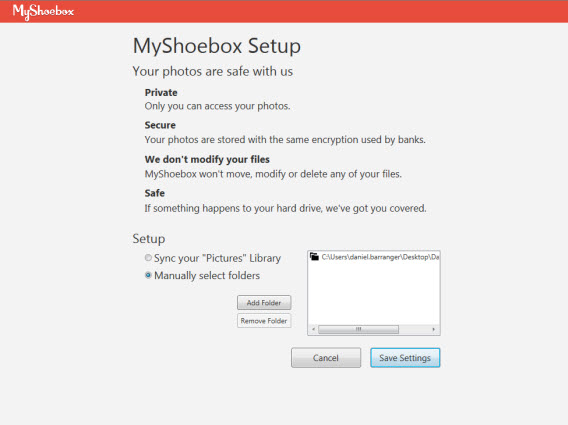
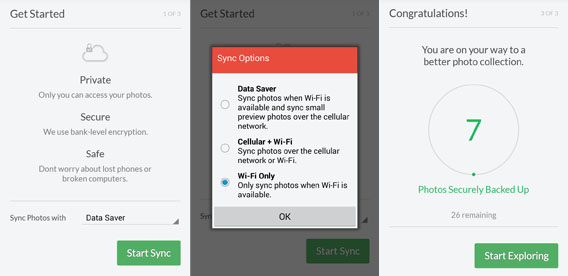
    Foto’s synchroniseren bleek bijvoorbeeld makkelijker dan ik had verwacht. Als eerste heb ik een account aangemaakt via de web-applicatie en de software gedownload op mijn computer. Na het invullen van mijn e-mail en wachtwoord, koos ik welke mappen in wilde synchroniseren en MyShoebox begon de foto’s te uploaden.

    Vervolgens downloadde ik MyShoebox voor Android. Ik stelde in dat ik foto’s alleen via Wi-Fi wil synchroniseren om mijn databundel te sparen en de app begon vervolgens ook mijn mobiele foto’s naar mijn digitale schoenendoos te uploaden.

    Een paar uur later had ik al een tijdlijn gemaakt met al mijn foto’s van de laatste tien jaar: een gigantisch fotoalbum dat ik kan bereiken vanaf mijn desktop, smartphone en tablet, wanneer ik maar wil.

    Hoe is mijn fotocollectie georganiseerd?

    Belangrijk kenmerk van MyShoebox is dat de app je foto’s organiseert in chronologische volgorde, zodat je ze gemakkelijk terugvindt. Daarnaast biedt de app andere mogelijkheden om je fotoverzameling te organiseren.

    Home. Onder Home vind je opties als ExploreRemember When… en This Day in History; stuk voor stuk speelse opties om willekeurige foto’s uit je enorme collectie terug te zijn. Zo zie je bijvoorbeeld alle foto’s die je ooit op een 5 december hebt genomen.

    Timeline. Al je foto’s op chronologische volgorde.

    Events. Onder dit kopje vind je alle beelden, gegroepeerd per maand. Klik op een maand en je ziet alle foto’s die je bijvoorbeeld in november 2012 hebt gemaakt.

    Search. Spreekt voor zich. Hier zoek je in je fotocollectie met behulp van filters als datum, type fotocamera of smartphone, locatie, enzovoorts.

    Cameras. Hier vind je al je foto’s, gerangschikt naar het type camera met welke je ze hebt genomen.

    Shared. MyShoebox laat je foto’s delen met wie je maar wilt, via e-mail, Facebook, Twitter, Pinterest of gewoon met een directe link. Daarnaast geef je toegang aan vrienden naar bepaalde fotogalerijen of nodig je ze uit om foto’s aan een album toe te voegen.

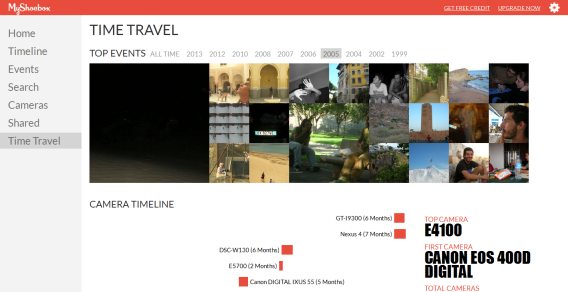
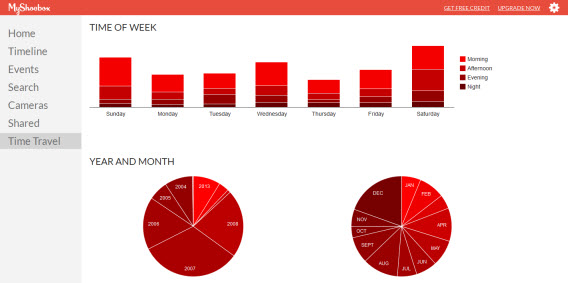
    Time Travel. Misschien wel de leukste en meest originele functie van MyShoebox. Onder Top Events blader je door herinneringen jaar na jaar, klik je op een foto dan zie je alle foto’s die je op die dag genomen hebt. Scrollen door de pagina geeft je een scala aan statistieken over je werk als fotograaf. De camera’s die je hebt gebruikt worden weergegeven in een intuïtieve grafiek, je ziet de dagen van de week waarop je de meeste foto’s neemt, maar ook de jaren, maanden en seizoenen.

    De ideale oplossing?

    Ik begon met MyShoebox om een praktisch probleem op te lossen: het op een veilige plek opslaan van al mijn foto’s. Na het uploaden begon ik te navigeren door de verschillende functies van de app, waarna ik plots allemaal vergeten foto’s van vroeger tegenkwam. En dat niet alleen. Ik hoef niet meer mijn Android op mijn pc aan te sluiten om foto’s te bewaren, dat gebeurt met MyShoebox gewoon automatisch.

    Ondanks die voordelen heeft MyShoebox ook enkele problemen. Zo herkent de app niet altijd de juiste camera waarmee een foto is gemaakt, waardoor afbeeldingen op de verkeerde tijdlijn terechtkomen. Ook is het jammer dat je, wanneer je een willekeurige foto te zien krijgt, niet naar andere foto’s op dezelfde datum kunt gaan. Zo ontbreekt een stukje context.

    Aan de gratis versie van MyShoebox kleven de nodige beperkingen. Foto’s mogen niet groter zijn dan 0,7 MB met een maximale resolutie van 1280×720 pixels. Daarom loont het om de gratis versie vooral te gebruiken om te kijken of je het concept fijn vindt werken. Wil je MyShoebox vooral als back-up-service gebruiken, dan raden we je aan pro-abonnement aan. Je wilt natuurlijk niet beeldkwaliteit verliezen.

    Na een paar maanden gebruik ben ik desondanks volledig tevreden met de dienst. Ik zet mijn foto’s veilig online, zonder mijn harde schijf nog te hoeven pijnigen. Dankzij de Android-app en sociale opties verzend ik gemakkelijk oude vakantiefoto’s naar vrienden via WhatsApp. MyShoebox is, kortom, mijn digitale fotoalbum en ik kan niet meer zonder!

    Bewaar jij je foto’s online?

    Microsoft verandert naam SkyDrive naar OneDrive

    Nadat Microsoft een rechtszaak tegen de British Sky Broadcasting Group heeft verloren, heeft de Amerikaanse softwaregigant besloten de naam van SkyDrive te veranderen naar OneDrive. Zeer binnenkort zal de online opslagdienst al zo gaan heten, aldus Microsoft.

    Het bedrijf had geen zin om langer in een strijd gewikkeld te zitten en maakt nu van de gelegenheid gebruik door bij de nieuwe naam, direct enkele nieuwe functies toe te voegen. Ryan Gavin, manager bij Microsoft, erkent dat het besluit niet eenvoudig is geweest. “Natuurlijk, het veranderen van een naam is niet makkelijk, helemaal niet gezien de populariteit van SkyDrive. We kijken echter met vertrouwen naar de toekomst en zijn van mening dat de naam OneDrive erg goed bij dit product past.”

    Dropbox verdubbelt extra opslagruimte

    Dropbox, het handige multiplatform-programma, waarmee je bestanden online opslaat pakt uit. Voortaan krijg je namelijk 2 maal zoveel beschikbare ruimte in de cloud. Wanneer je een vriend uitnodigt, krijg je dus nu 500 Mb extra i.p.v. 250 Mb. De maximale opslag verdubbelt dus tot maar liefst 16 Gb. Dat zijn bijna 4 seizoenen van The Big Bang Theory (afhankelijk van de kwaliteit uiteraard) bij elkaar!

    Heb je al vrienden voor Dropbox uitgenodigd maar hebben zij jouw verzoek nog niet bevestigd, dan is dit het moment om ze er aan te herinneren. Verzoekjes verstuurd in het verleden bieden namelijk wel een garantie voor de toekomst.  Trommel dus zoveel mogelijk maatjes op en creëer zo een ‘externe harde schijf’ van 16 Gb.