Software-clinic: “Ik kan geen grote bestanden kopiëren naar mijn USB-drive”

Miriam heeft veel vrije ruimte op haar USB-drive, maar het lukt haar niet om bestanden groter dan 4 gigabyte erop te zetten:

Laatst downloadde ik een groot bestand van ongeveer 5 GB. Wanneer ik het bestand op mijn USB-drive probeer over te zetten, krijg ik een foutmelding. De schijf heeft echter ruim 100 GB aan vrije ruimte. Is mijn USB-stick misschien kapot?

Miriam

Beste Miriam,

Er is niets mis met je USB-geheugen. Het probleem is dat de schijf is geformatteerd in een FAT32-schijfindeling. Dat is een systeem dat bestanden van maximaal 4GB groot ondersteunt. Daarom zegt Windows dat het onmogelijk is om het bestand te kopiëren.
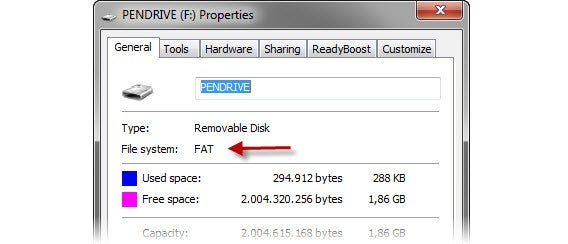
De snelste optie is om de schrijf te formatteren naar NTFS, een bestandssysteem dat dergelijke beperkingen niet heeft. Althans, de maximale grootte van een bestand bij NTFS is 16 terabyte; 4000 keer meer dan een bestand van 4 GB.

Er is echter een gemakkelijkere, non-destructieve optie: converteer de drive van FAT32 naar NTFS via een simpele opdracht die standaard ingebakken zit in alle recente versies van Windows: convert. Ik zal je uitleggen hoe het werkt.

1. Open de Windows-opdrachtprompt

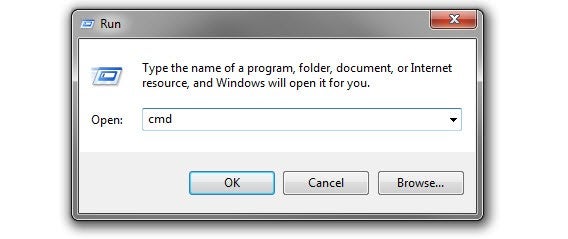
Convert is een commando dat je intypt in de opdrachtprompt, een zwart venster dat doet denken aan het goede oude MS-DOS. Druk op je toetsenbord op Windows + R om het Uitvoeren-venster te openen. Typ daar cmd en druk op Enter. De Windows-opdrachtprompt wordt nu geopend.
2. Tijd om te converteren!

Eenmaal geopend, typ je in de opdrachtprompt de volgende opdracht:

CONVERT X: /FS:NTFS
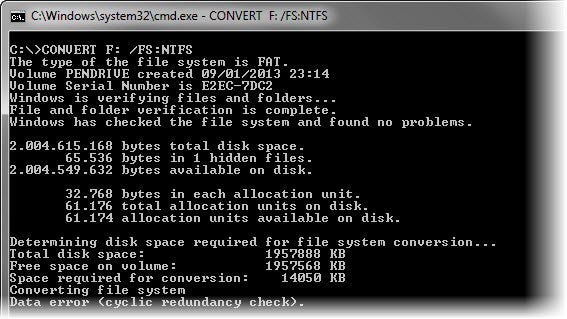
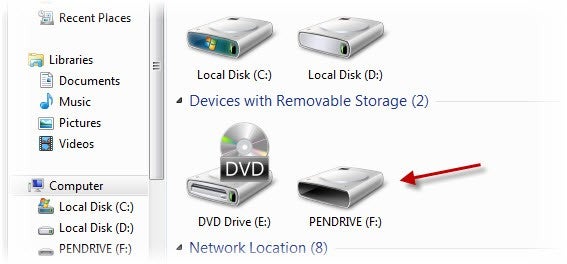
X staat voor de letter die je systeem heeft toegewezen aan je USB-schijf. Kijk daarom eerst goed in de Windows-verkenner bij de aangesloten schijven welke letter dit is (zie onderstaande afbeelding).
Na een paar minuten zie je in de opdrachtprompt dat de convert-operatie geslaagd is. Weet de pc het convert-proces in eerste instantie niet te voltooien, herstart dan de computer en probeer het nog eens.

Bij de eigenschappen van je USB-schijf (rechtersmuisklik > Eigenschappen) zie je dat het bestandssysteem nu is veranderd van FAT naar NTFS.
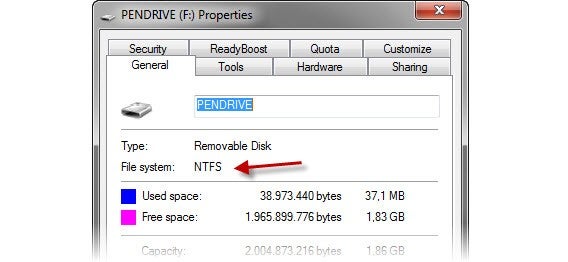
Een NTFS-schijf kan probleemloos worden gelezen door andere besturingssystemen, zoals Linux en Mac. Nu zet je dus bestanden op je schijf; zo groot als je ze maar hebt!

Met vriendelijke groet,

Heb je een vraag over Windows, Android of computerbeveiliging? Fabrizio helpt je verder! Mail naar vraaghetfabri@softonic.com of schrijf een Twitter-bericht met de hashtag #vraaghetfabri
Lees ook:

  • Software-clinic: “Hoe gebruik je verschillende besturingssystemen op één pc?”
  • Software-clinic: “Hoe haal ik verwijderde bestanden op mijn telefoon terug?
  • Software-clinic: “Hoe verplaats ik mijn WhatsApp-chats naar een andere telefoon?”
  • Software-clinic: “Windows vraagt me om een wachtwoord bij het installeren van software”
  • Software-clinic: “Ik ben een Word-document kwijt; kan ik het herstellen?”
  • Software clinic: “Hoe formatteer ik mijn harde schijf?”
  • OneDrive: activeer gratis 8 gigabyte aan extra online opslag

    OneDrive is de opvolger van SkyDrive, de nieuwe clouddienst van Microsoft. Met een aanmelding voor voor OneDrive krijg je gratis 7 GB aan online opslagruimte, maar dit is uit te breiden tot wel 16 gigabyte. Wil je weten hoe? Lees snel verder!

    Wat je nodig hebt voor deze tutorial

    1. Log in en maak een OneDrive-account aan

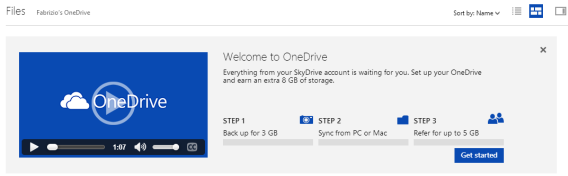
    Wil je je gratis 8 gigabytes aan cloudopslag? Log in met je Microsoft-account op onedrive.live.com. Je krijgt een welkomstscherm met een korte tutorial over de dienst.

    2. Activeer synchronisatie op je mobiele telefoon

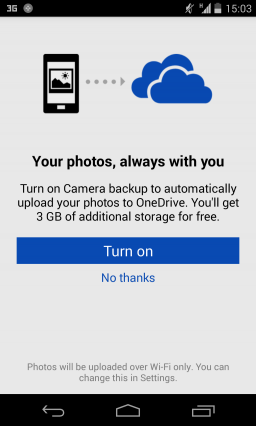
    De eerste 3 GB ontgrendel je door automatisch foto’s te synchroniseren via je telefoon. In OneDrive voor Android krijg je bijvoorbeeld onderstaande melding te zien wanneer je de app opent:

    Heb je per ongeluk op nee gedrukt, ga dan naar de opties van OneDrive om deze functie alsnog in te schakelen en 3 GB aan online opslag te activeren. Houd er rekening mee dat de app pas begint met synchroniseren wanneer je verbinding hebt met Wi-Fi.

    3. Nodig 10 vrienden uit voor OneDrive

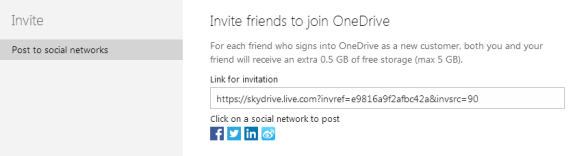
    De volgende stap vereist wat sociaal ondernemerschap: voor elke vriend die via jou OneDrive begint te gebruiken krijgen zowel je vriend als jij 0,5 GB (500 MB) extra opslag. Om het makkelijker te maken post je een uitnodiging op Facebook, Twitter of LinkedIn.

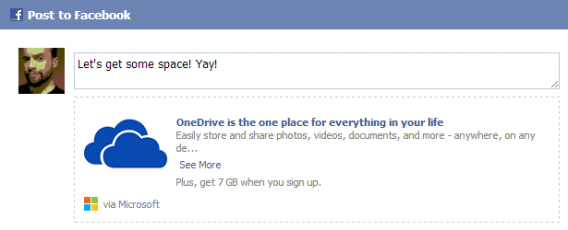
    Klaar om de uitnodiging op Facebook te posten? Geef er nog even een persoonlijk tintje aan en wie weet heb je meer succes (en dus meer gratis ruimte!).

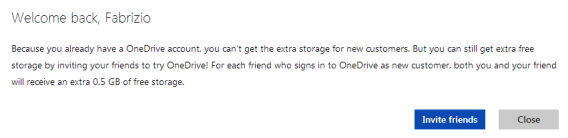
    Merk op dat wanneer een vriend van je al OneDrive gebruikt, deze promotie niet geldt. Wanneer iemand ingaat op je uitnodiging, maar al gebruik maakt van OneDrive, dan krijgt hij/zij de volgende boodschap te zien:

    Meer gratis ruimte dan op Dropbox

    Krijg je tien vrienden zover OneDrive te gebruiken en heb je ervoor gekozen om je mobiele foto’s met de clouddienst te synchroniseren, dan activeer je dus gratis extra 8GB aan ruimte

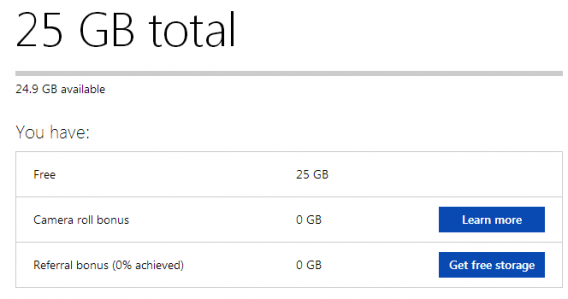
    Mijn OneDrive zonder de extra 8 GB… Hopelijk zit ik snel op 33 GB

    De gelukkigen die al 25 GB aan ruimte hadden op SkyDrive nemen die ruimte gewoon mee naar OneDrive, en hebben dus de optie om die uit te breiden tot wel 33 GB. Om maar te vergelijken: grote concurrent Dropbox biedt slechts 2 GB gratis ruimte wanneer je je aanmeldt, al kan dit oplopen tot bijna 20 GB door vrienden uit te nodigen.

    Welke clouddienst gebruik jij?