Software-clinic: “Hoe formatteer ik mijn harde schijf?”

Susan heeft alle bestanden van haar pc verwijderd, omdat ze haar pc wil verkopen. Ze is echter bang dat de volgende eigenaar haar bestanden terug kan halen.

Beste Fabri,

Ik ben van plan mijn Windows 7-pc te verkopen. Daarom heb ik alle bestanden verwijderd, maar ik ben er niet gerust op dat alle bestanden nu voorgoed zijn verwijderd. Het is niet mogelijk om de Windows-partitie te verwijderen. Misschien kan ik mijn pc formatteren? Al weet ik niet precies hoe dat moet.

Susan

Hoi Susan,

Windows heeft je bestanden niet verwijderd, maar slechts verstopt, zodat de bestanden overschreven kunnen worden. Dat betekent dat iedereen die een programma als Recuva inzet, je foto’s en documenten weer boven water kan halen.

De veiligste manier om je harde schijf te formatteren is de data te volledig te vernietigen. Het programma dat ik je aanraadt is DBAN. Dit programma wordt opgestart met een boot-cd en zorgt ervoor dat al je bestanden voorgoed verdwijnen.

1. Download DBAN

DBAN wordt geleverd als ISO-bestand. Dit is als het ware een virtuele cd-rom. Je moet dit bestand op een cd of dvd branden. Met Windows 7 en 8 brand je cd’s zonder extra software. Dit doe je als volgt: stop een beschrijfbare cd in je cd-drive en klik in het venster wat verschijnt op Bestanden op schijf branden met Windows Verkenner.

Het is natuurlijk ook mogelijk om DBAN met speciale software op een cd te branden. Voor Windows raad ik Nero, CDBurnerXP of ImgBurn aan. Deze programma’s zijn allemaal in staat om ISO-bestanden op schijf te branden.

2. Start de pc op

Stop de vers gebrande DBAN-cd in de pc die je wilt ‘neutraliseren’. Zodra je pc opstart, herkent de computer de DBAN-cd. Als dat niet zo is, dan verander je de boot-volgorde in de BIOS (zie onderstaande afbeelding).

In deze gids lees je hoe je de boot-volgorde verandert in de BIOS.

Nu DBAN is opgestart, verschijnt het welkomscherm. Hier kun je om meer informatie vragen via de F2- en F3-knop.

3. Formatteer je harde schijf

Vervolgens gaan we de harde schijf compleet wissen. Hiervoor druk op je F3-knop en typ je één van de volgende commando’s:

  • dod: formatteer je harde schijf met dezelfde rigoureuze methoden die worden gebruikt door de regering van de Verenigde Staten.
  • dodshort: dezelfde methode als ‘dod’, maar dan sneller.
  • gutmann: veiliger, maar langzamer.
  • quick: snel formatteren, maar minder veilig.

We raden je aan om het commando dodshort te gebruiken. Met dit commando verwijder je alle gegevens op je harde schijf op een veilige manier. Daarnaast hoef je met dodshort niet in te leveren op snelheid. Daar gaan we! Typ dodshort in het venster en druk op Enter.

Nadat je op Enter hebt gedrukt, zie je een hoop vreemde tekens verschijnen op het scherm. Maak je niet druk, want dit betekent dat je DLAN hard aan het werk is. Na een tijdje zie je een statusscherm waar je het verwijderen van de data bevestigt.

4. Even geduld

Het is nu wachten op DBAN voordat al je bestanden zijn verwijderd. Hoe lang je moet wachten hangt af van de grootte en snelheid van je harde schijf.

Achter Remaining zie je de hoeveelheid tijd het verwijderproces nog in beslag neemt.

Als DBAN klaar is met het grondig verwijderen van al je data, verschijnt er een bericht met de begin- en eindtijd van het verwijderproces.

Let op: dit proces is onomkeerbaar

DBAN beschadigt je harde schijf niet, maar het programma handelt zo grondig dat je bestanden onmogelijk zijn terug te halen. Zorg er dus voor dat je eerst een back-up maakt van je belangrijke bestanden, voordat je met DBAN aan de slag gaat.

Met vriendelijke groet,

Fabri

Heb je een vraag over Windows, Android of computerbeveiliging? Fabrizio helpt je een handje. E-mail je vraag naar  vraaghetfabri@softonic.com of contacteer ons op Twitter met de hashtag #vraaghetfabri.

Lees ook:

  • Software-clinic: “Hoe haal ik verwijderde bestanden op mijn telefoon terug?
  • Software-clinic: “Hoe verplaats ik mijn WhatsApp-chats naar een andere telefoon?”
  • Software-clinic: “Windows vraagt me om een wachtwoord bij het installeren van software”
  • Software-clinic: “Ik ben een Word-document kwijt; kan ik het herstellen?”
  • Getest: Maakt een volle harde schijf je pc langzamer?

    Een oude Windows-wijsheid luidt: veel programma’s op je harde schijf maakt je computer traag. Maar is dit echt waar? We hebben de prestaties geanalyseerd van een computer met daarop meer dan 70 programma’s geïnstalleerd. De resultaten zijn verbazingwekkend.

    Ons testsysteem

    Het systeem dat we voor deze test gebruiken is een Dell Precision 490-werkstation met 15GB RAM-geheugen, een 2 Ghz processor met twee cores en Windows 8.1 geïnstalleerd.

    In aanvulling op alle programma’s die we installeren, gebruiken we Macrium Reflect om ons systeem na de test terug in de originele staat te herstellen. Daarnaast gebruiken we Soluto om de opstarttijd van het systeem te meten. Geheugengebruik en processorbelasting meten we via het eigen gereedschap van Windows.

    Zo schoon, zo sereen

    Zo snel is ons schone systeem

    Als eerste meten we de tijd die nodig is om Windows op te starten, een map te kopiëren en het geheugengebruik en CPU-belasting op een schone pc.

    Opstarttijd

    Na 44 seconden is het bureaublad zichtbaar en reageert de computer op commando’s. Na 57 seconden is het testsysteem volledig opgestart.

    Mappen kopiëren

    Voor de test kopiëren we een map van 474 MB met 214 bestanden van een USB-stick naar het bureaublad. Het schone systeem doet er 35 seconden over.

    Geheugengebruik en CPU-belasting stationair

    Van de 16 gigabyte RAM wordt meer dan 14,5 GB niet gebruikt. De processor wordt bij het hoogtepunt 22% belast, maar gemiddeld slechts 0,14%.

    Lekker rustig hier

    Het systeem volgestopt

    We simuleren in de test een typische familie-pc, met daarop kantoorsoftware, multimediaprogramma’s, games, beveiliging en systeemgereedschappen. We gebruiken populaire software, met de fabrieksinstellingen als standaard. Voor alle browsers installeren we tien extra add-ons. Het bureaublad voorzien we van een dynamische live-achtergrond.

    We starten alle programma’s minstens een keer, melden ons aan bij Skype, Dropbox en Softonic voor Windows. De volledige lijst van geïnstalleerde software vind je aan het einde van dit artikel.

    Na de installatie ziet ons bureaublad er zo uit:

    Gezellige drukte

    Zo snel is het systeem met 70 programma’s geïnstalleerd

    Na enkele uren aan installaties, reboots en enkele crashes, is het tijd om dezelfde tests uit te voeren.
    Opstartttijd

    Na 2 minuten en 49 seconden reageert het systeem op commando’s. Op een schone pc waren dat slechts 44 seconden.

    De computer is pas volledig opgestart na 3 minuten en 26 seconden. Op een schone pc waren dat 57 seconden.

    Mappen kopiëren

    De testmap wordt in 37 seconden gekopieerd, slechts 2 seconden meer dan op een schoon systeem.

    Geheugengebruik en CPU-belasting stationair

    Er is weinig verschil merkbaar tussen een volle en lege pc qua gebruikt RAM-geheugen: op de gevulde pc is iets minder dan 14 gigabyte beschikbaar, tegenover 14,5 op een schoon systeem.

    Het processorverbruik ligt echter significant hoger met gemiddeld 17%. Zonder geïnstalleerde programma’s is dat 0,14%. De piekwaarde is zo hoog als 72%.

    Kan je systeem het allemaal nog aan?

    Conclusie

    Veel programma’s op je harde schijf maakt je computer traag? Dat klopt grotendeels. Het systeem start een stuk langzamer op en vooral de processor wordt gemiddeld veel zwaarder belast. Hetzelfde geldt níet voor het intern geheugen. Ook bestanden kopiëren gaat praktisch even vlot.

    De les van deze test? Als je computer na een tijdje traag begint te worden, is het aan te raden om eens een blik te werpen op alle geïnstalleerde software. Bedenk of je alles wel nodig hebt en haal de bezem door programma’s die je niet meer gebruikt. Dat scheelt een hoop frustratie!

    Hoe vaak ruim jij je pc op?

    De complete lijst programma’s

    Browser en internetsoftware: Firefox, Google Chrome, Opera, Free YouTube Download, Free YouTube to MP3 Converter, Bittorent, Emule, Steam, Hamachi

    Systeemtools: Format FactoryCCleaner, Free Windows Tuner, Samsung KiesDriver Turbo-3, Recuva, TuneUp Utilities 2014, Softonic voor Windows, Net framework 3.5, Teamviewer, Windows Live Essentials 2011 (bevat meerdere programma’s), Pokki

    Multimediasoftware: Adobe Flash Player 11, VLC Media Player, iTunes, 4Free Video Converter, Virtual DJ Free Home Edition, Audacity, Java, Silverlight, Adobe Air, Shockwave, Windows Movie Maker, Nero Burning ROM, 7 Zip, Foxit reader, Freemind, Spotify, Netflix

    Office-Software: Microsoft Office 2013, Adobe Reader, PDF Creator, Sweet Home 3D, Gstar CAD, IKEA Home Planner, Google Translator, CD burner xp pro, Evernote, Dropbox, Google drive

    Beeldbewerking: Picasa, Adobe Photoshop, Photoscape

    Messenger en Mail: Windows Live Mail 2012, Skype

    Games: Minecraft, Minecraft SkinEdit, Surgeon Simulator 2013, Euro Truck Simulator 2, Slender 0.9 Beta, Visualboyadvance, Plants vs Zombies, Governor of Poker, Cut the RopeStarcraft II

    OverigBlueStacks App Player, Google Earth, Mobogenie

    MyShoebox: al je foto’s op één plek bewaren en synchroniseren

    Een back-up van al je foto’s veilig online bewaren in een digitaal album; dat is niet meer dan logisch. Maar hoe doe je dat? Wij leggen het uit.

    Veiligheid, comfort of een volle harde schijf: er zijn meer dan genoeg redenen om een reservekopie van je digitale fotoalbums te maken en ze online op te slaan. De app MyShoebox helpt je hierbij. Je maakt er online back-ups van je fotoalbums mee, die je vervolgens niet alleen opent op je pc, maar ook op je smartphone en tablet.

    Waarom een online back-up van mijn foto’s?

    Jaren geleden verloor ik al mijn foto’s. Het was een tragedie van immense proporties en ik word nog steeds verdrietig als ik er aan terugdenk. Ik had met mijn eerste digitale camera duizenden foto’s gemaakt en vervolgens op mijn pc gezet. Ik vertrok naar het buitenland, bleef foto’s maken en kon die weer opslaan op de pc van mijn Spaanse huisgenoot.

    Twee weken later voltrok zich de ramp. De vriend had zijn besturingssysteem opnieuw geïnstalleerd zonder het mij te vertellen, dus was ik alle foto’s kwijt. Eenmaal terug thuis bleek mijn eigen pc geïnfecteerd met een virus, waardoor al mijn documenten, muziek en foto’s waren gewist. Kortom: ik was meer dan anderhalf jaar aan foto’s kwijt.

    Hoe bewaar ik mijn foto’s online?

    De les hier is tweezijdig: zorg er allereerst voor dat je een goede en bijgewerkte antivirus op je computer hebt staan én maak altijd back-ups van je foto’s. Maar tegenwoordig gebruik je natuurlijk niet meer alleen je pc om je foto’s te beheren. Met je smartphone en tablet maak je regelmatig foto’s en ook die wil je natuurlijk graag op een veilige plek bewaren.

    Collega’s en vrienden gebruiken over het algemeen Dropbox voor het beheren en back-uppen van foto’s en het automatisch synchroniseren van foto’s op hun smartphone. Voor mij is Dropbox niet genoeg, dus ging ik op zoek naar een oplossing die werkte op elk apparaat. Toen kwam ik MyShoebox tegen, een app voor pc, Mac, webAndroid en iPhone, die gratis en automatisch back-ups maakt van je foto’s en opslaat in de cloud.

    Hoe werkt MyShoebox?

    Over het algemeen heb ik niet de neiging PR-praat en mooie beloftes te vertrouwen, maar na een tijdje met MyShoebox te hebben gewerkt, ben ik om.

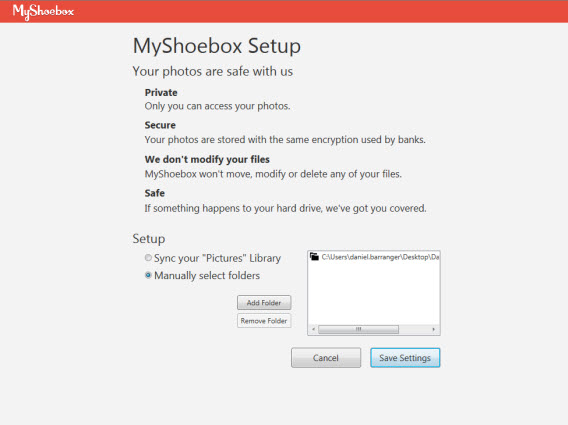
    Foto’s synchroniseren bleek bijvoorbeeld makkelijker dan ik had verwacht. Als eerste heb ik een account aangemaakt via de web-applicatie en de software gedownload op mijn computer. Na het invullen van mijn e-mail en wachtwoord, koos ik welke mappen in wilde synchroniseren en MyShoebox begon de foto’s te uploaden.

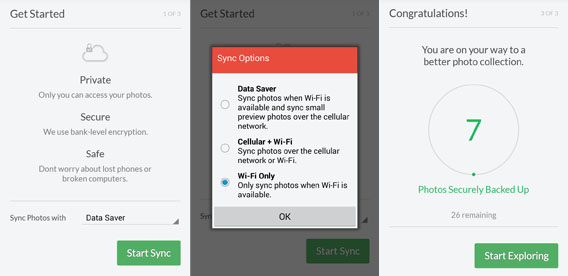
    Vervolgens downloadde ik MyShoebox voor Android. Ik stelde in dat ik foto’s alleen via Wi-Fi wil synchroniseren om mijn databundel te sparen en de app begon vervolgens ook mijn mobiele foto’s naar mijn digitale schoenendoos te uploaden.

    Een paar uur later had ik al een tijdlijn gemaakt met al mijn foto’s van de laatste tien jaar: een gigantisch fotoalbum dat ik kan bereiken vanaf mijn desktop, smartphone en tablet, wanneer ik maar wil.

    Hoe is mijn fotocollectie georganiseerd?

    Belangrijk kenmerk van MyShoebox is dat de app je foto’s organiseert in chronologische volgorde, zodat je ze gemakkelijk terugvindt. Daarnaast biedt de app andere mogelijkheden om je fotoverzameling te organiseren.

    Home. Onder Home vind je opties als ExploreRemember When… en This Day in History; stuk voor stuk speelse opties om willekeurige foto’s uit je enorme collectie terug te zijn. Zo zie je bijvoorbeeld alle foto’s die je ooit op een 5 december hebt genomen.

    Timeline. Al je foto’s op chronologische volgorde.

    Events. Onder dit kopje vind je alle beelden, gegroepeerd per maand. Klik op een maand en je ziet alle foto’s die je bijvoorbeeld in november 2012 hebt gemaakt.

    Search. Spreekt voor zich. Hier zoek je in je fotocollectie met behulp van filters als datum, type fotocamera of smartphone, locatie, enzovoorts.

    Cameras. Hier vind je al je foto’s, gerangschikt naar het type camera met welke je ze hebt genomen.

    Shared. MyShoebox laat je foto’s delen met wie je maar wilt, via e-mail, Facebook, Twitter, Pinterest of gewoon met een directe link. Daarnaast geef je toegang aan vrienden naar bepaalde fotogalerijen of nodig je ze uit om foto’s aan een album toe te voegen.

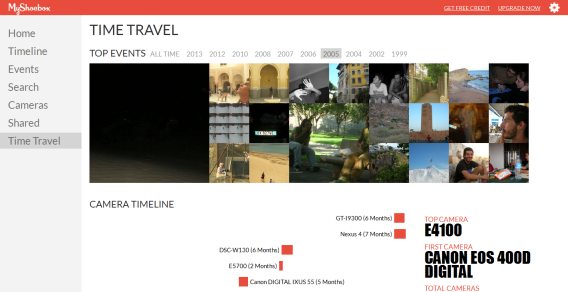
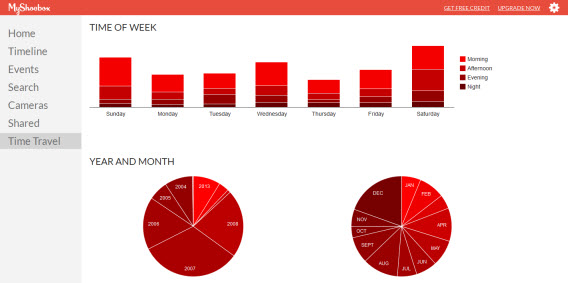
    Time Travel. Misschien wel de leukste en meest originele functie van MyShoebox. Onder Top Events blader je door herinneringen jaar na jaar, klik je op een foto dan zie je alle foto’s die je op die dag genomen hebt. Scrollen door de pagina geeft je een scala aan statistieken over je werk als fotograaf. De camera’s die je hebt gebruikt worden weergegeven in een intuïtieve grafiek, je ziet de dagen van de week waarop je de meeste foto’s neemt, maar ook de jaren, maanden en seizoenen.

    De ideale oplossing?

    Ik begon met MyShoebox om een praktisch probleem op te lossen: het op een veilige plek opslaan van al mijn foto’s. Na het uploaden begon ik te navigeren door de verschillende functies van de app, waarna ik plots allemaal vergeten foto’s van vroeger tegenkwam. En dat niet alleen. Ik hoef niet meer mijn Android op mijn pc aan te sluiten om foto’s te bewaren, dat gebeurt met MyShoebox gewoon automatisch.

    Ondanks die voordelen heeft MyShoebox ook enkele problemen. Zo herkent de app niet altijd de juiste camera waarmee een foto is gemaakt, waardoor afbeeldingen op de verkeerde tijdlijn terechtkomen. Ook is het jammer dat je, wanneer je een willekeurige foto te zien krijgt, niet naar andere foto’s op dezelfde datum kunt gaan. Zo ontbreekt een stukje context.

    Aan de gratis versie van MyShoebox kleven de nodige beperkingen. Foto’s mogen niet groter zijn dan 0,7 MB met een maximale resolutie van 1280×720 pixels. Daarom loont het om de gratis versie vooral te gebruiken om te kijken of je het concept fijn vindt werken. Wil je MyShoebox vooral als back-up-service gebruiken, dan raden we je aan pro-abonnement aan. Je wilt natuurlijk niet beeldkwaliteit verliezen.

    Na een paar maanden gebruik ben ik desondanks volledig tevreden met de dienst. Ik zet mijn foto’s veilig online, zonder mijn harde schijf nog te hoeven pijnigen. Dankzij de Android-app en sociale opties verzend ik gemakkelijk oude vakantiefoto’s naar vrienden via WhatsApp. MyShoebox is, kortom, mijn digitale fotoalbum en ik kan niet meer zonder!

    Bewaar jij je foto’s online?

    Bitcoin-hoax wist harde schijf Mac-gebruikers

    Oplichters hebben de belofte van gratis Bitcoins, online valuta, gebruikt om Mac-gebruikers aan te vallen. Het besturingssysteem van Apple zou zogenaamd een functie bevatten waarmee de virtuele munteenheid gratis verkrijgbaar werd. Als gebruikers deze feature echter probeerde te activeren, werd hun volledige harde schijf gewist.

    Continue reading “Bitcoin-hoax wist harde schijf Mac-gebruikers”