Direct upgraden naar iOS 7: slim of niet?

iOS 7 wordt vandaag gelanceerd en veel iPhone- en iPad-gebruikers zullen meteen willen updaten. We hebben verschillende vroege versies van het mobiele besturingssysteem al uitgebreid getest, met de conclusie dat er een hoop mooie toevoegingen in zitten. Maar is het de moeite waard om vandaag direct de update te downloaden? Wij geven antwoord.

Waarom iOS 7?

Mooie nieuwe features
De meest voor de hand liggende reden om iOS 7 te installeren is de hoeveelheid nieuwe en verbeterde functies die het herbergt. Apps als Safari, de weer-app, App Store, Maps en Facetime krijgen stuk voor stuk een lik verf plus een berg nieuwe handige functies.
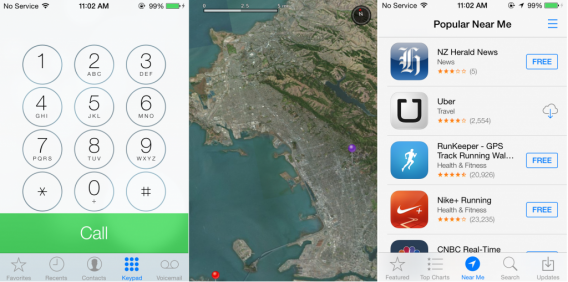
Spraakherkenningsapp Siri heeft daarnaast een nieuwe interface en stemmen in het Engels, Frans en Duits. De app ‘spreekt’ vloeiender en menselijker, en heeft de macht om instellingen op je apparaat aan te passen, berichten voor te lezen en zelfs te zoeken in andere apps.

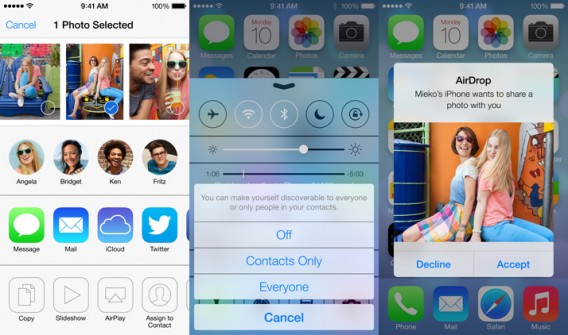
Misschien wel de belangrijkste toevoeging aan iOS 7 is AirDrop, wat je de mogelijkheid geeft om bestanden uit te wisselen tussen mobiele apparaten en Macs met OS X 10.7 of hoger. AirDrop werkt dus niet op alle apparaten, maar het gemak waarmee je bestanden deelt en ontvangt met andere iDevices is reden genoeg om het vaak te gebruiken.

Fijne menu’s en verbeterde multitasking
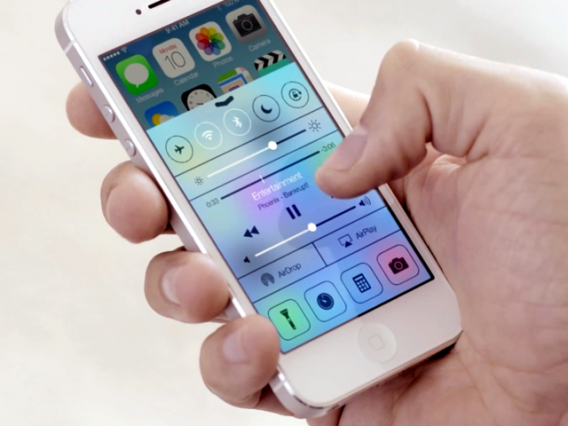
Navigeren door iOS 7 gaat een stuk makkelijk dan in oudere versies, bijvoorbeeld dankzij de fijne layout van bijvoorbeeld het Control Center en het notificatiecentrum. Deze menu’s open je simpelweg door respectievelijk naar boven en naar beneden te vegen met je vinger, zelfs als je telefoon nog vergrendeld is. Het notificatiecentrum is daarnaast beter ingedeeld met bijvoorbeeld lijsten voor berichten van vandaag, alle berichten of slechts degene die je gemist hebt.

In het Control Center vind je opties als de vliegtuigmodus, Wi-Fi-opties en bediening van je muziekspeler, en snelle toegang tot je camera, rekenmachine en de nieuwe zaklamp-app. Het is erg handig om al deze opties nu op één plek terug te vinden.

Minstens even handig is de verbeterde multitasking. Druk je tweemaal op de Home-knop, dan zie je nu bij elke app een grote preview in beeld. Tik op zo’n preview en je springt direct naar de openstaande app; sleep ‘m naar boven om de app af te sluiten.

Veiliger en meer privacy

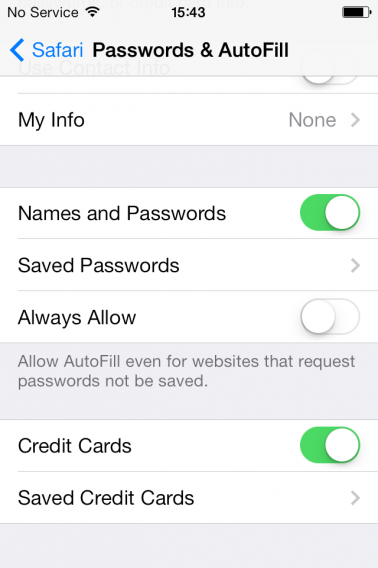
iCloud Sleutelhanger is vertraagd, maar wordt de optie eenmaal alsnog geïntroduceerd dan heb je al je wachtwoorden in het vervolg op één plek voor al je iDevices. Zo kun je moeilijk te raden wachtwoorden gebruiken zonder ze allemaal te hoeven onthouden.
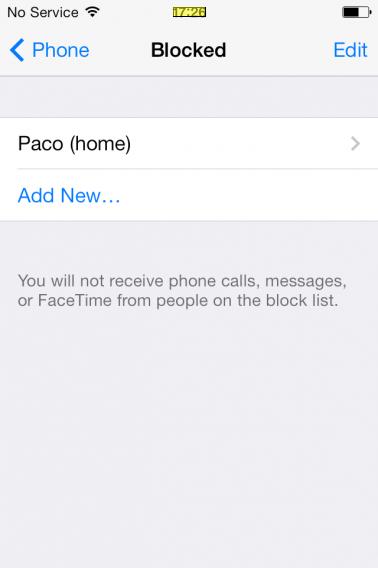
Voor een stukje privacy geeft iOS 7 je nu de mogelijkheid om telefoongesprekken te blokkeren. Zo houd je spam, stalkers of mensen die je gewoon niet aardig vindt buiten de deur.

Maakt van je iDevice een media-apparaat

De camera- en muziek-apps krijgen een flinke opkikker met iOS 7. Wil je een foto maken, dan krijg je nu opties voor een vierkant frame, panorama en video-opname. Daarna laat iOS 7 je de opname bewerken met filters, opties om oneffenheden weg te werken, crop, et cetera. Zo heb je geen Instagram meer nodig om je kiekjes te pimpen.
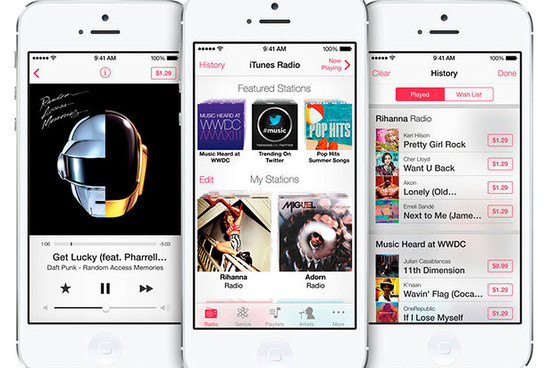
De grote nieuwe mediadienst van iOS 7 heet iTunes Radio. Met een gratis basisabonnement luister je naar allerlei themaradiostations, gebaseerd op bijvoorbeeld artiesten die jij leuk vindt. Ben je Spotify gewend, dan is het misschien een minpunt dat iTunes Radio je niet alle vrijheid geeft om zelf nummers te kiezen, maar het is desondanks een fijne toevoeging voor de muziekliefhebbers onder ons.

Waarom geen iOS 7?

Wennen en oneffenheden
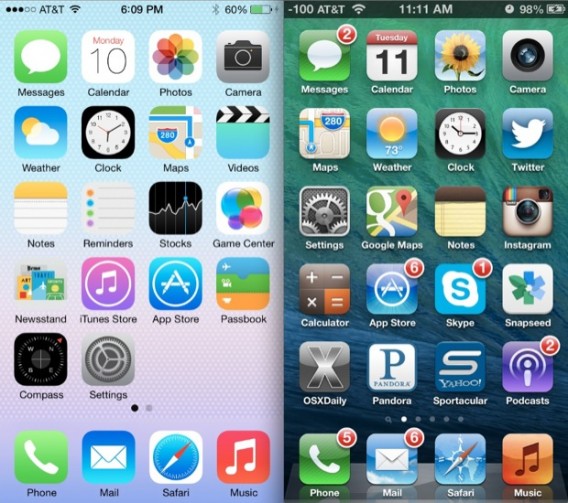
iOS 7 is een flinke verandering aan het mobiele besturingssysteem van je iPhone en iPad. De stap wordt wel vergeleken met de sprong die Android maakte van Gingerbread (2.3) naar Ice Cream Sandwich (4.0). Functies zitten op een andere plek en pictogrammen zien er anders uit, waardoor het voor sommigen even flink wennen is aan het nieuwe OS. Voor minder ervaren gebruikers is het een sprong in het diepe, met een misschien wel erg harde landing.

Een ander mogelijk probleem zijn bugs in het systeem. iOS 6 had de nodige problemen rond zijn lancering, die pas na een paar updates verholpen werden. Er is altijd een kans dat bijvoorbeeld de batterijduur van je telefoon of tablet erop achteruit gaat en, in het slechtste geval, loopt je apparaat helemaal vast tijdens het installeren van de update.

Verschillende apparaten, verschillende apps, verschillende prestaties

iOS 7 is ontworpen met de nieuwe iPhone 5S en iPhone 5C in het achterhoofd. Het is dus nog maar de vraag hoe vloeiend en snel het besturingssysteem gaat werken op oudere iDevices zoals de iPhone 4 en iPads van de tweede en derde generatie. In tests van website OSXDaily hadden al deze apparaten vaker last van vastlopers.
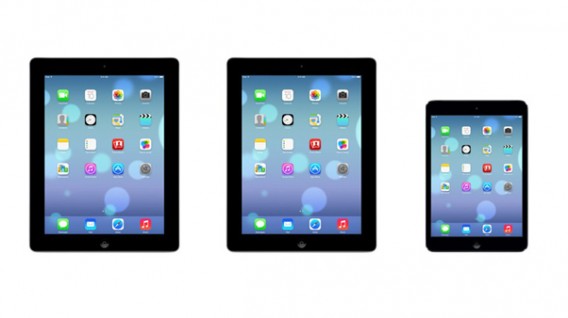
Ook kunnen apps die nog niet geoptimaliseerd zijn voor iOS 7 minder goed werken of er simpelweg minder mooi uitzien. Veel grote app-ontwikkelaars zijn hun applicaties verwoed aan het updaten voor iOS 7, maar de kans is aanwezig dat minder bekende apps pas later een metamorfose krijgen. Dat betekent dat je voorlopig dus nog zit opgescheept met half functionerende en lelijk ogende applicaties.

Problemen voor zakelijke gebruikers

Misschien gebruik je een Apple-apparaat van of voor je werk. Dan kan het een probleem zijn als de software die je dagelijks gebruikt plots niet meer naar behoren werkt. Zijn bovengenoemde app-problemen al een tegenvaller voor particulieren; voor zakelijke gebruikers kan dit helemaal de nodige frustraties opleveren.

Zakelijke iDevice-gebruikers raden we daarom aan om beter nog een paar weken te wachten, totdat je zeker weet dat de apps en functies die jij dagelijks gebruikt perfect werken op het nieuwe besturingssysteem.

Maak een back-up!

Wil je updaten naar iOS 7, dan is het belangrijk om een reservekopie te maken van alles wat er op je telefoon of tablet staat. Synchroniseer dus je apparaat met iTunes en/of iCloud voor je aan te overstap begint.

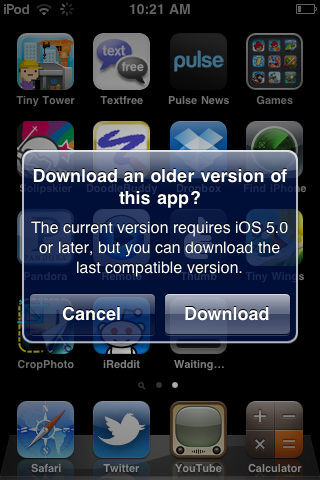
Heb je een ouder iOS-apparaat en val je buiten de iOS 7-boot, dan krijg je overigens waarschijnlijk binnenkort de mogelijkheid om oude versies van bekende apps te downloaden. Zo hoef je je goeie ouwe trouwe iPhone niet direct bij het oud vuil te zetten en kun je blijven genieten van WhatsAppFacebook en andere handige applicaties.

Hoewel er nog geen officiële update-aankondigingen zijn gedaan door Apple, duiken er al wel de nodige geruchten op over iOS 7.0.1, 7.0.2 en iOS 7.1. De eerste update zou binnen een paar weken al uitgerold moeten worden, met de nodige oplossingen voor technische problemen. Heb je dus de nodige twijfels, wacht dan nog even met updaten! Wil je gewoon direct aan de slag met alle vernieuwingen van iOS 7, download dan vandaag nog de update.

Heb jij iOS 7 al geïnstalleerd?

Lees meer over iOS 7:
iOS 7 installeren op mijn iPhone en iPad: hoe doe ik dat?

Android 4.2.2 vs iOS 7 Beta

iOS 7: 5 dingen die je niet kon met iOS 6

iOS 7 verschijnt vandaag voor iedereen

Vanaf vandaag is het mobiele besturingssysteem iOS 7 van Apple voor iedereen beschikbaar. Het bedrijf zal waarschijnlijk in de loop van de dag beginnen met het uitrollen van het nieuwe programma. In juni presenteerde Apple iOS 7 voor het eerst en nu, na maanden in bèta, is de software voor iedereen beschikbaar.

Continue reading “iOS 7 verschijnt vandaag voor iedereen”

iOS 7: 5 dingen die je niet kon met iOS 6

Behalve een uiterlijke metamorfose, introduceert Apple met iOS 7 ook een hoop nieuwe functies die we nog niet hebben op een iPhone of iPad met het huidige besturingssysteem iOS 6. Wij zetten vijf nieuwe features van iOS 7 op een rij.

Nummers blokkeren

Van irritante ex-vriendinnen tot telemarketeers; er zijn genoeg mensen wiens oproep je liever níet beantwoordt op je telefoon. iOS 7 maakt het mogelijk deze vervelende nummers op een blokkeerlijst te zetten.

Om een contact aan deze zwarte lijst toe te voegen ga je naar Instellingen > Telefoon, daar kies je [BLOKKEREN]. Tik op Toevoegen en selecteer een nummer van de lijst.

Natuurlijk kun je contacten ook weer van de lijst halen. Dat doe je door weer de blokkeerlijst te openen, op ‘Wijzig’ te tikken, het telefoonnummer te kiezen dat je wilt verwijderen en op de [UNLOCK]-knop te tikken.

Je iPhone als zaklantaarn

De drie belangrijkste functies van een smartphone is ons dagelijks leven: e-mail, wekker en zaklamp. Herkenbaar? Dan betekent iOS 7 goed nieuws voor jou.

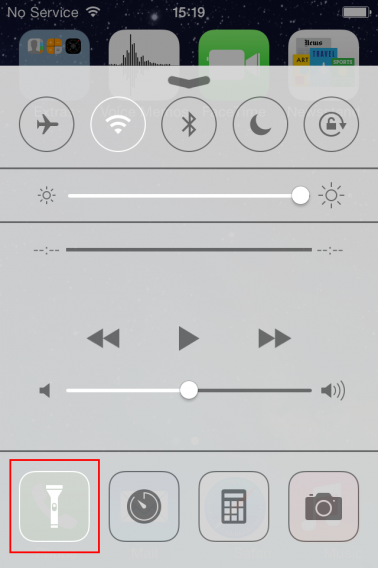
Het nieuwe mobiele besturingssysteem heeft namelijk standaard een zaklampfunctie, welke de flits van je telefoon activeert zodat je in het donker ook je weg kan vinden. Voorheen had je daar third party apps uit de App Store voor nodig.

Ga naar Control Center (door van beneden naar boven over het scherm te vegen) en tik op de knop aan de linkerkant om de functie te activeren.

Waterpas

Met de accelerometer in de iPhone kon je al een hoop, maar met iOS 7 maakt ‘ie van het apparaat ook nog een waterpas! Die activeer je door de Kompas-app te openen en met je vinger naar links te vegen op het scherm. Je ziet nu twee witte cirkels op een zwarte achtergrond, plus een getal dat de helling aangeeft.

Overlappen de twee cirkels, dan is de ondergrond waarop de iPhone ligt waterpas. Het scherm wordt groen en het cijfer staat dan op nul.

Wachtwoorden opslaan op al je Apple-apparaten

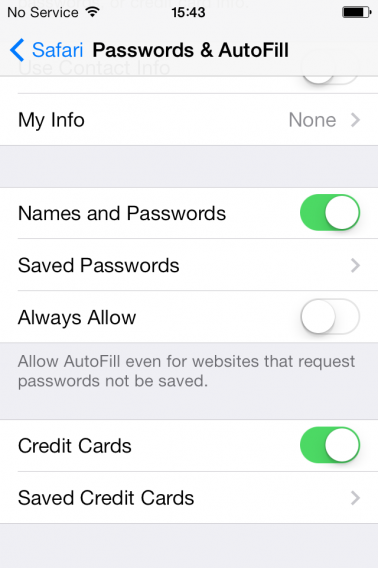
Een wachtwoord voor Facebook, een wachtwoord voor je e-mail, een wachtwoord voor Twitter, een wachtwoord voor je Softonic-profiel… Om al die geheime codes te onthouden introduceert Apple de zogenaamde iCloud Keychain. Hiermee sla je ál je wachtwoorden op achter één hoofdwachtwoord, wat je op al je Apple-apparaten gebruikt.

Je activeert de iCloud Keychain via InstellingenSafari > [AUTOFILL AND PASSWORD].

Eenmaal geactiveerd, worden al je wachtwoorden via iCloud versleuteld opgeslagen. Open je in het vervolg Safari op bijvoorbeeld je MacBook of iPad met een zelfde iCloud-account, dan hoef je daar hetzelfde wachtwoord dus ook niet meer in te tikken.

Ook geeft iOS 7 suggesties voor wachtwoorden, zodat je voor elke website een moeilijk te raden wachtwoord instelt, wat je daarna zelf dus niet hoeft te onthouden. Dat doet de iCloud Keychain voor je.

AirDrop: makkelijk zullen we alles delen

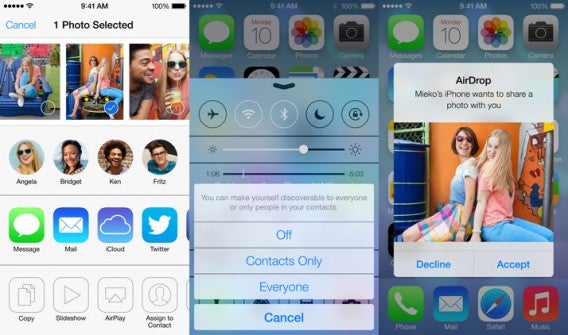
Je hebt geen e-mail meer nodig om foto’s en documenten te delen met anderen, daarvoor gebruik je nu AirDrop. Wil je een grappige foto of belangrijk document sturen naar iemand anders met een iDevice, dan doe je dat door jouw apparaat zichtbaar te maken voor anderen.

Zo beslis je onder andere of je apparaat zichtbaar is voor iedereen of alleen voor je contacten. Of je stuurt bepaalde bestanden naar een bepaalde groep AirDrop-gebruikers. Wat je ontvangt wordt automatisch op de juiste plek opgeslagen: contacten in je adresboek, foto’s op je filmrol enzovoorts.

Naar welke functie van iOS 7 kijk jij het meest uit?

Apple lanceert streamdienst iTunes Radio

Apple heeft zojuist iTunes Radio gelanceerd, een dienst waarmee je gratis muziek streamt. iTunes Radio is niet direct vergelijkbaar met Spotify, maar het programma heeft wel veel weg van concurrenten Pandora en Last.fm.
Continue reading “Apple lanceert streamdienst iTunes Radio”

Officiële versie van iOS 7 beschikbaar vanaf 18 september

iOS 7 is bijna af en Apple-gebruikers kunnen het nieuwe mobiele besturingssysteem op 18 september downloaden. Apple heeft de laatste, stabiele versie van iOS vandaag getoond tijdens een keynote.

Continue reading “Officiële versie van iOS 7 beschikbaar vanaf 18 september”

iOS 7 installeren op mijn iPhone en iPad: hoe doe ik dat?

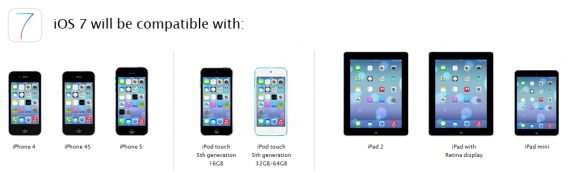
iOS 7, het nieuwe mobiele besturingssysteem van Apple, is binnenkort beschikbaar voor je iPhone, iPod Touch en iPad. Wij vertellen je alvast hoe je gemakkelijk je iDevice van de update kan voorzien. Om te beginnen: check of je apparaat wel compatibel is met iOS 7. Hieronder de officiële lijst van Apple met alle apparaten die iOS 7 ondersteunt:

Oudere apparaten zoals de iPhone 3GS, iPad eerste generatie of iPod Touch ouder dan de vijfde generatie, kunnen níet updaten naar iOS 7.

Directe update naar iOS 7 op je iPhone, iPad of iPod Touch

Je updatet je mobiele apparaat gewoon zónder ‘m eerst op je computer aan te sluiten. Hoe? Volg de volgende stappen:

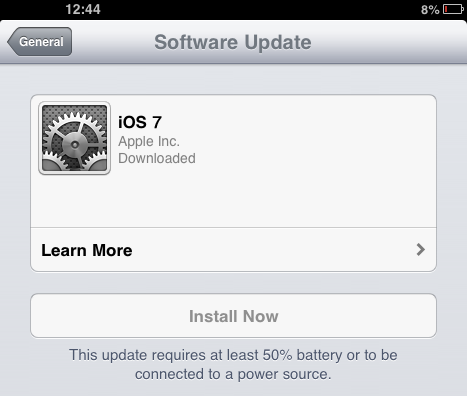
  1. Ga naar Instellingen > Algemeen > Software-update. Wanneer de update beschikbaar is, zie je de nieuwste versie van iOS plus een downloadknop.
  2. Tik op die knop om de download te beginnen. Is deze voltooid, dan installeert je iPad, iPhone of iPod de update automatisch.

Update naar iOS 7 met iTunes

Wil of kun je niet draadloos updaten, dan heb je de mogelijkheid om iOS 7 te downloaden en installeren via je computer. Om dit te doen volg je de volgende stappen.

  1. Sluit je iPhone, iPad of iPod aan op je pc of Mac.
  2. iTunes opent automatisch. Zo niet, open het programma handmatig.
  3. Klik rechtsboven in beeld op het icoon voor het aangesloten apparaat.
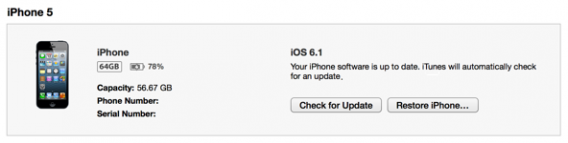
  4. Klik op ‘Update zoeken’
  5. Is de update naar iOS 7 beschikbaar, dan krijg je een bericht. Klik op Downloaden en installeren.
  6. iTunes maakt een reservekopie van je systeem voor het geval er iets mis gaat tijdens de installatie. Daarna installeert het programma iOS 7 op je telefoon, tablet of mp3-speler.

Lees meer over iOS 7:

IOS 7 beschikbaar op 10 september

Afgelopen maandag heeft voice recognition-bedrijf Nuance een e-mail verzonden naar software ontwikkelaars waarin het aangeeft dat iOS 7 op 10 september beschikbaar is voor het grote publiek. Dit is dezelfde dag dat Apple de nieuwe smartphones aankondigt (iPhone 5S en 5C als we de geruchten mogen geloven).

De e-mail die door Owened op The Verge is geplaatst is voor leden van het NDEV programma die gebruik maken van de spraakservice SpeechKit 1.4.5 van Nuance. Dit bedrijf werkt nauw samen met Apple om de technologie te ontwikkelen achter Siri, de assistent op je iPhone.

Hoewel deze mail niet meldt of het hier om de Golden Master (GM)-versie gaat of de volledige, is het traditioneel gezien geen verrassing dat Apple een GM-versie uitbrengt op de dag van de aankondiging van een nieuwe iPhone. De volledige versie zal dan een week later op de markt komen.

In afwachting van iOS 7, kunnen mensen met een developers account nu al de bèta van iOS 7 proberen, iOS beta 6. Dit besturingssysteem ondersteunt echter alleen iPhone 4, iPhone 4S, iPhone 5 en de iPod touch (5e generatie), iPad 2, iPad met Retina display en de iPad mini.

Lees ook:

Hands-on met de iOS 7 bèta: onze eerste ervaringen

Bèta 6 van iOS 7 nu beschikbaar voor ontwikkelaars

Lezen op je iPad: hoe importeer ik boeken, artikelen en PDF’s?

De iPad is een perfect apparaat om je e-books en tijdschriften op te lezen, maar welke app gebruik je daar precies voor? Wat ons betreft zijn er drie de beste: KindleiBooks en Instapaper. In dit artikel vertellen we je hoe je deze gebruikt om boeken, tijdschriften en PDF-bestanden te lezen. Zo ga je met een volgepakte e-bibliotheek op vakantie!

Boeken voor iPad kopen en importeren met Kindle

Kindle is een ideale app als je het liefste je (Engelstalige) boeken koopt in de Amazon Store. Momenteel is Amazon niet beschikbaar in het Nederlands, maar als je op Amazon zoekt kun je in de Nederlandse taal toch ruim honderd verschillende boeken vinden.

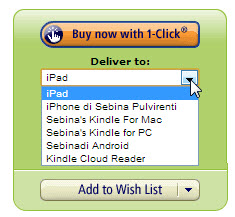
Heb je je aangemeld bij Amazon met je inloggegevens, dan detecteert de website automatisch de apparaten waarop je de Kindle-app hebt geïnstalleerd. Als het goed is staat je iPad er dus gewoon tussen wanneer je een boek wilt kopen.

Koop het boek en binnen enkele seconden wordt het naar je geselecteerde apparaat gestuurd. Open de Kindle-app op je iPad en je hebt het geselecteerde boek voor je liggen.

ePUB en PDF importeren in iBooks met Dropbox

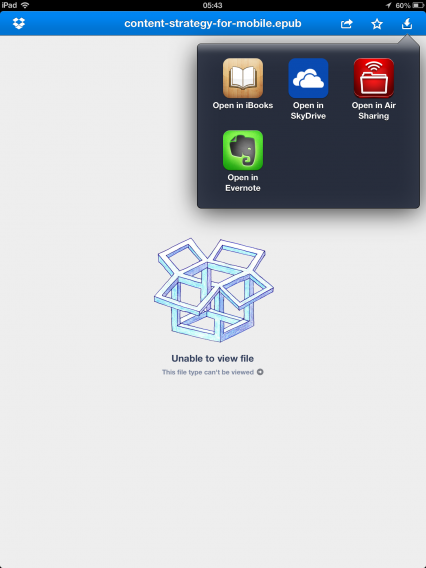
iBooks staat standaard geïnstalleerd op je iPad. De app is wat ons betreft ideaal om al je e-books in ePUB-formaat of PDF te organiseren in een overzichtelijke bibliotheek. Exporteren van boeken doen wij met Dropbox op onze pc of Mac. Zet je boek in je Dropbox-map en open daarna de Dropbox-app voor iPad. Daar selecteer je de opdracht ‘Open in iBooks’.

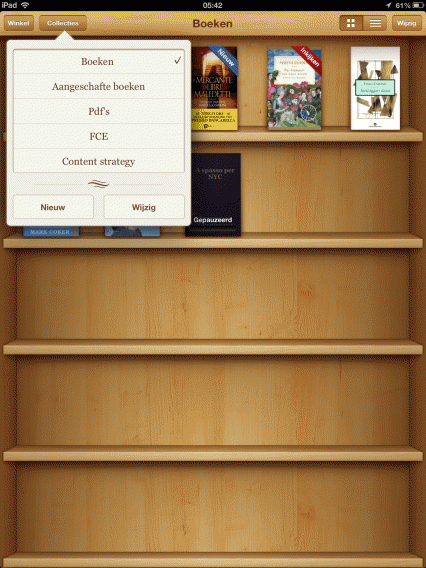
Na een paar seconden vind je het boek of de PDF terug in iBooks.

Maar welke is beter: Kindle of iBooks?

Vergelijken we Kindle en iBooks als pure e-book-reader-apps, dan hebben beide hun sterke punten. Kindle herkent meerdere bestandsformaten (behalve ePUB en PDF ook DOC, DOCX, MOBI, TXT, HTML en afbeeldingen), heeft een woordenboek en geeft je de mogelijkheid om aantekeningen te maken, zinnen te markeren en quotes te delen met anderen. Ook zie je zelfs markeringen van andere lezers in hetzelfde boek, wat lezen met Kindle een sociale bezigheid maakt.

iBooks is echter ongeëvenaard qua presentatie. De interface ziet er prachtig uit, je bibliotheek is mooi en overzichtelijk en de app geeft je de mogelijkheid om je boeken zo organiseren als jij maar wilt.

Blogartikelen offline lezen met Instapaper

Behalve boeken wil je natuurlijk ook wel eens een tijdschriftartikelen of blogartikel openslaan tijdens vakantie. Een onmisbare app daarvoor is Instapaper.

Wij zijn fervente bloglezers, maar soms zijn er zó veel interessante artikelen dat we niet aan het lezen ervan toekomen. Dus sparen we die op voor de vakantie. Instapaper is de perfecte app om ze te ordenen op onderwerp, te lezen zonder advertenties of andere afleiding en om ze altijd bij je te hebben, ook al heb je geen toegang tot internet.

Om Instapaper te gebruiken maak je een gratis account dan en download je de bookmarklet. Dat is een knop in je browser waar je, telkens wanneer je een interessant artikel ontdekt, op klikt om de pagina op te slaan op Instapaper. In de iPad-app van Instapaper zie je deze artikelen dan terug.

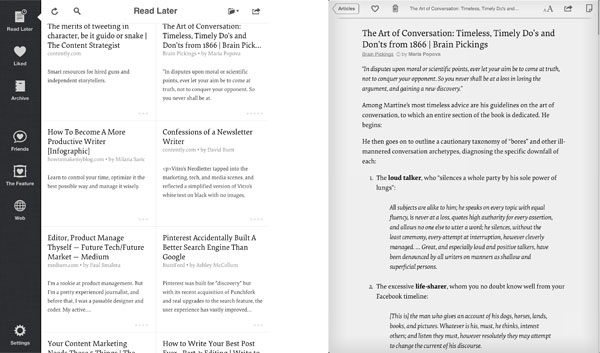
Zoals je ziet gebruikt Instapaper een lay-out vergelijkbaar met iBooks en Kindle, zonder banners, afbeeldingen of navigatiebalken. Interessanter nog is de optie om je artikelen te organiseren in thematische lijsten, waardoor je veel makkelijker het juiste artikel terugvindt:

Daarnaast hebben veel RSS-readers of apps als Flipboard een knop waarmee je artikelen naar Instapaper verstuurt, wat de app nog praktischer maakt als opslagplaats voor alle interessante artikelen die je tegenkomt.

Conclusies

Met deze tips hopen we dat je goed voorbereid de zon opzoekt, om in de zomermaanden (of juist de droevige herfstmaanden) een flinke inhaalslag te maken van achterstallig leeswerk. Of je nu romans, essays, strips, reisgidsen of Softonic-blogartikelen gaat lezen; met je iPad en de juiste apps zit je in ieder geval goed.

Hoe lees jij je e-books?

Apple presenteert nieuwe producten op 10 september

Volgens de Amerikaanse website All Things D presenteert Apple op 10 september een aantal nieuwe producten. Het gerucht gaat dat de nieuwe smartphones (de iPhone 5S en 5C) worden geïntroduceerd. Daarnaast wordt de releasedatum van iOS 7, het laatste mobiele besturingssysteem van Apple, verwacht.

Continue reading “Apple presenteert nieuwe producten op 10 september”