Software-clinic: wat zijn drivers of stuurprogramma’s?

Het woord ‘drivers’ ben je vast al vaak tegengekomen. Maar wat zijn drivers precies? En waarom zorgen ze voor zoveel problemen?

Elke week krijg ik vragen, waarop het antwoord telkens hetzelfde luidt: upgrade of installeer drivers (stuurprogramma’s). Telkens wanneer Windows zijn bevreesde blauwe scherm toont, een apparaat niet herkent of een bepaalde functie gewoonweg niet werkt: drivers. Maar drivers zijn niet het probleem; ze zijn de oplossing.

Zonder drivers kun je niet gamen, geen documenten printen of muziek afspelen. ‘Maar dat doet de hardware toch?’ Klopt, maar die hardware moet aangestuurd worden. Bevelen worden gegeven door Windows, maar die bevelen zijn wartaal voor de hardware. Elk los apparaat moet geactiveerd en aangestuurd worden in taal die de hardware begrijpt. De programma’s die dat doen zijn, je raadt het al, stuurprogramma’s. En die stuurprogramma’s noemen we drivers.

Wat zijn drivers?

Drivers zijn dus speciale programma’s die het besturingssysteem laten communiceren met computeronderdelen. Zo’n apparaat kan zelf niets; hij heeft opdrachten nodig. Een printer is verantwoordelijk voor het op papier zetten van wat jij in beeld ziet in Word, maar Windows heeft geen idee hoeveel inkt daarvoor nodig is, om maar wat te noemen. De driver vertaalt het document van je scherm naar papier.
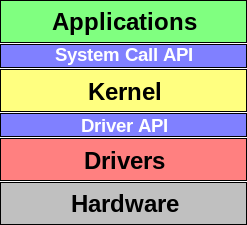
Applicaties communiceren met de kernel (geel), die op zijn beurt via drivers opdrachten geeft aan het apparaat. (bron)

Niet alle apparaten hebben drivers nodig, zoals de hardware die essentieel is voor het werken van je pc. Denk aan processoren, harde schijven en intern geheugen. Zonder extra apparaten en bijbehorende drivers doet je pc het wel, maar heb je bijvoorbeeld geen geluid of grafische effecten; daarvoor heb je een geluidskaart en videokaart nodig.
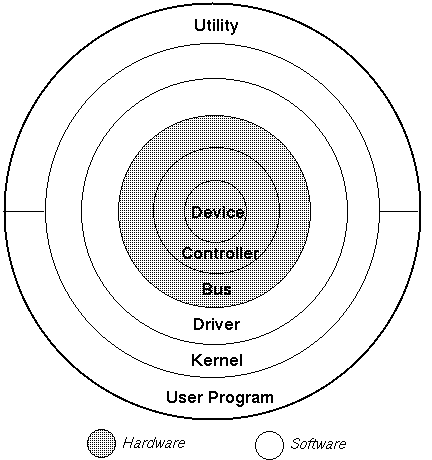
De weg van software naar hardware (bron).

Zelfs wanneer ze niet regelmatig gebruikt worden, is het cruciaal om de nieuwste officiële drivers voor je hardware te installeren, zodat de prestaties van je pc worden verbeterd. Dit omdat, in tegenstelling tot generieke drivers van Windows, deze drivers de hardware door en door kennen en dus het uiterste uit bijbehorend apparaat halen. Goede drivers blazen vaak nieuw leven in een videokaart of printer.

Wie maakt en updatet drivers?

Lanceert een fabrikant een nieuw apparaat, dan is het ook verantwoordelijk voor het maken en verspreiden van bijbehorende drivers voor alle belangrijke besturingssystemen. Zonder deze drivers zal het apparaat nooit zijn werk perfect doen, wat weer negatieve publiciteit en slechte verkopen oplevert.

Om dezelfde reden brengen fabrikanten gedurende lange periodes nieuwe drivers uit om zo hun product te blijven ondersteunen. Wordt een apparaat niet meer verkocht, dan stopt men doorgaans ook met het doorontwikkelen van de drivers.
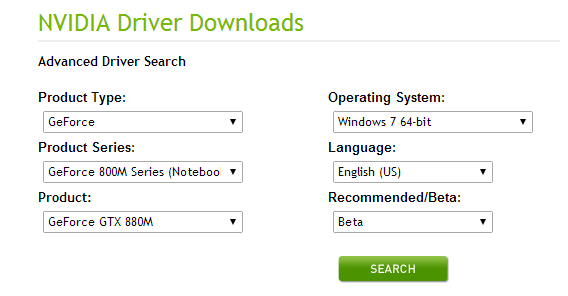
NVIDIA verspreid ook bètaversies van nieuwe drivers.

De gebruikerscommunity komt zelf vaak ook met aangepaste drivers, vaak wanneer de fabrikant het zelf nalaat om bijtijds updates te verspreiden. Veel van deze gratis open source drivers vinden hun oorsprong bij het besturingssysteem Linux, wegens een gebrek aan officiële ondersteuning. Vandaag de dag is die situatie gelukkig veranderd en krijgen alle grote systemen regelmatig nieuwe drivers.
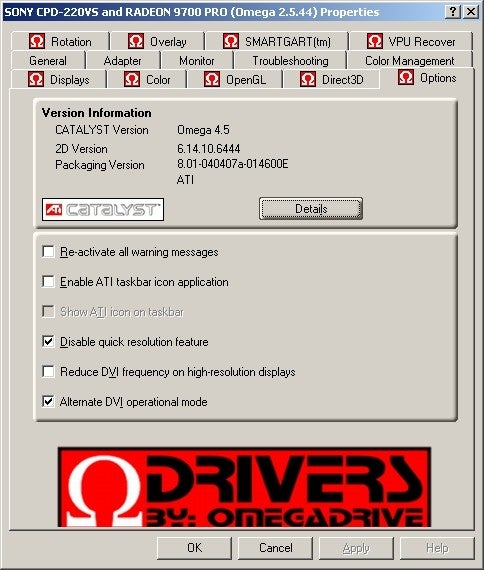
Omega-drivers voor grafische kaarten zijn niet officieel, maar wel populair.

Welke drivers zijn beter: officieel of onofficieel? Zeker voor minder ervaren computergebruikers raden we officiële drivers aan. Deze hebben alle officiële tests van de fabrikant doorstaan en voldoen dus aan een bepaalde
kwaliteitsstandaard. Ben je toch niet tevreden, dan is het het overwegen waard om alternatieve drivers te proberen.

Waarom geven drivers zoveel problemen?

Dankzij de complexe taken die zij uitvoeren, zijn drivers foutgevoelig, zeker wanneer ze gehaast zijn ontwikkeld. Drivers
dringen daarnaast zo diep door tot je computersysteem, dat één klein foutje al gauw leidt tot foutmeldingen en complete crashes.
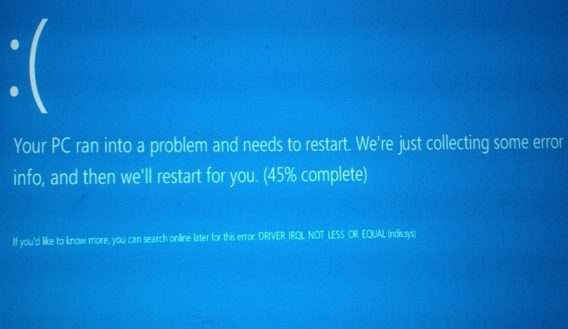
Een blauw scherm, veroorzaakt door een slechte driver (bron).

Drivers geven niet alleen problemen wanneer ze slecht geprogrammeerd zijn, ook gaat er gauw iets
fout wanneer een driver ontbreekt of inconsistent werkt. Zonder driver herkent je computer bepaalde apparaten niet,
al zijn ze nog zo netjes ingebouwd of aangesloten.

Wil je zeker weten dat je systeem up-to-date is? Gebruik dan driver-programma’s zoals Ma-Config of DriverMax. Deze helpen je verouderde of ontbrekende drivers op te sporen en up te daten. Met de laatste drivers geïnstalleerd voor al je apparaten werkt je pc – als het goed is – weer als een zonnetje.
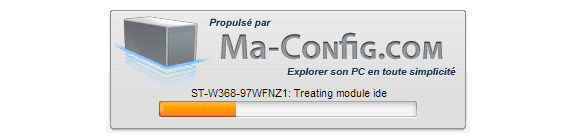
Ma-Config helpt je drivers detecteren, downloaden en updaten.

Maar let op: soms zijn nieuwe drivers juist een bron van problemen. Dit komt vooral voor bij breed georiënteerde drivers die gericht zijn op het gebruik met uiteenlopende systemen. Lees daarom, vooral bij het updaten naar nieuwe drivers voor je grafische kaart, goed of de verbeteringen van een update ook gelden voor jouw specifieke systeem.

Wordt jouw computer of specifieke apparaat overgeslagen? Sla dan op jouw beurt de nieuwe driver ook over.

Heb je een vraag over Windows, Android of computerbeveiliging? Fabrizio helpt je uit de brand! E-mail
je vraag naar vraaghetfabri@softonic.com of neem contact via zijn Twitter.

Lees ook:

  • Software-clinic: “Hoe gebruik je verschillende besturingssystemen op één pc?”
  • Software-clinic: “Hoe haal ik verwijderde bestanden op mijn telefoon terug?
  • Software-clinic: “Hoe verplaats ik mijn WhatsApp-chats naar een andere telefoon?”
  • Software-clinic: “Windows vraagt me om een wachtwoord bij het installeren van software”
  • Software-clinic: “Ik ben een Word-document kwijt; kan ik het herstellen?”
  • Software clinic: “Hoe formatteer ik mijn harde schijf?”
  • Deze smartphones krijgen een update naar Android KitKat 4.4

    Het nieuwe mobiele besturingssysteem Android 4.4 KitKat was in eerste instantie alleen beschikbaar voor de Nexus 5-smartphone. Onlangs heeft Google ook zijn Nexus 7- en Nexus 10-tablets geüpgradet en de update voor de Nexus 4-telefoon volgt snel. Uiteraard vragen bezitters van HTC-, Samsung- en Sony-toestellen zich af wanneer de update voor hun smartphone verschijnt. Geen nood, wij hebben de beschikbare informatie voor je samengevat. 

    Tot nu toe is Sony de enige fabrikant naast Google die officiële informatie over de KitKat-update naar buiten heeft gebracht. Gelukkig zijn er speurneuzen op het internet die verschillende leaks over de KitKat-updates van andere telefoons naar boven hebben gehaald. Zo weten Samsung- en HTC-bezitters wanneer ze de update naar KitKat ongeveer kunnen verwachten.

    De lijst is echter nog niet compleet! Heb jij toevallig informatie over andere telefoons of klopt onze informatie niet? Laat het ons weten in de reacties onder het artikel of via Twitter of Facebook

    Alcatel

    Het Franse concern Alcatel verkoopt in Nederland en België de Alcatel One Touch Idol Ultra met Android 4.1. Er is helaas nog geen informatie beschikbaar over updates naar recentere Android-versies.

    Google Nexus

    De Google Nexus 5 en de WLAN-versies van de Nexus 7 en Nexus 10 hebben de update naar Android KitKat 4.4 reeds ontvangen. Experts verwachten dat de 3G-variant van de Nexus 7 in de komende weken wordt geüpdatet. Daarnaast lezen we in een e-mail van een Google Support-medewerker dat de update van de Nexus 4 in december volgt.  

    De eerste Samsung Galaxy Nexus krijgt geen update en moet het doen met Android 4.3 Jelly Bean. 

    • Nexus 5 ✓
    • Nexus 4: december 2013
    • Nexus 7 ✓
    • Nexus 7 + 3G: december 2013
    • Nexus 10 ✓

    HTC

    Volgens de Taiwanese fabrikant HTC krijgen HTC One-bezitters in de EMEA-regio de update eind januari 2014. De EMEA-regio bestaat uit Europa, het Midden-Oosten en Azië. De update bevat niet alleen Android KitKat 4.4, maar ook nieuwe versie van de Sense-skin, HTC Sense 5.5.  

    • HTC One: januari 2014

    Huawei

    Het Chinese Huawei krijgt steeds meer voet aan de grond in de Lage Landen. Met name de Huawei Ascend P1 en Ascend P6 met respectievelijk Android 4.0 en Android 4.2 zijn succesvol. Informatie over de update naar nieuwere Android-versies is echter nog niet beschikbaar. 

    LG

    Ook LG heeft nog geen officiële informatie verspreid over een mogelijke update naar Android 4.4 KitKat. De Japanse blog rbmen heeft echter een document van de Franse telecomprovider SFR in handen gekregen. In dit document lezen we dat de update voor de LG G2 voor december gepland staat. 

    • LG G2: december 2013

    Motorola

    De Google-onderneming Motorola verkoopt op dit moment nog weinig telefoons buiten de Verenigde Staten. Wij kennen vooral de Motorala RAZR i, maar het is nog niet bekend wanneer deze telefoon een nieuwe Android-versie krijgt. Enkele weken geleden introduceerde Motorola de Moto G die overigens vanaf december 2013 in Nederland en België te koop is. De Motorola Moto G komt met Android 4.3 op de markt, maar in januari volgt de update naar KitKat.

    • Motorola Moto G: januari 2014

    Samsung

    Samsung heeft niets gezegd over mogelijke updates naar Android 4.4 KitKat. In een gelekt bedrijfsdocument zien we echter dat Samsung van plan is om een groot aantal telefoons te updaten naar Android 4.4 KitKat.

    De update naar Android 4.4 KitKat voor de Samsung Galaxy S4 Google Edition is al officieel bevestigd door Google Android Platform Engineering Director Dave Burke. De update verschijnt op hetzelfde tijdstip als de update voor de Nexus 4. Het toestel zelf is nog steeds alleen in de Verenigde Staten te koop. 

    De volgende Samsung-smartphones krijgen in de nabije toekomst een update naar Android KitKat 4.4:

    • Samsung Galaxy S4
    • Samsung Galaxy S4 Zoom
    • Samsung Galaxy S4 Active
    • Samsung Galaxy Note 3
    • Samsung Galaxy Mega
    • Samsung Galaxy S3
    • Samsung Galaxy Note II
    • Samsung Galaxy S4 Mini
    • Samsung Galaxy Tab 3 & Tab 2

    Sony

    Sony laat weten dat een aantal Xperia-telefoons een update krijgen, maar dit kan per land en provider verschillen. Wil je meer informatie? Houd dan het twitteraccount @SonyMobileNews in de gaten.

    De volgende Sony-smartphones krijgen een update naar Android 4.4 KitKat:

    • Xperia Z
    • Xperia ZL
    • Xperia Tablet Z
    • Xperia Z Ultra
    • Xperia Z1

    Bronnen: ZDnet, International Business Times, Android Advices, Pentagon Post, SlashGear, Android Beat


    Windows 8.1: alle nieuwe en vernieuwde apps op een rij

    Windows 8.1, de lang verwachte update van Windows 8, is eindelijk daar. Naast een aantal handige verbeteringen voor het besturingssysteem zelf, brengt de update ook een reeks wijzigingen voor de apps van Windows 8 plus een aantal nieuwe applicaties. Wij zetten de vernieuwde en nieuwe apps voor je op een rij.

    Internet Explorer 11

    Internet Explorer 11 is beduidende sneller dan versie 10 en ondersteunt voor het eerst de programmeertaal WebGL. Uiterlijke verschillen zijn beperkt tot de app-versie van Internet Explorer 11. Tabbladen zie je nu onder in beeld boven de adresbalk en, als je dat wilt, stel je mini-tabs in voor een beter overzicht.

    IE 11 heeft nu de optie om automatisch wachtwoorden op te slaan van websites die je vaak bezoekt. In tegenstelling tot zijn voorganger is het ook mogelijk om meerdere webpagina’s naast elkaar weer te geven; handig voor het overzicht.

    Reading List

    De nieuwe app Reading List fungeert als bladwijzerbeheer voor Internet Explorer. De touchscreen-versie van de browser kreeg kritiek over het omslachtige en gebrekkige gebruik van bladwijzers. Microsoft heeft geluisterd en geeft je in Windows 8.1 de mogelijkheid om webpagina’s op een snap-balk te plaatsen voor later leesplezier.

    Mail-app

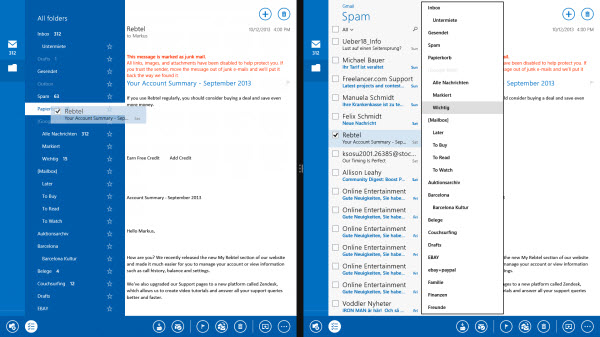
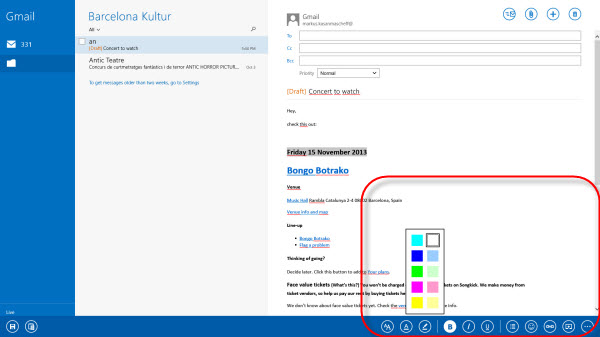
    De verbeterde Mail-app is veel makkelijker te gebruiken dan voorheen. Je verplaatst individuele berichten door te naar de juiste plek te slepen en stuurt ze door met één klik op een daarvoor bedoeld pictogram.

    De app-balk aan de onderkant van het scherm is makkelijker te vinden en met één tik op het scherm vergroot je de balk vanuit opgevouwen stand.

    Belangrijke mappen zet je nu in de hoofdbalk, zodat je ze met één tik op het scherm opent.

    Net als Internet Explorer 11 heeft de Mail-app nu een aparte snap-weergave voor individuele berichten. Via een nieuwe knop open je de speciale leesmodus in een nieuw venster.

    Skydrive

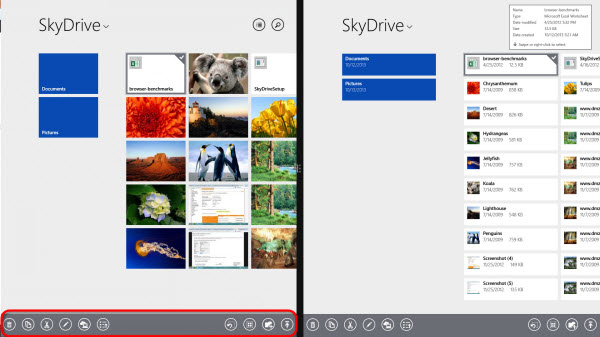
    De SkyDrive-app biedt weinig nieuws aan het oppervlak. Je kiest nu tussen twee weergaven (overzicht en details) en alle belangrijke functies vind je onderin het app-menu.

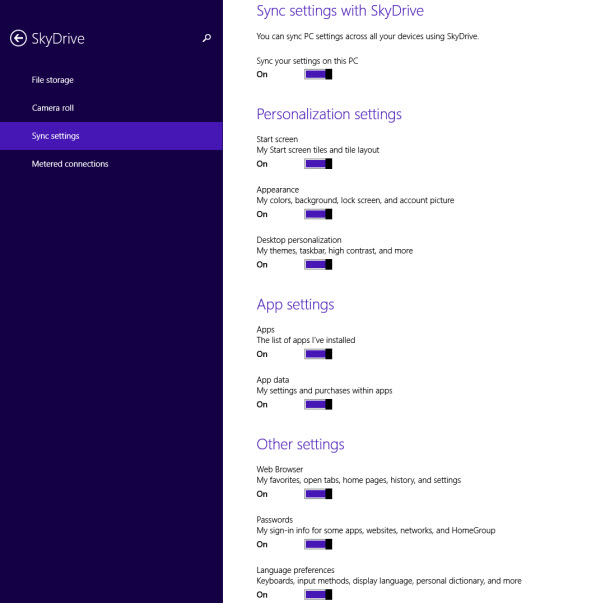
    Nieuw is wel de diepere integratie van SkyDrive in Windows 8.1 zélf. De clouddienst staat nu in verschillende menu’s als standaardlocatie voor het opslaan van al je bestanden en documenten, en je systeeminstellingen worden ook via SkyDrive opgeslagen. Bij het opslaan van foto’s op je SkyDrive heb je nu de keuze tussen originele grootte en gecomprimeerde synchronisatie, waarbij de laatste optie handig is om ruimte te besparen op je online opslagruimte.

    Alarms

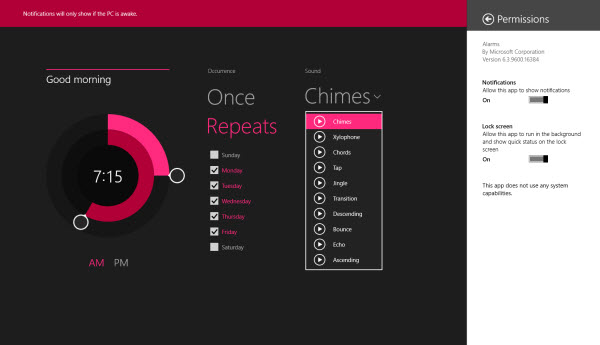
    De nieuwe Alarms-app herbergt een wekker, timer en stopwatch. Uren, minuten en seconden worden gevisualiseerd met kleurrijke cirkels. De app heeft alles wat je van een wekker-applicatie verwacht, zoals de mogelijkheid om een terugkerend alarm in te stellen.

    Dit doe je bijvoorbeeld voor specifieke dagen in de week, met de keuze uit verschillende alarmgeluiden. De specifieke tijd voor elke wekker stel je in via touch-gebaren op de kleurrijke cirkels. Informatie van de Alarm-app kun je ook laten tonen op het vergrendelscherm van Windows 8.1.

    De timer- en stopwatch-functies zijn simpel en spreken voor zich. Met één tik op het scherm zie je bij de stopwatch je tussentijden.

    Rekenmachine

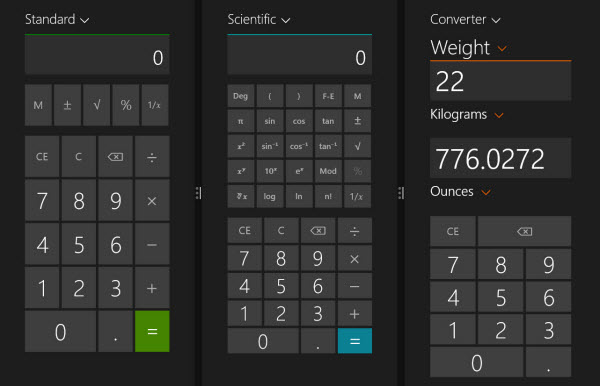
    De nieuwe rekenmachine beschikt net als de desktop-versie over wetenschappelijke functies en een handige converter voor verschillende eenheden.

    Veel meer functies heeft de zakrekenmachine niet, behalve de handige mogelijkheid om ‘m in snap-weergave te openen naast een andere app.

    Camera

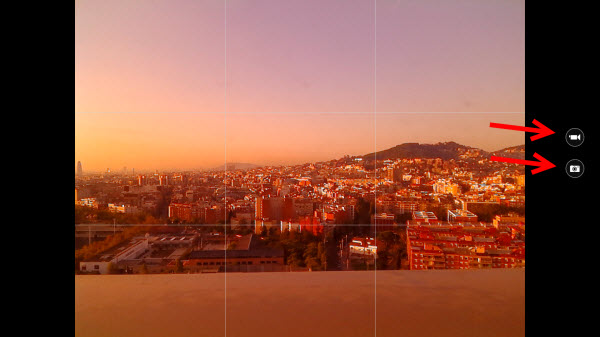
    De Camera-app kent in Windows 8.1 geen baanbrekende nieuwe functies. Enkele knoppen zijn heringedeeld en je schakelt gemakkelijker tussen foto- en videomodus.

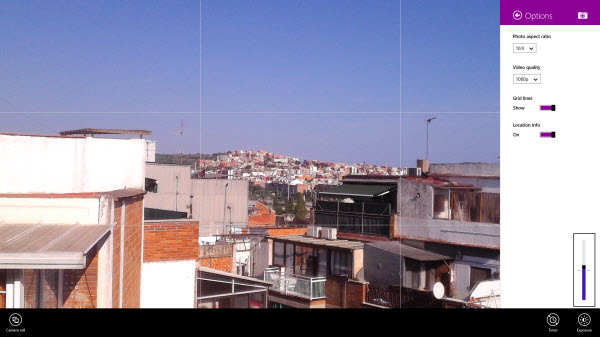
    Via de onderste balk programmeer je de zelfontspanner, pas je de helderheid aan of open je je fotocollectie. Beeldverhouding en resolutie pas je aan via de Charms Bar.

    Foto-app

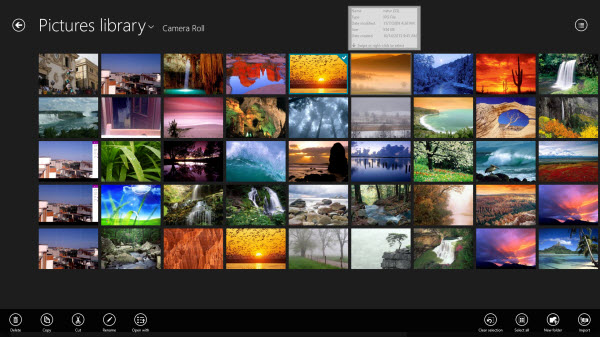
    De verbeteringen van de Foto-app zitten ‘m in de details. Op het eerste gezicht valt op dat de thumbnails kleiner zijn geworden, waardoor er meer foto’s uit je collectie op het scherm passen.

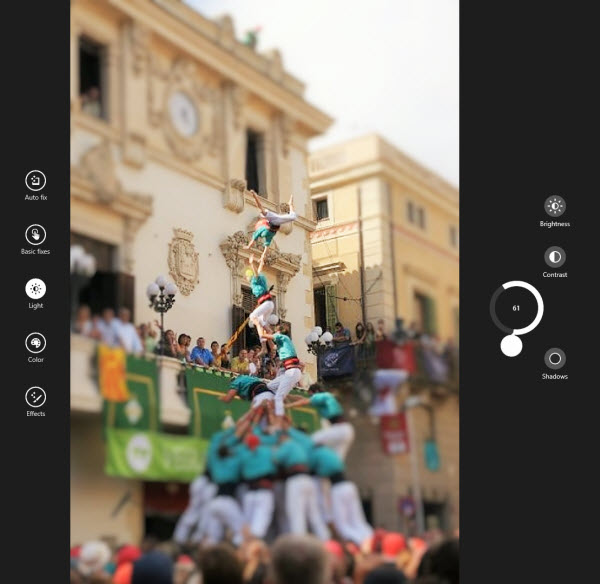
    De manier waarop je foto’s bewerkt is wel grondig herzien. Niet alleen pas je de beeldoriëntatie, kleur en helderheid aan; de app geeft je in Windows 8.1 een hele reeks mooie effecten die je met slechts een paar klikken of tikken toepast op je foto. Eén van die effecten is de tilt-shift, zoals je in onderstaande afbeelding ziet.

    Geluidsrecorder

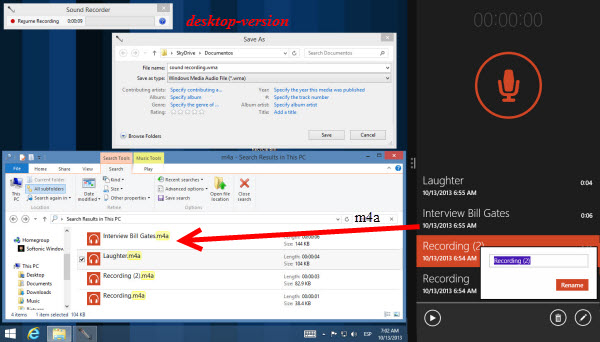
    Ook nieuw in Windows 8.1 is de geluidsrecorder. Met een tik op het scherm of een klik op de muis begin en eindig je de opname, waarna de app het fragment opslaat in M4A-formaat. Voordeel daarvan, ten opzichte van het WMA-formaat dat de desktopversie van de recorder gebruikt, is de mogelijkheid om allerlei metadata toe te voegen aan het bestand. Vervolgens geef je het bestand een naam. Het terugvinden van de geluidsbestanden is vooralsnog wel een beetje omslachtig; dat gaat via de Windows Verkenner.

    Health and Fitness

    De nieuwe Health and Fitness-app herbergt een groot assortiment aan mogelijkheden om je gezondheid, lichaamsbeweging en voeding in de gaten te houden. Met één tik vergelijk je bijvoorbeeld bepaalde soorten voedsel en zie je hoeveel calorieën en voedingsstoffen een bepaald ingrediënt heeft.

    Sportieve Windows 8.1-gebruikers vinden in de Health and Fitness-app ook een uitgebreide catalogus van trainingsvideo’s. In combinatie met een ingebouwde trainingsplanner werk je een programma uit en houd je je conditie op peil.

    Muziek

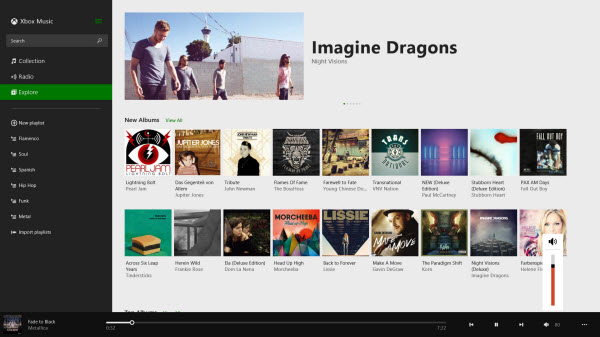
    De Muziek-app voor Microsofts gratis streamingsdienst Xbox Music is ook veranderd. Afspeellijsten en webradio vind je nu via een handige balk links in beeld, terwijl je de afspeelknoppen onder in het scherm vindt. In het hoofdmenu zie je afbeeldingen en informatie over verschillende artiesten en hun muziek.

    Conclusie

    Windows 8.1 is meer dan een systeemupdate. Met alle app-verbeteringen en toegevoegde nieuwe applicaties levert Microsoft goed werk: veel kinderziektes zijn opgelost, en de nieuwe geluidsrecorder en rekenmachine zijn broodnodige toevoegingen op het eigen app-assortiment.

    Ben jij al helemaal gewend aan Windows 8?

    Lees meer:

    Oorspronkelijke artikel door Markus Kasanmascheff.

    Windows 8.1: Moet ik upgraden vanaf Windows 7?

    Windows 8-gebruikers hoeven zich de vraag niet eens te stellen: een upgrade naar Windows 8.1 is gratis. Maar feit is dat meer dan tachtig procent van alle computergebruikers nog werken met Windows 7, Windows Vista of Windows XP (Bron: NetMarketShare). Voor hen de vraag: is Windows 8.1 de moeite en het geld waar om te upgraden? Wat verandert er precies aan het besturingssysteem? En werkt het even goed als Windows 7?

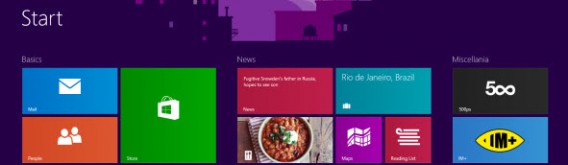
    Start Screen Windows 8.1

    De vernieuwingen van Windows 8.1

    Een mooiere interface

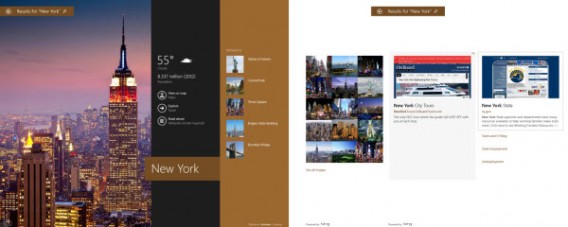
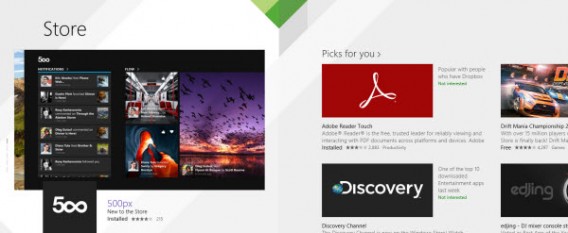
    Het oog wil ook wat en Windows 8.1 voorziet in die wens. Het nieuwe Startscherm is dankzij de update volledig naar wens aan te passen, met allerlei achtergronden, thema’s en verschillende groottes voor de dynamische tegels. Een nieuw menu met alle apps open je door je vinger omhoog te slepen of met de muis linksonder in beeld te klikken. Nog een verbetering ten opzichte van Windows 8 is de beter geïntegreerde zoekfunctie. Daarmee vind je apps, instellingen en bestanden, maar ook websites en online afbeeldingen en video’s. Voor wie nog twijfelt over de overstap is er nog altijd het traditionele bureaublad in Windows 8.1. Vergeet tenslotte niet het grote assortiment apps dat je vindt in de Windows Store, plus de verbeterde Store zelf.

    Search Results

    Veiligheid boven alles

    Windows 8 is het veiligste besturingssysteem ooit van Microsoft. Het huisvest de ingebouwde antivirussoftware Windows Defender, moderne apps werken in een ‘gesloten’ omgeving, er is een handige Refresh-optie waarmee de prestaties van je systeem worden geoptimaliseerd zonder data te verliezen, de Reinstall-optie herstelt het systeem terug naar zijn oorspronkelijke instellingen en als laatste is er nog de AppLocker-functie, waarmee je bepaalt welke gebruikers welke apps mogen gebruiker in een netwerk. Windows 8 is sinds zijn release nog niet negatief in het nieuws gekomen met veiligheidslekken; een mooie opsteker voor Windows 8.1.

    Windows 8.1 is sneller dan Windows 7

    Misschien wel het grootste voordeel van Windows 8 en 8.1 is de snelheid van het besturingssysteem. Ook op oudere pc’s start Windows 8 sneller op dan Windows 7 en draait het systeem stabieler dan ooit.

    Een goed gevulde Windows Store

    Toen Windows 8 lanceerde moest je goed zoeken naar apps, maar inmiddels is de Windows Store goed gevuld. In juli 2013 bereikte de online winkel het mooie aantal van 100.000 applicaties. Nu krijgt de Store er elke maand wel weer een paar prominente apps bij (TwitterFoursquareSkype, etc.), al ontbreken grote namen als Facebook en Instagram vooralsnog. Desondanks krijg je met Windows 8.1 een reeks apps waarmee je twittert, e-mails checkt, je Dropbox beheert en nog veel meer.

    Ik vind de nieuwe interface maar niks, wat nu?

    Kleine verbeteringen

    Met een zakelijke computer op je bureau zie je misschien niet het nut in van het nieuwe Startscherm in Windows 8. Of je gebruikt muis en toetsenbord en hebt dus helemaal geen boodschap aan de touchscreen-ondersteuning. Dan vallen bovenstaande argumenten in het water. De verbeterde zoekfunctie? Die haalt het alsnog niet bij de Finder van Mac OS X. Snap-weergave voor meerdere apps? Die bestond ook al in Windows 7. Internet Explorer 11? Geen reden om te upgraden naar Windows 8.1. De browser komt ook gewoon naar Windows 7.

    De ‘terugkeer’ van de Startknop

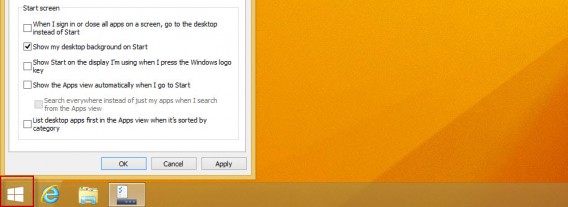
    Ja, de Startknop is terug in Windows 8.1. Goed nieuws voor de traditionele Windows-gebruiker, toch? Valt mee. De knop opent niets meer dan het nieuwe Startscherm. Het klassieke Startmenu is nog altijd verdwenen en komt ook niet meer terug. Heb je Windows 8 maar kun je toch geen afscheid nemen, dan moet je speciale software installeren om het Startmenu terug te krijgen.

    Start button

    Daar komt bij dat Windows 7 voorlopig wel even de standaard blijft op kantoor en thuis. Het besturingssysteem staat op het leeuwendeel van alle computer geïnstalleerd en dat is niet voor niets: Windows 7 blijft een fantastisch OS.

    Compatibiliteitsproblemen

    Om de overstap naar Windows 8 makkelijker te maken verwijst Microsoft je door naar een speciale website waarop de hardware in je computer nader wordt bekeken, om zo te zien of je computer geschikt is voor een update. Maar zelfs na het slagen voor deze tests waren er kritische geluiden over computeronderdelen die tóch niet herkend werden door Windows 8.

    Is Windows 8.1 de oplossing voor al deze problemen? Dat is moeilijk te zeggen. In de woorden van Michael Cheery, onafhankelijk analist: als ontwikkelaars al geen moeite stoppen in het specifiek ontwikkelen voor Windows 7, waarom zouden ze dat wel voor Windows 8 doen?

    Windows 8.1: tussenstap naar Windows 9

    Windows-experts verwachten dat Microsoft één Store ontwikkelt voor zowel Windows 9 en Windows Phone. De twee besturingssystemen worden zo verder samengevoegd, waardoor Windows 8 en Windows 8.1 vooral gezien mag worden als tussenstap. Dus waarom upgraden als Windows 7 nog prima werkt?

    In het kort

    Windows 8.1 is zonder twijfel een vooruitgang op Windows 8. De scheiding tussen traditionele software en nieuwe apps blijft echter bestaan, waardoor het besturingssysteem nog altijd in een kleine identiteitscrisis verkeert. Is het het waard om te upgraden naar Windows 8.1? Ja, als je benieuwd bent naar de toekomst van Windows. Windows 8.1 verhelpt eindelijk een hoop problemen waar Windows 8 nog meer kampte. Houd je nog teveel van het Startmenu en het traditionele bureaublad, dan raden we je aan te wachten tot Windows 9.

    Welk besturingssysteem gebruik jij?

    Lees meer:

    iOS 7 installeren op mijn iPhone en iPad: hoe doe ik dat?

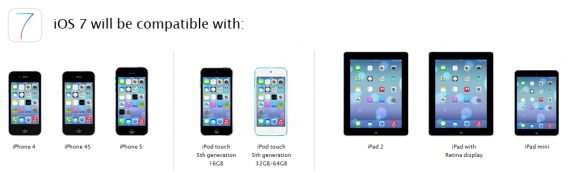
    iOS 7, het nieuwe mobiele besturingssysteem van Apple, is binnenkort beschikbaar voor je iPhone, iPod Touch en iPad. Wij vertellen je alvast hoe je gemakkelijk je iDevice van de update kan voorzien. Om te beginnen: check of je apparaat wel compatibel is met iOS 7. Hieronder de officiële lijst van Apple met alle apparaten die iOS 7 ondersteunt:

    Oudere apparaten zoals de iPhone 3GS, iPad eerste generatie of iPod Touch ouder dan de vijfde generatie, kunnen níet updaten naar iOS 7.

    Directe update naar iOS 7 op je iPhone, iPad of iPod Touch

    Je updatet je mobiele apparaat gewoon zónder ‘m eerst op je computer aan te sluiten. Hoe? Volg de volgende stappen:

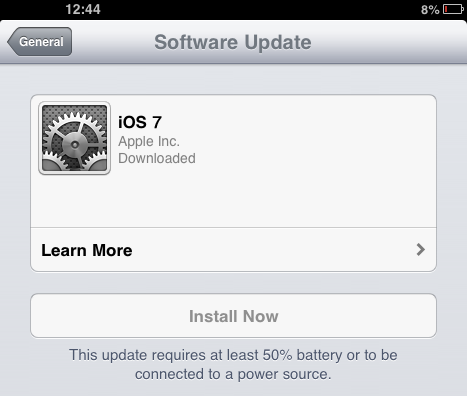
    1. Ga naar Instellingen > Algemeen > Software-update. Wanneer de update beschikbaar is, zie je de nieuwste versie van iOS plus een downloadknop.
    2. Tik op die knop om de download te beginnen. Is deze voltooid, dan installeert je iPad, iPhone of iPod de update automatisch.

    Update naar iOS 7 met iTunes

    Wil of kun je niet draadloos updaten, dan heb je de mogelijkheid om iOS 7 te downloaden en installeren via je computer. Om dit te doen volg je de volgende stappen.

    1. Sluit je iPhone, iPad of iPod aan op je pc of Mac.
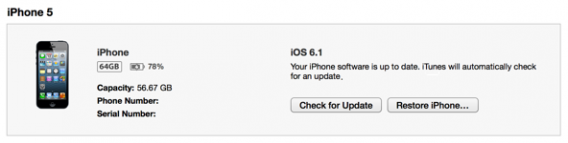
    2. iTunes opent automatisch. Zo niet, open het programma handmatig.
    3. Klik rechtsboven in beeld op het icoon voor het aangesloten apparaat.
    4. Klik op ‘Update zoeken’
    5. Is de update naar iOS 7 beschikbaar, dan krijg je een bericht. Klik op Downloaden en installeren.
    6. iTunes maakt een reservekopie van je systeem voor het geval er iets mis gaat tijdens de installatie. Daarna installeert het programma iOS 7 op je telefoon, tablet of mp3-speler.

    Lees meer over iOS 7:

    Microsoft maakt Windows 7 Service Pack 1-update verplicht

    Microsoft dwingt Windows 7-gebruikers hun besturingssysteem bij te werken naar Service Pack 1. De update was al te downloaden sinds eind februari 2011, maar wordt nu via een automatische Windows Update aan Windows 7-gebruikers opgedrongen. Op deze website van Microsoft is te lezen dat Windows 7-installaties zónder SP1 na 4 april niet meer worden ondersteund.
    Service Pack 1 is een verzameling van alle eerder uitgebrachte updates voor Windows 7. Om je computer zo goed mogelijk te beveiligen raden we je aan de update te accepteren en installeren. Windows 7 SP1 kun je ook gewoon gratis downloaden via Softonic.

    Continue reading “Microsoft maakt Windows 7 Service Pack 1-update verplicht”

    Windows 8: 8% marktaandeel na 8 weken

    Het nieuwe besturingsprogramma Windows 8 blijkt kort na de lancering al een goede keuze van Microsoft. De eenvoudige en goedkope update naar versie 8 overtuigt veel mensen om over te stappen. Van de Softonic-bezoekers met een Windows pc maakt 8,01% in december al gebruik van het systeem. We namen een kijkje welke systemen onze bezoekers gebruiken en werden verrast door het resultaat.

    Continue reading “Windows 8: 8% marktaandeel na 8 weken”

    Upgraden naar Windows 8, hoe doe ik dat?

    Het duurt niet lang meer voordat Windows 8 uitkomt, 26 oktober is het zover. Wellicht heb je onze Gids voor Windows 8 al gelezen en kan je niet langer wachten om deze Windows-variant te installeren op je computer. Let daarbij wel op, want je wilt niet overhaast een verkeerd besturingssysteem op je computer zetten, met alle risico’s van dien.

    Gaat er iets fout dan kun je de installatie niet zo maar ongedaan maken en weer verder gaan met je vorige besturingssysteem. Wij helpen je in deze blogpost daarom met het upgraden naar Windows 8 in 3 duidelijke stappen. Continue reading “Upgraden naar Windows 8, hoe doe ik dat?”