Vaarwel Outlook! Links naar e-mailadressen openen met je webmail in Firefox

Verschijnt er telkens als je op een mail-link klikt een Outlook-venster? In dit artikel leggen we uit hoe je de instellingen van Firefox verandert, zodat de browser automatisch e-maillinks opent in je favoriete webmail: Gmail, Yahoo en Outlook.com.

Vooral op het werk maken veel mensen nog gebruik van het losse programma Outlook, om mails te versturen en ontvangen. Dat is één van de redenen dat Windows nog altijd standaard het mailprogramma opent, wanneer je op een link met e-mailadres klikt in je browser.

Lang niet iedereen gebruikt nog een los mailprogramma; veel mensen zijn overgestapt op webmail zoals Gmail, Outlook.com of Yahoo! Mail. Gelukkig geeft browser Firefox je de optie om maillinks automatisch te openen via een webmaildienst naar keuze!

Methode 1: geschikt voor Gmail en Yahoo! Mail

Open Firefox, klik rechtsboven in beeld op het pictogram met de drie strepen en kies Opties.

In het venster dat nu verschijnt, klik je op het tabblad Toepassingen en ga je naar het woord mailto in de kolom Inhoudstype. In het uitrolmenu kies je Gmail gebruiken of Yahoo! Mail gebruiken, afhankelijk van welke dienst jouw standaard is om mails mee te versturen.
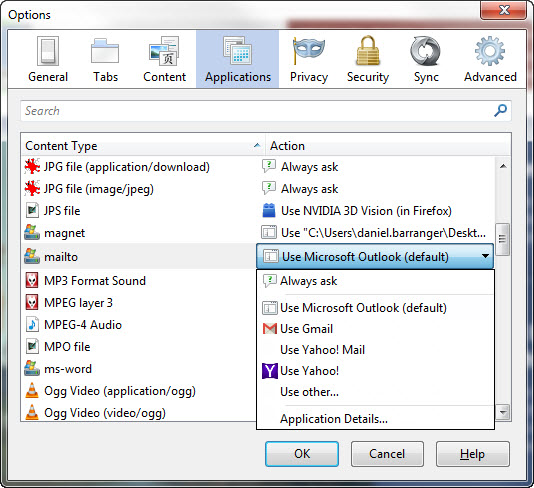
Wil je terug naar Outlook als standaardprogramma, dan kies je die optie weer in hetzelfde menu.

Methode 2: geschikt voor Outlook.com

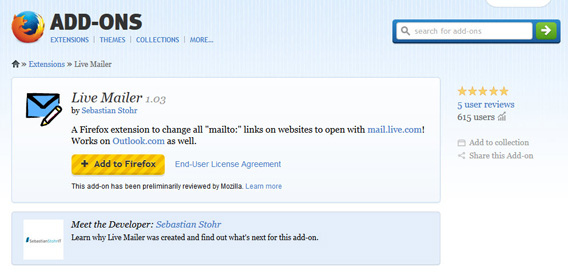
Outlook.com is niet beschikbaar als geïntegreerde optie in Firefox, maar er is een alternatieve methode om de populaire Microsoft-maildienst als standaard te gebruiken in de browser van Mozilla: een add-on. Er zijn er zelfs meerdere die hetzelfde pogen te doen, maar in dit artikel gebruiken we de add-on Live Mailer.

Open Firefox en ga naar de website van invoegtoepassing Live Mailer. Klik op de grote gele knop Add to Firefox.
In het venster dat nu opent, wacht je tot de knop Nu installeren klikbaar wordt en klik je erop.
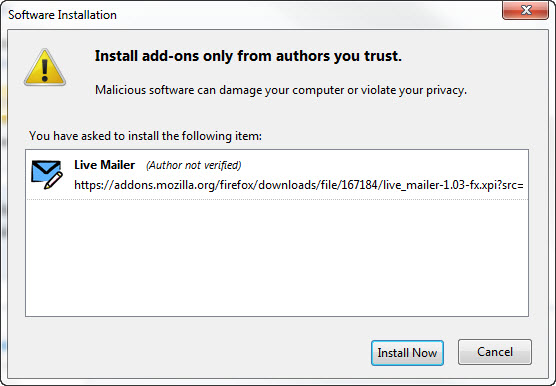
Herstart vervolgens je browser. Dat kan via de knop die in de linker bovenhoek verschijnt of door handmatig Firefox af te sluiten en weer te openen.

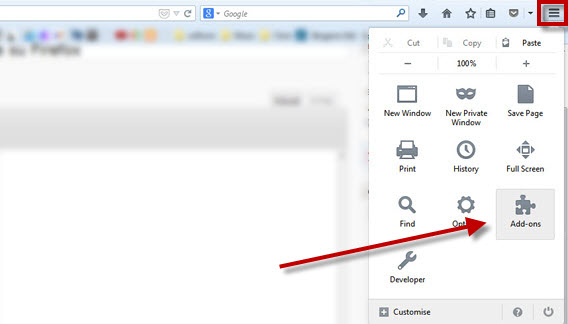
Zodra Firefox weer is geopend zul je zien dat automatisch Outlook.com wordt geopend wanneer je op een mailto-link klikt. Wil je de functie weer uitschakelen? Klik dan rechtsboven in beeld op de drie strepen en klik op Add-ons.
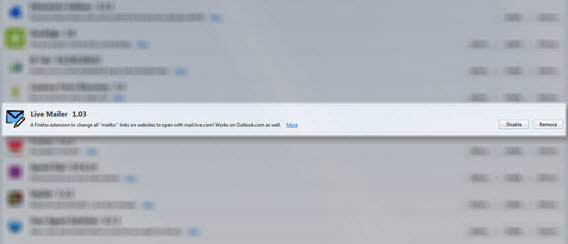
In het tabblad dat nu wordt geopend zoek je naar Live Mailer en klik je ernaast op de knop Uitschakelen of, wanneer je compleet van de add-on af wilt, op Verwijderen. Na een herstart van Firefox zal de browser maillinks weer openen via de standaardoptie.
Mails versturen met een webmaildienst naar keus

Zoals je ziet is het een fluitje van een cent om Firefox zover te krijgen mailto-links te openen in jouw favoriete webmaildienst, mits je gebruik maakt van Gmail, Yahoo! Mail of – iets omslachtiger – Outlook.com. Geniet ervan, je bent eindelijk verlost van Microsoft Outlook!

Lees ook:

Het volledige webadres achter een verkorte URL achterhalen; hoe doe je dat?

Verkorte URL’s zijn een zegen en vloek. Ze besparen ruimte, maar maken ook blind. Want hoe weet je waar die korte link naar verwijst wanneer het oorspronkelijke adres niet zichtbaar is? Is het een betrouwbare website of spam? Gelukkig zijn er manieren om het ware webadres te achterhalen.

Stel, je krijgt een bericht als volgt: “Hoi Willem, bekijk nu de foto’s! http://bit.ly/s01unV1ru5?“. Dan heb je twee opties: vraag de verzender naar de ware toedracht, of klik blindelings op de link met het risico in het hol van de malware-leeuw te belanden.

Er zijn een aantal van deze URL-inkortdiensten, zoals Bit.ly, t.co, Goo.gl en anderen. Stuk voor stuk ongelofelijk handig, maar ook een bedreiging voor je online veiligheid, omdat je geen idee hebt waar zo’n willekeurige gegenereerde link naartoe verwijst.

Gelukkig zijn er een aantal manieren om de werkelijke koppeling te achterhalen voordat je blind klikt. Wij zetten ze voor je op een rij.

Tip voor bit.ly-URL’s

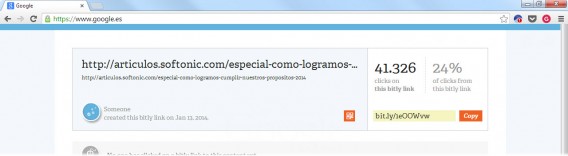
1. Kopieer de bit.ly-link en plak ‘m in de adresbalk van je browser, maar druk nog niet op Enter.

2. Voeg een + toe aan het einde van de URL.

3. Druk nu op Enter en je krijgt een pagina met gegevens over de bit.ly-link, waaronder het ware webadres achter de verkorte URL!

Webapplicaties

Er bestaan meerdere webapplicaties die je helpen de volledige URL achter een verkorte link te achterhalen:

  • LongURL – Een van de bekendste, met ondersteuning voor zogenaamde 333-verkorters.
  • Unshorten.it – Behalve het echte webadres, toont deze website ook een preview van bijbehorende website en de reputatie van de site in WOT.
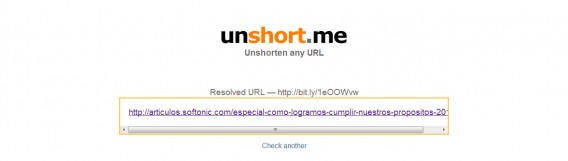
  • unshort.me – Werkt snel en eenvoudig.
  • URL unshortener – Toont de landing page van links via bit.ly, goo.gl en TinyURL.

Extensies voor Firefox

Maak je gebruik van Firefox, dan zijn er enkele extensies beschikbaar om hetzelfde voor elkaar te krijgen. Nadeel: de meeste van deze kleine apps zijn (nog) niet beschikbaar voor de nieuwste versie van de browser. Uitzondering is UnshortenIt, een plug-invariant van de website die we hierboven noemden.

UnshortenIt voegt een contextmenu aan de browser toe en toont in een nieuw tabblad de ware toedracht van een verkorte URL. Het kan handiger, maar het scheelt weer een paar klikken.

Unshorten voor Firefox

Extensies voor Google Chrome

Is Google Chrome je browser, dan kun je eveneens gebruik maken van de extensie Unshorten.it, die in feite op dezelfde manier werkt als in Firefox. Dan zijn er nog deze alternatieven:

  • Unshort.me – Bijna een kloon van Unshorten.it.
  • LongURL – Officiële extensie van LongURL. Geeft informatie via een menu door met je muisaanwijzer boven een link te zweven.
  • URL Expander Tactical – Gebruikt het LongURL-systeem om het volledige webadres achter een verkorte link te tonen.
  • Explode – Net als LongURL, maar toont alleen het bestemmingsadres. Slaat de resultaten op in een cache voor betere prestaties

longurl-chrome

Andere browsers

In andere browsers is er altijd de mogelijkheid om LongURL Mobile Expander voor Greasemonkey te gebruiken, een script dat de dienst LongURL gebruikt om in een menu het ware adres te laten zien.

screenshot

In Firefox heb je hiervoor de plug-in Greasemonkey nodig, terwijl je in Internet Explorer IE7 Pro moet gebruiken. In Opera moet je bovenstaand script opslaanin de gebruikersmap voor javascripts.

Wat vind jij: verkorte URL’s, handig of gevaarlijk?