Zo omzeil je regionale restricties en bekijk je alle video’s

Je hebt deze boodschap vast wel eens voorbij zien komen: ‘Helaas is deze video niet in Nederland beschikbaar’. De meeste mensen zuchten eens diep en nemen hun verlies, maar wist je dat je deze regionale restricties eenvoudig kunt omzeilen? Met een proxy-programma, Virtual Private Network (VPN) of een browser-extensie bekijk je gratis, of voor een paar euro per maand, alle internationale content.

Verschillende situaties

Wat dacht je van alle series en films op de Amerikaanse website Hulu.com, de bekroonde documentaires van de BBC of de radiostations van Pandora? Al deze content is niet beschikbaar voor inwoners van Nederland of België.

Of je woont in het buitenland, zoals ik, en je wilt graag de voetbalwedstrijden van de NOS bekijken. Zeker met het WK voetbal in aantocht is dat geen overbodige luxe. Laten we het nog extremer bekijken: je bent op vakantie in China en je wilt je vakantiefoto’s op het door China gecensureerde Facebook zetten.

Drie oplossingen

In al deze gevallen biedt een proxy, VPN of gespecialiseerde browser-extensie uitkomst. Dat je volledig anoniem surft en zo je privacy waarborgt, is natuurlijk mooi meegenomen. We geven je voor elk van deze alternatieven twee voorbeelden. Wat is voor jou de beste optie? Bekijk de alternatieven hieronder en kies het programma, extensie of website die ’t beste bij je past. Daar gaan we!

Proxy

Met een Proxy denkt de website in feite dat je ergens anders vandaan komt. Er is speciale proxy-software en er zijn proxy-websites waarbij je simpelweg het adres intypt wat je anoniem wilt bezoeken.

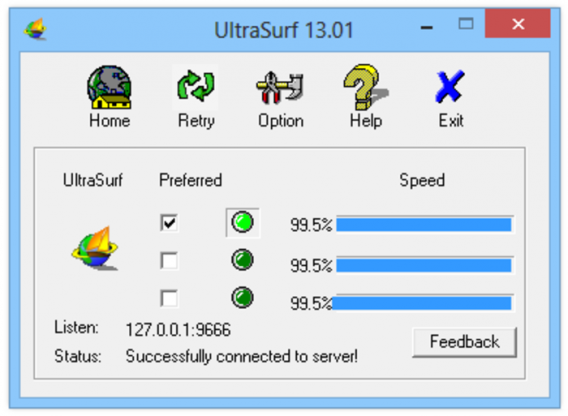
Ultrasurf

Van alle proxy-programma’s die je op internet vindt, is Ultrasurf veruit de handigste. Waarom? Je hoeft Ultrasurf niet te installeren! Je downloadt het bestand, dubbelklikt erop en vanaf dat moment surf je anoniem over het wereldwijde web. Zet Ultrasurf bijvoorbeeld op een usb-stick en neem ‘m overal mee naartoe.

Download Ultrasurf voor Windows
Free Open Proxy

Het kan haast niet simpeler: je typt de url van de website in die je wilt bezoeken en al je activiteiten worden niet meer getrackt én alle content op de website wordt vrijgegeven. Nadeel: bij elke website die je op die manier wilt bezoeken, moet je éérst naar Free Open Proxy surfen.
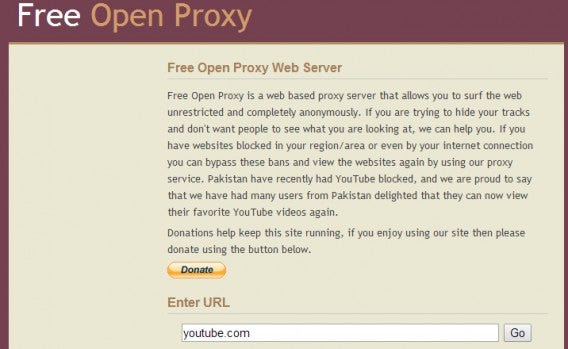
Ga naar Free Open Proxy

VPN

Een Virtual Private Network (VPN) is in feite een proxy met veel meer instelmogelijkheden. Er zijn gratis VPN’s beschikbaar, maar deze programma’s zijn minder stabiel dan de betaalde versies. Met een betaalde VPN reserveer je een stukje van alle verschillende servers die de VPN-dienst over de hele wereld heeft draaien.

PrivateTunnel

De open source-software PrivateTunnel, onderdeel van OpenVPN, is één van de populairste VPN’s op de markt. Je bekijkt niet alleen alle content van over de wereld, maar vooral de encryptie van je verbinding en andere veiligheidsopties zijn uitstekend. De privacyfreaks onder ons zullen de paar euro per maand die je voor de dienst kwijt bent er graag voor over hebben.
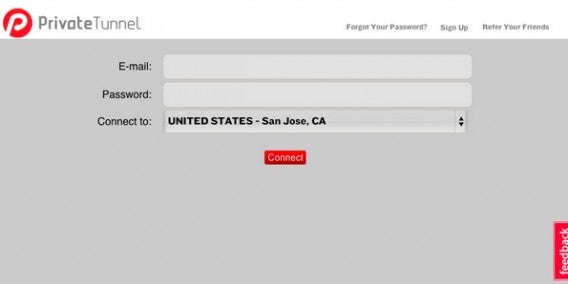
Ga naar PrivateTunnel

IPVanish

Met IPVanish haal je de meest complete oplossing in huis. Waar de meeste andere VPN’s een datalimiet hebben, kun je IPVanish onbeperkt gebruiken. Daarnaast kies je uit 14.000 IP-adressen om je eigen IP af te schermen. Het kost misschien wat (10 euro per maand), maar dan ben je verzekerd van een uiterst stabiele VPN-verbinding.
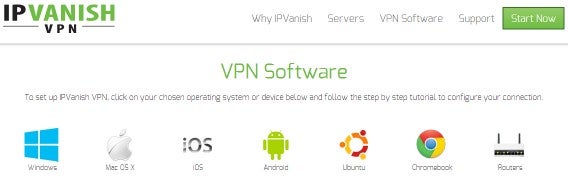
Ga naar IPVanish

Browser-extensie

Wil je liever niet met programma’s werken of aparte websites bezoeken, dan is een browser-extensie de ideale oplossing. Gebruik je Google Chrome of Mozilla Firefox, dan heb je met twee klikken onderstaande extensies geïnstalleerd.

Hola

De aanpak van de browser-extensie Hola is uniek: elke gebruiker, dat zijn er inmiddels meer dan 25 miljoen, deelt zijn IP-adres met het netwerk. Daarom kun je je als een andere gebruiker in een ander land voordoen en unlock je de content in dat betreffende land. Je installeert Hola met één druk op de knop.
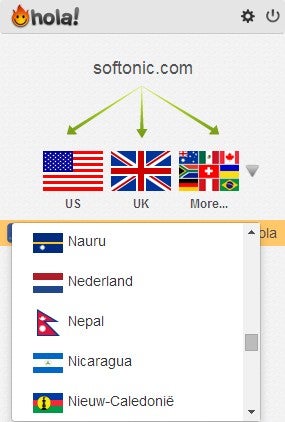
Download Hola

Hide My Ass!

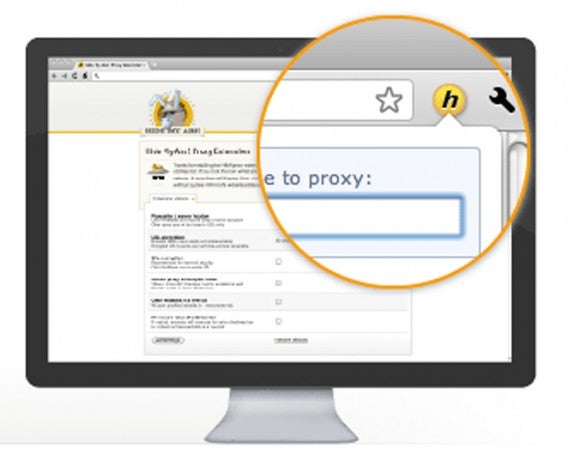
Hide My Ass! (HMA) werkt iets anders dan Hola, want je schakelt HMA pas in als je op de betreffende website bent. Van de meest gebruikte websites heeft HMA al een proxy-versie aangemaakt, zodat je alle content kunt bekijken. Helaas is de catalogus met proxy-versies niet volledig.
Download Hide My Ass

Welke optie kies je?

Misschien is de grote hoeveelheid opties een beetje verwarrend voor je. Laten we daarom de boel nog eens samenvatten:

–          Wil je af en toe gebruiken maken van een beveiligde verbinding of een Amerikaanse serie bekijken? Gebruik in dat geval een proxy-website of een portable proxy op je USB-stick.

–          Hecht je veel waarde aan je privacy en wil je een stabiele verbinding? Kies dan voor een (betaalde) VPN-dienst.

–          Wil je vooral gebruiksgemak en neem je instabiliteit daarbij voor lief? Ga dan voor een browser-extensie.

Lees ook:

Vaarwel Outlook! Links naar e-mailadressen openen met je webmail in Firefox

Verschijnt er telkens als je op een mail-link klikt een Outlook-venster? In dit artikel leggen we uit hoe je de instellingen van Firefox verandert, zodat de browser automatisch e-maillinks opent in je favoriete webmail: Gmail, Yahoo en Outlook.com.

Vooral op het werk maken veel mensen nog gebruik van het losse programma Outlook, om mails te versturen en ontvangen. Dat is één van de redenen dat Windows nog altijd standaard het mailprogramma opent, wanneer je op een link met e-mailadres klikt in je browser.

Lang niet iedereen gebruikt nog een los mailprogramma; veel mensen zijn overgestapt op webmail zoals Gmail, Outlook.com of Yahoo! Mail. Gelukkig geeft browser Firefox je de optie om maillinks automatisch te openen via een webmaildienst naar keuze!

Methode 1: geschikt voor Gmail en Yahoo! Mail

Open Firefox, klik rechtsboven in beeld op het pictogram met de drie strepen en kies Opties.

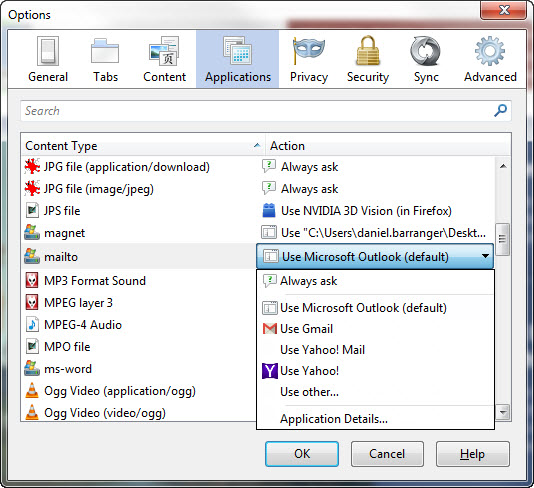
In het venster dat nu verschijnt, klik je op het tabblad Toepassingen en ga je naar het woord mailto in de kolom Inhoudstype. In het uitrolmenu kies je Gmail gebruiken of Yahoo! Mail gebruiken, afhankelijk van welke dienst jouw standaard is om mails mee te versturen.

Wil je terug naar Outlook als standaardprogramma, dan kies je die optie weer in hetzelfde menu.

Methode 2: geschikt voor Outlook.com

Outlook.com is niet beschikbaar als geïntegreerde optie in Firefox, maar er is een alternatieve methode om de populaire Microsoft-maildienst als standaard te gebruiken in de browser van Mozilla: een add-on. Er zijn er zelfs meerdere die hetzelfde pogen te doen, maar in dit artikel gebruiken we de add-on Live Mailer.

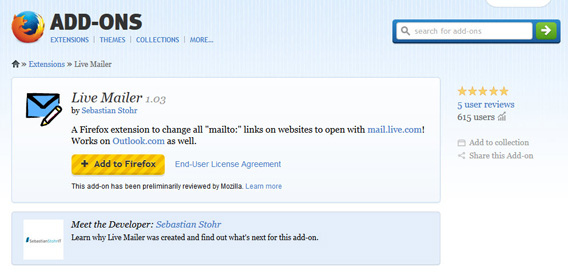
Open Firefox en ga naar de website van invoegtoepassing Live Mailer. Klik op de grote gele knop Add to Firefox.

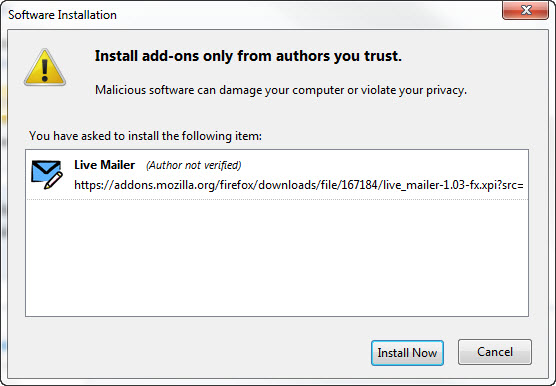
In het venster dat nu opent, wacht je tot de knop Nu installeren klikbaar wordt en klik je erop.

Herstart vervolgens je browser. Dat kan via de knop die in de linker bovenhoek verschijnt of door handmatig Firefox af te sluiten en weer te openen.

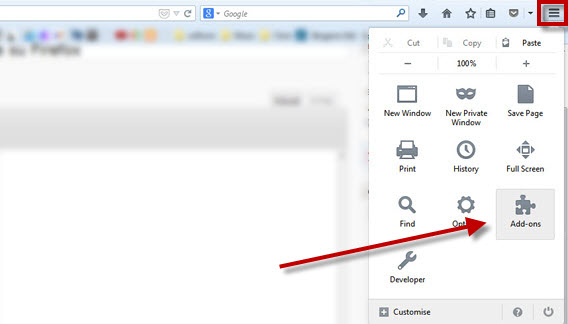
Zodra Firefox weer is geopend zul je zien dat automatisch Outlook.com wordt geopend wanneer je op een mailto-link klikt. Wil je de functie weer uitschakelen? Klik dan rechtsboven in beeld op de drie strepen en klik op Add-ons.

In het tabblad dat nu wordt geopend zoek je naar Live Mailer en klik je ernaast op de knop Uitschakelen of, wanneer je compleet van de add-on af wilt, op Verwijderen. Na een herstart van Firefox zal de browser maillinks weer openen via de standaardoptie.

Mails versturen met een webmaildienst naar keus

Zoals je ziet is het een fluitje van een cent om Firefox zover te krijgen mailto-links te openen in jouw favoriete webmaildienst, mits je gebruik maakt van Gmail, Yahoo! Mail of – iets omslachtiger – Outlook.com. Geniet ervan, je bent eindelijk verlost van Microsoft Outlook!

Lees ook:

Google Chrome 33 blokkeert extensies buiten de Chrome Web Store

Chrome 33 moet gebruikers, volgens Google, beschermen voor schadelijke extensies. De browser doet dit door extensies te blokkeren die niet vanuit de Chrome Web Store geïnstalleerd worden.

Continue reading “Google Chrome 33 blokkeert extensies buiten de Chrome Web Store”

Verwijder je Facebook-activiteiten met Absterge

Goed nieuws voor iedereen die zijn activiteitenlogboek op Facebook wil laten verdwijnen. Ontwikkelaar Alen Stojanov heeft een Greasemonkey-script ontwikkeld voor Firefox, genaamd Absterge. Hiermee verwijder je alle activiteiten van je Facebook-logboek.

Normaliter moet je alle activiteiten, zoals foto’s op je wall, reacties onder posts of levensgebeurtenissen, afzonderlijk verwijderen. En dat kan lang duren. Met Absterge verwijder je alle activiteiten van een jaar of meer in één keer.

Je wilt dit misschien doen om eens in de zoveel tijd je activiteiten op het sociale netwerk te herzien en met een schone lei te beginnen. Of je zoekt een compromis tussen beschikbaar blijven op Facebook en je gehele profiel verwijderen. Het verwijderen van je activiteitenlogboek houdt in dat niemand (ook je vrienden niet) meer ziet wat je de afgelopen jaren hebt uitgespookt op Facebook.

Ontwikkelaar Stojanov geeft toe dat Absterge nog niet altijd vlekkeloos werkt. Met name de interface is voor verbetering vatbaar. Daarom vraagt Stojanov om feedback van de gebruikers om het Firefox-script te verbeteren. Tot nu toe werkt Absterge vrij direct; het script verwijdert alle activiteiten, zonder waarschuwing.

Facebook wordt 10 jaar oud deze week. Ondanks de geruchten over de toekomstige teloorgang van Facebook en de privacy-schandalen is het sociale netwerk nog steeds verreweg de grootste van de wereld.

Zo gebruik je Absterge:

  1. Installeer Firefox (pc of Mac)
  2. Installeer de Greasemonkey-add-on
  3. Download en installeer het Absterge-script.
  4. Log in bij Facebook en ga naar je Facebook-tijdlijn.
  5. Navigeer naar je activiteitenlogboek door op het tandwieltje rechts bovenin te klikken en te kiezen voor Activiteitenlogboek.
  6. Eenmaal bij het Activiteitenlogboek begint het script automatisch het huidige jaar te verwijderen. Zodra je naar beneden scrollt, worden de activiteiten die dan verschijnen ook verwijderd.
  7. Let op: alle activiteiten worden zonder waarschuwing verwijderd.

Lees ook:

Firefox blokkeert Java: riskante zet om de veiligheid te verbeteren

Mozilla heeft ervoor gekozen Java niet langer te ondersteunen in browser Firefox. Gebruikers die reeds een Java-plugin geïnstalleerd hebben zullen zien dat deze staat aangegeven als een onveilige add-on. Firefox blokkeert Java vanaf nu en waarschuwt gebruikers voor beveiligingsproblemen.

Continue reading “Firefox blokkeert Java: riskante zet om de veiligheid te verbeteren”