Facebook schakelt standaard delen uit, lanceert tool voor privacy-instellingen

Facebook heeft een slechte reputatie als het gaat om veiligheid en privacy. Hier komt wellicht een einde aan door de vernieuwingen die de website nu doorvoert. Voortaan deel je jouw berichten alleen met vrienden, ook al behoud je de mogelijkheid om iets geheel openbaar te delen.

Om er zeker van te zijn dat je de privacy-instellingen begrijpt, komt Facebook met de Privacy Checkup tool. Een schattig dinosaurusje begeleidt je door het proces om er zorg voor te dragen dat alle instellingen juist zijn.

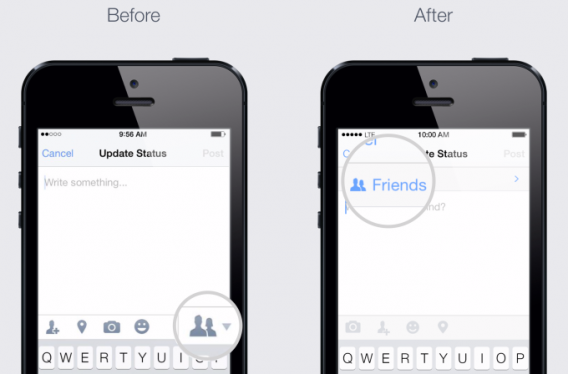
Facebook neemt privacy erg serieus tegenwoordig. Zo zijn ook de mobiele instellingen aangepast. Je ziet vanaf je telefoon nu direct wat je met wie deelt in het statusveld.

Voor meer informatie (in het Engels) kun je terecht bij dit artikel van TechCrunch.

Bron: TechCrunch

Volg Rutger op Twitter  @rutgerino

Lees ook:

Vaarwel Outlook! Links naar e-mailadressen openen met je webmail in Firefox

Verschijnt er telkens als je op een mail-link klikt een Outlook-venster? In dit artikel leggen we uit hoe je de instellingen van Firefox verandert, zodat de browser automatisch e-maillinks opent in je favoriete webmail: Gmail, Yahoo en Outlook.com.

Vooral op het werk maken veel mensen nog gebruik van het losse programma Outlook, om mails te versturen en ontvangen. Dat is één van de redenen dat Windows nog altijd standaard het mailprogramma opent, wanneer je op een link met e-mailadres klikt in je browser.

Lang niet iedereen gebruikt nog een los mailprogramma; veel mensen zijn overgestapt op webmail zoals Gmail, Outlook.com of Yahoo! Mail. Gelukkig geeft browser Firefox je de optie om maillinks automatisch te openen via een webmaildienst naar keuze!

Methode 1: geschikt voor Gmail en Yahoo! Mail

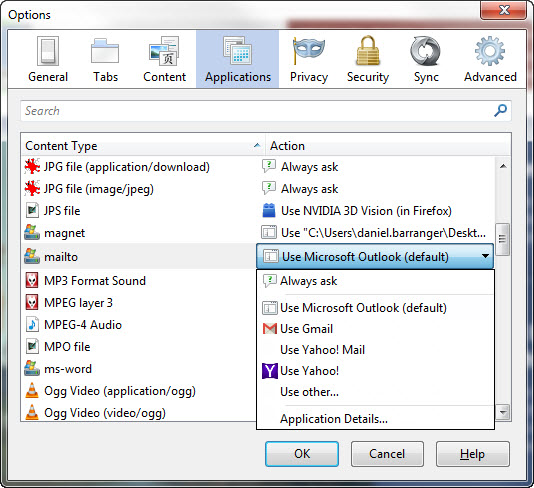
Open Firefox, klik rechtsboven in beeld op het pictogram met de drie strepen en kies Opties.

In het venster dat nu verschijnt, klik je op het tabblad Toepassingen en ga je naar het woord mailto in de kolom Inhoudstype. In het uitrolmenu kies je Gmail gebruiken of Yahoo! Mail gebruiken, afhankelijk van welke dienst jouw standaard is om mails mee te versturen.

Wil je terug naar Outlook als standaardprogramma, dan kies je die optie weer in hetzelfde menu.

Methode 2: geschikt voor Outlook.com

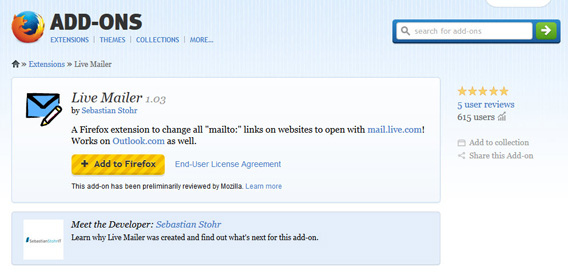
Outlook.com is niet beschikbaar als geïntegreerde optie in Firefox, maar er is een alternatieve methode om de populaire Microsoft-maildienst als standaard te gebruiken in de browser van Mozilla: een add-on. Er zijn er zelfs meerdere die hetzelfde pogen te doen, maar in dit artikel gebruiken we de add-on Live Mailer.

Open Firefox en ga naar de website van invoegtoepassing Live Mailer. Klik op de grote gele knop Add to Firefox.

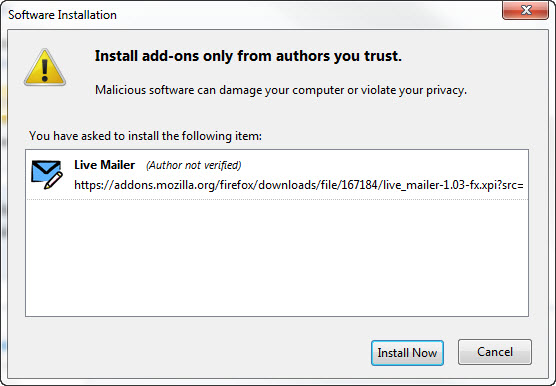
In het venster dat nu opent, wacht je tot de knop Nu installeren klikbaar wordt en klik je erop.

Herstart vervolgens je browser. Dat kan via de knop die in de linker bovenhoek verschijnt of door handmatig Firefox af te sluiten en weer te openen.

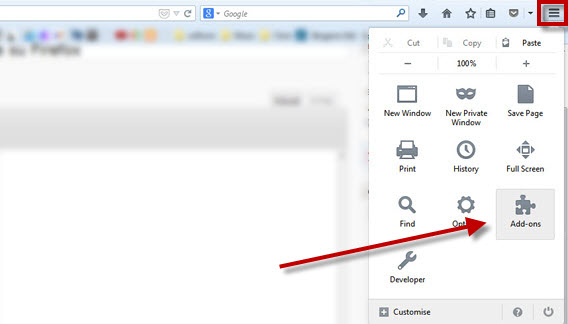
Zodra Firefox weer is geopend zul je zien dat automatisch Outlook.com wordt geopend wanneer je op een mailto-link klikt. Wil je de functie weer uitschakelen? Klik dan rechtsboven in beeld op de drie strepen en klik op Add-ons.

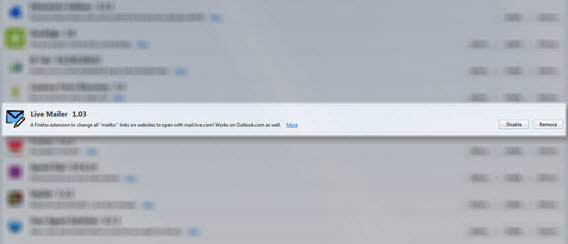
In het tabblad dat nu wordt geopend zoek je naar Live Mailer en klik je ernaast op de knop Uitschakelen of, wanneer je compleet van de add-on af wilt, op Verwijderen. Na een herstart van Firefox zal de browser maillinks weer openen via de standaardoptie.

Mails versturen met een webmaildienst naar keus

Zoals je ziet is het een fluitje van een cent om Firefox zover te krijgen mailto-links te openen in jouw favoriete webmaildienst, mits je gebruik maakt van Gmail, Yahoo! Mail of – iets omslachtiger – Outlook.com. Geniet ervan, je bent eindelijk verlost van Microsoft Outlook!

Lees ook:

Software-clinic: “Geen Wi-Fi wanneer ik mijn laptop ontgrendel”

De laptop van Lucas kan geen verbinding maken met draadloze netwerken nadat de pc ontwaakt uit slaapstand. Hij is het zat om telkens het apparaat opnieuw op te moeten starten.

Telkens wanneer de laptop weer open klap, heb ik hetzelfde probleem: de computer maakt geen verbinding met internet. Het lijkt alsof Wi-Fi niet geactiveerd kan worden. Wil ik verbinden, dan moet ik dus de laptop opnieuw opstarten. Kan ik hier iets aan doen?

Lucas

Beste Lucas,

Het probleem dat je beschrijft is er één dat vaker voorkomt bij Wi-Fi-adapters, vooral in Sony Vaio-laptops (ik kan het weten, want mijn laptop had er ook last van). De antenne verkeert in een soort coma nadat de laptop wordt ontwaakt uit slaapstand.

Er zijn verschillende oplossingen die je kunt proberen in Windows, ongeacht welke versie.

Wi-Fi heractiveren via Configuratiescherm

De snelste manier om je Wi-Fi-adapter te reactiveren zonder je computer te hoeven herstarten is via het Configuratiescherm. Kies daar Netwerk en internetNetwerkcentrum en vervolgens Adapterinstellingen wijzigen. Nu zie je een lijst met netwerkapparaten.
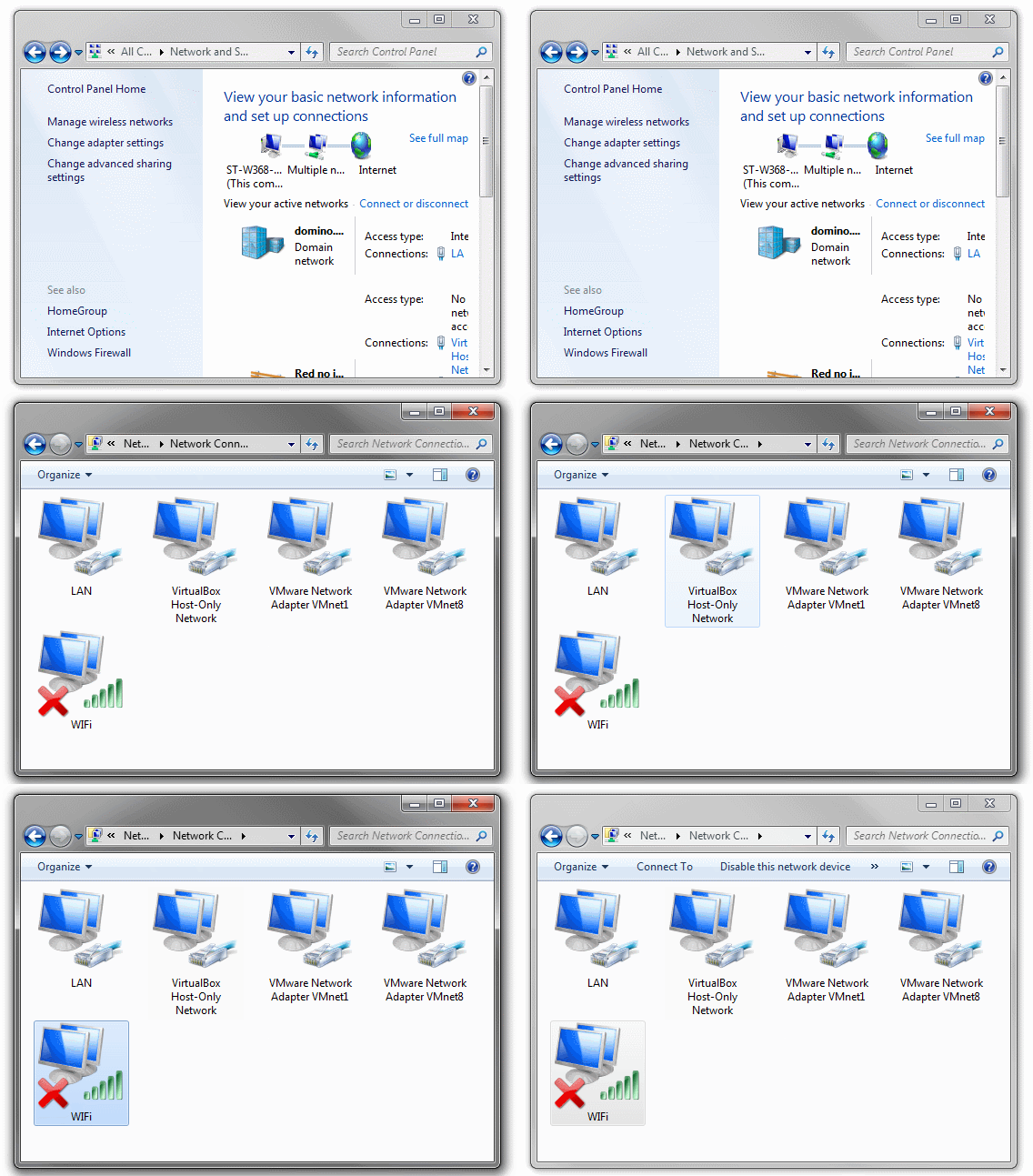
De naam van je Wi-Fi-adapter kan afwijken. Het gaat om het icoon met de vier groene balken.

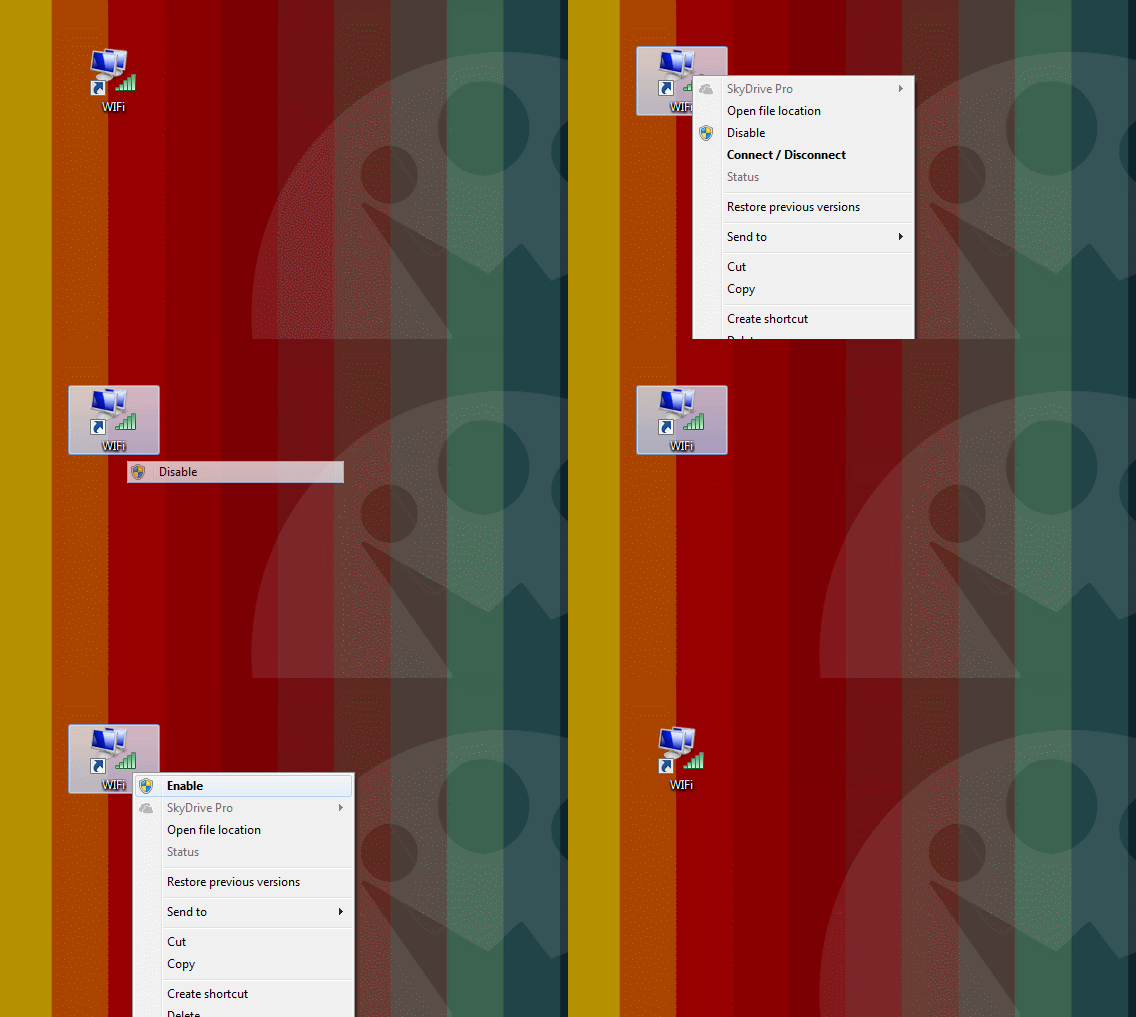
Sleep het Wi-Fi icoon naar je bureaublad en Windows maakt er een snelkoppeling van. Open je nu je laptop, klik dan met de rechtermuisknop op het icoon en kies de optie Uitschakelen. Wacht een paar seconden, klik weer met de rechtermuisknop en kies Inschakelen.
Bluetooth uitschakelen vanuit Apparaatbeheer

In veel laptops fungeert de Wi-Fi-antenne ook als Bluetooth-antenne, om te verbinden met draadloze apparaten zoals muizen, toetsenborden, headsets en printers. Soms is Bluetooth de schuldige aan de comateuze toestand van je draadloze internet.

Gebruik je Bluetooth toch niet, schakel Bluetooth dan uit via Apparaatbeheer (Configuratiescherm > Systeem en beveiliging > Systeem). Klik met je rechtermuisknop op het Bluetooth-apparaat en kies Uitschakelen.
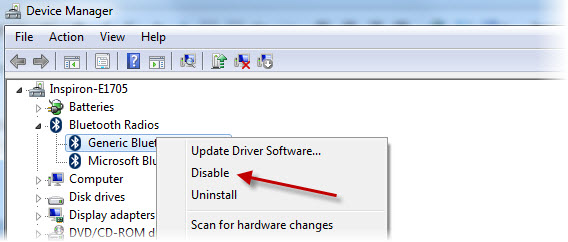
Bluetooth kan storend werken voor je Wi-Fi-adapter.

Verborgen apparaten weergeven

Windows herbergt een geheime optie die ervoor zorgt dat het Wi-Fi uitschakelt om energie te besparen. Deze optie is standaard niet zichtbaar. Om daar verandering in te brengen ga je naar Configuratiescherm > Systeem en beveiliging > Systeem > Apparaatbeheer.

Klik boven op Beeld en kies de optie Verborgen apparaten weergeven. Klik met de rechtermuisknop op je Wi-Fi-adapter en ga naar het tabblad Energiebeheer.
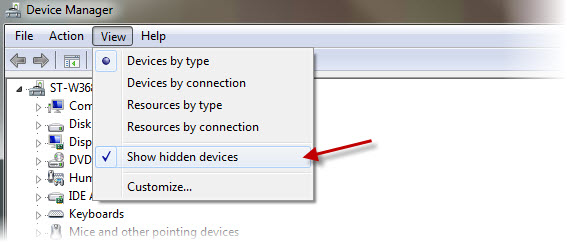
Haal het vinkje weg bij de optie De computer mag dit apparaat uitschakelen om energie te besparen. Herhaal deze stappen desnoods voor alle apparaten in de rij Netwerkadapters, om te voorkomen dat je pc deze uitschakelt.

Repareer de TCP / IP-protocolstack

Soms hebben de problemen niets te maken met energiebesparing, maar wel met de netwerkconfiguratie. Dit heet de ‘TCP/IP-protocolstack’. Om deze te repareren in Windows Vista of Windows 7 gebruik je simpelweg de zogenaamde Fix-it van Microsoft.

Lost dit het probleem niet op, of gebruik je Windows 8/8.1, dan dien je de stack handmatig te repareren. Klinkt ingewikkeld? Dat valt gelukkig reuze mee. Je volgt gewoon de stappen die Microsoft hier beschrijft.

Update je Wi-Fi-drivers!

Altijd slim is om het stuurprogramma van je Wi-Fi-apparaat te updaten naar de laatste versie. Gebruik een programma om verouderde drivers op te sporen en updaten, of zoek op de website van de fabrikant naar het juiste stuurprogramma voor je adapter.
Ma-Config helpt je oude drivers te detecteren en updaten.

Met vriendelijke groet,

F.

Heb je een vraag over Windows, Android of computerbeveiliging? Fabrizio helpt je een handje. E-mail je vraag naar  vraaghetfabri@softonic.com of contacteer ons op Twitter met de hashtag #vraaghetfabri.
Zo blokkeer je automatisch afspelende video’s op Facebook

Sinds kort speelt Facebook automatisch video’s af op je feed. Vind je dat ook zo vervelend? Wij leggen uit hoe je voorkomt dat het sociale netwerk een frustratieparade van beeld en geluid wordt. Zowel op de computer als in je mobiele Facebook-app.

Niet lang geleden staken de eerste geruchten de kop op, over Facebook dat videoadvertenties aan het testen zou zijn vooraf aan automatisch afspelende filmpjes. En ja hoor, onlangs kregen onze mobiele apps en de webversie van het sociale netwerk een flinke update.

Voor sommige gebruikers komt het automatisch afspelen van Facebook-video’s ongetwijfeld goed van pas, maar het heeft nogal wat nadelen. Behalve de overduidelijke frustraties, is het vooral funest voor je mobieletelefoonrekening wanneer dataslurpende video’s zonder pardon worden gestart.

Gelukkig is er een manier om automatisch afspelende Facebook-video’s te stoppen. In de web-app voor pc’s is het mogelijk om de functie volledig uit te schakelen; in de mobiele app bepaal je of de autoplay-functie slechts wordt ingeschakeld bij een Wi-Fi-verbinding om kosten te besparen. Laten we kijken hoe het werkt.

Autoplay blokkeren in Facebook voor het web

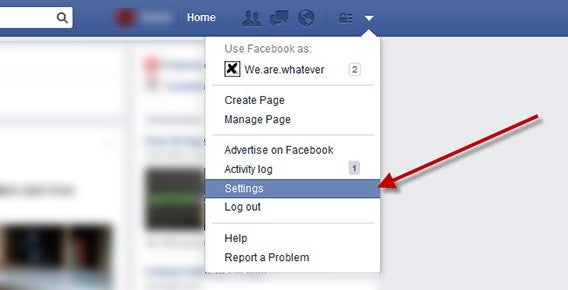
1. Om het automatisch afspelen van video’s op Facebook te stoppen in de browser van je pc of laptop, klik je als eerste op het pijltje in de rechterbovenhoek en kiest je de optie Instellingen.

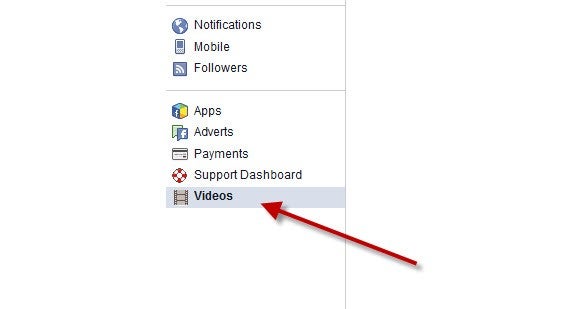
2. In de linkerkolom kies je het onderste item: Video.

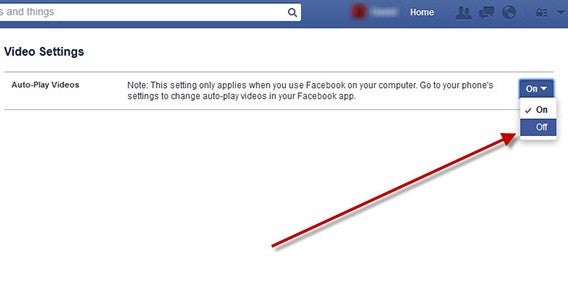
3. Bij de video-instellingen vind je prominent de keuze of je video’s automatisch wilt laten afspelen op je pc of niet. Klik op het uitrolmenu en geef aan of je de optie in of uit wilt schakelen.

Autoplay blokkeren bij dataverbinding in Facebook voor Android

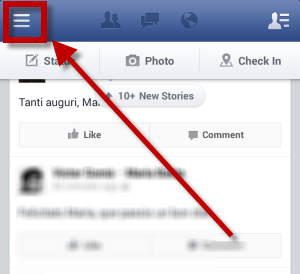
1. Open de Facebook-app voor Android en tik op het icoon met de drie lijnen in de linkerbovenhoek.

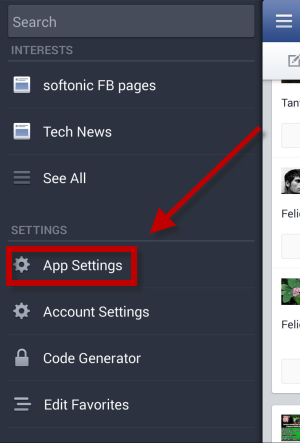
2. In het menu dat nu opent scroll je naar beneden en open je de app-instellingen.

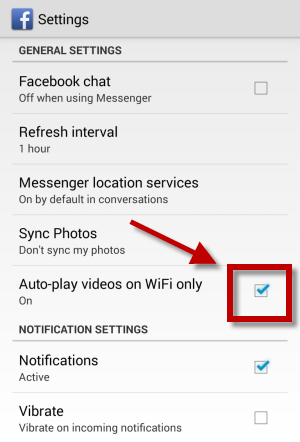
3. Onder Video’s alleen automatisch afspelen met Wi-Fi zet je een vinkje om te voorkomen dat de app video’s laadt terwijl je een mobiele dataverbinding gebruikt.

Autoplay blokkeren bij dataverbinding in Facebook voor iPhone en iPad

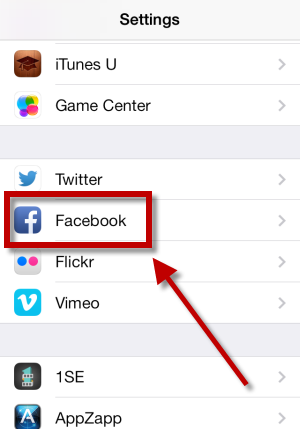
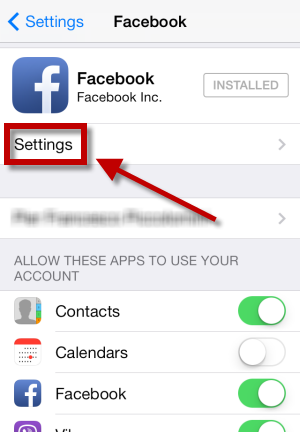
1. Vanuit het startscherm van je toestel op je Instellingen en scroll je naar beneden naar het Facebook-icoontje.

2. Tik erop en tik vervolgens op Instellingen.

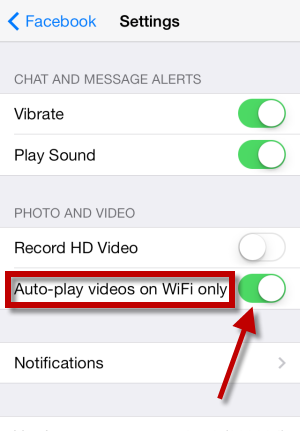
3. Je vindt in het volgende menu onder het kopje Video de optie Automatisch afspelen. Tik erop en kies voor Alleen Wi-Fi, of, nog rigoureuzer, Uit om de functie uit te schakelen.

Blijft Facebook video’s automatisch afspelen in de toekomst of zijn de nadelen voor gebruikers te groot? We weten het niet. Wel weten we dat je gelukkig zelf de controle hebt over wanneer filmpjes wel en niet je tijdlijn tot een kakofonie van bewegend beeld mogen maken. Wat jij?
Automatisch afspelen van video’s in de Facebook-app: handig of irritant?

Lees ook:

Windows Tip: Internet Explorer en andere standaardprogramma’s uitschakelen

Windows komt met een aantal programma's en hulpprogramma's voorgeïnstalleerd die je vaak helemaal niet gebruikt. Deze variëren van bekende software als Internet Explorer en Windows Media Player, tot obscure applicaties die je waarschijnlijk nooit tegen zal komen. Gelukkig is er een manier om deze programma's uit te schakelen, zonder ze te verwijderen.

1. Ga na het overeenkomstige menu

Het Configuratiescherm huisvest een menu met de naam Windows-onderdelen in- of uitschakelen. Er zijn twee manieren om het menu te openen:

  • Navigeer naar Configuratiescherm > Programma's > Programma's en onderdelen > Windows-onderdelen in- of uitschakelen
  • Typ Windows-onderdelen in- of uitshakelen in het zoekveld van de Charms Bar en druk op Enter.

Vergeet niet: om het menu te openen heb je administratorrechten nodig.

2. Selecteer de items die je in- en uit wilt schakelen

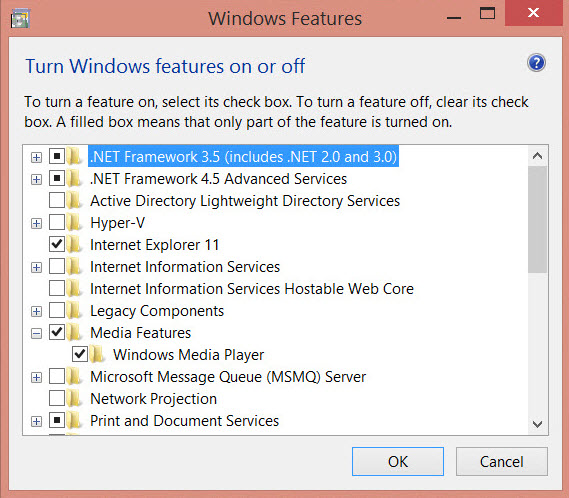
Veel programma's in dit menu zijn uitgeschakeld en verwijzen naar geavanceerde functies van Windows. Over het algemeen zul je vooral standaardprogramma's als Internet Explorer en Windows Media Player willen uitschakelen. Laatstgenoemde vind je in de map Mediaonderdelen.

Er zijn nog andere elementen die je kunt activeren/deactiveren als doorsnee Windows-gebruiker, zoals de Windows Locatiezoeker of visualisatieprograma Hyper-V. Onze aanbeveling is dat je alles verder laat zoals het is, wanneer een bepaalde naam je bijvoorbeeld niets zegt.

3. Markeer/demarkeer en klik op OK

Om een Windows-functie in- of uit te schakelen zet je respectievelijk een vinkje of haal je het staande vinkje weg. Klik op OK om je wijzigingen te bevestigen. Windows vraagt je vervolgens de pc opnieuw op te starten.

Stel, je hebt besloten Internet Explorer uit te schakelen. Herstart je je pc, dan vind je geen spoor meer van de standaardbrowser van Microsoft. Wil je Internet Explorer toch weer terug, dan herhaal je bovenstaande stappen en zet je een vinkje waar nodig.

Welke Windows-functies kun jij missen als kiespijn?

Hoe verwijder of hernoem ik mijn Android-toestel in Google Play?

Is het mogelijk om je Android-telefoon of -tablet een andere naam te geven in Google Play? Of ‘m te verwijderen? Wij geven je antwoord op deze vragen!

Om applicaties te installeren via Google Play moet je eerst je Android-toestel registreren. Aan de hand van die registratie checkt Google of apps überhaupt geschikt zijn voor je telefoon of tablet. Handig toch?

Je Google-account heeft echter een limiet voor de hoeveelheid toestellen die je kan registreren. Na een paar jaar en een paar nieuwe Android-telefoons kan dit uiteraard problemen opleveren, want je hebt geen zin om een compleet nieuwe Google-account aan te maken voor een nieuwe telefoon. Gelukkig is er een oplossing.

Verwijder je Android-toestel uit Google Play

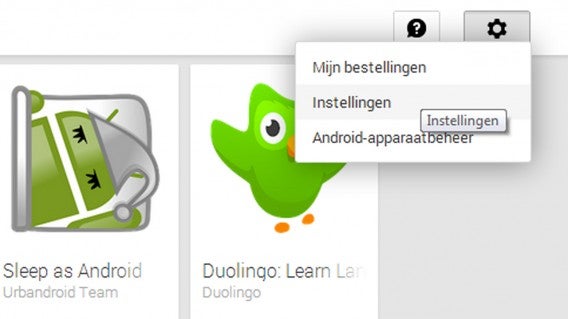
De eerste stap is Google Play openen op je computer en inloggen. Klik vervolgens op het tandwiel en kies Instellingen.

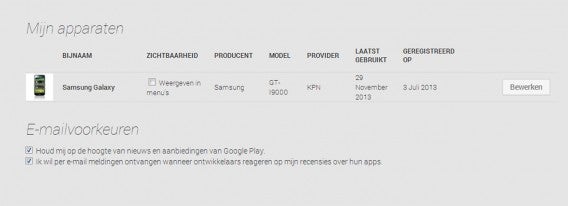
In het volgende scherm zie je alle op jouw account geregistreerde toestellen. Zoek naar de kolom Zichtbaarheid en haal het vinkje weg bij de apparaten die je niet meer gebruikt.

Na een paar seconden verdwijnen de apparaten waarbij je het vinkje hebt weggehaald. In het vervolg zie je alleen de apparaten met een vinkje nog in je Google Play-lijst wanneer je via de computer een app downloadt.

Verander de naam van je apparaat

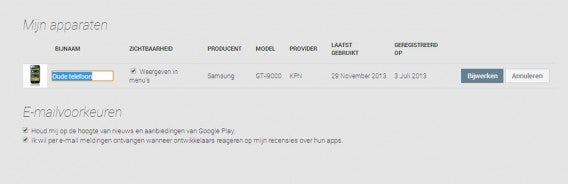
In hetzelfde scherm zie je ook de knop Bijwerken. Om een toestel te wijzigen klik je op die knop en typ je vervolgens in het naamveld een nieuwe titel voor je apparaat.

Je Android-toestel is nu omgedoopt met een nieuwe naam. Klik op Bijwerken en je bent klaar!

Hoeveel Android-toestellen heb jij gekoppeld aan je Google-account?

Hoe voorkom je dat Google jouw foto’s in advertenties gebruikt?

Vanaf 11 november kan Google je naam en foto in advertenties gebruiken. Hieronder lees je hoe je dat voorkomt.

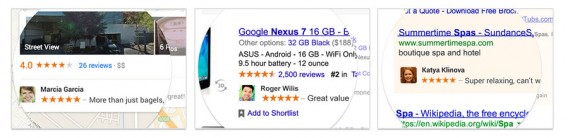
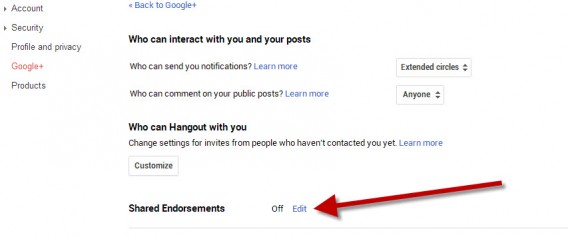
Met de onschuldige naam Shared Endorsements introduceerde Google een automatische verandering voor alle gebruikers van de privacy-instellingen van je Google+-account. Vanaf nu kunnen je foto en je naam ongevraagd bij een reclame worden geplaatst om zo producten te promoten.

Uiteraard is niet iedereen ervan gediend om door Google als reclamezuil te worden gebruikt. Google zelf noemt het overigens een dienst die zich erop richt om “je vrienden en andere mensen te helpen met het vinden van interessante content.”

Heb je een Google-account en wil je niet dat je foto voor reclamedoeleinden wordt gebruikt, dan moet je de instellingen van Google Plus wijzingen. Dit kan op twee manieren.

Methode 1: directe toegang tot de pagina Shared Endorsements

1. Klik op deze link.

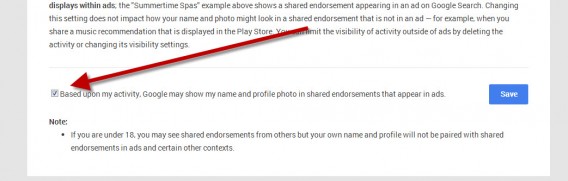
2. Scroll naar beneden en haal het vinkje bij het op de afbeelding getoonde vakje weg.

3. Klik op Save.

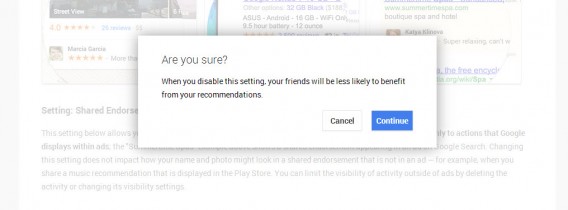
4. Klik in het venster dat volgt op Continue.

Methode 2: toegang via je je accountinstellingen

1. Ga naar je Google+-profiel. Klik op je naam aan de linkerkant, gevolgd door een “+”. Ben je nog niet ingelogd, gebruik dan deze link. Voer je gegevens in en klik op Aanmelden.

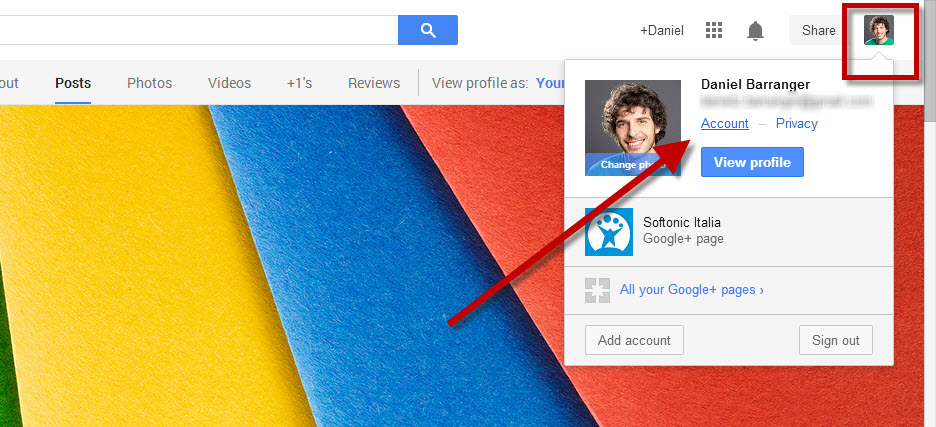
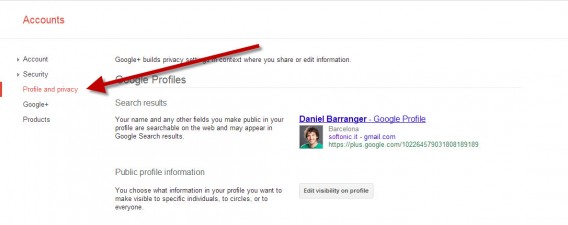
2. Klik op je profielfoto in de rechter bovenhoek en klik vervolgens op Accounts.

3. In de linkerkolom klik je op Google+.

4. Onder Shared Endorsements klik je op Edit en volg je de stappen van methode 1.

Wil je je privacy nog beter beschermen, volg dan deze tips:

In het instellingenscherm beheer je je meldingen, beslis je wie er kan reageren op je berichten, organiseer je je kringen, kies je wie er contact met je op kan nemen via Hangouts en nog veel meer.

Je vindt de beveiligingsinstellingen door op Profile and privacy te klikken in de linkerkolom.

De privacy-instellingen van Google zijn ingewikkeld en vaak onduidelijk, daar is geen twijfel over mogelijk. We raden je dan ook aan om goed de tijd nemen om alles door te lezen en alle zaken bij Profile and privacy door te nemen. Uiteraard lees je bij ons ook alle nieuwtjes en updates.


Wat vind jij van Google’s privacybeleid?

Torrex Lite: hét torrentprogramma voor Windows 8 en Windows RT

Wil je torrents downloaden met Windows RT? Dan heb je niets aan een programma als uTorrent. De speciale touchscreenvariant van Windows 8 ondersteunt namelijk geen traditionele programma’s, maar alleen apps uit de Windows Store. Gelukkig is er Torrex Lite, een krachtig torrentprogramma speciaal ontworpen voor Windows 8. Wij leggen uit hoe je de app installeert.

1. Download en installeer Torrex Lite

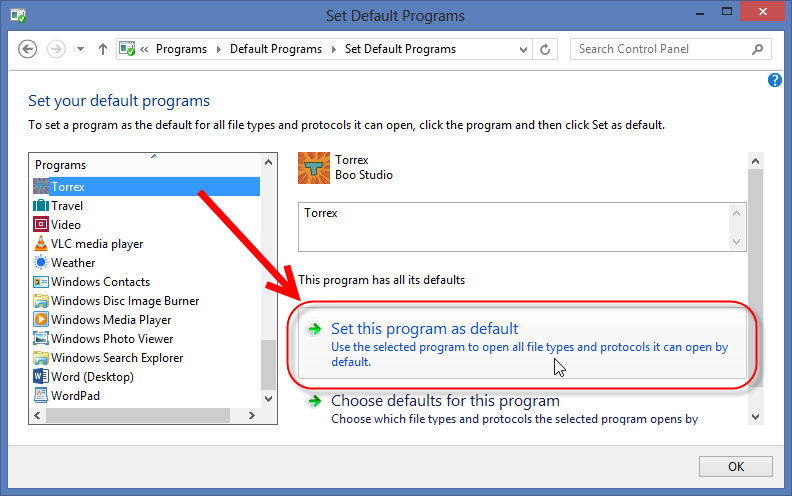
2. Stel Torrex in als standaardprogramma voor torrentbestanden

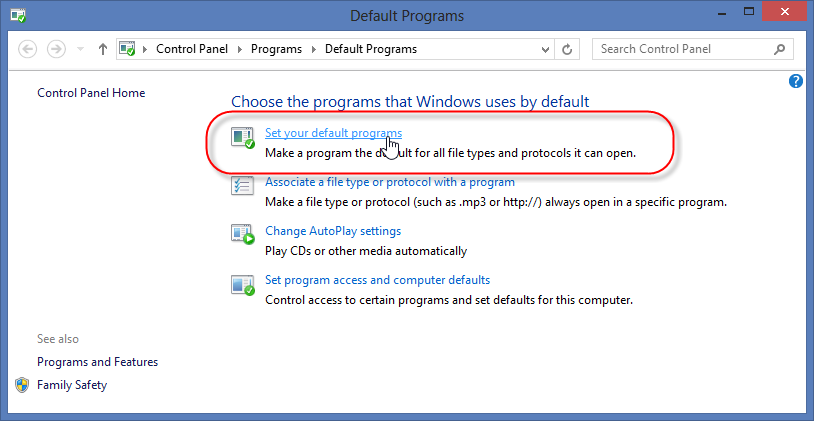
Zoek in het Startscherm naar [STANDAARD PROGRAMMA’S] en klik op het zoekresultaat.

Windows opent nu een venster waarin je je standaardprogramma’s voor specifieke bestandsformaten instelt. Kies de eerste optie.

Windows toont een lijst met geïnstalleerde programma’s. Kies aan de linkerzijde voor Torrex en klik vervolgens op [STEL IN ALS STANDAARD PROGRAMMA].

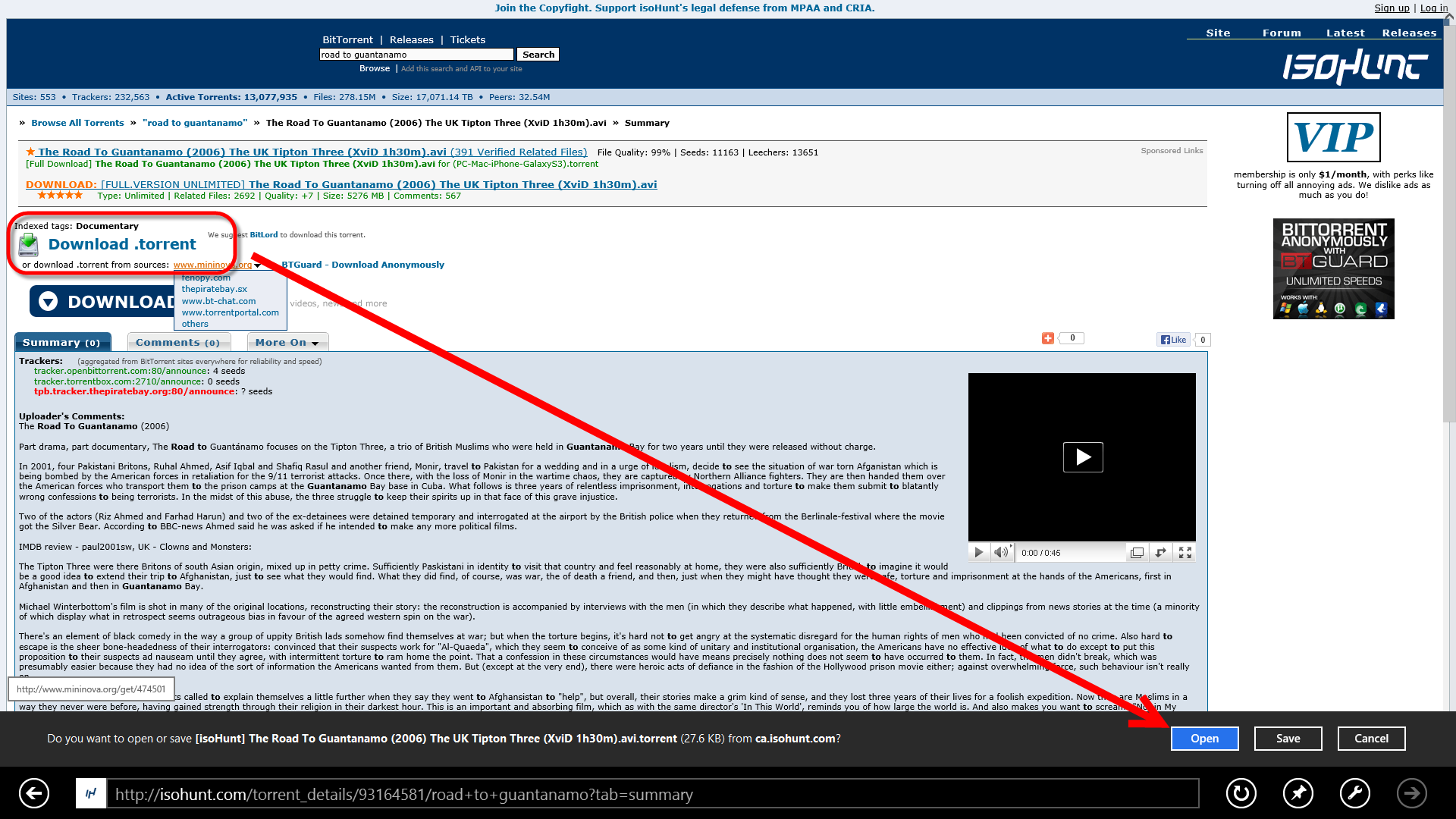
3. Download een torrentbestand en start automatisch Torrex op

Download via Internet Explorer een torrentbestand, klik op Open en Torrex wordt automatisch opgestart!

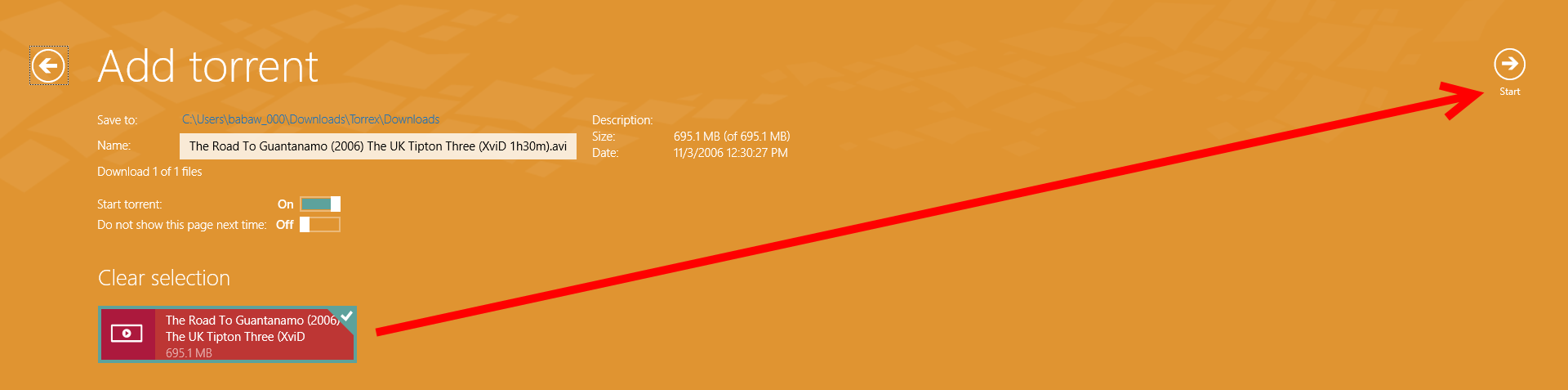
Torrex wordt geopend. Tik of klik rechtsboven op de pijl en het programma begint met downloaden.

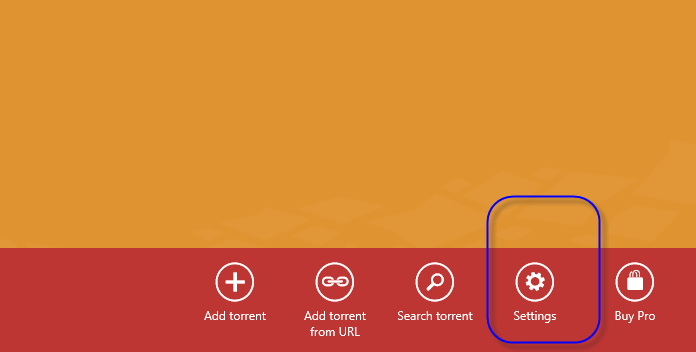
Aan de onderkant van het scherm vind je onder andere een optiemenu voor basis- en geavanceerde instellingen.

In dit menu stel je bijvoorbeeld de maximumsnelheid in voor uploaden en het maximale aantal gelijktijdige verbindingen. Net als in uTorrent dus.

Ben jij al overgestapt op Windows 8?

Lees meer:

Oorspronkelijke artikel door Markus Kasanmascheff.

Hoe bescherm je je tegen Facebook Sociogram?

Facebook rolt langzaam maar zeker Sociogram (Graph Search) uit, vorige week kondigde het bedrijf de start van de lancering aan. Facebook Sociogram laat gebruikers zoeken naar mensen met dezelfde interesses, foto’s en ‘vind ik leuks’. Dit maakt het een stuk eenvoudiger voor mensen in jouw netwerk om te zien wat je hebt geplaatst sinds je jouw account hebt aangemaakt, zelfs als het niet zichtbaar is op jouw tijdlijn.

Met de komst van Sociogram komt de vraag over privacy-instellingen weer om de hoek kijken. Wat is zichtbaar en wat niet? Heb je ooit een gênante opmerking geplaatst bij een foto, dan is dit wellicht het juiste moment om je instellingen aan te passen. In een paar stappen leggen we je uit hoe jouw privacy gewaarborgd wordt ondanks de veranderingen die Sociogram met zich meebrengt.

Pas je profiel aan

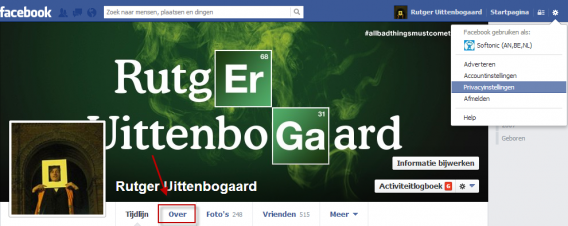
Als eerste pas je aan wat mensen op jouw profiel kunnen zien. Het is mogelijk dat enkele aspecten openbaar zijn, waardoor iedereen deze informatie kan vinden. Ga daarom eerst naar je profiel en klik op ‘Over’.

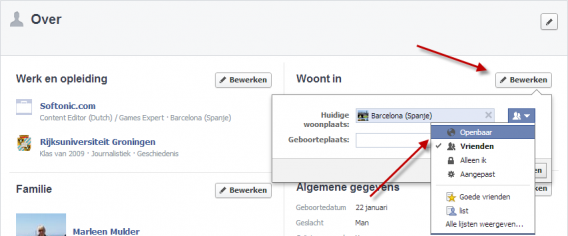
In de verschillende secties klik je op ‘Bewerken’ om aan te geven met wie je deze informatie wilt delen. Deze kun je geheel naar wens aanpassen. Wil je bijvoorbeeld dat alleen Oma Betsie jouw informatie ziet, dan kies je voor ‘Aangepast’ en kies je haar uit de lijst.

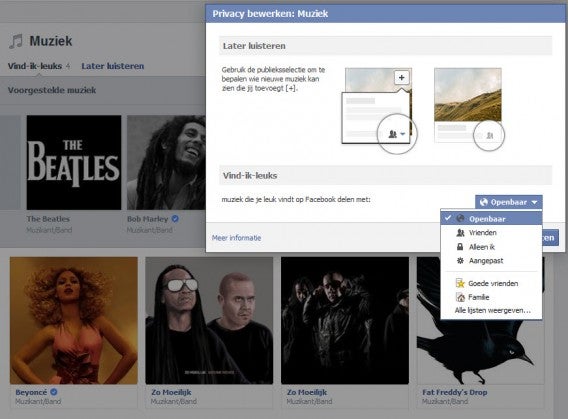
Scroll je verder naar beneden dan kom je bij je muziek, boeken en films. Ook hier klik je weer op ‘bewerken’ om de privacy-instellingen aan te passen. Dus net als bij je persoonlijke informatie beslis je hier wie wat mag zien.

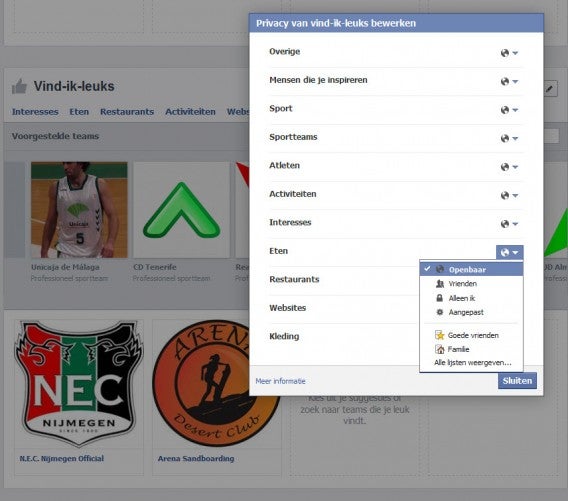
Met de ‘vind-ik-leuks’ gaat het filteren zelfs een stapje verder. Je bepaalt namelijk per categorie voor wie het zichtbaar is. Zo deel je jouw liefde voor sport wellicht alleen met je korfbalteam, terwijl je niet wilt dat ze je aardbeienrecepten in de gaten krijgen. Jouw mede aardbeien-aficionados zien via Sociogram dus wel jouw recepten, maar zullen nooit te weten komen welke atleten je bewondert.

Je activiteitenlogboek

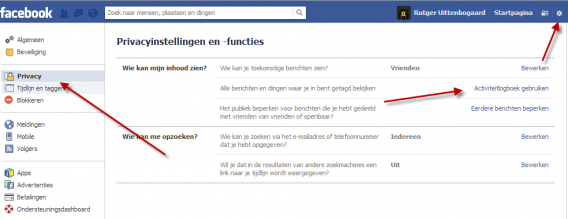
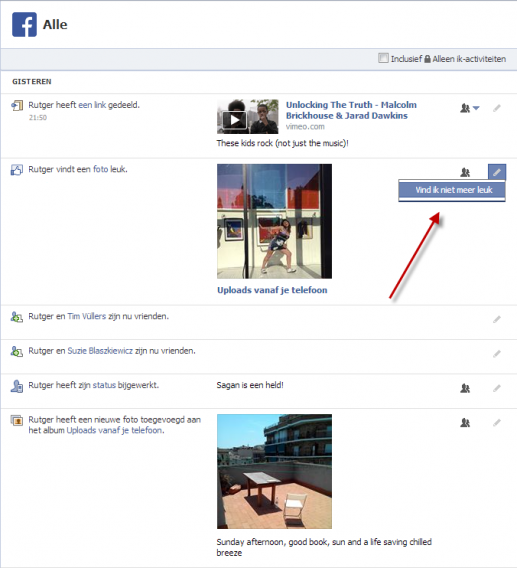
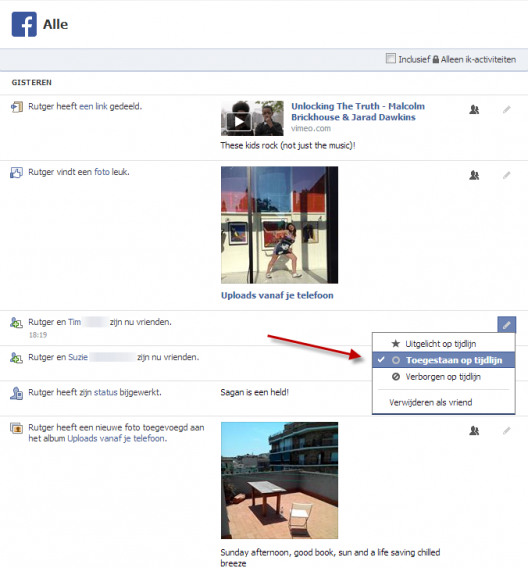
Al jouw handelingen op Facebook vind je terug in het activiteitenlogboek. Wanneer iemand je tagt in een foto, of jij een reactie achterlaat bij een video, het logboek houdt het allemaal bij. Hier heb je ook een duidelijk overzicht van wie wat te zien krijgt. Om in dit menu te komen ga je naar ‘privacy-instellingen’. Daar zie je het activiteitenlogboek. Heb je iets leuk gevonden waar je nu niks meer aan vindt? In het activiteitenlogboek verander je het allemaal.

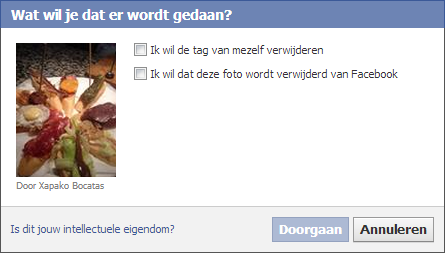
Hier pas je ook weer de privacy aan. Bepaalde foto’s houd je wellicht liever privé terwijl je andere met de hele wereld wilt delen. Zie je er verschrikkelijk uit op een foto die een vriend heeft geüpload? In het activiteitenlogboek verwijder je de tag eenvoudig.

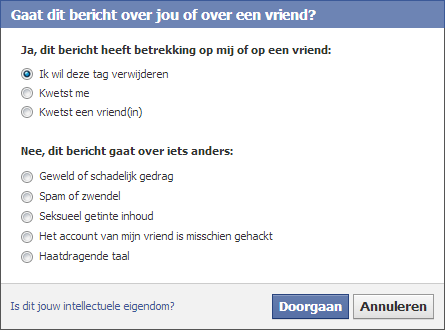
Noemt iemand je in een statusupdate waar je liever niet mee geassocieerd wordt, dan moet je een reden geven voor het verwijderen van de tag.

Voor foto’s is het aantal redenen een stuk beperkter.

Houd het privé in de toekomst

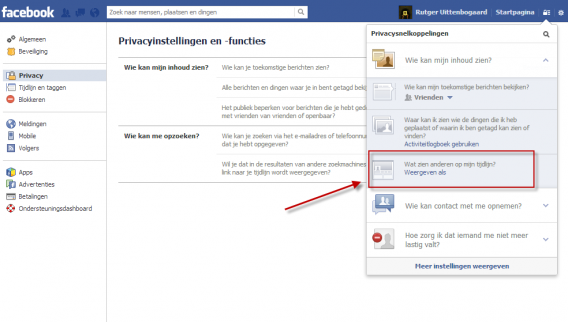
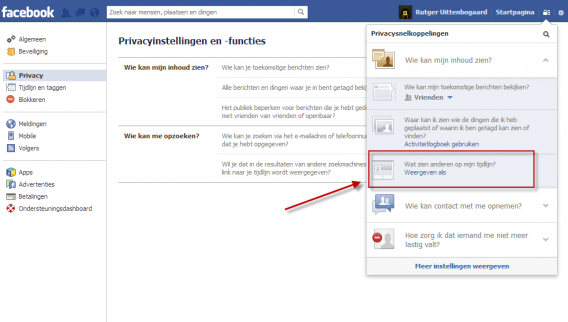
Fijn, je hebt nu je hele Facebook-verleden veilig ingesteld, maar hoe zit het met de toekomst? In de privacy-tab zie je precies wie jouw toekomstige posts kan zien. Wil je dus dat alleen vrienden je statusupdates en foto’s kunnen zien, dan geef je dat hier aan. Nu is het tijd om te controleren of alles goed is ingesteld. Ga daarom naar de privacy-snelkoppelingen (met het slotje) en kies ‘Wat zien anderen op mijn tijdlijn?’.

Je ziet nu exact wat mensen te zien krijgen als ze op jouw pagina komen. Je kiest hier voor je openbare profiel, of zelfs als een specifiek iemand. Zo kun je altijd testen of je moeder voldoende geblokkeerd is tot je Facebook-pagina.

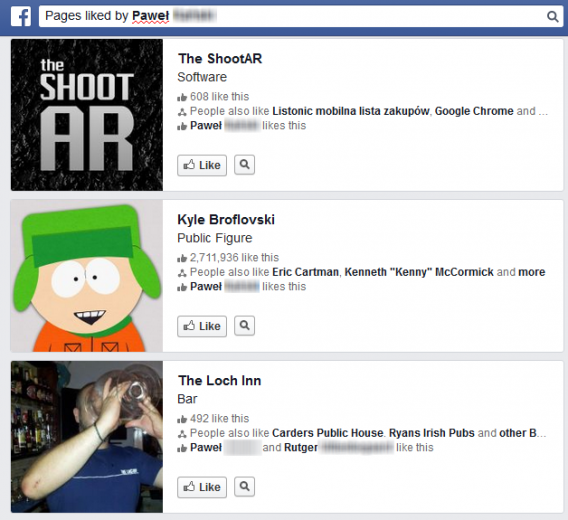
Zodra je eenmaal Sociogram hebt, is het een goed idee om je hobby’s en foto’s op te zoeken om te kijken of er niks ongewenst naar voren komt. Ben je niet tevreden, dan zal je wellicht wat pagina’s moeten verwijderen uit je lijst met ‘vind-ik-leuks’.
Facebook blijft een sociaal netwerk en dankzij Sociogram heb je de mogelijkheid mensen te leren kennen die dezelfde interesses hebben, dus wellicht wil je niet teveel afschermen.

Wat is jouw mening over Sociogram?

De Gids voor Windows 8 #7: Configuratiescherm

Windows 8 komt er aan! Je kunt nu al gratis de Release Preview uitproberen voordat het besturingssysteem echt in de schappen ligt. Elke donderdag geeft Softonic je een kleine dosis Windows 8, waarin we je nieuwe functies uitleggen, enkele toekomstige interfaces laten zien en terugkerende problemen behandelen.

De gids voor Windows 8 is een must voor iedereen die nieuwsgierig is naar het nieuwe OS! Continue reading “De Gids voor Windows 8 #7: Configuratiescherm”