Wat is Snapchat eigenlijk? Wij zetten 13 veelgestelde vragen en antwoorden op een rij in een F.A.Q. over de immens populaire chatapplicatie.
Snapchat is uitgegroeid tot dé messaging app die berichten automatisch vernietigt na het versturen. Maar hoe maak je een account aan? Wat is error 403? En hoe werkt de videomodus? Er zijn nog genoeg vragen voor beginnende Snapchatters. Wij geven antwoord.
Vertrouwelijke informatie en gebruikersaccount
Inschrijven voor Snapchat; hoe werkt dat?
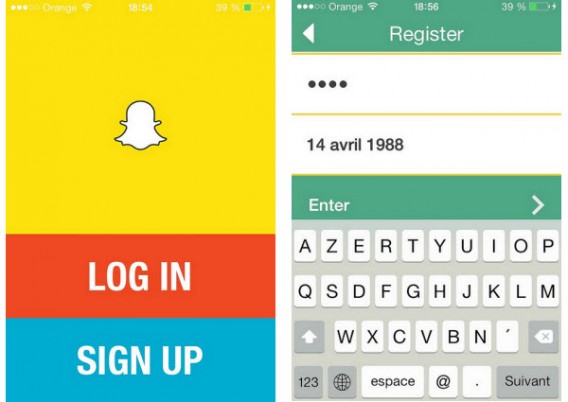
Registratie voor Snapchat is gratis en eenvoudig. De app bestaat officieel alleen voor Android en iPhone, maar is als onofficiële app 6snap ook beschikbaar voor Windows Phone. Zodra de app is gedownload en geïnstalleerd op je telefoon of tablet, kies je Sign Up en geef je vervolgens je mailadres, wachtwoord en geboortedatum op.
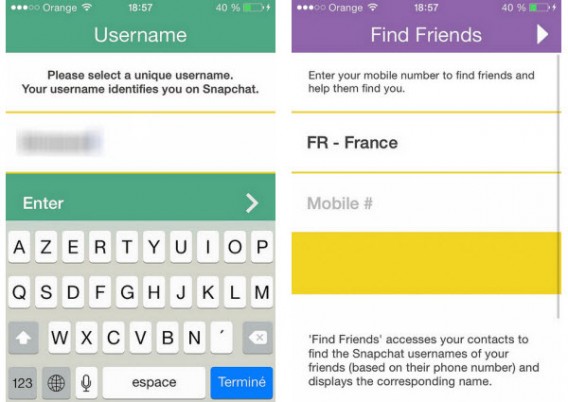
Kies vervolgens een gebruikersnaam. Tenslotte is het mogelijk om je telefoonnummer aan je account te koppelen, zodat vrienden je gemakkelijker kunnen vinden in de app. Dit is overigens niet verplicht.
Kan ik mijn account en persoonlijke gegevens wijzigen?
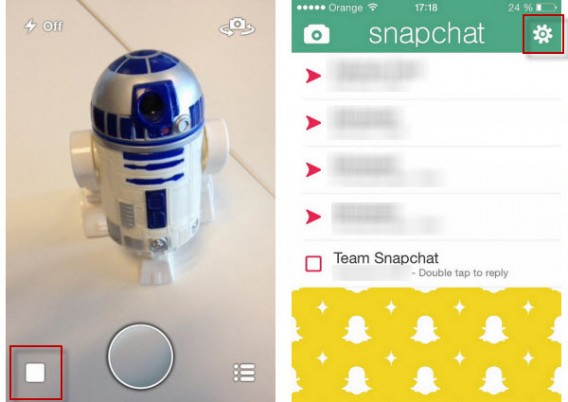
Zodra het account is aangemaakt, is het mogelijk om een aantal persoonlijke gegevens en belangrijke menu-instellingen te wijzigen via het tandwielpictogram rechtsboven in beeld.
Om bijvoorbeeld je telefoonnummer te wijzigen ontvang je een bevestigingscode per SMS. Ook je mailadres is aan te passen via dit menu, mocht je bijvoorbeeld zijn overgestapt naar een andere mailaanbieder.
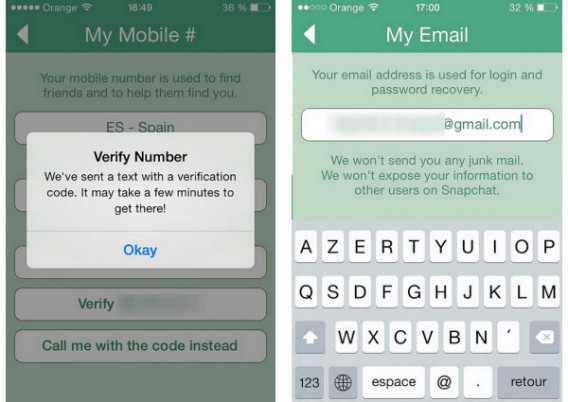
Het is niet mogelijk om je gebruikersnaam te veranderen. Wil je dus een nieuw pseudoniem gebruiken in Snapchat, is er geen andere optie dan je af te melden via het instellingenmenu en een nieuw account aan te maken.
Hoe voeg ik vrienden toe aan mijn lijst met contactpersonen?
De eenvoudigste manier om mensen aan je lijst contactpersonen toe te voegen is door je telefoonnummer aan je Snapchat-account te koppelen. Heb je dat gedaan, ga dan naar het Snapchat-adresboek en tik rechtsboven op het poppetje met de plus ernaast.
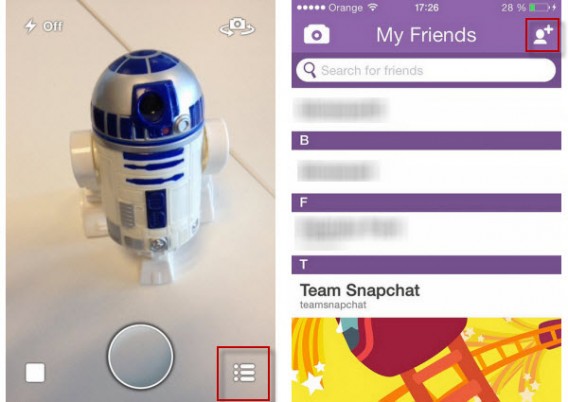
Snapchat geeft je twee opties: toevoegen vanuit je algemene adresboek en toevoegen door te zoeken in de Snapchat-database. Voorwaarde is dan uiteraard wel dat je de gebruikersnaam van je vriend of vriendin weet.

Wil je dus iemand toevoegen op Snapchat, dan moet je dus het telefoonnummer of pseudoniem van de ander kennen.
Is het mogelijk om te zien of iemand mij heeft geblokkeerd op Snapchat?
Snapchat stuurt je geen notificatie wanneer een vriend jou blokkeert of de app verwijdert. Heeft iemand jou echter geblokkeerd, dan verdwijnt die persoon ook uit jouw lijst met contactpersonen. Ook is het niet meer mogelijk om diegene te vinden via de zoekmachine.
Tweede scenario: je vriend/vriendin heeft Snapchat verwijderd. Het is dan nog altijd mogelijk om berichten naar die persoon te sturen, maar hij/zij zal deze (uiteraard) niet meer ontvangen.
Aan de slag met de app
Waarvoor dienen de verschillende menu’s in Snapchat?
De Snapchat-interface draait om drie hoofdmenu’s. Telkens wanneer je de app opstart kom je in een menu dat lijkt op die van je camera. Om toegang te krijgen tot het hoofdmenu, tik je op de vierkante toets in de linkerbenedenhoek of sleep je je vinger van links naar rechts over het scherm. Om naar je vriendenlijst te gaan, tik je op het icoon rechtsonder in beeld of sleep je je vinger van rechts naar links.

Hoe verstuur ik video’s via Snapchat?
Om video’s naar je contacten te sturen laat je simpelweg je vinger langer rusten op de fotoknop. Doe dit lang genoeg en de videomodus wordt geactiveerd. De maximale lengte van een video is tien seconden; het versturen van de video werkt hetzelfde als het versturen van foto’s.
Hoe stel ik de maximale tijd in van een bericht?
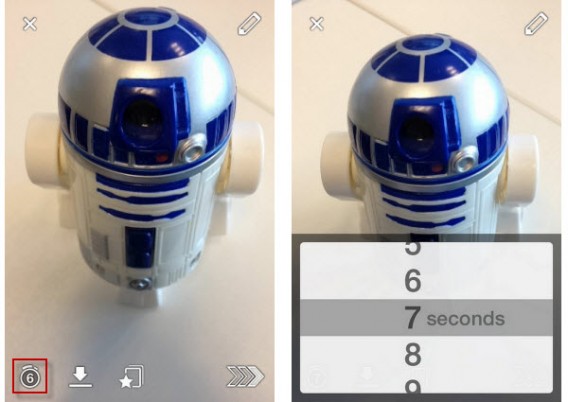
Om de tijd die de ontvanger krijgt om jouw bericht te bekijken te wijzigen, moet je eerst de foto of video maken. Vervolgens tik je linksonder op het klokicoontje, waarna een menu opent. Daar stel je een waarde in van 1 tot 10 seconden.
Is het mogelijk om eerder gemaakte foto’s te importeren?
Het antwoord is nee. Het is niet mogelijk om foto’s of video’s te importeren van je filmrol op zowel iOS als Android. Er bestaan apps zoals SnapRoll die het wel mogelijk maken, maar om veiligheidsredenen raden we je af die te gebruiken.
Is het mogelijk om met alleen tekst te reageren op foto’s?
Nee, het is niet mogelijk om met getypt commentaar te reageren op ontvangen foto’s of video’s. Bij het maken van een foto of filmpje voeg je een stukje tekst toe via het potloodicoon rechtsboven in beeld; om een gesprek op gang te brengen zul je dus foto’s en video’s moeten blijven uitwisselen.
Wat betekent de 403-foutmelding?
Veel Snapchat-gebruikers klagen over de 403-error die ze te zien krijgen wanneer ze een bericht naar vrienden proberen te versturen. Het probleem ligt bij het technische gedeelte van Snapchat, niet bij jouw smartphone. Een optie is om de app te herinstalleren, maar slimmer is vaak om te wachten tot de dienst weer hersteld is.
Geavanceerde functies
Kan ik Snapchat-foto’s opslaan, en wat betekent ‘Screenshot’?
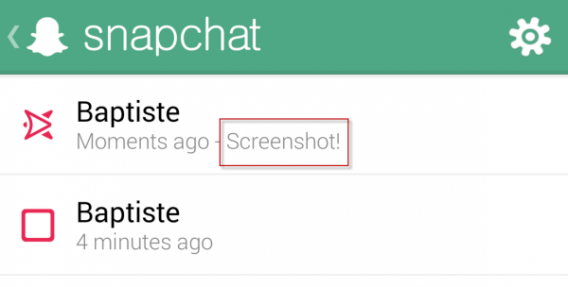
Ja, het is mogelijk om ontvangen berichten op te slaan door een schermafbeelding te maken met behulp van de fysieke knoppen op je smartphone. Je meest pikante kiekjes zijn dus niet per se veilig om te versturen via Snapchat.
Maakt de ontvanger echter zo’n screenshot, dan geeft Snapchat je daar een melding van. Althans, op bepaalde apparaten. Screenshots genomen met een iPhone worden automatisch herkend, maar in onze tests gold dat niet voor schermafbeeldingen op een Google Nexus 5.
Hoe voeg ik een filter toe aan mijn foto’s?
Om filters à la Instagram toe te voegen in Snapchat, moet je die specifieke functie inschakelen via het instellingenmenu. Doe dat onder het kopje Additional Services.
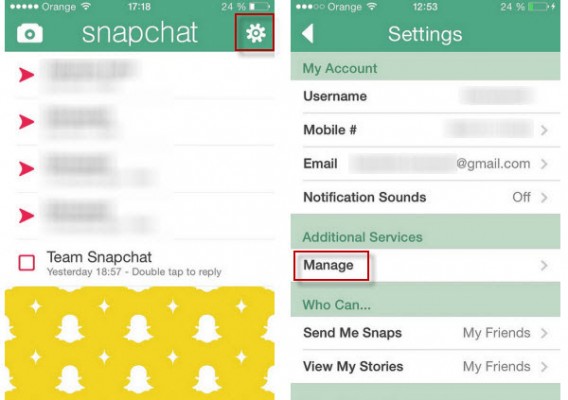
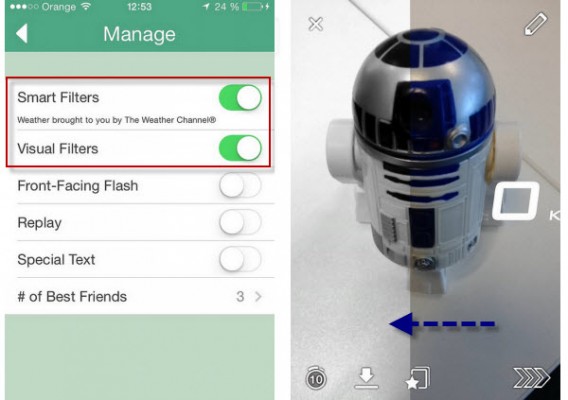
In het menu kies je voor Smart Filters en/of Visual Filters. Eerstgenoemde voegt aanvullende info toe in de vorm van een soort watermerk, zoals de tijd en temperatuur op de plek waar je de foto hebt genomen.
Wat is de Story-modus en hoe maak je een publieke foto?
Via een update introduceerde Snapchat in oktober 2013 de zogenaamde Story-modus. Zulke Snapchat-verhalen zijn vergelijkbaar met posts zoals je die plaatst op Facebook en andere sociale netwerken. Snapshots en video’s die je toevoegt aan je Story zijn niet openbaar, maar slechts zichtbaar voor je vrienden voor maximaal 24 uur.
Bekijkt een van je vrienden jouw Story, dan is dat terug te zien, inclusief het moment waarop hij of zij jouw post bekeek.

In het kort
Meer dan bij andere apps is het bij Snapchat van belang te begrijpen wat de app allemaal kan. Een naïeve Snapchatter deelt wellicht te gemakkelijk pikante en geheime dingen met personen die er toch mee aan de haal gaan; een gewaarschuwde Snapchatter telt voor twee. Met bovenstaande antwoorden heb je jouw Snapchat-gebruik volledig zelf in de hand!