Snapchat: alles wat je ooit wilde weten

Wat is Snapchat eigenlijk? Wij zetten 13 veelgestelde vragen en antwoorden op een rij in een F.A.Q. over de immens populaire chatapplicatie.

Snapchat is uitgegroeid tot dé messaging app die berichten automatisch vernietigt na het versturen. Maar hoe maak je een account aan? Wat is error 403? En hoe werkt de videomodus? Er zijn nog genoeg vragen voor beginnende Snapchatters. Wij geven antwoord.

Vertrouwelijke informatie en gebruikersaccount

Inschrijven voor Snapchat; hoe werkt dat?

Registratie voor Snapchat is gratis en eenvoudig. De app bestaat officieel alleen voor Android en iPhone, maar is als onofficiële app 6snap ook beschikbaar voor Windows Phone. Zodra de app is gedownload en geïnstalleerd op je telefoon of tablet, kies je Sign Up en geef je vervolgens je mailadres, wachtwoord en geboortedatum op.
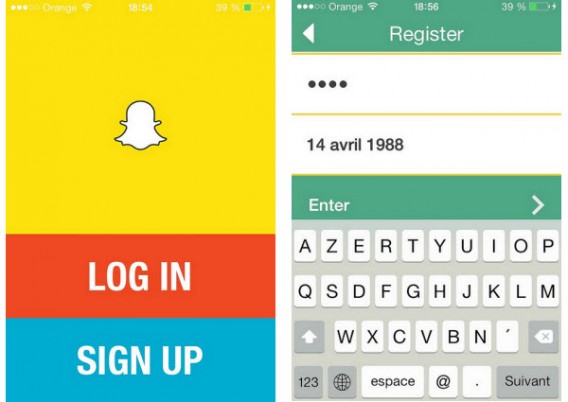
Abonneren op Snapchat

Kies vervolgens een gebruikersnaam. Tenslotte is het mogelijk om je telefoonnummer aan je account te koppelen, zodat vrienden je gemakkelijker kunnen vinden in de app. Dit is overigens niet verplicht.
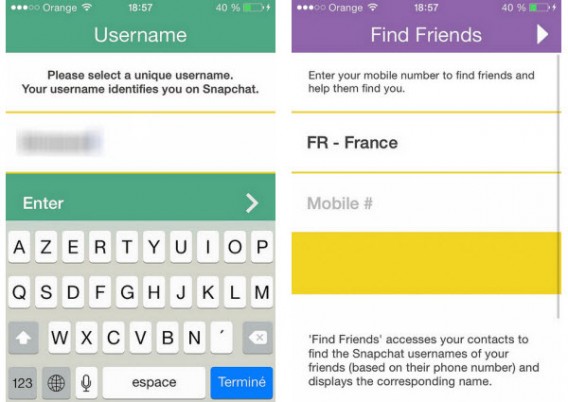
Keuze van gebruikersnaam en vrienden toe te voegen

Kan ik mijn account en persoonlijke gegevens wijzigen?

Zodra het account is aangemaakt, is het mogelijk om een aantal persoonlijke gegevens en belangrijke menu-instellingen te wijzigen via het tandwielpictogram rechtsboven in beeld.
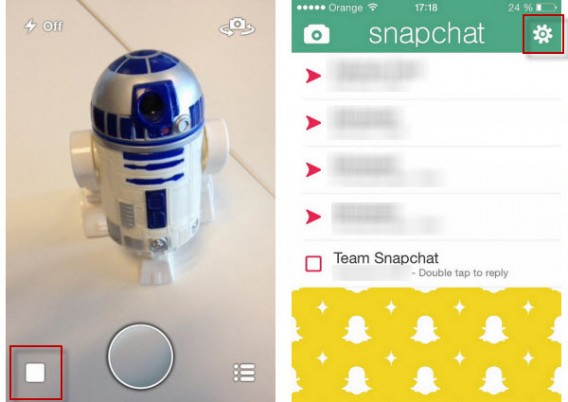
Toegang tot de applicatie-instellingen Snapchat

Om bijvoorbeeld je telefoonnummer te wijzigen ontvang je een bevestigingscode per SMS. Ook je mailadres is aan te passen via dit menu, mocht je bijvoorbeeld zijn overgestapt naar een andere mailaanbieder.
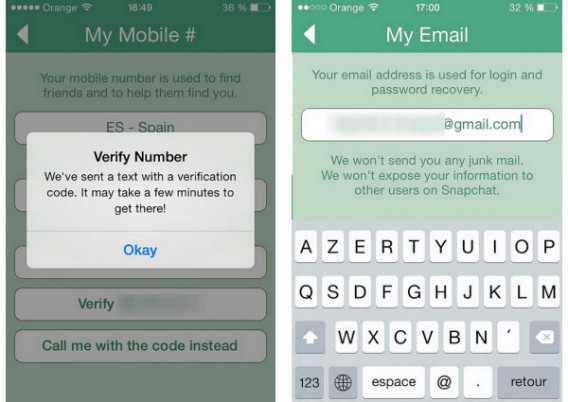
Persoonlijke informatie veranderende Snapchat

Het is niet mogelijk om je gebruikersnaam te veranderen. Wil je dus een nieuw pseudoniem gebruiken in Snapchat, is er geen andere optie dan je af te melden via het instellingenmenu en een nieuw account aan te maken.

Hoe voeg ik vrienden toe aan mijn lijst met contactpersonen?

De eenvoudigste manier om mensen aan je lijst contactpersonen toe te voegen is door je telefoonnummer aan je Snapchat-account te koppelen. Heb je dat gedaan, ga dan naar het Snapchat-adresboek en tik rechtsboven op het poppetje met de plus ernaast.
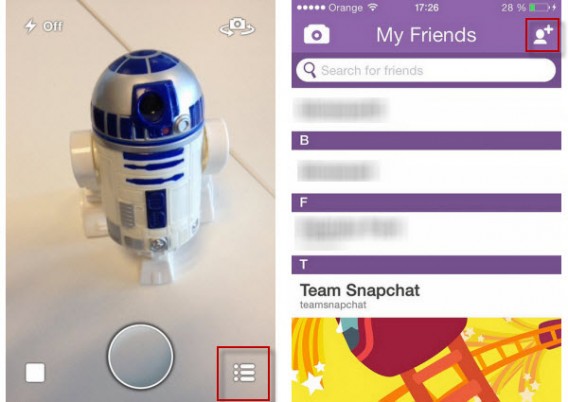
Snapchat een contact toevoegen

Snapchat geeft je twee opties: toevoegen vanuit je algemene adresboek en toevoegen door te zoeken in de Snapchat-database. Voorwaarde is dan uiteraard wel dat je de gebruikersnaam van je vriend of vriendin weet.

Zoek vrienden op Snapchat

Wil je dus iemand toevoegen op Snapchat, dan moet je dus het telefoonnummer of pseudoniem van de ander kennen.

Is het mogelijk om te zien of iemand mij heeft geblokkeerd op Snapchat?

Snapchat stuurt je geen notificatie wanneer een vriend jou blokkeert of de app verwijdert. Heeft iemand jou echter geblokkeerd, dan verdwijnt die persoon ook uit jouw lijst met contactpersonen. Ook is het niet meer mogelijk om diegene te vinden via de zoekmachine.

Tweede scenario: je vriend/vriendin heeft Snapchat verwijderd. Het is dan nog altijd mogelijk om berichten naar die persoon te sturen, maar hij/zij zal deze (uiteraard) niet meer ontvangen.

Aan de slag met de app

Waarvoor dienen de verschillende menu’s in Snapchat?

De Snapchat-interface draait om drie hoofdmenu’s. Telkens wanneer je de app opstart kom je in een menu dat lijkt op die van je camera. Om toegang te krijgen tot het hoofdmenu, tik je op de vierkante toets in de linkerbenedenhoek of sleep je je vinger van links naar rechts over het scherm. Om naar je vriendenlijst te gaan, tik je op het icoon rechtsonder in beeld of sleep je je vinger van rechts naar links.

Belangrijkste interface Snapchat

Hoe verstuur ik video’s via Snapchat?

Om video’s naar je contacten te sturen laat je simpelweg je vinger langer rusten op de fotoknop. Doe dit lang genoeg en de videomodus wordt geactiveerd. De maximale lengte van een video is tien seconden; het versturen van de video werkt hetzelfde als het versturen van foto’s.

Hoe stel ik de maximale tijd in van een bericht?

Om de tijd die de ontvanger krijgt om jouw bericht te bekijken te wijzigen, moet je eerst de foto of video maken. Vervolgens tik je linksonder op het klokicoontje, waarna een menu opent. Daar stel je een waarde in van 1 tot 10 seconden.
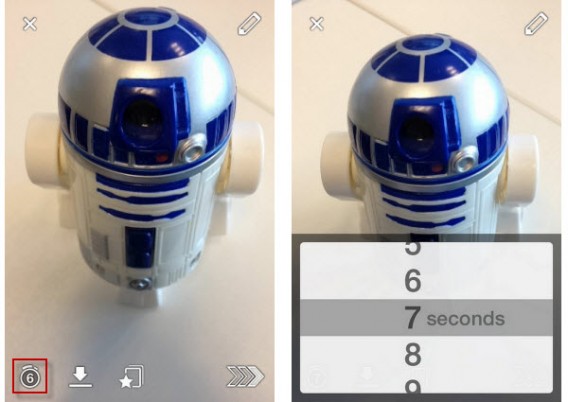
Ingestelde tijd overleg Snapchat

Is het mogelijk om eerder gemaakte foto’s te importeren?

Het antwoord is nee. Het is niet mogelijk om foto’s of video’s te importeren van je filmrol op zowel iOS als Android. Er bestaan apps zoals SnapRoll die het wel mogelijk maken, maar om veiligheidsredenen raden we je af die te gebruiken.

Is het mogelijk om met alleen tekst te reageren op foto’s?

Nee, het is niet mogelijk om met getypt commentaar te reageren op ontvangen foto’s of video’s. Bij het maken van een foto of filmpje voeg je een stukje tekst toe via het potloodicoon rechtsboven in beeld; om een gesprek op gang te brengen zul je dus foto’s en video’s moeten blijven uitwisselen.

Wat betekent de 403-foutmelding?

Veel Snapchat-gebruikers klagen over de 403-error die ze te zien krijgen wanneer ze een bericht naar vrienden proberen te versturen. Het probleem ligt bij het technische gedeelte van Snapchat, niet bij jouw smartphone. Een optie is om de app te herinstalleren, maar slimmer is vaak om te wachten tot de dienst weer hersteld is.

Geavanceerde functies

Kan ik Snapchat-foto’s opslaan, en wat betekent ‘Screenshot’?

Ja, het is mogelijk om ontvangen berichten op te slaan door een schermafbeelding te maken met behulp van de fysieke knoppen op je smartphone. Je meest pikante kiekjes zijn dus niet per se veilig om te versturen via Snapchat.

Maakt de ontvanger echter zo’n screenshot, dan geeft Snapchat je daar een melding van. Althans, op bepaalde apparaten. Screenshots genomen met een iPhone worden automatisch herkend, maar in onze tests gold dat niet voor schermafbeeldingen op een Google Nexus 5.
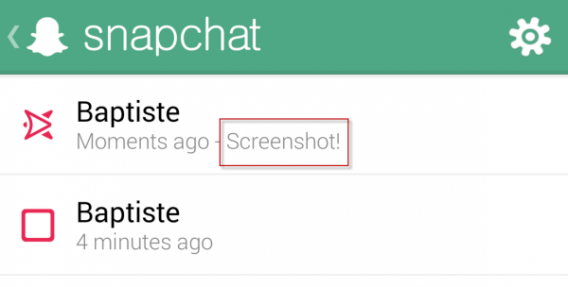
Kopieer Snapchat scherm

Hoe voeg ik een filter toe aan mijn foto’s?

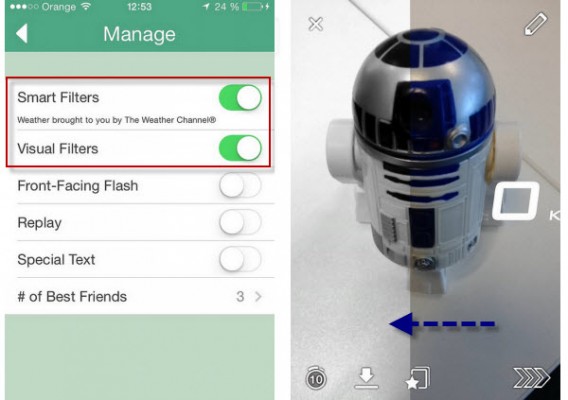
Om filters à la Instagram toe te voegen in Snapchat, moet je die specifieke functie inschakelen via het instellingenmenu. Doe dat onder het kopje Additional Services.
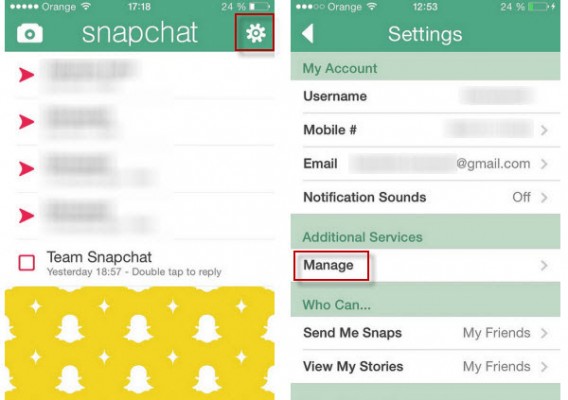
Vertrouwelijke informatie Snapchat

Voeg een filter Snapchat

In het menu kies je voor Smart Filters en/of Visual Filters. Eerstgenoemde voegt aanvullende info toe in de vorm van een soort watermerk, zoals de tijd en temperatuur op de plek waar je de foto hebt genomen.

Wat is de Story-modus en hoe maak je een publieke foto?

Via een update introduceerde Snapchat in oktober 2013 de zogenaamde Story-modus. Zulke Snapchat-verhalen zijn vergelijkbaar met posts zoals je die plaatst op Facebook en andere sociale netwerken. Snapshots en video’s die je toevoegt aan je Story zijn niet openbaar, maar slechts zichtbaar voor je vrienden voor maximaal 24 uur.

Bekijkt een van je vrienden jouw Story, dan is dat terug te zien, inclusief het moment waarop hij of zij jouw post bekeek.

Snapchat Verhalen

In het kort

Meer dan bij andere apps is het bij Snapchat van belang te begrijpen wat de app allemaal kan. Een naïeve Snapchatter deelt wellicht te gemakkelijk pikante en geheime dingen met personen die er toch mee aan de haal gaan; een gewaarschuwde Snapchatter telt voor twee. Met bovenstaande antwoorden heb je jouw Snapchat-gebruik volledig zelf in de hand!

Lees ook:

Het einde van Windows XP – Antwoord op al je vragen

Windows XP wordt vanaf vandaag, 8 april 2014, niet meer ondersteund door Microsoft, met alle risico’s van dien. Gebruik jij nog Windows XP? En heb je vragen of twijfels over het naderende einde van XP? Geen nood, want wij geven je uitgebreid antwoord op deze prangende vragen.

Continue reading “Het einde van Windows XP – Antwoord op al je vragen”

Jelly: leukere en socialere zoekmachine dan Google

Goede vragen stellen is een kunst, behalve met Jelly. Een vraag stellen met de nieuwe zoekmachine is namelijk heel gemakkelijk: neem een foto of maak een tekening, stel een vraag en verstuur ‘m naar je vrienden voor antwoord. En dat in een paar seconden.

Jelly is een nieuwe app voor Android en iPhone gemaakt door Biz Stone, de oprichter van Twitter. Doel van de app is om mensen elkaar te laten helpen door vragen en antwoorden uit te wisselen, zo visueel (met foto’s en tekeningen) en sociaal (via social media) mogelijk. En het is gratis.

Om je een idee te geven van hoe Jelly werkt, geef ik een voorbeeld van een veel voorkomende situatie waarbij Google niet in staat is om je vraag te beantwoorden.

Een vraag die Google niet kan beantwoorden

Een paar dagen geleden liep ik een straat in Barcelona in waar ik nog nooit was geweest en zag ik een uniek gebouw. De bouwstijl sprak me aan, maar ik kon geen informatie erover vinden. Ik wilde meer weten, maar de zoektocht leverde niets op. Ik voerde het adres in, maar kreeg als resultaten enkel winkels en stadsgidsen. Zoeken met een afbeelding leverde vooral plaatjes van auto’s op.

Het gebouw, in een rustige straat in Barcelona. Mooi, toch?

Ik kon het vragen aan een aantal WhatsApp-contacten, maar aan wie precies? Hoewel ik een architect tussen mijn contacten heb, zou de kans dat hij iets wist over het gebouw klein zijn. Mijn andere vrienden wilde ik niet lastigvallen met zo’n triviale vraag.

Zoeken met Google Afbeeldingen leverde deze resultaten op

Eindelijk had ik een probleem gevonden dat Google niet kon oplossen. Dus was het tijd om Jelly eens uit te proberen. Wellicht hadden mijn vrienden op social media wél het antwoord.

Vraag je vrienden en vrienden van vrienden

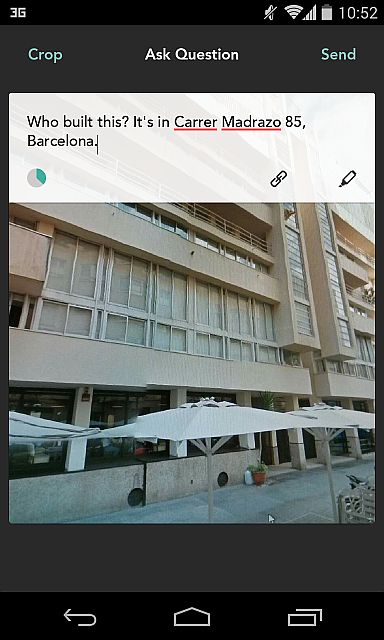
Wil je iets weten? Maak dan een foto en vraag het je contacten via Jelly. Het werkt. En het duurt slechts een paar seconden. In mijn geval nam ik een foto van het gebouw in Google Street View en plaatste ik een vraag erbij: ‘Wie heeft dit gebouw gebouwd?’ Voor de duidelijkheid zette ik het adres erbij en trok ik een pijl naar het gebouw op de afbeelding.

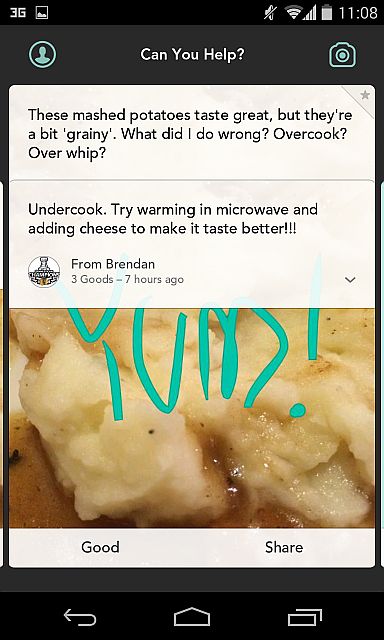
Mijn vraag komt terecht bij vrienden op Facebook en Twitter, en bij vrienden van vrienden, zij het alleen binnen de applicatie. Iemand die het antwoord weet kan dat sturen met tekst of foto, als reactie op de foto die ik online heb gezet. Weet iemand het antwoord niet, dan kan hij/zij de vraag negeren of ‘m doorgeven aan iemand die meer weet over het onderwerp.

Contacten kunnen op antwoorden stemmen, waarna het antwoord met de meeste stemmen vervolgens bovenaan wordt getoond. Ongepaste reacties en vragen zijn te markeren als zodanig. Zo voorkomt Jelly domme, vulgaire of beledigende vragen in zijn systeem.

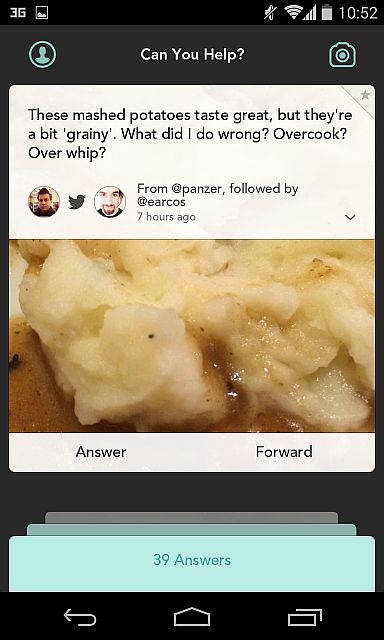
Ben je in een behulpzame bui? Jelly geeft vragen weer als een kaartenbak. Je bladert erdoorheen door naar beneden te vegen op je scherm en veegt horizontaal om reacties te zien. Het is een handig en intuïtief systeem, totdat je terug wilt bladeren. Wil je een zelfde vraag dus nog eens zien dan moet je blijven bladeren.

In de toekomst gaan we meer zien van Jelly, zoals korte video’s à la Vine, een tag-systeem en filteropties. Ook wordt het tekenprogramma nog verbeterd. Ten slotte worden bepaalde prominente sociale netwerken op dit moment nog niet ondersteund, zoals Google+.

Interessant idee, maar afhankelijk van de community

Jelly is informatief, visueel en sociaal. Zie het als een combinatie van de sociale vragenwebsite Quora met het directe van Snapchat en Vine.

Behalve snel is Jelly momenteel helaas ook nog banaal. Misschien ligt het aan het format of aan hoe nieuw de app nog is, maar het niveau van de vragen is momenteel ontmoedigend. Sommigen vragen of hun ravioli er wel goed uitziet, anderen nemen een foto van de desktop en stellen er een nogal simpele vraag bij. Dat is op zich nog geen slechte zaak: Jelly heeft niet de ambitie om een Wikipedia te zijn.

Jelly is namelijk bedoeld om te informeren, delen én vermaken. De app is geen opslagplaats van menselijke kennis, maar meer als Tumblr, met een opeenvolging van sierelijke en mysterieuze beelden, en Quora. De beelden laten je denken en lachen tegelijk, net als de antwoorden. De aanwezige kennis is momenteel echter nog iets te beperkt, vooral dankzij het weinige aantal gebruikers.

Zit je met een vraag die je helder en visueel kunt stellen, dan is het de moeite waard om ‘m te stellen via Jelly. En als je je verveelt blader je door vragen en antwoorden van anderen. Dat is vermakelijk en leerzaam tegelijk. Vergeet vooral ook niet ‘likes’ en ‘dislikes’ te geven waar nodig. En bovenal: geef alleen antwoord als je iets nuttigs of grappigs te zeggen hebt. Je reputatie in de Jelly-community is afhankelijk van je antwoorden.

Gebruik jij Jelly al?

WhatsApp: 10 veelvoorkomende vragen beantwoord

WhatsApp is de nummer één chatapplicatie in Nederland. Iedereen appt of wappt thuis, in de trein, op het werk en in de kroeg. De dienst betekende het einde van SMS en bracht een omslag teweeg bij telefoonabonnementsaanbieders.

Maar dat succes maakt WhatsApp niet perfect. Wij lopen nog dagelijks tegen vragen aan terwijl we met onze vrienden en collega’s chatten. Heeft Pietje X mijn berichtje wel gelezen? Heeft Anna Y mij nou geblokkeerd? Sta ik wel op de contactlijst van Corinne Z?

Vastbesloten om deze mysteries op te lossen, hebben we een lijst samengesteld van de meest prangende vragen en pijnlijke twijfels over WhatsApp. En we geven antwoord!

1. Ik wil dat een contact niet weet dat ik WhatsApp gebruikt. Kan dat?

Nee.

Zelfs wanneer je een contactpersoon blokkeert verschijn je tussen de contacten van die andere persoon. WhatsApp neemt namelijk je hele contactlijst over en herkent iedereen die de app gebruikt. De enige manier om dus niet op te duiken tussen de WhatsApp-contacten van iemand, is als diegene jou niet in zijn adresboek heeft.

Je algemene contactlijst is je WhatsApp-contactlijst

Dus: als je vermoedt dat jij wel het nummer van persoon A hebt, maar persoon A niet die van jou, en als je persoon A nog nooit een berichtje hebt gestuurd met WhatsApp, dan is er niets aan de hand.

2. Kan ik onzichtbaar worden?

Ja.

Heb je een Android-telefoon met WhatsApp dan download, installeer en gebruik je de app WhatShadow om onzichtbaar te worden voor je vrienden. Zij zien dan niet dat jij online bent, terwijl jij wel gewoon je ontvangen berichten leest.

Op de iPhone is het nog veel eenvoudiger. Ga in WhatsApp naar ‘Instellingen’ > ‘Chatinstellingen’ > ‘Geavanceerd’ en vink daar de optie ‘Laatst gezien’ uit. Het kan even duren voordat de wijziging is doorgevoerd. WhatsApp schijnt overigens te werken aan een zelfde optie voor de Android-versie.

3. Ik heb een nieuw nummer. Kan ik mijn oude berichten downloaden en contacten zien?

Nee.

Contacten en oude gesprekken zijn gebonden aan zowel je telefoon als telefoonnummer. Heb je een nieuwe telefoon dan is het dus zaak om je contactlijst te importeren en nieuwe gesprekken te beginnen.

Om problemen te vermijden raden we je het volgende aan:

  1. Stel een statusbericht in met je nieuwe nummer
  2. Meld je nieuwe telefoonnummer via een broadcast-bericht (‘Zend bericht uit’)
  3. Verwijder je account via Instellingen.

De laatste optie verwijdert alle chatgeschiedenis op je mobiel, betalingsgegevens en chat-groepen waar je deel van uitmaakte.

4. Is WhatsApp gratis of betaald?

WhatsApp is niet gratis, je betaalt ervoor.

Ja, ooit gebruikte je WhatsApp gratis via Android, maar die tijd is voorbij. Voor een klein jaarlijks bedrag (of een eenmalige transactie als je lang geleden al de iPhone-app downloadde) maak je gebruik van de app.

5. Is er een manier om contacten voorgoed verwijderen?

Ja.

Verwijder een contact uit je adresboek en hij of zij verdwijnt ook uit je WhatsApp-contactlijst. Wil je ook geen berichten meer ontvangen van die persoon, dan blokkeer je hem of haar.

6. Kan ik zien of iemand mijn berichten heeft gelezen?

Nee.

WhatsApp toont bij elk bericht een icoontje om de status van je bericht weer te geven. Geen van die pictogrammen staat voor ‘gelezen’. Wat ze wel betekenen:

: Het bericht wordt verstuurd. Als dit icoontje te lang in beeld blijft is er een probleem met je verbinding. Dit betekent ook dat je het bericht nog kan verwijderen voor ‘ie wordt afgeleverd.

: Het bericht is op de WhatsApp-server en dus met succes verstuurd, maar nog niet ontvangen door de andere persoon. Hetzij door een gebrekkige internetverbinding, hetzij omdat zijn of haar telefoon uit staat. Of diegene heeft jou geblokkeerd!

: Het bericht is afgeleverd, maar NIET PER SE GELEZEN. De ontvanger heeft het bericht dus op zijn telefoon, maar dit betekent niet dat diegene het ook al gezien heeft.
7. Zie ik het als iemand mij blokkeert?

Nee.

Een blokkeersymptoon kan zijn dat je niet meer ziet wanneer de ander voor de laatste keer online is geweest. Die persoon kan echter ook de ‘Laatst gezien’-functie gewoon hebben uitgeschakeld, zoals we uitlegden bij punt 2.

Een andere hint dat iemand je geblokkeerd heeft is dat je berichten nooit het tweede vinkje krijgen, zoals we bij het vorige punt al noemden. Ook dit kan andere oorzaken hebben; misschien heeft hij of zij wel zijn telefoon verloren.

Wil je het echter zeker weten? Vraag het gewoon! Ouderwets via een sms’je, bijvoorbeeld.

8. Moet ik een groep verlaten als ik helemaal gek wordt van alle notificaties?

Niet nodig.

Zit je eenmaal in een WhatsApp-groep, dan blijven de berichten komen. Dat is, zacht gezegd, irritant, zeker wanneer je het geluid van je telefoon aan hebt staan.

Om alle notificatie van een groep uit te zetten tik je op de menuknop (Android) of Info (iPhone) en kies je ‘Aangepaste meldingen’ of ‘Stil’, om alleen het geluid uit te zetten.

9. Als ik iemand voor een groep uitnodig, kan diegene de eerdere berichten lezen?

Nee.

Wanneer iemand aansluit bij een bestaande WhatsApp-groep, dan kan hij of zij alleen de berichten lezen die daarna zijn verzonden. Diegene krijgt dus geen toegang tot de vorafgaande chatgeschiedenis.

10. Als ik een verstuurde foto of bericht verwijder, verdwijnt deze ook op de telefoon van de ander?

Nee.

Was het maar zo simpel. Heb je eenmaal een bericht, foto, geluidsfragment of video verstuurd en staat er een groen vinkje naast, dan kan jij er niets meer mee doen.

Krijg je dus direct spijt van die ene dronken foto of liefdesverklaring, dan moet je deze verwijderen op het moment dat er nog een klok-icoontje naast staat. Wil je zelf bepalen hoe lang de ontvanger jouw berichten en foto’s mag bekijken? Probeer dan eens de app Snapchat.

Lees meer over WhatsApp:

De complete gids voor WhatsApp

10 functies van WhatsApp die je misschien nog niet kent

Hoe gebruik je WhatsApp op een pc?

Hoe herstel ik verwijderde chats op WhatsApp?