Word een selfie-expert met deze apps

Een selfie maken is vrij simpel. Een ware selfie-expert worden is dat niet, maar met deze apps ben jij binnen de kortste keren de koning van de autofoto!

Selfies zijn niet meer weg te denken van de sociale netwerken. Iedereen post er af en toe wel eentje op zijn of haar favoriete sociale netwerk. Zelfs grootheden als Barack Obama en de leden van de Koninklijke Familie ontkomen er niet aan.

Met deze selectie van apps maak je de allerbeste selfies en bewerk je ze om ze zo nog mooier te maken. Laat die likes maar komen!

GorillaCam: de perfecte camera voor iOS

Deze krachtige applicatie voor iOS is geschikt voor de simpele selfie, die je maakt met een zelfontspanner. De app kan ook meerdere foto’s achter elkaar nemen, zodat er altijd wel één goede tussen zit. Met deze krachtige app maak je niet alleen goede selfies, maar ook andere prachtige foto’s.
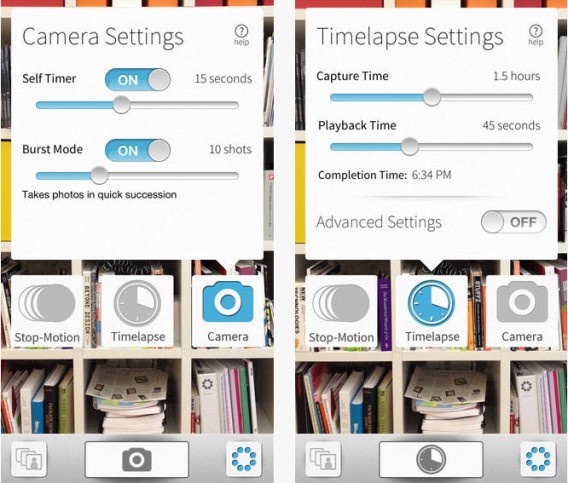
Download GorillaCam voor iOS

A Better Camera: leuk alternatief voor de standaard Android-camera

Heb je een Android-toestel, dan vind je in de Google Play store genoeg fijne foto-apps, zoals A Better Camera. Zoals de naam al doet vermoeden, is dit een “betere camera” dan degene die standaard op je mobieltje zit. A Better Camera heeft vele functies die de standaard camera niet heeft.

Autofocus, nachtmodus, panorama’s, meerdere foto’s achter elkaar maken. Veel van deze functies zijn erg nuttig om originele selfies van hoge kwaliteit te maken.

Download A Better Camera voor Android

FxCamera: dag, Instagram-filters!

Instagram is hét sociale netwerk als het om selfies gaat. Vooral de filters zijn populair. Met FxCamera heb je Instagram niet meer nodig om je kiekjes op te leuken met filters. Fisheye-effecten, meerdere foto’s in de stijl van Andy Warhol en nog veel meer; FxCamera heeft het allemaal.

Daarnaast kun je met FxCamera je foto’s retoucheren: bewerk de belichting, de kleur en andere zaken.

Download FxCamera voor Android
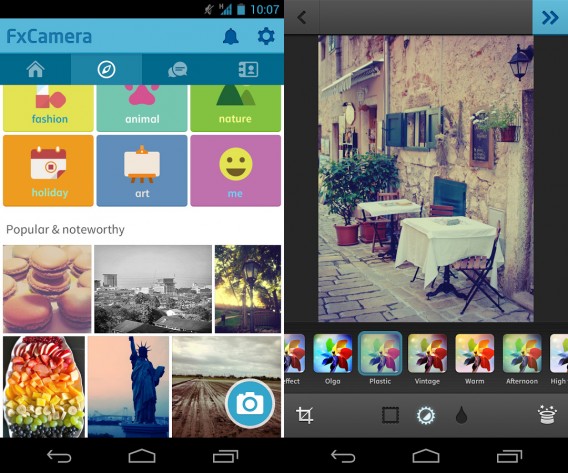
Download FxCamera voor iOS

Perfect365: schoonheidsgeheimen

Filters en effecten zijn leuk, maar een selfie draait natuurlijk voor om jezelf. Maak jezelf dus nog mooier met Perfect 365.

Met de app geef je jezelf een subtiel blosje, breng je discreet eyeliner aan of zorg je voor een stralende glimlach. Celebrity of niet, een beetje photoshop-magie kan iedereen af en toe wel gebruiken.

Download Perfect365 voor Android

Download Perfect365 voor iOS

Download Perfect 365 voor Windows Phone
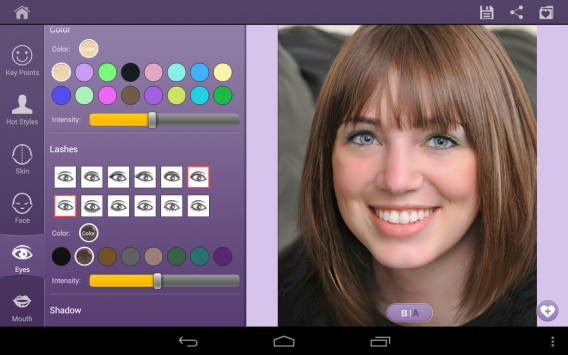
PhotoWonder: selfie-lol

Gelukkig hoef je jezelf niet altijd even serieus te nemen. Met Photo Wonder maak je grappige selfies.

De app biedt tientallen accessoires om aan je selfie toe te voegen, zoals ogen in manga-stijl, dierenoren, snorharen en meer. Ben je ook gek op die kawaii-stijl, dan is Photo Wonder, met al zijn pastelkleuren, glitters en schattige dieren echt iets voor jou.

Download PhotoWonder voor Android

Download Photo Wonder voor iOS

Picr: selfie-dagboek

Picr is een app die je helpt elke dag een foto te nemen. Je krijgt een notificatie, zodat je het niet vergeet. Zo maak je dus een fotodagboek waarin je bijvoorbeeld je dieet-vorderingen of je zwangerschap vastlegt. Natuurlijk kun je ook gewoon voor de lol elke dag een selfie maken.

Picr registert niet alleen je activiteiten, maar kan je foto’s en video’s ook voorzien van de muziek van je keuze. Het resultaat deel je met je vrienden.
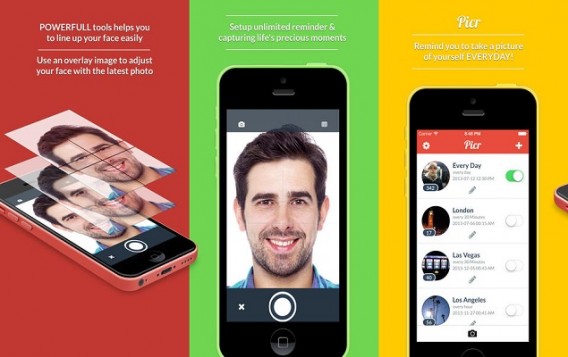
Download Picr voor iOS

Frontback: jouw kijk op de wereld

Na de mode-selfie en de video-selfie is er een nieuwe hit op selfiegebied: de dubbele selfie. Hiermee laat je niet alleen je gezicht zien, maar ook wat je voor je ziet. Hiervoor gebruik je beide camera’s op je telefoon met behulp van een app als Frontback.

Frontback is niet alleen een fotografie-app, maar ook een online community waar je je originele creaties deelt. Het sociale netwerk is nog in ontwikkeling, maar wees gerust: je kunt je foto’s ook importeren naar het veel populairdere Instagram en natuurlijk ook naar Facebook.

Download Frontback voor Android

Download Frontback voor iOS

Meer dan een selfie?

Zoals je ziet, zijn er veel manier om selfies te maken, te bewerken en te delen. Zo word je selfie meer dan het zoveelste snel gemaakte zelfportret.

Met bovenstaande programma’s maak je beter selfies en scoor je al snel meer likes op Instagram en andere sociale netwerken.

Lees ook:
Snapchat: alles wat je ooit wilde weten

Wat is Snapchat eigenlijk? Wij zetten 13 veelgestelde vragen en antwoorden op een rij in een F.A.Q. over de immens populaire chatapplicatie.

Snapchat is uitgegroeid tot dé messaging app die berichten automatisch vernietigt na het versturen. Maar hoe maak je een account aan? Wat is error 403? En hoe werkt de videomodus? Er zijn nog genoeg vragen voor beginnende Snapchatters. Wij geven antwoord.

Vertrouwelijke informatie en gebruikersaccount

Inschrijven voor Snapchat; hoe werkt dat?

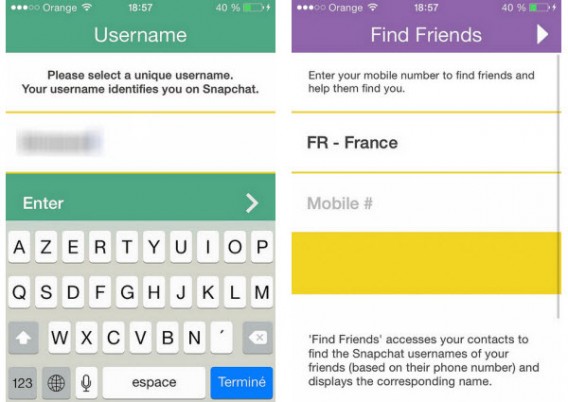
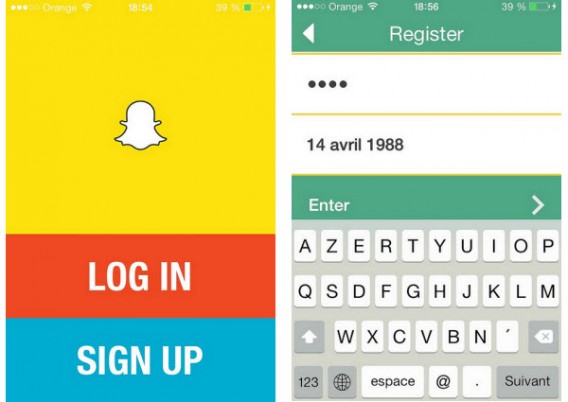
Registratie voor Snapchat is gratis en eenvoudig. De app bestaat officieel alleen voor Android en iPhone, maar is als onofficiële app 6snap ook beschikbaar voor Windows Phone. Zodra de app is gedownload en geïnstalleerd op je telefoon of tablet, kies je Sign Up en geef je vervolgens je mailadres, wachtwoord en geboortedatum op.

Abonneren op Snapchat

Kies vervolgens een gebruikersnaam. Tenslotte is het mogelijk om je telefoonnummer aan je account te koppelen, zodat vrienden je gemakkelijker kunnen vinden in de app. Dit is overigens niet verplicht.

Keuze van gebruikersnaam en vrienden toe te voegen

Kan ik mijn account en persoonlijke gegevens wijzigen?

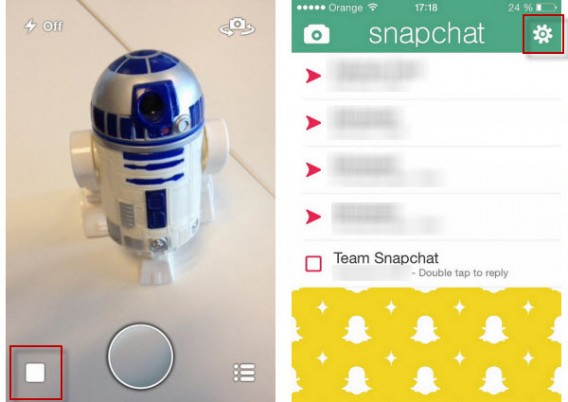
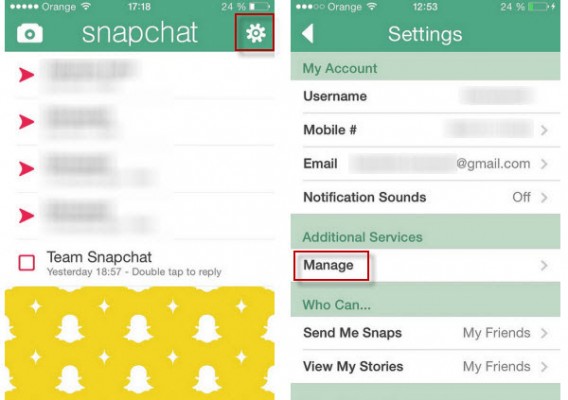
Zodra het account is aangemaakt, is het mogelijk om een aantal persoonlijke gegevens en belangrijke menu-instellingen te wijzigen via het tandwielpictogram rechtsboven in beeld.

Toegang tot de applicatie-instellingen Snapchat

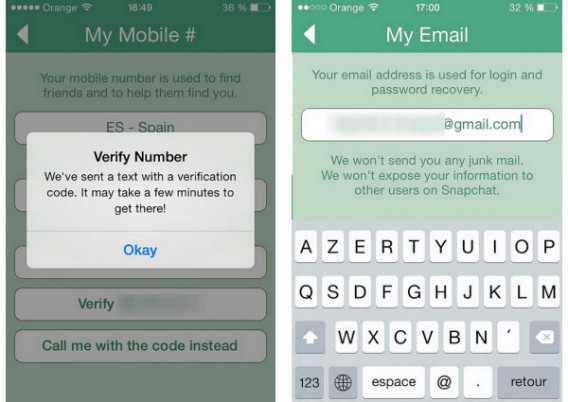
Om bijvoorbeeld je telefoonnummer te wijzigen ontvang je een bevestigingscode per SMS. Ook je mailadres is aan te passen via dit menu, mocht je bijvoorbeeld zijn overgestapt naar een andere mailaanbieder.

Persoonlijke informatie veranderende Snapchat

Het is niet mogelijk om je gebruikersnaam te veranderen. Wil je dus een nieuw pseudoniem gebruiken in Snapchat, is er geen andere optie dan je af te melden via het instellingenmenu en een nieuw account aan te maken.

Hoe voeg ik vrienden toe aan mijn lijst met contactpersonen?

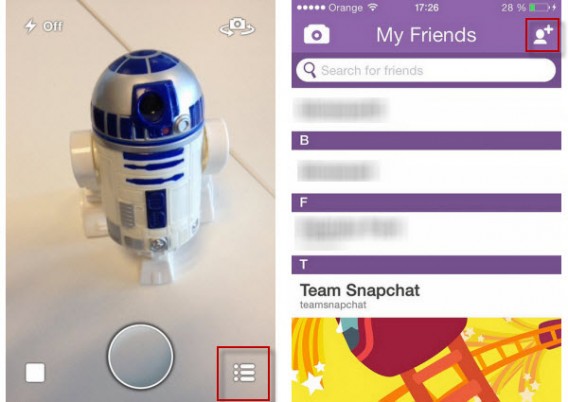
De eenvoudigste manier om mensen aan je lijst contactpersonen toe te voegen is door je telefoonnummer aan je Snapchat-account te koppelen. Heb je dat gedaan, ga dan naar het Snapchat-adresboek en tik rechtsboven op het poppetje met de plus ernaast.

Snapchat een contact toevoegen

Snapchat geeft je twee opties: toevoegen vanuit je algemene adresboek en toevoegen door te zoeken in de Snapchat-database. Voorwaarde is dan uiteraard wel dat je de gebruikersnaam van je vriend of vriendin weet.

Zoek vrienden op Snapchat

Wil je dus iemand toevoegen op Snapchat, dan moet je dus het telefoonnummer of pseudoniem van de ander kennen.

Is het mogelijk om te zien of iemand mij heeft geblokkeerd op Snapchat?

Snapchat stuurt je geen notificatie wanneer een vriend jou blokkeert of de app verwijdert. Heeft iemand jou echter geblokkeerd, dan verdwijnt die persoon ook uit jouw lijst met contactpersonen. Ook is het niet meer mogelijk om diegene te vinden via de zoekmachine.

Tweede scenario: je vriend/vriendin heeft Snapchat verwijderd. Het is dan nog altijd mogelijk om berichten naar die persoon te sturen, maar hij/zij zal deze (uiteraard) niet meer ontvangen.

Aan de slag met de app

Waarvoor dienen de verschillende menu’s in Snapchat?

De Snapchat-interface draait om drie hoofdmenu’s. Telkens wanneer je de app opstart kom je in een menu dat lijkt op die van je camera. Om toegang te krijgen tot het hoofdmenu, tik je op de vierkante toets in de linkerbenedenhoek of sleep je je vinger van links naar rechts over het scherm. Om naar je vriendenlijst te gaan, tik je op het icoon rechtsonder in beeld of sleep je je vinger van rechts naar links.

Belangrijkste interface Snapchat

Hoe verstuur ik video’s via Snapchat?

Om video’s naar je contacten te sturen laat je simpelweg je vinger langer rusten op de fotoknop. Doe dit lang genoeg en de videomodus wordt geactiveerd. De maximale lengte van een video is tien seconden; het versturen van de video werkt hetzelfde als het versturen van foto’s.

Hoe stel ik de maximale tijd in van een bericht?

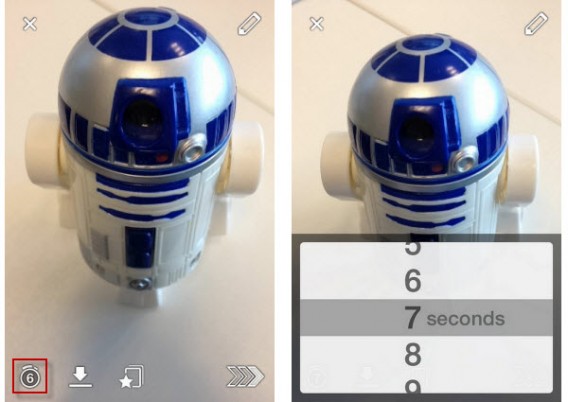
Om de tijd die de ontvanger krijgt om jouw bericht te bekijken te wijzigen, moet je eerst de foto of video maken. Vervolgens tik je linksonder op het klokicoontje, waarna een menu opent. Daar stel je een waarde in van 1 tot 10 seconden.

Ingestelde tijd overleg Snapchat

Is het mogelijk om eerder gemaakte foto’s te importeren?

Het antwoord is nee. Het is niet mogelijk om foto’s of video’s te importeren van je filmrol op zowel iOS als Android. Er bestaan apps zoals SnapRoll die het wel mogelijk maken, maar om veiligheidsredenen raden we je af die te gebruiken.

Is het mogelijk om met alleen tekst te reageren op foto’s?

Nee, het is niet mogelijk om met getypt commentaar te reageren op ontvangen foto’s of video’s. Bij het maken van een foto of filmpje voeg je een stukje tekst toe via het potloodicoon rechtsboven in beeld; om een gesprek op gang te brengen zul je dus foto’s en video’s moeten blijven uitwisselen.

Wat betekent de 403-foutmelding?

Veel Snapchat-gebruikers klagen over de 403-error die ze te zien krijgen wanneer ze een bericht naar vrienden proberen te versturen. Het probleem ligt bij het technische gedeelte van Snapchat, niet bij jouw smartphone. Een optie is om de app te herinstalleren, maar slimmer is vaak om te wachten tot de dienst weer hersteld is.

Geavanceerde functies

Kan ik Snapchat-foto’s opslaan, en wat betekent ‘Screenshot’?

Ja, het is mogelijk om ontvangen berichten op te slaan door een schermafbeelding te maken met behulp van de fysieke knoppen op je smartphone. Je meest pikante kiekjes zijn dus niet per se veilig om te versturen via Snapchat.

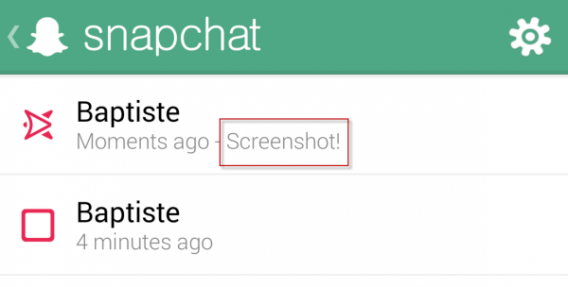
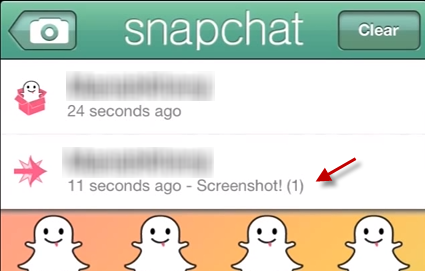
Maakt de ontvanger echter zo’n screenshot, dan geeft Snapchat je daar een melding van. Althans, op bepaalde apparaten. Screenshots genomen met een iPhone worden automatisch herkend, maar in onze tests gold dat niet voor schermafbeeldingen op een Google Nexus 5.

Kopieer Snapchat scherm

Hoe voeg ik een filter toe aan mijn foto’s?

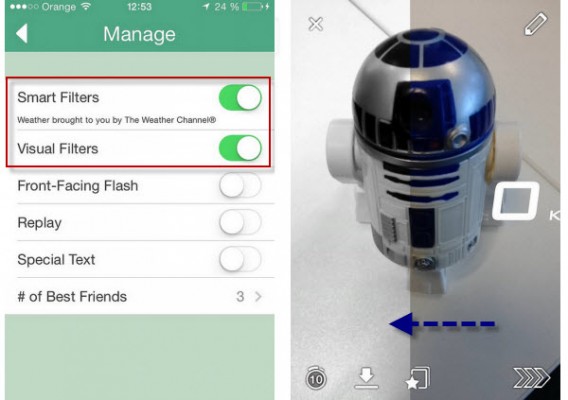
Om filters à la Instagram toe te voegen in Snapchat, moet je die specifieke functie inschakelen via het instellingenmenu. Doe dat onder het kopje Additional Services.

Vertrouwelijke informatie Snapchat

Voeg een filter Snapchat

In het menu kies je voor Smart Filters en/of Visual Filters. Eerstgenoemde voegt aanvullende info toe in de vorm van een soort watermerk, zoals de tijd en temperatuur op de plek waar je de foto hebt genomen.

Wat is de Story-modus en hoe maak je een publieke foto?

Via een update introduceerde Snapchat in oktober 2013 de zogenaamde Story-modus. Zulke Snapchat-verhalen zijn vergelijkbaar met posts zoals je die plaatst op Facebook en andere sociale netwerken. Snapshots en video’s die je toevoegt aan je Story zijn niet openbaar, maar slechts zichtbaar voor je vrienden voor maximaal 24 uur.

Bekijkt een van je vrienden jouw Story, dan is dat terug te zien, inclusief het moment waarop hij of zij jouw post bekeek.

Snapchat Verhalen

In het kort

Meer dan bij andere apps is het bij Snapchat van belang te begrijpen wat de app allemaal kan. Een naïeve Snapchatter deelt wellicht te gemakkelijk pikante en geheime dingen met personen die er toch mee aan de haal gaan; een gewaarschuwde Snapchatter telt voor twee. Met bovenstaande antwoorden heb je jouw Snapchat-gebruik volledig zelf in de hand!

Lees ook:

Instagram-cursus: foto’s en video’s importeren vanaf je pc

In deze vijfde aflevering van onze Instagram-cursus leggen we uit hoe je foto’s en video’s vanaf je computer publiceert op het sociale netwerk.

Sinds versie 4.1 van Instagram is het mogelijk om foto’s en video’s te importeren vanuit de beeldenbibliotheek op je Android of iPhone. Daarmee krijg je indirect de mogelijkheid om afbeeldingen en filmpjes die op je pc staan te publiceren op Instagram. Hoe dat precies werkt, lees je in dit artikel.

Merk op dat de bètaversie van Instagram voor Windows Phone 8 de videomodus nog niet ondersteund. Heb je een Windows Phone, dan is het dus alleen mogelijk om afbeeldingen te importeren.

1. Kies de juiste exportinstellingen voor je video’s

(Deze stap is alleen voor video)

Je smartphone is niet in staat om alle videoformaten af te spelen, dus is het essentieel om te voldoen aan een aantal exportinstellingen wanneer je een video maakt op je pc. De eerste voorwaarde: de video is minder dan 15 seconden lang. Tevens is de beeldresolutie van een video op Instagram 640 bij 640 pixels.

Camera’s filmen meestal in een beeldverhouding van 16:9. Bij een vierkant beeld betekent dit dat er bijvoorbeeld witte strepen aan de boven- en onderkant van de video verschijnen, waardoor het beeld kleiner is dan je misschien wilt. Verklein vóór de export al je video naar een vierkant formaat, het liefste van 640 bij 640 pixels.

De framerate moet daarnaast ingesteld worden op 25 beelden per seconde. Exporteer de video met behulp van videocodec H.264 en een bitrate van minder dan 35000Hz. Heb je alle instellingen juist geconfigureerd, exporteer dan je korte filmpje naar een willekeurige plek op je computer.

2. Importeer de foto of video op je iPhone, Android of Windows Phone

Deze stap is afhankelijk van het besturingssysteem van je smartphone. We beginnen met de iPhone. De meest gangbare manier voor het importeren van video is via synchronisatie met iTunes, ware het niet dat deze manier eigenlijk te omslachtig is voor één foto of korte video.

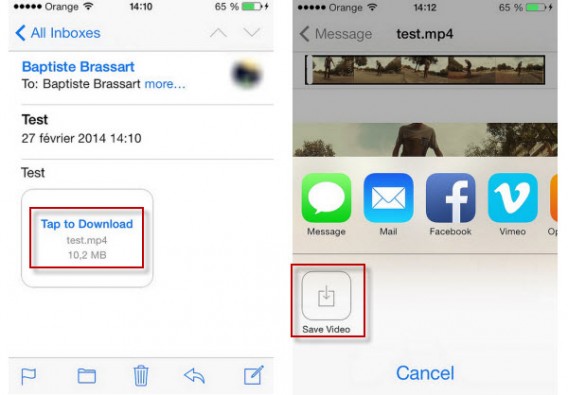
De oplossing? Stuur de foto of video via e-mail naar jezelf, open de Mail-app op je iPhone en sla vervolgens de bijlage op op je filmrol.

iPhone opslaan video InstagramSla de foto of video op op je filmrol

Op Android en Windows Phone is het proces iets makkelijker. Sluit je smartphone aan op je pc met een USB-kabel, kopieer je foto of video en plak ‘m via de Windows Verkenner in de media-map van je telefoon (Pictures voor Android, Camera Roll voor Windows Phone).

Windows file explorerKopiëren en plakken via de Windows Verkenner

3. Start Instagram zoek het bestand op je filmrol

Na deze voorbereidingen is het eindelijk mogelijk om de foto of video te importeren in Instagram. Tik op de fotoknop op de onderste balk en vervolgens op de filmrol om te bladeren door je meest recente materiaal in je telefoon. Kies de foto of video die je hebt toegevoegd om ‘m te bewerken in Instagram.

Instagram videoSelecteer je foto

4. Publiceer je foto of video!

Volg vervolgens het traditionele bewerkingsproces van Instagram, voeg een beschrijving en hashtags toe en publiceer eventueel je foto of filmpje op Twitter, Facebook of Tumblr.

Via bovenstaande stappen is het mogelijk om kwaliteitsfoto’s en -video’s te publiceren op je Instagram, zonder dat je daar bijvoorbeeld een spiksplinternieuwe telefoon met geavanceerde camera voor nodig hebt. Heb je een eigen bedrijfje en wil je een mooi gemonteerde reclamevideo publiceren op het bedrijfsaccount? Ook dan is dit dé manier om het voor elkaar te krijgen. Geniet ervan!

Lees meer artikelen uit de Instagram-serie:

Publiceer jij wel eens foto’s of video’s van je pc op Instagram?

Instagram-cursus: video’s opnemen, bewerken en delen

Voor deze vierde aflevering van onze speciale Instagram-cursus zetten we de videofunctie in de schijnwerpers. Wij zetten de beste tips en trucs voor het opnemen, bewerken en publiceren van je hippe video op een rij!

Op 20 juni 2013 onthulde Instagram de nieuwe videofunctie, waarmee de app Cinemagram en Vine achterna ging. Gevolg: alle notoire Instagrammers begonnen spontaan korte video’s met mooie filters eroverheen op te nemen en te delen.

Voor de Insta-beginners leggen we in dit artikel uit hoe je snel mooie video’s maakt in Instagram. Let wel op: we gebruiken de iPhone-versie van Instagram voor deze tutorial. De getoonde stappen verschillen nauwelijks met Instagram voor Android.

Beeldstabilisatie: sleutel tot stabiel succes

Om je Instagram-volgers niet duizelig te maken is het belangrijk om alles eraan te doen je videobeelden niet al te schokkerig te maken. Stabiliteit en scherpte zijn de sleutels tot succes. Daarom raden we je aan met een vaste hand of vanaf een vaste ondergrond te filmen met je smartphone. Zie onderstaande voorbeelden.

Video van Instagram-gebruiker wildflowers_gmc13

Video van Instagram-gebruiker stepuplp1567

Zoals je hierboven ziet heeft stabiel beeld een belangrijk voordeel. Houd je de smartphone goed vast en maak je geen abrupte bewegingen, dan blijft het beeld ook scherp. Bedenk ook dat er verschillende accessoires te koop zijn voor Android en iPhone om trillingen te voorkomen.

iPhone stabilisator

Een zeer nuttige accessoire om je videobeeld stabiel te houden

Video’s opnemen met Instagram

Je Instagram-video is minimaal 3 en maximaal 15 seconden lang. Dat is een groot verschil met Vine, waar video’s niet langer mogen zijn dan 6 seconden. Met een beperkte lengte is het van tevoren goed om na te denken over een mini-scenario voor je video. Je volgers mogen zich natuurlijk niet vervelen met jouw clipje. Denk er ook direct aan op zoek te gaan naar de juiste hoek vanuit waar je wilt filmen.

De belangrijkste compositieregels voor Instagram hebben we al uitgelegd in dit artikel over verschillende fototrucs om snel 10.000 volgers te krijgen. Dezelfde regels gelden over het algemeen ook voor video’s, zoals de regel van derden en het aanpassen van de helderheid. Ook bij het opnemen van een video stel je scherp met één vinger op de juiste plek op het scherm.

Instagram video blootstelling
Verander de focus en belichting met één druk op het scherm

De videomodus van Instagram biedt duidelijk minder bewerkingsopties dan bij het fotogedeelte. Het beeldraster is bijvoorbeeld niet beschikbaar en het is onmogelijk om de flitser handmatig te controleren tijdens het opnemen.

Voor een creatief effect is het bijvoorbeeld wel mogelijk om afwisselend de camera’s aan de voor- en achterkant van je telefoon te gebruiken.

Maak verrassing effecten afwisselend camera's
Verras de kijker met camerashots van de voor- en achter-camera

Om een stukje video op te nemen in Instagram houd je je vinger op de rode knop. Laat los om de opname te stoppen. Wil je een reeks scènes opnemen? Herhaal dan het proces tot je tevreden bent of de max van 15 seconden is bereikt. Met de nodige precisie is het zo bijvoorbeeld mogelijk om een ‘stop-motion’ video op te nemen met een reeks ultrakorte videoclips.

Zodra je klaar bent met het opnemen van een scène is het mogelijk om telkens het laatste fragment te wissen via het kruis aan de linker onderzijde van je scherm. Tik nogmaals op de knop om het fragment definitief te verwijderen.

Een video verwijderen

Fragmenten wissen doe je met de kruisknop linksonder in beeld

Houd je je vinger langer op de knop, dan verwijder je de complete reeks aan opnames en begin je helemaal opnieuw.

Belangrijk om te weten is dat Instagram behalve beeld ook geluid opneemt. Er is geen mogelijkheid om de microfoon uit te schakelen of bijvoorbeeld ander geluid onder de video te monteren.

Ben je klaar met opnemen, tik dan op Volgende rechtsboven in beeld (of op de pijl in Android) om naar de volgende stap te gaan.

Post-productie

Tijdens de tweede stap kijk je als eerste je opgenomen of geïmporteerde video terug. Tik op de play-knop om te clip af te spelen. Maak gebruik van de gelegenheid om goed te letten op details; het is de eerste keer dat je het geluidspoor terughoort. Ben je niet tevreden? Ga nog eens terug en neem wat nieuw materiaal op.

Wel tevreden? Ga dan door naar de volgende stap: filters toevoegen. Instagram geeft je in totaal 13 van deze vintage beeldeffecten. Ze verschillen onderling flink van elkaar, dus neem gerust de tijd om door de miniaturen aan de onderkant van het scherm te bladeren. Selecteer een filter en Instagram speelt automatisch de video af met het gekozen effect.

Post-productie Instagram

Er zijn in totaal 13 videofilters beschikbaar voor Instagram

Ben je klaar met deze stap, dan is het tijd om je video te delen met de rest van de wereld!

Deel je mooiste video’s met de juiste mensen

Voordat je bepaalt wíe je video allemaal mogen zien, kies je eerst een preview-frame. Dit is de afbeelding die je volgers als eerste zien wanneer ze door hun feed bladeren en jouw video tegenkomen. Kies een mooi frame, zodat je volgers worden verleid om de video in zijn geheel af te spelen.

We gaan door naar het laatste scherm. Het is tijd om je kersverse video te delen met je volgers via Twitter, Facebook, Tumblr of Foursqaure. Is je Instagram-account gekoppeld aan Facebook, dan verschijnt de video automatisch ook op je Facebook-profiel.

Vergeet ook niet een mooie, grappige of uitdagende beschrijving toe te voegen, eventueel met de nodige hashtags om nieuwe volgers te bereiken.

Publiceer video

Wissel af tussen foto’s en video’s op Instagram

De videomodus is een populaire functie op Instagram, niet alleen voor particuliere gebruikers. Uit cijfers van UnrulyMedia blijkt dat 40% van de meest gedeelde video’s van professionele Instagram-video’s afkomstig zijn van professionals. Wat zegt dat? Video is een succesvolle manier om mensen te bereiken!

Wissel daarom vooral af tussen prachtfoto’s en videojuweeltjes. Houd de tips en trucs in je achterhoofd die wij geven in deze Instagram-cursus voor de beste resultaten, en wie weet heb je binnen de korste keren een grote schare volgers op het populaire sociale netwerk.

Lees meer artikelen uit de Instagram-serie:

Maak jij vaak video’s met Instagram?

Snapchat-foto’s opslaan met 6 handige apps

Dé unieke functie van Snapchat is de mogelijkheid om een tijdslimiet op verstuurde foto’s te zetten. Maar wat als je een leuke foto ontvangt en ‘m wil bewaren? Wij zetten zes apps voor Android en iPhone op een rij die je daarbij helpen.

Strict gezien is Snapchat geen sociaal netwerk, maar een simpele messenger-applicatie à la WhatsApp. Snapchat voegt echter telkens nieuwe functies toe, waardoor het inmiddels veel meer is dan een glimp van maximaal tien seconden in iemands leven. Via Snapchat Stories bijvoorbeeld mogen contacten wel 24 uur een foto bekijken.

Default player

Toch blijft het versturen en ontvangen van foto’s in de Snapchat-app een vluchtige bezigheid. Wie een makkelijkere methode zoekt om foto’s te bewaren dan screenshots maken, raden we aan eens een van de volgende apps uit te proberen.

Let op: om deze apps te gebruiken, moet je inloggen met je Snapchat-gebruikersnaam en -wachtwoord.

ANDROID

SnapCapture for Snapchat

SnapCapture for SnapchatSnapCapture is een van de populairste manieren om Snapchat-afbeeldingen op te slaan. De app is simpel maar doet zijn werk: foto’s opslaan in de app-galerij of op het fotoalbum van je telefoon.

Net als bij andere Snapchat-bewaar-apps moet je ontvangen foto’s eerst in SnapCapture openen voor je ze bekijkt in Snapchat zelf. Helaas is de app slechts zeven dagen gratis, daarna moet je betalen voor een upgrade.

SnapSave for Snapchat

SnapSave for SnapchatSnapSave (niet dezelfde als de iOS-versie) werkt op dezelfde wijze als SnapCapture en helpt je ongeopende afbeeldingen en video’s opslaan of bekijken in de app. Afbeeldingen van iemands Story worden daarentegen automatisch opgeslagen op je fotogalerij.

Een ander groot verschil tussen snaps en stories: de verzender wordt automatisch op de hoogte gebracht wanneer jij een story bekijkt, maar je kiest er zelf voor of de verzender zo’n zelfde bericht krijgt bij een reguliere snap. Ook voor SnapSave moet je betalen, na eerst 25 foto’s gratis op te hebben geslagen.

SnapChat Save Pics

SnapChat Save PicsSnapChat Save Pics werkt bijna exact hetzelfde als SnapSave: stories worden automatisch opgeslagen, snaps bekijk of bewaar je, en de verzender krijgt alleen een ontvangstnotificatie als jij dat wilt. Het grootste verschil? SnapChat Save Pica is volledig gratis en laat je onbeperkt foto’s en video’s opslaan.

iOS

SnapHack Pro for Snapchat

Snap-hack proEr is een pro- en een lite-versie van deze app, maar de pro-versie is een stuk populairder dankzij een aantal toffe functies. SnapHack Pro werkt nagenoeg hetzelfde als Snapchat zelf, maar laat je ook foto’s opslaan én foto’s opleuken met stickers en effecten voor je ze verstuurt. Zoek je wat meer dan alleen een app die je foto’s bewaart, dan is SnapHack Pro een goede keuze.

SaveSnap for Snapchat

SaveSnap for SnapchatSaveSnap is simpel, maar misschien wel de app met het mooiste uiterlijk van deze lijst. Het doet verder wat je verwacht: Snapchat-foto’s en -video’s opslaan op je filmrol door ze eerst te openen in SaveSnap. Wat SaveSnap speciaal maakt is de (gevaarlijke) functie om foto’s direct te delen via Facebook, Twitter, Instagram of per e-mail. SaveSnap laat je een beperkt aantal foto’s gratis opslaan, voor je moet betalen.

Snap Save for Snapchat

Snap Save for SnapchatNiet te verwarren met de eerder genoemde SaveSnap en SnapSave. Snap Save doet wat het moet doen: foto’s en video’s opslaan van Snapchat. Het herbergt geen bijzonder functies, behalve de mogelijkheid om ontvangen plaatjes en filmpjes in te delen in categorieën. Ook kan de app in de cache van Snapchat wroeten om foto’s die al van je feed verwijderd zijn te tonen. Ook bij Snap Save dien je te betalen voor onbeperkte functionaliteit.
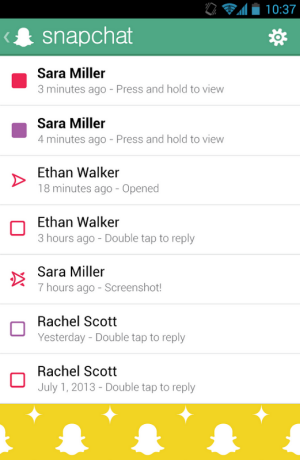
Waar de populariteit van Facebook blijft dalen en Instagram aan terrein wint als snelst groeiend sociaal netwerk, is het duidelijk dat de combinatie van nadruk op foto’s, video’s en mobiele apps de sleutel is tot sociaal succes. Apps als Snapchat zijn al ongelofelijk populair onder tieners. Snapchat is snel en visueel, en wordt telkens verder uitgebreid met opties als LaterSnap, waarmee je berichten van je filmrol via Snapchat verstuurt.

In de kern is Snapchat natuurlijk nog steeds die vluchtige foto-sharing app, maar als tien seconden niet genoeg zijn, heb je in ieder geval genoeg mogelijkheden om de mooiste kiekjes te bewaren voor later.

Gebruik jij Snapchat?

Lees meer:

Wat is Snapchat?

Facebook is zó 2013: welke sociale apps kiezen Nederlandse jongeren in 2014?

4,6 miljoen Snapchat-accounts gelekt: het schandaal ligt elders

Verwijderde foto’s en video’s in Snapchat terugkijken: hoe doe je dat?

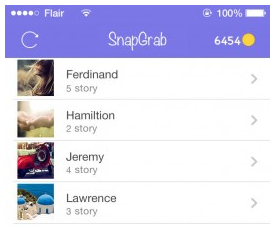
Snapgrab, Snapcapture, SuperSnap… Er zijn genoeg manieren om Snapchat-foto’s te bewaren en herstellen, ook al pretendeert de app ze direct te vernietigen. Hoe kan dat?

Snapchat is een chat-applicatie die verzonden foto’s en video’s vernietigt na een door de verstuurder ingestelde tijdlimiet. De app is dan ook doodsimpel: maak een foto, voeg tekst toe, kies een tijdlimiet en verstuur. De geadresseerde heeft vervolgens maximaal tien seconden om de inhoud van het bericht te zien. In theorie verdwijnt het vervolgens voorgoed van je telefoon.

De enige ‘legale’ manier om de ontvangen foto te bewaren is om in binnen die tijdlimiet een screenshot te maken. Snapchat rapporteert echter wanneer de ontvanger een schermafbeelding maakt.

Er is echter een manier om foto’s van Snapchat te bewaren en zodoende te herstellen, ook al zijn ze zogenaamd verwijderd. Verschillende apps gebruiken de techniek en zijn inmiddels verwijderd uit Google Play om exact die reden.

Hoe zit het met bekeken Snapchat-foto’s?

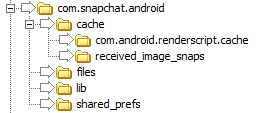
Wanneer je een foto of video in Snapchat voor Android hebt geopend en de tijd is verstreken, dan wordt het bestand vervolgens niet direct verwijderd. De foto of video wordt opgeslagen op je telefoon met een speciale extensie, namelijk ‘nomedia’. Zo worden ze als het ware onzichtbaar voor je telefoon.

De map waarin Snapchat ontvangen foto’s en video’s bewaart (bron)

Wat vervolgens gebeurt is dat Snapcat Android instrueert onzichtbare bestanden te verwijderen, wanneer de zogenaamde ‘caches’ worden gereinigd van tijdelijke bestanden. Zo werkt de app sneller, omdat het geheugen niet volloopt met afbeeldingen en video’s.

Foto’s en video in Snapchat herstellen

Voor de recente 4.0-update van Snapchat kopieerde je eenvoudigweg de nomedia-bestanden naar een andere map met je file manager, om vervolgens de afbeeldingen te openen. Een deel van de uit Google Play verwijderde apps deed precies dat.

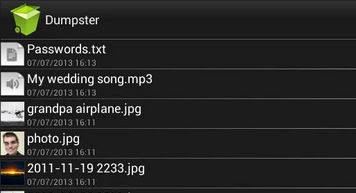
En zelfs wanneer een foto of video was verwijderd, was het nog mogelijk om ‘m te herstellen met behulp van toepassingen als Dumpster, die per ongeluk verwijderde bestanden herstelt.

Maar met de update naar versie 4.0 heeft Snapchat encryptie toegevoegd aan je foto’s en video’s. De nomedia-extensie verwijderen is inmiddels niet meer voldoende om berichten te herstellen: nu moeten de gegevens ook worden gedecodeerd. Zo leken de privacy-problemen van Snapchat in een klap opgelost.

‘Verwijderde’ berichten decoderen

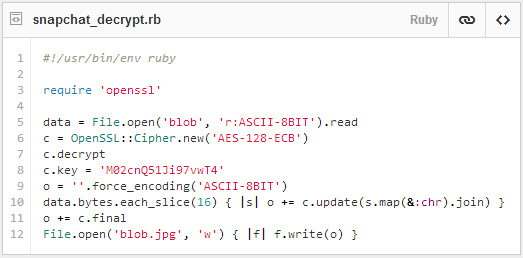
De door Snapchat gekozen versleuteling is echter zwak. Al in 2013 werd Snapchat door specialisten van GibSec gewaarschuwd dat het systeem niet veilig was. Snapchat negeerde de waarschuwing, waarna GibSec de volledige code online zette.

Met deze code herstel je geopende Snapchat-foto’s en video’s (bron)

Zoals aangegeven op de XDA-forums, wordt de sleutel tot het ontcijferen van ‘gewiste’ afbeeldingen en video’s inmiddels al gebruikt. Met informatie als deze is het mogelijk om JPG’s en video’s te ontcijferen in seconden, en er zijn apps die gebruik maken van deze zwakte om Snapchat-bestanden te herstellen.

Waarom is Snapchat zo onveilig?

De beslissingen die Snapchat heeft genomen tonen het bedrijf de performance van de app en het plezier van de gebruikers boven de veiligheid stellen. De oprichter van Snapchat gaf het zelf letterlijk toe en zei dat zijn doel niet de veiligheid, maar ‘het plezier dat gebruikers hebben met de app’ voorop staat.

Dergelijke beslissingen zijn niet bijzonder. Ook WhatsApp heeft soortgelijke veiligheidsproblemen moeten doorstaan als gevolg van de elders liggende prioriteiten. Wil je zeker zijn van je zaak, probeer dan een van deze vijf veilige alternatieven.

Gebruik jij Snapchat?

MyShoebox: al je foto’s op één plek bewaren en synchroniseren

Een back-up van al je foto’s veilig online bewaren in een digitaal album; dat is niet meer dan logisch. Maar hoe doe je dat? Wij leggen het uit.

Veiligheid, comfort of een volle harde schijf: er zijn meer dan genoeg redenen om een reservekopie van je digitale fotoalbums te maken en ze online op te slaan. De app MyShoebox helpt je hierbij. Je maakt er online back-ups van je fotoalbums mee, die je vervolgens niet alleen opent op je pc, maar ook op je smartphone en tablet.

Waarom een online back-up van mijn foto’s?

Jaren geleden verloor ik al mijn foto’s. Het was een tragedie van immense proporties en ik word nog steeds verdrietig als ik er aan terugdenk. Ik had met mijn eerste digitale camera duizenden foto’s gemaakt en vervolgens op mijn pc gezet. Ik vertrok naar het buitenland, bleef foto’s maken en kon die weer opslaan op de pc van mijn Spaanse huisgenoot.

Twee weken later voltrok zich de ramp. De vriend had zijn besturingssysteem opnieuw geïnstalleerd zonder het mij te vertellen, dus was ik alle foto’s kwijt. Eenmaal terug thuis bleek mijn eigen pc geïnfecteerd met een virus, waardoor al mijn documenten, muziek en foto’s waren gewist. Kortom: ik was meer dan anderhalf jaar aan foto’s kwijt.

Hoe bewaar ik mijn foto’s online?

De les hier is tweezijdig: zorg er allereerst voor dat je een goede en bijgewerkte antivirus op je computer hebt staan én maak altijd back-ups van je foto’s. Maar tegenwoordig gebruik je natuurlijk niet meer alleen je pc om je foto’s te beheren. Met je smartphone en tablet maak je regelmatig foto’s en ook die wil je natuurlijk graag op een veilige plek bewaren.

Collega’s en vrienden gebruiken over het algemeen Dropbox voor het beheren en back-uppen van foto’s en het automatisch synchroniseren van foto’s op hun smartphone. Voor mij is Dropbox niet genoeg, dus ging ik op zoek naar een oplossing die werkte op elk apparaat. Toen kwam ik MyShoebox tegen, een app voor pc, Mac, webAndroid en iPhone, die gratis en automatisch back-ups maakt van je foto’s en opslaat in de cloud.

Hoe werkt MyShoebox?

Over het algemeen heb ik niet de neiging PR-praat en mooie beloftes te vertrouwen, maar na een tijdje met MyShoebox te hebben gewerkt, ben ik om.

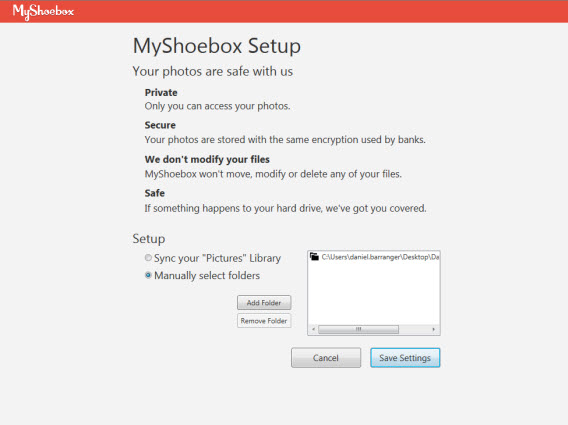
Foto’s synchroniseren bleek bijvoorbeeld makkelijker dan ik had verwacht. Als eerste heb ik een account aangemaakt via de web-applicatie en de software gedownload op mijn computer. Na het invullen van mijn e-mail en wachtwoord, koos ik welke mappen in wilde synchroniseren en MyShoebox begon de foto’s te uploaden.

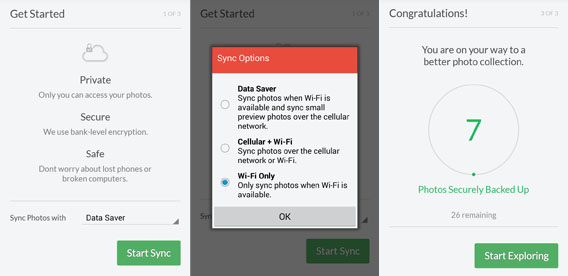
Vervolgens downloadde ik MyShoebox voor Android. Ik stelde in dat ik foto’s alleen via Wi-Fi wil synchroniseren om mijn databundel te sparen en de app begon vervolgens ook mijn mobiele foto’s naar mijn digitale schoenendoos te uploaden.

Een paar uur later had ik al een tijdlijn gemaakt met al mijn foto’s van de laatste tien jaar: een gigantisch fotoalbum dat ik kan bereiken vanaf mijn desktop, smartphone en tablet, wanneer ik maar wil.

Hoe is mijn fotocollectie georganiseerd?

Belangrijk kenmerk van MyShoebox is dat de app je foto’s organiseert in chronologische volgorde, zodat je ze gemakkelijk terugvindt. Daarnaast biedt de app andere mogelijkheden om je fotoverzameling te organiseren.

Home. Onder Home vind je opties als ExploreRemember When… en This Day in History; stuk voor stuk speelse opties om willekeurige foto’s uit je enorme collectie terug te zijn. Zo zie je bijvoorbeeld alle foto’s die je ooit op een 5 december hebt genomen.

Timeline. Al je foto’s op chronologische volgorde.

Events. Onder dit kopje vind je alle beelden, gegroepeerd per maand. Klik op een maand en je ziet alle foto’s die je bijvoorbeeld in november 2012 hebt gemaakt.

Search. Spreekt voor zich. Hier zoek je in je fotocollectie met behulp van filters als datum, type fotocamera of smartphone, locatie, enzovoorts.

Cameras. Hier vind je al je foto’s, gerangschikt naar het type camera met welke je ze hebt genomen.

Shared. MyShoebox laat je foto’s delen met wie je maar wilt, via e-mail, Facebook, Twitter, Pinterest of gewoon met een directe link. Daarnaast geef je toegang aan vrienden naar bepaalde fotogalerijen of nodig je ze uit om foto’s aan een album toe te voegen.

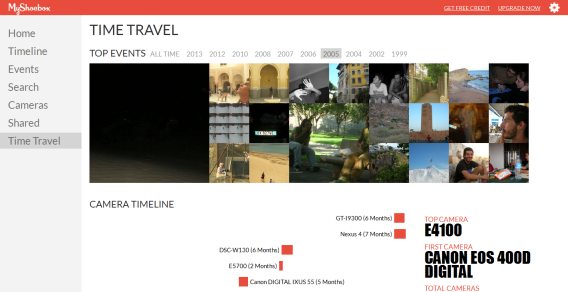
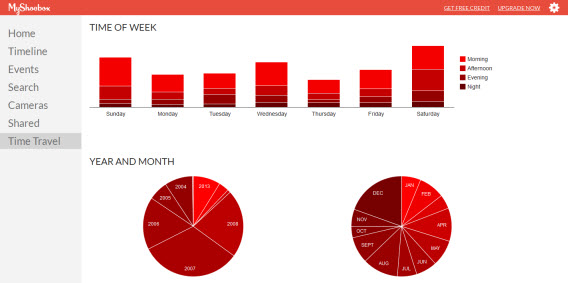
Time Travel. Misschien wel de leukste en meest originele functie van MyShoebox. Onder Top Events blader je door herinneringen jaar na jaar, klik je op een foto dan zie je alle foto’s die je op die dag genomen hebt. Scrollen door de pagina geeft je een scala aan statistieken over je werk als fotograaf. De camera’s die je hebt gebruikt worden weergegeven in een intuïtieve grafiek, je ziet de dagen van de week waarop je de meeste foto’s neemt, maar ook de jaren, maanden en seizoenen.

De ideale oplossing?

Ik begon met MyShoebox om een praktisch probleem op te lossen: het op een veilige plek opslaan van al mijn foto’s. Na het uploaden begon ik te navigeren door de verschillende functies van de app, waarna ik plots allemaal vergeten foto’s van vroeger tegenkwam. En dat niet alleen. Ik hoef niet meer mijn Android op mijn pc aan te sluiten om foto’s te bewaren, dat gebeurt met MyShoebox gewoon automatisch.

Ondanks die voordelen heeft MyShoebox ook enkele problemen. Zo herkent de app niet altijd de juiste camera waarmee een foto is gemaakt, waardoor afbeeldingen op de verkeerde tijdlijn terechtkomen. Ook is het jammer dat je, wanneer je een willekeurige foto te zien krijgt, niet naar andere foto’s op dezelfde datum kunt gaan. Zo ontbreekt een stukje context.

Aan de gratis versie van MyShoebox kleven de nodige beperkingen. Foto’s mogen niet groter zijn dan 0,7 MB met een maximale resolutie van 1280×720 pixels. Daarom loont het om de gratis versie vooral te gebruiken om te kijken of je het concept fijn vindt werken. Wil je MyShoebox vooral als back-up-service gebruiken, dan raden we je aan pro-abonnement aan. Je wilt natuurlijk niet beeldkwaliteit verliezen.

Na een paar maanden gebruik ben ik desondanks volledig tevreden met de dienst. Ik zet mijn foto’s veilig online, zonder mijn harde schijf nog te hoeven pijnigen. Dankzij de Android-app en sociale opties verzend ik gemakkelijk oude vakantiefoto’s naar vrienden via WhatsApp. MyShoebox is, kortom, mijn digitale fotoalbum en ik kan niet meer zonder!

Bewaar jij je foto’s online?

De leukste foto-apps voor Android: van fotolijst tot zombiehoofd

Foto's nemen met je mobiele telefoon is leuk en een filter of effect toevoegen is nog leuker. Echte lol beleef je als je je mobiele portretten omtovert tot iets heel anders! Maak bijvoorbeeld van je eigen gezicht een eng zombiehoofd, voeg de nodige kilo's toe aan je slanke verschijning of voeg gewoon een mooie fotolijst toe. Wij zetten de vijf grappigste en leukste foto-apps voor Android voor je op een rij.

PHOTO2fun – Voor ieder wat wils

Met PHOTO2fun maak je fotomontages en voeg je fotolijsten toe aan je kiekjes. Heb je meerdere leuke foto's genomen? Plak ze in een collage, maak er een legpuzzel van of begin je eigen fotogalerie! De opties van PHOTO2fun variëren van mooi tot hilarisch en de app biedt voor ieder wat wils.

ZombieBooth – "I, zombie!"

ZombieBooth gaat veel verder dan een simpel effectje over je foto. De Android-app tovert je portret om in een 'levende', ademende, grommende, bijtende 3D-zombie! Maak foto's van je vrienden en familie, en jaag ze de stuipen op het lijf met de ondoodechte resultaten van ZombieBooth.

Cartoon Camera – Maak van je foto's een cartoon

Cartoon Camera tovert je foto's om tot cartooneske afbeeldingen, zonder dat er een filter of effect aan te pas komt. Is je foto eenmaal verwerkt tot tekening, dan kies je een kleurenschema dat jij mooi vindt: Cartoon, Sepia, White Strokes, Dark Strokes of Colored Edges. Maak meerdere foto's op rij en je hebt een eigen stripboek!

Face Effects – Spelen met gezichten

Face Effects doet exact wat zijn naam belooft. Je transformeert foto's van gezichten tot grappige animaties, cartoons en nog veel meer. Daarnaast versleep je met één vinger simpelweg mondhoeken, ogen, neusgaten voor een simpel doch zeer komisch effect. Face Effect is, kortom, een ideale app om even met gezichten van jou en je vrienden te spelen.

Fatbooth – Snel een paar kilo's aankomen

FatBooth is grappig en gebruiksvriendelijk. Met één druk op de knop voegt de app een aantal kilo's toe aan je gezicht, zodat je erachter komt hoe jij of je vrienden eruit zouden zien als je ooit last van overgewicht zou krijgen. FatBooth is een garantie voor een hoop lol.

Photo Warp – Fotokarikaturen maken

Je hoeft niet meer het vliegtuig te pakken naar Parijs of de Rambla in Barcelona om een karikatuur van je te laten tekenen. De Android-app Photo Warp tovert jouw gezicht en dat vrienden in een handomdraai om tot karikatuur, met grote neus, flaporen en andere overdreven kenmerken. 

Rage Face Photo – Maak memes van je foto's

Rage Face is een Android-app die je helpt beroemde internet-memes in je mobiele foto's te plakken. Ideaal om snel een Rage-comic in elkaar te sleutelen met jou en je vrienden in de hoofdrol. De app herbergt meer dan 50 troll-gezichten, met daartussen klassiekers als Forever AloneTroll Face en Ffffffffffffffuuuuu

Met welke Android-app bewerk jij je foto's?

Facebook geeft gebruikers de mogelijkheid te reageren met foto’s

Facebook geeft haar gebruikers vanaf nu de mogelijkheid om op de status van een vriend te reageren met foto’s. De functie is zowel voor de webversie als voor de mobiele variant van het sociale netwerk beschikbaar. De update rolt vanaf vandaag uit, dus het kan nog even duren voordat de optie voor iedereen beschikbaar is.

Continue reading “Facebook geeft gebruikers de mogelijkheid te reageren met foto’s”

Facebook toont donderdag nieuwe nieuwsfeed

Facebook houdt op 7 maart een persevenement waar het ‘een nieuw uiterlijk voor de nieuws-feed’ presenteert. Dat maken we op uit een uitnodiging die we kregen van het sociale netwerk. Het evenement staat gepland voor 19.00 uur Nederlandse tijd.

De nieuwsfeed is de eerste pagina die je ziet wanneer je Facebook opent: het overzicht van alle activiteiten van je vrienden en de pagina’s die je leuk vindt. Van de herziene nieuwspagina is tot nu toe niets bekend. Softonic is aanwezig bij de aankondiging. We houden je dus live op de hoogte van de metamorfose die het nieuwsoverzicht zal ondergaan.

Continue reading “Facebook toont donderdag nieuwe nieuwsfeed”