“Windows Verkenner reageert niet”. Eén van de meest frustrerende momenten voor de Windows-gebruiker is wanneer Windows Verkenner crasht. In dit artikel leggen we uit hoe je snel het proces herstart in Windows 7 en Windows 8.1.
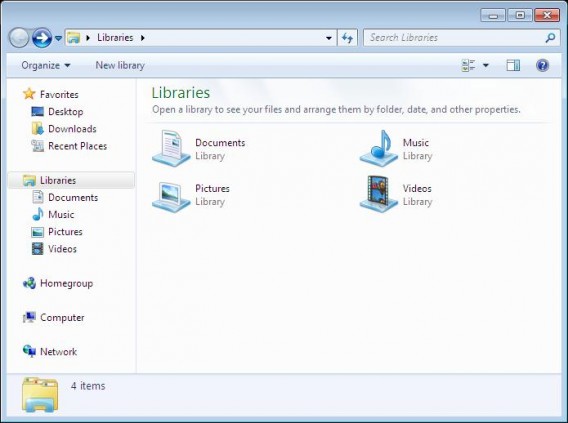
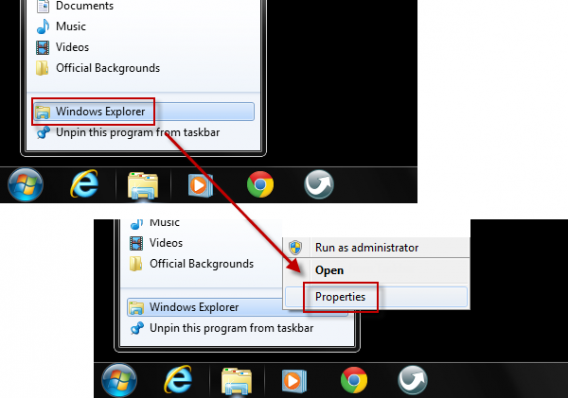
Windows Verkenner is het officiële bestandsbeheer van Windows. In dit venster blader je door al je mappen en bestanden op je computersysteem. Windows Verkenner open je via het icoon Deze computer (tot Windows XP), Computer (Windows Vista en 7), of via de map op je taakbalk in Windows 8.1. Sneller nog is Windows + E op je toetsenbord te drukken.
Dat is natuurlijk hartstikke handig, maar Verkenner heeft af en toe de neiging om vast te lopen. Wat te doen wanneer je zo’n melding krijgt?
In Windows XP, Vista en 7
1. Open Taakbeheer door Ctrl + Alt + Del in te drukken op je toetsenbord.
Een andere manier is door met je rechtermuisknop op de taakbalk te klikken en in het menu te kiezen voor Taakbeheer starten.
2. Ga naar het tabblad Processen.

3. Zoek naar het proces explorer.exe en klik op Proces beëindigen.

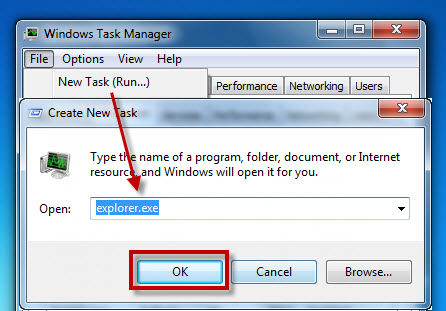
4. Om vervolgens de Verkenner weer te openen klik je op Bestand > Nieuwe taak uitvoeren en typ je vervolgens explorer.exe in. Druk op Enter of klik op OK om te bevestigen.
In Windows 8 en 8.1
Eén van de grote voordelen van Windows 8 is het uitgebreide doch versimpelde Windows Taakbeheer. Het venster biedt nieuwe functies en een mooiere, eenvoudige interface. Eén van de nieuwe functies is het gemakkelijker afsluiten en opstarten van een gecrashte Windows Verkenner.
1. Open Taakbeheer op dezelfde wijzer als hierboven beschreven.
2. Onder het tabblad Processen zoek je naar Windows Verkenner, in de subgroep Applicaties. Staat hij er niet tussen? Klik dan op Meer details onder in het venster.

3. Klik op Windows Verkenner en je zult zien dat de knop rechtsonder in het venster plots naar de tekst Opnieuw starten verspringt. Klik erop om Windows Verkenner te herstellen.

Heb jij nog handige Windows-tips? Deel ze hieronder!