De Sims 4 preview: sims met unieke persoonlijkheid

In De Sims 4 geef je jouw sims niet alleen een eigen smoelwerk, maar ook een volledig unieke persoonlijkheid. Met de E3 in volle gang kijken we vooruit naar het vierde deel in de immens populaire spellenreeks van EA.

Vorig jaar spraken we naar aanleiding van de Gamescom in Keulen al uitgebreid over De Sims 4; anno 2014 is de honger naar het nieuwe deel alleen nog maar groter geworden. Wat weten we over de game?

<!–
By use of this code snippet, I agree to the Brightcove Publisher T and C
found at https://accounts.brightcove.com/en/terms-and-conditions/.
–>

<!–
This script tag will cause the Brightcove Players defined above it to be created as soon
as the line is read by the browser. If you wish to have the player instantiated only after
the rest of the HTML is processed and the page load is complete, remove the line.
–>
brightcove.createExperiences();

Vaarwel gekloonde buren

Als me iets tegenstond van De Sims 3, was het wel dat alle sims uiteindelijk erg op elkaar leken. Vooral de willekeurig gegenereerde simsburen hadden wel erg veel weg van een groot klonenleger.

Hier maakt De Sims 4 een einde aan. De nieuwe (en naar verluidt eenvoudig te gebruiken) editor maakt het mogelijk om sims tot op de millimeter aan te passen. Net als in het echte leven hebben sommige sims brede heupen en smalle schouders, een groot lichaam maar dunne benen,  enzovoorts. Etnische verschillen zijn daarnaast beter zichtbaar en gaan verder dan alleen een ander kleurtje aan de buitenkant. De Sims 4 is, kortom, realistischer dan ooit.
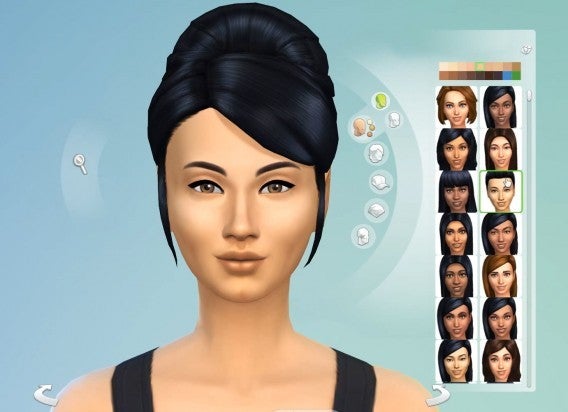
De Sims zien er eindelijk uit als echte mensen.

Fysieke eigenschappen hebben invloed op persoonlijkheid

De Create-a-Sim-editor gaat zo diep dat je zelfs de glimlach en manier van lopen van je sim bepaalt. Dit, samen met de fysieke verschijning, beïnvloedt de persoonlijkheid van je sim. Een sim met zelfverzekerd loopje en energieke kop heeft bijvoorbeeld meer zelfvertrouwen en is daardoor aantrekkelijker voor zijn omgeving.

Laten we een stapje verder gaan. Een slanke sim heeft bijvoorbeeld een grotere kans om goed te zijn/worden in sport en kan eten wat hij/zij wil zonder snel aan te komen. Het zit ‘m allemaal in de genen. Een dikke sim daarentegen kan met nog zo veel passie sporten en een strikt dieet volgen; als hij niet op zijn eten let komt het vet er snel weer bij.

Hoeveel invloed hebben fysieke kenmerken op je sim?

Minder features, meer mogelijkheden

De grotere invloed van fysieke verschijning op persoonlijkheid is logisch, gezien het aantal karaktereigenschappen in De Sims 4 is teruggebracht van vijf naar drie. Deze eigenschappen zijn nu meer gericht op intelligentie en smaak, en minder op fysieke aspecten. Karaktereigenschappen bepalen of je sim een boekenwurm is, een wiskundeknobbel heeft of hopeloos romanticus is.

Ook het levensdoel van je sim is hiervan afhankelijk. In De Sims 4 ken je via karaktereigenschappen een bepaalde vaardigheid toe aan je sim. Vervul je de levensdroom van je sim, dan leer je sneller zulke vaardigheden aan.

Slechts drie karaktereigenschappen in De Sims 4.

Het belang van mode

Stijl is belangrijker dan ooit in De Sims 4. Met behulp van het Style Book bewaar je in De Sims 4 leuke combinaties tussen topjes, jurkjes, shirts en broeken met allerhande prints en kleuren. Deze combinaties zijn vervolgens toepasbaar op al je sims, zodat je niet telkens opnieuw hoeft te beginnen met een lege garderobe. Een dergelijke opzet vinden we ook terug in de Buy- en Build-modi.
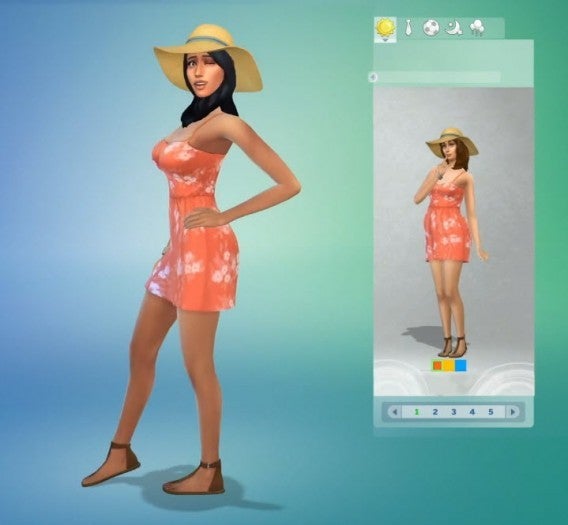
Fashion-fans mogen zich uitleven met het Style Book.

De Build-modus vereenvoudigd

De Build Mode van De Sims 4 maakt het makkelijker dan ooit om een huis te bouwen en in te richten voor je sim. Je sleept complete kamers plus inrichting van A naar B, zodat je niet hoeft te pielen met individuele muren en objecten om het gewenste resultaat te bekijken. Wil je je huis uitbreiden, dan is dat ook slechts een kwestie van klikken en slepen. Een ware doorbraak in de Sims-serie.
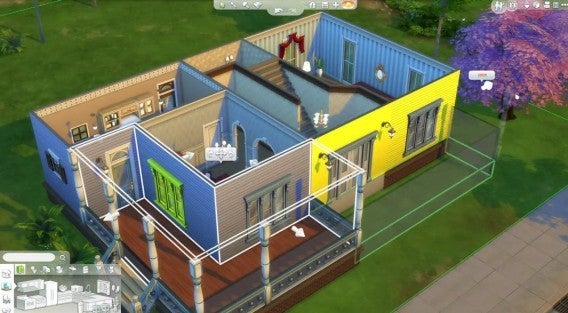
Bouwen is sneller en gemakkelijker dan ooit.

De toekomst van De Sims

Op Gamescom 2013 zagen we een eerste speelbare demo van De Sims 4; op de E3 hopen we nog veel meer te zien van dit veelbelovende vierde deel in de reeks. Hoe fijn werkt die nieuwe Build-modus nu echt? En zijn alle sims echt zo uniek als EA ons doet geloven? Houd Softonic in de gaten voor antwoorden op al je vragen!
Lees ook:

Waarom ik Office Online verkies boven Google Drive

Nadat ik jaren met Google Drive heb gewerkt, ben ik sinds kort overgestapt naar het nieuwe Office Online. Hoewel Drive een prima dienst is, zijn er legio redenen om over te stappen op de gratis online Office-variant van Microsoft!

Het was geen liefde op het eerste gezicht met Google Drive. De interface was niet zo sexy dat ik direct werd verleid, maar stukje bij beetje raakte ik overtuigd. Wat begon als een vriendschap, mondde uit in ware liefde. Zoals dat wel vaker gebeurt tussen de app en zijn gebruiker.

Ik begon Google Drive meer en meer vertrouwelijke documenten toe te vertrouwen; ik kreeg er nieuwe, onverwachte functies voor terug. Nadat ik ook mijn spreadsheets begon te bewerken met Google Drive, was er geen weg meer terug: ik zei vaarwel tegen alle andere office-suites.

Na die fantastische huwelijksreis begon Google Drive haar interface te verwaarlozen en werd het takenpakket niet meer uitgebreid. We kwamen, kortom, in een sleur. Mijn passie voor het kantoorpakket van Google ebde weg.

En toen verscheen Office Online. De naamswijziging, de Office web-apps, de vlucht naar de cloud, de layout en, boven alles, de perfecte timing deden mij in één keer overstappen naar de dienst van Microsoft. Ik vergat Google Drive, mijn voorheen dagelijkse documentbewerker. Waarom? Laat ik het uitleggen.

Gemakkelijker en completer

Werken in Office Online is bijna hetzelfde als werken met Office voor desktop en dat is een enorm voordeel. Ik, en met mij vele anderen, ben opgegroeid met programma’s als Word, Excel en PowerPoint. Ik ben gewend aan hoe ze werken, aan de functies die ze bieden. En boven alles vind ik dat ze góed werken.

Google Drive daarentegen is nog relatief onervaren, wat zich uit een beperkte functionaliteit en bewerkingsopties. In Office Online herkende ik direct de ribbon-menubalk boven in beeld (geïntroduceerd in Office 2007) en vond ik direct de functies die ik zocht.

Nog een voordeel is de uitgebreide spellingscontrole van Office Online. Google Drive heeft zelf geen spellingscontrole en gebruikt daarvoor die van de browser. In Office Online daarentegen kies je alle beschikbare talen en checkt het programma wat je typt, zoals je dat gewend bent.

Integratie met de Office voor desktop

Ik geef toe dat ik het grootste deel van de tijd dat ik Drive of Office gebruik ook aangesloten ben op het internet, thuis dan wel op kantoor. Maar soms moet ik offline werken, bijvoorbeeld onderweg of op een afgelegen plek. Waar ik met Google Drive het bestand moest downloaden en na bewerken opnieuw moest uploaden, is Office Online direct geïntegreerd met het klassieke Microsoft Office.

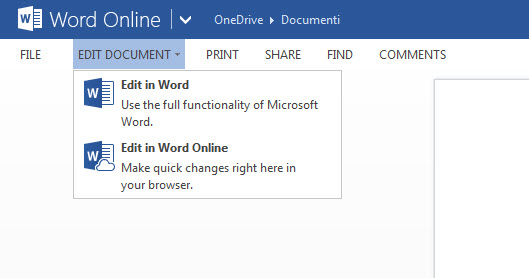
Zo schrijf ik een Word-bestand, sla ik die automatisch op in OneDrive en werk ik weer verder in Office Online. Ook andersom werkt het snel en vlekkeloos. Boven in beeld kies ik voor Document bewerken en krijg ik de optie of ik Word of Word Online wil gebruiken.

Zo ben ik in staat documenten te bewerken thuis met de laptop op schoot, werk ik in de metro verder, ook al heb ik geen internetverbinding, om vervolgens op kantoor weer in de online versie aan de slag te gaan.

Met Office 2013 sla je bestanden rechtstreeks op via OneDrive.

Bovendien is Office nu ook gratis beschikbaar voor Android, zodat ik even gemakkelijk verder werk op mijn smartphone. Voor de iPad geldt hetzelfde.

Snelle conversie en overstap

Microsoft zelf merkt op dat het converteren van bestanden met Office Online beter werkt dan met Google Drive, waardoor de oorspronkelijke opmaak en uiterlijk behouden blijven wanneer je online verder werkt. Die ervaring deel ik.

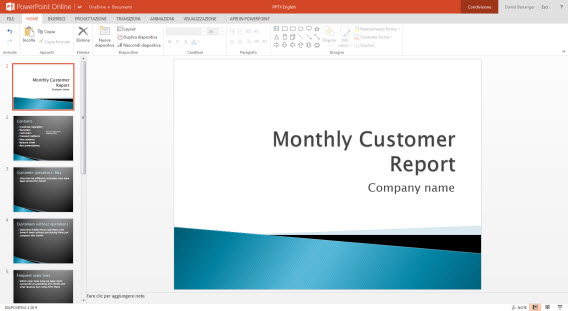
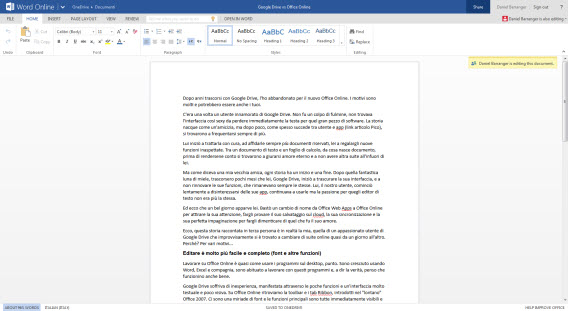
Presentatie geladen met Office Online.

Het is bijna vanzelfsprekend dat de documenten die je maakt in de desktop-varianten van Word, Excel en PowerPoint, naadloos worden overgezet naar de online-versie. Dat is geen klein detail, want het scheelt je een hoop nakijkwerk vergeleken bij wanneer je dezelfde documenten zou overzetten naar Google Drive. Daarnaast is het altijd nog even afwachten of de opmaak volledig wordt herkend.

Presentatie geüpload naar Google Drive.
Google Drive vereist altijd een extra stap wanneer je een document opent: converteren naar Google-formaat. En dan is de oorspronkelijke opmaak vaak nog niet eens meegenomen, zoals je ziet in bovenstaande twee afbeeldingen.

Google Drive blijft, maar het digitale leven gaat verder

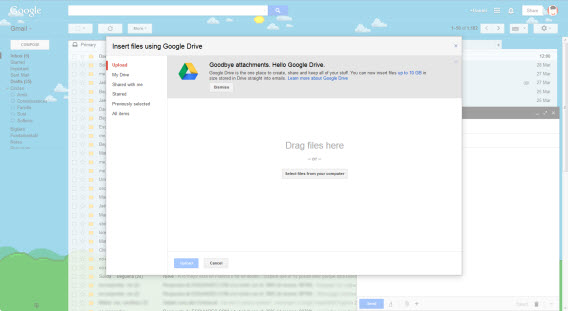
Er zijn ook redenen om Google Drive te gebruiken boven Office Online. De belangrijkste: ik maak veel gebruik van Google-diensten, zoals Gmail. Met Google Drive kan ik direct mijn bestanden verzenden via de webmail van Google.

Bestanden delen via Drive is doodeenvoudig.

Google Drive maakt het converteren naar PDF ook net wat sneller, waarmee je zeker weet dat de oorspronkelijke opmaak behouden blijft wanneer je een document verstuurt.

Weeg ik het af tegen de aantrekkelijke interface, de uitgebreide gereedschapskist en de vloeiende integratie met offline Office, dan valt mijn keuze toch op Office Online.

Dat neemt niet weg dat er altijd een plekje in mijn hart zal blijven voor mijn oude vlam. En omdat het gaat om een web-programma en geen mens, kan ik altijd terugkomen bij mijn vorige liefde, al is het maar voor even.

Wat is jouw favoriet: Office Online of Google Drive?

Waarom XBMC het beste mediacenter ooit is

XBMC is een multifunctionele mediaspeler voor al je apparaten. Of het nu gaat om een oude pc die is verbonden met je televisie, een Linux-computer, tablet of Mac: XBMC categoriseert al je media en speelt je films, series en muziek ook af. In deze tutorial leren we je stap voor stap hoe je XBMC installeert en gebruikt.

Wat is XBMC?

Heb je een grote collectie video’s en muziek op je harde schijf staan? En zoek je een simpele manier om al die media op je televisie af te spelen? Dan is XBMC (Xbox Media Center) de ideale oplossing. Het programma fungeert namelijk niet alleen als mediaspeler, maar ook als beheerder van je complete mediacollectie. En niet geheel onbelangrijk: XBMC is helemaal gratis!

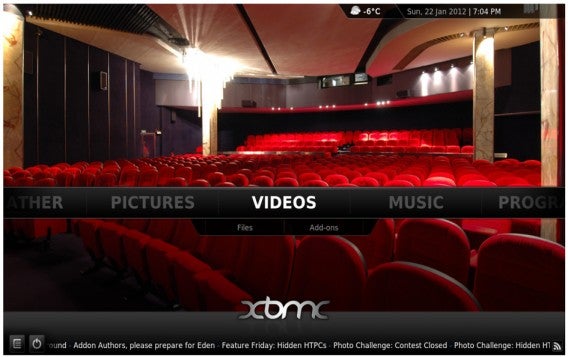
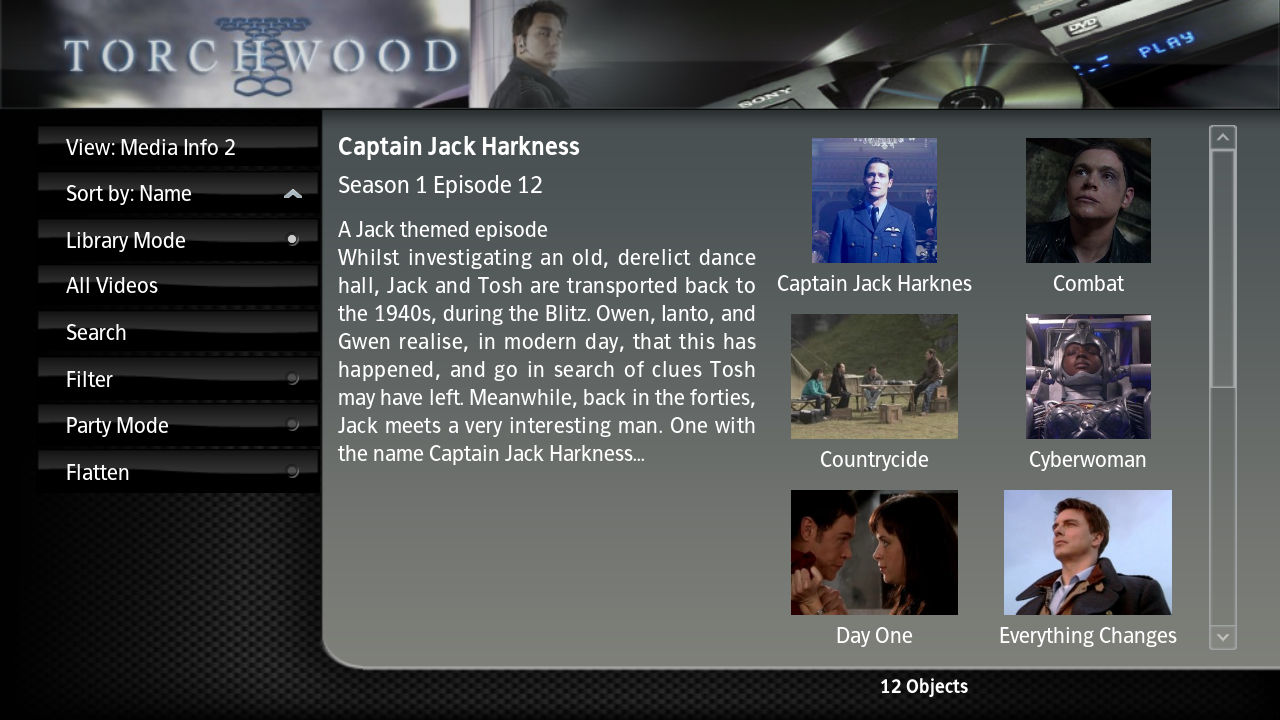
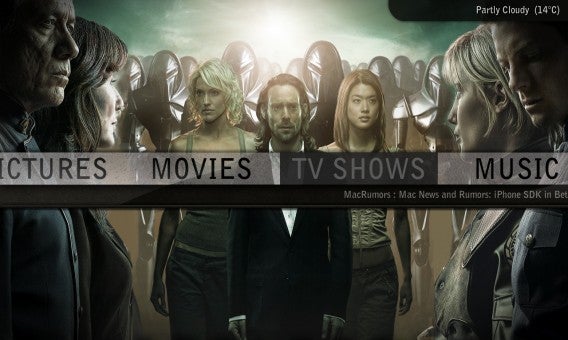
XBMC heeft vele skins, waaronder de stijlvolle Aeon Nox-skin.
Wat maakt XBMC beter dan andere spelers?

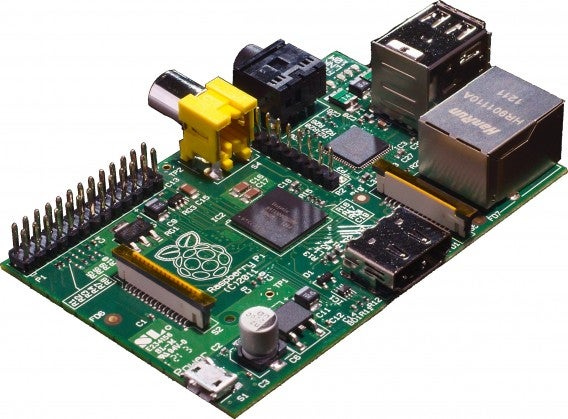
XBMC doet eigenlijk hetzelfde als een externe mediaspeler (die vaak meer dan 100 euro kost), maar gebruikt daarvoor je huidige pc. Het is ook mogelijk om je oude pc op zolder in te zetten als XBMC-server, of bijvoorbeeld een mini-pc als de Rasperry Pi (à 35 euro) hiervoor te gebruiken.

De Raspberry Pi is een een veelzijdige én spotgoedkope mini-pc.

Zoals gezegd, kost de XBMC-software je helemaal niets en doet het programma weinig onder voor de vaak verouderde interfaces van mediaboxes. Groot voordeel: met XBMC kies je zélf de skin. Met name de HD-skins zijn een lust voor het oog. Daarnaast voeg je met de vele add-ons nieuwe functies toe aan XBMC, zoals de populaire YouTube-functie.

1. Klaar voor de start

Voordat je de software downloadt, bepaal je eerst welke XBMC-server (pc) je met een hdmi- of VGA-kabel aan je televisie (of ander beeldscherm) verbindt. Je bedient XBMC met je muis- en toetsenbord óf je schaft een speciale afstandsbediening aan. Het is ook mogelijk XBMC te bedienen met de gratis remote-app voor Android en iOS.

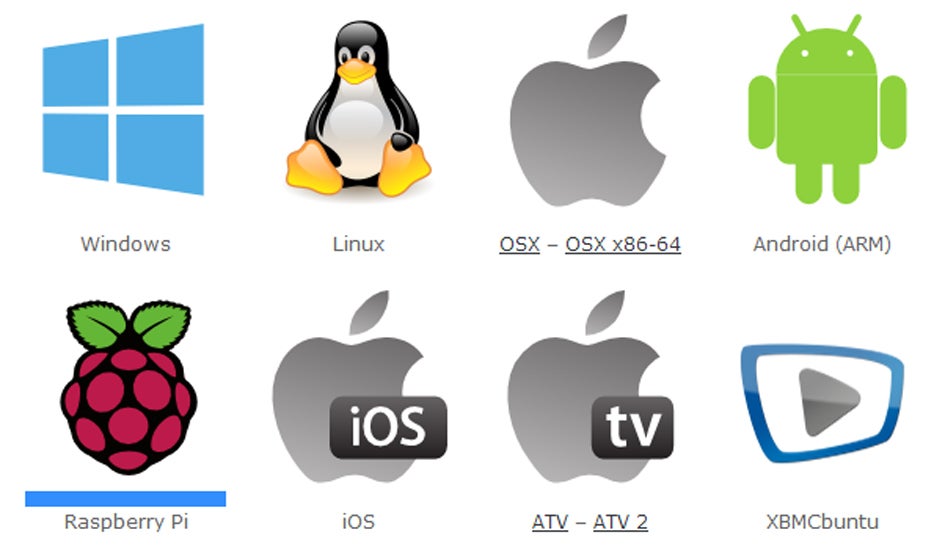
XBMC is beschikbaar voor vrijwel alle platformen.

Nu je eigen mediacenter in de startblokken staat, download je XBMC voor Windows, Mac, LinuxAndroid of iOS en installeer je het programma volgens de aanwijzingen. In deze tutorial gebruiken we de Windows-versie (update 12.3 Frodo).

2. Collectie importeren

Nadat je XBMC hebt geïnstalleerd, is het tijd om je mediacollectie te indexeren. Je kiest het betreffende mediatype in het hoofdmenu, bijvoorbeeld video’s, en klikt vervolgens op Add video’s. Nu importeert XBMC alle video’s uit de door jou aangegeven map.

3. De juiste plaatjes en beschrijvingen

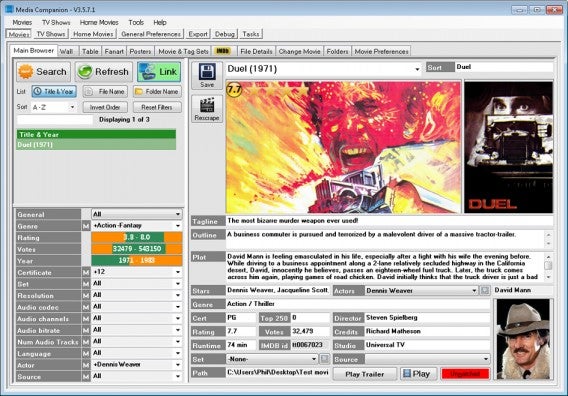
Vaak hebben je video’s en muziek geen juiste album- of dvd-hoes en is er geen beschrijving beschikbaar. Gelukkig zijn er zogenaamde XBMC-scrapers die alle media herkennen en daar de juiste plaatjes en beschrijvingen automatisch aan toevoegen. De beste scraper is Media Companion, welke je hier gratis download. Op de website van Media Companion lees je hoe je de scraper installeert.

4. Media afspelen

Je hebt nu een XBMC-server paraat, de software geïnstalleerd, een XBMC-afstandsbediening geregeld én je mediacollectie is op orde. Niets houdt je nog tegen om je vanuit je luie stoel van je films, series en muziek te genieten. XBMC ondersteunt vrijwel alle mediaformaten en -codecs, dus daar hoef je je niet druk over te maken.

5. Geluid en ondertitels

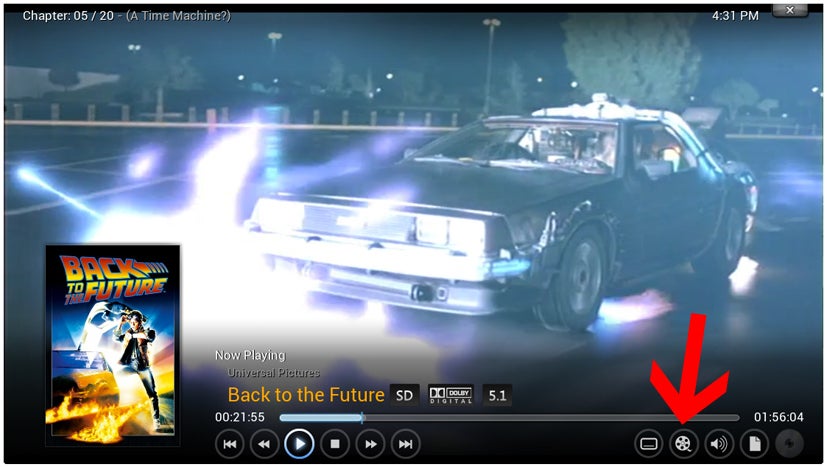
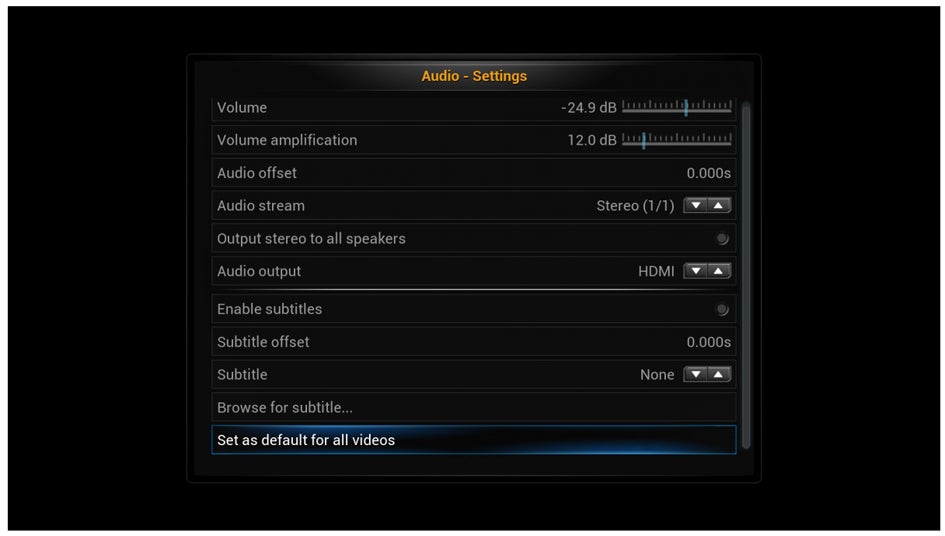
Goede audio bij je video (en natuurlijk ook bij je muziek) is essentieel. En misschien wil je wel Nederlandse ondertitels bij je film? XBMC regelt ‘t voor je. Je downloadt de ondertitels apart, net zoals je dat gewend bent bij bijvoorbeeld VLC Media Player, en klikt op de filmrol om naar de instellingen te gaan (zie bovenstaande afbeelding). Hier selecteer je het het ondertitels-bestand met de knop Browse for subtitle.

Ultieme vrijheid

De vrijheid die XBMC met zich meebrengt, is voor de home theatre-fanaten natuurlijk een absolute pré. De keerzijde van de medaille is dat de gemiddelde gebruiker af en toe door de bomen het bos niet meer ziet. Gelukkig biedt de zeer complete XBMC-wiki uitkomst. Heb je vragen over XBMC, laat dan gerust een reactie achter onder dit artikel of raadpleeg de wiki-pagina’s. Veel kijk- en luisterplezier!

Windows tip: Zo verander je de standaardmap in de Verkenner

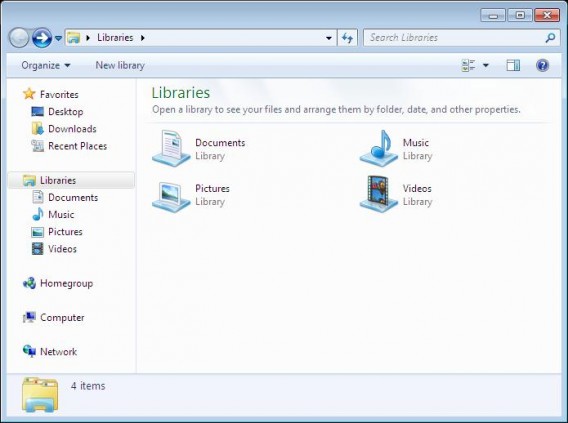
Het Windows 7-besturingssysteem zit vol met handigheidjes die wellicht onbekend zijn bij het grote publiek, maar erg praktisch zijn. Vandaag leggen we uit hoe je de map verandert die je te zien krijgt als je de Verkenner opent. Standaard opent deze namelijk met de map Bibliotheken, maar dit kan ook anders!

File Explorer

Standaardmappen in de Verkenner voor Windows 7.

In de praktijk gebruiken maar weinig mensen de bibliotheken van Windows op een dagelijkse basis. Het is dus veel handiger om een andere map als standaardmap van je Verkenner in te stellen, zoals je D-schijf of een map met werk op een externe harde schijf. Het veranderen van de map pak je als volgt aan:

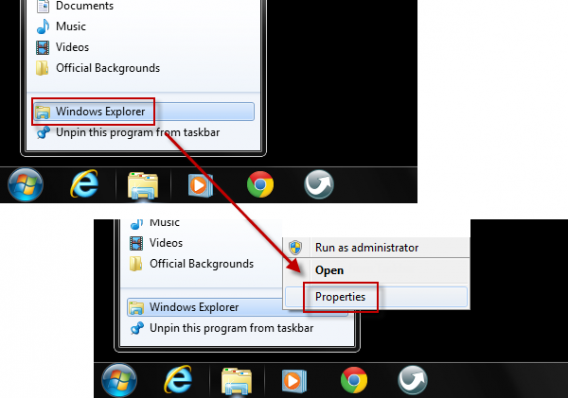
1. Klik met de rechtermuisknop het pictogram van Windows Verkenner en kies voor Eigenschappen. Een nieuw venster verschijnt.

Propriétés Explorateur de fichiers

2. Vervolgens pas je onder het tabblad Snelkoppeling het ‘Doel’-veld aan.

3. Voeg aan target  “% windir% \ explorer.exe” de map die je standaard wil openen toe. In dit voorbeeld opent het commando “% windir% \ explorer.exe E: \ \ Externe HDD \ Work” het mapje “Work” op station E.

Change default folder

4. Klik op OK om te bevestigen. De eerstvolgende keer dat je Windows Verkenner opent, zit je meteen in de juiste map.

Lees ook:

De beste pc-games om met mods te spelen

We beginnen onze serie “De beste pc-games om…” met de games die je niet mag missen als je van mods en customization houdt.

Word je wel eens moe van games telkens op dezelfde manier spelen? Dan is het tijd om mods te installeren: door enthousiaste gamers gemaakte modificaties voor bestaande pc-games die een klein onderdeel van, of zelfs de hele game veranderen!

Ben je dus uitgekeken op een pc-game die je veel hebt gespeeld? Check dan, voordat je ‘m definitief weglegt, of er een of meerdere mods te downloaden zijn voor het spel. En wie weet ontdek je nieuwe manieren om lol te beleven van de game die de oorspronkelijke ontwikkelaar nooit zelf had kunnen bedenken!

De volgende vijf games zijn bij uitstek geschikt voor zulke mods.

Grand Theft Auto: San Andreas

San Andreas is misschien wel de populairste GTA-game ooit, meer nog dan het recente vijfde deel. De reden? Het toffe verhaal, de charismatische personages, afwisselende missies en… de vele manieren om de game eindeloos speelbaar te maken dankzij de talloze beschikbare mods.
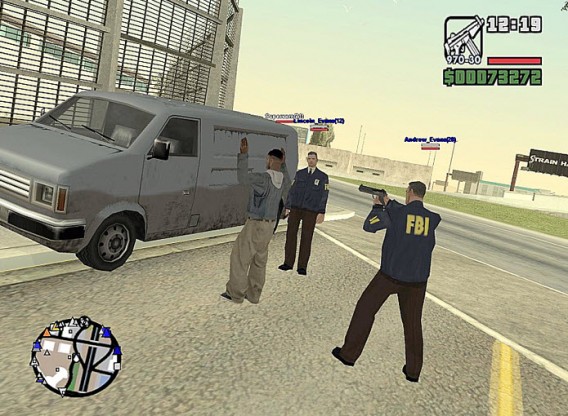
Mods voor San Andreas installeer je heel gemakkelijk met de Mod Installer. Beschikbare aanpassingen variëren van esthetisch (meer auto’s) tot gameplay-toevoegingen. Wat dacht je van een multiplayermodus, een zombie-aanval en nog veel en veel meer?

Multiplayer speel je in San Andreas dankzij deze fantastische mod

Grand Theft Auto IV

GTA: San Andreas is een fantastische game, maar wel flink verouderd. Gelukkig zijn er voor het vervolg, GTA 4, meer dan genoeg mods om de game naar wens aan te passen.
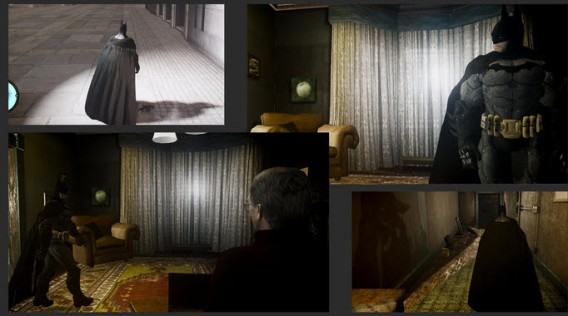
Wat dacht je van de mogelijkheid om heel San Andreas na te spelen met de engine van GTA 4? Of zombies op elke straathoek? Spelen vanuit een eerstepersoonsperspectief? Betere graphics? Rondrijden in een Ferrari Formule 1-auto? Of rondvliegen met Iron Man of Superman? De mogelijkheden zijn eindeloos.

Batman: Arkham Origins? Nee hoor, het is gewoon een mod voor GTA 4!

De Sims 3

Sinds het debuut in 2000 heeft De Sims altijd bekend gestaan om de talloze verschillende manieren om de game te spelen. Dankzij de vele officiële uitbreidingen, maar vooral ook door de vele mods.
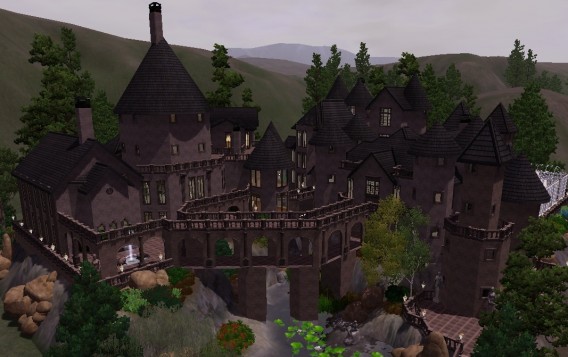
Het hoogtepunt was De Sims 3, met enorme hoeveelheden door spelers gemaakte kostuums voor je personages, hele nieuwe buurten, grappige nieuwe animaties en zelfs beroemdheden in Sims-vorm. Je kun het zo gek niet bedenken en het bestaat voor De Sims 3. De grote vraag nu is of De Sims 4 een zelfde golf aan uitbreidingen gaat krijgen.

Fans van Harry Potter laten hun Sims rondlopen in Zweinstein

The Elder Scrolls V: Skyrim

Niet de betere graphics, maar de grote mod community is de belangrijkste reden om Skyrim op de pc te spelen en niet op de console. Ben je bijvoorbeeld uitgekeken op het fantasy-thema van de game? Vind je die armor maar doodsaai? Mods brengen uitkomst.
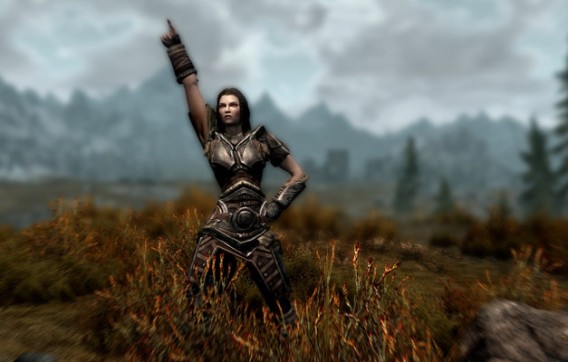
De beschikbare mods veranderen zowel uiterlijk als gameplay van Skyrim, variërend van My Litty Pony’s ter vervanging van de draken, verbeterde graphics en, zoals je hieronder ziet, dansmoves voor je personage. Wil je zelf aan de slag? Download dan de Skyrim Creation Kit.

Steel de Skyrim-show dankzij deze dans-mod

Minecraft

Deze lijst is niet compleet zonder Minecraft, koning van de mods. Minecraft werd geboren als indie-project en dankt zijn populariteit aan de fanatieke community eromheen, die nooit te beroerd zijn om een toffe mod in elkaar te zetten.

Nu is Minecraft sowieso al een game waar je als speler ongekende vrijheid hebt, met als gevolg de meest bizarre en indrukwekkende creaties. Denk aan de hele wereld van World of Warcraft in Minecraft-stijl, een blokkerige versie van Far Cry 3, een bijzondere variant op Zelda, of zelfs de wereld van tv-serie Game of Thrones. Het installeren van deze mods is ook nog eens kinderlijk eenvoudig, dankzij applicaties als deze.

De Game of Thrones-koorts heeft ook Minecraft bereikt

Onbegrensde mogelijkheden

Deze vijf games hebben misschien wel de grootste mod-gemeenschap van allemaal, maar het zijn niet de enige pc-titels die hun levensduur flink verlengd zagen worden dankzij een actieve mod-community. Daarom zijn wij heel benieuwd:

Welke mods voor welke games speel jij?

Alternatieven voor iGoogle: 10 coole startpagina’s voor je browser

De homepage is het eerste wat je ziet als je je browser opstart. Natuurlijk wil je het liefst een zo informatief en vermakelijk mogelijk startpagina! Of toch niet…? Wij zetten tien homepages voor je op een rij, met voor ieder wat wils.

1. About:blank

About: blank is niets meer dan een lege pagina. Waarom zou je namelijk een uitgebreide startpagina instellen als je toch direct een andere website opent? De code about: blank is algemeen bekend en wordt geaccepteerd door elke browser.about:blank

2. Google, Yahoo!, Bing…

Ook al zoek je tegenwoordig gewoon via je adresbalk met een zoekmachine naar keuze, gebruiken nog veel mensen hun favoriete zoekmachine als startpagina. Het voordeel? De pagina laadt snel én een zoekmachine is de voordeur naar het hele internet.

Google

3. Myfav.es

Laat je niet afschrikken door het .es in de URL: Myfav is ook beschikbaar voor niet-Spanjaarden. Het biedt een persoonlijke startpagina die je opent in alle browsers en op alle apparaten. Maak een account aan en je past je homepage volledig naar wens aan, of je maakt gebruik van sjablonen die anderen al hebben gemaakt.

Myfaves

4. Gpanion

Gpanion geeft je snel toegang tot alle Google-diensten en meer. In één oogopslag krijg je verwijzingen naar Gmail, Calendar en Google Drive, en, als je wilt, ook naar externe pagina's zoals Facebook.

5. ShinySearch

Vind je Google wel handig, maar ook een beetje saai? ShinySearch tovert de zoekmachine om in een glamourous geheel, met grote achtergrondfoto's van Justin Bieber, One Direction, Iron Man, Ferrari, enzovoorts. Het aantal beschikbare designs is bijna eindeloos. ShinySearch zoekt via Google, maar is wel iets langzamer dan de standaardpagina van Google.

ShinySearch

6. Netvibes

Nu zowel Google Reader als iGoogle het leven hebben gelaten, is NetVibes misschien wel het enige echte overgebleven alternatief voor beide diensten. De homepage is volledig aanpasbaar, toont alle RSS-feeds die je volgt en ondersteunt widgets.

7. Symbaloo

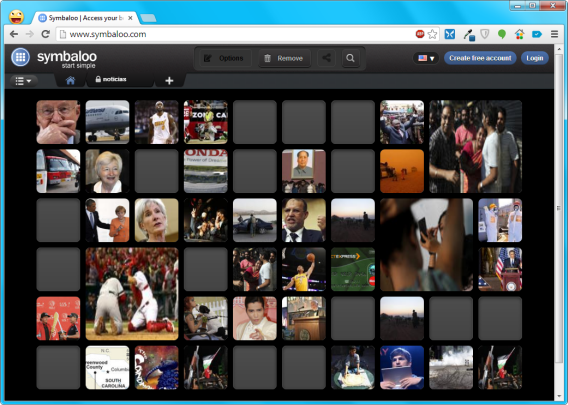
Symbaloo is Netvibes en iGoogle, gemixt met het tegeluiterlijk van Windows 8. Via een handig overzicht krijg je toegang tot je favoriete websites, nieuws en widgets. Net als bij Myfav.es maak je voor Symbaloo een eigen account aan, zodat je overal en op elk apparaat toegang hebt tot je eigen startpagina.

8. Feedly

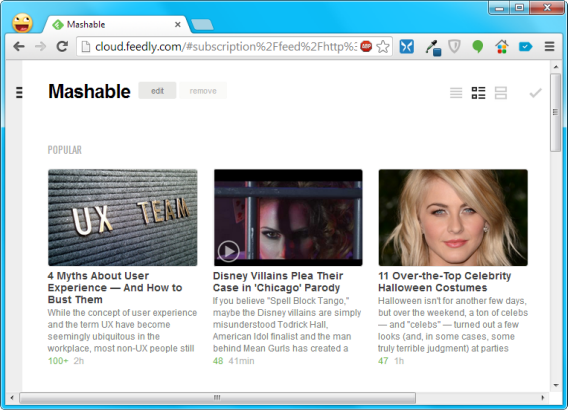
Feedly is hét alternatief voor Google Reader en één van de beste RSS-readers die er bestaat. Gebruik het als homepage en je bent snel op de hoogte van het nieuws op je favoriete websites.

9. uStart

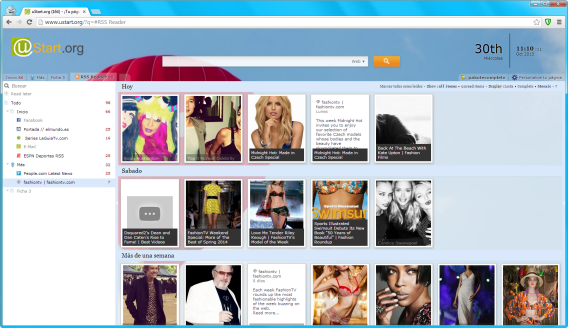
uStart is iGoogle gereïncarneerd, soort van. De pagina is aanpasbaar en heeft een berg widgets, tools, games, foto's, Facebook, een rekenmachine, horoscoop…

10. Browser-extensies

Veel mensen prefereren de standaard thuispagina van hun browser, of het gebruik van handige extensies en add-ons. Bekijk daarom ons overzicht voor zulke plug-ins, voor Google Chrome, Internet Explorer of Firefox. Een van onze favorieten is Speed Dial, voor Chrome en Firefox.

Welke startpagina gebruik jij?

Hoe bewerk je een reactie op Facebook?

Het komt vast wel eens voor dat je iets op Facebook schrijft waar je later spijt van krijgt of dat je ontdekt dat er een fout in zit. Tot voor kort had je enkel de mogelijkheid om je gehele post te verwijderen en een nieuwe te schrijven.
Daar is nu verandering in gekomen dankzij de bewerk-optie. Voortaan pas je al je reacties naar hartenlust aan. Hoe je dat doet? Dat leg ik je na de break uit. Continue reading “Hoe bewerk je een reactie op Facebook?”