Eindelijk is het zover: CCleaner is nu beschikbaar voor Android. Na jaren wachten maakt de populaire Windows-cleaner zijn debuut op Android. Is CCleaner voor Android het wachten waard?
Voor velen is Android het Windows van smartphones: veruit het populairste besturingssysteem, al heb je als gebruiker af en toe hulp nodig bij het opschonen van je systeem. Een app als CCleaner is dan onmisbaar.
Tijdens de CCleaner-loze jaren werd het speelveld gedomineerd door een aantal uitstekende schoonmaak- en optimalisatie-apps, zoals Clean Master. Deze populaire app vinden we standaard terug in de bovenste regionen van alle downloadlijsten. De concurrentie voor CCleaner is dus moordend.
In de hoop een waardige concurrent te vinden voor Clean Master, ging ik aan de slag met de bèta van CCleaner voor Android. Hieronder lees je mijn ervaringen.
Onaangename verrassing
We beginnen met een analyse van het Android-systeem. Met één tik op het scherm gaat CCleaner op zoek naar rotzooi in je telefoongeheugen. Cache, klembord en browsergeschiedenis worden ondersteboven gekeerd; om details te zien tik je op een item van de zoektocht.
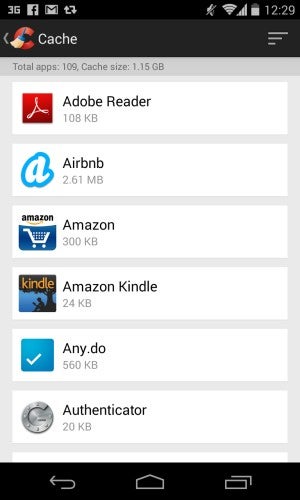
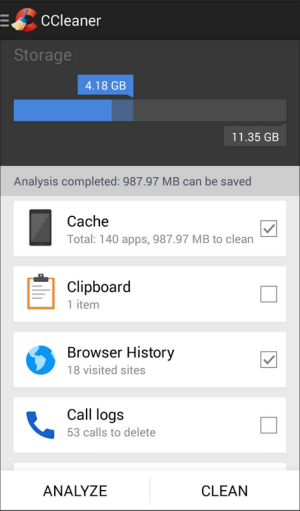 Vrijwel direct vinden we het eerste nadeel: het is onmogelijk om applicaties over te slaan in de schoonmaakprocedure. Geen blacklists of details van welke bestanden exact worden verwijderd; CCleaner toont enkel de ruimte die de ‘junk’ inneemt per app.
 Ontbrekende sleutelfeatures en opties
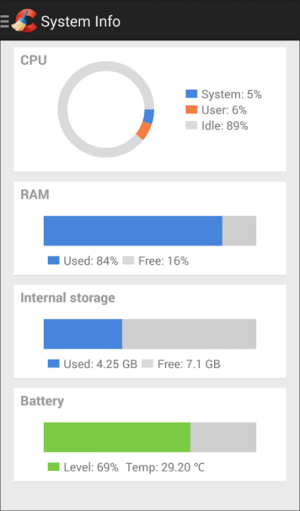
Een tik op het CCleaner-icoon opent een zijbalk, met daarin een applicatiemanager en systeeminformatie. Laatstgenoemde toont bijvoorbeeld in real-time het CPU- en geheugenverbruik. Daarnaast zie je hier de resterende opslagruimte op je telefoon.
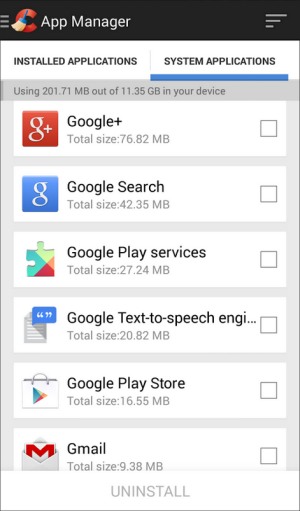
De applicatiemanager van CCleaner doet praktisch hetzelfde als de standaard aanwezige Android-manager, met het verschil dat het je meerdere applicaties tegelijk laat sluiten. Bovendien kun je hier de aanwezige systeemapps herstellen naar de fabrieksinstellingen.
De bèta-versie van CCleaner voor Android mist functies die je wel vindt in andere Android-cleaners, zoals geheugenoptimalisatie en de mogelijkheid om systeemapps te verwijderen via root-toegang. We weten niet of zulke functies in latere versies van de app nog worden toegevoegd.
Arriveert met jaren vertraging
Vier jaar geleden, in de tijd van Android Gingerbread, hadden we CCleaner met open armen ontvangen. Nu is de situatie anders. Android is geëvolueerd, waardoor de noodzaak voor een cleaner kleiner is geworden. Ook innoveert CCleaner niet genoeg om de concurrentie voor te blijven.
CCleaner voor Android is een adequate doch incomplete app. Het simpele design en de snelheid waarop CCleaner zijn werk doet, spreekt in het voordeel van CCleaner. Van zo’n grote naam hadden we echter toch iets meer verwacht.
Met de moordende concurrentie tussen Android-cleaners heeft een klassieke app als CCleaner weinig bestaansrecht. Ook al gaat het hier nog om een bèta-versie, zien we dat er nog een lange weg te gaan is voor CCleaner voor Android.
Welke cleaner gebruik jij op je Android-telefoon?