Beste Nederlandse app: Rode Kruis

Veel nieuwe apps komen van Nederlandse bodem. Er zijn tal van ontwikkelaars die prachtige applicaties maken. We laten je in deze rubriek kennismaken met een Nederlandse top-app. Deze week bespreken we de redder in nood; de EHBO-app voor Android.

Wat moet je doen als iemand zich verslikt? Hoe werkt de stabiele zijligging? De antwoorden op deze (en meer) vragen krijg je dankzij de app van het Rode Kruis. In beeld en woord (een dame praat tegen je met de uitleg) leer je snel wat je moet doen in verschillende situaties, waar de dichtstbijzijnde EHBO-post is of je belt direct 112.

Kortom, met deze handige app kun je dus zowaar levens redden!

Lees ook de andere beste Nederlandse apps of download direct de EHBO-app.

Windows Tip: Windows Verkenner herstellen na een crash

“Windows Verkenner reageert niet”. Eén van de meest frustrerende momenten voor de Windows-gebruiker is wanneer Windows Verkenner crasht. In dit artikel leggen we uit hoe je snel het proces herstart in Windows 7 en Windows 8.1.

Windows Verkenner is het officiële bestandsbeheer van Windows. In dit venster blader je door al je mappen en bestanden op je computersysteem. Windows Verkenner open je via het icoon Deze computer (tot Windows XP), Computer (Windows Vista en 7), of via de map op je taakbalk in Windows 8.1. Sneller nog is WindowsE op je toetsenbord te drukken.

Dat is natuurlijk hartstikke handig, maar Verkenner heeft af en toe de neiging om vast te lopen. Wat te doen wanneer je zo’n melding krijgt?

In Windows XP, Vista en 7

1. Open Taakbeheer door Ctrl + Alt + Del in te drukken op je toetsenbord.

Een andere manier is door met je rechtermuisknop op de taakbalk te klikken en in het menu te kiezen voor Taakbeheer starten.

2. Ga naar het tabblad Processen.

3. Zoek naar het proces explorer.exe en klik op Proces beëindigen.

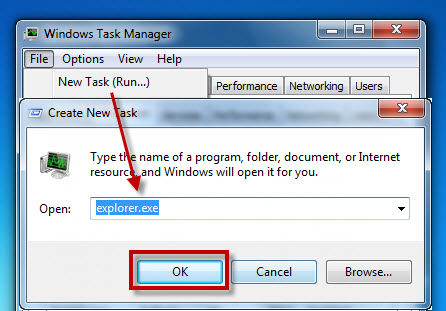
4. Om vervolgens de Verkenner weer te openen klik je op Bestand > Nieuwe taak uitvoeren en typ je vervolgens explorer.exe in. Druk op Enter of klik op OK om te bevestigen.

In Windows 8 en 8.1

Eén van de grote voordelen van Windows 8 is het uitgebreide doch versimpelde Windows Taakbeheer. Het venster biedt nieuwe functies en een mooiere, eenvoudige interface. Eén van de nieuwe functies is het gemakkelijker afsluiten en opstarten van een gecrashte Windows Verkenner.

1. Open Taakbeheer op dezelfde wijzer als hierboven beschreven.

2. Onder het tabblad Processen zoek je naar Windows Verkenner, in de subgroep Applicaties. Staat hij er niet tussen? Klik dan op Meer details onder in het venster.

3. Klik op Windows Verkenner en je zult zien dat de knop rechtsonder in het venster plots naar de tekst Opnieuw starten verspringt. Klik erop om Windows Verkenner te herstellen.

Heb jij nog handige Windows-tips? Deel ze hieronder!

De nieuwe Softonic-app: mobiele app-gids voor telefoon en tablet

De nieuwe Softonic-applicatie is zoals we je gisteren meldde, jouw gids voor alle mobiele software. Wat kun je er allemaal mee? Lees snel verder!

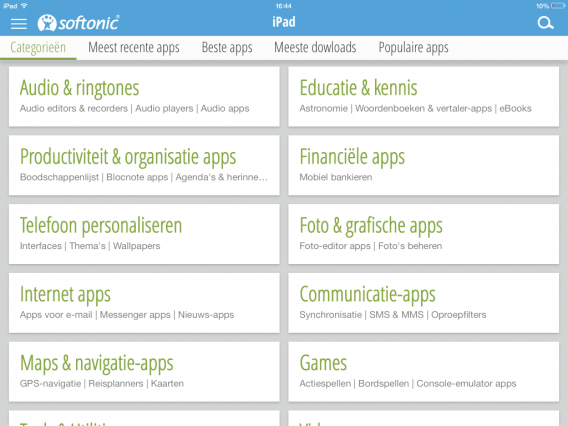
Softonic heeft een nieuwe app voor smartphones en tablets, die je helpt het uiterste uit je mobiele apparaat te halen. De applicatie is niet zomaar een simpele web-versie van onze website. De Softonic-app is meer een reisgenoot, die je wijst op de mooiste nieuwe apps, het laatste nieuws toont en artikelen van onze experts laat lezen.

Maar wat heb je nou precies aan de nieuwe Softonic-app? Onze redactrice Maria ging ermee aan de slag en zij vertelt je 4 manieren om het uiterste uit de app te halen.

1. Leer je telefoon of tablet te gebruiken

Heb je net een nieuw mobiel apparaat gekocht en weet je niet waar je moet beginnen? Wij helpen je op weg! In uiteenlopende artikelen vertellen we je hoe je je nieuwe smartphone of tablet het beste configureert naar jouw wensen en geven we je tips om het uiterste eruit te halen.

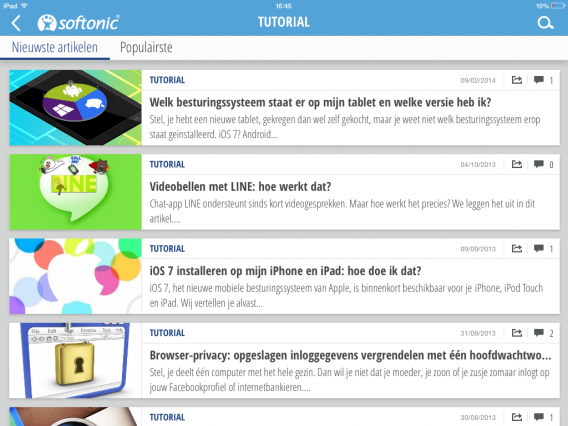
Deze artikelen vind je onder het kopje Artikelen, onderverdeeld in verschillende categorieën.

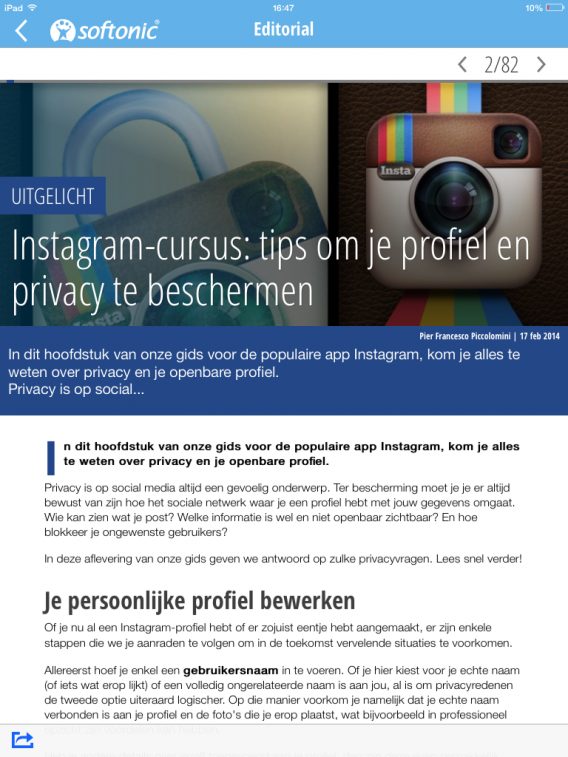
Heb je bijvoorbeeld Instagram geïnstalleerd op je mobiel, dan lees je in de Softonic-app alles over hoe je zoveel mogelijk volgers vergaart en de mooiste kiekjes maakt met de populaire foto-applicatie. We geven je ook tips over veiligheid en privacy.

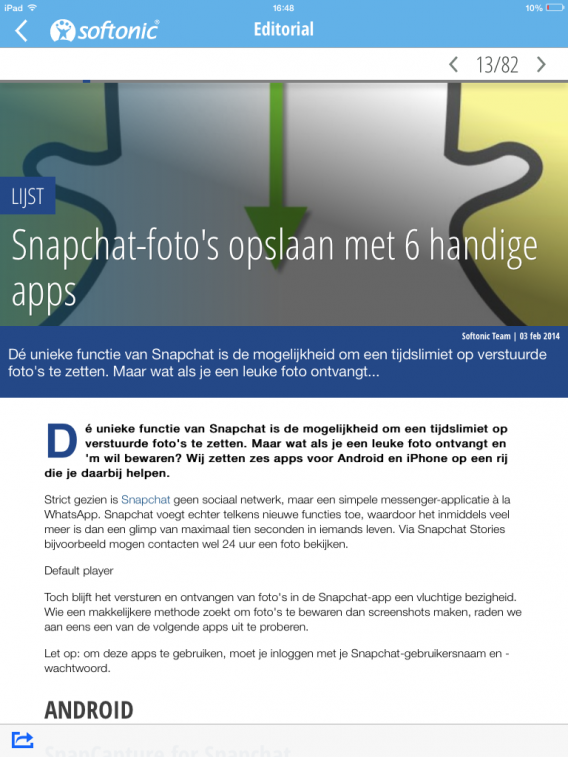
Of we geven je tips over hoe je foto’s van Snapchat opslaat.

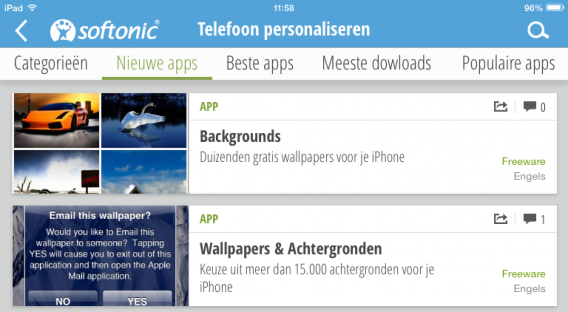
En heb je net een nieuwe telefoon, maar weet je niet welke apps je allemaal moet downloaden? Dat helpen wij je op weg, met apps om bijvoorbeeld je smartphone te personaliseren naar jouw smaak.

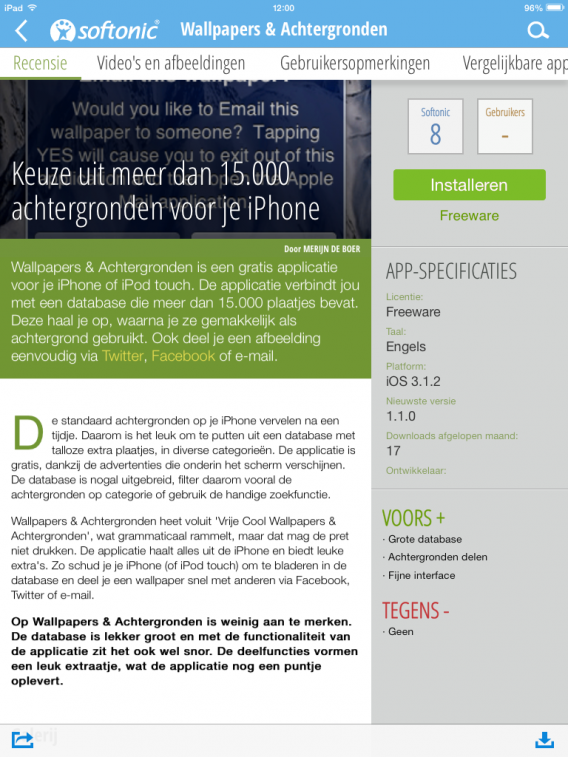
Houd je van bijzondere wallpapers? Wij vinden de mooiste voor je, van welk thema je ook houdt.

2. Leer je favoriete apps echt goed gebruiken

Gebruik je al een aantal apps, maar wil je er meer over weten? De Softonic-app helpt je daarbij via artikelen, tutorials en gidsen over bekende en minder bekende mobiele applicaties.

Ben je bijvoorbeeld fervent Facebooker, maar haal je niet genoeg informatie uit de Softonic-recensie? Dan verwijzen we je graag door naar gerelateerde artikelen, waar we dieper op de app ingaan. Zo word je binnen de kortste keren zelf een expert op gebied van social media.

3. Vind alternatieven voor je favoriete apps

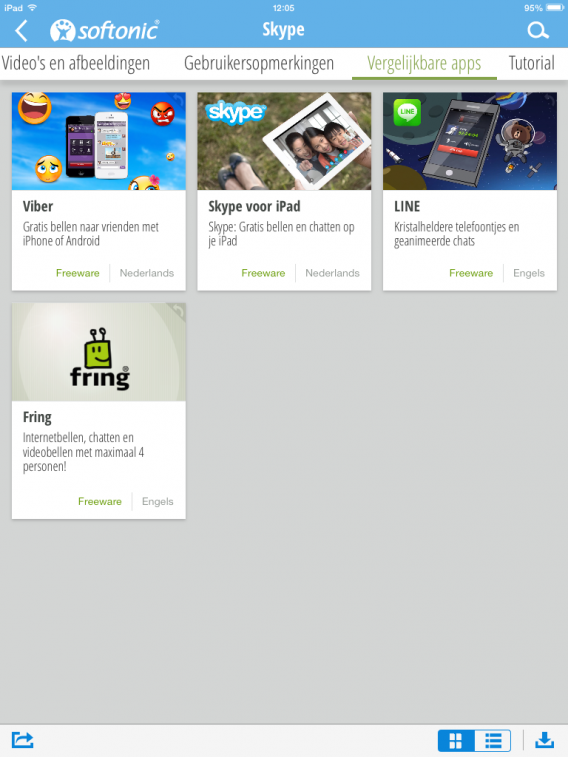
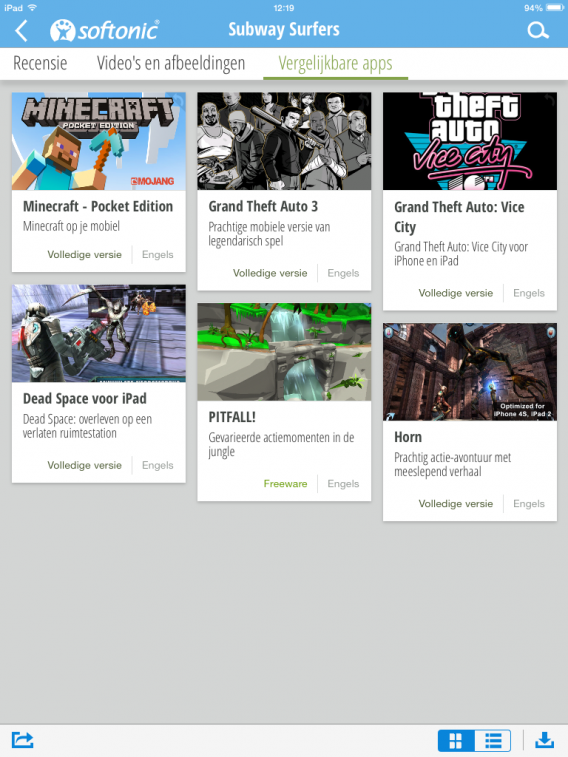
Word je moe van altijd weer dezelfde apps? De Softonic-app biedt de functie Vergelijkbare apps, waar we alternatieven voor je favoriete mobiele software op een rij zetten.

Ben je bijvoorbeeld fan van de online belgigant Skype en zoek je een soortgelijk programma? Kijk dan bij onze aanbevelingen.

Ben je dankzij Subway Surfers een enorme fan van gamen geworden? Blader door onze alternatieven en je vindt geheid een nieuwe topgame.

4. Vertel je vrienden over de beste apps

Oké, nu heb je een aantal toffe nieuwe applicaties ontdekt. Dus is het tijd om je bevindingen te delen met vrienden. Je kunt natuurlijk iedereen een persoonlijke berichtje sturen via WhatsApp of het ze vertellen over de telefoon, maar de Softonic-app maakt het je nog veel makkelijker.

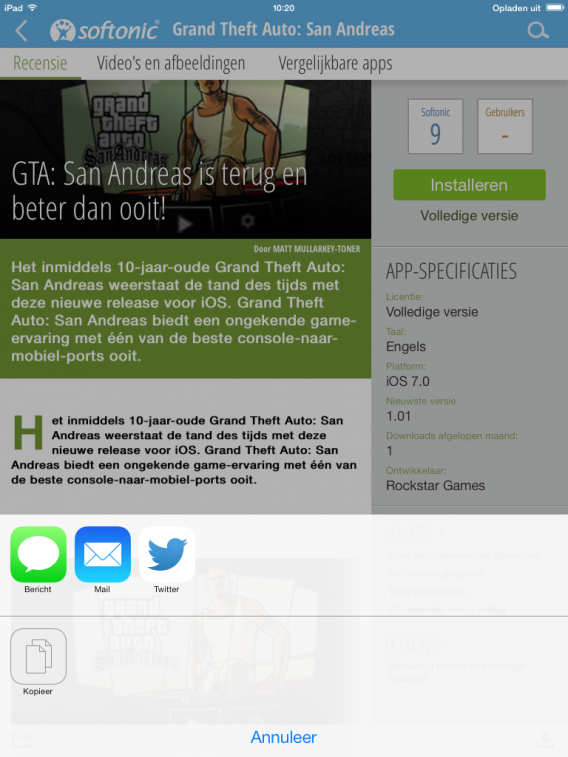
De Softonic-app geeft je namelijk de mogelijkheid om alle content de delen via mail, tekstberichten of via Twitter. Snel en handig!

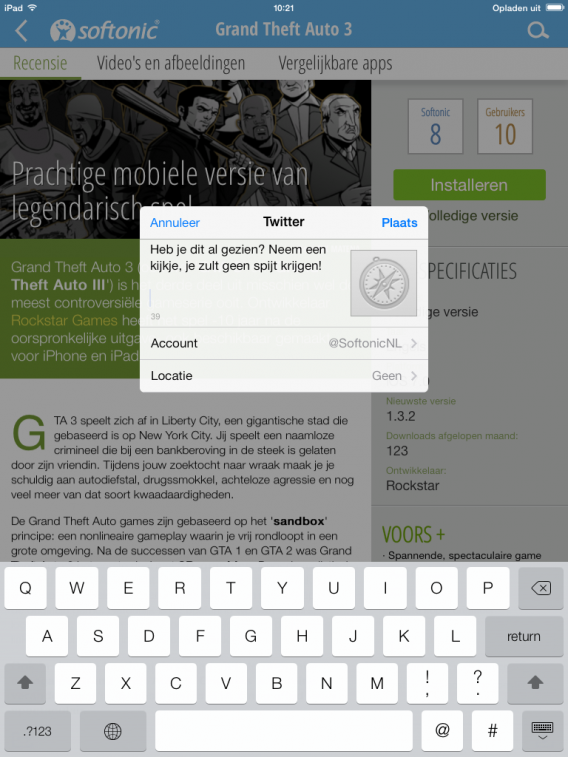
Met twee tikken op het scherm maak je een aangepast bericht waarin je vrienden uitnodigt een app ook uit te proberen. Je hoeft geen overige links of tekst toe te voegen en bent binnen een paar seconden klaar. Oftewel, snel en makkelijk voor jou, en geen spam voor je vrienden.

Een app vol mogelijkheden

Zoals je ziet is Softonic Mobile veel meer dan een mobiele versie van onze website. Ontdek de beste software en leer alles over je tablet of telefoon, met een zeer gemakkelijk te gebruiken app die goed geïntegreerd is in je mobiele besturingssysteem.

Het maakt daarom niet uit waar je bent: met de Softonic-app heb je te allen tijde een betrouwbare persoonlijke assistent voor al je software-benodigdheden op zak.

En dit is nog maar het begin! Houd Softonic goed in de gaten, want we zullen de app regelmatig voorzien van updates en nieuwe opties.

Download de nieuwe Softonic-app voor iPhone en iPad

Download de nieuwe Softonic-app voor Android

Instagram-cursus: tips om je profiel en privacy te beschermen

In dit hoofdstuk van onze gids voor de populaire app Instagram, kom je alles te weten over privacy en je openbare profiel.

Privacy is op social media altijd een gevoelig onderwerp. Ter bescherming moet je je er altijd bewust van zijn hoe het sociale netwerk waar je een profiel hebt met jouw gegevens omgaat. Wie kan zien wat je post? Welke informatie is wel en niet openbaar zichtbaar? En hoe blokkeer je ongewenste gebruikers?

In deze aflevering van onze gids geven we antwoord op zulke privacyvragen. Lees snel verder!

Je persoonlijke profiel bewerken

Of je nu al een Instagram-profiel hebt of er zojuist eentje hebt aangemaakt, er zijn enkele stappen die we je aanraden te volgen om in de toekomst vervelende situaties te voorkomen.

Allereerst hoef je enkel een gebruikersnaam in te voeren. Of je hier kiest voor je echte naam (of iets wat erop lijkt) of een volledig ongerelateerde naam is aan jou, al is om privacyredenen de tweede optie uiteraard logischer. Op die manier voorkom je namelijk dat je echte naam verbonden is aan je profiel en de foto’s die je erop plaatst, wat bijvoorbeeld in professioneel opzicht zijn voordelen kan hebben.

Heb je andere details over jezelf toegevoegd aan je profiel, dan zijn deze even gemakkelijk weer te verwijderen. Dat doe je door bij het profieltabblad te tikken op Je profiel bewerken en vervolgens bijvoorbeeld je telefoonnummer of echte naam te wissen.
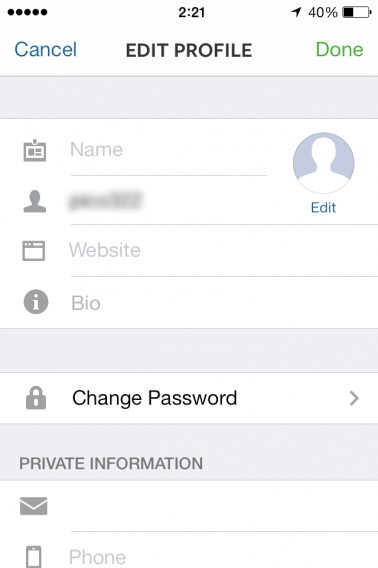
Aan de onderkant van het menu vind je een belangrijke optie, waarmee je bepaalt of je foto’s openbaar zijn of enkel te zien voor je volgens. Zet de schakelaar achter Berichten zijn privé om (of een vinkje in het geval van Android), om foto’s exclusief zichtbaar voor volgers te maken.
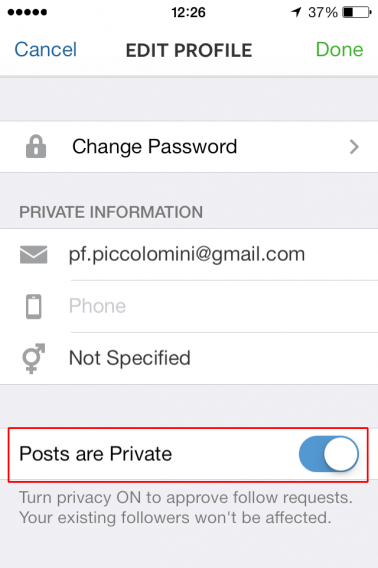
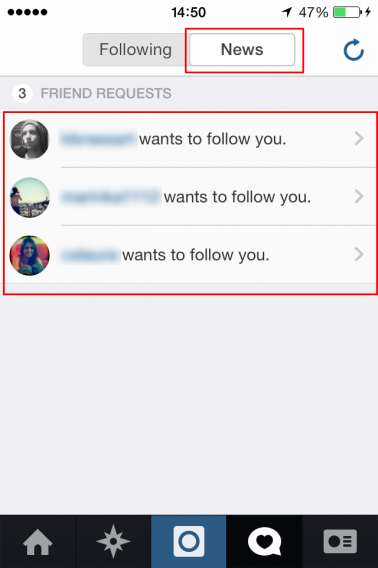
Met deze optie aangevinkt moeten mensen jou een verzoek sturen om je te mogen volgen, waar jij vervolgens een melding van krijgt. Zo beslis je zelf of je een verzoek goedkeurt of negeert, en bepaal je dus wie jouw foto’s wel en niet mogen zien.
Een laatste tip: gebruik op je Instagram-profiel een sterk wachtwoord, om dieven en andere kwaadwillenden het zo moeilijk mogelijk te maken.

Een gebruiker blokkeren, hoe doe je dat?

Heb je je profiel op privé ingesteld, dan bepaal je zoals gezegd zelf wie jouw berichten wel en niet mogen zien. Heb je in het verleden iemand toestemming verleend om jou te volgen, maar wil je, om welke reden dan ook, deze toestemming weer intrekken, ga dan naar je het profiel van desbetreffend persoon. Dat doe je via het Ontdek-menu, link van de fotoknop, waar je vervolgens op gebruikersnaam zoekt.
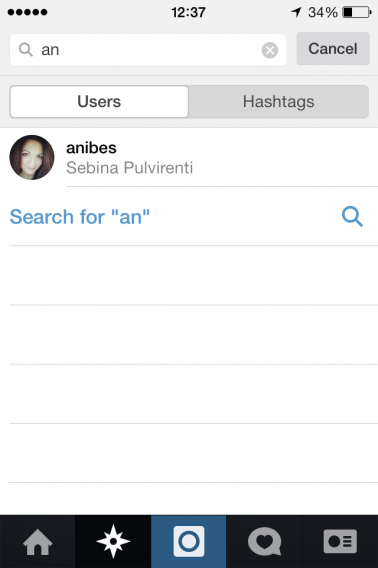
Open het profiel van de ongewenste volger en tik op de pijl in de rechterbovenhoek (iPhone) of op het menu met de drie verticale stippen (Android).

In het menu dat nu verschijnt kies je voor Gebruiker blokkeren.

Wil je in de toekomst toch weer toestemming verlenen, dan volg je dezelfde weg en kies je in het menu voor Gebruiker deblokkeren.

Wanneer je een gebruiker blokkeert ziet hij of zij geen melding, maar kan die persoon jouw foto’s, video’s en profiel niet meer bekijken.

Eerder geuploade foto’s verwijderen

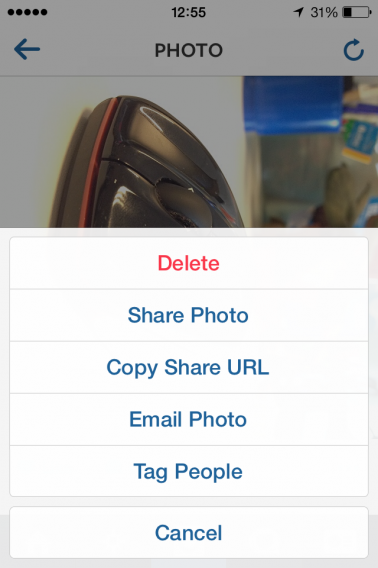
Als je een foto wilt verwijderen die je eerder gepubliceerd hebt, dan ga je naar je profiel en scroll je naar de foto die je wilt wissen. Tik op het menu met de drie puntjes (boven of onder de foto, afhankelijk van welke smartphone je gebruikt).
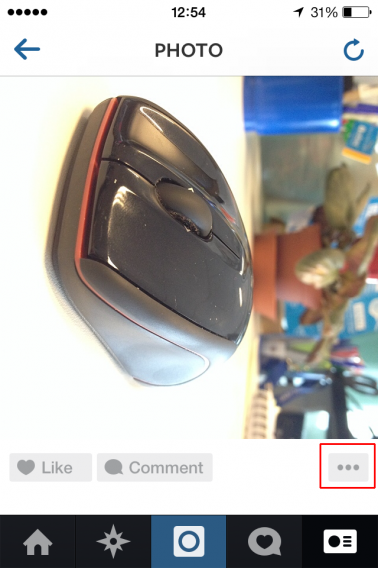
In het menu tik je op Verwijderen.
Je fotokaart

Wanneer je een foto maakt, dan kies je in het menu met sociale opties bij het uploaden van een foto ervoor of je ‘m wilt toevoegen aan je fotokaart.
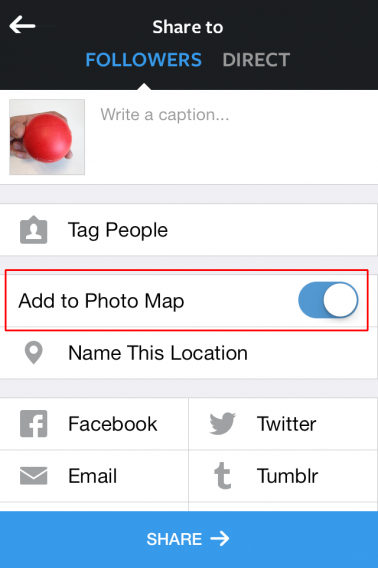
Deze kaart is voor iedereen zichtbaar als je een openbaar profiel hebt en alleen voor je volgers wanneer je een privéprofiel bijhoudt.

De fotokaart is een leuke feature, maar onthult wel de nodige info over je persoonlijke leven. Veel foto’s neem je waarschijnlijk in, op of rond je werk, huis en vrienden, wat natuurlijk je privacy niet echt ten goede komt. Onbewust kan deze optie daarom voor het nodige ongemak zorgen.

Om al je foto’s van deze kaart te verwijderen, ga je naar je profiel en tik je op het pictogram van de fotokaart.
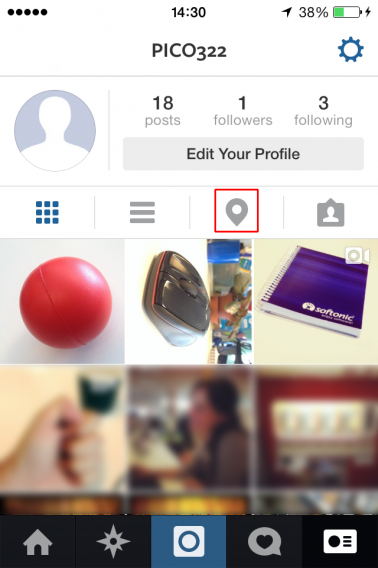
Op de wereldkaart tik je rechtsboven in beeld op Bewerken.
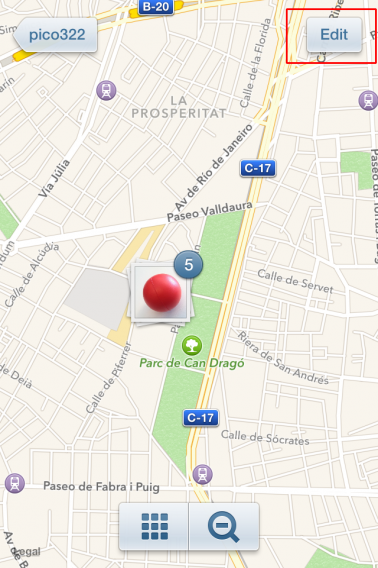
Tik nu op een plek op de kaart en op Bewerken, of onder op het roostericoontje. Nu zie je een lijst met al je foto’s. Kies Alles deselecteren om alle foto’s van je kaart te verwijderen (ze blijven wel gewoon zichtbaar op je profiel), of haal per foto een groen vinkje weg om specifieke kiekjes van de kaart te wissen.
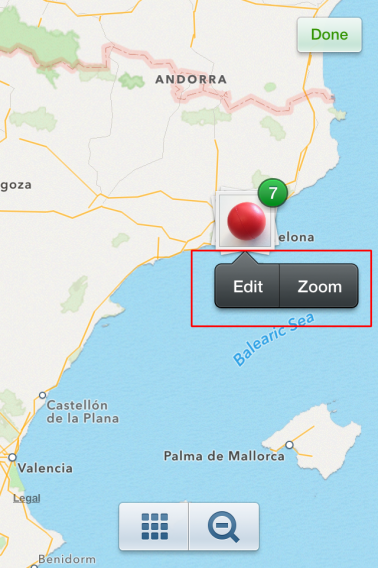
De posts met het groene vinkje verschijnen op je kaart, degene zonder niet.
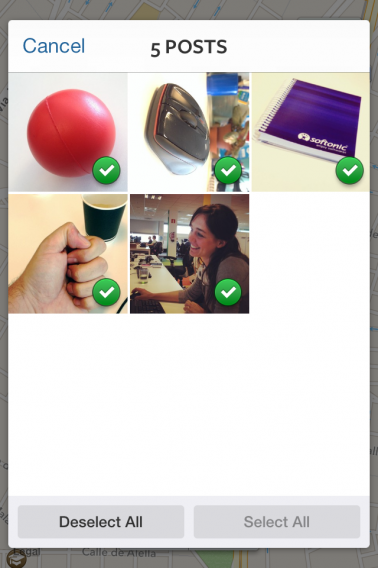
Tik op Klaar. Instagram vraagt om je zeker weet dat je de locatietags van je foto’s wil verwijderen en je ziet vervolgens dat je fotokaart wordt geleegd.

Instellen van je voorkeuren voor het delen Facebook

Wil je je Instagram-foto’s delen op Facebook, dan is dat heel eenvoudig. Tik op een foto en vervolgens op de drie puntjes en kies voor Foto delen. In het volgende menu kies je voor de Facebook-optie (of een van de andere, als je je foto wilt delen via bijvoorbeeld Twitter of Flickr).
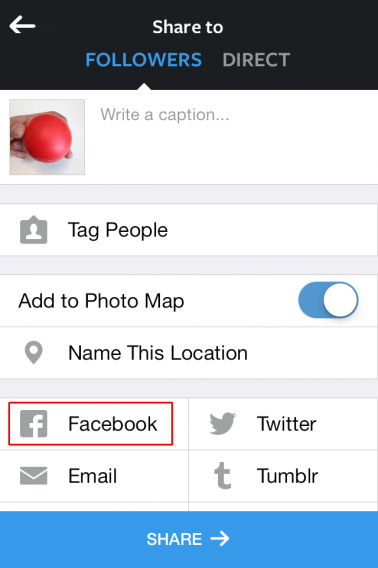
Maar hoe weet je vervolgens wie jouw foto’s op Facebook wel en niet kunnen zien? Ga naar de instellingen van je Facebook-account en klik op het kopje Apps. Heb je tenminste eenmaal een Instagram-foto op Facebook gepost, dan zie je Instagram tussen de lijst staan.
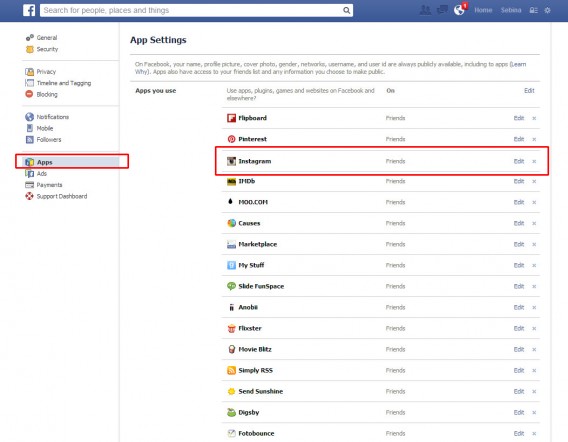
Klik op Instagram en vervolgens op Zichtbaarheid van app om te zien wie je berichten allemaal mogen zien. De opties zijn: openbaar, vrienden van vrienden, vrienden, alleen ik of aangepast.
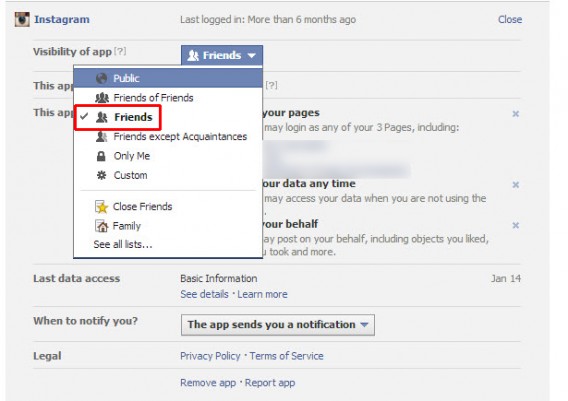
Kies de optie die bij je past. We raden je aan niet voor ‘openbaar’ te kiezen, maar hooguit voor vrienden van vrienden.

Andere suggesties

Doorloop bovenstaande stappen en je bent verzekerd van goede controle over jouw privacy op Instagram. Als laatste tip geven we je mee: gebruik je gezonde verstand. Begint iemand lastig te doen op Instagram, houd die persoon dan goed in de gaten. Gaat hij of zij door met zijn vervelende gedrag, dan is het tijd om hem of haar te blokkeren.

Bedenk ook dat je sinds kort direct privéfoto’s kan sturen via Instagram naar je volgers. Zo hoeft de buitenwereld niet mee te genieten van mooie foto’s die enkel bedoeld zijn voor één of meerdere vrienden of kennissen.

Lees meer artikelen uit de Instagram-serie:

Afvallen met apps – weg met de kilo’s, dankzij Noom

Ik ben vier kilo’s kwijt zonder er veel moeite voor te hoeven doen. Mijn dieet werkt: voor en na elke maaltijd kijk ik op mijn mobiel. Nadat ik mezelf weeg ook. Wanneer ik ga fitnessen, wanneer ik wakker word en wanneer ik ga slapen hetzelfde verhaal: snel even op de telefoon kijken.

De truc, als je het dat mag noemen, is telkens op mijn telefoon te kijken wanneer ik op het punt sta te eten of sporten. Ik kijk natuurlijk niet zomaar naar mijn mobiel; de app Noom helpt me meerdere malen per dag om de juiste beslissingen te nemen. Wat begon als een simpel probeersel mondde uit in een nieuwe garderobe.

Het begon op een herfstmiddag…

30 september 2013. Ik liep een winkel binnen met de gedachte dat mijn maten hetzelfde waren gebleven. Ik pakte een aantal broeken en stapte het pashokje binnen. Bij de eerste geloofde ik het nog niet helemaal. Toen de tweede broek niet paste begon ik te vrezen. De derde en vierde bevestigden mijn angst. Bij de vijfde gaf ik toe: ik had een grotere maat nodig.

Ik snelde terug naar huis en zag tot mijn schrik dat ik 91 kilo woog; vijf meer dan mijn ‘comfortable’ 86. Ik moest en zou erachter komen wat er mis was gegaan. Mijn vermoeden: te weinig lichaamsbeweging. Drie maal per week hardlopen verbrand de nodige calorieën, maar ik ging er ook meer door eten. Daarbovenop woog ik me nooit; ik was bang voor de weegschaal.

Mijn conclusie: beter opletten op wat ik eet en wat ik weeg. Hoeveel calorieën verbrand ik per keer sporten en wat doet het met mijn benodigde voeding, zulke dingen. Maar hoe zou ik dit alles in de gaten moeten houden? Toen ontdekte ik Noom.

Hoe werkt Noom?

Noom neemt geen blad voor de mond. De vraag die de app stelt is hoeveel gewicht je wil verliezen. Noom gaat verder en vraagt naar je geslacht, lengte, leeftijd, huidige gewicht en een richtperiode voor het verliezen van de beoogde kilo’s. Van daaruit berekent Noom hoeveel calorieën je mag eten gedurende de dag.

Dat aantal is cruciaal. Je eraan houden zorgt voor een progressief en gezond gewichtsverlies in de gestelde tijd. Ga je over de dagelijkse hoeveelheid, dan straft Noom je niet. De app werkt juist andersom: als je goed bezig bent beloont het je met bemoedigende berichten en geeft het je punten. Zo blijf je gemotiveerd om bij te houden wat je eet. Tegelijkertijd zorgt het voor een bewustwording van je leefpatroon.

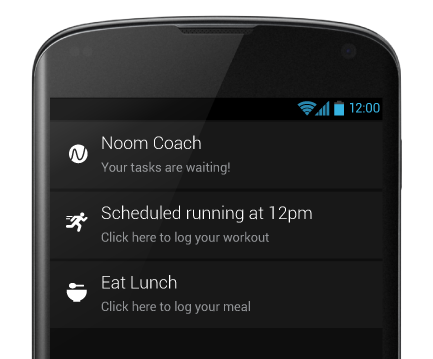
Gelukkig maakt Noom dit heel gemakkelijk. Bij elk van de vijf maaltijden per dag verschijnt er een notificatie in beeld. Je typt vervolgens via de zoekfunctie in wat je hebt gegeten en Loom zoekt in zijn uitgebreide database naar het gerecht. Als een levensmiddel niet in de database staat, voeg je ‘m zelf toe, inclusief de benodigde details.

Het geheim is om alles bij te houden

Belangrijk is om het geschatte aantal calorieën van wat je binnenkrijgt goed in de gaten te houden. Noom beoordeelt voedsel in drie groepen: groen, geel en rood. Groen is gezond, rood uiteraard het tegenovergestelde. Brood valt bijvoorbeeld in de tussencategorie.

Noom dwingt je niet om meer groen voedsel te eten, maar informeert je over het soort voedsel dat je eet bij elke maaltijd. Eet je rood voedsel en heb je nog steeds honger, dan is de moraal duidelijk: je moet een meer evenwichtige inname krijgen. Natuurlijk is geen enkel systeem nauwkeurig, maar Noom weet zijn boodschap in ieder geval in een gebruiksvriendelijk geheel te verpakken.

Er is meer: ​​stappenteller, tips, fora…

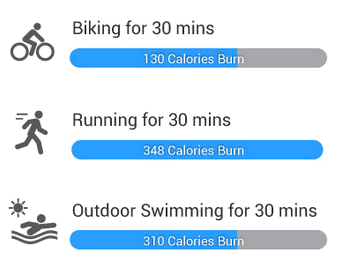
Tenslotte houdt Noom ook rekening met je fysieke activiteit. Het werkt ongeveer hetzelfde als je voedsel bijhouden: kies het soort acitiveit, de tijd en eventueel de afgelegde afstand. Als je veel beweegt stelt Noom een maximaal aantal dagelijkse calorieën in. Noom rekent overigens ook andere activiteiten dan sport mee, zoals wandelen of huishoudelijk werk.

Het zien van het aantal verbrande calorieën per stevige wandeling motiveerde me om meer te bewegen. Om het uiterste uit de app te halen maak ik sindsdien gebruik van Noom Pro, dat je onder andere een reeks uitdagen stelt zoals ‘eet vijf porties groenten en fruit’ of ‘is het geen tijd om water te drinken?’. Daarnaast geeft het suggesties voor gezonde recepten en heeft het uitgebreide vragenlijsten over je leefstijl. Noom Pro biedt daarnaast toegang tot zelfhulpgroepen afgestemd op jouw doelen.

De weegschaal lacht me toe

Na een week gebruik, herinnerde Noom me eraan op de weegschaal te gaan. Mijn voormalige duivel lachte me toe: 89,9 kilo, eentje minder dan toen ik begon. De statistieken werden direct aangepast in Noom en de app vertelde me het ideale gewicht dat ik zou kunnen bereiken op mijn verjaardag. Dat noem ik nog eens een goed cadeau.

Gebruik jij apps om af te vallen? Welke?

12 tips voor beginnende computergebruikers

Stel: je hebt je hele leven nog nooit een computer nodig gehad. Nu, in 2013, vind je de tijd rijp en schaf je tóch zo’n apparaat aan. Wat moet je ermee? Waarvoor moet je oppassen? Wat kan er allemaal fout gaan? Wij zetten 12 tips op een rij voor de beginnende computeraar.

Accounts en wachtwoorden

Om het beste uit het internet te halen zul je op meerdere websites een ‘account’ moeten aanmaken. Een account is niets meer dan een gebruikersprofiel, verbonden aan een gebruikersnaam en wachtwoord. Dankzij dat wachtwoord ben jij de enige die toegang heeft tot jouw profiel.

Let er bij het bedenken van een wachtwoord op dat het niet makkelijk te raden is voor anderen. Gebruik daarom hoofdletters, kleine letters, getallen en tekens, in plaats van een simpel wachtwoord zoals ‘123456’. Is je wachtwoord zo moeilijk dat je ‘m niet kunt onthouden? Gebruik dan een password manager.

Daar is een app voor!

Voor elke handeling een applicatie. Er is een hele wereld aan beschikbare software te ontdekken voor je computer. Van internetbrowsers tot e-mailprogramma’s, van audio recorders tot agenda’s, en van spelletjes tot online televisie; je vindt alles hier op Softonic.nl. En vaak nog gratis ook!

Geen paniek, alles is terug te draaien

Heb je per ongeluk een bestand verwijderd? Werkt een programma niet meer? Maak je geen zorgen: bijna alles wat je doet is terug te draaien op een computer. Verwijderde bestanden zijn te herstellen, net als je gehele Windows-installatie.

Programma’s gaan niet ‘kapot’

Wees niet bang om rond te klikken in programma’s, ze gaan niet kapot. Zelfs wanneer je blind op je toetsenbord begint te rammen kan er nog weinig misgaan. Ben je toch niet helemaal zeker van wat je wel en niet kan doen? Vele programma’s komen met een of meerdere tutorials: handleidingen om je op gang te helpen. En zoals gezegd, zelfs de grootste blunders zijn ongedaan te maken.

Lees wat er staat op je scherm

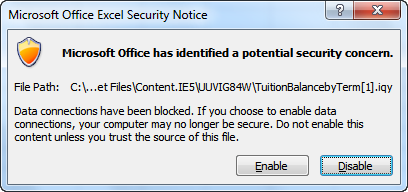
Foutmeldingen zijn er voor een reden. Gaat er iets mis, dan probeert een programma jou op deze manier te waarschuwen. Heeft een programma jouw bevestiging nodig om een taak uit te voeren, dan vraagt het jou dat via deze weg.

Toegegeven, niet alle foutmeldingen zijn even informatief, maar dat neemt niet weg dat het altijd loont om goed op te letten wanneer je belangrijke melding in beeld krijgt.

Pas op waar je klikt op internet

Een knop op de voorgrond? Klik! Het eerste resultaat op Google? Klik! Slechte zet. Internetimpulsiviteit leidt namelijk alleen maar tot problemen. Veel internetvervuiling is vermomd als betrouwbaar klikmateriaal, maar leidt in veel gevallen tot virussen, ongewenste programma’s en vervelende reclame.

Denk daarom altijd goed na voor je klikt: is het een officiële website? Is het wel wat je zoekt? En denk vooral niet dat die knipperende melding boven in beeld echt waar is: je bent waarschijnlijk niet de honderdmiljoenste bezoeker en wint waarschijnlijk niet 2 miljoen euro. Gebruik vooral ook een antivirusprogramma!

Probeer en zoek hulp

Weet je niet hoe een programma werkt? Over het algemeen heeft elk stukje software een hulpfunctie, die je uitlegt wat elke knop precies doet en hoe je specifieke handelingen uitvoert.

Ben je avontuurlijk ingesteld? Houd je niet in en ga zelf op onderzoek uit in de applicatie. Zoals gezegd kan er niet zoveel misgaan. Probeer patronen te ontdekken, houd bij wat wel en niet werkt, en voor je het weet heb je het programma onder de knie.

Configureer voor gebruik

Sommige programma’s zijn zo eenvoudig, daar kun je direct mee aan de slag. Complexere software vergt doorgaans echter vaak wat meer voorbereiding. Zie het als een auto waarin je voor het eerst gaat rijden: stel de stoel in op de juiste hoogte en zet de achteruitkijkspiegel goed voor je het gaspedaal intrapt. En nogmaals: als je iets niet begrijpt, helpt de software je wel op weg.

Je bent niet anoniem

Misschien geven computers en mobiele telefoons je een gevoel van afstand en ontkoppeling van de wereld om je heen. Dat betekent niet automatisch dat je ook anoniem bent. Veel van wat je doet op internet wordt geregistreerd en op het moment dat jij jouw gegevens invult voor bijvoorbeeld een gebruiksprofiel, heeft desbetreffende website – en misschien ook anderen – toegang tot die informatie.

Let daarom altijd op hoeveel informatie je opgeeft. Heeft een website echt iets aan de naam van je kinderen? Je adres? Je bankgegevens? Vul alleen de noodzakelijke informatie in en houdt, vooral op social media als Facebook en Twitter, in de gaten wat je deelt met de rest van de wereld.

Online winkelen is veiliger dan je denkt

Heb je iets leuks gezien op Bol.com of Amazon? Dan zou het handig zijn om gewoon je pinpas in de computer te kunnen steken om te betalen. Zo werkt het helaas niet. Betalen op internet doe je via iDeal (betaalsysteem van Nederlandse banken), PayPal (internationale breed ondersteunde dienst) of via andere diensten. Of met je creditcard.

Je hebt ongetwijfeld horrorverhalen gehoord over oplichting, diefstal en bedrog, maar in de praktijk is betalen via internet veiliger dan je denkt. Gebruik de grote bekende betaaldiensten, maak geen geld over naar vage rekeningnummers, vul nooit zomaar je bankgegevens in, kortom: houd je verstand erbij en je bent veilig.

Niet alles wat je leest op internet is waar

Internet is een prachtig medium, maar dat betekent niet dat je alles zomaar hoeft te geloven wat je erop tegenkomt. Wees daarom altijd kritisch op wat je in je mailbox binnenkrijgt, of op wat je leest op Facebook en Twitter. Krijg je een raar bericht van een online vriend, vergezeld van een vaag linkje? Dan heeft die persoon waarschijnlijk last van een virus. Klik er dus niet op!

Wees dankbaar voor al je software

Omdat een app of programma gratis is, betekent niet dat de ontwikkelaar erachter er geen moeite in heeft gestopt. In elk stukje software en elke webpagina zitten uren van hard werk. Heb je kritiek, die je bijvoorbeeld laat horen in de App Store of onder een YouTube-filmpje, dan luisteren deze ontwikkelaars vaak ook echt naar je. Zij willen natuurlijk hun software zo goed mogelijk maken.

Een laatste woord…

Volg deze adviezen en je bent verzekerd van een zorgeloos begin aan je computerleven! Heb jij nog tips voor de beginnende computergebruiker? Laat ze hieronder achter in een reactie!