Verbeter je trage wifi-verbinding met deze handige tips

Voor fervente internetgebruikers, zoals ik, kan een trage wifi-verbinding flink op de zenuwen werken. Zo erg zelfs, dat ik mijn zondagmiddag opofferde om voor eens en altijd af te rekenen met mijn tergend slome wifi-verbinding. Na een aantal uren onderzoek, proberen, falen en sleutelen was het zover: mijn internetsnelheid is verdrievoudigd! Dankzij een aantal handige programma’s en trucs, kun je eenvoudig je internetsnelheid flink verhogen.

Een trage internetverbinding werkt behoorlijk op de zenuwen.

Combinatie van factoren

Er zijn een aantal factoren die de kwaliteit van je wifi-verbinding beïnvloeden. Net als andere radiografische signalen, wordt het wifi-signaal verzonden op een bepaalde frequentie. Als je veel apparatuur in je huis gebruikt, kunnen deze apparaten je verbinding verstoren. Datzelfde geldt voor de routers van je buren, die allemaal een plekje proberen te bemachtigen op één van de 13 overvolle wifi-kanalen. Met de volgende tips optimaliseer je jouw signaal, zodat je het volle potentieel uit je internetabonnement haalt.

1. Snelheid meten ter referentie

Om te beginnen test je de internetsnelheid, zodat je later kan meten of de snelheid daadwerkelijk is verhoogd met onderstaande tips. Je surft naar www.speedtest.net, klikt op Begin Test en schrijf je download- en uploadsnelheid op.
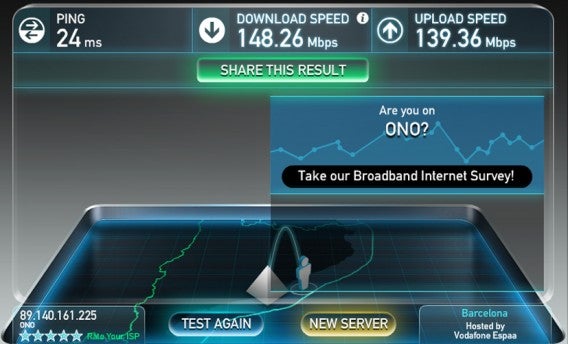
Hier op het Softonic-kantoor hebben we niets te klagen over de internetsnelheid.

2. Kies de optimale frequentie

Recente routers maken gebruik van de 2,4 Ghz-frequentie óf de 5 Ghz-frequentie. Wil je weten of jouw router de 5 Ghz-frequentie ondersteunt? Klik dan hier.

Veruit de meeste smartphones, magnetrons en radio’s bevinden zich uitsluitend op de 2,4 Ghz-frequentie, dus op de 5 Ghz-frequentie is het minder druk. We raden daarom aan om je routersignaal op de 5 Ghz-frequentie in te stellen.

Hoe doe je dat?
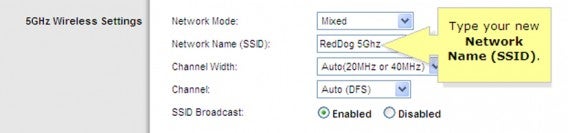
Log met je pc altijd in op het 5Ghz-netwerk.

Om te beginnen ga je naar het instellingenscherm van je router. Je kijkt op de sticker op de achterkant van je router, waar je het IP-adres en de inloggegevens vindt. Vervolgens voer je het IP-adres in de adresbalk van je browser in en log je in met de gegevens. Nu verschijnt er een scherm dat enigszins moet lijken op bovenstaande afbeelding. Alle routerinstellingen zijn beschikbaar voor zowel de 2,4 Ghz- als de 5 Ghz-frequentie.

Nu check je of de 5 Ghz-frequentie is ingeschakeld en geef je het netwerk een unieke SSID (netwerknaam). Zorg ervoor dat je met je pc, Mac of notebook altijd inlogt bij dit 5 Ghz-netwerk. Je telefoon of tablet blijven mooi op het 2,4Ghz-netwerk, zodat je de lasten verdeelt.

3. Van kanaal veranderen

Met het gratis programma InSSIDer voor Windows (of WiFi Explorer voor Mac) kom je erachter welke van de 13 wifi-kanalen het meest gebruikt worden door routers in jouw omgeving.
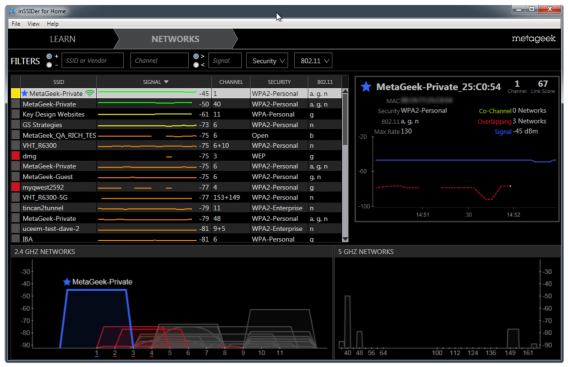
In de grafiek onderaan zie je welke kanalen het minst drukbezet zijn.

InSSIDer speurt naar de netwerken in de buurt en laat zien waar jouw netwerk zich bevindt. Zie je een leeg plekje, of het minst overbevolkte kanaal, verander dan het kanaal van je router in het kanaal dat de minste storing ervaart. Ook hiervoor ga je naar het instellingenscherm van je router (zie stap 2) en selecteer je het juiste kanaal uit het drop-downmenu. Ook voor Android is er een soortgelijke app beschikbaar, genaamd WiFi Analyzer.

4. Verander de plaats van je router

Nu de frequentie en het kanaal geoptimaliseerd zijn, is het tijd om te kijken of de standplaats van je router wel de juiste is. Vaak verricht je al wonderen door jouw router zo’n 10 centimeter te verplaatsen. Met het Windows-programma Ekahau Heatmapper analyseer je jouw huis. Daarna geeft het programma je advies over waar je de router moet plaatsen voor het beste signaal. Download Ekahau Heatmapper, installeer het programma en start de analyse.
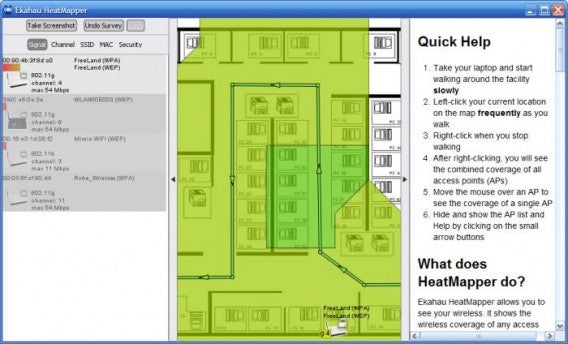
Ekahau Heatmapper laat zien waar in huis je Wi-Fi-signaal het sterkst is.

Loop met een laptop tijdens de analyse door je huis en na enkele minuten verschijnt er een gedetailleerde kaart met het bereik van je wifi-signaal. Wil je het écht serieus aanpakken? Teken dan van te voren een ruwe plattegrond van je huis, zodat de analyse nog nauwkeuriger is. Op basis van deze analyse bepaal je waar je router het beste rendeert. Herhaal de procedure, totdat je tevreden bent met het resultaat. Gebruik je een Mac? Kies dan voor het programma Netspot.

5. Drivers updaten

Wellicht ten overvloede: zorg ervoor dat de driver van je router en de netwerkadapter altijd up-to-date zijn. Met het programma Driver Booster analyseer je de drivers van onder andere je netwerkadapter en zorg je ervoor dat deze zijn bijgewerkt naar de nieuwste versie. Om de driver van je router te updaten, surf je naar de website van de fabrikant en download je de meest recente driver.
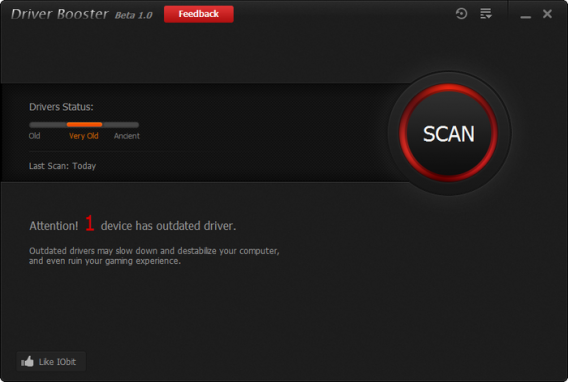
Driver Booster updatet al je drivers automatisch.

Snelheid opnieuw testen

Als het goed is verzendt jouw up-to-date router nu wifi-signalen met de meest optimale frequentie, vanuit het minst drukke kanaal en vanaf de beste plaats in het huis. Het kan bijna niet anders dan dat je internetsnelheid verhoogd is. Wil je hier zeker van zijn? Doe in dat geval de snelheidstest via www.speedtest.net opnieuw. Is jouw snelheid verhoogd? Laat het me weten in de reacties!

Lees ook:

PlayStation 4: close-up van alle mogelijkheden van de nieuwe console

Buiten zijn enorme kracht, staat de PlayStation 4 ook bol van nieuwe functies. Maar is dit voldoende om de strijd aan te gaan met de Xbox One en Wii U?

Gameplay delen via social media, online streaming, Remote Play… We werpen een blik op al het nieuws dat de onlangs gelanceerde spelcomputer van Sony te bieden heeft, om beter te begrijpen hoe de fabrikant de strijd aangaat met Microsoft en Nintendo.

Spelen op afstand met Remote Play

Killzone-Shadow-Fall

Spelen waar je maar wilt, wanneer je maar wilt, met de PlayStation Vita.

Remote Play is misschien wel de meest indrukwekkende functie van de PlayStation 4. Met Remote play speel je  bijna) al je PlayStation 4-games op de PlayStation Vita, waar je maar wilt. Hoe werkt dit precies? Remote Play gebruikt de rekenkracht van de PlayStation 4 om de mooiste game vervolgens via streaming-technologie naar je PlayStation Vita te sturen. Het enige dat je nodig hebt op de Vita is een Wi-Fi-verbinding. Dat betekent dat je gewoon verder kunt gamen op bed terwijl je partner bijvoorbeeld tv wil kijken.

De PlayStation App

PS4

Neem je PlayStation-account mee op pad met de PlayStation App

De PlayStation App verlegt de PlayStation-ervaring naar je mobiele telefoon of tablet. Je gebruikt de applicatie om bijvoorbeeld te chatten met vrienden, uitnodigingen te sturen om met ze te gamen of hun trofeeën te bekijken.

Handiger nog is de optie om via PlayStation Network een game te kopen en direct de download ervan te starten, zodat je, wanneer je thuiskomt, direct aan de slag kan met het spel op de PlayStation 4. 

Kers op de taart is dat de PlayStation App fungeert als tweede scherm tijdens het gamen, à la SmartGlass van Microsoft. Zo gebruik je je smartphone bijvoorbeeld als landkaart, als heads-up display of zelfs als extra controller.

Download de PlayStation App voor Android

Download de PlayStation App voor iPhone en iPad

Spelen terwijl je downloadt (PlayGo)

PS4

De PS4 downloadt games en patches op de achtergrond

Eindeloos gedownload en update-gedoe is verleden tijd met de PlayStation 4. De PlayGo-technologie maakt het mogelijk om al (gedeeltelijk) te beginnen met een game terwijl 'ie nog wordt gedownload van PlayStation Network. De console downloadt en installeert rustig verder op de achtergrond, terwijl jij al je eerste potjes FIFA speelt bijvoorbeeld. Daarnaast downloadt de console nu systeemupdates en patches op de achtergrond, zonder dat jij er last van hebt.

Een aangepast thuis

PS4De PS4 past zijn menu aan aan jouw wensen en gewoontes

Vergeet de statische interface van de PS3. Op de PlayStation 4 wordt de inhoud van je beginscherm aangepast naar jouw voorkeuren en gewoontes. Maar het dynamische menu gaat nog verder. In één oogopslag heb je toegang tot al het nieuws van je PlayStation Network-vrienden, alle trofeeën die zij hebben verdiend, alle games die zij spelen en alle gameplay die zij openbaar gedeeld hebben.

Sociale opties en online streaming

PS4

Live gameplay delen op de PlayStation 4 gaat heel makkelijk, via Ustream en Twitch

De bruutste headshots en snelste rondetijden deel je op de PlayStation 4 met één druk op de Share-knop van de DualShock 4-controller. Dit opent een menu waar je de keuze hebt om een gameplay-video te uploaden, een screenshot te delen of een live-uitzending van jouw kunsten op te zetten. Dat laatste gaat via Twitch of Ustream, twee gerenommeerde online diensten voor live streaming. 

Daarmast maakt de PlayStation 4 een grote stap vooruit qua communciatie. Het is nu mogelijk om een cross-game party chat op te zetten, zodat je met meerdere mensen tegelijk aan het praten bent, ongeacht of zij dezelfde game spelen als jij. Dat is een verademing tegenover de Xbox One, waar de partychat verrassend genoeg een stuk minder fijn werkt dan bij zijn voorganger, de Xbox 360.

Uitgebreid entertainment-aanbod

PS4

Muziek, films en televisieseries; je vindt het op de PlayStation 4

Net als de Xbox One is de PlayStation 4 niet beperkt tot enkel games en biedt het een uitgebreid entertainment-aanbod. Dankzij een waaier van toepassing, verschillend per land, heb je toegang tot muziek, films en televisieseries. In Nederland betekent het dat je sportprogramma's kijkt via de NOS-app, films en series kijkt via Netflix en Ximon, en natuurlijk onbeperkt muziek luistert via Spotify-kloon Sony Music Unlimited.

Topgames

PS4

De PS4 herbergt uiteenlopende games voor alle smaken, zij het niet direct bij launch

Maar wat uiteindelijk écht telt zijn de games; die bepalen het succes van een spelcomputer. Sony heeft dat goed begrepen en vult zijn gamebibliotheek met uiteenlopende games voor alle smaken, variërend van multiplatform-blockbusters en exclusieve topgames tot kunstzinnige, onafhankelijke pareltjes.

Hoewel het assortiment met het uitstel van Watch Dogs en Driveclub twee flinke gaten heeft gekregen, staat er alsnog een flinke lijst spellen klaar bij de lancering van de PlayStation 4. Oordeel zelf:

  • Angry Birds Star Wars
  • Assassin's Creed IV: Black Flag
  • Battlefield 4
  • Blacklight: Retribution
  • Call of Duty: Ghosts
  • Contrast
  • DC Universe Online
  • DiveKick
  • FIFA 14
  • Flower
  • Injustice: Gods Among Us Ultimate Edition
  • Just Dance 2014
  • Killzone Shadow Fall
  • Knack
  • LEGO Marvel Super Heroes
  • Madden NFL 25
  • NBA 2K14
  • NBA Live 14
  • Need for Speed: Rivals
  • PlayRoom
  • Resogun
  • Skylanders Swap Force
  • Sound Shapes
  • Super Motherload
  • Trine 2: The Complete Story
  • Warframe

Conclusie

De PlayStation 4 is socialer, persoonlijker en krachter dan ooit tevoren. Maar is dat genoeg om als winnaar uit de strijd te komen met de Xbox One en Wii U? In Nederland is de eerste slag ten opzichte van Microsoft in ieder geval geslagen. Waar de PlayStation 4 sinds vrijdag in de winkels ligt, is er nog altijd geen bevestiging van een lanceerdatum voor de Xbox One.

Vergeten we de strijd even, dan zien we gewoon een multifunctioneel entertainment-systeem dat helemaal bij de tijd is dankzij de uitgebreide streaming-mogelijkheden, Remote Play, PlayGo, de mooiste games en al het verdere vermaak.

Voor welke spelcomputer ga jij deze generatie: Wii U, Xbox One of PlayStation 4

Je mobiel synchroniseren zonder Samsung Kies

Samsung Kies is een controversieel programma. De software ziet er gelikt uit, is overzichtelijk en synchroniseert bestanden tussen je PC en Samsung Android-smartphone. Althans, dat zou het moeten doen. Kies kampt helaas met ernstige verbindingsproblemen. Het programma herkent je Galaxy S, Nexus of Wave vaak niet, ook al geeft Windows aan dat er een connectie is.

Dit leidt tot frustratie, zo blijkt wel uit reacties op onze recensie. Gebruikers noemen de “slechte software” “te waardeloos voor woorden”, en vinden het een “schande dat Samsung daar geen deugdelijke oplossing voor aanreikt”. Wat Samsung niet doet, doen wij dan maar. Hoe synchroniseer je contacten, agenda, muziek en foto’s met je Samsung-apparaat?

Continue reading “Je mobiel synchroniseren zonder Samsung Kies”