Android Academy: 5 trucs om je Android-telefoon sneller te maken

Is je Android-telefoon traag? Dan maak je ‘m sneller! Met deze simpele trucjes geef je slome smartphones een flinke snelheidsboost.

Door de jaren heen is Android uitgegroeid tot een zeer efficiënt besturingssysteem, wat het uiterste uit mobiele telefoons in alle soorten en maten haalt. Dat geldt voor de luxe, snelle high-end­-telefoons, maar ook voor de goedkopere en oudere mobieltjes. Die laatste groep is erg traag, zou je denken, maar met een paar trucs werken ook simpele smartphones lekker vloeiend.

Onderstaande trucs vereisen geen extra applicaties of een root. Daarnast zijn geen van deze trucs zijn gevaarlijk of brengen enige risico’s met zich mee. Klaar voor de start?

Weg met widgets en geanimeerde achtergronden

Het spijt ons je mee te moeten delen dat een vissenkom als achtergrond en luxe weer-widget een negatieve invloed hebben op de prestaties van je telefoon. Verwijder de widgets van je scherm en verander je achtergrond in een statische afbeelding.
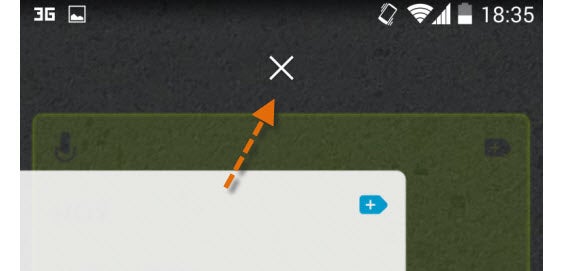
Sleep widgets naar het kruisje om ze te verwijderen.

Verwijder apps die je niet gebruikt

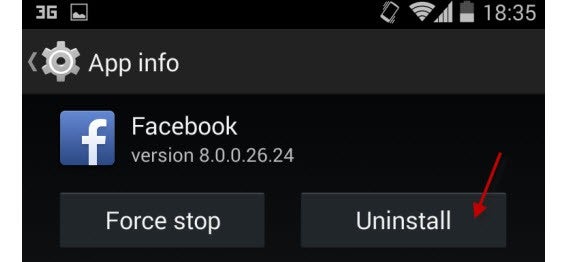
Elke app die je wel én niet gebruikt neemt ruimte in, en draait mogelijk ook nog eens op de achtergrond. Dat kost rekenkracht. Verwijder daarom de apps die je toch (bijna) nooit gebruikt om ruimte vrij te maken en het actieve geheugen van je telefoon te ontlasten.

Ga naar Instellingen > Applicaties.
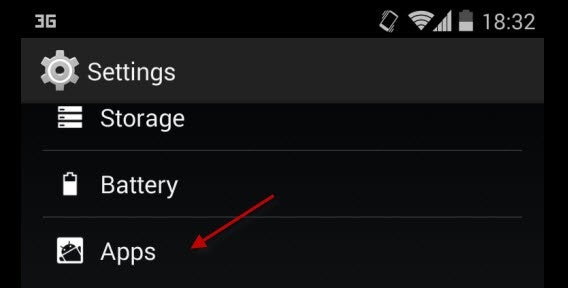
Eenmaal daar, ga naar een van de apps en kies de rechteroptie om ‘m van je systeem te verwijderen.
Schakel systeem-apps die je niet gebruikt uit

Android zit vol met standaardapplicaties die niet zijn te verwijderen, maar wel zijn uit te schakelen. Om dit te doen ga je wederom naar het applicatiesmenu en tik je op Uitschakelen om ze (tijdelijk) stop te zetten.
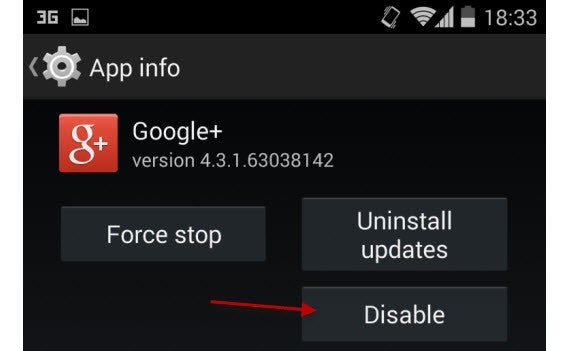
Apps opnieuw activeren doe je via hetzelfde menu.

Update je Android

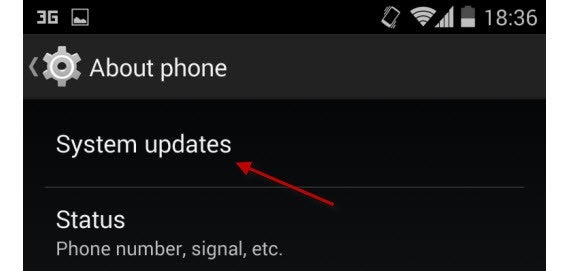
Een Android-update geeft je niet alleen versie nieuwe opties, maar laat je systeem waarschijnlijk ook beter presteren. Ga naar Instellingen > Systeemupdates om te zien of je de nieuwste versie hebt geïnstalleerd. Is een nieuwe update nog niet beschikbaar op jouw toestel? Ga dan naar de officiële website van de fabrikant van je mobiel om te zien wanneer deze alsnog beschikbaar komt.
Kies lichtere, snellere apps

Dus, je telefoon is na enig gebruik veel trager dan toen je ‘m net kocht. Dat ligt vaak niet eens aan het systeem zelf, eerder aan de apps die je erop installeert. Kijk daarom eens goed naar welke applicaties je hebt gedownload uit de Google Play Store en bedenk of er geen lichtere alternatieven beschikbaar zijn.

Een klein verschil

Er zijn talloze opties om je telefoon sneller, beter en mooier te maken. Verschillende websites zullen je bijvoorbeeld vertellen je telefoon te rooten. Dat is inderdaad een optie, maar vereist de nodige kennis. Bovendien kan rooten veel schade aanrichten aan je Android-smartphone, als je niet precies weet wat je doet.

Wil je daarom een schone en snelle telefoon, doe niet te moeilijk. Hoe simpel bovenstaande trucs ook lijken, ze werken gegarandeerd beter dan het installeren van een zogenaamde speed optimizer, waarvan je er talloze vindt in de Google Play Store. Volg deze tips en vertel ons vooral ook jouw eigen tips voor een razendsnelle smartphone!

Lees ook:

Verbeter je trage wifi-verbinding met deze handige tips

Voor fervente internetgebruikers, zoals ik, kan een trage wifi-verbinding flink op de zenuwen werken. Zo erg zelfs, dat ik mijn zondagmiddag opofferde om voor eens en altijd af te rekenen met mijn tergend slome wifi-verbinding. Na een aantal uren onderzoek, proberen, falen en sleutelen was het zover: mijn internetsnelheid is verdrievoudigd! Dankzij een aantal handige programma’s en trucs, kun je eenvoudig je internetsnelheid flink verhogen.

Een trage internetverbinding werkt behoorlijk op de zenuwen.
Combinatie van factoren

Er zijn een aantal factoren die de kwaliteit van je wifi-verbinding beïnvloeden. Net als andere radiografische signalen, wordt het wifi-signaal verzonden op een bepaalde frequentie. Als je veel apparatuur in je huis gebruikt, kunnen deze apparaten je verbinding verstoren. Datzelfde geldt voor de routers van je buren, die allemaal een plekje proberen te bemachtigen op één van de 13 overvolle wifi-kanalen. Met de volgende tips optimaliseer je jouw signaal, zodat je het volle potentieel uit je internetabonnement haalt.

1. Snelheid meten ter referentie

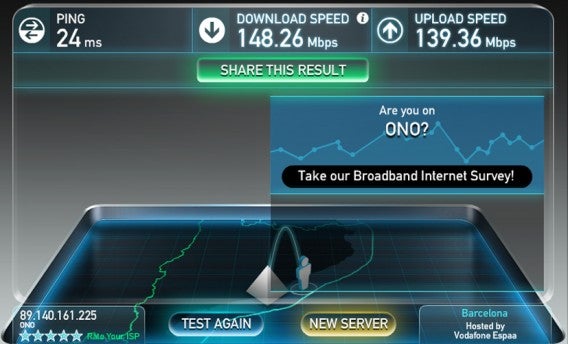
Om te beginnen test je de internetsnelheid, zodat je later kan meten of de snelheid daadwerkelijk is verhoogd met onderstaande tips. Je surft naar www.speedtest.net, klikt op Begin Test en schrijf je download- en uploadsnelheid op.

Hier op het Softonic-kantoor hebben we niets te klagen over de internetsnelheid.
2. Kies de optimale frequentie

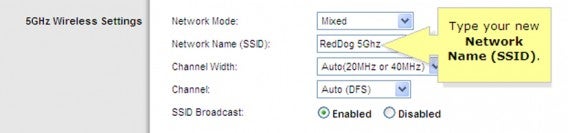
Recente routers maken gebruik van de 2,4 Ghz-frequentie óf de 5 Ghz-frequentie. Wil je weten of jouw router de 5 Ghz-frequentie ondersteunt? Klik dan hier.

Veruit de meeste smartphones, magnetrons en radio’s bevinden zich uitsluitend op de 2,4 Ghz-frequentie, dus op de 5 Ghz-frequentie is het minder druk. We raden daarom aan om je routersignaal op de 5 Ghz-frequentie in te stellen.

Hoe doe je dat?

Log met je pc altijd in op het 5Ghz-netwerk.
Om te beginnen ga je naar het instellingenscherm van je router. Je kijkt op de sticker op de achterkant van je router, waar je het IP-adres en de inloggegevens vindt. Vervolgens voer je het IP-adres in de adresbalk van je browser in en log je in met de gegevens. Nu verschijnt er een scherm dat enigszins moet lijken op bovenstaande afbeelding. Alle routerinstellingen zijn beschikbaar voor zowel de 2,4 Ghz- als de 5 Ghz-frequentie.

Nu check je of de 5 Ghz-frequentie is ingeschakeld en geef je het netwerk een unieke SSID (netwerknaam). Zorg ervoor dat je met je pc, Mac of notebook altijd inlogt bij dit 5 Ghz-netwerk. Je telefoon of tablet blijven mooi op het 2,4Ghz-netwerk, zodat je de lasten verdeelt.

3. Van kanaal veranderen

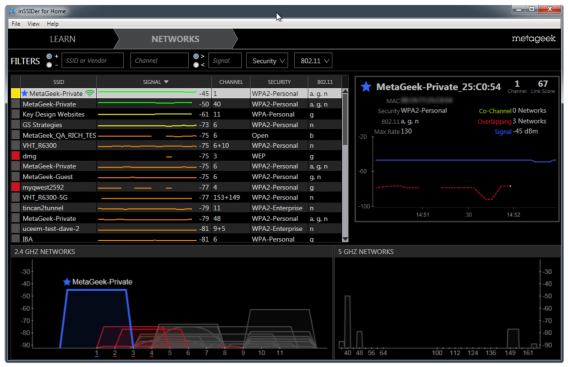
Met het gratis programma InSSIDer voor Windows (of WiFi Explorer voor Mac) kom je erachter welke van de 13 wifi-kanalen het meest gebruikt worden door routers in jouw omgeving.

In de grafiek onderaan zie je welke kanalen het minst drukbezet zijn.
InSSIDer speurt naar de netwerken in de buurt en laat zien waar jouw netwerk zich bevindt. Zie je een leeg plekje, of het minst overbevolkte kanaal, verander dan het kanaal van je router in het kanaal dat de minste storing ervaart. Ook hiervoor ga je naar het instellingenscherm van je router (zie stap 2) en selecteer je het juiste kanaal uit het drop-downmenu. Ook voor Android is er een soortgelijke app beschikbaar, genaamd WiFi Analyzer.

4. Verander de plaats van je router

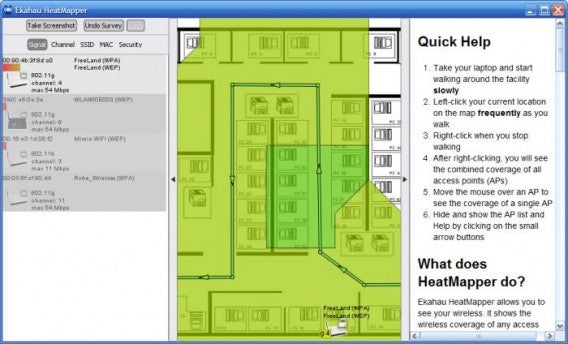
Nu de frequentie en het kanaal geoptimaliseerd zijn, is het tijd om te kijken of de standplaats van je router wel de juiste is. Vaak verricht je al wonderen door jouw router zo’n 10 centimeter te verplaatsen. Met het Windows-programma Ekahau Heatmapper analyseer je jouw huis. Daarna geeft het programma je advies over waar je de router moet plaatsen voor het beste signaal. Download Ekahau Heatmapper, installeer het programma en start de analyse.

Ekahau Heatmapper laat zien waar in huis je Wi-Fi-signaal het sterkst is.
Loop met een laptop tijdens de analyse door je huis en na enkele minuten verschijnt er een gedetailleerde kaart met het bereik van je wifi-signaal. Wil je het écht serieus aanpakken? Teken dan van te voren een ruwe plattegrond van je huis, zodat de analyse nog nauwkeuriger is. Op basis van deze analyse bepaal je waar je router het beste rendeert. Herhaal de procedure, totdat je tevreden bent met het resultaat. Gebruik je een Mac? Kies dan voor het programma Netspot.

5. Drivers updaten

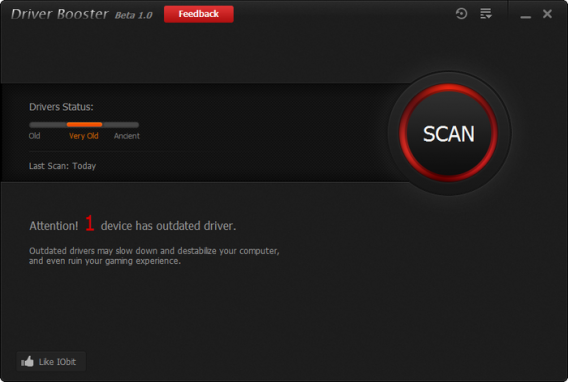
Wellicht ten overvloede: zorg ervoor dat de driver van je router en de netwerkadapter altijd up-to-date zijn. Met het programma Driver Booster analyseer je de drivers van onder andere je netwerkadapter en zorg je ervoor dat deze zijn bijgewerkt naar de nieuwste versie. Om de driver van je router te updaten, surf je naar de website van de fabrikant en download je de meest recente driver.

Driver Booster updatet al je drivers automatisch.
Snelheid opnieuw testen

Als het goed is verzendt jouw up-to-date router nu wifi-signalen met de meest optimale frequentie, vanuit het minst drukke kanaal en vanaf de beste plaats in het huis. Het kan bijna niet anders dan dat je internetsnelheid verhoogd is. Wil je hier zeker van zijn? Doe in dat geval de snelheidstest via www.speedtest.net opnieuw. Is jouw snelheid verhoogd? Laat het me weten in de reacties!

Lees ook:

Windows XP: ontvang beveiligingsupdates tot 2019

Vlak nadat Microsoft het einde van XP aankondigde, ontdekten hackers een glitch in het register van Windows XP. Met deze register hack krijg je gratis beveiligingsupdates tot 2019. Het is echter de vraag of deze beveiligingsupdates waterdicht zijn.

Continue reading “Windows XP: ontvang beveiligingsupdates tot 2019”

Dark Souls 2: de kunst van het backstabben

Doodgaan hoort erbij in Dark Souls 2. Maar doodgaan door een dolk in de rug? Dat wil je niet! Wij geven je daarom tips om jezelf te beschermen tegen de backstab én leren je hoe je rollen omdraait en zelf backstabber wordt in deze gruwelijke game.

Dark Souls 2 - Hoe rugsteek

Uit het niets krijg je een zwaard tussen je ribben en zie je je levensbalk tot het nulpunt krimpen. Zulke situaties doen zich vroeg of laat voor in de carrière van elke Dark Souls-speler. Zelfs ogenschijnlijk onschuldige tegenstanders beheersen de gluiperige tactiek tot in de puntjes. Keert uw rug toe en gij zult sterven, dat is een belangrijke regel in Dark Souls 2.

Vermijd aanvallen in je rug

Om een plotselinge dood te voorkomen moet je voorzichtig te werk gaan en zorgen dat vijanden je niet zien. Zelfs een levenloos skelet kan verrassend viriel blijken wanneer jij achteloos langs ‘m wandelt en je kwetsbare rug naar ‘m toekeert.

Dark Souls 2 - Mark Target

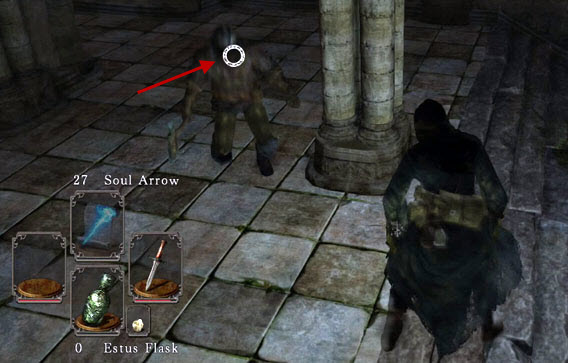
Markeer een vijand, zodat de camera automatisch erop focust.

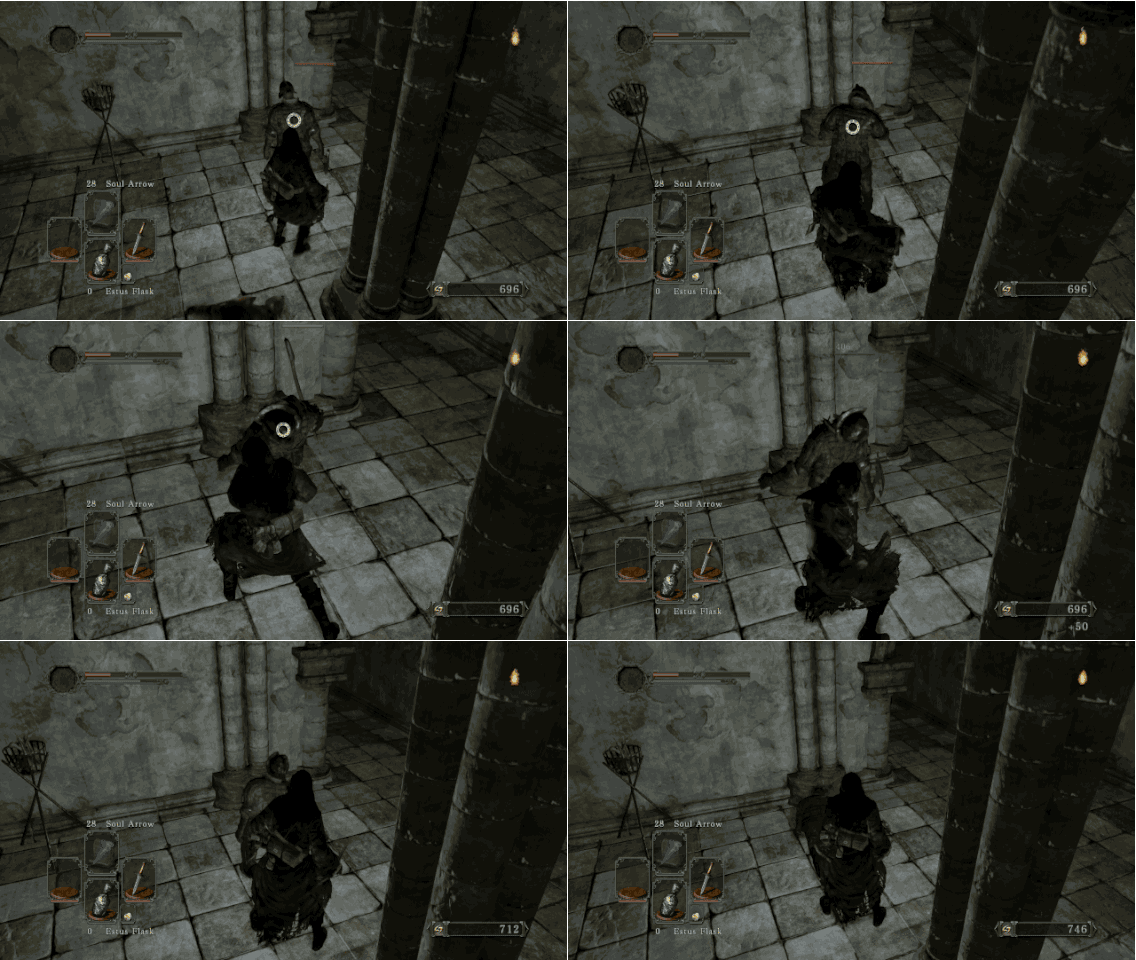
Zodra je een vijand ziet, markeer je ‘m met de rechter analoge stick op je controller. Je krijgt een kleine cirkel in het midden van de tegenstander te zien als teken dat hij gemarkeerd is. Voordeel is dat de camera zich automatisch richt op gemarkeerde vijanden, zodat je zeker weet dat je niet zomaar van achter aangevallen wordt. Let uiteraard wel op dat de vijand niet alleen is.

Leer zelf backstabben

Om zélf een dolk in de rug van je vijand te steken volg je dezelfde stap als hierboven: markeer je tegenstander. Wanneer hij aanvalt duik jij onder de aanval door, zodat je achter ‘m komt te staan. Volg je koprol op met een snelle aanval in de rug en je doet veel meer schade dan bij een standaardaanval.

In tegenstelling tot Demon’s Souls en Dark Souls voer je vanuit de juiste plek niet direct een backstab-aanval uit, maar begin je met een normale aanval. Dit geeft de tegenstander een fractie van een seconde om te ontsnappen. Ben je snel genoeg en volg je de standaardaanval op met een keiharde backstab, dan veroorzaak je aanzienlijke schade.

Aanvallen in de rug werken bij de meeste kleinere vijanden die je tegenkomt in Dark Souls 2. Ook de meeste wapens zijn hiervoor geschikt, al werken vooral handzame en snelle wapens, zoals dolken, erg goed. Grote vijanden en eindbazen zijn vaak minder onder de indruk van een flinke backstab; tegen het grote gespuis moet je andere methoden inzetten. Een paar trucs hebben we voor je verzameld in dit artikel.

Backstabben in Dark Souls 2: een vloek en een zegen

Rugaanvallen zijn een belangrijk onderdeel van de Dark Souls 2-gameplay. Wie de vaardigheid beheerst heeft een groot voordeel; nalatige spelers lopen ernstig gevaar. Dit geldt niet alleen tegen computergestuurde vijanden, maar ook voor de play-versus-player (PvP) gevechten. Kijk dus goed uit en wees je vijanden te snel af!

Lees ook:

Google Maps: 9 functies die je nog niet kent

Google Maps is eenvoudig te gebruiken, maar de kaartendienst biedt nog veel meer dan de voor de hand liggende opties. Lees snel verder voor 9 trucs in Google Maps die je misschien nog niet kende.

We gebruiken Google Maps allemaal wel eens. Om een adres of plaatsnaam op te zoeken klik je op het vergrootglas om in te zoomen en de juiste kaart te openen. Je sleept het oranje poppetje naar de kaart en opent Street View. Je klikt op een plek voor meer informatie. Het zijn de elementaire opties van ‘s werelds populairste online kaartendienst.

Veel Maps-gebruikers gaan dan ook niet verder dan die basis en missen daarmee de interessantste functies. En omdat Google wellicht niet genoeg zichtbaarheid geeft aan deze functies, doen wij het!

Foutieve informatie corrigeren

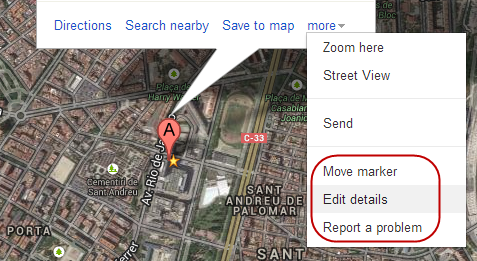
Je komt vast wel eens foute informatie tegen op Google Maps: een winkel aan de verkeerde kant van de straat, een verkeerde straatnaam, plekken die al zijn gesloten, enzovoort. Google Maps geeft je de mogelijkheid om deze informatie te corrigeren. Klik op een locatie en vervolgens op Een bewerking voorstellen, of, als je nog de oude versie van Maps gebruikt op Meer en vervolgens op de onderstaande optie in het uitrolmenu om de locatie te bewerken.

Nu is het mogelijk om de markering tot 200 meter te verplaatsen, details van de locatie te bewerken of een probleem te melden, zoals duplicaten of een sluiting.

Zoomen met de hand (mobiel)

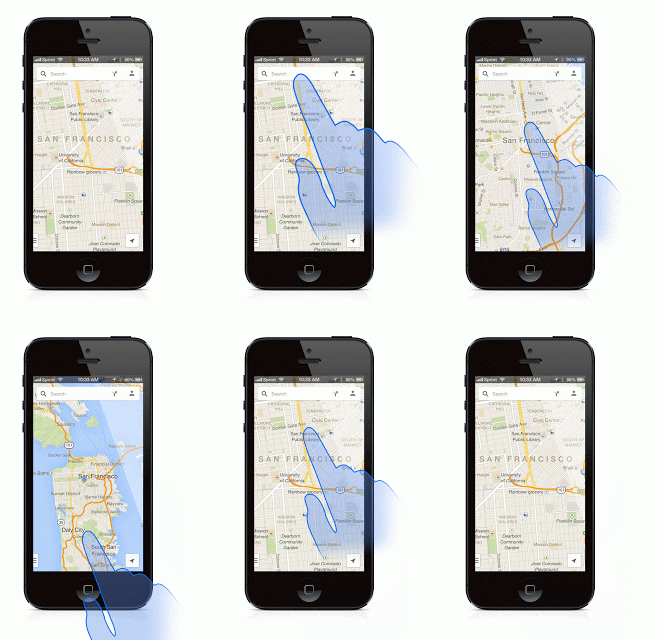
Op de telefoon gaat zoomen op Maps lekker makkelijk, met de hand. Hoe? Tik twee keer en schuif je vinger omhoog of omlaag om in- of uit te zoomen.

Een touch en een swipe om te zoomen (bron)

Kaart kantelen met twee vingers (mobiel)

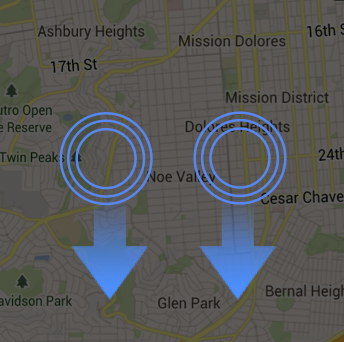
Nog een gebaar voor de mobiele versie van Google Maps dat weinigen kennen. Schuif je over het scherm met twee vinger, dan kantel je de kaart voor- of achteruit. Dat is vooral handig (en mooi) met de sattellietweergave.

De volledige lijst van gebaren voor de mobiele versie van Maps vind je op de support-pagina van Google.

Kaarten opslaan om offline te bekijken

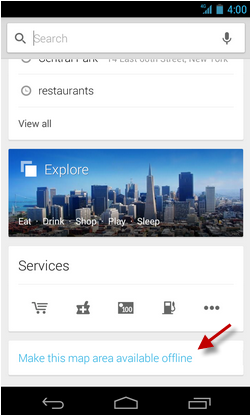
Ga je naar het buitenland en wil je zonder een internetverbinding toch Maps raadplegen? Dat kan!

Om een kaart op je telefoon te downloaden selecteer je een gebied, tik je op zoeken en typ je in ‘ok maps’. Vervolgens krijg je de melding dat het geselecteerde gebied in je cache is opgeslagen!

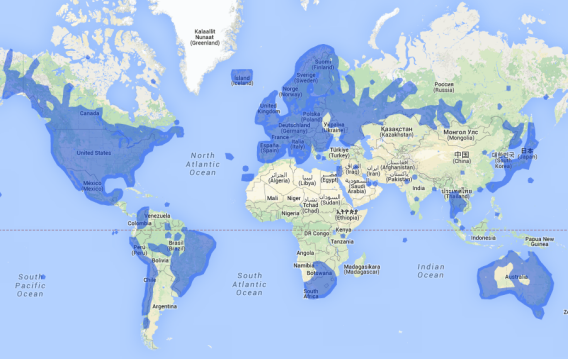
Zien waar Street View beschikbaar is

Dagelijks rijden auto’s van Google over wegen over de hele wereld om panoramische foto’s te schieten voor Street View. Maar er zijn nog vele kilometers te gaan.

Wil je zien waar Street View wel en niet beschikbaar is? Ga dan naar de officiële website voor een mooie overzichtskaart.

Slepen voor alternatieve routes

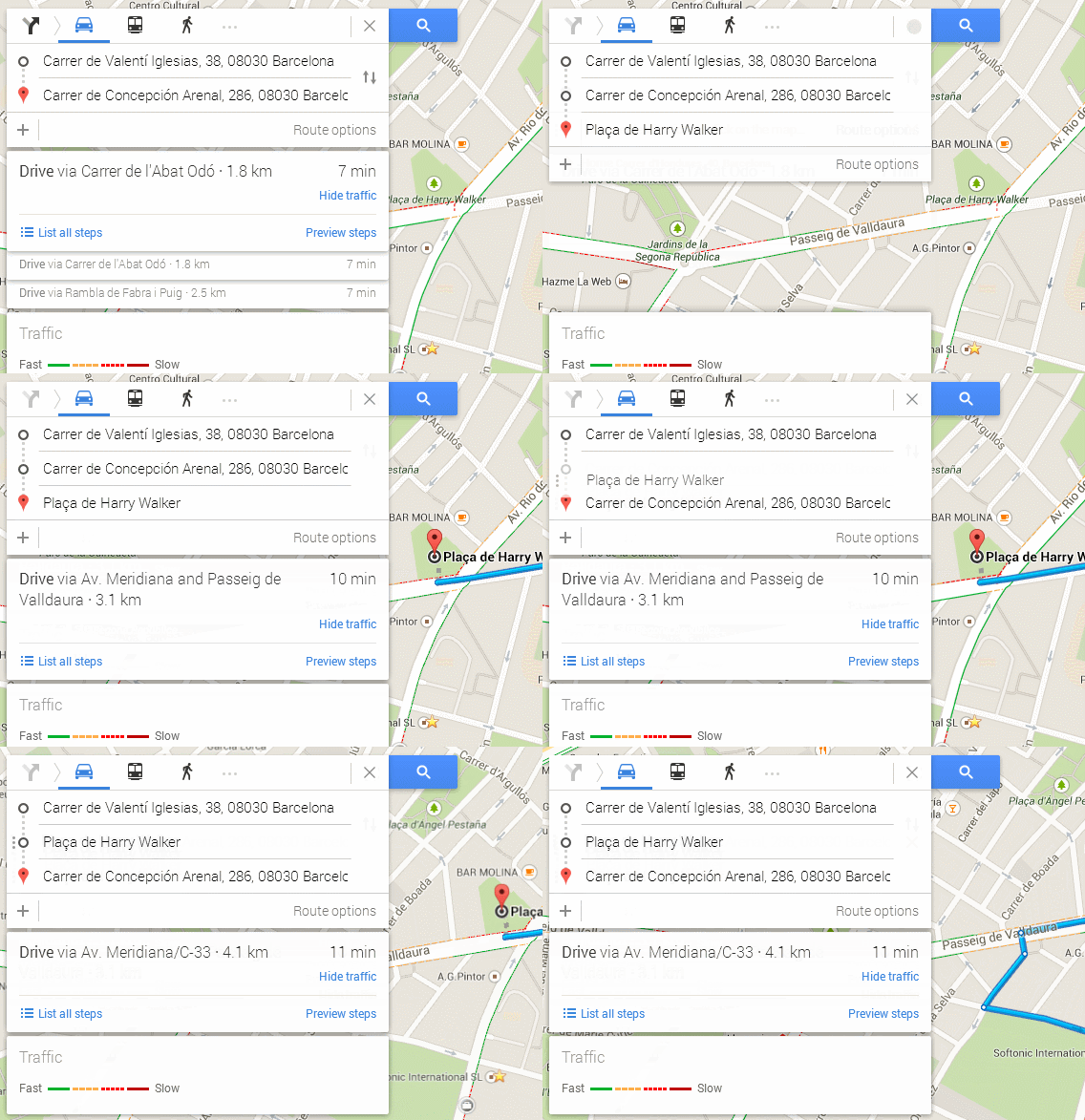
Google Maps berekent niet altijd de snelste of beste route van A naar B. Door een punt op de route naar een andere plek te verslepen, pas je zelf de route aan!

Routes maken met tussenstops

Wil je een tussentop maken op weg naar je eindbestemming? Klik dan op de +-knop en selecteer een locatie op de kaart.

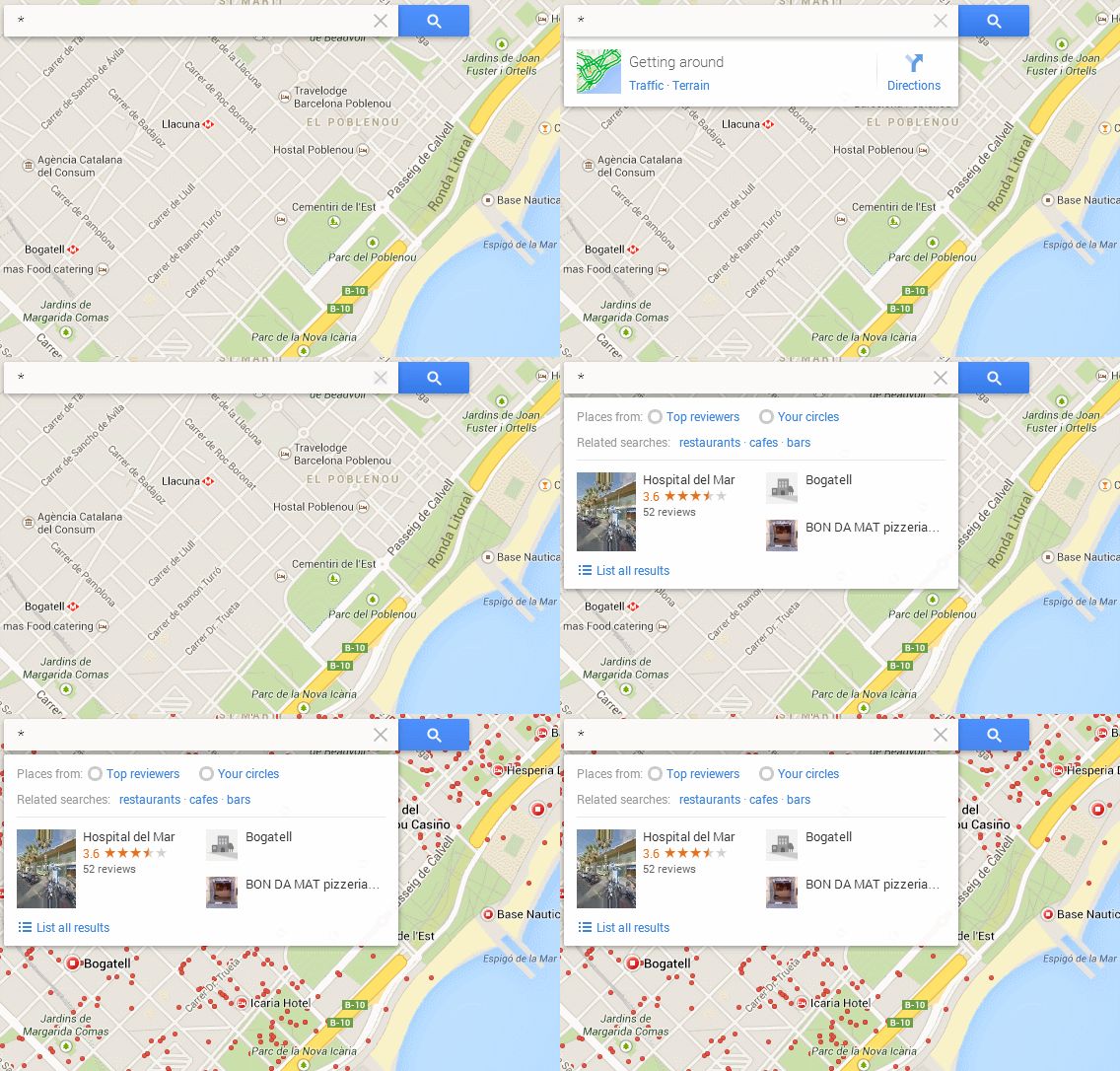
Bekijk alle aanbevelingen voor een gebied

Ga je op vakantie? Ben je net verhuisd en nog niet bekend met je nieuwe omgeving? Ga naar een plek op de kaart en zoek op ‘*’ (asterisk/sterretje) om alle aanbevolen locaties tegelijk te zien.

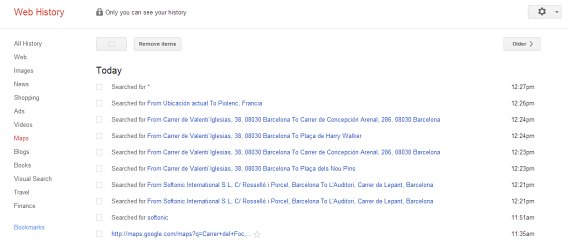
Bekijk al je activiteiten op Google Maps

De volledige geschiedenis van al je activiteiten op Google Maps, zie je terug door naar ‘history.google.com’ te gaan en vervolgens links te klikken op Maps. Vanaf daar is het ook mogelijk om eerdere zoekopdrachten te verwijderen, mocht je dat willen.

Een soortgelijke optie vind je via de -knop in de mobiele applicatie, pal naast het zoekvak. Eén tik en je ziet een aantrekkelijke samenvatting van al je activiteiten.

Google Maps: makkelijk te gebruiken, met een diepere laag

Zoals alle Google-applicaties staat Maps bekend om zijn eenvoud, maar herbergt en verbergt het een aantal handige geavanceerde functies. Dat doet Google om de interface gemakkelijk, overzichtelijk en niet te vol te houden. Het merendeel van bovenstaande trucs hebben we dan ook ontdekt door zelf op avontuur te gaan in Google Maps. Doe hetzelfde en misschien vind je er nog veel meer!

Wat is jouw favoriete trucje in Google Maps?