Verbeter je trage wifi-verbinding met deze handige tips

Voor fervente internetgebruikers, zoals ik, kan een trage wifi-verbinding flink op de zenuwen werken. Zo erg zelfs, dat ik mijn zondagmiddag opofferde om voor eens en altijd af te rekenen met mijn tergend slome wifi-verbinding. Na een aantal uren onderzoek, proberen, falen en sleutelen was het zover: mijn internetsnelheid is verdrievoudigd! Dankzij een aantal handige programma’s en trucs, kun je eenvoudig je internetsnelheid flink verhogen.

Een trage internetverbinding werkt behoorlijk op de zenuwen.

Combinatie van factoren

Er zijn een aantal factoren die de kwaliteit van je wifi-verbinding beïnvloeden. Net als andere radiografische signalen, wordt het wifi-signaal verzonden op een bepaalde frequentie. Als je veel apparatuur in je huis gebruikt, kunnen deze apparaten je verbinding verstoren. Datzelfde geldt voor de routers van je buren, die allemaal een plekje proberen te bemachtigen op één van de 13 overvolle wifi-kanalen. Met de volgende tips optimaliseer je jouw signaal, zodat je het volle potentieel uit je internetabonnement haalt.

1. Snelheid meten ter referentie

Om te beginnen test je de internetsnelheid, zodat je later kan meten of de snelheid daadwerkelijk is verhoogd met onderstaande tips. Je surft naar www.speedtest.net, klikt op Begin Test en schrijf je download- en uploadsnelheid op.
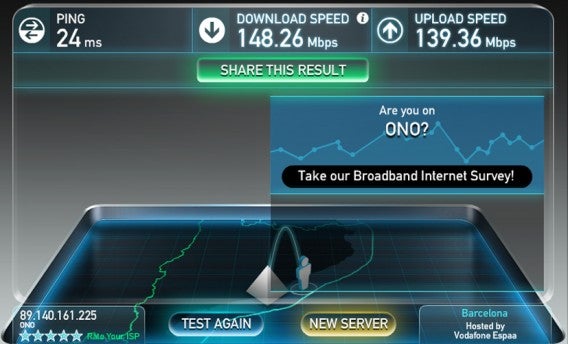
Hier op het Softonic-kantoor hebben we niets te klagen over de internetsnelheid.

2. Kies de optimale frequentie

Recente routers maken gebruik van de 2,4 Ghz-frequentie óf de 5 Ghz-frequentie. Wil je weten of jouw router de 5 Ghz-frequentie ondersteunt? Klik dan hier.

Veruit de meeste smartphones, magnetrons en radio’s bevinden zich uitsluitend op de 2,4 Ghz-frequentie, dus op de 5 Ghz-frequentie is het minder druk. We raden daarom aan om je routersignaal op de 5 Ghz-frequentie in te stellen.

Hoe doe je dat?
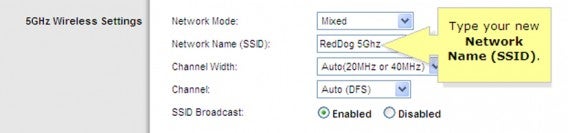
Log met je pc altijd in op het 5Ghz-netwerk.

Om te beginnen ga je naar het instellingenscherm van je router. Je kijkt op de sticker op de achterkant van je router, waar je het IP-adres en de inloggegevens vindt. Vervolgens voer je het IP-adres in de adresbalk van je browser in en log je in met de gegevens. Nu verschijnt er een scherm dat enigszins moet lijken op bovenstaande afbeelding. Alle routerinstellingen zijn beschikbaar voor zowel de 2,4 Ghz- als de 5 Ghz-frequentie.

Nu check je of de 5 Ghz-frequentie is ingeschakeld en geef je het netwerk een unieke SSID (netwerknaam). Zorg ervoor dat je met je pc, Mac of notebook altijd inlogt bij dit 5 Ghz-netwerk. Je telefoon of tablet blijven mooi op het 2,4Ghz-netwerk, zodat je de lasten verdeelt.

3. Van kanaal veranderen

Met het gratis programma InSSIDer voor Windows (of WiFi Explorer voor Mac) kom je erachter welke van de 13 wifi-kanalen het meest gebruikt worden door routers in jouw omgeving.
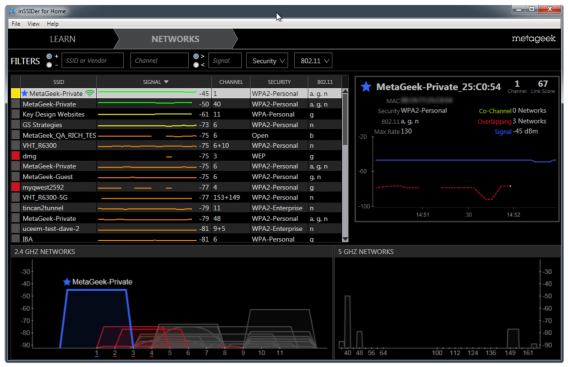
In de grafiek onderaan zie je welke kanalen het minst drukbezet zijn.

InSSIDer speurt naar de netwerken in de buurt en laat zien waar jouw netwerk zich bevindt. Zie je een leeg plekje, of het minst overbevolkte kanaal, verander dan het kanaal van je router in het kanaal dat de minste storing ervaart. Ook hiervoor ga je naar het instellingenscherm van je router (zie stap 2) en selecteer je het juiste kanaal uit het drop-downmenu. Ook voor Android is er een soortgelijke app beschikbaar, genaamd WiFi Analyzer.

4. Verander de plaats van je router

Nu de frequentie en het kanaal geoptimaliseerd zijn, is het tijd om te kijken of de standplaats van je router wel de juiste is. Vaak verricht je al wonderen door jouw router zo’n 10 centimeter te verplaatsen. Met het Windows-programma Ekahau Heatmapper analyseer je jouw huis. Daarna geeft het programma je advies over waar je de router moet plaatsen voor het beste signaal. Download Ekahau Heatmapper, installeer het programma en start de analyse.
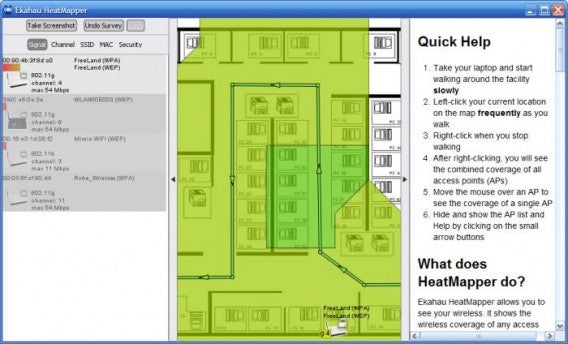
Ekahau Heatmapper laat zien waar in huis je Wi-Fi-signaal het sterkst is.

Loop met een laptop tijdens de analyse door je huis en na enkele minuten verschijnt er een gedetailleerde kaart met het bereik van je wifi-signaal. Wil je het écht serieus aanpakken? Teken dan van te voren een ruwe plattegrond van je huis, zodat de analyse nog nauwkeuriger is. Op basis van deze analyse bepaal je waar je router het beste rendeert. Herhaal de procedure, totdat je tevreden bent met het resultaat. Gebruik je een Mac? Kies dan voor het programma Netspot.

5. Drivers updaten

Wellicht ten overvloede: zorg ervoor dat de driver van je router en de netwerkadapter altijd up-to-date zijn. Met het programma Driver Booster analyseer je de drivers van onder andere je netwerkadapter en zorg je ervoor dat deze zijn bijgewerkt naar de nieuwste versie. Om de driver van je router te updaten, surf je naar de website van de fabrikant en download je de meest recente driver.
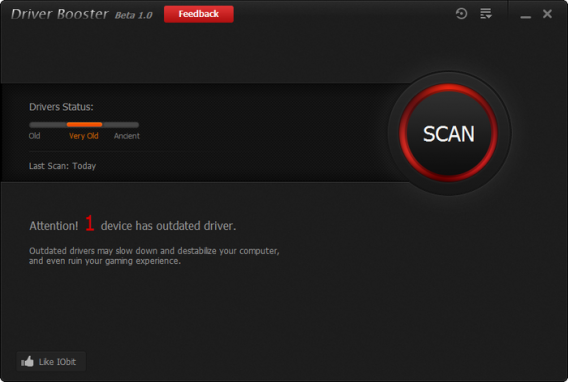
Driver Booster updatet al je drivers automatisch.

Snelheid opnieuw testen

Als het goed is verzendt jouw up-to-date router nu wifi-signalen met de meest optimale frequentie, vanuit het minst drukke kanaal en vanaf de beste plaats in het huis. Het kan bijna niet anders dan dat je internetsnelheid verhoogd is. Wil je hier zeker van zijn? Doe in dat geval de snelheidstest via www.speedtest.net opnieuw. Is jouw snelheid verhoogd? Laat het me weten in de reacties!

Lees ook:

Software-clinic: “Geen Wi-Fi wanneer ik mijn laptop ontgrendel”

De laptop van Lucas kan geen verbinding maken met draadloze netwerken nadat de pc ontwaakt uit slaapstand. Hij is het zat om telkens het apparaat opnieuw op te moeten starten.

Telkens wanneer de laptop weer open klap, heb ik hetzelfde probleem: de computer maakt geen verbinding met internet. Het lijkt alsof Wi-Fi niet geactiveerd kan worden. Wil ik verbinden, dan moet ik dus de laptop opnieuw opstarten. Kan ik hier iets aan doen?

Lucas

Beste Lucas,

Het probleem dat je beschrijft is er één dat vaker voorkomt bij Wi-Fi-adapters, vooral in Sony Vaio-laptops (ik kan het weten, want mijn laptop had er ook last van). De antenne verkeert in een soort coma nadat de laptop wordt ontwaakt uit slaapstand.

Er zijn verschillende oplossingen die je kunt proberen in Windows, ongeacht welke versie.

Wi-Fi heractiveren via Configuratiescherm

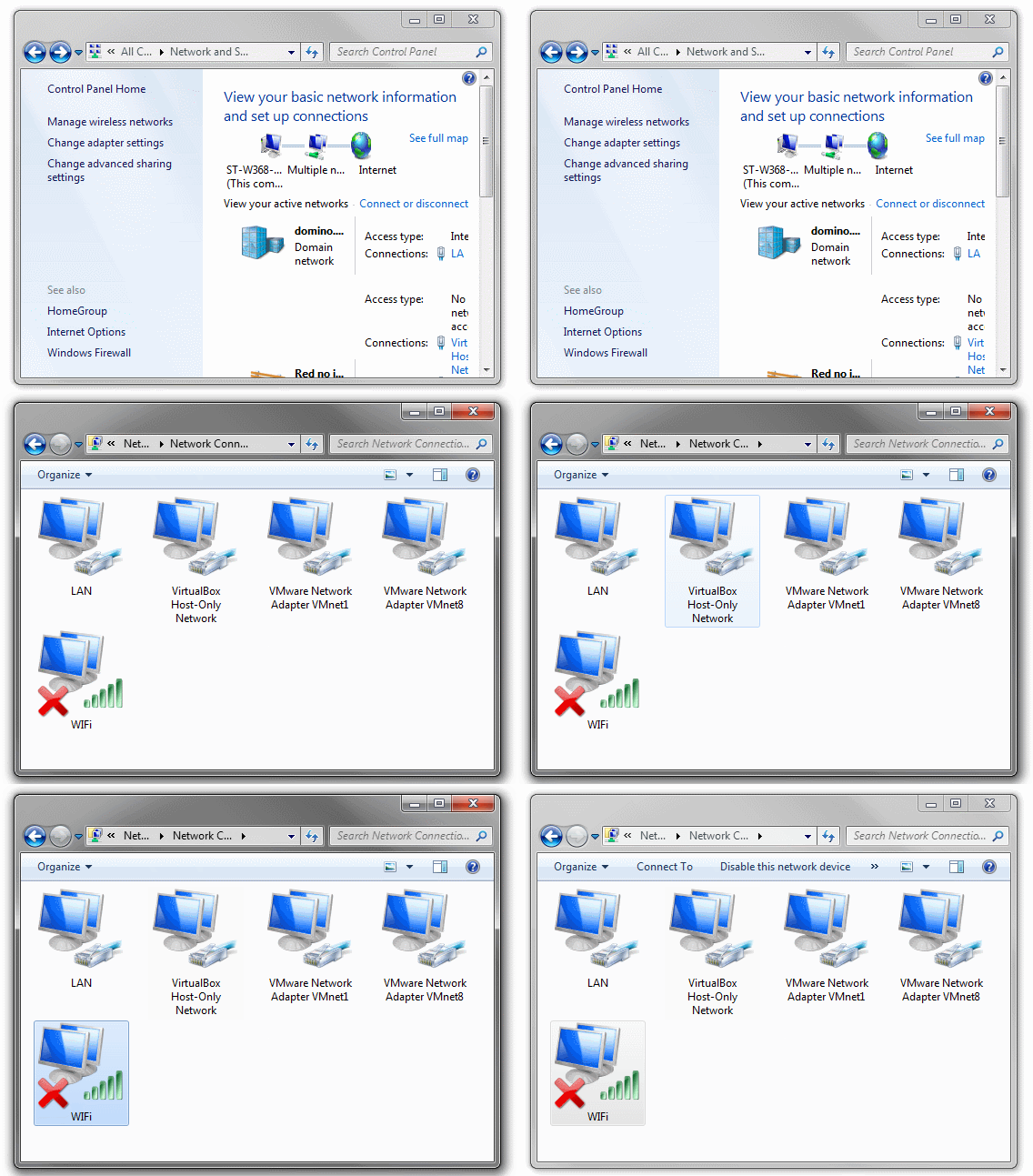
De snelste manier om je Wi-Fi-adapter te reactiveren zonder je computer te hoeven herstarten is via het Configuratiescherm. Kies daar Netwerk en internetNetwerkcentrum en vervolgens Adapterinstellingen wijzigen. Nu zie je een lijst met netwerkapparaten.

De naam van je Wi-Fi-adapter kan afwijken. Het gaat om het icoon met de vier groene balken.

Sleep het Wi-Fi icoon naar je bureaublad en Windows maakt er een snelkoppeling van. Open je nu je laptop, klik dan met de rechtermuisknop op het icoon en kies de optie Uitschakelen. Wacht een paar seconden, klik weer met de rechtermuisknop en kies Inschakelen.

Bluetooth uitschakelen vanuit Apparaatbeheer

In veel laptops fungeert de Wi-Fi-antenne ook als Bluetooth-antenne, om te verbinden met draadloze apparaten zoals muizen, toetsenborden, headsets en printers. Soms is Bluetooth de schuldige aan de comateuze toestand van je draadloze internet.

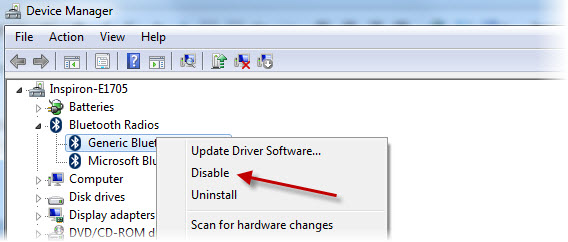
Gebruik je Bluetooth toch niet, schakel Bluetooth dan uit via Apparaatbeheer (Configuratiescherm > Systeem en beveiliging > Systeem). Klik met je rechtermuisknop op het Bluetooth-apparaat en kies Uitschakelen.

Bluetooth kan storend werken voor je Wi-Fi-adapter.

Verborgen apparaten weergeven

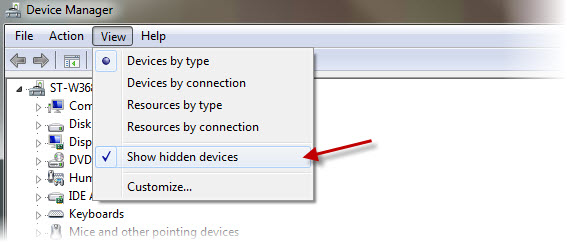
Windows herbergt een geheime optie die ervoor zorgt dat het Wi-Fi uitschakelt om energie te besparen. Deze optie is standaard niet zichtbaar. Om daar verandering in te brengen ga je naar Configuratiescherm > Systeem en beveiliging > Systeem > Apparaatbeheer.

Klik boven op Beeld en kies de optie Verborgen apparaten weergeven. Klik met de rechtermuisknop op je Wi-Fi-adapter en ga naar het tabblad Energiebeheer.

Haal het vinkje weg bij de optie De computer mag dit apparaat uitschakelen om energie te besparen. Herhaal deze stappen desnoods voor alle apparaten in de rij Netwerkadapters, om te voorkomen dat je pc deze uitschakelt.

Repareer de TCP / IP-protocolstack

Soms hebben de problemen niets te maken met energiebesparing, maar wel met de netwerkconfiguratie. Dit heet de ‘TCP/IP-protocolstack’. Om deze te repareren in Windows Vista of Windows 7 gebruik je simpelweg de zogenaamde Fix-it van Microsoft.

Lost dit het probleem niet op, of gebruik je Windows 8/8.1, dan dien je de stack handmatig te repareren. Klinkt ingewikkeld? Dat valt gelukkig reuze mee. Je volgt gewoon de stappen die Microsoft hier beschrijft.

Update je Wi-Fi-drivers!

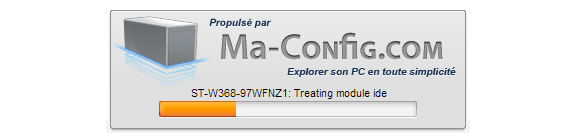
Altijd slim is om het stuurprogramma van je Wi-Fi-apparaat te updaten naar de laatste versie. Gebruik een programma om verouderde drivers op te sporen en updaten, of zoek op de website van de fabrikant naar het juiste stuurprogramma voor je adapter.

Ma-Config helpt je oude drivers te detecteren en updaten.

Met vriendelijke groet,

F.

Heb je een vraag over Windows, Android of computerbeveiliging? Fabrizio helpt je een handje. E-mail je vraag naar  vraaghetfabri@softonic.com of contacteer ons op Twitter met de hashtag #vraaghetfabri.

Wat te doen met je tablet? Je tablet als GPS-navigator

Je Android-tablet is een alleskunner en in deze artikelenserie vertellen we hoe je ‘m ten volste leert benutten. Vandaag aan de beurt: je tablet als handige GPS-navigator voor onderweg.

Eerder in deze artikelreeks legden we uit hoe je boeken, tijdschriften en kranten leest op je tablet, en hoe je je Android-machine omtovert tot mobiel kantoor. Een tablet gebruik je echter niet alleen thuis of op kantoor. In deze aflevering leggen we daarom uit hoe de tablet juist onderweg goed van pas komt.

Volg de volgende stappen en je tablet functioneert als volwaardige reisgids dan wel bijrijder, die je foutloos van plek A naar B brengt. De procedure werkt met zowel 3G als Wi-Fi, op voorwaarde dat GPS is ingebouwd en geactiveerd.

Hoe je daar achter komt is onze eerste stap van deze gids. Vervolgens installeren we Navfree en leggen we uit hoe je een startpunt en bestemming instelt. Klaar voor de start?

Deze gids gaat over Android-tablets. Weet je niet zeker of jouw tablet Android gebruikt of een ander systeem? Lees dit artikel om erachter te komen welk besturingssysteem er op je tablet geïnstalleerd staat!

1. Check of je tablet GPS heeft en activeer de functie

De eenvoudigste manier om te achterhalen of je tablet een ingebouwde GPS heeft en of deze is geactiveerd, is via een app. Weet je zeker dat je tablet GPS heeft en deze is geactiveerd, sla dan gerust deze stap over.
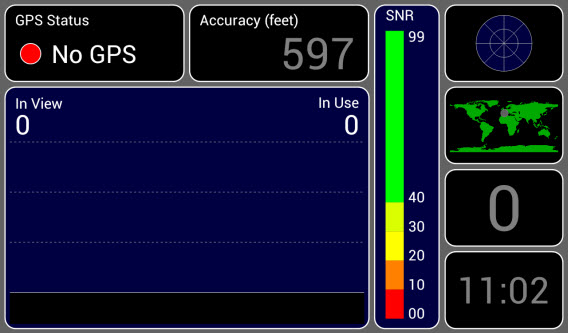
Als eerste download je GPS Test, een app die automatisch de signaalsterkte van het apparaat detecteert. Eenmaal geïnstalleerd open je de applicatie en krijg je een scherm als deze te zien:

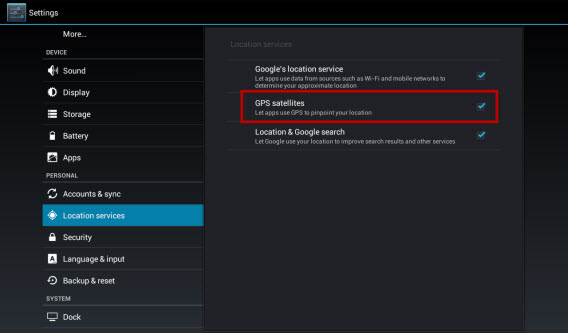
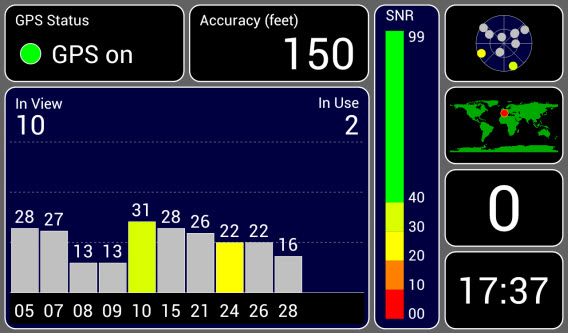
Geeft de huidige GPS Status in de linkerbovenhoek een groen pictogram, dan is je GPS ingeschakeld; is het lampje rood en krijg je de melding No GPS, dan geldt het tegenovergestelde. De app dirigeert je vervolgens direct naar de GPS-opties van je tablet, waar je GPS activeert (de exacte benaming verschilt per versie van Android).

Ga weer terug naar GPS Test. Is je GPS-signaal eenmaal geactiveerd, dan zie je dat de status op groen is gesprongen en verschijnen er de nodige extra statistieken.

2. Installeer Navfree en download kaarten

Nu is het tijd om een goede navigatie-app te downloaden. Er zijn er nogal wat te vinden in de Google Play Store, waaronder het uitstekende CoPilot en Sygic, maar veel apps kosten geld en/of hebben beperkte functionaliteit. Wij hebben voor Navrfree gekozen. De apps is gratis en ondersteunt voice-navigatie. Wil je een andere app gebruiken, weet dan dat onderstaande procedure ongeveer gelijk is.
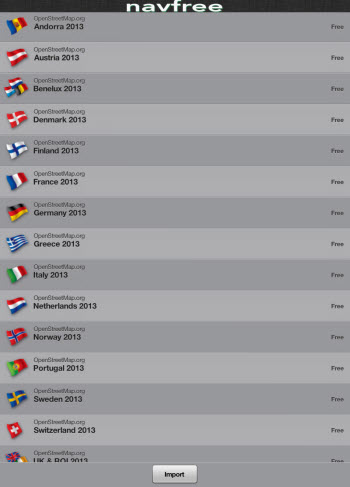
Download Navfree en installeer deze op je tablet. Open de app, lees de voorwaarden en accepteer. In het volgende groene scherm kies je Next. Kies je land uit de lijst en tik op Import om de wegenkaarten te downloaden. Later is het mogelijk om extra kaarten te downloaden.
NB: Zorg ervoor dat je verbonden bent met met een Wi-Fi-netwerk. De kaarten zijn namelijk grote bestanden. Downloaden duurt ten eerste veel langer via 3G én je databundel raakt sneller leeg.

Het downloaden kan enkele minuten, afhankelijk van de snelheid van je internetverbinding en kaartgrootte. Eenmaal gedownload krijg je weer een groen scherm te zien. Veeg naar links en tik op Let’s start!

3. Stel je standaardadres in

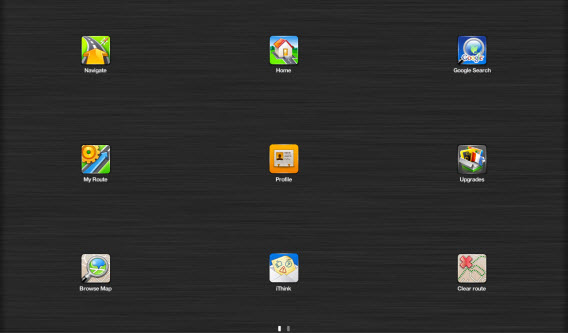
Om het gebruik van de app de vergemakkelijken voer je je huisadres (of meest gebruikte adres) in, zodat je die niet telkens opnieuw hoeft in te voeren wanneer je op pad gaat. Om dit te doen tik je in het hoofdmenu op Navigate.

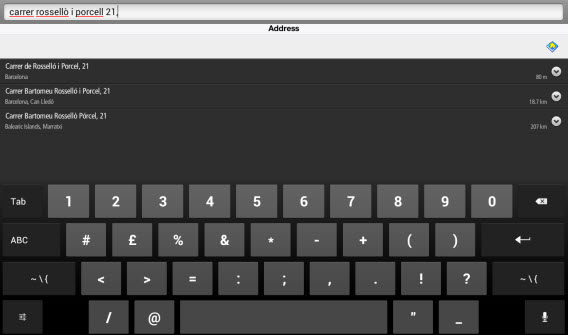
Op het volgende scherm typ je het adres in de zoekbalk en selecteer je vervolgens het juiste adres uit de lijst of tik je op Enter.

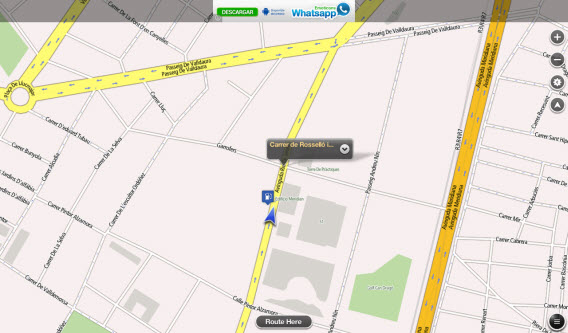
Eenmaal op de kaart aangekomen, bevestig je je adres.

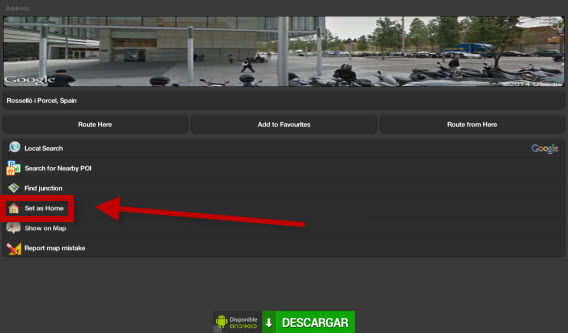
In het volgende scherm tik je op de optie Set as home en vervolgens op Yes om te bevestigen.

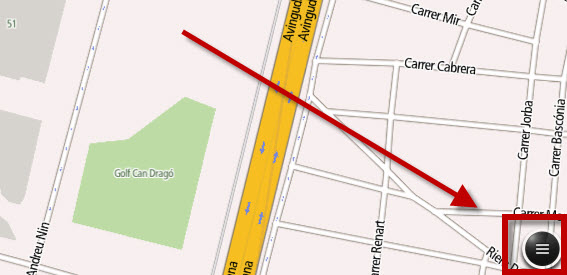
Je wordt teruggestuurd naar de kaart. Om terug te gaan tik je op het pictogram met de drie lijnen. Dit pictogram vind je rechtsonder in het scherm.

4. Plan je reis

Laten we nu kijken hoe je een reis opzet van je huis naar een andere bestemming. Om dit te doen ga je naar het hoofdmenu van Navfree Navigate. Er zijn meerdere manieren om je bestemming te kiezen: voer het adres van de plaats waar je naartoe gaat, de postcode of de naam van de locatie (bijvoorbeeld Opera House) in en tik op Enter.

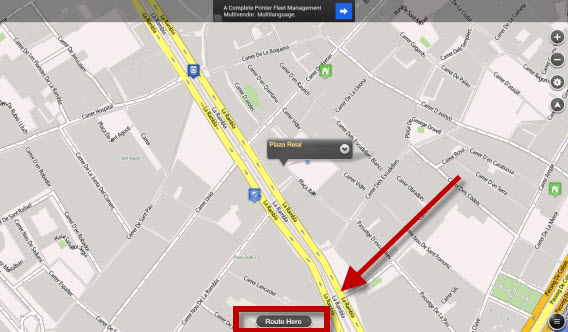
Een andere mogelijkheid is direct de kaart te openen en daarop je eindbestemming op te zoeken. Houd je vinger een paar seconden op je bestemmingslocatie. Kies vervolgens onderin het scherm voor Route here.

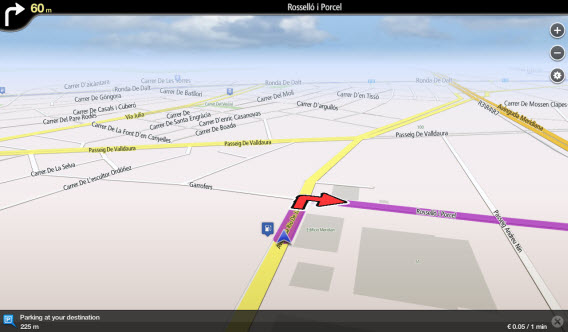
In een paar seconden berekent Navfree de beste route van je huis naar de eindbestemming.

5. Vertrekken!

Nu ben je klaar om te vertrekken. Voordat je op pad gaat met je tablet op het dashboard willen we je eerst nog het volgende advies meegeven:

  1. Zorg ervoor dat het geluidsvolume van de tablet hoog staat. Zo hoor je ook in druk verkeer de gesproken aanwijzingen van de navigator luid en duidelijk.
  2. Controleer of de batterij van je tablet volledig is opgeladen voordat je vertrekt. Het GPS-systeem vereist de nodige energie en je wilt uiteraard niet op de helft plots een lege accu hebben.

6. Andere opties

Navfree heeft nog veel meer opties, die je leert kennen wanneer je veel gebruik maakt van de app. Je past je reis bijvoorbeeld op allerlei manieren aan via het pictogram My Route. Zo is het mogelijk om een preview van je reis te bekijken, omwegen te gebruiken, een veilige modus in te stellen etc.

In het geval dat je een internationale reis wilt ondernemen, dan doe je dit door kaarten van andere landen te downloaden via Upgrades. Hier vind je ook andere extra functies zoals de radar-detector (een betaalde functie) of de stemmen van beroemdheden als navigator.

In die instellingen vind je ook de optie voor de Walking Mode, voor wanneer je te voet op pad gaat. En ga je op weg in het donker, dan is er ook de kaart in nachtmodus. Hierbij voorkomt de app dat het scherm teveel licht geeft en afleidt.

Je tablet als GPS-navigator

In deze aflevering zagen we hoe je je tablet gebruikt als GPS-navigator. Met de juiste app is het een fluitje van een cent om een beginpunt en bestemming in te stellen, en vervolgens de weg op te gaan met begeleiding van je persoonlijke bijrijder.

Maar de tablet is ook te gebruiken voor nog vele andere doeleinden. In de volgende aflevering van onze Wat te doen met je tablet-gids, leggen we uit hoe je je tablet gebruikt in de keuken. Tot volgende week!

Welke navigatie-app gebruik jij?

Zo blokkeer je automatisch afspelende video’s op Facebook

Sinds kort speelt Facebook automatisch video’s af op je feed. Vind je dat ook zo vervelend? Wij leggen uit hoe je voorkomt dat het sociale netwerk een frustratieparade van beeld en geluid wordt. Zowel op de computer als in je mobiele Facebook-app.

Niet lang geleden staken de eerste geruchten de kop op, over Facebook dat videoadvertenties aan het testen zou zijn vooraf aan automatisch afspelende filmpjes. En ja hoor, onlangs kregen onze mobiele apps en de webversie van het sociale netwerk een flinke update.

Voor sommige gebruikers komt het automatisch afspelen van Facebook-video’s ongetwijfeld goed van pas, maar het heeft nogal wat nadelen. Behalve de overduidelijke frustraties, is het vooral funest voor je mobieletelefoonrekening wanneer dataslurpende video’s zonder pardon worden gestart.

Gelukkig is er een manier om automatisch afspelende Facebook-video’s te stoppen. In de web-app voor pc’s is het mogelijk om de functie volledig uit te schakelen; in de mobiele app bepaal je of de autoplay-functie slechts wordt ingeschakeld bij een Wi-Fi-verbinding om kosten te besparen. Laten we kijken hoe het werkt.

Autoplay blokkeren in Facebook voor het web

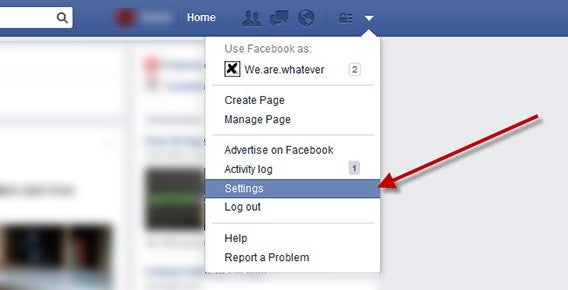
1. Om het automatisch afspelen van video’s op Facebook te stoppen in de browser van je pc of laptop, klik je als eerste op het pijltje in de rechterbovenhoek en kiest je de optie Instellingen.

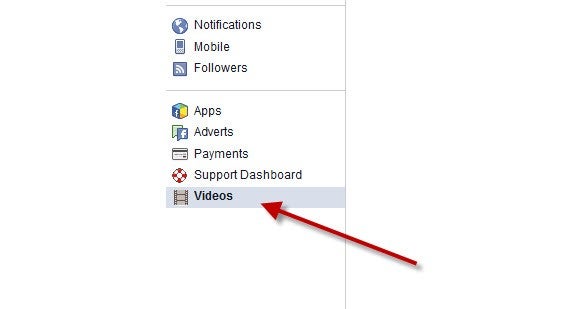
2. In de linkerkolom kies je het onderste item: Video.

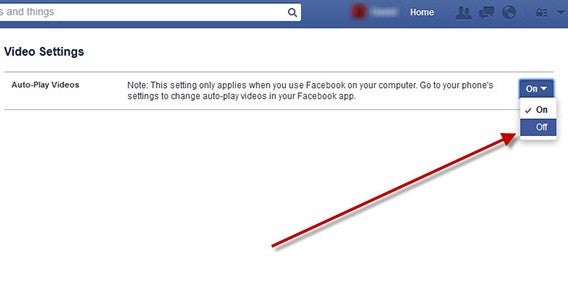
3. Bij de video-instellingen vind je prominent de keuze of je video’s automatisch wilt laten afspelen op je pc of niet. Klik op het uitrolmenu en geef aan of je de optie in of uit wilt schakelen.

Autoplay blokkeren bij dataverbinding in Facebook voor Android

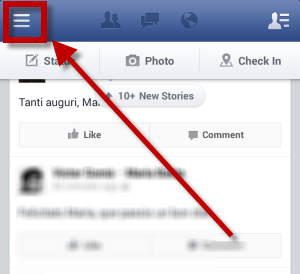
1. Open de Facebook-app voor Android en tik op het icoon met de drie lijnen in de linkerbovenhoek.

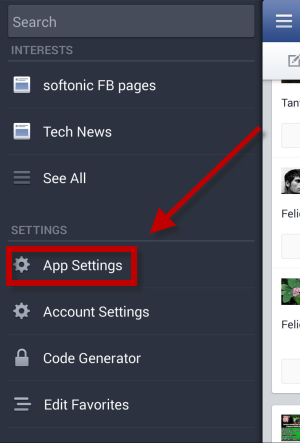
2. In het menu dat nu opent scroll je naar beneden en open je de app-instellingen.

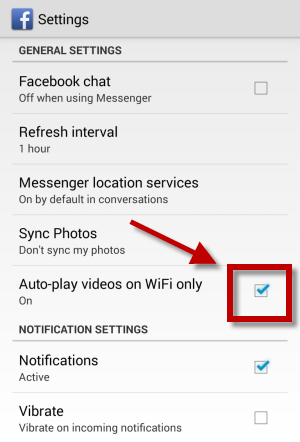
3. Onder Video’s alleen automatisch afspelen met Wi-Fi zet je een vinkje om te voorkomen dat de app video’s laadt terwijl je een mobiele dataverbinding gebruikt.

Autoplay blokkeren bij dataverbinding in Facebook voor iPhone en iPad

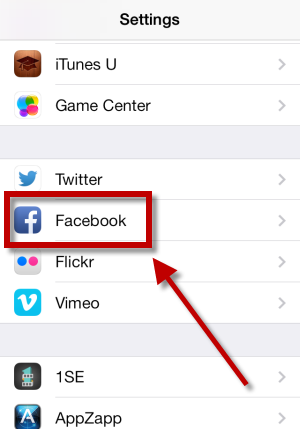
1. Vanuit het startscherm van je toestel op je Instellingen en scroll je naar beneden naar het Facebook-icoontje.

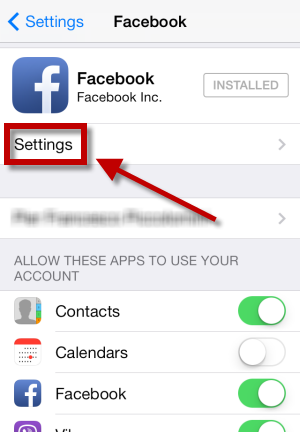
2. Tik erop en tik vervolgens op Instellingen.

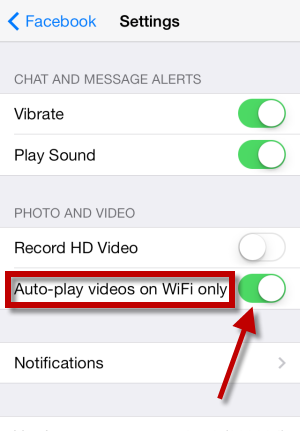
3. Je vindt in het volgende menu onder het kopje Video de optie Automatisch afspelen. Tik erop en kies voor Alleen Wi-Fi, of, nog rigoureuzer, Uit om de functie uit te schakelen.

Blijft Facebook video’s automatisch afspelen in de toekomst of zijn de nadelen voor gebruikers te groot? We weten het niet. Wel weten we dat je gelukkig zelf de controle hebt over wanneer filmpjes wel en niet je tijdlijn tot een kakofonie van bewegend beeld mogen maken. Wat jij?

Automatisch afspelen van video’s in de Facebook-app: handig of irritant?

Lees ook: