
Rozpoczęcie tworzenia dokumentu na komputerze i dokończenie go na smartfonie jest dużo prostsze niż ci się wydaje. Oto artykuł, w którym pokażemy ci, jak to zrobić.
Czy zdarzyło ci się kiedyś, że trzeba było wyjść na ważne spotkanie, ale nie mogłeś zostawić niedokończoną pracę? Czy musisz zrezygnować wtedy z jednej z tych rzeczy? Nic podobnego! Wystarczy, że będziesz kontynuować pracę na swoim smartfonie albo tablecie.
Istnieją różne rozwiązania tego problemu. Jest to uzależnione od rodzaju systemu operacyjnego, z jakiego korzystasz. Jednak w świecie programów znajdziemy dwie uniwersalne opcje. Jest to Microsoft Office oraz QuickOffice. Obie usługi są darmowe na Androida, iPhone’a oraz Windows Phone’a. Aplikacja Microsoftu ma jednak przewagę nad QuickOffice’em, gdyż jest w pełni zintegrowana z pakietem biurowym, w skład którego wchodzi zarówno Word, Excel jak i PowerPoint.
Nasz artykuł oprzemy na programie MS Office, jednak Quickoffice lub Google Drive są świetną alternatywą, którą warto również rozważyć, szczególnie jeśli korzystasz z Androida i nie chcesz instalować dodatkowych aplikacji.
Microsoft Office oraz OneDrive na twoim komputerze
Jeśli chcesz pracować na tym samym dokumencie, zarówno na komputerze, jak i na urządzeniu mobilnym, musisz umieścić go w chmurze. Korzystając z Microsoft Office 2013, nie musisz się tym w zasadzie martwić, bo taka integracja jest przeprowadzana praktycznie automatycznie. Posiadając poprzednie wersje Office’a, konieczny będzie jeden dodatkowy krok, ale jest on bardzo łatwy do wykonania.
Upewnij się także, że masz już założone konto Microsoftu, które możesz wykorzystywać do logowania się w systemie Windows 8 albo przy korzystaniu z poczty Outlook.com (dawniej Hotmail). Jeśli nie masz takiego konta, musisz je założyć na tej stronie Microsoftu.
Pokażemy ci jak to zrobić, w zależności od wersji pakietu Office.
Microsoft Office 2013
W przypadku ostatniej wersji pakietu Office synchronizacja dokumentu z chmurą oraz dostęp do niego z urządzenia mobilnego jest naprawdę prostym procesem. Korzystając z wybranego programu (czyli Worda, PowerPointa czy Excela), naciśnij przycisk Plik w lewym górnym rogu i wybierz opcję Zapisz jako.
Jeśli do tej pory nie połączyłeś pakietu Office 2013 z chmurą, musisz nacisnąć przycisk Zaloguj się, aby dotrzeć do swojego konta Microsoft.
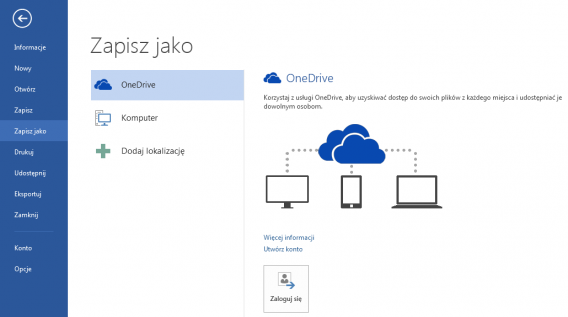
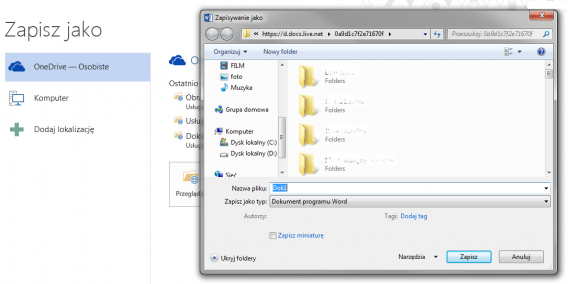
Możesz teraz zapisać dany plik na swoim koncie OneDrive, czyli bliźniaczo podobnej usłudze Microsoftu do Google Drive. Po prostu wybierz odpowiedni folder i naciśnij Zapisz.
Wersja Microsoft Office 2010 oraz wcześniejsze
Jeśli posiadasz poprzednią wersję Office’a 2013, musisz ręcznie zapisać plik w OneDrivie albo skorzystać z aplikacji internetowej. Nie jest to skomplikowany proces. Jedyną różnicą jest fakt, że dostęp do usługi jest z poziomu przeglądarki.
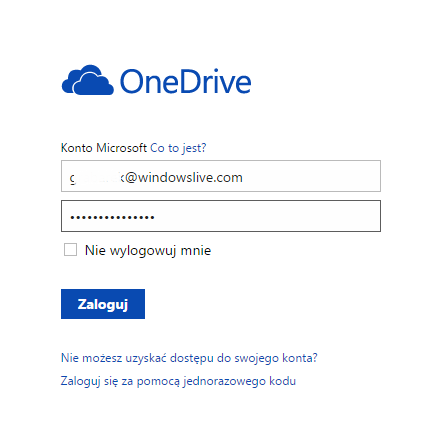
Kiedy już zapiszesz plik Worda, Excela czy PowerPointa na swoim komputerze, otwórz dowolną przeglądarkę i przejdź do strony usługi OneDrive. Kiedy się tam znajdziesz, zaloguj się do usługi oraz do swojego dysku w chmurze.
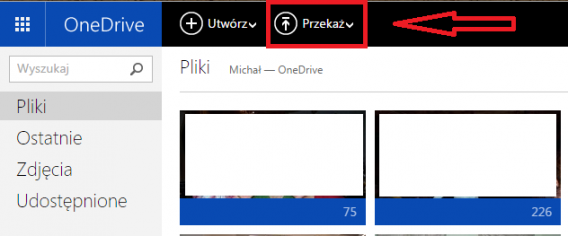
Aby załączyć swój plik, możesz go przeciągnąć bezpośrednio do aplikacji internetowej albo kliknąć przycisk Przekaż, który znajdziesz u góry ekranu. Po jego wybraniu pojawi się okno, w którym wskażesz odpowiednie pliki.
Zaloguj się i edytuj swoje dokumenty bezpośrednio ze smartfona
Teraz musisz się odnaleźć ten dokumentu na swoim smartfonie. Jeśli posiadasz telefon z systemem Windows Phone, to proces ten jest bardzo prosty. Zapewne będziesz już mieć zainstalowaną odpowiednią aplikację, dzięki której dostaniesz się także do plików stworzonych na swoim telefonie.
Jednakże, jeśli jesteś właścicielem telefonu z Androidem albo iPhone’a, musisz pobrać Office Mobile dla Androida lub Office Mobile dla iPhone’a. Dzięki temu uzyskasz dostęp do edycji plików ze swojej chmury. Dodatkowo możesz pobrać OneDrive’a dla Androida oraz OneDrive’a dla iPhone’a, aby w pełni skorzystać z zalet wszystkich funkcji wirtualnego dysku Microsoftu.
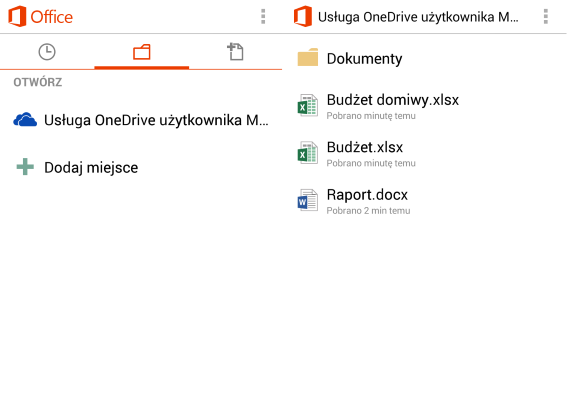
Zaloguj się zatem do aplikacji, korzystając ze swojego konta Microsoft i kliknij ikonę foldera, która znajduje się po środku na górze. Następnie wybierz twój dysk OneDrive’a, aby uzyskać dostęp do wybranych dokumentów.
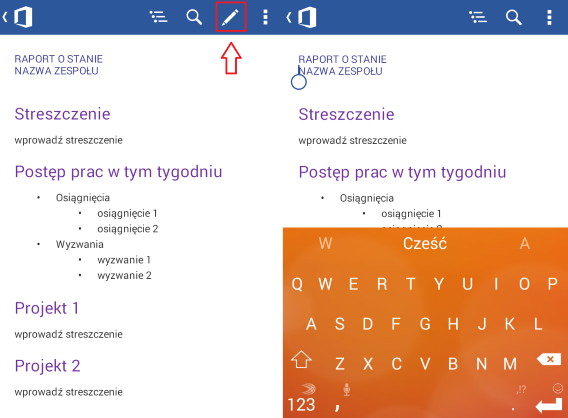
Kiedy otworzysz już swój plik i chcesz rozpocząć na nim pracę, wystarczy że naciśniesz ikonę ołówka, która znajduje się u góry aplikacji, tak jak to widać na poniższych zrzutach ekranu:
Z komputera na telefon i odwrotnie
Powyższą procedurę możesz swobodnie zamienić, używając Office Mobile przy tworzeniu plików, a następnie kontynuować pracę na swoim komputerze. Zrobisz to w prosty sposób za pomocą dowolnego dokumentu Office’a 2013 lub poprzez OneDrive’a. Możesz także skorzystać ze świetnego narzędzia online, jakim jest pakiet Office Online. Według naszych obserwacji, jest on nawet lepszy niż uznany na rynku Google Drive.
Po zainstalowaniu aplikacji oraz zalogowaniu się do niej edytowanie plików na obu urządzeniach będzie dużo prostsze i bardziej płynne. Po pewnym czasie będziesz już swobodnie przełączać się pomiędzy platformami, co pozwoli na znaczne zwiększenie efektów pracy.
Zobacz także:
Czytaj na smartfonie to, co zacząłeś na komputerze i na odwrót!
Jak wysłać utwory, filmy i inne pliki z komputera na smartfon


 Pocket to jedna z naszych ulubionych aplikacji, która pozwala na zachowanie ciekawych linków znalezionych podczas przeglądania Internetu. Wystarczy nacisnąć ikonkę rozszerzenia ulubionej przeglądarki (
 Divide łączy się z twoim kontem
  Dzięki Dyskowi Google wszystkie potrzebne dokumenty mamy pod ręką. Po zainstalowaniu na komputerze integruje się zarówno z Windowsem, jak i z komputerami typu Mac. Wystarczy tylko zapisywać potrzebne pliki w specjalnie do tego przeznaczonym folderze Dysku Google. Pliki te automatycznie synchronizują się z telefonem czy tabletem. Niepotrzebne jest tutaj przesyłanie żadnych danych. Jeśli będziemy chcieli edytować jakiś plik na smartfonie, należy go jednak wcześniej pobrać do pamięci telefonu.
 Dzięki Evernote możemy zapisać wszystko to, co przychodzi nam właśnie do głowy bez względu na to, jaką formę zawiera. Może to być tekst, zdjęcie, nagrany dźwięk, rysunek, film wideo, kontakt, a nawet lista zadań. Evernote rozpozna niemal każdy format pliku. Kiedy tylko podłączymy się do Internetu, notatki zostaną automatycznie zsynchronizowane pomiędzy naszymi urządzeniami. Ta niezwykła aplikacja przydaje się każdego dnia, choćby do odświeżenia sobie pamięci ze spotkania lub przekazania komuś swoich pomysłów na koniec rozmowy.
 Dzięki aplikacji Skitch możemy narysować lub napisać coś na wybranym zdjęciu, tworząc bardzo szybki komentarz bądź wskazówkę dla drugiej osoby. Oprócz zdjęć możemy oznaczać także Mapy Google lub całe strony internetowe. Najlepszym w tym wszystkim jest fakt, że każda taka notatka zostanie automatycznie zsynchronizowana do Evernote’a.