Jak poprawnie wyświetlać system znaków Unicode w Windowsie

Języki takie jak chiński, koreański czy wietnamski oparte są na symbolach. Można je spotkać na swoich wyświetlaczach w trakcie użytkowania Windowsa.

Do wyświetlania tych języków wymagany jest system Unicode. W Wikipedii określa się go jako „komputerowy zestaw znaków mający w zamierzeniu obejmować wszystkie pisma używane na świecie”. Standard ten zawiera duży zestaw języków, wliczając w to pismo od prawej do lewej jak np. w języku arabskim.

Jeśli chcesz wyświetlić jakiś obcy język w Windowsie, to nie zawsze powodem problemów jest jednak sam system znaków. Po prostu niektóre programy nie zostały zaprojektowane do wyświetlania w różnych językach. Korzystając z Internetu, przeglądarki czerpią odpowiednie informacje o kodowaniu bezpośrednio ze stron. Jeśli jednak przeglądarka nie odczyta prawidłowych informacji, wtedy Unicode nie będzie wyświetlany tak jak powinien.

To nie znaczy jednak, że nie może ich w ogóle wyświetlić. Aby wyświetlić znaki Unicode w systemie Windows i przeglądarce, wystarczy tylko kilka kroków.

Ustawienia regionalne Windowsa

Częstym problemem jest to, że programy nie obsługują języka Unicode. Jednak zmiana tego jest prostą czynnością.

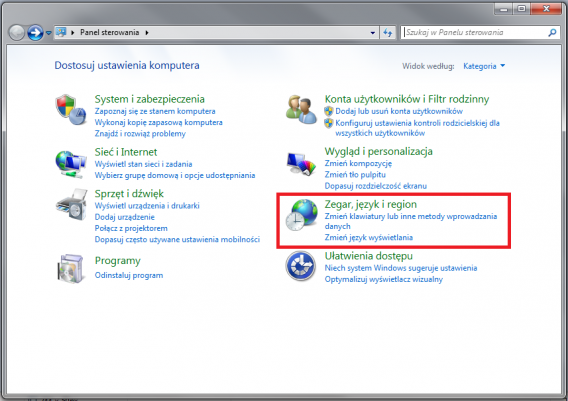
Przejdź do Panelu sterowania i znajdź sekcję Zegar, język, region.
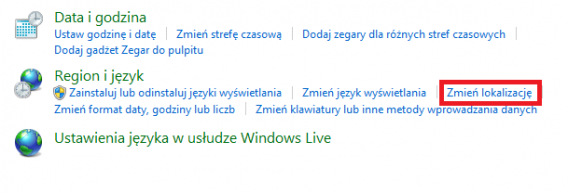
Wybierz opcję Zmień lokalizację.
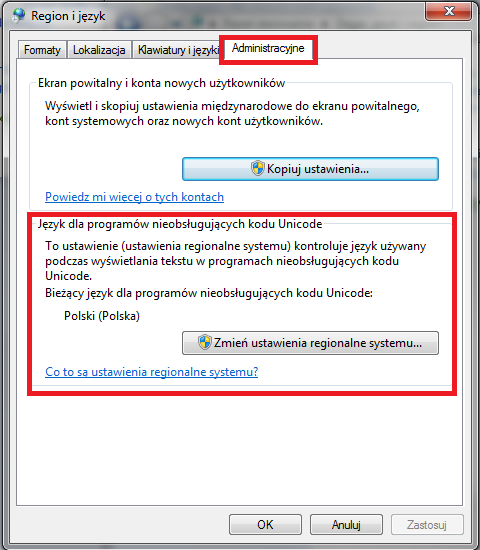
Otworzy ci się okno o nazwie Region i język. Przejdź do zakładki Administracyjne. Zobaczysz w niej sekcję Język dla programów nieobsługujących kodu Unicode. Naciśnij w niej przycisk Zmień ustawienia regionalne systemu. Pamiętaj tylko, że musisz być administratorem, aby zmienić ustawienia regionalne.
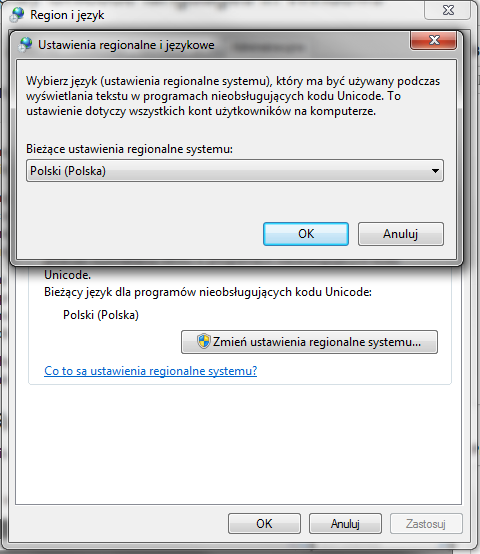
Wybierz tam odpowiednią lokalizację dla języka, który chcesz wyświetlić. Możliwe, że konieczny będzie restart Windowsa, aby potwierdzić wszystkie zmiany. W tym momencie system powinien już wyświetlić język, który nie był wcześniej prawidłowo odczytywany.
Ogólnie rzecz biorąc, nie będzie trzeba zmieniać tych ustawień dla nowszych programów. Jednak te starsze, mogą mieć z tym niekiedy pewne problemy.

Google Chrome

Jeśli posiadasz przeglądarkę Chrome w wersji 64-bitowej, może wystąpić pewien błąd, który jest przyczyną problemów związanych z wyświetlaniem Unicode. W trakcie naszych testów wykryliśmy go w trakcie próby odczytania języka koreańskiego. W razie takich problemów należy wyłączyć system renderowania czcionek DirectWrite poprzez dostęp do funkcji przeglądarki (wpisanie komendy chrome://flags w pasku adresu).

Jeśli jednak używasz starszej wersji przeglądarki, możesz mieć nadal problemy. Oto jednak sposób, aby poprawnie wyświetlać Unicode w Chromie.

Automatyczne wykrywanie kodowania w Chromie

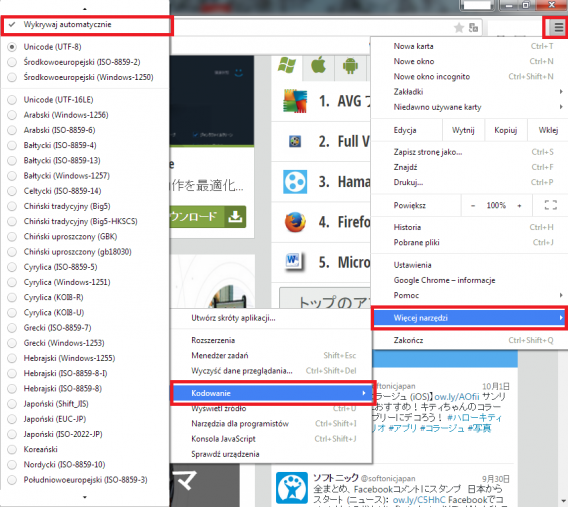
Chrome posiada wbudowane wsparcie dla wielu języków, jednak przełączanie się pomiędzy nimi może być mocno irytujące. Najlepszą opcją jest zatem ustawienie opcji Wykrywaj automatycznie. Dzięki temu nie będzie trzeba się przełączać pomiędzy różnym kodowaniem języków. Oto szybka ścieżka, jak włączyć tę opcję:

Opcje Chrome’a (trzy poziome kreski) > Więcej narzędzi > Kodowanie > Wykrywaj automatycznie.
Może to wpłynąć na szybkość Chrome’a, gdyż będzie on za każdym razem sprawdzał daną stronę, jednak nie powinieneś znacząco odczuć spadek wydajności działania.

Mozilla Firefox

Ostatnie wersje Firefoxa nie mają bezpośrednich ustawień, które kontrolują Unicode. Zamiast tego przeglądarka pozwala stronie wybrać swoją własną czcionkę. Opcja ta jest domyślnie włączona, jednak pokażemy ci ścieżkę, dzięki której upewnisz się, że jest ona aktywna.

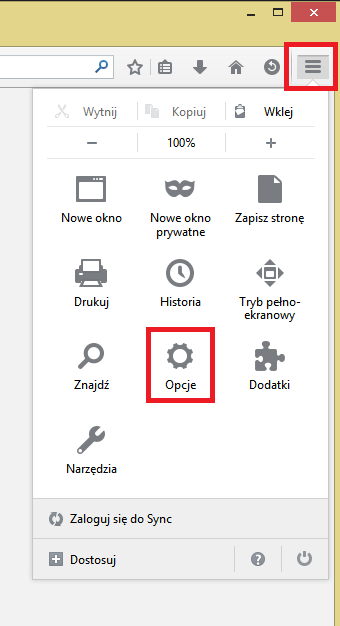
Wybierz menu przeglądarki (trzy poziome kreski) i naciśnij Opcje. W zakładce Treść naciśnij przycisk Zaawansowane.
W środku ustawień Zaawansowane znajdziesz opcję Czcionki, w której ustawisz domyślną czcionkę.
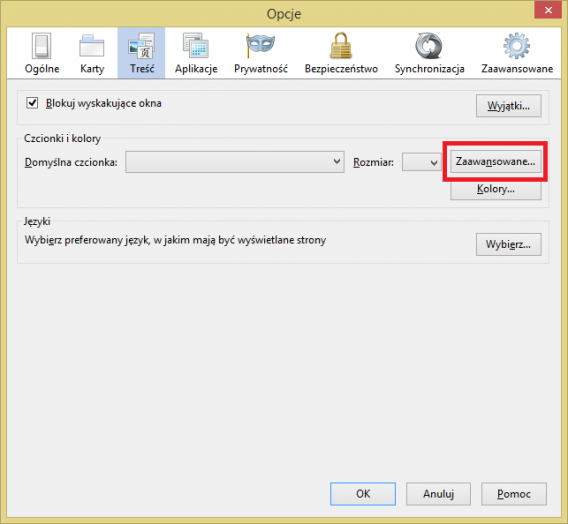
W karcie z ustawieniami czcionek sprawdź, czy masz zaznaczoną opcję Pozwalaj stronom stosować inne czcionki niż ustawione tutaj. Jeśli tak nie jest, Firefox będzie wyświetlał czcionki po swojemu, a to może zakończyć się nieprawidłowym wyświetlaniem stron.
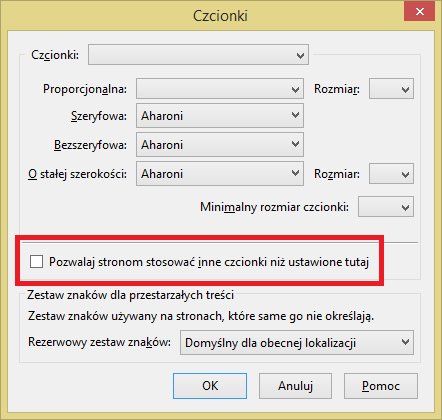
Kiedy funkcja ta jest zaznaczona, Firefox wyświetla czcionki, na jakie zdecydowała się dana strona. Jeśli potrzebny będzie więc Unicode, Firefox powinien go prawidłowo użyć.

Internet Explorer

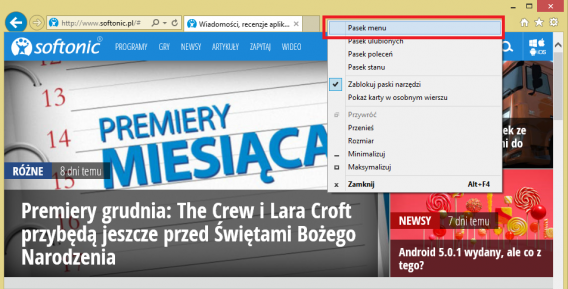
Jeśli korzystasz z Internet Explorera, znajdziesz podobną funkcję do tej z Chrome’a. Musisz tylko skorzystać z Paska menu, który nie jest jednak domyślnie włączony w Internet Explorerze 11. Włącz go poprzez kliknięcie prawym przyciskiem myszy nagłówka przeglądarki.
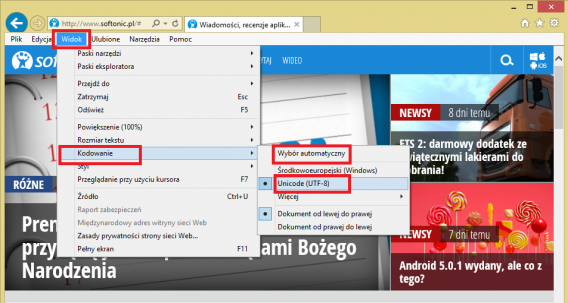
Naciśnij kartę Widok i znajdź opcję Kodowanie. Domyślnym wyborem w Internet Explorerze 11 jest opcja Unicode (UTF-8), która powinna odczytać większość języków. Jeśli jednak napotkasz jakieś problemy, możesz włączyć opcję Wybór automatyczny. Dzięki niej przeglądarka automatycznie dobierze odpowiednie kodowanie dla danej strony.
Kompatybilność Unicode

Unicode to nie jest coś, o czym ludzie myślą w trakcie przeglądania stron internetowych. Jednak jeśli trafisz na strony zapisane innym językiem, to możesz się spotkać z takim problemem. Jednakże większość programów posiada wsparcie dla wielu języków, a przeglądarki internetowa są projektowane tak, aby posiadać wsparcie dla Unicode. Takie problemy mogą więc dopaść głównie starsze wersje programów lub stron, które nie wyświetlają odpowiednich informacji.

Nie powinno być zatem żadnych kłopotów z Unicode’em, jeśli posiadasz najnowsze oprogramowanie (chyba, że jest to wersja 64-bitowego Chrome’a). Pamiętaj zatem, aby sprawdzić, czy po aktualizacji swojej przeglądarki nie zmieniły się czasem jej ustawienia, co mogłoby mieć wpływ na prawidłowe wyświetlanie stron.

Zobacz także:

Wszystko, co musisz wiedzieć o synchronizacji zdjęć z iCloudem

Dostęp do plików Worda i Excela z każdego miejsca na świecie

Jak naprawić błędy dotyczące Shader Model 3.0

Błąd dotyczący Shader Model 3.0 możesz spotkać m.in. w Farming Simulator, GTA IV i wielu innych grach. Uniemożliwia on rozpoczęcie gry i nie ma na niego bezpośredniego rozwiązania. Czasami może pomóc zwyczajne pobranie odpowiedniego pliku.

Błąd Shader Model 3.0 ujawnia się pod różnymi postaciami. System oznajmia np. zupełny brak Shader Model 3.0, żądając dokładnych raportów kompatybilności karty graficznej. Typów błędów jest dość dużo, ale główny bohater nadal ten sam.

Shader Model 3.0 to technologia używana w kartach graficznych. Większość z nich, które zostały wyprodukowane w ostatniej dekadzie, jej używa, ale niektóre gry o tym zapominają (tak się przynajmniej wydaje). Wtedy też pojawiają się błędy. Na szczęście dla większości z nich jest jakieś rozwiązanie.

1. Zaktualizuj sterowniki swojej karty graficznej

Karta graficzna komunikuje się z systemem Windows poprzez różnego rodzaju sterowniki i odpowiednie oprogramowanie, które przekazuje wszelkie instrukcje z karty do systemu, aby zapewnić jego prawidłowe działanie. Jeśli jednak masz przestarzałe bądź nieodpowiednio skonfigurowane sterowniki, twoja karta może nie działać tak jak powinna. To właśnie dlatego ważnym jest, aby dbać o ich ciągłą aktualizację.

Pobierz sterowniki dla ATI Radeon (AMD)

Pobierz sterowniki dla Nvidia GeForce

Pobierz sterowniki dla Intel Graphics

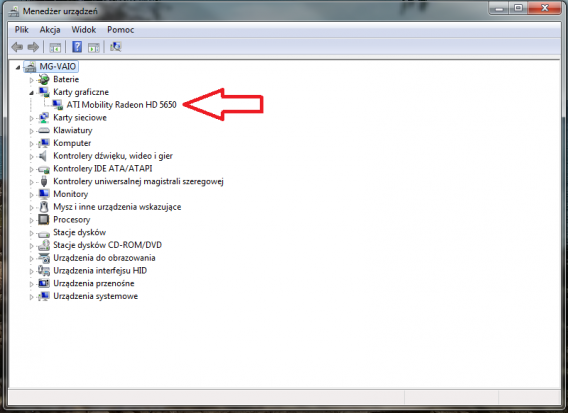
Jeśli nie znasz modelu swojej karty graficznej, możesz pobrać i skorzystać z programu GPU-Z. Znajdziesz w nim przydatne podsumowanie szczegółów swojej karty. Inną możliwością jest przejście do folderu Panel sterowania > Menedżer urządzeń i rozwinięcie opcji Karty graficzne, aby wyświetlić jej nazwę na ekranie komputera.

Poszukaj swojej karty w Panel sterowania > Menedżer urządzeń > Karty graficzne

Pamiętaj, aby wybrać odpowiednią wersję sterowników dla Windowsa oraz twojego typu procesora. Sterowniki w wersji 64-bitowej nie będą działać na systemie 32-bitowym i odwrotnie. Aby być pewnym co do swojego systemu, pobierz i uruchom 64bit-checkera, który powie ci dokładnie, jaką wersję Windowsa posiadasz. Wtedy możesz już pobrać i zainstalować właściwe sterowniki.

2. Skonfiguruj Microsoft DirectX (wymagana wersja 9.0c lub wyższa)

Prawidłowe działanie gier nie zależy jedynie od samych sterowników karty graficznej, ale również od DirectX, który jest odpowiedzialny za obsługę grafiki i aplikacji dźwiękowych w Windowsie. Jeśli DirectX albo inny z komponentów (w tym przypadku Direct3D) zawiedzie lub jest przestarzały, to może się to objawiać właśnie błędami Shader Model 3.0.

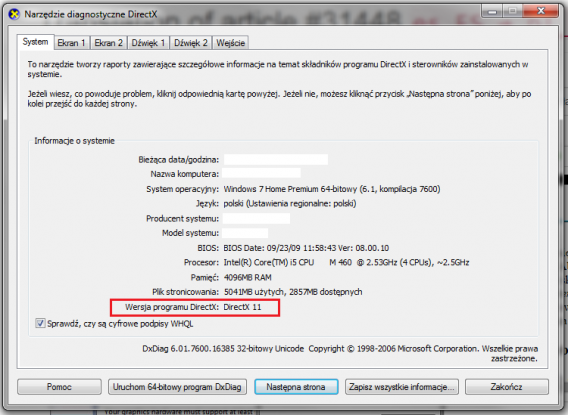
Aby upewnić się, iż DirectX jest aktualny, musisz pobrać pakiet DirectX i go zainstalować. Aby sprawdzić, czy wszystko poszło tak jak należy, wybierz Start > Uruchom (lub skorzystaj ze skrótu Windows + R), wpisz dxdiag i naciśnij klawisz Enter. Otworzysz dzięki temu okno Narzędzia Diagnostyczne DirectX. Zwróć w nim uwagę na ostatnią linijkę, w której powinno być oznaczenie twojej wersji Directx.

3. Sprawdź uaktualnienia gry

Czasami wina leży po stronie gry. Jeśli nie rozpoznałeś swojej karty graficznej lub jest ono dla ciebie mylące (np. komputer korzysta ze zintegrowanej karty graficznej), z pomocą przychodzi wydawca gry. Zajrzyj na oficjalną stronę internetową pozycji, w którą grasz, i poszukaj na niej uaktualnień dla twojej wersji gry.

Oficjalna strona Farming Simulator, z której możesz pobrać uaktualnienia gry

4. Użyj SwiftShader 3.0

Żadne z powyższych rozwiązań nie przyniosło rezultatów? Możliwe, że twoja karta graficzna jest zbyt stara, aby uruchomić daną grę. Jednak nie musisz rozpaczać, bo wciąż można coś z tym zrobić. Możesz użyć SwiftShadera, czyli aplikacji, która zastępuje częściowo DirectX, tak aby móc uruchomić grę, która normalnie nie działa z twoją kartą graficzną.

Pobierz zatem wersję demonstracyjną SwiftShadera z tej strony, a po wypełnieniu stosownego formularza otrzymasz e-maila z linkiem do pobrania pliku ZIP. Rozpakuj ten plik i skopuj bibliotekę d3d9.dll do folderu z grą, która nie działa. Na koniec spróbuj uruchomić swoją grę.

Twoim celem jest pobranie pliku d3d9.dll i przekopiowanie go do folderu z grą

W ostateczności możesz złożyć reklamację

Jeśli nie pomogą wszystkie powyższe próby, możesz zajrzeć na oficjalne forum lub skontaktować się z odpowiednim biurem klienta. Jeśli usłyszysz, że twoja karta jest przestarzała, udowodnij, że wspiera ona DirectX 9.0c i żaden błąd odnośnie Shader Model 3.0 nie powinien wystąpić. Ponarzekaj, zrób trochę hałasu, a w końcu cię usłyszą.

A jak tobie udało się ominąć ten błąd?

Zobacz także:

Najlepsze dodatki do Farming Simulator 15

Farming Simulator 15: pierwsze wrażenia z gry

Jak zainstalować i aktywować WhatsAppa na tablecie z Androidem

Jeśli chcesz zainstalować WhatsAppa na tablecie, który nie posiada karty SIM, i korzystać z niego poprzez Wi-Fi, to proces ten jest dość łatwy, choć nie zawsze możliwy. Aby dowiedzieć się, jak to zrobić, zapoznaj się z naszymi czterema krokami i ciesz się czatowaniem na urządzeniu z dużo większym ekranem.

1. Aktywuj opcję Unknown sources (Nieznane źródła)

Próbując zainstalować WhatsAppa na tablecie, nie możesz tego zrobić, korzystając ze sklepu Google Play. Musisz uciec się do pliku APK, który należy pobrać na dysk i zainstalować.

Android domyślnie blokuje takie pliki z uwagi na bezpieczeństwo, jednak możesz włączyć tę funkcję poprzez Settings (Ustawienia) > Security (Zabezpieczenia) > Unknown sources (Nieznane źródła).

2. Pobierz plik WhatsAppa z oficjalnej strony

Następnie musisz pobrać plik APK WhatsAppa. Możesz to zrobić z tej strony. Wystarczy, że naciśniesz ten link, a po kilku sekundach ukaże ci się informacja o pobieraniu pliku.

3. Zainstaluj WhatsAppa na swoim tablecie

Kiedy plik APK zostanie pobrany, w pasku powiadomień wyświetli się stosowny komunikat. Wystarczy, że naciśniesz na niego, a instalacja rozpocznie się samoczynnie. Jeśli zaznaczyłeś opcję Unknown sources (Nieznane źródła), to zobaczysz poniższe okno:

WhatsApp potwierdzi chęć instalacji i umożliwi ci pomyślne jej przeprowadzenie

4. Aktywuj WhatsAppa na tablecie

Teraz jedyne co ci zostało, to aktywacja WhatsAppa. Potrzebujesz do tego numeru telefonu komórkowego, na który WhatsApp wyśle aktywacyjny SMS. Numer ten musi być zatem prawdziwy.

W tym momencie masz kilka opcji do wyboru. Każda z nich ma swoje zalety oraz wady, dlatego musisz samemu ocenić, która z nich ci najbardziej pasuje.

Opcja 1: numer telefonu twojej komórki

W tym momencie podaj numer swojego telefonu komórkowego. Jeśli w ciągu kilku najbliższych minut nie dostaniesz aktywacyjnego SMS-a, aplikacja sama do ciebie zadzwoni. Zostanie ci wówczas odczytany kod, który uruchomi WhatsAppa na twoim tablecie.

Jeśli po pięciu minutach nie wprowadzisz żadnego kodu, WhatsApp sam do ciebie zadzwoni (używając automatycznego nagrania)

Przy tej opcji nie możesz używać WhatsAppa na swoim smartfonie, dopóki nie aktywujesz ponownie aplikacji. Pamiętaj, że musisz odczekać pół godziny pomiędzy aktywacjami na ten sam numer.

Opcja 2: skorzystaj z wirtualnego numeru

Istnieje kilka firm, które oferują sprzedaż wirtualnych numerów telefonów po dość okazyjnej cenie. W USA możesz użyć numeru Google Voice, a dla reszty lokalizacji masz do wyboru takie usługi jak textPlus, Skype czy EtherSMS.

Za nieco ponad 4€ miesięcznie możesz kupić międzynarodowy numer Skype

Opcja 3: nowy numer telefonu

Bardzo ekonomiczną opcją jest kupno dowolnego startera prepaid z kartą SIM. Możesz ją włożyć do każdego telefonu, jaki masz (nie musi być to urządzenie z systemem Android), i poczekać na SMS bądź aktywację głosową.

Użyj nowego numeru telefonu, aby inni mogli z tobą poczatować na WhatsAppie (źródło)

Zapamiętaj najlepsze sposoby na czatowanie z tabletu

Jeśli chcesz czatować, korzystając z tabletu, jednak nie masz ochoty przechodzić całej procedury, możesz też spróbować alternatywnej aplikacji dla WhatsAppa. Jakie są możliwości? Aplikacje takie jak Telegram, Skype czy Viber zaoferują ci swobodne czatowanie przez cały czas.

Zobacz także:

WhatsApp: jak edytować zdjęcie

Jak ukryć informację o tym, kiedy ostatnio korzystaliśmy z WhatsAppa na Androidzie?

Jak zmienić wyszukiwarkę w przeglądarce Firefox

Pewnego dnia budzisz się i odkrywasz, że w Mozilla Firefox domyślną wyszukiwarką zamiast Google jest Yahoo! Można to na szczęście łatwo zmienić.

Przeglądarki internetowe konkurują ze sobą i stosowane wyszukiwarki to jedna z ich broni. Firefox ostatnio postanowił zmienić Google na Yahoo jako domyślną wyszukiwarkę. Jednak użytkownicy mogą to edytować i przywrócić poprzedni stan rzeczy.

Poniżej radzimy, jak tego dokonać.

1. Zlokalizuj pasek wyszukiwania w Firefoxie

W pasku nawigacyjnym Firefox mamy dwa panele: pasek adresu oraz pasek wyszukiwania. To na pasku wyszukiwania widzimy, z jakiej wyszukiwarki aktualnie korzystamy.

Ikona w pasku wyszukiwania podpowiada, że domyślna wyszukiwarka to Yahoo!

2. Naciśnij strzałkę obok ikony wyszukiwarki

Klikając strzałkę obok ikony wyszukiwarki. Wyświetli się lista dostępnych wyszukiwarek.

3. Wybierz wyszukiwarkę, której chcesz używać domyślnie

Kliknij wyszukiwarkę, którą chcesz używać jako domyślnej (także w pasku adresu).

4. Zarządzaj wyszukiwarkami (opcjonalnie)

Być może chcesz usunąć przeglądarkę lub zmienić ich kolejność w menu. W tym przypadku wróć do menu ze strzałki i wybierz opcję Zarządzaj wyszukiwarkami…

W tym oknie można usuwać przeglądarki lub przenosić je z miejsca na miejsce. A jeśli mamy bałagan, możemy przywrócić ustawienia domyślne.

Dodawanie nowych wyszukiwarek

Aby dodać wyszukiwarkę do Firefoxa, mamy dwie opcję. Pierwszą z nich jest wejście na oficjalną stronę Firefox i przejrzenie w dodatkach kategorii wyszukiwarki. Następnie należy kliknąć link wybranej wyszukiwarki, a ta zostanie dodana do naszej przeglądarki.

Druga opcja to odwiedzenie stronę wyszukiwarki, którą chcemy dodać, kliknięcie strzałki z kroku 2 i wybranie opcji Dodaj „nazwa wyszukiwarki”. Niestety, nie wszystkie wyszukiwarki obsługują tę opcję.

Jak widzisz, zmiana domyślnej wyszukiwarki w przeglądarce Mozilla Firefox nie jest trudnym zadaniem. Personalizacja tego aspektu przeglądania internetu może znacząco zwiększyć efektywność naszego surfowania po sieci.

Zobacz także:

Firefox Hello WebRTC: nowy czat wideo alternatywą dla Skype’a

Analiza Softonic: Ranking przeglądarek internetowych Chrome, Firefox, Internet Explorer i Opera (lipiec 2014)

Jak pisać inną czcionką w serwisach Facebook, Twitter i YouTube?

Czy wiesz, że możesz pisać na Facebooku, Twitterze lub YouTubie przy użyciu różnych stylów czcionek? Wystarczy jeden prosty trik!

Kiedy piszesz na Facebooku i Twitterze, masz do dyspozycji tylko jedną czcionkę, która jest ustawiona domyślnie. Tekst zawsze wygląda tak samo, nawet nie ma mowy o pogrubieniu i kursywie.

Pisanie innymi stylami czcionek jest możliwe, choć bez polskich znaków. Efekty wyglądają tak:

Chcesz skorzystać z innej czcionki? Wykonaj następujące kroki.

1. Otwórz Unicode Text Converter

Najprostszym sposobem na pisanie w innym stylu na Facebooku czy Twitterze jest skorzystanie z konwertera. Bardzo łatwy w użyciu jest Unicode Text Converter.

2. Wpisz tekst, który chcesz przekonwertować

Otwórz konwerter i wpisz tekst, jaki chcesz udostępnić na swoim profilu. Następnie wciśnij przycisk Show. Należy pamiętać, że nie są dostępne znaki akcentów i inne symbole, w tym polskie znaki.

3. Skopiuj skonwertowany tekst

Zaznacz tekst w takiej wersji, która najbardziej ci się podoba, kliknij prawym przyciskiem myszy i wybierz Kopiuj.

4. Wklej tekst i opublikuj

Przejdź do Facebooka, Twittera lub innej strony internetowej i wklej tekst w polu wpisywania treści. Teraz możesz już go opublikować!

Inna opcja – skorzystaj z BabelPad

BabelPad to darmowa alternatywa dla Notatnika w systemie Windows, która posiada również wsparcie dla Unicode. Znaki, które nie są dostępne na klawiaturze, są widoczne z poziomu tablicy znaków.

Aby uzyskać do nich dostęp, należy w menu wybrać Input > Unicode, a  następnie Tools > Unicode Character Map. Lista znaków jest ogromna i z menu możemy wybrać te, które nas interesują.

Z BabelPad można dostać się do ukrytych elementów Unicode

Konwerter online jest łatwiejszy w użyciu, ale jeśli on zawiedzie, to warto wiedzieć o BabelPad, który może być zainstalowany na komputerze.

Próbowaliście tej sztuczki? Działa?

Zobacz także:

Emotikony na Facebook: czy znasz je wszystkie?

Emotikony w WhatsAppie dla iPhone’a z wykorzystaniem klawiatury Emoji

Sztuczki Windows: zatrzymaj irytujące animacje GIF na stronach internetowych

Przeszkadzają ci wszędzie migające animację GIF? Można je wyłączyć w przeglądarkach Internet Explorer, Firefox lub Google Chrome.

Animowane GIF-y są modne. Kolorowe minianimacje pojawiają się wszędzie. W przeglądarce Internet Explorer można je domyślnie zablokować. Natomiast w Mozilla Firefox i Google Chrome zablokujemy je dzięki wtyczkom.

Internet Explorer

W programie Internet Explorer animację GIF można zatrzymać za pomocą klawisza ESC. Żeby ponownie go uruchomić, wystarczy załadować daną stronę raz jeszcze.

Można też w opcjach całkowicie zablokować wyświetlanie animowanych GIF-ów. Kliknij na pasku narzędzi Ustawienia, a następnie wybierz polecenie Opcje internetowe.Jak zatrzymać wyświetlanie animowanych gifow na stronach internetowych

Przejdź do zakładki Zaawansowane i w Multimediach usuń zaznaczenie Odtwarzania animacji na stronach internetowych.

Jak zatrzymać wyświetlanie animowanych gifow na stronach internetowych

Google Chrome

W Google Chrome można skorzystać z rozszerzenia, które również będzie zatrzymywać odtwarzanie animacji GIF przyciskiem ESC. Wystarczy pobrać wtyczkę Stop Animations. Ponadto blokuje on także procesy Flash i javaScript.

Mozilla Firefox

W przeglądarce Mozilla Firefox można skorzystać z rozszerzenia Toggle animated GIF. W tej wtyczce zamiast przycisku ESC wystarczy kliknąć dany animację. Inną opcją jest skorzystanie ze skrótu klawiaturowego CTRL + M. Skrót Shift + M ponownie uruchomi odtwarzanie animacji.

Jak zatrzymać wyświetlanie animowanych gifow na stronach internetowych

GIF-y często nas rozpraszają, dlatego ich zablokowanie podczas czytania długiego artykułu może być przydatne. Każdy użytkownik sam może zdecydować, czy tego potrzebuje, czy nie.

Zobacz także:

Sztuczki Windows: przywróć przycisk hibernacji i oszczędzaj baterię w Windowsie 8.1

Naprawianie systemu Windows 8.1 z DVD/USB instalacyjnego

Jak założyć grupę na Facebooku za pomocą aplikacji Groups

Dwa tygodnie temu Facebook udostępnił swoim użytkownikom nową aplikację mobilną Groups. Jest to klient do obsługi grup znanych z przeglądarkowej wersji serwisu. Nowa aplikacja pozwala na zarządzanie swoimi grupami, wyszukiwanie nowych, otrzymywanie powiadomień o nowych wpisach, itp.

Jedną z funkcji Facebook Groups jest również tworzenie nowych grup. Jak to zrobić? Oto nasz krótki poradnik, jak założyć grupę na Facebooku za pomocą aplikacji Groups.

1. Przejdź do kreatora nowej grupy

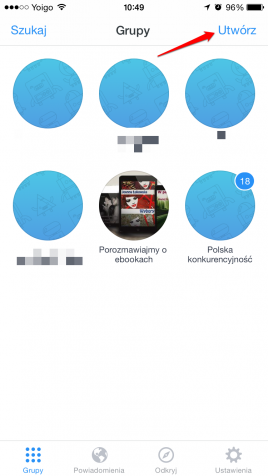
Po uruchomieniu aplikacji zobaczysz widok wszystkich swoich grup. Jeżeli chcesz stworzyć nową, to aplikacja w szybki i prosty sposób przeprowadzi cię przez cały proces. Najpierw musisz kliknąć odnośnik Utwórz, który znajdziesz w prawym górnym rogu widoku.

2. Wybierz typ grupy

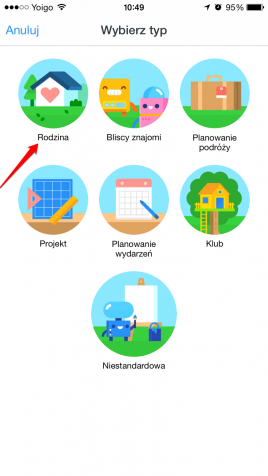
W kolejnym widoku masz do wyboru kilka typów grup, jak Rodzina, Na sprzedaż czy Niestandardowa. Każda z nich ma zestaw predefiniowanych ustawień. Można je jednak dowolnie zmieniać.

3. Skonfiguruj grupę

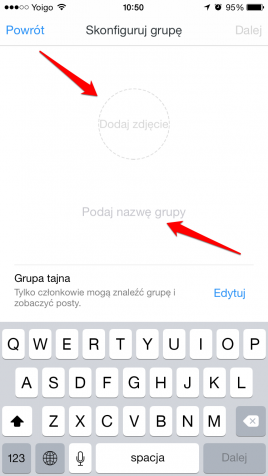
Po wybraniu typu grupy możesz ją spersonalizować. Możesz dodać zdjęcie dla swojej grupy i koniecznie musisz podać jej nazwę. Te dwie rzeczy wystarczą, aby grupa powstała.

4. Wybierz ustawienia prywatności

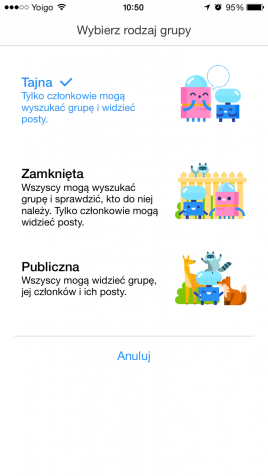
Dobrze jest jeszcze ustawić prywatność grupy. W tym celu kliknij Edytuj. Do wyboru masz 3 typy grup: Tajna, Zamknięta, Otwarta. Każdy typ ma krótki opis, który poinformuje cię, kto może przeglądać i dołączyć do twojej grupy.

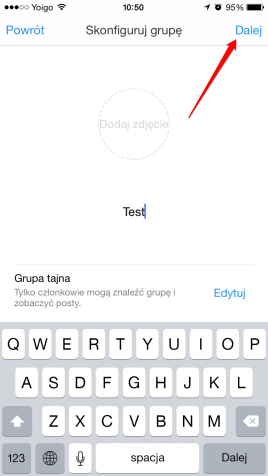
Po wykonaniu kroków z punktu 3 i 4 wystarczy, że klikniesz odnośnik Dalej.

5. Wybierz członków grupy

W następnym widoku możesz określić, kogo chcesz zaprosić do swojej grupy. Gdy wybierzesz już konkretne osoby, kliknij Dalej.

6. Utwórz nową grupę

Po skonfigurowaniu grupy i wybraniu jej członków przejdziesz do ostatniego widoku, gdzie możesz sprawdzić wszystkie dane. Następnie po prostu kliknij Utwórz grupę i ciesz się założeniem nowego miejsca na Facebooku.

Jak widzisz założenie grupy z aplikacją Groups nie jest trudnym zadaniem. Za pomocą kilku kliknięć możesz stworzyć na Facebooku miejsce dla osób, z którymi będziesz dzielić wspólne zainteresowania.

Zobacz także:

Grupy tematyczne to przeszłość? Nie dla Facebooka. Sprawdź aplikację Groups

Facebook – wszystko, co chcielibyście wiedzieć

Jak wysłać utwory, filmy i inne pliki z komputera na smartfon

Wykonywanie zadania na komputerze i jego kontynuacja na smartfonie jest prostsza niż nam się wydaje. Pokazujemy to na przykładzie piosenki, którą wyślemy i będziemy mogli słuchać na obu urządzeniach.

Pushbullet to aplikacja, która pozwoli na przesyłanie danych i integrację różnych usług bez kabli i bez problemów z kompatybilnością systemów operacyjnych. Na przykład gdy słuchamy na komputerze piosenek, a chcemy szybko mieć je także na telefonie. Pokazujemy, jak to zrobić.

1. Zainstaluj aplikację

Najpierw trzeba pobrać aplikację na telefon. Pushbullet dostępny jest na Androida i Iphone’a. Brakuje na razie wersji na Windows Phone’a.

To samo trzeba zrobić na komputerze. Obecnie Pushbullet jest dostępny jedynie w wersji beta dla Windowsa oraz jako rozszerzenie dla Chrome’a, Firefoxa i Opery.

2. Konfiguracja Pushbullet i łączenie z kontem Google

Po zainstalowaniu Pushbullet należy je połączyć z naszym kontem Google na każdym z urządzeń. Ważne, aby konto było takie same na wszystkich urządzeniach. Jeśli nie masz konta w usłudze Google, musisz je utworzyć.

Pushbullet na smartfonach funkcjonuje przez system powiadomień. Dlatego też jest ważne, aby miał do nich dostęp. Aplikacja przeprowadzi nas krok po kroku przez cały proces na Androidzie i iPhonie.

Włączenie powiadomień na iPhonie (po lewej) oraz zezwolenie na dostęp na Androidzie (po prawej)

3. Wyślij piosenkę

Teraz możesz już łatwo wymieniać wiadomości, linki, pliki i wspomniane piosenki pomiędzy jednym urządzeniem a drugim. Otwórz program na komputerze i wybierz ikonkę (spinacza) załącznika na dole.

Widok Pushbullet dla Windowsa przy wysyłaniu załączników

Teraz możesz wysłać piosenkę do telefonu, przeciągając plik do interfejsu Pushbullet i klikając Push it!

4. Pobierz, udostępniaj, odtwarzaj!

Teraz powiadomienie na telefonie poinformuje o dostępności piosenki na urządzeniu. Wystarczy kliknąć, aby odsłuchać.

Możemy też dokonać innych czynności, jak wysłanie utwór za pośrednictwem WhatsApp lub innych usług!

Dzielenie się plikami i wiele więcej!

Warto docenić zalety nowych technologii i możliwość wykonywania wielu czynności na różnych urządzeniach. Smartfon, tablet i komputer mogą działać wspólnie. A synchronizacja danych pomiędzy tymi urządzeniami działa sprawnie i niemal natychmiastowo.

Zobacz także:

Czytaj na smartfonie to, co zacząłeś na komputerze i na odwrót!

Continuity, co to jest? 3 ważne, nowe funkcje łączące iPhone’a, iPada i Maca

GTA 5 na PC, Wiedźmin 3, Mortal Kombat X… 8 gier, jakie będzie można podziwiać w 2015 roku

Rok 2014 powoli się kończy, zostawiając po sobie wiele wspaniałych gier. Nie ma się jednak czym martwić, gdyż nadchodzący rok 2015 zapowiada się jeszcze bardziej ekscytująco. Jeśli chcesz się dowiedzieć, co się będzie działo w najbliższej przyszłości, przeczytaj ten artykuł. Październik oraz listopad 2014 były prawdziwie niesamowitymi miesiącami dla wszystkich graczy. W tym krótkim czasie skoncentrowało się tak wiele ekscytujących tytułów, że na początku 2015 roku trudno będzie je przebić. Czy jednak na pewno? Nie ma na to jasnej odpowiedzi. Tylko na pierwszych kilka miesięcy nowego roku zapowiedziano bowiem osiem tytułów, a ty jeszcze z pewnością wyglądasz na pozostały tuzin innych pozycji, do których tak mocno zachęcały trailery.

GTA 5 na PC: Król wraca na PC

Jest to seria gier, które wzbudziły największe zainteresowanie w ostatniej dekadzie. W 2015 roku, po wcześniejszych wydaniach na starsze i te najnowszej generacji konsole, GTA 5 wyjdzie w końcu na PC. Nawet jeśli posiadasz już którąś z poprzednich wersji Grand Theft Auto 5, to ta wersja na PC jest naprawdę warta grzechu. Dlaczego? Dzieje się tak poprzez rzeszę graficznych ulepszeń i tryb gry w pierwszej osobie, znany z konsoli PS4 i Xbox One. Gra będzie zawierać również edytor wideo oraz opcję dodawania modów, co wiąże się z przekształcaniem swojej przygody w Los Santos na jeszcze bardziej szalony sposób. Jakie mody znajdą się zatem w GTA 5?


Wiedźmin 3 Dziki Gon: najlepsza gra RPG w 2015 roku

Geralt z Rivii powraca na PC i konsole jako RPG, które złamie wszystkie przyjęte standardy w tej kategorii gier. Zobaczysz tu ogromny świat gry, który ciągle się zmienia, a ty możesz go sobie swobodnie zwiedzić. Historia oczywiście nie jest liniowa i w zależności od twoich decyzji będzie się na bieżąco zmieniać. Wiedźmin 3 to również nowa grafika, która wprost zapiera dech w piersiach. Mimo że takie gry jak Dragon Age: Inquisition podniosły poprzeczkę bardzo wysoko, to Wiedźmin 3 stara się wszystko zrobić jeszcze lepiej. Dwie pierwsze części gry były prawdziwie rewolucyjne jak na swoje czasy, dlatego od trzeciej części wymaga się tego samego. Przeczytaj więcej o grze Wiedźmin 3 Dziki Gon.


Battlefield Hardline: wojna na ulicach

Bezpośrednia konkurencja Call of Duty zostanie w końcu wydana w 2015 roku. Ma ona bojowe zadanie odmienić całkowicie losy tej sagi. Po wielu latach bitew po całym świecie, Hardline skupi się teraz na wojnie policjantów i kryminalistów na ulicach Stanów Zjednoczonych. Hardline opowiada o spisku i zemście młodego policjanta. Battlefield 4 skupiał się mocno na trybie kampanii i potężnym trybie multiplayer, w tym wydaniu tryb wieloosobowy również zwraca uwagę, zarówno jeśli gramy policjantami, jak i złodziejami. Jeśli masz ochotę zagrać w tę grę, spróbuj najpierw wersji beta Battlefield Hardline.


Mortal Kombat X: najbardziej brutalna gra w historii

Zarówno Street Fighter, jak i Smash Bros. to naprawdę świetne gry walki. Jednak jeśli chcesz poczuć prawdziwą, zwierzęcą naturę, nie ma lepszej pozycji niż Mortal Kombat. Saga ta miała swoje wzloty i upadki, jednak w ostatnich latach znacząco się zmieniła. Mortal Kombat X posiada swoją klasyczną mechanikę walki, dzięki której stał się sławny (Fatality i uderzenia X-ray). Oprócz silnika graficznego nowej generacji, zmieniono sterowanie i wprowadzono interakcję z obiektami, dodano nowe postacie, takie jak Kotal Kahn czy D’Vorah, którzy będą konkurować z ikonami sagi, czyli Scorpionem i Raidenem.


Dead Island 2: powrót na wyspę zombie

Zombie są nadal w modzie, co może poświadczyć powrót gry Dead Island. Po klapie, jaką okrył się spin-off zaprezentowany w trzeciej osobie, gra wraca do korzeni, aby opowiedzieć o wydarzeniach z pierwszej części. Dead Island 2 będzie zatem grą z perspektywy pierwszej osoby, bardziej nastawioną na pomysłowość i efektywność oraz dobrą zabawę w słonecznej Kalifornii, gdzie twoim zadaniem będzie dostarczenie broni. W trybie wieloosobowym będzie mogło zagrać do ośmiu graczy na razWięcej na temat Dead Island 2 dowiesz się z naszej recenzji.


Evolve: czas rozpocząć polowanie!

Jednym z powodów, który na dłużej zatrzyma cię przy pozycji Evolve, jest tryb multiplayer stworzony na nowo przez twórców Left 4 Dead. Oferuje on naprawdę ciekawą akcję, a strzelanie w trybie wieloosobowym to fantastyczne doświadczenie. Dołącz zatem do trzech swoich przyjaciół i ciesz się ze świetnej walki, szerokiego zakresu broni oraz ataków, jakie można wykonać w tej grze z gatunku sci-fi.


Resident Evil Revelations 2: survival horror w odpowiednich dawkach

Po długim oczekiwaniu od wydania gry Resident Evil 6, w tym roku w końcu nadejdzie nowa wersja gry opartej na słynnej sadze Capcom. Nie chodzi tu jednak o Resident Evil 7, a o kontynuację wydania Revelations (2013). Czas poznać kolejne losy Claire Redfield. Gra pojawi się w formie tygodniowych epizodów, a jak wiadomo, napięcie najlepiej buduje się stopniowo.


Batman Arkham Knight: Koniec Mrocznego Rycerza?

Wszystkie sagi kiedyś się kończą. Zdaje się, że w 2015 roku nadejdzie kres Batmana. Po Asylum i City (w których przedstawione wydarzenia poprzedzały akcję najnowszej części) Batman zmierzy się z klasycznymi złoczyńcami z komiksów DC w wydaniu Arkham Knight. Gra będzie posiadać jeszcze dojrzalszą historię, bardziej wyrafinowaną mechanikę gry, a mapa Gotham będzie jeszcze większa. Przeczytaj nasze wrażenia na temat Batman Arkham Knight z targów E3.


Na razie wiemy tylko tyle

Przedstawione osiem gier zapowiadanych jest na pierwsze kilka miesięcy nowego roku. A ty na jakie gry w 2015 roku czekasz najbardziej?

Zobacz także:

Najlepsze darmowe gry na urządzenia mobilne z systemem Android i iOS

Gdzie kupić tanio gry?

Firefox OS: jak korzystać z WhatsAppa na smarfonie Mozilla

Czy z WhatsAppa można korzystać na Firefox OS? Tak, jest to możliwe. Choć nie ma oficjalnej wersji WhatsAppa w HTML5 dla systemu od Mozilli, to aplikacja Loqui IM pozwala korzystać z WhatsAppa prawie standardowo.

Loqui IM to program, który umożliwia dostęp do różnych sieci komunikatorów – jak Jabber, Nimbuzz czy WhatsApp.

Podpowiadamy, jak korzystać z WhatsAppa za pośrednictwem Loqui na smartfonie z Firefox OS.

1. Zainstaluj Loqui IM

Należy najpierw zainstalować  Loqui IM. Aby to zrobić, otwórz Firefox Marketplace na telefonie i wyszukaj Louqui IM. W wynikach znajdź aplikację i kliknij przycisk zainstaluj.

2. Otwórz Loqui IM i dodaj konto

Po zakończeniu instalacji Loqui IM uruchom aplikacje. Przy pierwszym otworzeniu zostaniemy zapytani o dodanie konta. Należy wybrać WhatsApp.

3. Rejestracja WhatsApp

W Loqui IM potwierdzamy nasz numer telefonu w WhatsAppie. Ważne jest to, aby wcześniej przynajmniej raz numer był zarejestrowany z poziomu oficjalnej wersji WhatsAppa.

Aby się zarejestrować, podaj swój kraj, numer telefonu, a następnie wybierz rodzaj potwierdzenia. SMS-em otrzymasz sześciocyfrowy kod weryfikacyjny, wpisz go na ekranie ustawień aplikacji i zatwierdź.

4. Dostęp do kontaktów

Jeśli kod będzie poprawny, Loqui IM połączy się z siecią WhatsApp. W celu prawidłowego funkcjonowania należy zgodzić się na dostęp do swoich kontaktów. WhatsApp porównuje numery telefonów ze swoją bazą danych, a następnie wyświetla wszystkie osoby, które również używają WhatsAppa.

Wskazówka: możesz zaznaczyć automatyczną akceptację warunków w aplikacji, aby nie trzeba było tego robić przy każdej aktualizacji.

5. Kompletna rejestracja i edycja profilu

Rejestracja w WhatsAppa została zakończona. Aplikacja załaduje automatycznie wszystkie grupy, których jesteśmy członkami.

Aby nasi znajomi wiedzieli, że jesteśmy dostępni, warto dostosować swój profil. W widoku czatu klikamy logo WhatsAppa w lewym górnym rogu, a następnie wybieramy opcję Moje Konto. Tam możemy zmienić nasz status i zdjęcie profilowe.

6. Typowe probelemy

Loqui IM nie jest oficjalną wersją WhatsApp. Nawet jeśli aplikacja zwykle działa dobrze, to jednak często traci połączenie i nie jesteśmy w stanie otrzymywać nowych wiadomości Push.

Aby rozwiązać ten problem, kliknij ikonę składającą się z trzech linii poziomych w lewym górnym rogu ekranu. Wyświetli się okno z aktywnymi aplikacjami. Jeśli WhatsApp będzie podświetlony w kolorze żółtym, dotknij przełącznik, aby jego kolor zmienił się na zielony.

WhatsApp, gdy naprawdę musisz go mieć

Aplikacje firm trzecich takie jak Loqui IM umożliwiają dostęp do WhatsAppa, ale nie działają płynnie. Utrata połączenia może sprawić, że stracimy wiadomości, które miały do nas dotrzeć.

Dlatego zalecamy korzystanie z alternatywnych komunikatorów jak Line, Telegram, czy Facebook, które opisaliśmy w naszym poradniku dla początkujących użytkowników Firefox OS.
Zobacz również:
Jak zmienić wyszukiwarkę w przeglądarce Firefox
6 mobilnych przeglądarek na telefon i tablet z Android, które warto wypróbować