Ukryta funkcja do skracania linków w Google Maps

Długie linki wysyłane w e-mailach i na czatach są potwornie denerwujące, szczególnie te odsyłające do Map Google. Dlatego najlepszym wyjściem jest skorzystanie z wbudowanego w tę aplikację modułu do skracania linków.

Z pewnością nie raz otrzymałeś e-maila zawierającego mega link wyglądający jak na poniższym przykładzie. Linki te są wybitnie irytujące, szczególnie gdy korzystamy z aplikacji typu WhatsApp czy Facebook na urządzeniach mobilnych. Z reguły zajmują one wówczas cały ekran i ciężko je skopiować i wkleić w inne miejsce.

Na szczęście Mapy Google oferują wbudowany moduł skracania linków. Funkcja ta jest co prawda nieco ukryta, ale w tym artykule zaprezentujemy, jak skrócić adres URL w Mapach Google.

1. Znajdź żądaną trasę

Odszukaj na mapie miejsce, do którego chcesz podać trasę. Możesz w tym celu skorzystać z planowania trasy, przejść do trybu Street View i oznaczyć to miejsce. Przy zapisywaniu adresu Google uwzględni wszystkie widoczne na mapie obiekty. Dlatego też adresy te są takie długie.

2. Wybierz opcję Udostępnij i umieść mapę

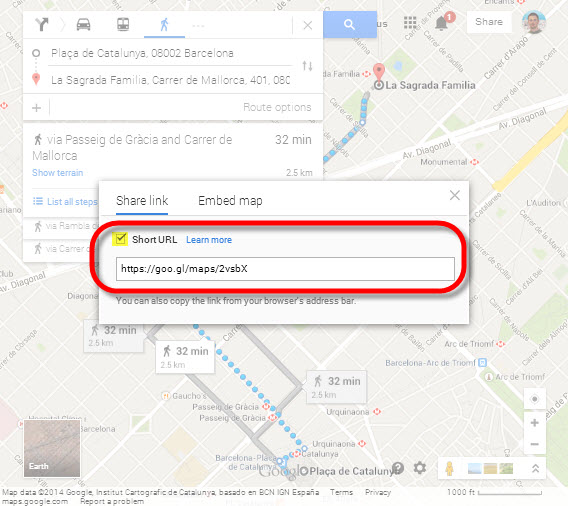
Kliknij poniżej symbol koła zębatego, a następnie wybierz opcję Udostępnij i umieść mapę. Tu znajduje się wbudowany moduł skracania linków.

3. Wybierz opcję Krótki URL

Pod opcją Udostępnij link znajduje się polecenie Krótki URL. Zaznacz tę opcję, a długi link znajdujący się w polu adresowym błyskawicznie się skróci. Teraz możesz go skopiować za pomocą myszki i wkleić, gdzie chcesz.

Oto skrócony link z naszego przykładu: goo.gl/maps/2vsbX. Jego kliknięcie przekierowuje do właściwego (czyli tego długiego) adresu. Szkoda jedynie, że ta przydana funkcja skracania linków jest tak słabo wyeksponowana. Być może Google chce ograniczyć jej wykorzystanie, ponieważ ilość skróconych adresów jest ograniczona, a z Google korzystają miliony ludzi każdego dnia.

Zobacz także:

Nowe Mapy Google: jak mierzyć odległości i powierzchnie

Google Maps: Jak oszczędzać transfer i używać map w trybie offline na Androidzie?

Google Maps pozwala teraz mierzyć odległości z dowolnych miejsc na mapie

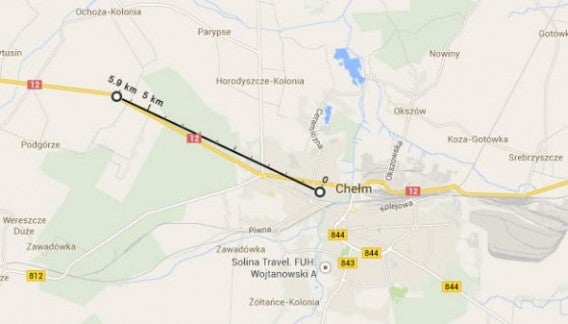
W Mapach Google pojawiła się bardzo ciekawa i potrzebna funkcja. Od teraz każdy może zmierzyć odległości pomiędzy dowolnymi miejscami na mapie. Opcja jest bardzo intuicyjna i działa w każdej skali. Łatwo więc sprawdzić dystans dzielący miasta, konkretne punkty usługowe czy sprawdzić długość ulubionej trasy rowerowej.

Aby skorzystać z nowej funkcji, wystarczy otworzyć mapę i w dowolnym jej punkcie kliknąć prawym przyciskiem myszy na punkcie początkowym. Następnie wybrać opcję zmierz odległość.

Mapy Google mierzenie odległości

Od tej pory można lewym przyciskiem myszy oznaczyć dowolny punkt lub punkty na mapie, by zmierzyć konkretną odległość. Powstałą trasę można łatwo modyfikować, przesuwając dowolnie kolejne odcinki. By wyzerować trasę, trzeba skorzystać z opcji wyczyść wynik pomiaru.

Niestety, opcja ta nie jest jeszcze dostępna w aplikacjach mobilnych Map Google.

Zobacz także:

Źródło: TheNextWeb

Mundial w Brazylii – odwiedź legendarną Maracanę dzięki Google Maps Street View

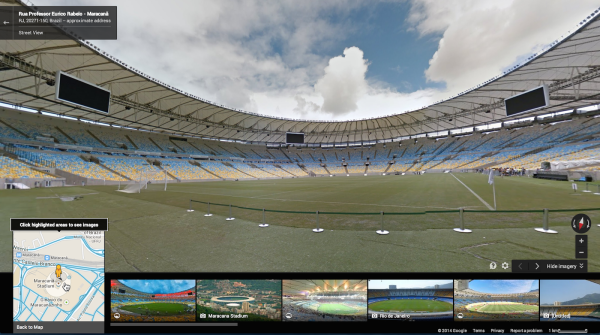
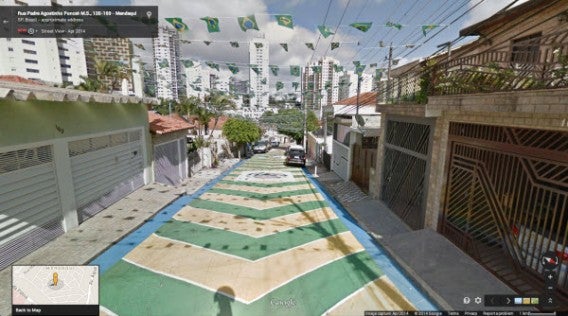
Mistrzostwa Świata w Piłce Nożnej rozpoczynają się już dokładnie za tydzień, 12 czerwca. Z tej okazji blog Google Maps udostępnił dziś ciekawą atrakcję dla wszystkich fanów futbolu. Dzięki Mapom Google można teraz odwiedzić 12 stadionów, na których odbędą się mecze, oraz kilkanaście specjalnie udekorowanych ulic w miastach Brazylii.

Wśród 12 stadionów znajdzie się oczywiście Maracanã, niegdyś największy stadion świata, ale i obiekty w São Paulo czy Rio de Janeiro. To na pewno niezła atrakcja dla największych fanów futbolu, którzy na mundial nie mogą pojechać. Warto będzie rzucić okiem na takie zdjęcia przed meczami, które zmienią każdy stadion nie do poznania. Wszystkie obiekty można obejrzeć pod tym linkiem.

Stadion Maracana

Warto też zajrzeć na brazylijskie ulice, które zostały udekorowane z myślą o mundialu. Znajdziecie je tutaj.

Ulice w Brazylii podczas Mistrzostw świata

Jeśli jesteście zainteresowani wynikami meczów podczas rozgrywek, zobaczcie nasz artykuł o piłkarskich aplikacjach do śledzenia wyników i statystyk.

Zobacz także:

Źródło: Google

Obserwuj @PawelKanski na Twitterze

Google Maps: Jak oszczędzać transfer i używać map w trybie offline na Androidzie?

Google Maps na Androida pozwala Ci zaoszczędzić transfer i korzystać z map nawet, jeśli nie masz połączenia z internetem. Aby to zrobić wystarczy tylko kilka kroków, które opiszemy w tym artykule.

Wraz z aktualizacją Google Maps do wersji 8.0 procedura zapisywania map na dysku stała się jeszcze prostsza, czy to na smartfonie, czy na tablecie. W ten sposób możesz stworzyć mapę, która będzie dla Ciebie dostępna nawet przy braku połączenia internetowego. Zobaczmy, jak to zrobić.

1. Wyszukaj mapę, którą chcesz zapisać

Po pierwsze, włącz Google Maps i znajdź miejsce na mapie, które chcesz mieć dostępne offline. Możesz to zrobić na dwa sposoby:

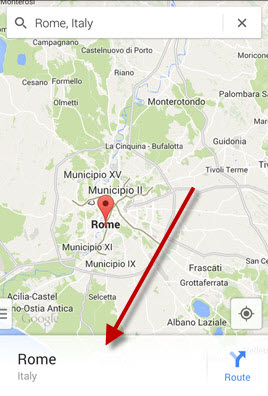
Metoda pierwsza: wpisz nazwę miejsca w wyszukiwarce (jak pokazano na ilustracji), a następnie wybierz szukane miejsce z listy.

Wpisz nazwę miejsca, które chcesz znaleźć i wybierz je z listy (pierwsza ilustracja), a zostanie ono pokazane na mapie (druga ilustracja)

Metoda druga: ręcznie przesuń mapę tak, aby wskazywała na ten obszar, który chcesz zapisać, a następnie naciśnij pasek wyszukiwania u góry, aby otworzyć menu.

2. Zapisz mapę

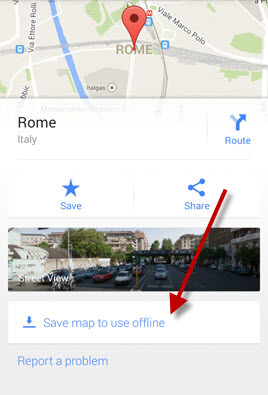
Przewiń w dół menu, które się pojawiło i wybierz opcję Save map to use offline.

Poszukaj opcji zapisania mapy

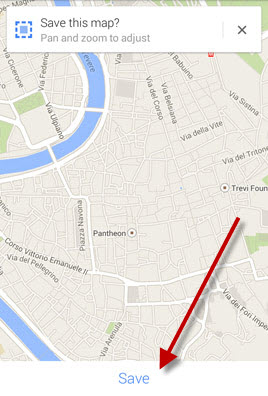
Na następnym ekranie wybierz rozmiar mapy, która ma być zapisana. Używając dwóch palców rozciągaj lub zmniejszaj obszar, który chcesz zapisać.

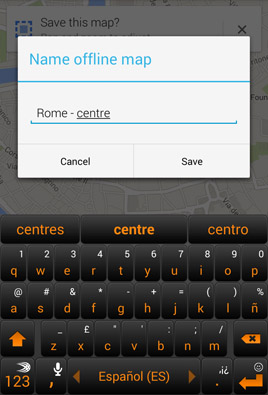
Kiedy już zdecydujesz, jaki obszar chcesz zapisać, naciśnij przycisk Save. Następnie musisz podać nazwę mapy i ponownie nacisnąć Save.

Dostosuj rozmiar mapy i wybierz jej nazwę

3. Przeglądaj mapy offline i zarządzaj nimi

Aby oglądać mapy w trybie offline, naciśnij przycisk w kształcie ludzika po prawej stronie paska wyszukiwarki. W menu, które się ukaże, wybierz mapę, którą chcesz zobaczyć.

Dostęp do zapisanej mapy

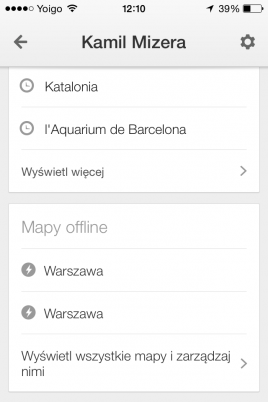
Jeśli jednak naciśniesz przycisk View all and manage, aplikacja przeniesie Cię na nową stronę, gdzie możesz zmieniać nazwy, usuwać lub aktualizować zapisane mapy.

Zarządzanie zapisanymi mapami.

Mapa zawsze dostępna, ale uważaj na datę ważności!

Wykonanie tych kilku prostych kroków pozwoli Ci zawsze mieć pod ręką najpotrzebniejszą mapę, nawet jeśli nie masz dostępu do internetu.

No cóż, prawie zawsze. Jak widać na ilustracji powyżej, zapisane mapy mają ważność 30 dni, a po tym czasie są usuwane. Dlatego pamiętaj: jeśli planujesz dłuższą wycieczkę, zapisuj mapy tuż przez wyjazdem, lub pamiętaj, aby je zaktualizować.

Chcesz używać swojego urządzenia jako nawigacji GPS? W naszym artykule wyjaśnimy, jak używać Google jako darmowej nawigacji GPS.

Jak używać Google Maps jako darmowej nawigacji GPS

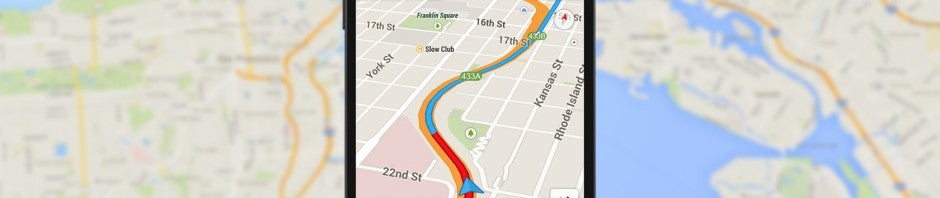
Google Maps to aplikacja, bez której ciężko wyobrazić sobie poruszanie się po współczesnym świecie. Jedną z jej największych zalet jest darmowa nawigacja głosowa, która pomoże Ci dojechać do celu, bez potrzeby patrzenia na ekran telefonu.

Jeśli więc sporo poruszasz się samochodem lub planujesz wakacyjny wyjazd, a jednocześnie nie chcesz inwestować w profesjonalne rozwiązania, Google Maps może z powodzeniem posłużyć jako darmowa nawigacja GPS na Android i iPhone.

Oczywiście mapom Google daleko jest do płatnych produktów dostępnych na rynku, ale ma kilka podstawowych zalet i dla mniej wymagających użytkowników jest to atrakcyjna opcja. Przede wszystkim głosowa nawigacja jest dostępna po polsku, to znaczy że kierująca nas aplikacja będzie wydawać komendy w naszym ojczystym języku.

Oprócz tego, na bieżąco aktualizowane są informacje na temat korków na drodze, co pozwala zorientować się szybko, na jakim odcinku będziemy mieć przestój i ewentualnie zmienić trasę. Jeśli zaś chodzi o wyjazdy poza miasto, aplikacja pozwala łatwo ominąć płatne autostrady (lub autostrady w ogóle). Jakbyśmy się kompletnie pogubili, możemy wybrać widok satelitarny, który ułatwia orientację w terenie.

Najważniejszą zaletą Google Maps jest to, że możemy mieć aplikację zawsze przy sobie na telefonie. W związku z czym nie musimy nosić ze sobą żadnego dodatkowego urządzenia, a jedynie w miarę wygodnie zamontować naszego Androida lub iPhone’a w samochodzie.

Jak więc korzystać z Google Maps jako darmowej nawigacji?

1. Ustaw język polski jako główny język telefonu

Google Maps dostosowuje komunikaty głosowe do wybranego w naszym telefonie języka. Jeśli więc chcesz mieć nawigację po polsku, musisz ustawić ten język jako główny na swoim iPhonie lub Androidzie.

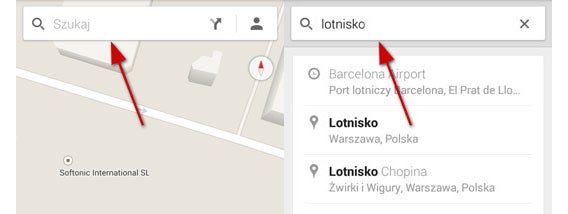
2. Wpisz dokąd chcesz jechać

Wpisz dokładny adres lub nazwę miejsca, do którego chcesz jechać. Nawigacja zadziała tylko wtedy, gdy ruszasz z naszego aktualnego miejsca położenia.
Jeśli Google Maps ma dostęp do mikrofonu w Twoim telefonie, możesz podać adres głosowo. Sprawdza się to naprawdę dobrze, także jeśli chodzi o numery ulic. Ale skuteczność tej funkcji też zależy od języka, jaki mamy ustawiony w telefonie.
darmowa nawigacja iphone android

3. Wybierz drogę oraz opcje trasy

Wybierz w prawym dolnym rogu ikonę samochodu, a Google Maps zaproponuje Ci różne drogi dojazdu – w kolejności od najszybszej do najwolniejszej. Po kliknięciu, zobaczysz ją dokładnie na mapie.nawigacja gps na android i iphone
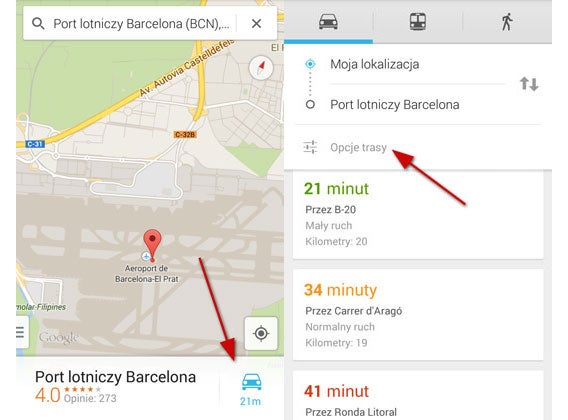
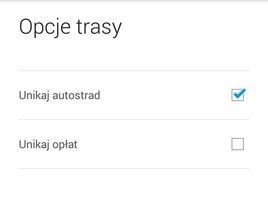
W zakładce Opcje Trasy możesz ustawić, by unikać autostrad (i innych tras szybkiego ruchu) lub/i unikać opłat na drodze. Na iPhone’ach jest też możliwość odznaczenia promów.
darmowa nawigacja na telefon

4. Włącz nawigację

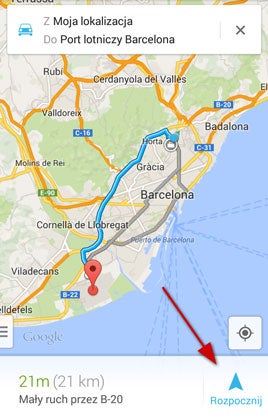
Klikając w prawym dolnym rogu na przycisk Rozpocznij, włączysz nawigację głosową Google Maps. Zdarza się, że w pierwszej chwili nie słychać żadnego dźwięku. Ale kiedy zaczniesz poruszać się, aplikacja powoli będzie kierować Cię do celu.
mapy na iphone

5. Dodatkowe ustawienia

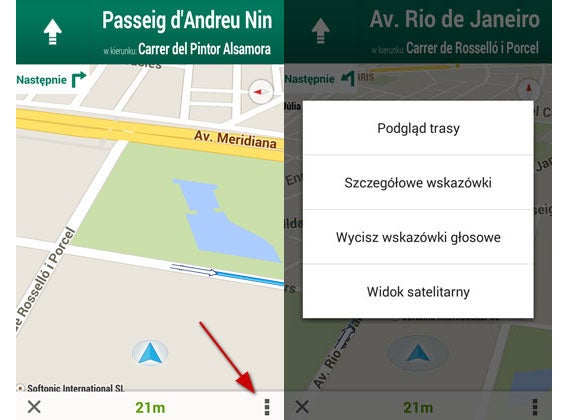
Klikając na przycisk ustawień (trzy kropki) w prawym dolnym rogu w każdej chwili możesz wyciszyć głos nawigatora, przełączyć się na widok satelitarny czy też podejrzeć wybraną trasę w szerszej perspektywie na mapie.
darmowa mapa na telefon

6. Korzystanie offline

Google Maps to nawigacja działająca online, a więc do jej działania potrzebny jest dostęp do internetu. Google wprowadził nie tak dawno dostęp do map offline, ale nie da się w nich włączyć nawigacji. O ile w Polsce mamy dostęp do coraz tańszego transferu danych i problem ten staje się coraz mniej ważny, o tyle za granicą będziemy mieć spory kłopot z korzystaniem z Google Maps. Aplikacja pobiera duże ilości danych, więc rachunek za roaming może być niebezpiecznie duży.

Jednym ze sposobów na korzystanie z Google Maps za granicą jest wykorzystywanie darmowych wifi. Kiedy mamy przez chwile dostęp do internetu, można włączyć nawigację, a następnie wyłączyć transfer danych. Nawigacja będzie działać, pod warunkiem że nie zboczymy z wyznaczonej trasy, bo wtedy najczęściej zacina się, chcąc pobrać nowe dane. Nie jest to idealne rozwiązanie, ale przy braku innych opcji nie ma co narzekać.

Podsumowanie

Google Maps spokojnie może służyć jako prosta darmowa nawigacja na Android i iPhone. Aplikacja oferuje jedynie podstawowe funkcje planowania trasy, a baza danych tego na pewno serwisu nie jest wolna od błędów – szczególnie na terenie naszego kraju, poza dużymi miastami.

Niemniej jednak, osoby które jeżdżą autem sporadycznie i nie chcą inwestować w profesjonalne mapy drogowe, na pewno będą usatysfakcjonowane. Trzeba po prostu pamiętać, że mogą zdarzyć się pomyłki i nie zawsze aplikacja działa perfekcyjne.

Powiązane programy:

Zobacz także:

Duża aktualizacja Google Maps! Lepsza nawigacja i tryb offline

Jeżeli korzystacie z Google Maps na swoich telefonach, to mamy dla Was dobrą wiadomość. Najnowsza wersja Map Google na iOS i Android wprowadza wiele nowych, użytecznych funkcji. Wśród nich poprawiony mechanizm nawigacji, szybki dostęp do alternatywnych tras oraz lepsze mapy transportu publicznego.

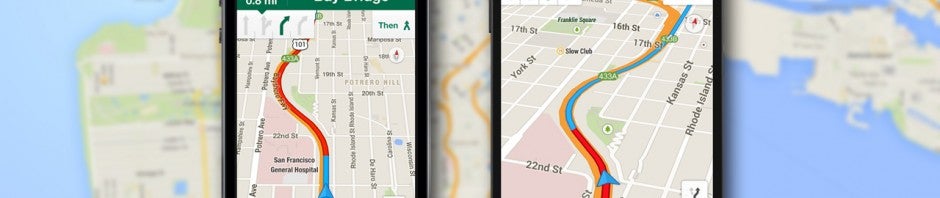
Najnowsza wersja Google Maps usprawnia tryb nawigacji, wzbogacając go o informacje dotyczące dystansu czy czasu podróży. Poza tym Mapy Google pozwalają teraz na łatwiejsze wybieranie alternatywnych tras. Poprawie uległ również widok transportu publicznego, uwzględniający gdzie to możliwe, czas dotarcia na miejsce.

Mapy Google Mapy Google

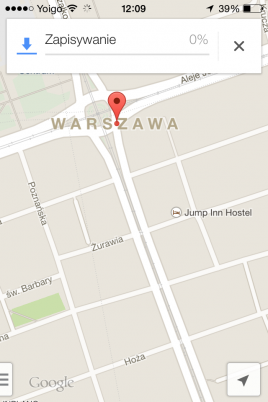
Co ważne, w wersji Google Maps na iOS nareszcie został udostępniony tryb offline map. Również w wersji na Androida funkcja ta została lepiej wyeksponowana. Wcześniej ukrywała się pod hasłem “Ok, Maps”. Teraz po prostu wystarczy wybrać: “Zapisz mapę, by używać jej offline”. Aplikacja pozwala również na zarządzanie zapisanymi mapami.

Aktualizacja Google Maps usprawnia też dodawanie pinezek i dzielenie się lokalizacją oraz umożliwia recenzowanie miejsc, które się wyszukiwało lub zapisało na później.

Źródło: Google Maps

Powiązane programy:

Zobacz także:

Google Maps: tęsknicie za zimą? Zobaczcie niedźwiedzie polarne w Street View z Kanady

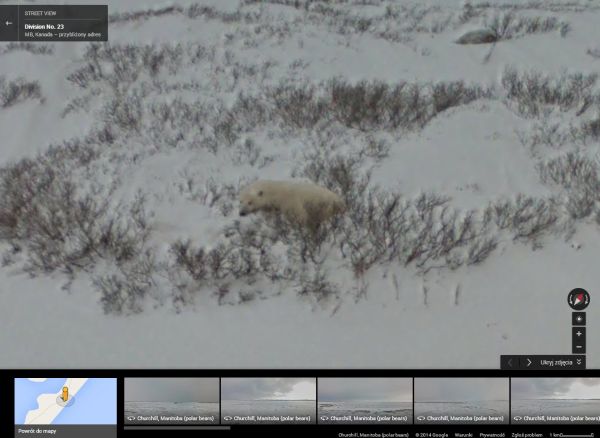
Google Maps daje nam kolejną okazję do obejrzenia dalekich zakątków ziemi korzystając tylko z komputera. Dziś dodano do usługi Street View zdjęcia z mroźnej Kanady, a dokładnie z okolic miasta Churchill, położonego nad zatoką Hudson. Dlaczego akurat to miejsce?

To jedno z największych skupisk niedźwiedzi polarnych na świecie. Dzięki Google Maps Street View można wirtualnie pozwiedzać okolicę, a przy odrobinie wytrwałości i szczęścia natkniecie się na zdjęcia niedźwiedzia polarnego. Takiego jak ten tutaj:

Jeśli więc macie dosyć naszej polskiej, szarej ostatnio zimy, możecie “pozwiedzać” miejsce gdzie śniegu i mrozu jest pod dostatkiem. Oto link prowadzący do okolicy miasta Churchill kliknij tutaj.

Powiązane programy:

Zobacz także:
Źródło

Odwiedź Wenecję dzięki mapom Google i Street View

Twórcy map Google dosyć systematycznie dodają do nich nowe, ciekawe miejsca, które można obejrzeć dzięki usłudze Street View. Mamy szansę zobaczyć nie tylko różne popularne miasta, ale także tak nietypowe miejsca jak Kopalnia Soli w Wieliczce, Wyspy Galapagos, czy wybrać się na przejażdżkę po Tamizie. Dziś udostępniono nowe interesujące miejsce – Wenecję!

Aby wykonać tak trudne zadanie i dokładnie sfotografować miasto, pracownicy Google pokonali ponad 420 kilometrów na piechotę oraz więcej niż 180 kilometrów płynąc kanałami zalanej Wenecji. Wśród ciekawych miejsc możecie znaleźć tamtejszą synagogę, czy Diabelski Most na wyspie Torcello.

Jak przebiegało tworzenie zdjęć do nowego miejsca w Google Street View?

Zdjęcia Wenecji w Google Street View możecie zobaczyć tutaj, a aplikację Mapy Google pobrać na Android, iOS oraz Windows Phone. Aby zobaczyć widok ulicy w aplikacjach mobilnych, wystarczy przybliżyć mapę w miejscu, które chcemy obejrzeć. Następnie przycisnąć palcem w konkretnym punkcie, aż pojawi się na nim “pinezka” i wybrać opcję Street View.

Powiązane artykuły:

Pożegluj Tamizą dzięki Google Maps!

Google Maps dodaje coraz ciekawsze opcje w swoich mapach. Niedawno “zaserwowano” w nich możliwość odwiedzenia Kopalni soli w Wieliczce oraz Wysp Galapagos. Tym razem Mapy zabierają nas na nieco mniej egzotyczną, ale dosyć ciekawą wycieczkę – wzdłuż rzeki Tamizy, pomiędzy najbardziej centralnymi dzielnicami Londynu.

Trzeba przyznać, że to ciekawa perspektywa na Londyn. Bywając w tym mieście nigdy nie pomyślałem o wycieczce łodzią wzdłuż brzegów rzeki. Dzięki Google Maps każdy ma więc okazje zobaczyć jak wygląda Tower Bridge, nabrzeża City czy Westminster. Jedyny minus całego przedsięwzięcia – raczej krótka trasa, która obrazuje tylko najbardziej centralnie położone części rzeki. Jednak dla polskich – i nie tylko – Londynczyków to i tak niezła gratka!

Mapę znajdziecie pod tym adresem: Tamiza w Google Street View.

Powiązane programy:

Powiązane artykuły:

Aktualizacja Google Maps na iOS z szybkim dostępem do nawigacji

Wczoraj została wydana aktualizacja aplikacji Google Maps na iOS. Przynosi ona kilka pomniejszych zmian, które mają ułatwić życie użytkownikom. Wśród nich znalazła się opcja szybkiego dostępu do nawigacji oraz wskazówki i tricki w bocznym menu.

Do tej pory opcja uruchomienia nawigacji była nieco ukryta. Teraz została wyciągnięta na wierzch. Po wybraniu lokalizacji docelowej, Google Maps na iOS wyświetlą informację dotyczącą czasu podróży. Klikając na kartę z tą informacją wyświetlimy przegląd trasy, krok po kroku. Dużo łatwiej również jest przełączyć się między różnymi środkami transportu.

Pojawiła się także nowa sekcja w menu bocznym: porady i wskazówki. Znajdziemy w niej użyteczne informacje dotyczące funkcji aplikacji. Powinno to ułatwić użytkownikom korzystanie z Google Maps.

Aktualizacja Map Google na iOS nie przynosi szczególnie dużych zmian. Są to raczej zmiany kosmetyczne, które jednak upraszczają korzystanie z aplikacji.

Powiązane artykuły:

Powiązane programy: