Nowa wersja Hangouts na Androida wnosi ciekawe nowości

Bradley Horowitz, szef działu Google + w Google, zapowiedział dziś wydanie ważnej aktualizacji dla komunikatora Google Hangouts.

Wśród nowości znajdziecie m.in aż 16 stron zupełnie nowych naklejek. Pojawiły się też ciekawe, ukryte funkcje. Wystarczy wpisać w czacie np. „woot” lub „happy birthday”, by zobaczyć ciekawą ikonkę. Ciekawe, czy hasła te będą przetłumaczone także na język polski?

Dodano też możliwość dodawania filtrów obrazu (np. sepia, efekt czarno-biały) podczas prowadzenia czatów wideo.

Hangouts filtry wideo
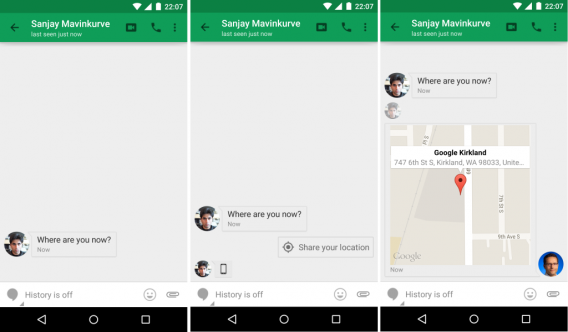
Jednak najważniejszą zmianą jest chyba wprowadzenia funkcji łatwego dzielenia się z uczestnikami czatu naszą pozycją w Google Maps. Podobną opcję od dawna ma np. WhatsApp. Dziwne, że dodano ją tak późno do Hangouts.

Geolokalizacja Hangouts

Aktualizacja zostanie wydana użytkownikom Androida w najbliższym czasie, niestety, nie wiemy, kiedy dokładnie.

Źródło: Techcrunch

Zobacz także:

VLC na Androida wychodzi z bety

Aktualizacja sklepu Google Play

Obserwuj @PawelKanski na Twitterze

Czeka nas duża aktualizacja Map Google, wniesie integrację z Uberem

Kolejna ważna aplikacja Google doczekała się aktualizacji związanej z wydaniem systemu Android 5.0. Tym razem chodzi o Mapy Google w wersji zarówno na mobilny system operacyjny od Google-a, jak i iOS-a.

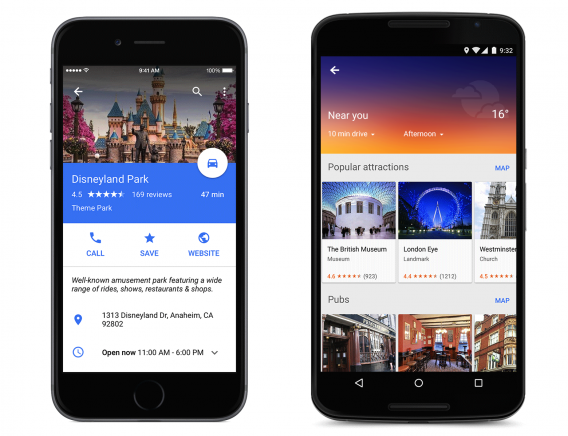
Oczywiście, najbardziej widoczną zmianą będzie nowy interfejs w stylu Material Design. Aplikacja faktycznie wygląda lepiej i oferuje więcej informacji na temat punktów, które oznaczone są na mapach. Teraz znajdziemy tam także więcej zdjęć.

Nowe Google Maps

Świetną opcją, chociaż dostępna na razie tylko w Stanach Zjednoczonych, jest możliwość rezerwowania miejsc w restauracjach za pomocą usługi OpenTable.

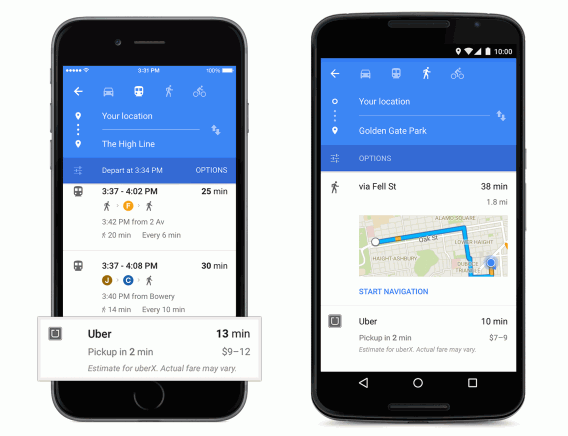
Nowością, które może przydać się w Polsce, jest opcja zamawiania samochodu z usługi Uber. Funkcja ta pojawia się, gdy planujemy nasza trasę – zamiast pieszej wycieczki lub przejażdżki zatłoczonym autobusem, być może uda nam się złapać szybki transport czyimś autem. Co więcej, Mapy Google będą podawały przybliżoną cenę danego kursu. Najciekawsze jest to, że nie trzeba mieć wcale zainstalowanej aplikacji Uber, by skorzystać z tej funkcji.

Uber w Mapach Google

Aktualizacja powinna trafić od użytkowników w przeciągu najbliższych kilku dni.

Mapy Google to kolejna z ważnych aplikacji, które przeszły w ostatnim czasie dużą transformację. Wkrótce do naszych telefonów powinnien trafić odmieniony Kalendarz i Gmail.

Źródło: Google Blog

Powiązane programy:

Mapy Google na Androida

Mapy Google na iOS-a

Zobacz także:

SkyCash dodaje możliwość kupowania biletów PKP Intercity

Wyciekł nowy Gmail na Androida

Obserwuj @PawelKanski na Twitterze

Siedem porad, jak w pełni korzystać z Map Google na urządzeniach z systemem Android i iOS

Zastanawialiście się kiedyś, jak działają Mapy Google’a? Są dostępne zarówno na urządzenia z Androidem, jak i iOS-em. Niestety aplikacja ta ma dość często spory problem z odczytami naszego GPS-a. Pokażemy więc 7 porad, które pozwolą wycisnąć z niej maksimum możliwości.

Dzięki Mapom Google mamy możliwość zaplanowania właściwie każdego spaceru, wycieczki rowerowej czy podróży samochodem.

Jednak z wersji na wersję mobilna aplikacja Map Google zyskuje coraz więcej opcji i możliwości. Staje się kompletna, ale też i bardziej złożona, co może poświadczyć fakt, że została oficjalną mobilną aplikacją firmy produkującej szwajcarski nóż oficerski. Mapy Google prezentują imponującą liczbę przydatnych funkcji, jednak ich interfejs jest nieco zaśmiecony i czasami niezbyt przejrzysty.

Możemy jednak skorzystać z siedmiu prostych porad, aby ułatwić sobie działanie Map Google. Pomogą nam one w maksymalnym wykorzystaniu możliwości aplikacji i jak najlepszej orientacji w terenie.

Uwaga: korzystając z iPhone’a, będziemy musieli zalogować się za pomocą konta Google, aby pobrać mapy offline. Wystarczy nacisnąć przycisk z ikonką ludzika w prawym górnym rogu, żeby dostać się do swojego konta i zacząć korzystać z Map Google.
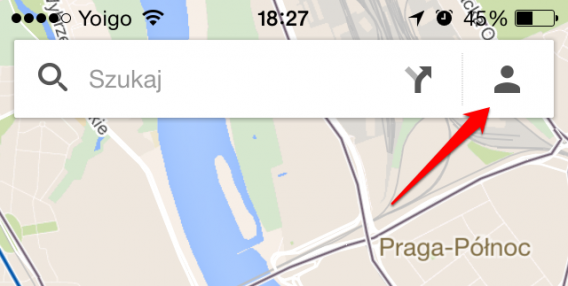
Zlokalizuj swoje położenie i określ kierunek

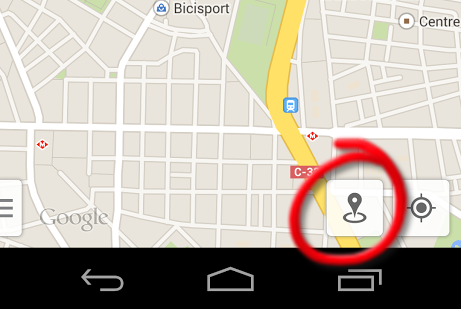
Kiedy włączymy już aplikację, wystarczy nacisnąć przycisk w prawym dolnym rogu, aby określić swoją lokalizację. Ekran map przejdzie wówczas do miejsca, w którym się znajdujemy, oznaczając ją niebieską kropką. Kierunek, w którym podążamy, pokaże nam strzałka (bądź trójkąt).
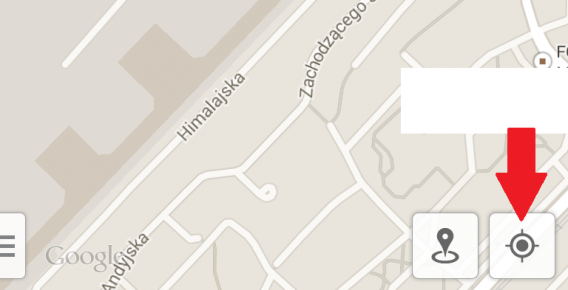
Aby być na 100% pewnym swojego kierunku, warto nacisnąć przycisk lokalizacji po raz drugi. Mapy powinny się wtedy obrócić wraz z naszą pozycją i wyświetlać kierunek w czasie rzeczywistym. Jest to bardzo wygodna opcja, szczególnie kiedy podróżujemy pieszo.

Uwaga: trzecie naciśnięcie ikonki lokalizacji spowoduje przeniesienie interfejsu map do domyślnego widoku.

Znajdź drogę

Mapy Google pozwalają na szybkie znalezienie drogi do wyznaczonego celu. Możemy skorzystać z opcji dla pieszego, rowerzysty, kierowcy samochodu, a nawet podróży transportem publicznym. Funkcja ta jest szybko dostępna spod głównego interfejsu Map Google.

Należy nacisnąć ikonkę ze strzałką, która znajduje się u góry ekranu, bliżej prawej strony. Przejdziemy wtedy do widoku, w którym określimy cel i sposób naszej podróży.
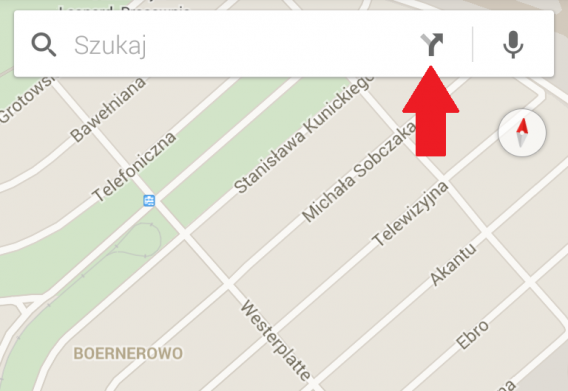
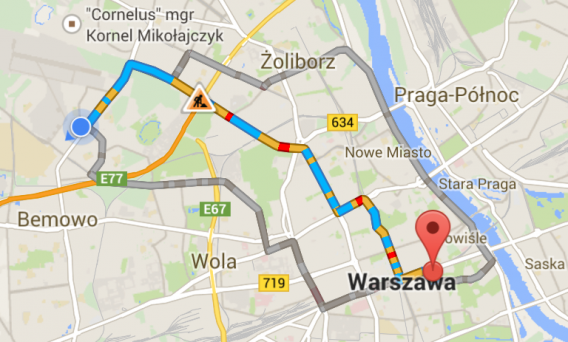
Rodzaj podróży wybieramy, naciskając ikonkę u góry ekranu, a cel podróży wpisujemy poniżej. Kiedy wszystko uzupełnimy, trasa zostanie wyznaczona automatycznie.

Czerwony znacznik pokaże nam nasze miejsce docelowe, a niebieska kropka ukaże aktualną pozycję.
Zapisywanie map

Mapy Google pozwalają nam na zapisanie wycinka mapy, abyśmy mogli skorzystać z aplikacji nawet bez połączenia z Internetem. Niestety, jest to opcja dość mocno schowana i wcale nie łatwo na nią trafić.

Należy przejść do okienka wyszukiwania, które znajduje się w górnej części interfejsu aplikacji, i zejść na sam dół rozwiniętej listy.

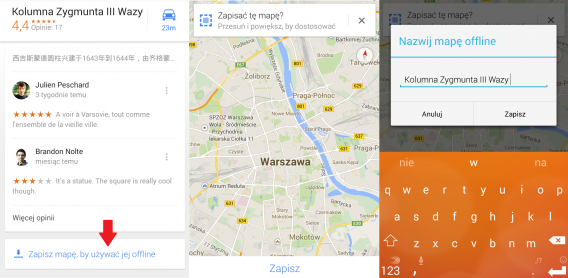
Klikamy pozycję Zapisz mapę, by używać jej offline, którą znajdziemy na samym dole. Podążając za wyświetlanymi u góry wskazówkami, należy wybrać odpowiedni obszar mapy i nacisnąć u dołu Zapisz. Będziemy wtedy mogli nadać nazwę naszemu wycinkowi mapy i zakończyć proces zapisu map. W tym momencie w pamięci telefonu zostanie zapisany wybrany przez nas obszar.
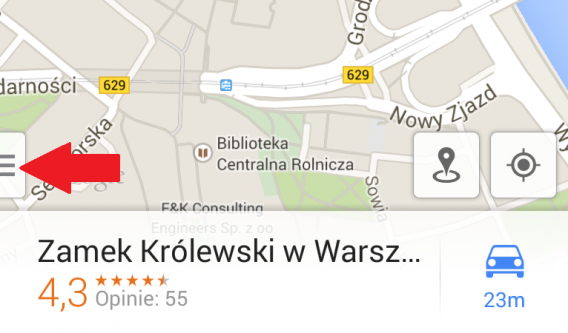
Aby wyszukać zapisane mapy w urządzeniach z Androidem, należy wejść do opcji Map Google poprzez naciśnięcie ikonki z trzeba poziomymi kreskami po lewej stronie ekranu. Wybieramy w nich Twoje miejsca i odnajdujemy sekcję Mapy offline. Aby usunąć wybraną mapę, należy nacisnąć Wyświetl wszystkie i zarządzaj nimi.
W iPhonie musimy przejść do naszego konta Map Google, naciskając ikonkę ludzika u góry po prawej stronie ekranu. Nasze mapy odnajdziemy w sekcji Mapy offline. Aby je usunąć, trzeba nacisnąć Wyświetl wszystkie i zarządzaj nimi.

Uwaga: niektóre lokalizacje nie są niestety dostępne do zachowania w pamięci telefonu. Warto zapoznać się z oficjalną listą państw na stronie pomocy Google’a.

Oznaczenia punktów i dokładnych adresów miejsc

Mapy Google zezwalają na umieszczanie ulubionych adresów na swoich mapach, aby łatwiej było je później zlokalizować. W celu zachowania oglądanego miejsca należy przytrzymać na nim chwilę palec. Aplikacja sama postawi w tym miejscu specjalne oznaczenie.

Teraz, żeby zapisać wybrany adres, trzeba przeciągnąć do góry jego opis umieszczony na dole ekranu i nacisnąć Zapisz. Aplikacja zamieści w tym miejscu złotą gwiazdkę, by łatwiej nam było potem wyszukać to miejsce.
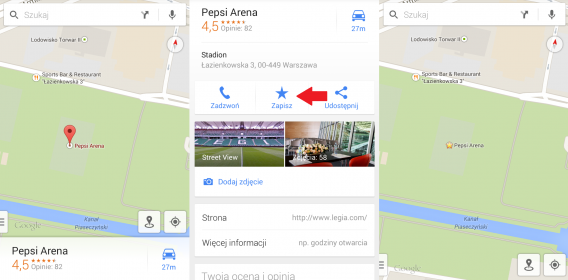
Jeśli chcemy zachować miejsce, w którym się znajdujemy, musimy nacisnąć niebieską kropkę, która oznacza naszą pozycję, lub wskazać palcem dokładną lokalizację. Następnie, tak jak poprzednio, musimy wyciągnąć dolny panel i nacisnąć przycisk Zapisz.

Możemy również wykorzystać opcję wyszukiwania w Mapach Google, żeby zapisać jakiś adres. Kiedy wyszukiwanie się powiodło, należy także wysunąć dolny panel i nacisnąć na ekranie przycisk Zapisz.

Aby przejrzeć pełną listę ulubionych adresów na urządzeniu z Androidem, należy przejść do opcji, naciskając przycisk z trzema poziomymi kreskami po lewej stronie ekranu. Tam odnajdujemy sekcję Twoje miejsca. W iPhonie musimy nacisnąć przycisk z ikoną ludzika w prawym górnym rogu ekranu.

Nasze gwiazdki odnajdziemy w sekcji Zapisane miejsca.

Jeśli chcemy usunąć jakiś adres, to musimy przejść do niego, wyciągnąć panel do góry i odznaczyć gwiazdkę Zapisane.

Zapisz adres, aby szybciej się tam dostać

Mapy Google pozwalają nam zapisać nasz adres domowy lub miejsce pracy. Teraz możemy bardzo szybko i w prosty sposób wpisać po prostu Dom lub Praca w polu wyszukiwania, co pozwoli znaleźć odpowiedni adres.

Aby przeprowadzić taką operację na telefonie z Androidem, musimy wejść w opcję aplikacji, naciskając ikonkę z trzema poziomymi kreskami po lewej stronie ekranu. Tam odnajdujemy sekcję Twoje miejsca. Dla iPhone’a, możemy to zrobić w okienku naszego konta Map Google’a. Wystarczy nacisnąć ikonkę z ludzikiem u góry po prawej stronie ekranu.

Następnie wybieramy Dom, a nasz adres wpisuje się już sam. Tak samo postępujemy, jeśli chcemy znaleźć drogę do pracy.

Używaj Street View

Żeby użyć Street View w mobilnej aplikacji Map Google, należy na początku wyszukać daną lokalizację.

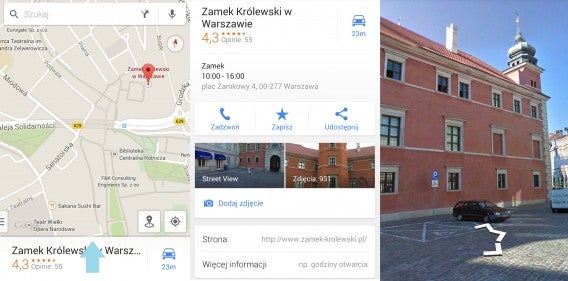
Kiedy już odnajdziemy jakieś miejsce bądź atrakcje, należy wysunąć dolny panel, przeciągając go do góry. Następnie naciskamy okienko z widokiem Street View. Jest to bardzo przydatna opcja, gdy chcemy spojrzeć, w jakie miejsce się udajemy.
Zmień nachylenie mapy

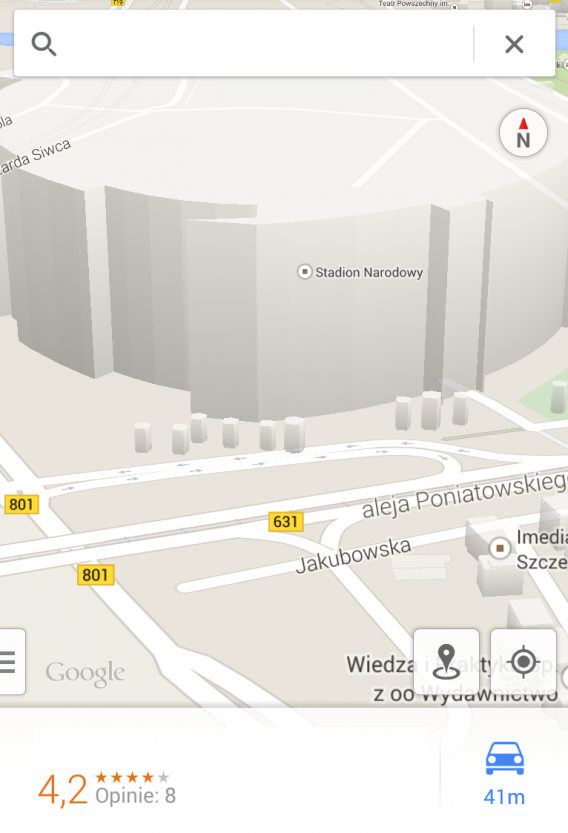
Wystarczy delikatne przesunięcie do góry dwóch palców na mapie, żeby zmienić jej nachylenie. Jest to opcja sprzężona z trójwymiarowymi budynkami, która jest przydatna szczególnie na terenie miast, gdzie pomaga nam określić dokładną lokalizację, patrząc na kontury budynków.
Powyższe porady pozwolą na lepsze wykorzystanie Map Google. Mając smartfona w ręku, nic nie ryzykujemy, prócz jego utraty. Świat stoi u naszych stóp! Nie wahajcie się też zostawić komentarz, jeśli macie jakiekolwiek wątpliwości bądź problemy z mobilną wersją Map Google’a. Chętnie je przeczytamy i pomożemy.

Zobacz także:

Mapy Google, Apple Maps czy Nokie HERE? Nasz wielki test darmowych nawigacji po ulicach Barcelony!

Ukryta funkcja do skracania linków w Google Maps

Kolejne niesamowite miejsce w Google Street View – Piramidy w Gizie

Kompleks piramid w Gizie to bez wątpienia jedno z najciekawszych miejsc na Ziemi, a zarazem ogromna atrakcja turystyczna. Dziś można odwiedzić to monumentalne miejsce bez ruszania się sprzed komputera.

Co prawda wszyscy na pewno wolelibyśmy zrobić to osobiście, ale Google dał nam okazje, żeby chociaż pobieżnie zapoznać się z tym miejscem za pomocą Google Maps. Piramidy w Gizie pojawiły się bowiem w usługach Google Street View.

Oprócz możliwości przejścia się kilkoma wyznaczonymi trasami i obejrzeniu dokładnie wszystkich zdjęć, mamy też okazję dowiedzieć się wielu ciekawych faktów historycznych na temat tych miejsc. To może być ciekawa alternatywa dla nudnych zajęć historii w szkole.

Piramidy w Gizie

Od dziś możecie zwiedzać piramidy za pomocą tego linku.

Zobacz także:

Google Maps pozwala teraz mierzyć odległości z dowolnych miejsc na mapie

Mundial w Brazylii – odwiedź legendarną Maracanę dzięki Google Maps Street View

Obserwuj @PawelKanski na Twitterze

Personalizacja map w Google My Maps

Mapy Google posiadają wiele możliwości, które mogą być pomocne w codziennym życiu. Dziś użyjemy ich, aby znaleźć nowe mieszkanie.

Obecnie Map Google informują o korkach, planują nam trasę podróży, także tę przebytą rowerem czy transportem miejskim. Jednak rzadko kiedy korzystamy z bardziej zaawansowanych funkcji ego programu. Jedną z nich jest My Maps.

W moim przypadku skorzystanie z tej funkcji okazało się bardzo przydatne przy poszukiwaniu nowego mieszkania w Barcelonie. Pracuje na pełen etat, nie znam dobrze miasta i nie mam też czasu, aby jeździć z jednej części miasta na drugą i wybierać poszczególne ogłoszenia.

Dlatego dodałam poszczególne mieszkania z ogłoszeń do mapy i podzieliłam sobie terminy wizyt tak, aby jednocześnie oglądać te mieszkania, które są w pobliżu. Teraz pokażę, jak tego dokonać.

Na początek należy pobrać i zainstalować Google My Maps na Androida.

1. Utwórz nową mapę

Po zainstalowaniu aplikacji otwórz ją. Pierwsze co zobaczymy, to klasyczny widok map Google. Aby utworzyć nową mapę, trzeba wybrać pierwszą z opcji z menu, które wyświetla się w lewym dolnym rogu.

Wybierz opcję +New Map i przypisz jej nazwę, która będzie łatwa do zapamiętania i jednoznaczna z celem danej mapy. Na przykład poszukiwania mieszkania.

2. Stwórz warstwy

Teraz należy dodać warstwy, klikając strzałkę w dół obok nazwy mapy, a następnie wybierając Add Layer. Możemy tworzyć wiele różnych warstw, będących swoistymi podzbiorami.

W moim przypadku utworzyłam 3 warstwy. Każda to inny dzień tygodnia, w którym będę spotykać się na oglądanie mieszkań w danej dzielnicy.

3. Dodaj adresy

Teraz czas zacząć dodawać adresy. Wystarczy je wpisać i wybrać prawidłowy z listy, która się pojawi.

Klikamy przycisk Create marker i wybieramy jedną z warstw – w moim przypadku jest to dzień tygodnia. Następnie klikamy kolejno przyciski Next oraz Save. Jeśli chcemy, możemy dodać dodatkowy opis, na przykład z adresem strony internetowej lub numerem telefonu.

W ten sam sposób dodajemy wszystkie pozostałe adresy.

4. Korzystaj z przygotowanej mapy

Nasza spersonalizowana mapa jest już gotowa. Teraz, gdy otworzymy Google My Maps, możemy ją wybrać.

W pasku bocznym pojawią się warstwy naszej mapy, podzielone na kolory. Możemy ustalić, aby wyświetlały się wszystkie jednocześnie albo tylko te z danego dnia.

Taki sposób wyświetlania pozwala skupić się tylko na danym obszarze lub niektórych informacjach. Bardzo szybko jednak podejrzymy też wszystkie inne punkty, jak tylko znów włączymy pozostałe warstwy.

Klikając na konkretny znacznik na mapie, uzyskamy jego położenie i szczegółowe dane. Możemy też szybko ustawić nawigację do zaznaczonego miejsca lub stworzyć zadanie, ale jest to funkcja przeznaczona do współpracy z innymi użytkownikami podczas korzystania z rozszerzonej i płatnej wersji My Maps Pro.

Więcej funkcji w wersji przeglądarkowej

My Maps na Androida ma pewne braki względem wersji na komputerze. Brakuje opcji zmiany kolorów znaczników czy rysowania linii. Można jednak z tych rzeczy skorzystać na komputerze, a później zsynchronizować aplikację, co dzieje się automatycznie.

Spersonalizowane mapy ze specjalnie skonfigurowanymi warstwami mogą być bardzo pomocne w czasie przeprowadzki, zwiedzania danego miejsca, wakacji i w wielu innych przypadkach. Wszystko zależy od naszych pomysłów i potrzeb.

Zobacz także:

Google Maps: jak oszczędzać transfer i używać map w trybie offline na Androidzie

Nowe Mapy Google: jak mierzyć odległości i powierzchnie

Ukryta funkcja do skracania linków w Google Maps

Długie linki wysyłane w e-mailach i na czatach są potwornie denerwujące, szczególnie te odsyłające do Map Google. Dlatego najlepszym wyjściem jest skorzystanie z wbudowanego w tę aplikację modułu do skracania linków.

Z pewnością nie raz otrzymałeś e-maila zawierającego mega link wyglądający jak na poniższym przykładzie. Linki te są wybitnie irytujące, szczególnie gdy korzystamy z aplikacji typu WhatsApp czy Facebook na urządzeniach mobilnych. Z reguły zajmują one wówczas cały ekran i ciężko je skopiować i wkleić w inne miejsce.

Na szczęście Mapy Google oferują wbudowany moduł skracania linków. Funkcja ta jest co prawda nieco ukryta, ale w tym artykule zaprezentujemy, jak skrócić adres URL w Mapach Google.

1. Znajdź żądaną trasę

Odszukaj na mapie miejsce, do którego chcesz podać trasę. Możesz w tym celu skorzystać z planowania trasy, przejść do trybu Street View i oznaczyć to miejsce. Przy zapisywaniu adresu Google uwzględni wszystkie widoczne na mapie obiekty. Dlatego też adresy te są takie długie.

2. Wybierz opcję Udostępnij i umieść mapę

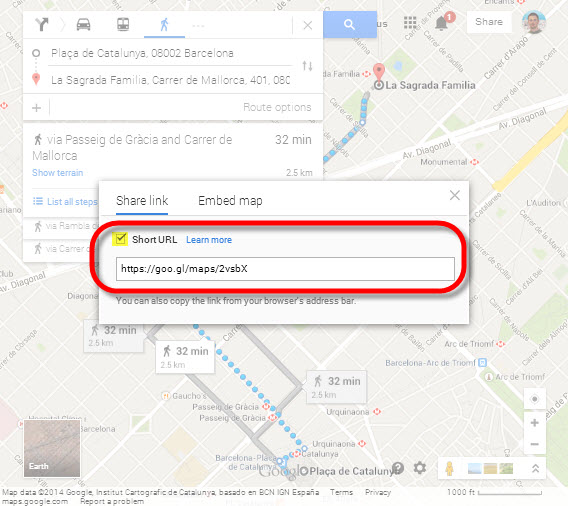
Kliknij poniżej symbol koła zębatego, a następnie wybierz opcję Udostępnij i umieść mapę. Tu znajduje się wbudowany moduł skracania linków.

3. Wybierz opcję Krótki URL

Pod opcją Udostępnij link znajduje się polecenie Krótki URL. Zaznacz tę opcję, a długi link znajdujący się w polu adresowym błyskawicznie się skróci. Teraz możesz go skopiować za pomocą myszki i wkleić, gdzie chcesz.

Oto skrócony link z naszego przykładu: goo.gl/maps/2vsbX. Jego kliknięcie przekierowuje do właściwego (czyli tego długiego) adresu. Szkoda jedynie, że ta przydana funkcja skracania linków jest tak słabo wyeksponowana. Być może Google chce ograniczyć jej wykorzystanie, ponieważ ilość skróconych adresów jest ograniczona, a z Google korzystają miliony ludzi każdego dnia.

Zobacz także:

Nowe Mapy Google: jak mierzyć odległości i powierzchnie

Google Maps: Jak oszczędzać transfer i używać map w trybie offline na Androidzie?

Nowe Mapy Google: jak mierzyć odległości i powierzchnie

W nowych Mapach Google możemy mierzyć odległości w jeszcze wygodniejszy sposób, swobodnie wytyczając trasy w otwartym terenie.

Szerokość Cieśniny Gibraltarskiej, długość trasy w podróży samolotem czy twoja prywatna ścieżka joggingowa w lesie – dzięki Mapom Google bez problemu zmierzysz dowolny dystans. Operacja ta jest niezwykle prosta i działa na wszystkich typach map. Dla przykładu przedstawiam swoją własną trasę joggingową wzdłuż plaży w Barcelonie.

1. Wyznacz punkt startowy

Wybierz początek trasy i kliknij w tym miejscu prawym przyciskiem myszy, a następnie wybierz opcję Zmierz odległość. Zazwyczaj przebiegam długość całej promenady przy barcelońskiej plaży, zaczynając od szklanego, luksusowego hotelu. Punkt startowy wytyczam więc bezpośrednio przy nim.

2. Wybierz cel

Kliknij lewym przyciskiem myszy na dowolny punkt na mapie, a Mapy Google błyskawicznie zmierzą w linii prostej odległość wyznaczonego odcinka. Dla mnie punktem końcowym jest promenada na plaży. Ale ponieważ nie biegam po wodzie, w następnym kroku muszę lekko zmodyfikować przebieg trasy.

3. W razie potrzeby: zaznacz odcinki

Możesz kliknąć na linię pomiaru odległości w dowolnym miejscu i utworzyć kolejne punkty, które można swobodnie przemieszczać za pomocą myszy.

Dzięki temu mogę zmienić swoją trasę tak, aby lepiej służyła zwykłym śmiertelnikom. Używając standardowej opcji Wyznacz trasę, nie byłbym w stanie tak precyzyjnie dostosować drogi do rzeczywistych warunków, ponieważ promenada nie jest zarejestrowana jako ścieżka.

Tutaj widać dokładnie całą drogę wiodącą od hotelu do końca promenady na plaży – pięć kilometrów trasy idealnej do joggingu.

4. Pomiary powierzchni dzięki Mapom Google

Mierzenie odległości z Mapami Google może być przydatne do wielu innych celów. Możesz na przykład mierzyć w ten sposób powierzchnie. Wyznacz punktami granice interesującego cię obszaru w analogiczny jak powyżej sposób, wybierając jako punkt końcowy punkt startowy. Oto przykład Piramidy Cheopsa w Egipcie, która zajmuje obszar 50344 metrów kwadratowych.

Funkcja mierzenia odległości w Mapach Google jest bardzo praktyczna. Dla mniejszych powierzchni, takich jak np. obszar twojej ziemi, może być mniej efektywna, ale w przypadku dużej skali Mapy Google to znakomite narzędzie.

Zobacz także:

Google Maps: Jak oszczędzać transfer i używać map w trybie offline na Androidzie?

Mapy Google – dziewięć trików, których nie znacie

Wybór Sama: najlepsze aplikacje GPS na Androida

Jakie są najlepsze aplikacje GPS na Androida? Jeśli podobnie jak ja szybko gubicie się nawet we własnym mieście, to dzięki zaprezentowanym aplikacjom wreszcie traficie w każde miejsce. Oto najlepsze darmowe aplikacje GPS dla smartfonów z system Android.

Po przejściu na Androida powierzyłem swoją nawigację domyślnym Google Maps. Świetna aplikacja od Google praktycznie nie ma alternatywy. Niestety pewnego dnia zabłądziłem w deszczowy dzień. Błąd w lokalizacji zmusił mnie do zrobienia kilku kilometrów w błocie i strugach deszczu.

Od tego momentu rozpocząłem poszukiwanie alternatywy z trybem offline, rozkładami transportu miejskiego, informacjami o korkach, a także rekomendacjami odnośnie pobliskich miejsc. Poszukiwania przyniosły dość zaskakujące rezultaty.

Najlepsza aplikacja

Google Maps

Mapy GoogleOd 9 lat Google Maps pozostaje niekwestionowanym mistrzem w kategorii darmowych aplikacji GPS również na platformach mobilnych. Po prostu aplikacja Google oferuje wszystko, czego oczekujemy, a nowe funkcje pojawiają się zgodnie z najnowszymi trendami. Google Maps to regularnie aktualizowane dokładne mapy praktycznie dowolnego miejsca na świecie. Aplikacja pozwala na wyznaczenie trasy pieszo, rowerem, samochodem, a nawet komunikacją miejską.

Wystarczy spojrzeć, ile funkcji w ostatnim czasie zostało wprowadzonych do mobilnej wersji.Mapy GoogleRekomendacje, Google Street View, nawigacja krok po kroku to wszystko mocne strony darmowych map Google’a…

Google Maps znacząco wykracza poza prostą nawigację. Dzięki Google Street View możemy podróżować po ulicach wielkich miast albo sprawdzić, jak wygląda miejsce, do którego się udajemy. W niektórych miejscach dostępny jest także widok wnętrz budynków. Mamy też rekomendacje lokacji w pobliżu czy informacje na temat stanu ruchu drogowego.

Od wersji 8.0 aplikacja oferuje wygodną nawigację krok po kroku z możliwością zapisania trasy w trybie offline. To idealne rozwiązanie na wyjazdy za granicę czy podróż metrem.

Trzeba przyznać, że Google Maps to po prostu mistrzostwo świata, jeśli chodzi o mapy na Androida. Pomimo zdarzających się wpadek aplikacja amerykańskiego giganta posiada naprawdę dużą dokładność. To zdecydowanie najlepszy wybór.

Pobierz Google Maps

Wschodzące gwiazdy

Kompletność Google Maps nie przeszkodziła jednak w pojawieniu się poważnych konkurentów.  W przeciwieństwie do oferty Google’a przedstawione poniżej aplikacje przeznaczone są do konkretnych zastosowań. To dobrze zaprojektowane i innowacyjne programy stanowiące alternatywę dla Map Google.

Moovit

moovit Specjalnością Moovit jest transport publiczny. Na podstawie map OpenStreetMap ta niewielka aplikacja pomoże nam dostać się do celu metrem, autobusem, pociągiem lub tramwajem.

Oprócz solidnej funkcji planowania trasy Moovit pozwala sprawdzić rozkłady jazdy, a także posiada informacje w czasie rzeczywistym o ruchu drogowym, wykorzystując do tego dane wysyłane przez użytkowników. Moovit często jest skuteczniejsze i bardziej wszechstronne niż Google Maps, gdy chodzi o planowanie podróży przy wykorzystaniu transportu zbiorowego. Moovit obecnie obejmuje ponad 350 miast. Warto mieć ją w swoim smartfonie.

Pobierz Moovit

Waze

wazeWaze to najlepszy przyjaciel kierowców. Aplikacja oferuje rozszerzone alarmy generowane przez użytkowników. Członkowie społeczności Waze zgłaszają takie zdarzenia jak wypadki, korki czy kontrolę policyjną. W Polsce warto też wypróbować Yanosika o podobnych możliwościach, ale z dużą lokalną społecznością.

Aplikacja Waze po swoim sukcesie wpadła w oko Google. Internetowy gigant w 2013 roku zakupił ją, zintegrował cześć opcji, ale nadal rozwijana jest niezależnie od Map Google, co ułatwia codzienne życie wielu kierowców na całym świecie.

Pobierz Waze

Jeśli na waszym smartfonie nie jest zainstalowana aplikacja Google Maps, to czas ją pobrać. Jeśli dużo podróżujecie po różnych miastach komunikacją miejską, wypróbujcie Moovit. A w przypadku częstych podróży samochodem Waze okaże się niezbędny. Jeśli polecacie inne aplikacje do nawigacji, nie zawahajcie się napisać o nich w komentarzu.

Zobacz także:

Mapy Google, Apple Maps czy Nokia HERE? Nasz wielki test darmowych nawigacji po ulicach Barcelony!

Jak używać Google Maps jako darmowej nawigacji GPS

Przegląd Map Google: czy naprawdę potrzebujesz osobistego asystenta podróży?

Dzięki funkcji Eksploruj Mapy Google głęboko zmieniają świat internetowych map, dodając nam osobistego asystenta podróży – czy tego chcemy, czy nie.

Jak wygląda twój wypoczynek? Rządzi przygoda, zdobywanie wiedzy, a może zabawa? Czy zbierasz jakieś wiadomości o miejscu, do którego wyruszasz? Może pytasz znajomych albo czytasz jakiś przewodnik? A może zaliczasz się do tych osób, które polegają na informacjach pobranych z Internetu i smartfona?

Ta ostatnia opcja jest coraz bardziej popularna. Wszystko dzięki integracji telefonów z siecią GPS, co pozwala wyszukać najlepsze informacje o miejscu, w którym jesteśmy.

Teraz Mapy Google dla iPhone’aAndroida posiadają kompletną funkcję Eksploruj, która nie jest już tylko uzupełnieniem map, a swoistym asystentem podróży.

Zobaczmy jednak, co ta funkcja dokładnie oferuje i czy jest warta uwagi.

Jak działa funkcja Eksploruj w Mapach Google

Aby aktywować funkcję Eksploruj, należy nacisnąć ikonkę w prawym dolnym rogu Map Google.

Eksploruj

Informacje dostarczane przez tę funkcje dotyczą zarówno usług komercyjnych, jak i atrakcji kulturalnych. Innymi słowy otrzymamy tu oznaczenie zarówno muzeów i zabytków godnych uwagi, jak również restauracji, hoteli czy też sklepów.

Restauracje i puby

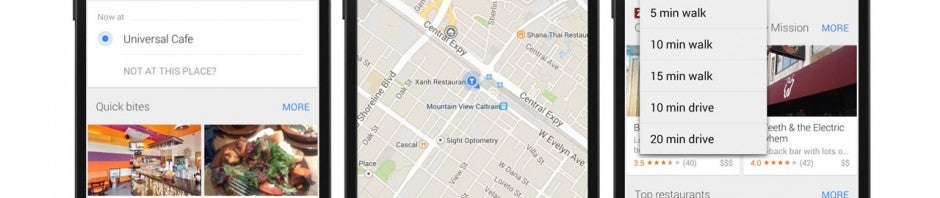
Jak widać, nie jest to nic nowego. Jednak sposób wyświetlania informacji jest dobrze zrealizowany. Możemy ustalić, w jakim promieniu interesują nas wybrane miejsca, określając go w minutach spaceru bądź w czasie jazdy samochodem od naszej aktualnej pozycji.

Dystans

Taka możliwość pozwala na wyszukiwanie informacji w dowolnej chwili, kiedy tylko mamy na to czas i ochotę. Wystarczy jedynie postępować zgodnie z wyświetlanymi wskazówkami, a informacje o najbliższych atrakcjach będziemy mieli po kilku sekundach.

Inną rzeczą, jaką możemy zrobić, to określenie przedziału czasowego, co pozwoli dopasować nam propozycje do pory dnia. Nie od dziś przecież wiadomo, że nocą atrakcje bywają zgoła inne niż za dnia.Pora dnia

Dla przykładu, jeśli szukasz wydarzeń kulturalnych w Barcelonie w godzinach porannych, Mapy Google nie zaproponują ci wieczornych koncertów w Sala Apolo.

Określanie nie kończy się jednak na tej funkcji. Dzięki słynnemu (lub nie) ekosystemowi Google brane pod uwagę są także warunki pogodowe. Innymi słowy, jeśli jesteś w Nowym Jorku i jest deszczowa aura, nie dostaniesz propozycji wizyty w Central Parku tylko np. w MoMA.

Taka jest cena wygody

Oprócz korzystania z tych narzędzi możemy również wyszukać informacje na temat rzeczy, które da się zrobić w czasie rzeczywistym, co ułatwi nam wypełnienie zaplanowanej wcześniej trasy. Jak widać, nie musimy zbyt wiele się trudzić, gdyż asystent Map Google zrobi praktycznie wszystko za nas.

Dużo zatem zyskujemy, ale czy coś tracimy? Na pewno mniej jest romantycznego wspólnego planowania i odkrywania nieznanego.

Jednak jeśli jedziesz w nieznane, przygoda zaczyna się na długo przed wyjazdem. Szukamy, pytamy, robimy przegląd informacji o wybranym miejscu, zabytkach i gastronomii. Minusem kierowania się asystentem map jest mechaniczne podążanie za celem i okrojony entuzjazm podług samodzielnego odkrywania zakamarków miasta. Telefon wszak powie nam, za ile czasu dotrzemy na miejsce i od razu pokieruje nas najkrótszą trasą.

Sami jednak musimy zdecydować, jakie rozwiązanie wolimy. Czy bardziej schematyczne i określone (przecież nie bezinteresownością) miejsca, czy też swój sposób i podróż tam, gdzie zaprowadzą nas oczy. Google, tak jak inne firmy oferujące swoje usługi, mają przecież swój cel, niekoniecznie pokazując nam najlepsze dla nas miejsca i atrakcje.

Chociaż technologia jest fajna i często bardzo przydatna, to są takie obszary, w których zbyt duże jej nasycenie staje się trochę męczące. Tego lata odbyłem podróż po północnej Hiszpanii wraz z moim przyjacielem i już na samym początku, zdecydowaliśmy się używać jedynie tradycyjnych map. Wyszło dużo lepiej niż się spodziewaliśmy, a trasa była po prostu piękna i zupełnie nas nie zmęczyła.

Jaką zatem podjąć decyzję? Technologia jest dobra, jeśli nie zawładnie naszymi potrzebami i służy nam za doradcę, a nie prowadzi dokładnie w każdy kąt. Używajmy więc tego asystenta ostrożnie i nie kierujmy się tylko lenistwem, wybierając dokładny szlak. Bądźmy podróżnikami, bo właśnie wtedy mamy najlepsze wspomnienia.

Zobacz także:

Google Maps: jak oszczędzać transfer i używać map w trybie offline na Androidzie?

Wikiloc, czyli jak znaleźć ciekawe trasy do uprawiania sportu?

Nowa funkcja Map Google – zobacz ciekawe miejsca w pobliżu

W aplikacji Google Maps dla Androida i iOS-a pojawiła się nowa interesująca funkcja. Dzięki niej mamy możliwość zobaczenia ciekawych miejsc – restauracji, barów czy muzeów w okolicy, w której się aktualnie znajdujemy.

Aby eksplorować i odkrywać nowe miejsca, wystarczy otworzyć aplikację Mapy Google na swoim smartfonie z Androidem lub iOS-em. Nowa funkcja jest ukryta pod przyciskiem, który znajduje się w prawym dolnym rogu mapy:

Mapy Google - nowe miejsca

Po jego włączeniu zobaczymy listę interesujących miejsc oraz dane na ich temat. Możemy też zwiększyć zakres wyszukiwania i zobaczyć miejsca, które znajdują się w promieniu 10, 15 czy 30 minut drogi od punktu naszego pobytu. Jest też opcja zmiana pory dnia, w której konkretne miejsca są czynne.

Google Maps

Jeśli dotrzecie już do jakiegoś miejsca, będziecie mogli sprawdzić więcej szczegółów na jego temat oraz oceny innych osób, które już je odwiedziły. Nowa funkcja Map Google przypomina nieco funkcjonalność aplikacji takich jak Foursquare.

Źródło: Google Maps Blog

Powiązane programy:

Mapy Google dla Androida

Mapy Google dla iOS-a

Zobacz także:

Gmail, YouTube, Mapy Google – zobacz, jak beda wyglądać w Android L

Dziś rusza aktualizacja sklepu Google Play. Zobacz, jak będzie wyglądać

Obserwuj @PawelKanski na Twitterze