Szpitale, lochy i więzienie. Opuszczone miejsca w Google Street View zachęcają do wizyty…

Bez względu na to czy ktoś woli obchodzić Wszystkich Świętych, bawić się na imprezie Halloween, czy kontemplować pogańskie dziady. Każdy z nas lubi się od czasu do czasu trochę pobać. W związku z tym Google udostępnił w Google Street View nowe, ciekawe miejsca. Wirtualna wizyta w Alcatraz lub kanałach paryskiej Opery może być ciekawą, alternatywą dla wieczornego oglądania horroru.

W sumie, dzięki usłudze Google Maps Street View mamy okazję zobaczyć cztery ciekawe i straszne miejsca. Są to kolejno:

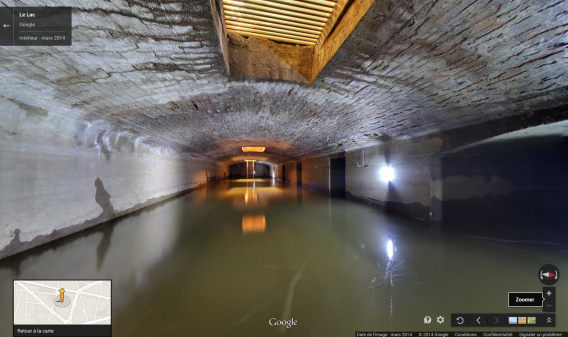
Dziewiętnastowieczne lochy znajdujące się pod Opéra Garnier w Paryżu.  To właśnie to miejsce stało się inspiracją do powstania powieści Upiór w Operze. Pod gmachem tym znajdują się m. in. resztki jeziora i, oczywiście, zbłąkane dusze umęczonych melomanów.Lochy w Paryżu Google Street View

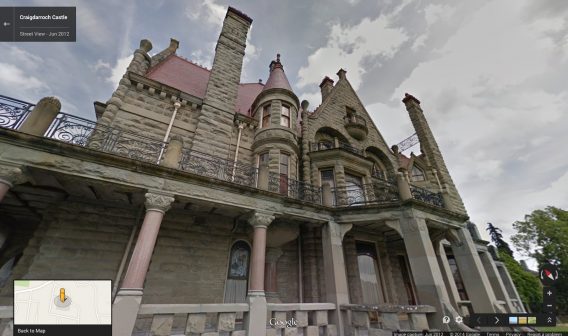
Jeśli zamiast lochów i kanałów wolicie coś bardziej wyszukanego, możecie odwiedzić zamek Craigdarroch. To zbudowany w wiktoriańskim stylu posiadłość znajdująca się w Kanadzie. Doskonale pasowałbym na siedzibę rodziny Adamsów, szczególnie, że podobno w jego wnętrzu można usłyszeć przytłumione dźwięki pianina. Czyżby jakiś pianista został tam zaproszony na wieczny recital?

Craigdarroch Castle w Google Street View

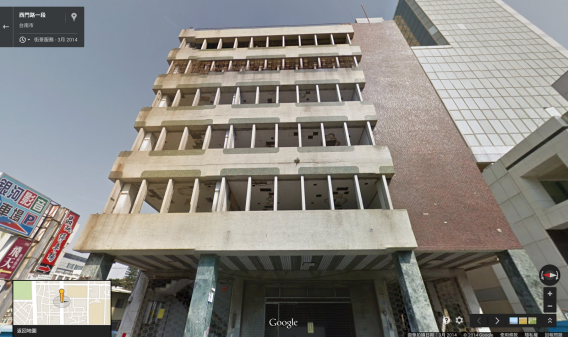
Jeśli nie boicie się wiktoriańskim posiadłości ani upiorów z nudnej opery, zajrzyjcie do szpitala Xinglin na Tajwanie. Opuszczony budynek przyciąga poszukiwaczy przygód i fotografów. Nie bez znaczenia jest fakt, że można tam podobno spotkać duchy pacjentów, którzy wyzionęli ducha w zimnych murach lecznicy. Jakiekolwiek analogie do stanu polskiej służby zdrowia są jak najbardziej na miejscu, chociaż osobiście wolałbym zwiedzić tajwański szpital, niż nasz krajowy…

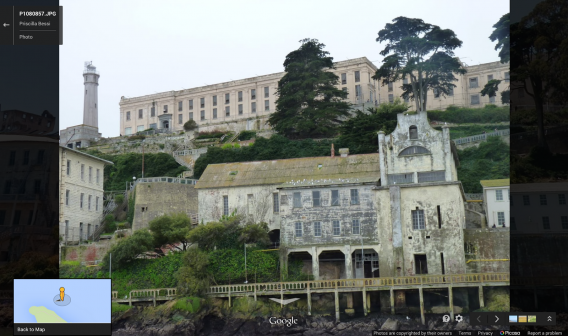
Szpital Xinglin na Tajwanie w Google Street ViewNa koniec coś bardziej przyziemnego, czyli wizyta w więzieniu. Na szczęście już od dawna nieczynnym, bo mam tutaj na myśli legendarne Alcatraz. Duchów tam podobno nie ma, ale wystarczy, że mieszkało tam półtora tysiąca największych przestępców jakich widziały Stany Zjednoczone. Samo myślenie o ich zbrodniach może przyprawić o gęsią skórkę…

Alcatraz w Google Maps Street View

Jeśli te miejsca nie zrobiły na was specjalnego wrażenia, możecie zajrzeć do listy nawiedzonych miejsc w Stanach Zjednoczonych, Anglii i Włoszech. Dla własnego bezpieczeństwa – nie róbcie tego po zmroku…

Źródło: Google Blog

Zobacz także:

Najbardziej przerażające gry na Halloween

Aplikacje na Androida, którymi nastraszysz znajomych w Halloween

Obserwuj @PawelKanski na Twitterze

Siedem porad, jak w pełni korzystać z Map Google na urządzeniach z systemem Android i iOS

Zastanawialiście się kiedyś, jak działają Mapy Google’a? Są dostępne zarówno na urządzenia z Androidem, jak i iOS-em. Niestety aplikacja ta ma dość często spory problem z odczytami naszego GPS-a. Pokażemy więc 7 porad, które pozwolą wycisnąć z niej maksimum możliwości.

Dzięki Mapom Google mamy możliwość zaplanowania właściwie każdego spaceru, wycieczki rowerowej czy podróży samochodem.

Jednak z wersji na wersję mobilna aplikacja Map Google zyskuje coraz więcej opcji i możliwości. Staje się kompletna, ale też i bardziej złożona, co może poświadczyć fakt, że została oficjalną mobilną aplikacją firmy produkującej szwajcarski nóż oficerski. Mapy Google prezentują imponującą liczbę przydatnych funkcji, jednak ich interfejs jest nieco zaśmiecony i czasami niezbyt przejrzysty.

Możemy jednak skorzystać z siedmiu prostych porad, aby ułatwić sobie działanie Map Google. Pomogą nam one w maksymalnym wykorzystaniu możliwości aplikacji i jak najlepszej orientacji w terenie.

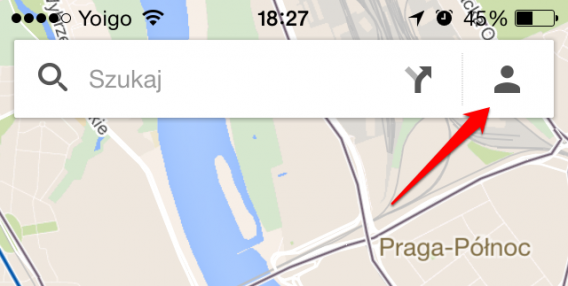
Uwaga: korzystając z iPhone’a, będziemy musieli zalogować się za pomocą konta Google, aby pobrać mapy offline. Wystarczy nacisnąć przycisk z ikonką ludzika w prawym górnym rogu, żeby dostać się do swojego konta i zacząć korzystać z Map Google.
Zlokalizuj swoje położenie i określ kierunek

Kiedy włączymy już aplikację, wystarczy nacisnąć przycisk w prawym dolnym rogu, aby określić swoją lokalizację. Ekran map przejdzie wówczas do miejsca, w którym się znajdujemy, oznaczając ją niebieską kropką. Kierunek, w którym podążamy, pokaże nam strzałka (bądź trójkąt).
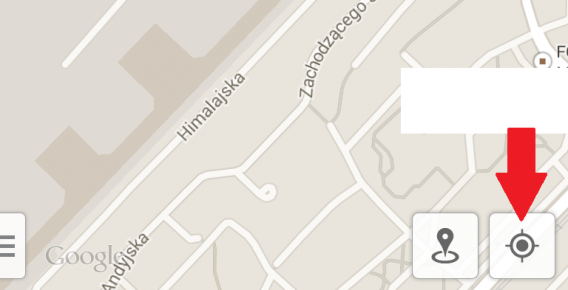
Aby być na 100% pewnym swojego kierunku, warto nacisnąć przycisk lokalizacji po raz drugi. Mapy powinny się wtedy obrócić wraz z naszą pozycją i wyświetlać kierunek w czasie rzeczywistym. Jest to bardzo wygodna opcja, szczególnie kiedy podróżujemy pieszo.

Uwaga: trzecie naciśnięcie ikonki lokalizacji spowoduje przeniesienie interfejsu map do domyślnego widoku.

Znajdź drogę

Mapy Google pozwalają na szybkie znalezienie drogi do wyznaczonego celu. Możemy skorzystać z opcji dla pieszego, rowerzysty, kierowcy samochodu, a nawet podróży transportem publicznym. Funkcja ta jest szybko dostępna spod głównego interfejsu Map Google.

Należy nacisnąć ikonkę ze strzałką, która znajduje się u góry ekranu, bliżej prawej strony. Przejdziemy wtedy do widoku, w którym określimy cel i sposób naszej podróży.
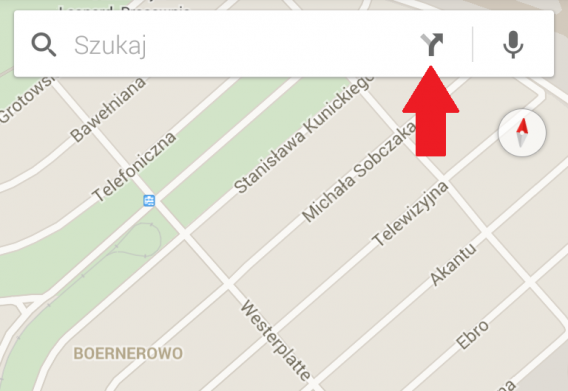
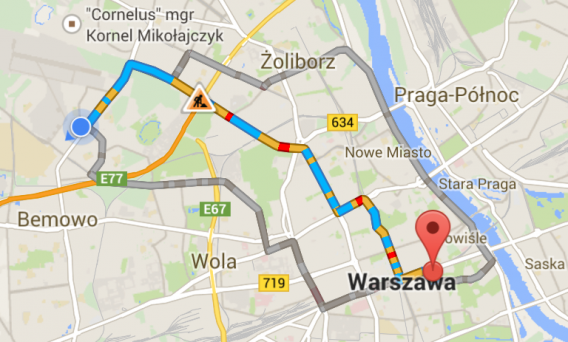
Rodzaj podróży wybieramy, naciskając ikonkę u góry ekranu, a cel podróży wpisujemy poniżej. Kiedy wszystko uzupełnimy, trasa zostanie wyznaczona automatycznie.

Czerwony znacznik pokaże nam nasze miejsce docelowe, a niebieska kropka ukaże aktualną pozycję.
Zapisywanie map

Mapy Google pozwalają nam na zapisanie wycinka mapy, abyśmy mogli skorzystać z aplikacji nawet bez połączenia z Internetem. Niestety, jest to opcja dość mocno schowana i wcale nie łatwo na nią trafić.

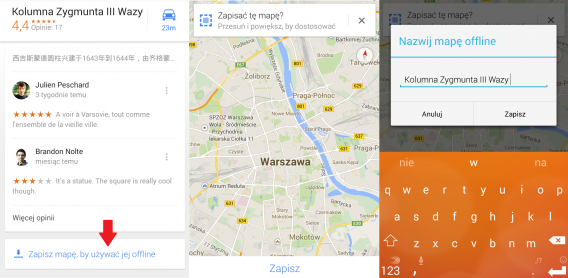
Należy przejść do okienka wyszukiwania, które znajduje się w górnej części interfejsu aplikacji, i zejść na sam dół rozwiniętej listy.

Klikamy pozycję Zapisz mapę, by używać jej offline, którą znajdziemy na samym dole. Podążając za wyświetlanymi u góry wskazówkami, należy wybrać odpowiedni obszar mapy i nacisnąć u dołu Zapisz. Będziemy wtedy mogli nadać nazwę naszemu wycinkowi mapy i zakończyć proces zapisu map. W tym momencie w pamięci telefonu zostanie zapisany wybrany przez nas obszar.
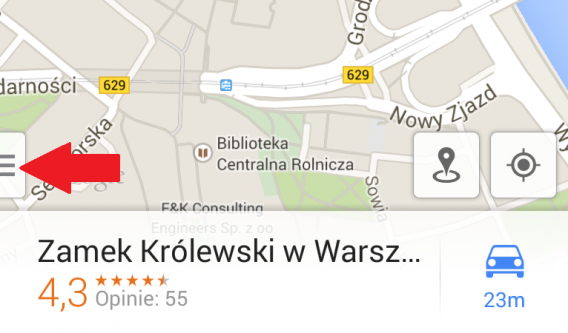
Aby wyszukać zapisane mapy w urządzeniach z Androidem, należy wejść do opcji Map Google poprzez naciśnięcie ikonki z trzeba poziomymi kreskami po lewej stronie ekranu. Wybieramy w nich Twoje miejsca i odnajdujemy sekcję Mapy offline. Aby usunąć wybraną mapę, należy nacisnąć Wyświetl wszystkie i zarządzaj nimi.
W iPhonie musimy przejść do naszego konta Map Google, naciskając ikonkę ludzika u góry po prawej stronie ekranu. Nasze mapy odnajdziemy w sekcji Mapy offline. Aby je usunąć, trzeba nacisnąć Wyświetl wszystkie i zarządzaj nimi.

Uwaga: niektóre lokalizacje nie są niestety dostępne do zachowania w pamięci telefonu. Warto zapoznać się z oficjalną listą państw na stronie pomocy Google’a.

Oznaczenia punktów i dokładnych adresów miejsc

Mapy Google zezwalają na umieszczanie ulubionych adresów na swoich mapach, aby łatwiej było je później zlokalizować. W celu zachowania oglądanego miejsca należy przytrzymać na nim chwilę palec. Aplikacja sama postawi w tym miejscu specjalne oznaczenie.

Teraz, żeby zapisać wybrany adres, trzeba przeciągnąć do góry jego opis umieszczony na dole ekranu i nacisnąć Zapisz. Aplikacja zamieści w tym miejscu złotą gwiazdkę, by łatwiej nam było potem wyszukać to miejsce.
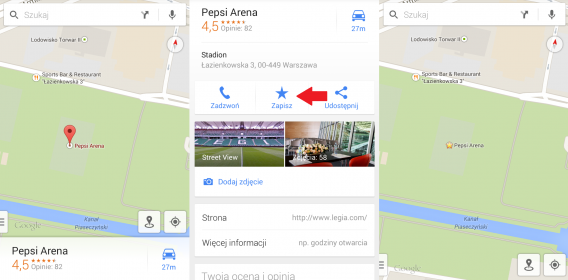
Jeśli chcemy zachować miejsce, w którym się znajdujemy, musimy nacisnąć niebieską kropkę, która oznacza naszą pozycję, lub wskazać palcem dokładną lokalizację. Następnie, tak jak poprzednio, musimy wyciągnąć dolny panel i nacisnąć przycisk Zapisz.

Możemy również wykorzystać opcję wyszukiwania w Mapach Google, żeby zapisać jakiś adres. Kiedy wyszukiwanie się powiodło, należy także wysunąć dolny panel i nacisnąć na ekranie przycisk Zapisz.

Aby przejrzeć pełną listę ulubionych adresów na urządzeniu z Androidem, należy przejść do opcji, naciskając przycisk z trzema poziomymi kreskami po lewej stronie ekranu. Tam odnajdujemy sekcję Twoje miejsca. W iPhonie musimy nacisnąć przycisk z ikoną ludzika w prawym górnym rogu ekranu.

Nasze gwiazdki odnajdziemy w sekcji Zapisane miejsca.

Jeśli chcemy usunąć jakiś adres, to musimy przejść do niego, wyciągnąć panel do góry i odznaczyć gwiazdkę Zapisane.

Zapisz adres, aby szybciej się tam dostać

Mapy Google pozwalają nam zapisać nasz adres domowy lub miejsce pracy. Teraz możemy bardzo szybko i w prosty sposób wpisać po prostu Dom lub Praca w polu wyszukiwania, co pozwoli znaleźć odpowiedni adres.

Aby przeprowadzić taką operację na telefonie z Androidem, musimy wejść w opcję aplikacji, naciskając ikonkę z trzema poziomymi kreskami po lewej stronie ekranu. Tam odnajdujemy sekcję Twoje miejsca. Dla iPhone’a, możemy to zrobić w okienku naszego konta Map Google’a. Wystarczy nacisnąć ikonkę z ludzikiem u góry po prawej stronie ekranu.

Następnie wybieramy Dom, a nasz adres wpisuje się już sam. Tak samo postępujemy, jeśli chcemy znaleźć drogę do pracy.

Używaj Street View

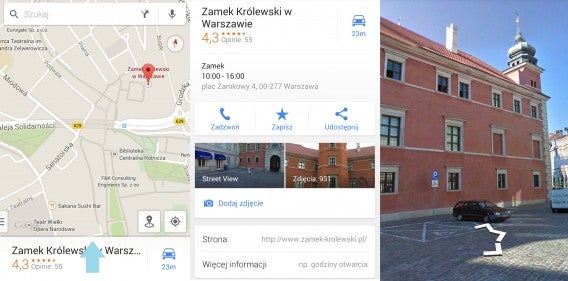
Żeby użyć Street View w mobilnej aplikacji Map Google, należy na początku wyszukać daną lokalizację.

Kiedy już odnajdziemy jakieś miejsce bądź atrakcje, należy wysunąć dolny panel, przeciągając go do góry. Następnie naciskamy okienko z widokiem Street View. Jest to bardzo przydatna opcja, gdy chcemy spojrzeć, w jakie miejsce się udajemy.
Zmień nachylenie mapy

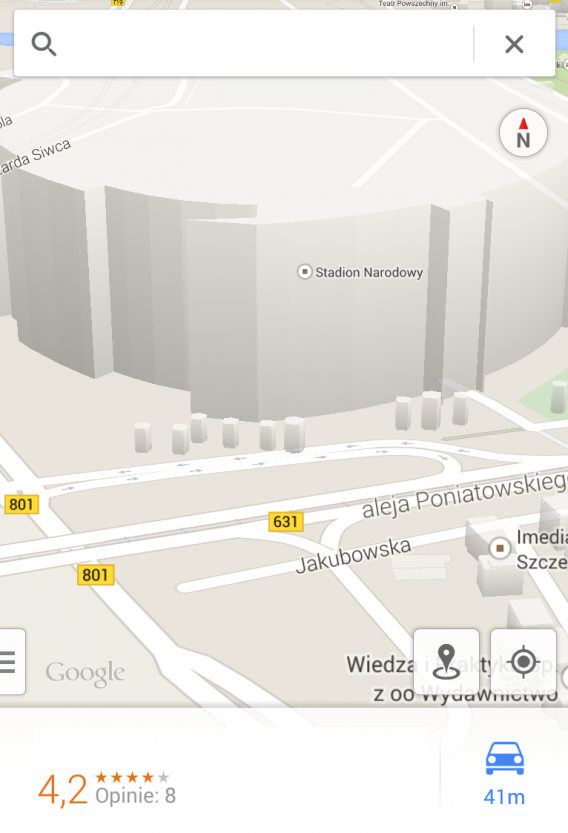
Wystarczy delikatne przesunięcie do góry dwóch palców na mapie, żeby zmienić jej nachylenie. Jest to opcja sprzężona z trójwymiarowymi budynkami, która jest przydatna szczególnie na terenie miast, gdzie pomaga nam określić dokładną lokalizację, patrząc na kontury budynków.
Powyższe porady pozwolą na lepsze wykorzystanie Map Google. Mając smartfona w ręku, nic nie ryzykujemy, prócz jego utraty. Świat stoi u naszych stóp! Nie wahajcie się też zostawić komentarz, jeśli macie jakiekolwiek wątpliwości bądź problemy z mobilną wersją Map Google’a. Chętnie je przeczytamy i pomożemy.

Zobacz także:

Mapy Google, Apple Maps czy Nokie HERE? Nasz wielki test darmowych nawigacji po ulicach Barcelony!

Ukryta funkcja do skracania linków w Google Maps
Kolejne niesamowite miejsce w Google Street View – Piramidy w Gizie

Kompleks piramid w Gizie to bez wątpienia jedno z najciekawszych miejsc na Ziemi, a zarazem ogromna atrakcja turystyczna. Dziś można odwiedzić to monumentalne miejsce bez ruszania się sprzed komputera.

Co prawda wszyscy na pewno wolelibyśmy zrobić to osobiście, ale Google dał nam okazje, żeby chociaż pobieżnie zapoznać się z tym miejscem za pomocą Google Maps. Piramidy w Gizie pojawiły się bowiem w usługach Google Street View.

Oprócz możliwości przejścia się kilkoma wyznaczonymi trasami i obejrzeniu dokładnie wszystkich zdjęć, mamy też okazję dowiedzieć się wielu ciekawych faktów historycznych na temat tych miejsc. To może być ciekawa alternatywa dla nudnych zajęć historii w szkole.

Piramidy w Gizie

Od dziś możecie zwiedzać piramidy za pomocą tego linku.

Zobacz także:

Google Maps pozwala teraz mierzyć odległości z dowolnych miejsc na mapie

Mundial w Brazylii – odwiedź legendarną Maracanę dzięki Google Maps Street View

Obserwuj @PawelKanski na Twitterze

Mundial w Brazylii – odwiedź legendarną Maracanę dzięki Google Maps Street View

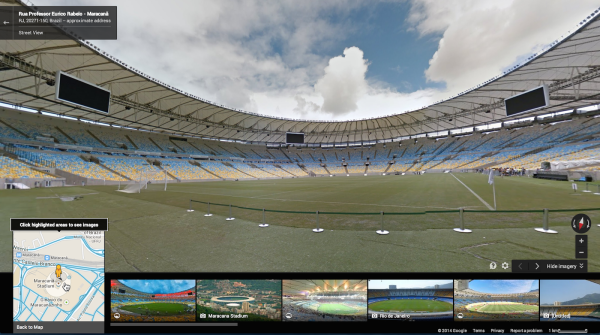
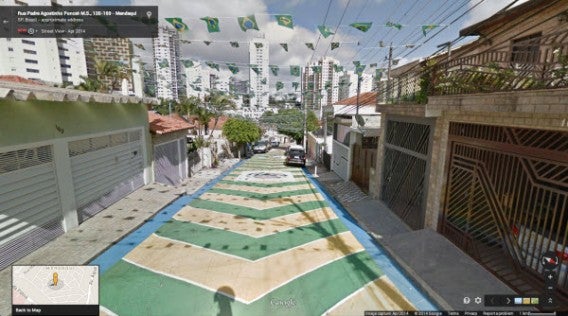
Mistrzostwa Świata w Piłce Nożnej rozpoczynają się już dokładnie za tydzień, 12 czerwca. Z tej okazji blog Google Maps udostępnił dziś ciekawą atrakcję dla wszystkich fanów futbolu. Dzięki Mapom Google można teraz odwiedzić 12 stadionów, na których odbędą się mecze, oraz kilkanaście specjalnie udekorowanych ulic w miastach Brazylii.

Wśród 12 stadionów znajdzie się oczywiście Maracanã, niegdyś największy stadion świata, ale i obiekty w São Paulo czy Rio de Janeiro. To na pewno niezła atrakcja dla największych fanów futbolu, którzy na mundial nie mogą pojechać. Warto będzie rzucić okiem na takie zdjęcia przed meczami, które zmienią każdy stadion nie do poznania. Wszystkie obiekty można obejrzeć pod tym linkiem.

Stadion Maracana

Warto też zajrzeć na brazylijskie ulice, które zostały udekorowane z myślą o mundialu. Znajdziecie je tutaj.

Ulice w Brazylii podczas Mistrzostw świata

Jeśli jesteście zainteresowani wynikami meczów podczas rozgrywek, zobaczcie nasz artykuł o piłkarskich aplikacjach do śledzenia wyników i statystyk.

Zobacz także:

Źródło: Google

Obserwuj @PawelKanski na Twitterze

Google odświeża Street View w Polsce – ich samochody znów krążą po kraju

Dziś pojazdy Google Street View znów wyruszają w podróż po Polsce. Odwiedzą okolice 14 z 16 polskich województw, robiąc zdjęcia, które później zobaczyć będzie można w usłudze Google Street View. Niestety, nikt nie ma pewności, że jego miasto zostanie sfotografowane, a zdjęcia zaktualizowane.

Bardzo dużo zależy bowiem od pogody oraz ewentualnych problemów logistycznych. Samochody Google Street View mają się pojawić w następujących województwach: mazowieckim, łódzkim, wielkopolskim, małopolskim, świętokrzyskim, śląskim, dolnośląskim, opolskim, kujawsko-pomorskim, zachodniopomorskim, pomorskim, warmińsko-mazurskim, lubelskim oraz podlaskim. Niestety, nie wiadomo dlaczego pominięto województwo lubuskie oraz podkarpackie.

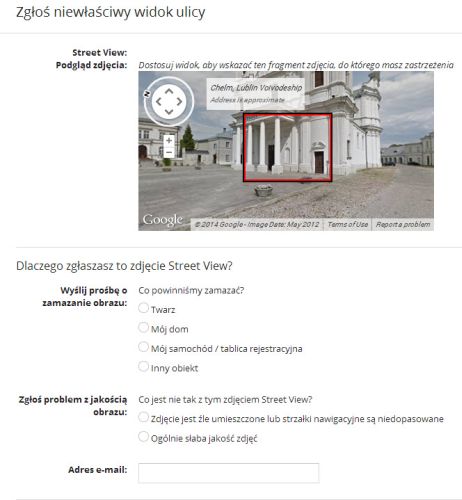
Jak zwykle, Google podkreśla swoją dbałość o prywatność użytkowników. Teoretycznie, wszystkie elementy zdjęcia pozwalające ustalić tożsamość ludzi znajdujących się na zdjęciach powinny zostać zamazane. Dotyczy to np. tablic rejestracyjnych fotografowanych samochodów, ale i twarzy ludzi, którzy znajdą się na zdjęciach. Na szczęście, użytkownicy sami mogą zgłaszać swoje wątpliwości i pomóc w zwiększeniu prywatności. Jeśli na jakimś zdjęciu zobaczycie, że numer rejestracyjny samochodu lub twarz przechodnia nie jest zamazana, łatwo można to zgłosić. Wystarczy kliknąć w znajdujący się w prawym, dolnym rogu link “zgłoś problem”.

Zgłoś problem w Google Maps Street View

Nie wiemy jeszcze kiedy nowe zdjęcia pojawią się w Google Street View. Pierwszy i jak do tej pory ostatni raz samochody Google pojawiły się w Polsce w 2011 roku.

Zobacz także:

Źródło: Blog Google Polska

Obserwuj @PawelKanski na Twitterze

Podsumowanie tygodnia w newsach Softonic

Tydzień zbliża się już ku końcowi. Pora więc na podsumowanie ostatnich 7 dni. Oto, co ciekawego się wydarzyło i o czym warto pamiętać:

Menu Start wróci do Windowsa już tej jesieni? Długo wyczekiwany powrót menu Start w Windows 8 jest coraz bliżej. Odpowiadając na krytykę użytkowników Microsoft zdecydował się przywrócić tę funkcję w swoim systemie. Pojawi się ona najprawdopodobniej jeszcze przed Windows 9, a więc w następnej aktualizacji Windows 8.1. Na razie nie ma jednak konkretnej daty.

Uwielbiacie Minecrafta? Dobrze się składa, bo Minecraft 1.8 będzie miał narzędzie do personalizowania świata gry. Według ostatnich doniesień Mojang wprowadzi narzędzie do tworzenia własnego świata. Nie będzie można jednak całkowicie i swobodnie zbudować własnego uniwersum od podstaw. Za to graczom udostępnione zostanie wiele parametrów, które będzie można zmieniać, wpływając na wygląd generowanego świata. Zapowiada się naprawdę interesująco!

Może jeszcze nie zbudowano wehikułu czasu, ale Google Street View pozwala na podróż w czasie. Wszystko za sprawą nowej funkcji w Street View, która umożliwia podejrzenie, jak dana lokalizacja wyglądała w przeszłości. Google postanowiło udostępnić gromadzone od 2007 roku dane i wykorzystać je do stworzenia swoistej kapsuły czasu. Funkcja dopiero jest wprowadzana, więc jeżeli Wam jeszcze nie działa, nie martwcie się. To tylko kwestia czasu.

Jeżeli posiadanie iPhone’a, iPada lub iPoda Touch, to nie zapomnijcie, że aktualizacja iOS 7.1.1 jest już dostępna do pobrania. Nowa wersja systemu nie wprowadza rewolucyjnych zmian, a jedynie poprawia błędy związane z działaniem klawiatury, Bluetooth, VoiceOver oraz Touch ID (dla iPhone’a 5s). Poprawki dotyczą także bezpieczeństwa urządzeń, dlatego warto nie zwlekać i pobrać iOS 7.1.1 jak najszybciej.

Zobacz także inne, ważne newsy:

Postapokaliptyczne Street View w Mapach Google

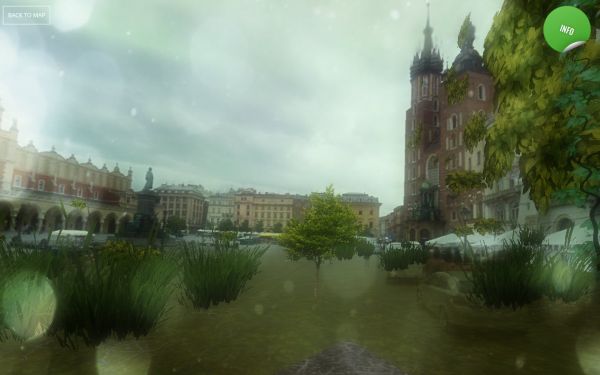
Szwedzki deweloper, Einar Öberg, stworzył ciekawą wersję Map GoogleUrban Jungle Street View. Dzięki niej możecie zobaczyć jak wyglądałoby Wasze miasto w postapokaliptycznej przyszłości. Jeśli chcecie przekonać się, czy Pałac Kultury w Warszawie wygląda dobrze w otoczeniu dzikiej puszczy – koniecznie to sprawdźcie.

Google Street View stworzony przez Szweda nakłada na prawdziwe zdjęcia stworzone komputerowo rośliny, drzewa i rożnego rodzaju chaszcze.  W jego wizji świata po apokalipsie to lasy wzięły miasta we władanie.

Google Stret View Kraków

Z łatwością możecie odnaleźć tam także swoje miasto, o ile znajduje się ono w bazie Street View. Efekt nie rzuca może na kolana, ale to ciekawy punkt widzenia. Przechadzka po takiej “wersji” dowolnego miasta jest naprawdę sympatyczna. Szczególnie dlatego, że wiemy, że to tylko zabawa! Żeby rozpocząć zwiedzanie, kliknijcie w ten link: Urban Jungle Street View.

Jeśli szukacie więcej informacji o Mapach Google, zajrzyjcie tutaj.

Zobacz także:

Źródło: Journal Du Geek

Google Maps: tęsknicie za zimą? Zobaczcie niedźwiedzie polarne w Street View z Kanady

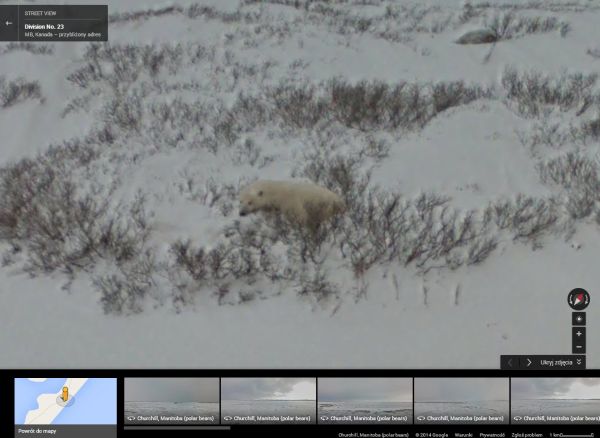
Google Maps daje nam kolejną okazję do obejrzenia dalekich zakątków ziemi korzystając tylko z komputera. Dziś dodano do usługi Street View zdjęcia z mroźnej Kanady, a dokładnie z okolic miasta Churchill, położonego nad zatoką Hudson. Dlaczego akurat to miejsce?

To jedno z największych skupisk niedźwiedzi polarnych na świecie. Dzięki Google Maps Street View można wirtualnie pozwiedzać okolicę, a przy odrobinie wytrwałości i szczęścia natkniecie się na zdjęcia niedźwiedzia polarnego. Takiego jak ten tutaj:

Jeśli więc macie dosyć naszej polskiej, szarej ostatnio zimy, możecie “pozwiedzać” miejsce gdzie śniegu i mrozu jest pod dostatkiem. Oto link prowadzący do okolicy miasta Churchill kliknij tutaj.

Powiązane programy:

Zobacz także:

Źródło

Odwiedź Wenecję dzięki mapom Google i Street View

Twórcy map Google dosyć systematycznie dodają do nich nowe, ciekawe miejsca, które można obejrzeć dzięki usłudze Street View. Mamy szansę zobaczyć nie tylko różne popularne miasta, ale także tak nietypowe miejsca jak Kopalnia Soli w Wieliczce, Wyspy Galapagos, czy wybrać się na przejażdżkę po Tamizie. Dziś udostępniono nowe interesujące miejsce – Wenecję!

Aby wykonać tak trudne zadanie i dokładnie sfotografować miasto, pracownicy Google pokonali ponad 420 kilometrów na piechotę oraz więcej niż 180 kilometrów płynąc kanałami zalanej Wenecji. Wśród ciekawych miejsc możecie znaleźć tamtejszą synagogę, czy Diabelski Most na wyspie Torcello.

Jak przebiegało tworzenie zdjęć do nowego miejsca w Google Street View?

Zdjęcia Wenecji w Google Street View możecie zobaczyć tutaj, a aplikację Mapy Google pobrać na Android, iOS oraz Windows Phone. Aby zobaczyć widok ulicy w aplikacjach mobilnych, wystarczy przybliżyć mapę w miejscu, które chcemy obejrzeć. Następnie przycisnąć palcem w konkretnym punkcie, aż pojawi się na nim “pinezka” i wybrać opcję Street View.

Powiązane artykuły:

Jak znaleźć swój dom w Google Street View?

Google Street View to dostępny w Mapach Google i Google Earth widok na mapę terenu z poziomu ulicy. Co to jest Google Street View tak dokładnie? Jeśli nigdy nie byliśmy w danym miejscu, to możemy zobaczyć, jak wygląda dana ulica, budynek i jego otoczenie zanim tam pojedziemy. Na miejscu pamiętać będziemy, że na przykład za tym dużym czerwonym budynkiem trzeba skręcić w lewo, przejść kawałek, a potem skręcić w prawo za stacją paliw.

Jak stworzono Google Street View? Z pokładu specjalnych samochodów Google zrobiło panoramiczne zdjęcia naszych ulic i potem połączyło je w jedną całość.

Jeszcze do niedawna widok z ulicy w Mapach Google był dostępny tylko w dużych miastach. Teraz możemy się nim cieszyć w całej Polsce i w wielu krajach na świecie!

Oto nasz przewodnik dla początkujących po Google Street View. Odpowiemy jak znaleźć swój dom w widoku z ulicy i jak poruszać się oraz rozglądać, kiedy już będziemy na miejscu. Oto przewodnik krok po kroku.

1. Otwórz Mapy Google

Wejdź na Mapy Google korzystając z tego linku, lub wpisz w przeglądarkę internetową (Internet Explorer, Google Chrome, Opera lub Mozilla Firefox) adres http://mapy.google.pl

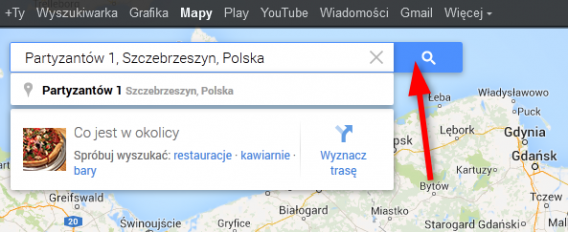
2. Wyszukaj swój adres

Google Street View Widok Z Ulicy

W wyszukiwarce na górze strony wpisz swój adres i kliknij niebieską ikonkę z lupą.

3. Przejdź do widoku z ulicy

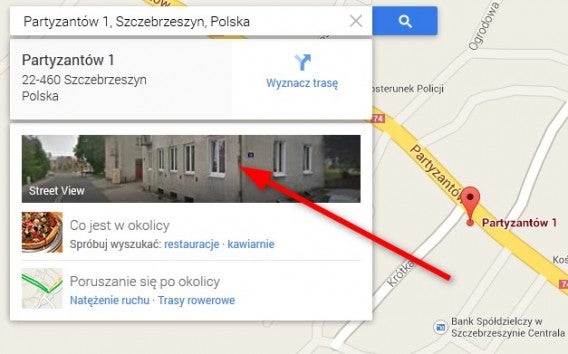
Google Street View Widok Z UlicyTeraz wystarczy kliknąć w zdjęcie po lewej stronie ekranu przedstawiające dany adres i Mapy Google automatycznie otworzą widok z ulicy.
4. Co jeśli nie znamy dokładnego adresu?

Google Street View Widok Z Ulicy

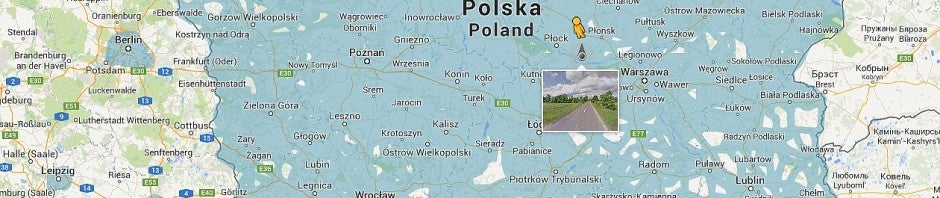
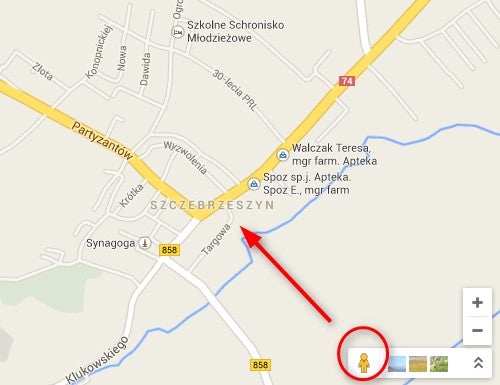
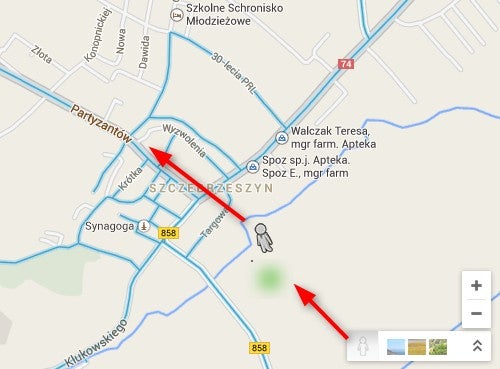
Jeśli nie znamy dokładnego adresu, ale chcielibyśmy zwiedzić ulice danej miejscowości, to wystarczy wpisać nazwę tej miejscowości w wyszukiwarkę, tak jak poprzednim razem. Pojawi się nam plan miasta lub wsi. Teraz musimy przeciągnąć żółtego ludzika na plan miejscowości. Znajdziemy go w prawym dolnym rogu ekranu. Najeżdżamy myszką na ludzika, klikamy lewym klawiszem myszy, przytrzymujemy klawisz i ciągniemy ludzika na mapę.

Google Street View Widok Z Ulicy

Ulice, które zaznaczą się na niebiesko, możliwe są do oglądania za pomocą widoku z ulicy – Street View.

Google Street View Widok Z Ulicy

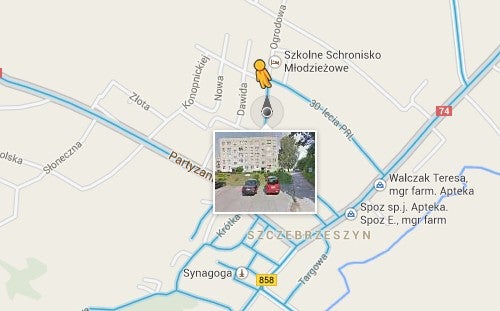
Przeciągnijmy więc żółtego ludzika tam, gdzie linie na drodze są niebieskie. Mapy Google pokazują nam od razu podgląd danej ulicy.

5. Jak nawigować po widoku z ulicy?

Kiedy jesteśmy już na ulicy, warto rozejrzeć się dookoła. Będzie wymagało to od nas trochę wprawy. Naciskamy lewym klawiszem myszy na dowolne miejsce w widoku z ulicy i ruszamy myszką rozglądając się po mapie. Na początku nasze ruchy są chaotyczne, ale po jakimś czasie przyzwyczaimy się do tego sterowania.

Google Street View Widok Z Ulicy

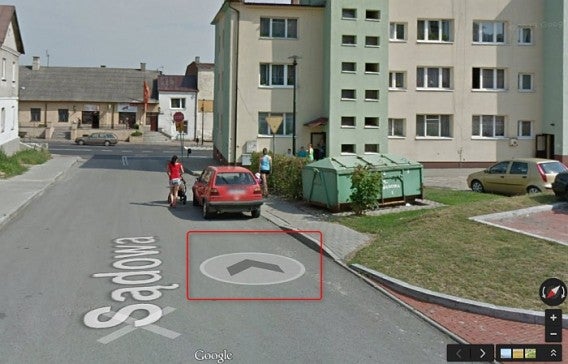
Jeśli za to chcemy “jechać” po ulicy, musimy skorzystać ze strzałki (zaznaczonej na powyższej grafice czerwonym prostokątem). Pojawia się ona automatycznie, kiedy wskazujemy kursorem na mapie na ulicę. Klikając w nią, przenosimy się o kilka metrów dalej na mapie.

6 Jak wyjść z widoku z ulicy?

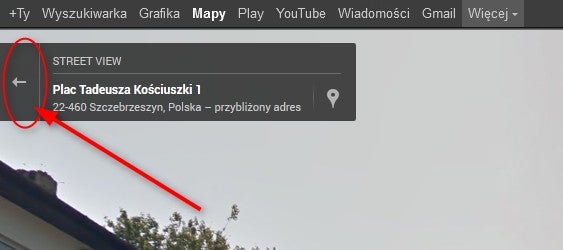
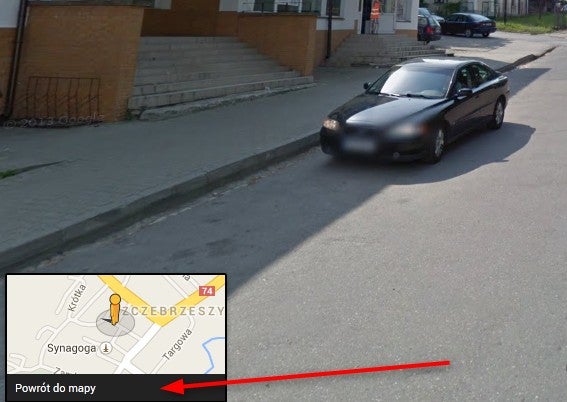
Są dwa sposoby. Klikamy pole ze strzałką w lewym górnym rogu (obrazek powyżej). Możemy także kliknąć w lewym dolnym rogu ekranu (obrazek poniżej) w pole “Powrót do mapy”.
Google Street View Widok Z Ulicy

7. Jak wysłać link do danego miejsca na mapie?

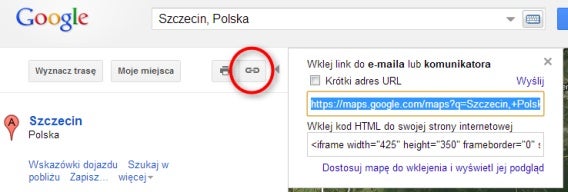
Znaleźliśmy ciekawe miejsca na mapie i chcemy podzielić się linkiem do niego ze znajomymi lub rodziną. Jak to zrobić? To zależy jaką wersję Map Google mamy. Jeśli jest to nowa wersja, to wystarczy skopiować adres URL (ten zaczynający się od http://www… ) z przeglądarki i wysłać go mailem lub przez komunikator. Należy tylko pamiętać aby wycelować mapą w to miejsce, które chcemy komuś pokazać.

W starej wersji Google Maps wysyłanie linka wygląda tak:

google maps street view jak wyslac link do widoku z ulicy

Wystarczy kliknąć w ikonkę z “łańcuchem” w lewym górnym rogu ekranu (zobacz obrazek powyżej). Link będzie prowadził dokładnie do miejsca, na które teraz patrzymy, więc wycelujmy uważnie. Jeśli klikniemy i zaznaczymy “Krótki adres URL” to link do wysłania będzie o wiele krótszy.

Jak Wam się podoba widok z ulicy? Macie jakieś pytania? Chętnie odpowiemy!

Powiązane artykuły:

Artykuł został zaktualizowany w dniu 13.11.2013 r.