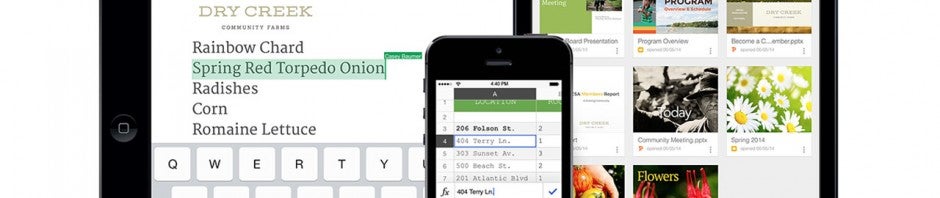
Czy zdarzyło się wam kiedyś w trakcie podróży pracować na urządzeniu z Androidem? Jeśli tak, przedstawiamy w tym artykule 10 aplikacji, które przydadzą się wam do pracy na swoim smartfonie lub tablecie, gdy jesteście w trakcie długiej podróży.
Kiedy znajdujemy się gdzieś daleko od domu, podróżując pomiędzy hotelem a miejscem konferencji, wykładów czy spotkań biznesowych, większość czasu poświęcamy na przejazdy.
Zamiast wpatrywać się bezczynnie w szybę taksówki lub autobusu, można dobrze wykorzystać takie chwile i poświęcić choćby część tego czasu na wykonanie potrzebnych zadań. Będzie to dla nas z pewnością spora oszczędność czasu, a kto wie, może i zaoszczędzimy więcej chwil na relaks. Przedstawiamy więc 10 przydatnych aplikacji, które pozwolą zamienić urządzenie z Androidem w miejsce pracy!
 Pocket to jedna z naszych ulubionych aplikacji, która pozwala na zachowanie ciekawych linków znalezionych podczas przeglądania Internetu. Wystarczy nacisnąć ikonkę rozszerzenia ulubionej przeglądarki (Firefox, Chrome lub Safari), aby go zapisać. Wtedy będziemy mogli dany artykuł przeczytać na swoim smartfonie w taksówce, pociągu, metrze czy nawet w samolocie. Program synchronizuje artykuły w trybie offline.
Pobierz Pocket
Divide
 Divide łączy się z twoim kontem Exchange, synchronizując maile, kalendarz oraz kontakty biznesowe na smartfonie bez żadnych dodatkowych problemów. Aplikacja rozdziela nasze prywatne i zawodowe życie, tworząc specjalną zaszyfrowaną przestrzeń na potrzebne do pracy rzeczy.
Pobierz Divide
Dysk Google
 Dzięki Dyskowi Google wszystkie potrzebne dokumenty mamy pod ręką. Po zainstalowaniu na komputerze integruje się zarówno z Windowsem, jak i z komputerami typu Mac. Wystarczy tylko zapisywać potrzebne pliki w specjalnie do tego przeznaczonym folderze Dysku Google. Pliki te automatycznie synchronizują się z telefonem czy tabletem. Niepotrzebne jest tutaj przesyłanie żadnych danych. Jeśli będziemy chcieli edytować jakiś plik na smartfonie, należy go jednak wcześniej pobrać do pamięci telefonu.
Pobierz Dysk Google
Dokumenty Google
Dokumenty Google pozwalają nam stworzyć, obejrzeć lub edytować wybrany dokument tekstowy dzięki usługom Dysku Google. Aplikację tę można wykorzystać również jako podręczny notatnik do szybkiego dzielenia się uwagami w czasie rzeczywistym. Bardzo ważną i funkcjonalną opcją Dokumentów Google jest możliwość współpracy z wieloma użytkownikami na raz, którzy razem tworzą jeden tekst. To świetna opcja, aby pracować zdalnie i nie tracić efektu bezpośredniego kontaktu ze współpracownikami.
Pobierz Dokumenty Google
Arkusze Google
Arkusze Google pozwalają na szybkie tworzenie oraz modyfikację arkusza kalkulacyjnego na telefonach bądź tabletach z systemem Android. Podobnie jak Dokumenty Google, aplikacja umożliwia współpracę pomiędzy użytkownikami oraz edycję bądź podgląd arkusza bez konieczności połączenia z Internetem.
Pobierz Arkusze Google
Prezentacje Google
Prezentacje Google to alternatywa dla popularnego PowerPointa. Są one kompatybilne z formatem Microsoftu (.pptx), a specjalizują się w tworzeniu nowych bądź edycji istniejących już prezentacji. Jest to również wygodne rozwiązanie do pracy w podróży, gdyż nie potrzebuje połączenia z Internetem.
Pobierz Prezentacje Google
Evernote
 Dzięki Evernote możemy zapisać wszystko to, co przychodzi nam właśnie do głowy bez względu na to, jaką formę zawiera. Może to być tekst, zdjęcie, nagrany dźwięk, rysunek, film wideo, kontakt, a nawet lista zadań. Evernote rozpozna niemal każdy format pliku. Kiedy tylko podłączymy się do Internetu, notatki zostaną automatycznie zsynchronizowane pomiędzy naszymi urządzeniami. Ta niezwykła aplikacja przydaje się każdego dnia, choćby do odświeżenia sobie pamięci ze spotkania lub przekazania komuś swoich pomysłów na koniec rozmowy.
Pobierz Evernote
Skitch
 Dzięki aplikacji Skitch możemy narysować lub napisać coś na wybranym zdjęciu, tworząc bardzo szybki komentarz bądź wskazówkę dla drugiej osoby. Oprócz zdjęć możemy oznaczać także Mapy Google lub całe strony internetowe. Najlepszym w tym wszystkim jest fakt, że każda taka notatka zostanie automatycznie zsynchronizowana do Evernote’a.
Pobierz Skitch
WPS Office
WPS Office to świetne rozwiązanie dla każdego, kto z jakichś powodów nie chce trzymać swoich plików w chmurze Google’a. Jest to kompletne rozwiązanie biurowe wspierające 23 główne formaty Microsoftu w połączeniu z takimi usługami jak Dropbox, Dysk Google, Box czy OneDrive. Sprawdzi się znakomicie do oglądania, edycji oraz opatrzenia przypisami ważnych plików i wiadomości.
Pobierz WPS Office
Microsoft Office Mobile
Microsoft Office Mobile stworzony został jako uzupełnienie usługi Office 365. Każdy, kto wykupił taką usługę Microsoftu, będzie miał dostęp do tworzenia plików Worda, Excela i Power Pointa oraz ich podglądu na urządzeniach z Androidem. Jest to znakomita opcja dla tych, którzy preferują narzędzia amerykańskiego giganta.
Pobierz Microsoft Office Mobile
Dzięki tym dziesięciu aplikacjom możemy mieć ciągle pod ręką narzędzia przydatne do pracy i nie tracić żadnej chwili na udoskonalenie tekstu lub prezentacji, gdziekolwiek się znajdziemy. Czy po takim przeglądzie pomocnych aplikacji zaprzeczymy temu, że czas to pieniądz?
Zobacz także:
Edycja zdjęć: wybieramy najlepszą aplikację mobilną do edycji zdjęć
Jak zsynchronizować smartfon z Androidem z PC?
iPhone, Android czy Windows Phone? Wskazówki, jak mądrze wybrać telefon
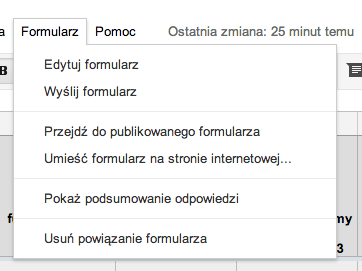
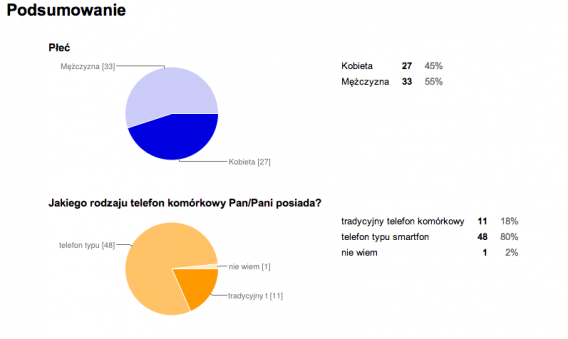
 W sieci znajdziemy wiele serwisów umożliwiających tworzenie ankiet i formularzy. Większość z nich jest ograniczona, nie pozwala na zaawansowaną edycję. Na szczęście posiadając konto w usługach Google (na przykład Gmail) masz już wszystko czego potrzebujesz, by stworzyć formularz w Google Dysk. Czytając nasz poradnik dowiesz się jak tworzyć zaawansowane ankiety szybko i łatwo.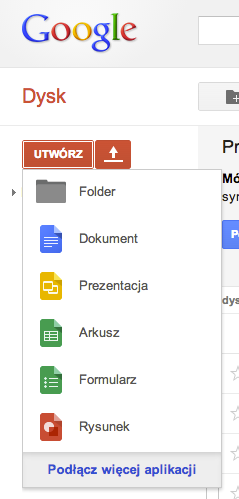

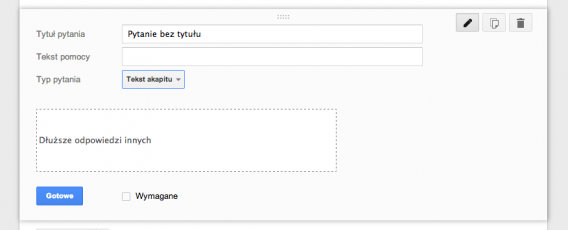
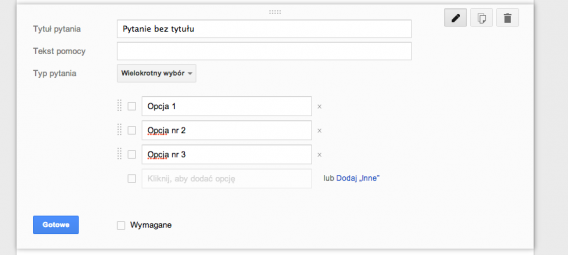
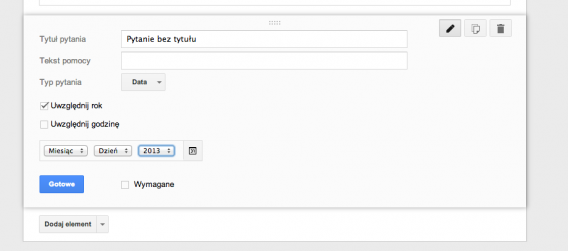
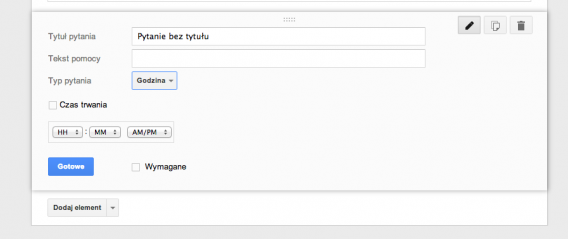
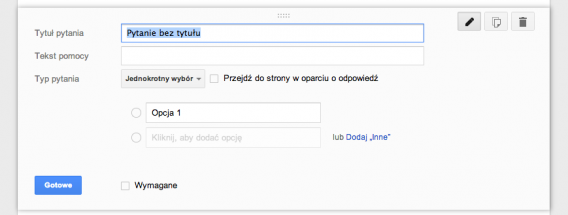 Pod treścią pytania, mamy także miejsce na tekst pomocy, w którym możemy wyjaśnić szczegółowo treść pytania. W tym oknie możemy także zaznaczyć, czy nasze pytanie ma być obowiązkowe.