Google usuwa Quickoffice z Google Play i App Store

Kojarzycie pakiet biurowy Quickoffice od Google? Pozwala on na edytowanie plików z pakietu Microsoft Office na Androidzie oraz iOS-ie. Jednak firma zdecydowała, że pora pożegnać się z Quickoffice i w ciągu najbliższych tygodni aplikacja ta zniknie z Google Play i App Store.

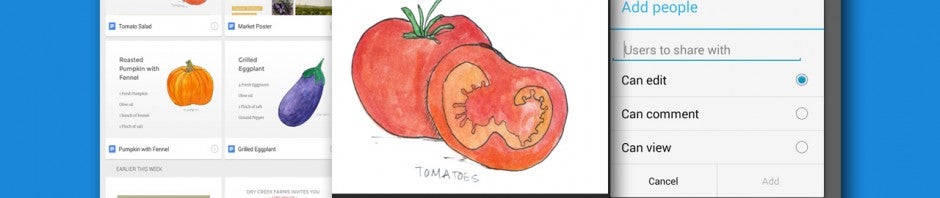
Dlaczego Google postanowiło zakończyć żywot Quickoffice’a? Odpowiedź jest nader prosta. Po tym jak firma stworzyła dedykowane aplikacje Google Docs oraz Google Sheets a niedawno dodała Slides, Quickoffice stracił rację bytu. Aplikacja ta do tej pory miała przewagę nad wymienionymi produktami, gdyż wspierała formaty Microsoft Office. Jednak firma na ostatniej konferencji Google I/O zapowiedziała natywne wsparcie dla tych formatów. Było to gwoździem do trumny Quickoffice.

Użytkownicy Quickoffice dalej będą mogli korzystać z tej aplikacji. Jednak nie będzie możliwe pobranie jej z oficjalnych sklepów. Oznacza to również koniec prac nad rozwojem usługi, a więc i aktualizacji.

Jeżeli już teraz chcecie przejść na aplikacje od Google, to możecie pobrać:

Źródło: Google Apps

Zobacz także:

Google Docs i Sheets teraz w formie aplikacji na iOS i Androida

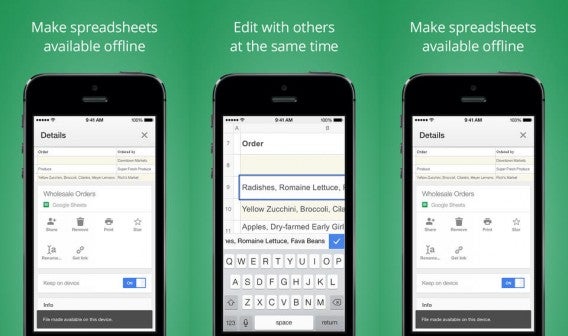
Google Drive to świetne narzędzie, pozwalające tworzyć dokumenty i arkusze kalkulacyjne online. Jednak do tej pory możliwość pracy offline była na nich dość ograniczona. Dlatego też firma postanowiła wydać specjalne aplikacje dla Google Docs i Google Sheets.

Jeżeli używasz Google Drive, to korzystanie z aplikacji Google Dokumenty i Google Arkusze nie sprawi Ci kłopotu. Nawigacja w obu tych aplikacjach przypomina to, co już dobrze znasz z GDrive. Pliki w obu aplikacjach można wyświetlać w postaci listy lub siatki ikonek, co ułatwi znajdywanie potrzebnych dokumentów. Aplikacje umożliwiają również zarządzanie udostępnianiem plików i współpracą między różnymi użytkownikami.

Google SheetsDokumenty czy arkusze są automatycznie zapisywane w pamięci telefonu. Dzięki temu nie musisz się martwić, że coś stracisz. Na razie dostępne są tylko Google Dokumenty i Google Arkusze – do kompletu brakuje Google Prezentacji.

Google wydało swoje nowe aplikacje po tym, jak Microsoft przedstawił Office’a na iPada. W przypadku aplikacji od Microsoftu, aby z nich w pełni korzystać, należy mieć wykupioną subskrypcję w usłudze Office 365. Google swoje produkty oddaje nam za darmo, choć nie są one tak zaawansowanymi narzędziami, jak pakiet od Microsoftu.

Google Docs i Sheet dostępne są na Androida i iOSa.

Źródło: Android PoliceTechCrunch

Zobacz także:

Najlepsze gry i aplikacje na tablet z Androidem

Z roku na rok pojawia się coraz więcej lepszych i tańszych tabletów. Dziś bez problemu można kupić całkiem fajny sprzęt za kilkaset złotych, zwykle dużo taniej niż porządnej klasy smartfon.

Niestety, mimo coraz większej liczby tabletów z Android na pokładzie, wciąż brakuje aplikacji na nie. Przeglądając Google Play w poszukiwaniu gier na tablet, często trudno znaleźć tytuły, które byłyby dopasowane do dużych ekranów. Nie inaczej jest z aplikacjami na tablet. Dlatego postanowiliśmy sprawdzić, co też ciekawego deweloperzy mają nam do zaoferowania w tym temacie i oto co znalaźliśmy – najciekawsze gry i aplikacje na tablet z Android!

Gry na tablet z Android

Tablety są stworzone do gier! Duży ekran sprawia, że sterowanie nawet za pomocą przycisków wyświetlanych na ekranie jest dużo łatwiejsze niż w przypadku smartfona. Do najnowszych tabletów można też podłączyć chociażby pada z Playstation. Komfort gry jest wtedy niewyobrażalnie większy! Oto nasze propozycje najlepszych gier na tablety Android.

The Bard’s Tale

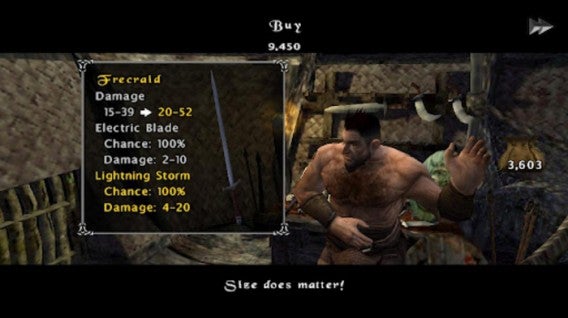
The Bard's Tale na AndroidThe Bard’s Tale dostępna do pobrania tutaj to gra z niemal epickim rozmachem! Jest to doskonale wyprodukowany RPG, ze świetną grafiką, rozległym światem i wielowątkową fabułą. Jeden z najlepszych tytułów z tego gatunku na Android. Powinna spodobać się fanom Diablo czy Torchlight.

Pobierz The Bard’s Tale na tablet z Android

Angry Birds Star Wars

Angry Birds Star Wars na AndroidOczywiście, żadna lista najlepszych gier na Android nie może się obejść bez Angry Birds! Zwłaszcza, jeżeli fabuła gry nawiązuje do kinowego hitu wszechczasów! Tak właśnie jest w przypadku Angry Birds Star Wars, które po prostu doskonale spisuje się na dużych ekranach tabletów. Grafika jest świetna, a przyjemność płynąca z gry dużo, dużo większa!

Pobierz Angry Birds Star Wars na tablet z Android

GTA Vice City

GTA Vice City na AndroidGTA Vice City na Android dostępna do pobrania tutaj to pozycja, która przeżywa właśnie swoją drugą młodość. Dlaczego? Wystarczy zagrać w nią na tablecie, a sami się przekonacie! Grand Theft Auto na Android praktycznie w niczym nie ustępuje wersji na PC. Sterowanie nie jest wprawdzie idealne, ale można się do niego przyzwyczaić, a fabuła i rozległość świata rekompensuje nam wszystkie niedogodności. Jest to bez wątpienia pozycja godna uwagi!

Pobierz GTA Vice City na tablet z Android

Football Manager Handheld 2013

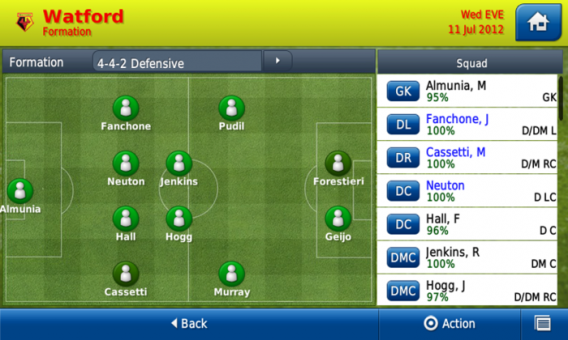
Football Manager Handheld 2013 na AndroidFootball Manager Handheld 2013 możesz pobrać tutaj, ale ostrzegamy – to gra nie dla wszystkich! Jeśli jednak znasz serię Football Manager, to tę grę musisz wypróbować. Jeżeli lubujesz się w grach, w których celem rozgrywki jest zarządzanie, szczególnie zarządzanie w piłce nożnej, to Football Manager Handheld 2013 może przypaść Ci do gustu. Powiemy tylko tyle, że wszystkie tabelki i statystki wyglądają znacznie lepiej na dużym ekranie! W tym przypadku rozmiar ma znaczenie!

Pobierz Football Manager Handheld 2013 na tablet z Android

Aplikacje na tablet z Android

MX Player

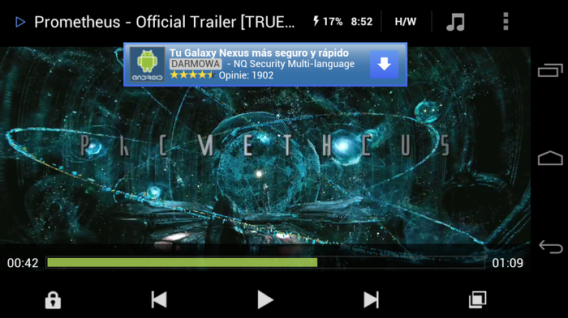
MX Player na AndroidMX Player dostępny do pobrania tutaj to jeden z lepszych odtwarzaczy wideo na Android. Ładny, prosty w użyciu, a w dodatku obsługuje napisy z polskimi znakami! Oglądanie filmów na małym ekranie smartfona pozostawia wiele do życzenia. Trudno zachwycać się filmem czy teledyskiem, gdy ma się do dyspozcji 4-5 cali ekranu. Na tablecie wygląda to zdecydowanie lepiej, a dzięki MX Player jest to łatwiejsze niż dotychczas. Tę aplikację po prostu trzeba mieć!

Pobierz MX Player na tablet z Android

Quickoffice

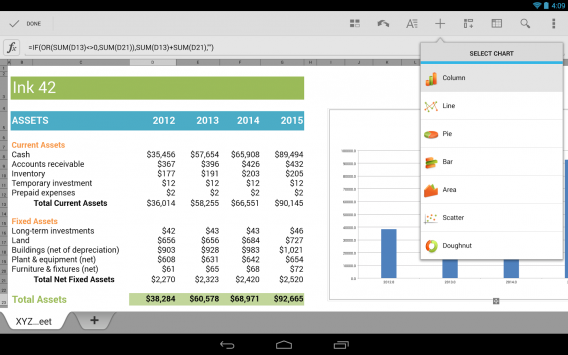
Quickoffice na AndroidKolejna aplikacja nie jest dla wszystkich, ale spodoba się tym, którzy tablet wykorzystują nie tylko do gier i zabawy. Pobierz tutaj Quickoffice, ponieważ ten biurowy niezbędnik doskonale sprawdzi się w podróży lub w czasie wykładów i zajęć. Pozwala tworzyć lub edytować pliki w formacie MS Office (Word, Excel, Power Point itd.), PDF. Łatwo go zsynchronizować z Google Drive.

Pobierz Quickoffice na tablet z Android

Dolphin Browser

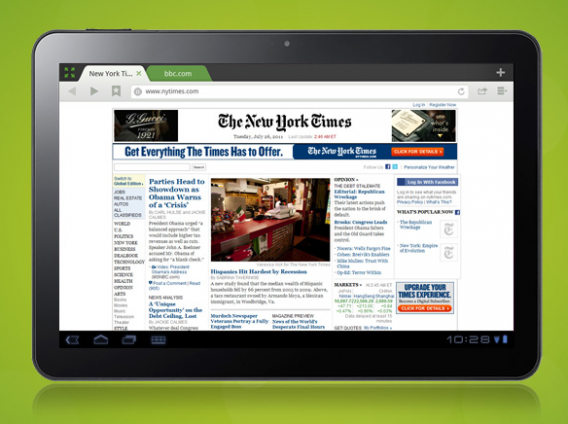
Dolphin Browser na AndroidW takim zestawieniu nie może zabraknąć porządnej przeglądarki internetowej. Na smartfonie może i najlepiej sprawdza się Opera lub Chrome, ale na tablecie lepiej zainstalować dostępną tutaj Dolphin Browser, która gwarantuje nam, że wszystkie obrazy zobaczymy w jakimś sensownym rozmiarze. Co więcej, obsługuje ona gesty, dodatki oraz posiada tryb pełnoekranowy. Doskonale sprawdza się  na dużych ekranach tabletów.

Pobierz Dolphin Browser na tablet z Android

Google Currents

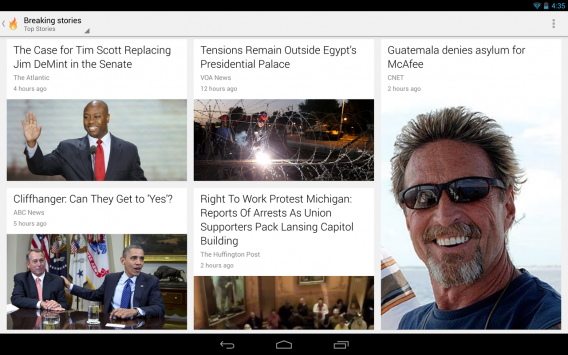
Google Currents na AndroidGoogle Currents można pobrać tutaj i jest to aplikacja do zarządzania i przeglądania treści z ulubionych stron czy blogów. Jak to działa? W Google Currents można przeglądać treści od popularnych serwisów, ale też stworzyć “stronę” dla swojej strony internetowej czy bloga. Dzięki temu wiele osób będzie miało dostęp do Twojej strony i wpisów, ale w formie dużo lżejszej i ładniejszej, niż zwykłe www. Na tablecie aplikacja ta wygląda i sprawuje się świetnie!

Pobierz Google Currents na tablet z Android

Ipla

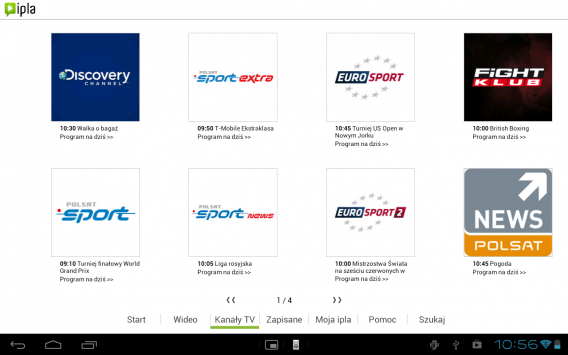
Ipla na AndroidNa koniec do pobrania tutaj jest Ipla, czyli polska aplikacja dająca dostęp do treści wideo z polskiej telewizji. Bez problemu obejrzycie tam ulubiony serial, mecz czy po prostu jakiś kanał na żywo. Część z dostępnych źródeł jest darmowa, a za inne trzeba płacić.

Pobierz Ipla na tablet z Android

A Waszym zdaniem jakich aplikacji i gier na tablet tutaj brakuje?

Powiązane artykuły:

Powiązane programy:

Artykuł został zaktualizowany 7.11.2013

Dlaczego nie korzystam z Microsoft Word

Czy naprawdę potrzebujemy programu Microsoft Word? W dobie Google Drive i wielu innych narzędzi, wcale nie musimy korzystać z tego płatnego programu. Sprawdziliśmyjakie rozwiązania z powodzeniem mogą nam zastąpić edytor dokumentów tekstowych od Microsoftu. I dlaczego warto go porzucić.

Dziś większość niezbędnych do pisania aplikacji zapisuje swoje dane w chmurze, a w dodatku nie wymaga instalacji. Takie usługi jak Google Drive, Evernote, czy WordPress pozwalają zapomnieć o popularnym Wordzie. Word przestaje być już dziś potrzebny nawet wtedy, gdy musimy tworzyć zaawansowane dokumenty i śledzić zmiany. Jesteśmy w stanie wykonać te czynności w innych aplikacjach.

Co więcej, niektóre zadania są wykonywane lepiej przez alternatywne rozwiązania. W przypadku niektórych języków poprawa błędów jest skuteczniejsza przy użyciu, np. Google Drive. To dlatego, że pakiet biurowy Google korzysta z sieciowych zasobów i uczy się na przykładzie milionów stron internetowych.

Word się zestarzał. Najnowsze zmiany, niedawno implementowane, zostały wprowadzone za późno. Wyraźnie widać stagnację, która sprawia, że coraz więcej osób przesiada się na inne oprogramowanie.

Google Trends

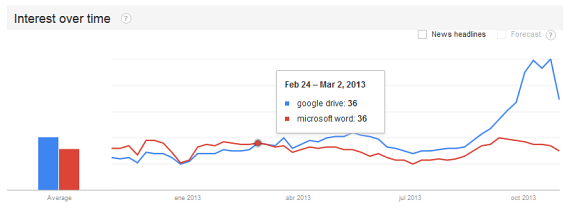
Na podstawie danych z Google Trends możemy zaobserwować wzrost popularności Google Drive w porównaniu do Microsoft Word

Word jest zbyt wierny swoim korzeniom

Z programu Word korzystałem od 1994 roku. Word w wersji 6.0 był prostym i szybkim narzędziem posiadającym zaledwie dwa przyciski i pasek menu. To był doskonały edytor tekstu dla wszystkich tych, którzy szukali prostoty, w pełni kompatybilny z resztą narzędzi systemu Windows.

Microsoft Word 6.0

Dziesięć lat później Word wciąż jest bardzo podobny do swojego pierwowzoru. Wersja dostępna wraz z pakietem Office 2003 wprowadziła co prawda liczne zmiany, jak na przykład kolorowe notatki, wciąż jednak był to bardzo klasyczny edytor tekstu. Jego największym plusem był brak denerwującego, animowanego asystenta – Spinacza. Jego postać pamięta zapewne każdy, kto korzystał z programu Word 97. Na szczęście od wersji Word 2003, asystent ten został domyślnie wyłączony.

Microsoft Word 2003Rewolucją w edytorze Word i całym pakiecie Office była wersja 2007. Wtedy pojawiły się wstążki. W ten sposób wyciągnięto na wierzch wiele możliwości, ale ograniczono dostępną przestrzeń. Później wprowadzono wersję 2010, która była udoskonaleniem wcześniejszej. Użytkownik jednak mógł czuć się przytłoczony nadmiarem funkcji, zamiast skupiać się na tekście. Wraz z Word 2013, dostępnym w ramach pakietu Office 365, znów nasz dokument został postawiony na pierwszym miejscu.

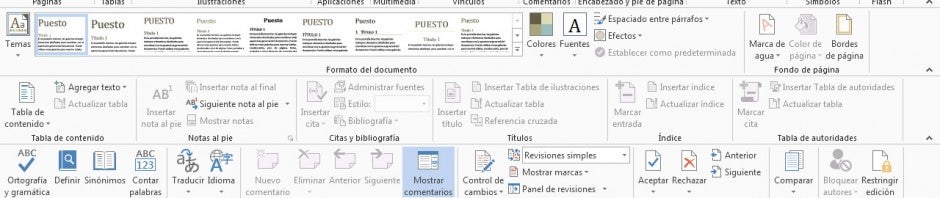
Porównanie wersji Word z 1991 i 2013 roku: Znów liczy się tekst

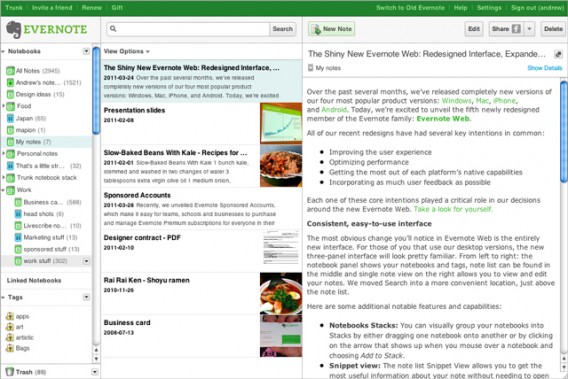
Google Drive i Evernote są prostsze i lepiej połączone

Word 2013 to najlepsze, co mogło przytrafić się temu pakietowi biurowemu w ostatnich latach. Wydaje się jednak, że zmiany te pojawiły się zbyt późno. Tradycyjne aplikacje komputerowe zostały wyparte przez rozwiązania oparte o chmurę, przeglądarkę i urządzenia mobilne. Google Drive oraz Evernote pozwoliły na edycję tekstów wszędzie, od przeglądarki do telefonów komórkowych i tabletów.

Evernote

W obu przypadkach mamy do czynienia z niezwykle minimalistycznymi i prostymi programami. Co najważniejsze, synchronizują się one z chmurą, dzięki czemu w łatwy sposób możemy współpracować z innymi osobami, czy odczytywać i edytować dane na wielu urządzeniach. W dodatku zostało zmniejszone ryzyko utraty danych. Również dzięki tym aplikacjom nie musimy już przesyłać sobie danych między komputerami za pomocą e-maili czy przenosić je na dyskach USB.

Dropbox w Word

Aby dodać Dropboxa do Worda 2013 trzeba korzystać z dodatkowych trików.

Bardzo dużą zaletą tych nowych usług jest wolność. W przeciwieństwie do Microsoft Word zarówno Evernote, jak i Google Drive dostępne są na Linuxa oraz systemy mobilne Android oraz iOS. Oficjalny Word jest dziś dostępny w bardzo ograniczonej wersji na iPhone i wymaga do tego abonamentu.

Kryzys dotknął cały pakiet Office

Microsoft płaci wysoką cenę za swoją powolną reakcję na zmiany i traci powoli na własnym rynku. Symptomem tej sytuacji jest również malejące zainteresowanie pakietem biurowym Microsoftu. Padają słowa o straconej dekadzie. Teraz twórcy Worda muszą się zastanowić, czy nie warto zaoferować użytkownikom swojego czołowego produktu w wersji darmowej.

Word online

Word Web App to interfejs Word 2013 w przeglądarce

Nawet jeżeli Word byłby darmowy, to czy oznacza to, że użytkownicy będą go wybierać? Obecnie ludzie nie rezygnują z Worda na rzecz darmowego LibreOffice, ale właśnie na rzecz Google Drive, czy Evernote.

Cały pakiet Office ma dziś problemy. Podstawowym problemem jest fakt, że dziś głównym obszerem tworzenia dokumentów jest przeglądarka, a nie klasyczne aplikacje desktopowe. Dlatego też, Word w wersji dla internetu, nie może być klonem wersji komputerowej. Musi być tworzony z myślą o przeglądarce.

Co sądzicie o przyszłości Microsoft Word? Korzystacie z pakietu Office?

Powiązane artykuły:

Powiązane programy:

Jak utworzyć ankietę z Google Dysk

ikona google dysk driveW sieci znajdziemy wiele serwisów umożliwiających tworzenie ankiet i formularzy. Większość z nich jest ograniczona, nie pozwala na zaawansowaną edycję. Na szczęście posiadając konto w usługach Google (na przykład Gmail) masz już wszystko czego potrzebujesz, by stworzyć formularz w Google Dysk. Czytając nasz poradnik dowiesz się jak tworzyć zaawansowane ankiety szybko i łatwo.

1. Uruchom Google Dysk (Google Drive)

Aby utworzyć ankietę, należy wejść w Google Dysk (dawniej Google Docs). Po lewej stronie znajdziemy czerwony przycisk z napisem utwórz. Po kliknięciu na niego pojawi nam się rozwijana lista, z której należy wybrać opcję formularz.
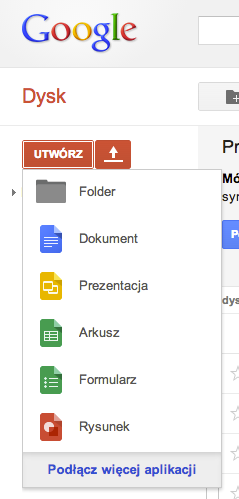
ankieta online google dysk drive

2. Wprowadź tytuł i opis ankiety

Google Drive pozwala na naprawdę szybkie tworzenie ankiet. W pierwszych dwóch polach wpisujemy tytuł oraz jeśli chcemy także szerszy opis naszego formularza.

ankieta online google dysk drive - tytuł ankiety

3. Dodaj pytania

Następnym etapem jest tworzenie pytań. Można je w łatwy sposób modyfikować, kopiować, czy usuwać.
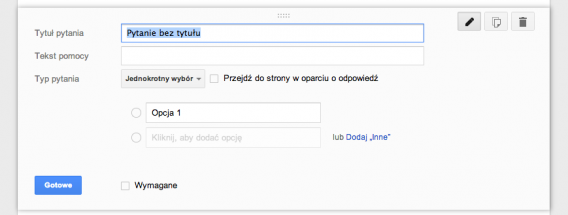
ankieta online google dysk drive - dodaj pytaniaPod treścią pytania, mamy także miejsce na tekst pomocy, w którym możemy wyjaśnić szczegółowo treść pytania. W tym oknie możemy także zaznaczyć, czy nasze pytanie ma być obowiązkowe.

W Formularzach Google Dysk możemy wybrać rodzaj pytania, spośród kilku różnych typów:

Tekst

Pozwala tworzyć krótkie, otwarte odpowiedzi

Tekst akapitu

Zaznaczając ten typ odpowiedzi pozwalamy ankietowanym na sformułowanie dłuższych otwartych wypowiedzi
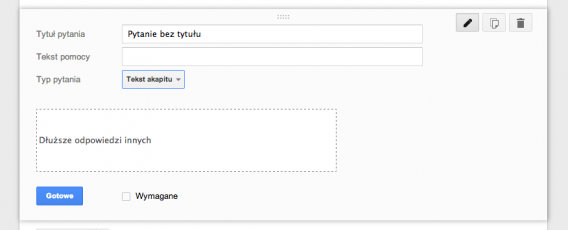
ankieta online google dysk drive - dodaj pytania - tekst akapitu

Jednokrotny wybór

Pozwala na pytania z zdefiniowanymi odpowiedziami

Wielokrotny wybór

Podobnie jak poprzedni, ale wielokrotnego wyboru, możemy też dodać pole inne, w którym osoba wypełniająca formularz sama dopisze odpowiedź.
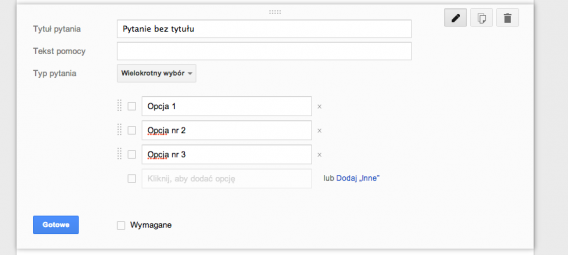
ankieta online google dysk drive - dodaj pytania - wielokrotny wybór

Wybierz z listy

W tym typie tworzymy rozwijaną listę, takie rozwiązanie zalecane jest, gdy możliwych odpowiedzi jest naprawdę dużo

Skala

Pozwala stworzyć pytania z oceną punktową
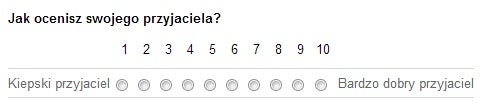
ankieta online google dysk drive - skala pytań

Siatka

Ten rodzaj pytania umożliwia tworzenie dedykowanej tabeli z odpowiednio opisanymi kolumnami i wierszami.
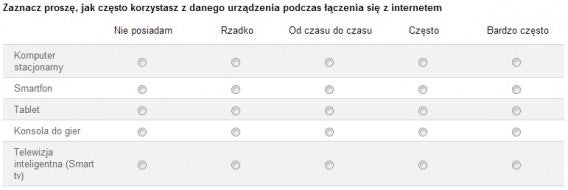
ankieta online google dysk drive - siatka pytań

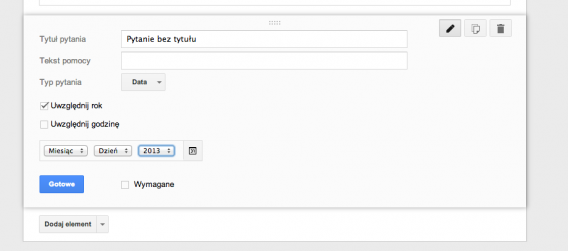
Data

Tego typu pytanie możemy zastosować gdy pytamy np. o datę urodzenia
ankieta online google dysk drive - pytanie o datę urodzenia

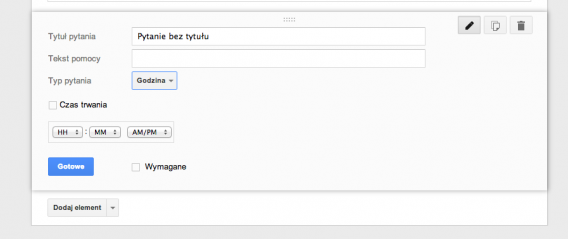
Godzina

Dzięki tej opcji możemy przepytać ankietowanych o szczegółowe ramy czasowe.
ankieta online google dysk drive - godzina ramy czasowe

4. Dodaj inne elementy

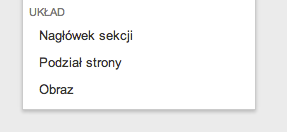
Oprócz samych pytań, do formularza można dodać kilka innych elementów, które ulepszą go i udoskonalą. Znajdziemy je na pasku menu pod nazwą – Wstaw.
ankieta online google dysk drive - układ strony

Sekcja nagłówka pozwoli dodawać nagłówki będące śródtytułami. W ten sposób łatwo uporządkujemy nasze badanie.

Podział strony to narzędzie pozwalające dzielić ankietę na strony, dzięki czemu nasza ankieta będzie łatwiejsza w nawigacji.

Obraz do ankiety możemy dodać pole z grafiką, np. logiem naszej firmy.

5. Dostosuj swoją ankietę

Stworzoną ankietę można w łatwy sposób modyfikować. Każdy z dodanych elementów można przeciągać. Możemy na przykład uzależniać przejście do kolejnej strony od wariantu odpowiedzi. Wszystko po to, aby stworzyć jak najbardziej dopasowany do potrzeb formularz.
ankieta online google dysk drive - motywy graficzne

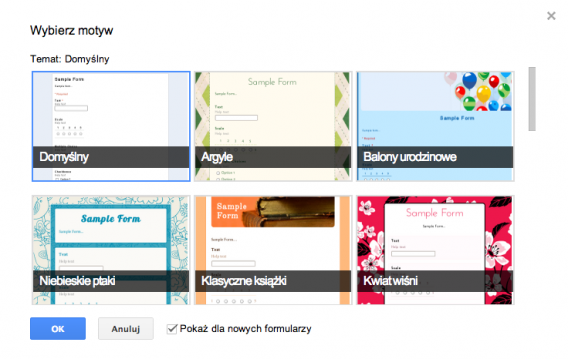
Co najważniejsze możemy też wybrać jeden z kilku wizualnych motywów. W tym celu wchodzimy w menu widok i wybieramy opcję wybierz motyw. Dzięki temu nasza ankieta będzie naprawdę unikalna.

6. Stworzyłeś ankietę! Co teraz?

Gdy nasza ankieta będzie gotowa, należy ją udostępnić. W tym celu w prawym górnym rogu znajdziemy przycisk wyślij formularz. W okienku pojawi się link do stworzonej ankiety którą możemy przesłać e-mailem, czy podzielić się nią w serwisach społecznościowych takich jak Google+, Facebook, Twitter.
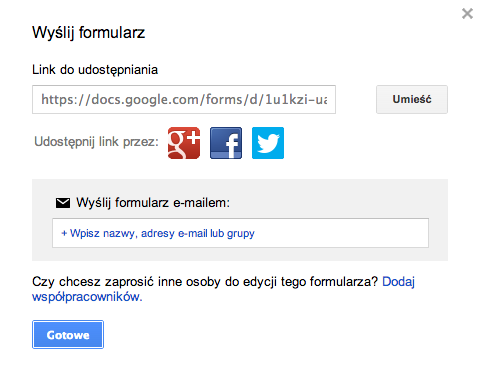
ankieta online google dysk drive - jak wysłać

Wyniki naszej ankiety pojawią się jako plik arkusza kalkulacyjnego na Google Dysku. Jeśli chcemy zobaczyć wykresy i inne statystyki w wygodnej formie z paska menu wybieramy opcję formularz -> pokaż podsumowanie odpowiedzi.
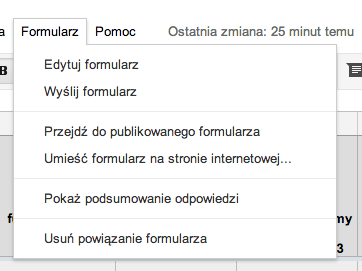
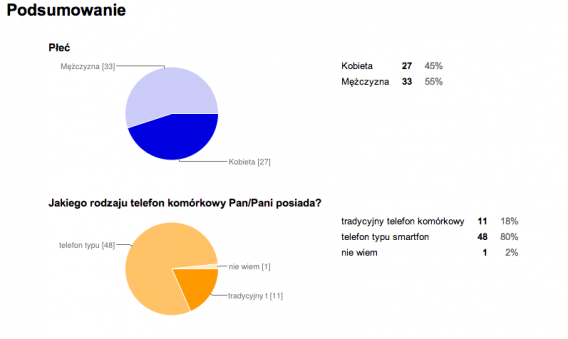
ankieta online google dysk drive - podsumowanie odpowiedziankieta online google dysk drive - podsumowanie wykresy

Możemy też umieścić ankietę na naszej stronie internetowej lub blogu w tym celu wybieramy opcję formularz -> umieść formularz na stronie internetowej. Pojawi nam się okno z wygenerowanym kodem.

Jak oceniasz formularze Google Dysk? Będziesz z nich korzystał?