Chrome teraz także dla Windowsa z 64 bitami

Wczoraj twórcy Chrome ogłosili wydanie dwóch nowych wersji swojej przeglądarki. Będą to programy pracujące w systemach 64 bitowych – Windows 7 oraz Windows 8. Można je pobrać w dwóch wersjach – deweloperskiej oraz Canary, która przygotowana jest dla tzw. early adopters.

Twórcy Chrome twierdzą, że 64 bitowe wersje mogą być szybsze od tych standardowych, 32 bitowych, nawet o 25%. W dodatku są bezpieczniejsze oraz bardziej stabilne. Co do tego ostatniego punktu można by się spierać, bo wersje deweloperskie zawsze obciążone są sporym ryzykiem nieprawidłowego działania. To w końcu nie jest jeszcze gotowy projekt skierowany do większości użytkowników.

Czy warto zainstalować jedną z nich? Jeśli posiadacie 64 bitowego Windowsa, to na pewno warto spróbować. Trzeba przy tym pamiętać, że Chrome Canary to wczesna wersja deweloperska, a jej pobranie zalecane jest tylko programistom. Może zawierać wiele błędów i powodować niestabilność systemu. Jeśli jednak chcecie przekonać się ile jest prawdy w zapewnieniach o większej szybkości 64 bitowego Chrome – pobierzcie wersję deweloperską. Ta w odróżnieniu od Canary powinna działać lepiej.

Obie wersje można pobrać stąd:

Źródło: Ars Technica

Obserwuj @PawelKanski na Twitterze


5 powodów, aby zacząć korzystać z Mozilla Firefox

Spędziliśmy trochę czasu z Firefox. Chcecie wiedzieć, dlaczego? Oto 5 powodów dla których porzuciliśmy Google Chrome na rzecz Firefoksa.

Jeszcze niedawno przeglądarka Firefox przypominała swoim wyglądem projekty z końca lat 90tych. Wersja 29 zmienia to jednak i jest ukoronowaniem wielu lat pracy zespołu Mozilli.

Oto pięć powodów, dlaczego uważamy, że należy dać znów szansę Firefoksowi i porzucić Google Chrome na komputerze i telefonie z Androidem.

Ponieważ jest lżejszy i szybszy

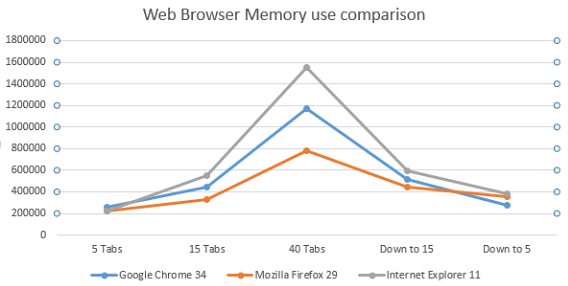
Wiele osób narzeka na powolność Chrome i nie jest w tym odosobniona. W ostatnich latach różnica ta jest coraz bardziej widoczna. Ekipa GHacks zrobiła testy wydajności nowych przeglądarek.

Firefox web browser memory

Zużycie pamięci: Firefox bije zarówno Chrome, jak i Internet Explorer (źródło)

Jeśli intensywnie używacie przeglądarki, mając otwarte kilkadziesiąt kat, to Firefox zużywa zauważalnie mniej zasobów. Jeśli macie wątpliwości, sprawdźcie porównanie.

Ponieważ nowy wygląd jest wspaniały

Firefoksowi brakowało interfejsu zgodnego z duchem czasu. Teraz nowa wersja oferuje wygląd Australis, który jest efektem pięciu lat ciężkiej pracy i badań.

Firefox Australis

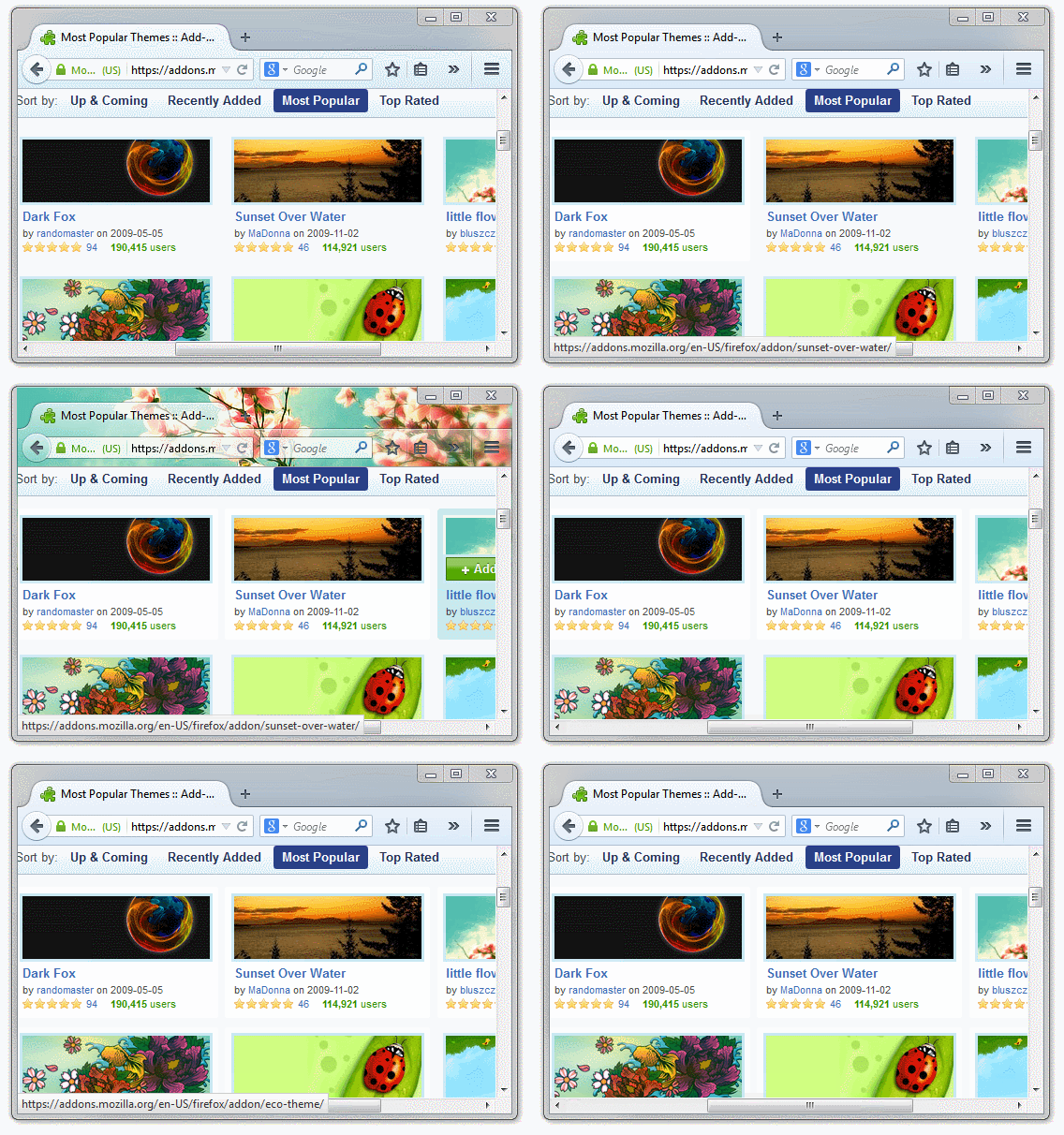
Dzięki Australis Firefox prezentuje się świetnie, czytelnie i lekko. A jeśli Wam się nie podoba, to macie dziesiątki gotowych motywów do wyboru, dzięki którym możecie nieco zmienić wygląd przeglądarki.

Firefox motywy

Ponieważ utrzymuje swoją niezależność

W tej chwili wojna przeglądarek toczy się między Microsoftem a Google, czyli firmami walczącymi o zyski. Mozilla zaś u swojego zarania była projektem Open Source.

Firefox Open Source

Każdy może rozwijać i promować Firefoxa

Firefox to przeglądarka, która w swoim statucie ma niezależność i przejrzystość, brak tam ukrytych interesów. Jack Schofield mówi, że to przeglądarka, która służy użytkownikowi i otwartemu internetowi.

Ponieważ wersja mobilna ma wszystko

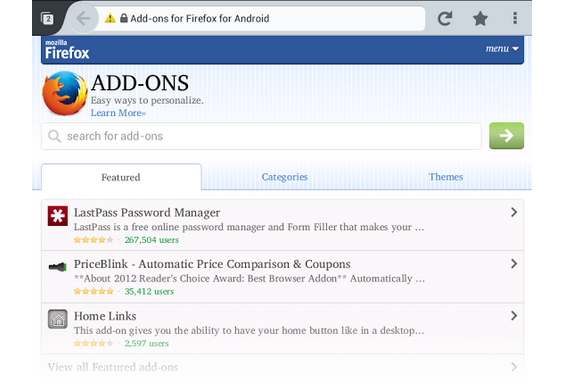
Jednym z powodów aby korzystać z Chrome jest synchronizacja pomiędzy smartfonem, a komputerem. Teraz także Firefox dostępny jest na Androida i działa świetnie.

Firefox dodatki

Najlepsze jest to, że Firefox w wersji mobilnej obsługuje rozszerzenia takie, jak chociażby Adblock Plus. Możliwość korzystania z internetu bez zasobożernych reklam jest świetna.

Ponieważ nie jest głównym celem hakerów

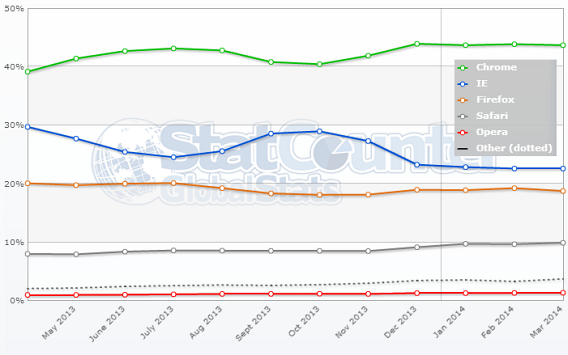
Na razie Chrome pozostaje najczęściej używaną przeglądarką na komputerach z udziałem wynoszącym 43%. Jego wzrost odbył się głównie kosztem Internet Explorer.

Firefox StatCounter

Firefox ma 20% udziałów wśród użytkowników PCs (źródło)

Bycie “wiecznie drugim” ma jednak swoje zalety. Dzięki temu Firefox nie jest głównym celem cyberataków. Chrome w ostatnim czasie jest często atakowane.

Żegnaj Chrome, witaj Firefox

Google Chrome to dziś praktycznie system mobilny w przeglądarce internetowej. Nie jest to złe, ale przeglądarka powinna być jednak bardziej neutralna. W przypadku Google mamy cały ekosystem. Zaś Firefox jest naszym źródłem na internetowy świat.

Z jakiej przeglądarki korzystasz?

Wyszukiwanie głosowe Google Now teraz także w Chrome 35, bez konieczności klikania

Po ostatniej aktualizacji Chrome do wersji 35, do szeregu nowych opcji dodano także funkcję wyszukiwania głosowego dzięki usłudze Google Now.

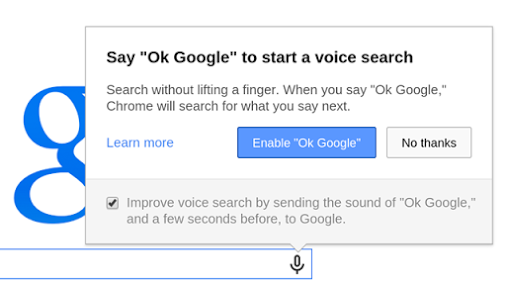
Na razie opcja ta dostępna jest tylko w Stanach Zjednoczonych, ale prawdopodobnie obsługa innych języków także zostanie dodana. Jeśli korzystacie z przeglądarki w języku angielskim (amerykański angielski) wystarczy uruchomić czystą kartę przeglądarki i powiedzieć “OK Google“, by rozpocząć wyszukiwanie. Wszystko to bez konieczności klikania!

Google Now wyszukiwanie głosowe w Chrome

Opcja ta może być oczywiście wyłączona. Wystarczy otworzyć nową kartę, najechać myszką na ikonę mikrofonu i wybrać opcję Enable “OK Googole”.

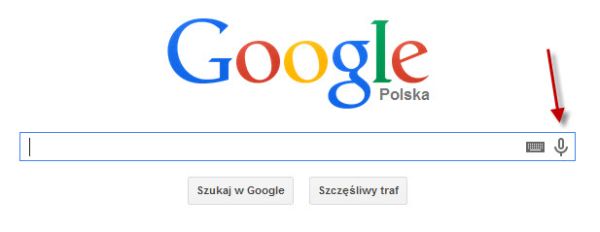
Do tej pory wyszukiwanie głosowe było też możliwe, ale wymagało kliknięcia we wspomnianą, specjalną ikonę mikrofonu znajdującej się w belce wyszukiwania strony Google.

Google Wyszukiwanie głosowe

Oprócz wyszukiwania, za pomocą głosowych komend, można też ustawiać sobie przypomnienia. Będą one widoczne w kartach Google Now na Androidzie, jeśli korzystacie ze smartfona obsługującego ten system.

Zobacz także:

Źródło: Google Chrome (Google +)

Obserwuj @PawelKanski na Twitterze

Chrome 35 dla Windows i OS X już jest

Google wydało właśnie najnowszą wersję swojej przeglądarki Chrome. Oznaczona jest ona numerem 35 i wnosi główne zmiany przydatne deweloperom. Wśród nich znajdą się m. in. nowe opcje JavaScript oraz  kilka nowych rozszerzeń API.

Chrome 35 pobierz

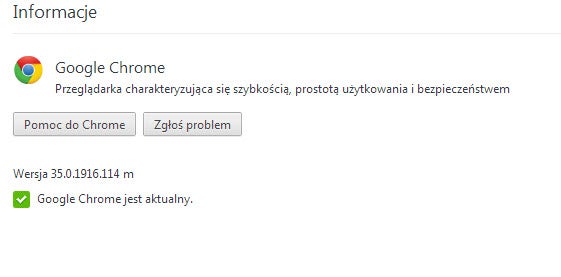
Aktualizacja dotyczy programu dla systemu Windows oraz OS X. Jeśli korzystacie już z Google Chrome i chcecie przeglądarkę zaktualizować, należy kliknąć w znajdujący się w prawym górnym rogu okna przycisk z trzema belkami. Następnie wybrać z menu opcję Google Chrome – Informacje. Tam można pobrać aktualizację. Po jej zainstalowaniu niezbędne będzie ponowne uruchomienie przeglądarki.

Zobacz także:

Źródło: Chrome Releases Blog

Obserwuj @PawelKanski na Twitterze

Google Now od teraz także w Chrome!

Jedna z najpopularniejszych przeglądarek internetowych na świecie: Chrome właśnie zyskuje nową, ciekawą funkcję. Firma z Mountain View postanowiła wprowadzić do swojej przeglądarki powiadomienia z Google Now. Do tej pory funkcja ta była dostępna tylko w wersji beta Chrome, ale Google uznało, że najwyższy czas przedstawić Google Now wszystkim użytkownikom.

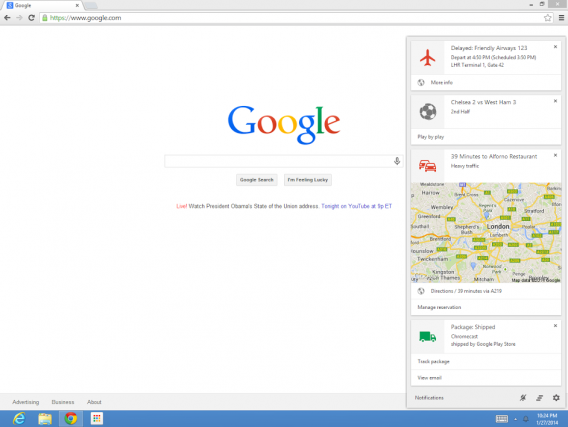
Powiadomienia Google Now będą zintegrowane z centrum powiadomień Chrome, które znajdziecie w zasobniku systemowym na swoim komputerze z Windows lub pasku menu na swoim Maku. Nowa funkcja będzie wyświetlać karty z aktualną prognozą pogody, wskazówkami dojazdów czy wynikami sportowymi. Generalnie, Chrome będzie pokazywać te same karty, które oferuje Google Now w wersji na Androida, czy iOSa.

Google Now w ChromeCo interesujące, informacje dotyczące lokalizacji, wyświetlane w Google Now, będą sprzężone z lokalizacjami zapisanymi w telefonie. Oznaczać to może, że Google nie będzie określać lokalizacji na podstawie routera, ale wykorzysta do tego synchronizację konta z telefonem.

Google wprowadzi nową funkcję do Chrome w ciągu najbliższych kilku tygodni. Oznacza to, że możecie jeszcze nie mieć dostępu do aktualizacji integrującej Google Now z Chrome. Gdy tylko ta się pojawi, jedyne co trzeba zrobić, to zalogować się na swoje konto Google w Chrome. Przeglądarka od razu zacznie wyświetlać karty z Google Now w swoim centrum powiadomień.

Źródło: Google Chrome (Google+)

Zobacz także:

Wtyczki spoza Google Chrome Web Store będą blokowane dopiero po 1 maja

Pamiętacie newsa sprzed dwóch tygodni w którym informowaliśmy, że Google będzie blokował wtyczki dla Google Chrome spoza sklepu Google? Miało to nastąpić w raz z najnowszą, stabilną wersją przeglądarki Chrome 33. Jednak sprawa jest nieco bardziej skomplikowana i Google zdecydował się zmienić termin na 1 maja.

Dlaczego? Chodzi o to, że deweloperzy nie nadążają z przerabianiem swoich wtyczek według standardów wyznaczanych przez Google. To opóźnia wprowadzenie zmian, a Google nie może sobie pozwolić na to, by użytkownicy przeglądarki zostali bez swoich ulubionych dodatków. Stąd decyzja o przedłużeniu czasu, który mają deweloperzy na dostosowanie swoich aplikacji do sklepu Chrome Web Store.

A co stanie się z wtyczkami, które macie zainstalowane w przeglądarce, a nie pochodzą z Chrome Web Store? Zostaną automatycznie zablokowane. Będzie można je uruchomić jednak z powrotem, ale poprzez tryb programisty i użytkownicy będą musieli to robić na własną odpowiedzialność.

Powiązane programy:

Zobacz także:

Źródło

Chrome będzie blokował wtyczki spoza oficjalnego sklepu Google

Najnowsza wersja Google Chrome oznaczona numerem 33, będzie blokowała wtyczki pochodzące z innych źródeł niż Chrome Web Store. Oficjalnie ma to pomóc w ochronie użytkowników przed szkodliwymi aplikacjami. W praktyce chodzi raczej o kontrolę rynku i wymuszenie na deweloperach by dostosowywali się oni do zasad Google.

Do tej pory można było w swojej przeglądarce instalować dodatki z różnych źródeł, wliczając w to oczywiście, Chrome Web Store. To jednak wcale nie gwarantuje bezpieczeństwa użytkowników, o czym można się przekonać czytając ten artykuł. Wygląda więc na to, że prawdziwym powodem takiej decyzji jest próba zwiększenia prestiżu sklepu Chrome.

Co stanie się z wtyczkami, które macie zainstalowane w przeglądarce, a nie pochodzą one ze Chrome Web Store? Odpowiedź jest prosta – zostaną automatycznie zablokowane. Będzie można je uruchomić jednak z powrotem, ale poprzez tryb programisty.

Powiązane programy:

Zobacz także:

Firefox będzie wyświetlał reklamy

Mozilla zamierza sprzedawać reklamy w przeglądarce Firefox. Jednak nie martwcie się – prawdopodobnie nie będą one zbyt inwazyjne i będą przeznaczone głównie dla nowych użytkowników programu. Gdzie dokładnie będą wyświetlane?

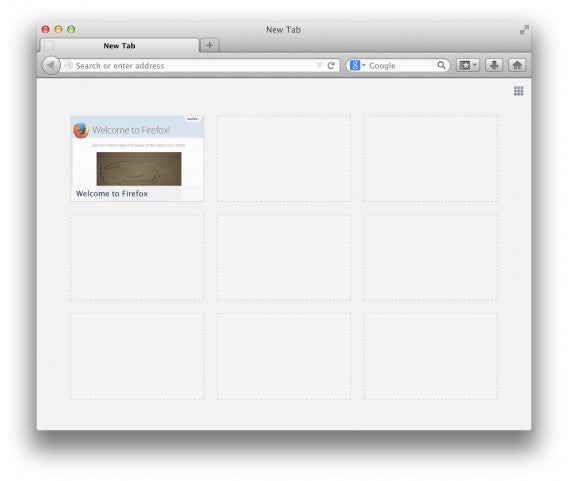
Znajdą one miejsce w nowo otwartej karcie. Gdy otwieracie ją na swojej przeglądarce możecie zobaczyć tam 9 kafelków na których znajdują się skróty do najczęściej używanych przez Was stron internetowych. Jednak gdy ktoś instaluje Firefox pierwszy raz i otwiera nową kartę, widzi na niej 9, zupełnie niezagospodarowanych, wolnych miejsc. Tam właśnie znajdą się płatne reklamy. Mają one być dobrane w ten sposób, by nie razić użytkownika.

Firefox reklamy

Wydaje się więc, że reklamy nie powinny nam uprzykrzać życia. Nawet przyszli użytkownicy Firefox nie powinni narzekać, bo reklama w takiej formie będzie mało inwazyjna. Dlaczego jednak Firefox wprowadza reklamy do swojego programu? Do tej pory jednym z głównych partnerów Mozilla Foundation, czyli twórców przeglądarki, był Google. W Firefox możecie znaleźć wyszukiwarkę tej firmy. Jednak gigant z Mountain View ma swoją własną przeglądarkę – Google Chrome. To sprawia, że Firefox musi szukać innych opcji finansowania.

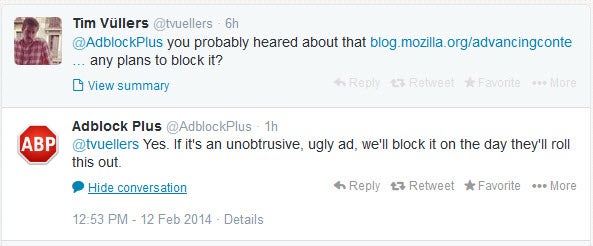
Na tę informację ciekawie zareagowali twórcy wtyczki AdBlock Plus która blokuje reklamy w przeglądarkach. Spytaliśmy się ich co na ten temat myślą. Zapewniają nas, że na pewno będą blokować reklamy pojawiające się w Firefox.

AdBlock Firefox

A jak Wam się podoba pomysł umieszczania reklamy w przeglądarce Firefox?

Powiązane programy:

Zobacz także:

Źródło

Nowa beta Firefoxa z wyglądem Australis już gotowa do pobrania

W sieci pojawiła się już nowa wersja przeglądarki Firefox wykorzystująca wygląd Australis. Program jest dostępny do pobrania w kanale Aurora. Oznacza to, że jest to testowa wersja pre-beta.

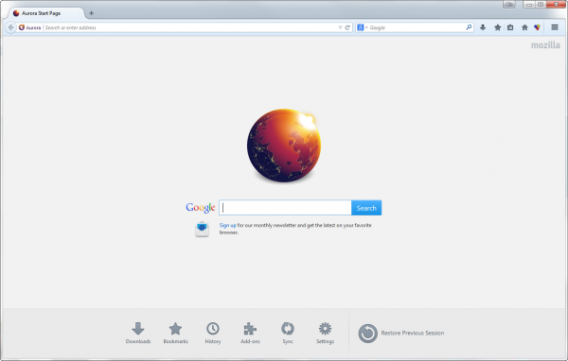
Firefox 29 Aurora

Firefox Aurora jest dostępny do pobrania dla wszystkich. Wśród nowości, najważniejszy jest nowy, odświeżony wygląd, przypominający nieco Google Chrome. To największa zmiana w wyglądzie najpopularniejszej w Polsce przeglądarki od czasu wydania Firefox 4 w 2011 roku.

Co oprócz zmian wyglądu wyglądu przynosi Firefox 29 Aurora? Polepszono synchronizację, dzięki czemu można teraz współdzielić ustawienia i zakładki przeglądarki na wszystkich swoich urządzeniach – tablecie, telefonie i komputerze. Nowy Firefox ma też nowe menu, a niektóre elementy przeglądarki można dowolnie przemieszczać, korzystając z metody drag’n’drop.

Przed zainstalowaniem wersji Aurora, pamiętajcie, że nie jest to jeszcze skończony produkt i, że może się zachowywać dziwnie. Podczas gdy testowałem Aurorę na potrzeby tego tekstu, przez chwilę nie mogłem korzystać z innej, pełnej wersji Firefox bo uruchamiała się właśnie pre-beta. Po kilkunastu minutach role się odwróciły i gdy chciałem włączyć Aurorę, włączał się “stary” Firefox. Jeśli więc zamierzacie testować przeglądarkę, uważajcie na jej dziwne zachowanie!

Powiązane programy:

Zobacz także:

Twoja przeglądarka działa zbyt wolno? Zresetuj ją bez utraty ważnych danych

Twoja przeglądarka bardzo zwolniła? Nie możesz otworzyć więcej niż kilku stron na raz i nie rozumiesz dlaczego? Próby przyspieszenia przeglądarki spełzły na niczym? Może to oznaczać, że nadszedł czas na jej reset.

Przeglądarka internetowa jest aplikacją, z której korzystamy przez większość dnia. To dzięki niej możemy szukać informacji w sieci, korzystać z aplikacji internetowych, słuchać muzyki i pracować, a przydatne rozszerzenia i wtyczki ułatwiają nam wykonywanie wszystkich tych czynności. Dlatego ważne jest, by przeglądarka zawsze działała jak dobrze naoliwiona maszyna. Nadchodzi jednak czas, gdy z jakiegoś powodu, nasza ukochana przeglądarka zaczyna spowalniać, a niektóre strony nie chcą się otworzyć.

W takiej sytuacji zaczynamy od tradycyjnych rozwiązań, tzn. restartu, aktualizacji, wyczyszczenia pamięci podręcznej, usunięcia plików cookie oraz wyłączania wtyczek, począwszy od tych, ostatnio zainstalowanych. Niestety, i te sposoby czasem zawodzą. W tym przypadku radzimy zresetować przeglądarkę i zacząć od zera. W tym artykule opiszemy, jak zresetować przeglądarkę, nie tracąc najważniejszych danych. Poniżej prezentujemy w jaki sposób zresetować Chrome, Firefox i Internet Explorer, a także sposób na reset Safari – krok po kroku.

Google Chrome

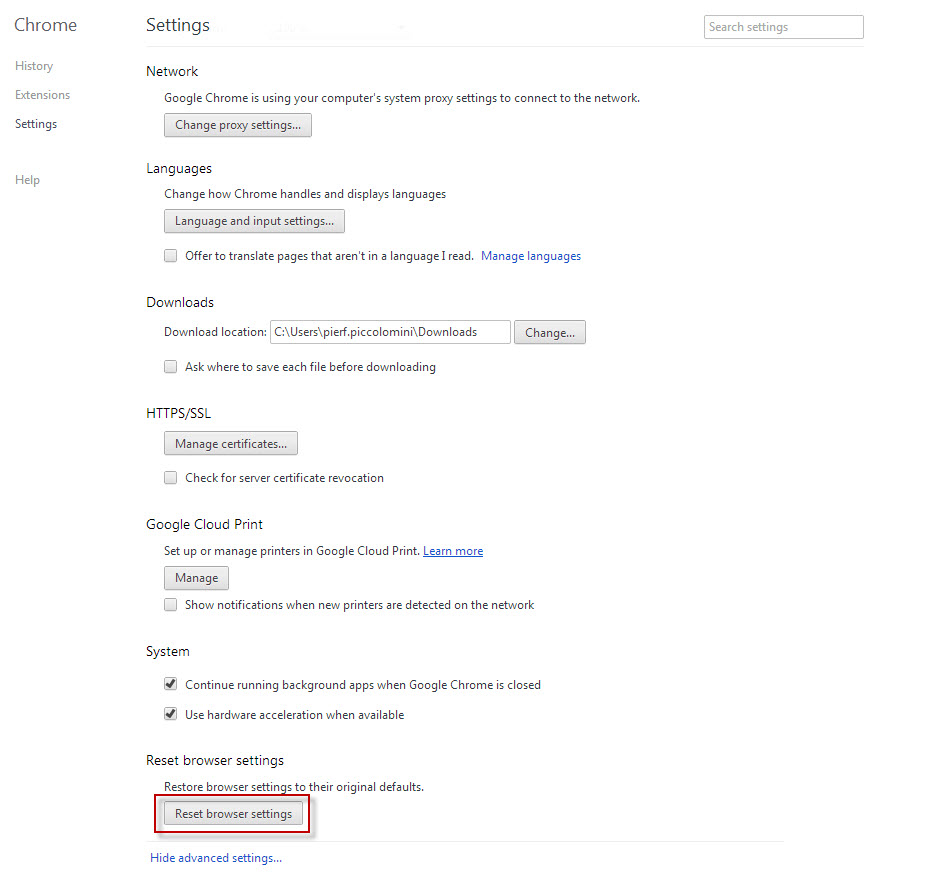
Aby przywrócić Chrome do ustawień fabrycznych, należy otworzyć menu Ustawienia (ang. Settings).
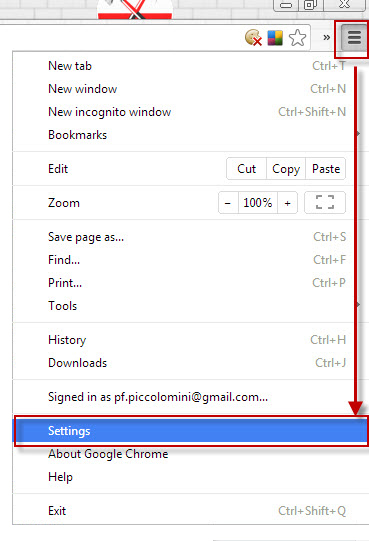
Teraz przewiń do dołu strony i wybierz opcję Pokaż ustawienia zaawansowane… (ang. Show advanced settings…). Następnie, znów przejdź do dołu strony i wybierz opcję Zresetuj ustawienia przeglądarki (ang. Reset browser settings). Kliknij Reset (ang. Reset).Chrome - Reset browser settingsWyjaśnienie: ten typ resetu zachowa wszystkie Twoje zakładki i zapisane hasła. Zainstalowane rozszerzenia i motywy nie zostaną usunięte, lecz przeglądarka je wyłączy.

Firefox

Aby zresetować przeglądarkę Firefox, kliknij Firefox w górnym lewym rogu ekranu i wybierz opcję Pomoc. (ang. Help). Teraz kliknij Informacje dla pomocy technicznej (ang. Troubleshooting information), a następnie wciśnij przycisk Zresetuj program Firefox (ang. Reset Firefox), który znajduje się w prawym górnym rogu. Twoja historia przeglądania, zakładki, hasła i ciasteczka nie zostaną usunięte.Firefox - Reset Firefox

Internet Explorer

Przywrócenie domyślnych ustawień IE też jest proste. Wciśnij przycisk Alt na klawiaturze, by aktywować menu. Teraz przejdź do Narzędzia > Opcje internetowe > Zaawansowane > Reset (ang. Tools > Internet options > Advanced > Reset).Explorer - Reset copy

Reset wyłącza (ale nie kasuje) rozszerzenia. Poprzez zaznaczenie odpowiedniego pola, można zdecydować, czy chcemy skasować pliki tymczasowe, pliki cookie, historię przeglądania i hasła

Safari

Resetowanie przeglądarki Apple jest trywialne. Należy przejść do menu ustawień (koło zębate w prawym górnym rogu) i wybrać Resetuj Safari. Z otwartym oknie możesz wybrać, które elementy mają zostać uwzględnione w tej operacji.Reset Safari
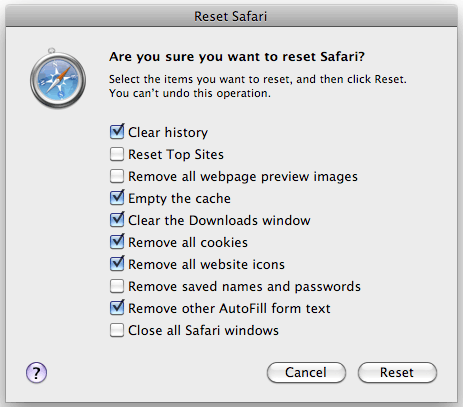
Resetuj bez obaw!

Jak widać, przywracanie ustawień fabrycznych przeglądarek są dość bezpieczne – raczej nie grozi nam usunięcie ważnych danych takich, jak zakładki i hasła. Niektóre przeglądarki pozwalają Ci wybrać, jakie dane zostaną usunięte. Jeżeli Twoja przeglądarka zaczęła ostatnio zwalniać, bez strachu skorzystaj z opcji przywrócenia ustawień fabrycznych. Wyniki mogą Cię pozytywnie zaskoczyć!

A Ty, z której przeglądarki korzystasz?