Martwisz sie o bezpieczeństwo przeglądarki? Zaktualizuj Google Chrome do wersji 38

Google udostępnił najnowszą wersję swojej przeglądarki Chrome dla Windowsa oraz Maca. Wersji oznaczona numerem 38 zawiera ważną dla bezpieczeństwa aktualizację odtwarzacza Adobe Flash. Przeglądarka powinna zostać zaktualizowana automatycznie.

Oprócz tego poprawiono błąd ze skalowaniem strony (zoomem) do rozmiaru 125%. Poprawiono też znaczną liczbę usterek. Pełną listę poprawek wraz z dokładnymi opisami możecie znaleźć na oficjalnym blogu Chromium.

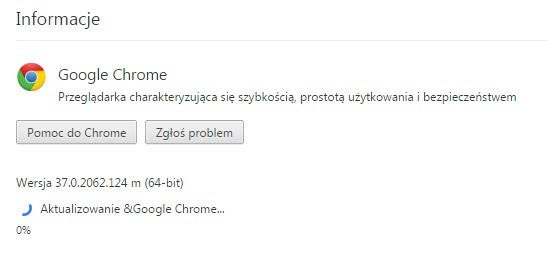
Jeśli chcecie sprawdzić, czy macie najnowszą wersję Chrome’a, musicie kliknąć menu znajdujące się w prawym górnym rogu okna przeglądarki i wybrać opcję Google Chrome – informacje. Aktualizacja powinna rozpocząć się automatycznie.

Powiązane programy:

Chrome 32-bity na Windowsa

Chrome 64-bity na Windowsa

Chrome na Maca

Zobacz także:

Firefox 33 – nudno, ale stabilnie i bezpiecznie

Kiedy będzie wydany Android L? Prawdopodobnie już niedługo

Obserwuj @PawelKanski na Twitterze

Wyszukiwanie i surfowanie w Internecie bezpośrednio z paska zadań

Pasek zadań systemu Windows może być przydatniejszy niż myślisz. Można tam utworzyć specjalne okienko, które zaprowadzi nas do stron internetowych. Nie trzeba zatem otwierać już przeglądarki, aby zacząć surfować po sieci. Wystarczy wpisać szukane słowa lub dokładne adresy stron w odpowiednim pasku. Taka opcja naprawdę może przyśpieszyć nasze działanie w komputerze. Jest to bardzo praktyczna funkcja, o której wie mało osób.

1. Otwórz okno opcji paska zadań

Kliknij prawym przyciskiem myszy puste miejsce na pasku zadań, a następnie wybierz Właściwości. Znajdziesz tutaj różne ustawienia paska zadań. Opcja, o której mówimy, jest ukryta w zakładce Paski narzędzi.

2. Zaznacz opcję Adres

Znajdź pozycję Adres i zaznacz ją. Następnie kliknij przycisk OK. Pasek adresu od razu pojawi się na pasku zadań.

3. Masz dwa warianty wejścia: Wpisz adres lub wyszukaj hasłowo

Adresy stron takich jak softonic.pl lub artykuly.softonic.pl można otworzyć w domyślnej przeglądarce, wpisując bezpośrednio ciąg takich znaków.Aby zawęzić wyszukiwanie, można od razu  odpowiednich słów kluczowych zamiast wpisywać pojedyncze hasło. Na przykład wpisując whatsapp porady softonic, znajdziemy od razu artykuły z naszej strony dotyczące porad do tego popularnego komunikatora. W przeciwieństwie do wbudowanego w Windows 8 narzędzia wyszukiwania dodany pasek nie jest połączony jedynie z Bingiem. Nasze pole wyszukiwania otworzy automatycznie domyślnie ustawioną przeglądarkę.

Zobacz także:

Sztuczki Windows: zmień rozmiar menu, tekstu i ikon na swoim ekranie

Sztuczki Windows: jak znaleźć ukryte pogramy w sklepie z aplikacjami dla Windowsa 8?

Opera 21 wydana na Windows i Mac

Nowa wersja przeglądarki Opera, w wersji o numerze 21, jest już do pobrania na Windows PC oraz Mac. Jeśli używasz już tej aplikacji, nie musisz się martwić o update – aktualizacja wykona się automatycznie.

Jakie nowości przynosi ze sobą Opera 21? Oto najważniejsze z nich:

Technologia aura

Technologia aura pozwala na płynniejsze skalowanie efektów graficznych, a tym samym zapewnia wydajniejszą pracę aplikacji.

Wyświetlanie pełnego URL

Poprzednia wersja przeglądarki Opera wyświetlała w pasku adresu uproszczony URL. W Operze 21 możesz ustawić, by zawsze pojawiał się pełen adres www.

Download Installer

Nowy download installer pozwala pobrać nowsza wersję opery w szybszy sposób, co jest szczególnie ważne przy wolnym łączu.

Szczegółową informację na temat wszystkich wprowadzonych zmian znajdziesz na oficjalnej stronie Opery.

Źródło: Opera blogs

Do pobrania:

Twoja przeglądarka działa zbyt wolno? Zresetuj ją bez utraty ważnych danych

Twoja przeglądarka bardzo zwolniła? Nie możesz otworzyć więcej niż kilku stron na raz i nie rozumiesz dlaczego? Próby przyspieszenia przeglądarki spełzły na niczym? Może to oznaczać, że nadszedł czas na jej reset.

Przeglądarka internetowa jest aplikacją, z której korzystamy przez większość dnia. To dzięki niej możemy szukać informacji w sieci, korzystać z aplikacji internetowych, słuchać muzyki i pracować, a przydatne rozszerzenia i wtyczki ułatwiają nam wykonywanie wszystkich tych czynności. Dlatego ważne jest, by przeglądarka zawsze działała jak dobrze naoliwiona maszyna. Nadchodzi jednak czas, gdy z jakiegoś powodu, nasza ukochana przeglądarka zaczyna spowalniać, a niektóre strony nie chcą się otworzyć.

W takiej sytuacji zaczynamy od tradycyjnych rozwiązań, tzn. restartu, aktualizacji, wyczyszczenia pamięci podręcznej, usunięcia plików cookie oraz wyłączania wtyczek, począwszy od tych, ostatnio zainstalowanych. Niestety, i te sposoby czasem zawodzą. W tym przypadku radzimy zresetować przeglądarkę i zacząć od zera. W tym artykule opiszemy, jak zresetować przeglądarkę, nie tracąc najważniejszych danych. Poniżej prezentujemy w jaki sposób zresetować Chrome, Firefox i Internet Explorer, a także sposób na reset Safari – krok po kroku.

Google Chrome

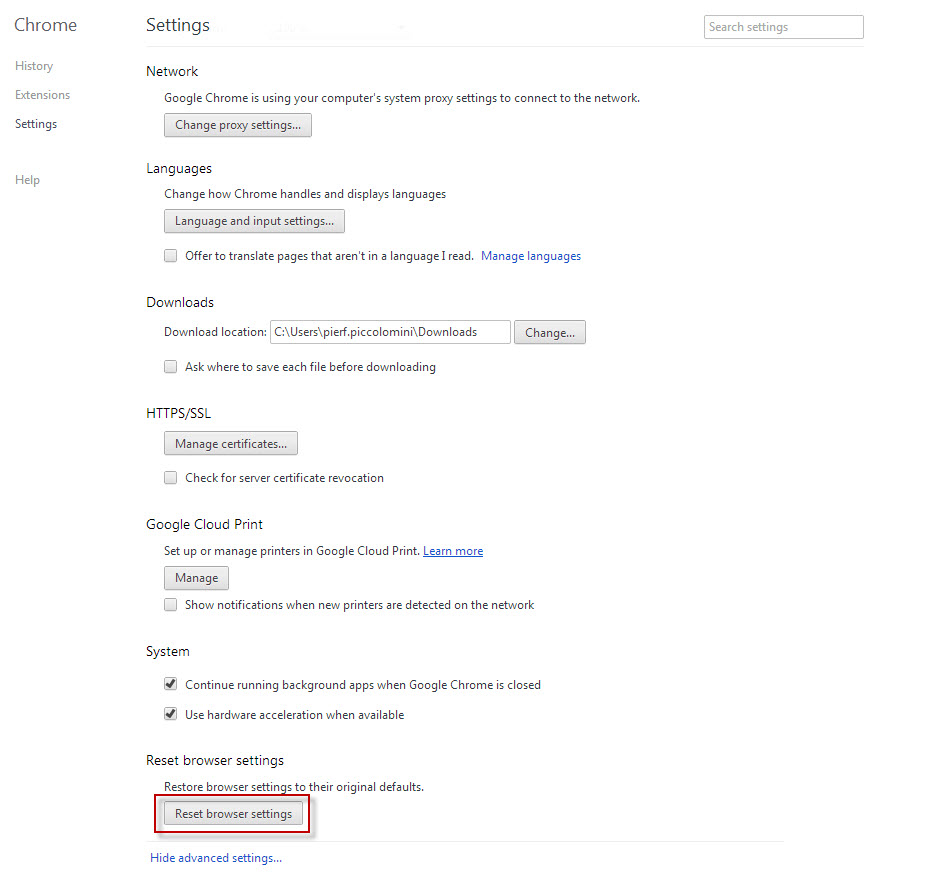
Aby przywrócić Chrome do ustawień fabrycznych, należy otworzyć menu Ustawienia (ang. Settings).
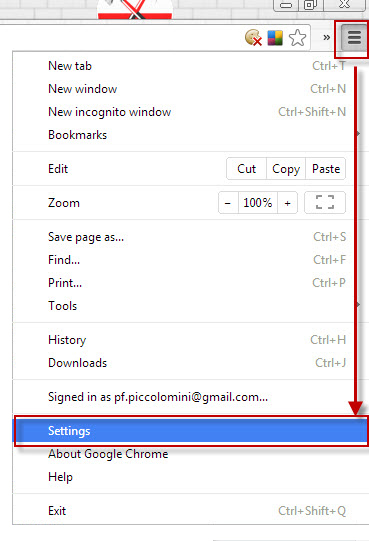
Teraz przewiń do dołu strony i wybierz opcję Pokaż ustawienia zaawansowane… (ang. Show advanced settings…). Następnie, znów przejdź do dołu strony i wybierz opcję Zresetuj ustawienia przeglądarki (ang. Reset browser settings). Kliknij Reset (ang. Reset).Chrome - Reset browser settingsWyjaśnienie: ten typ resetu zachowa wszystkie Twoje zakładki i zapisane hasła. Zainstalowane rozszerzenia i motywy nie zostaną usunięte, lecz przeglądarka je wyłączy.

Firefox

Aby zresetować przeglądarkę Firefox, kliknij Firefox w górnym lewym rogu ekranu i wybierz opcję Pomoc. (ang. Help). Teraz kliknij Informacje dla pomocy technicznej (ang. Troubleshooting information), a następnie wciśnij przycisk Zresetuj program Firefox (ang. Reset Firefox), który znajduje się w prawym górnym rogu. Twoja historia przeglądania, zakładki, hasła i ciasteczka nie zostaną usunięte.Firefox - Reset Firefox

Internet Explorer

Przywrócenie domyślnych ustawień IE też jest proste. Wciśnij przycisk Alt na klawiaturze, by aktywować menu. Teraz przejdź do Narzędzia > Opcje internetowe > Zaawansowane > Reset (ang. Tools > Internet options > Advanced > Reset).Explorer - Reset copy

Reset wyłącza (ale nie kasuje) rozszerzenia. Poprzez zaznaczenie odpowiedniego pola, można zdecydować, czy chcemy skasować pliki tymczasowe, pliki cookie, historię przeglądania i hasła

Safari

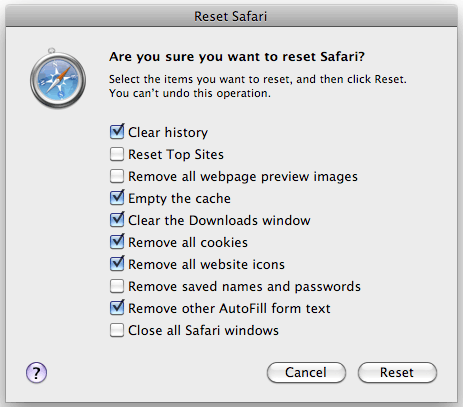
Resetowanie przeglądarki Apple jest trywialne. Należy przejść do menu ustawień (koło zębate w prawym górnym rogu) i wybrać Resetuj Safari. Z otwartym oknie możesz wybrać, które elementy mają zostać uwzględnione w tej operacji.Reset Safari
Resetuj bez obaw!

Jak widać, przywracanie ustawień fabrycznych przeglądarek są dość bezpieczne – raczej nie grozi nam usunięcie ważnych danych takich, jak zakładki i hasła. Niektóre przeglądarki pozwalają Ci wybrać, jakie dane zostaną usunięte. Jeżeli Twoja przeglądarka zaczęła ostatnio zwalniać, bez strachu skorzystaj z opcji przywrócenia ustawień fabrycznych. Wyniki mogą Cię pozytywnie zaskoczyć!

A Ty, z której przeglądarki korzystasz?

Jak dobrze znasz logo Firefoksa? Quiz!

Mozilla Firefox zmienia się coraz szybciej i coraz częściej. Oprócz dodawania nowych funkcjonalności, co jakiś czas zmienia się także logo przeglądarki. Zauważyliście to, prawda? Niezależnie od tego, jak odpowiedzieliście na to pytanie, mamy dla Was szalony Quiz!

Jak dobrze znasz logo Firefoksa? Zapisuj odpowiedzi, na końcu postu znajdziesz punktację, policz zdobyte punkty i jeśli nie wiedziałeś czegoś, poznaj prawidłowe odpowiedzi. Baw się dobrze!

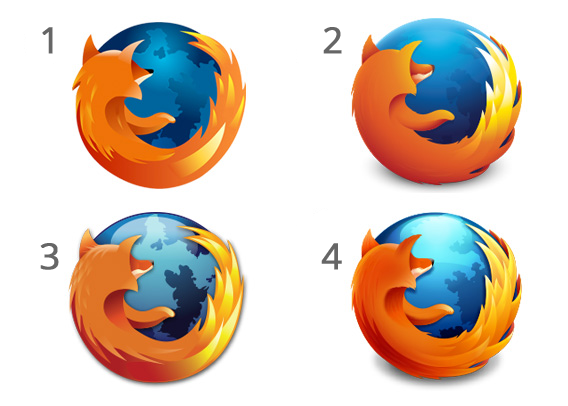
Pytanie nr 1: Które logo Firefoksa jest aktualne?

4 logo Mozilla Firefox

a) Logo nr 1

b) Logo nr 2

c) Logo nr 3

d) Logo nr 4

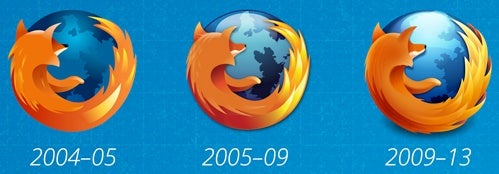
Pytanie nr 2: Uporządkuj loga Firefoksa od najstarszego do najnowszego

a) Logo nr 1, 3, 4, 2

b) Logo nr 4, 3, 1, 2

c) Logo nr 2, 1, 3, 4

d) Logo nr 3, 4, 1, 2

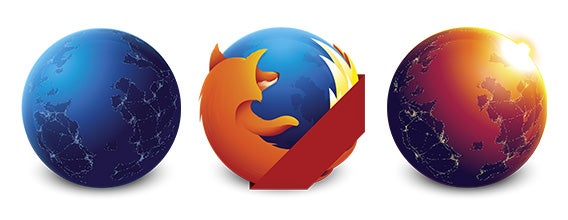
Pytanie nr 3: Jak nazywają się testowe wersje Firefoksa przedstawione na grafice?

Kanały testowe Firefoksa

a) Beta, Nightly, Developer

b) Beta, Sunset, Sunrise

c) Nightly, Beta, Aurora

d) Beta, Aurora, Sputnik

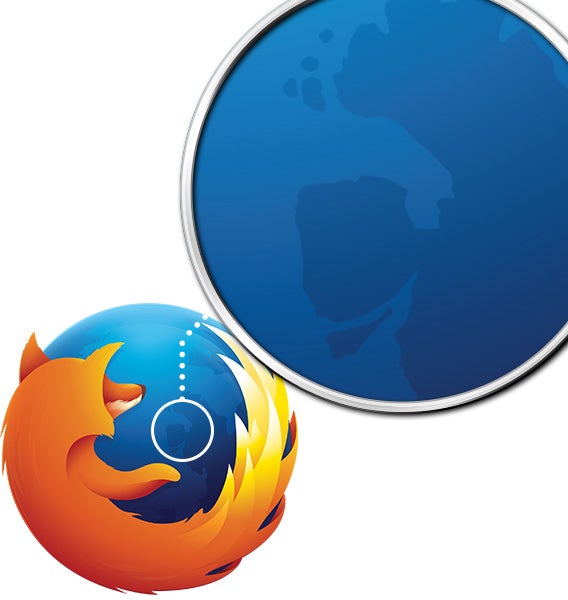
Pytanie nr 4: Jaka planeta jest przedstawiona w logo Firefoksa?

Planeta w logo Firefoksa

a) Planeta Ziemia

b) Planeta Metaverse

c) Planeta Internet

d) Planeta Mozilla

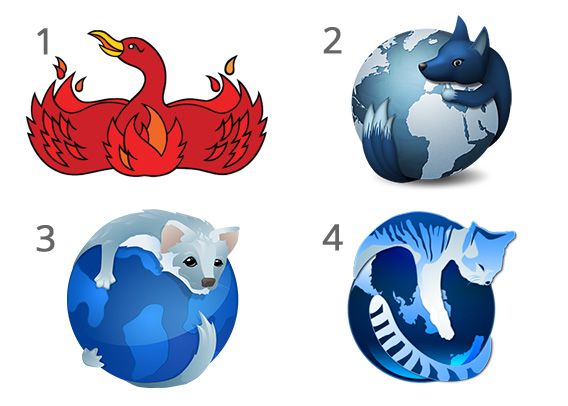
Pytanie nr 5: Jak nazywają się te alternatywne wersje Firefoksa?

Alternatywne wersje Firefoksa

a) Fireswan, Palefox, Frozenfox, Sleepycat

b) Phoenix, Bluefox, Icefox, IceTiger

c) Firebird, Waterfox, Iceweasel, IceCat

d) Flamebird, Bluepanda, Bluezilla, SnowLeopard

Punktacja

  • Pytanie 1 – a) – 0 punktów; b) – 5 pkt; c) – 1 pkt; d) – 3 pkt
  • Pytanie 2 – a) – 5 punktów; b) – 3 pkt; c) – 0 pkt; d) – 1 pkt
  • Pytanie 3 – a) – 3 punktów; b) – 0 pkt; c) – 5 pkt; d) – 1 pkt
  • Pytanie 4 – a) – 0 punktów; b) – 1 pkt; c) – 3 pkt; d) – 5 pkt
  • Pytanie 5 – a) – 0 punktów; b) – 3 pkt; c) – 5 pkt; d) – 1 pkt

Suma punktów

0-8 punktów – Co to jest Firefox?

Odpowiedzi udzielałeś na ślepo, bo zawsze używałeś tylko Internet Explorera, a ostatnio starszy brat pokazał Ci Google Chrome. A tak właściwie to co to jest Linux?

9-17 punków – Firefox je mi z ręki

Używasz przeglądarki Mozilla Firefox od lat. Nie jesteś może przesadnie uczulony na zmiany kilku odcieni kolorów w logo, ale wiesz co nieco historii Firefoksa i choć raz używałeś Linuksa.

18-25 punktów – Mam czerwoną pandę w domu

Twoim ulubionym zwierzęciem jest czerwona panda, którą tak się składa masz w domu. Historii Fundacji Mozilla mógłbyś uczyć na Uniwersytecie. Twój komputer śmiga na Linuksie, a Twoje sokole oko zauważy zmianę w logo wielkości jednego piksela.

Odpowiedzi

  1. Najnowszym logiem jest logo nr 2, czyli odpowiedź b) jest prawidłowa. Nowe logo zostało wprowadzone w Mozilla Firefox 23. Jest teraz najbardziej “płaskie”, zgodnie z najnowszą modą.
  2. Oto kolejność i ewolucja obowiązujących logo. Logo nr 2 z pierwszego obrazka w artykule jest tym najnowszym.
  3. Prawidłową odpowiedzią jest c) – Nightly, Beta, Aurora. Zanim zmiany zostaną wprowadzone do stabilnej wersji Mozilla Firefox, przechodzą one przez trzy różne kanały: Nightly – wersja niestabilna, tylko dla developerów; Aurora – tu już widać świt nowego Firefoksa, chętni użytkownicy mogą pobrać taką wersję na własne ryzyko; Beta – to już prawie gotowy nowy Firefox.
  4. Planeta w logo Firefoksa to… fikcyjna Planeta Mozilla. Prawidłową jest odpowiedź d). Twórcy logo nie chcieli, aby logo Firefoksa przedstawiało jakiś rzeczywisty kontynent, ponieważ inne byłyby wtedy niewidoczne, a przeglądarka Mozilli miała być międzynarodowa. Nie chciano nikogo wyróżniać.
  5. Prawidłową odpowiedzią jest c). Pierwsza ikonka przedstawia logo Firebird – drugiej wersji nazwy przeglądarki Mozilli. Pierwsza nazwa – Phoenix – także została porzucona ze względu na to, że były to zastrzeżone znaki towarowe innych firm. Trzeba było wymyślić nową oryginalną nazwę i tak powstał Firefox. Drugie logo należy do przeglądarki Waterfox (wodny lis)- specjalnie zoptymalizowanej wersji Firefoksa na systemy 64-bitowe. Trzecie logo należy do przeglądarki Iceweasel (lodowej łasicy) – jest to wersja Firefoksa dostępna w systemie Linux Debian. Różni się ona od zwykłego Firefoksa tylko tym logiem właśnie. Czwarte logo należy do przeglądarki IceCat (lodowy kot), która również dostępna jest na Linuksa. Czym się różni od Firefoksa? Wydana jest na licencji GNU i zawiera tylko wolne i darmowe oprogramowanie, czyli nie zawiera wtyczki Adobe Flash.

Jaki uzyskaliście wynik?

Firefox blokuje pluginy dla lepszego bezpieczeństwa

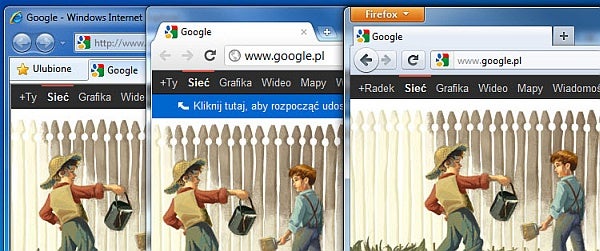
Mozilla Firefox DownloadMozilla ciągle pracuje nad naszym bezpieczeństwem. Od teraz Firefox będzie domyślnie blokował wszystkie wtyczki, których używają strony internetowe. Dotyczyć to będzie np. dodatków Java, Flash,czy Silverlight. Wszystko przez coraz częstsze kłopoty z bezpieczeństwem i wydajnością spowodowane słabej jakości wtyczkami od innych deweloperów.
Continue reading “Firefox blokuje pluginy dla lepszego bezpieczeństwa”

Jak zmienić stronę startową?

Korzystanie z komputera trudno sobie obecnie wyobrazić bez korzystania z przeglądarki internetowej. Jako, że używamy jej codziennie, bardzo ważne jest, jaką stronę startową (nazywaną czasami też główną lub domową) mamy ustawioną. To w końcu nasze okno na świat. Oto krótki poradnik jak zmienić stronę startową w przeglądarkach Mozilla Firefox, Internet Explorer i Google Chrome.

Continue reading “Jak zmienić stronę startową?”