Najlepsze darmowe programy do edycji zdjęć

Nie każdy ma możliwość lub ochotę, aby wydać mnóstwo pieniędzy na zaawansowane programy do edycji zdjęć, takie jak Adobe Photoshop. Mimo że wciąż jest to jeden z najlepszych edytorów dostępnych na rynku, tak naprawdę istnieje masa darmowych programów, które być może nie są aż tak zaawansowane technicznie, ale również pozwalają dokonać bardziej zaawansowanej edycji.

W dzisiejszym artykule przedstawimy kilka najlepszych darmowych edytorów zdjęć, dzięki którym uda ci się dokonać rewelacyjnych przeróbek.

GIMP

GIMP to prawdopodobnie najpopularniejszy darmowy program porównywalny z Photoshopem. Posiada liczne opcje edycji: od podstawowych zabiegów naprawczych, typu kadrowanie czy airbrushing, po zaawansowane działania, jak tworzenie gradientów czy warstw itp. GIMP posiada wszystko, czego potrzebujemy od edytora zdjęć, i okaże się szalenie przydatny niezależnie, czy jesteś początkującym, czy zaawansowanym użytkownikiem.

Po otwarciu zdjęcia w programie pojawi się ono w osobnym oknie, podczas gdy pasek narzędzi GIMP-a i wszystkie opcje zlokalizowane będą w drugim oknie. W bocznym pasku narzędzi z łatwością znajdziesz wszystkie podstawowe narzędzia do edycji. Większość opcji jednak dostępna jest z poziomu znajdujących się na górze rozwijalnych menu. Chociaż nowo otwarte zdjęcie pojawia się w osobnym oknie, istnieje również tryb pojedynczego okna, który ułatwia znacznie poruszanie się pomiędzy poszczególnymi oknami. Interfejs programu jest dość prosty, chociaż w przeszłości było to uznawane za słabość i powód do krytyki. Obecnie łatwość korzystania z GIMP-a między innymi decyduje o jego popularności.
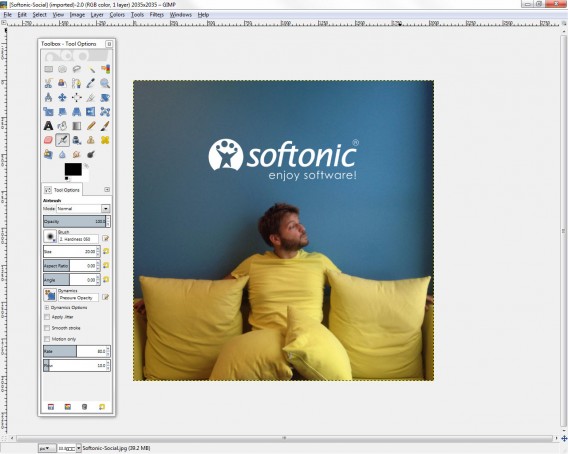
GIMP

Jednak nawet mimo tego początkujący użytkownicy mogą napotkać trochę trudności podczas poruszania się po programie. Z drugiej jednak strony, jeśli chcesz nauczyć się czegoś więcej podczas edytowania zdjęć (a nie uśmiecha ci się wydawanie fortuny na Photoshopa), GIMP ci to zagwarantuje.

Pobierz GIMP: Windows, Mac

Paint.NET

Wzorując się na Microsoft Paint, Paint.NET dodaje nowe funkcje, aby stworzyć prostą i darmową aplikację. Chociaż Paint.NET nie posiada aż tylu opcji co GIMP, nie brakuje mu podstawowych narzędzi do edycji zdjęć, takich jak korekcja koloru, kontrast, ostrość czy rozmycie. Oprócz tego posiada jeszcze kilka ciekawszych funkcji, jak na przykład specjalne filtry, które sprawią, że twoje zdjęcia będą wyglądać jak szkice lub obrazy olejne.
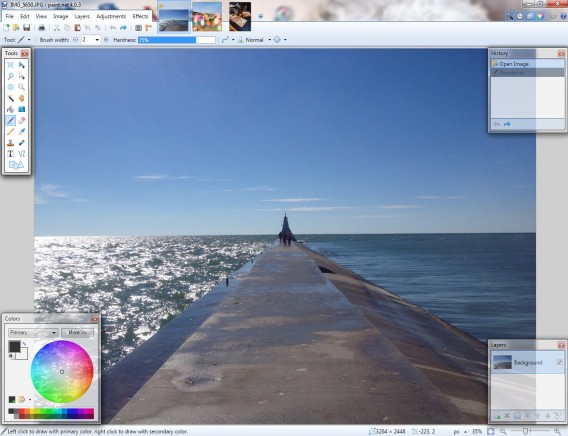
Paint.NET

Jedną z największych zalet programu jest to, że możesz pracować na kilku zdjęciach naraz, gdyż funkcja podglądu ułatwia poruszanie się pomiędzy nimi. Dla tych, którzy lubią pracować z warstwami, również mam dobre nowiny – program ten umożliwia sprawne i wygodne zarządzanie poszczególnymi warstwami.

Podobnie jak GIMP, Paint.NET posiada bardzo prosty interfejs, a wygodnie rozmieszczone narzędzia sprawiają, że łatwo zacząć pracę w tym programie.

Pobierz Paint.NET: Windows

Photoscape

Photoscape być może nie jest najbardziej wszechstronnym oprogramowaniem, jeżeli chodzi o narzędzia do edycji, ale jest przydatny nie tylko do obróbki zdjęć. Możesz użyć programu również do zarządzania zdjęciami, konwertowania ich i tworzenia animowanych GIF-ów. Wszystkie te funkcje są łatwo dostępne z wygodnego menu zlokalizowanego na górze ekranu.

Opcje do edycji zdjęć nie są klasycznie umieszczone na bocznym pasku narzędzi, co sprawia, że trochę ciężej się do nich przyzwyczaić. Ale kiedy już się zorientujesz, że możesz pracować nad obrazem dzięki umieszczonym na dole ekranu opcjom, zabiegi edycyjne nie są już takie trudne. Możesz więc szybko dodawać do nich obiekty (na przykład cliparty lub kształty), tekst, kadrować zdjęcia lub skorzystać z narzędzi takich jak pędzle czy stemple. Bardzo przydatnym elementem programu są instrukcje znajdujące się w oknie po prawej stronie, dzięki którym dowiesz się, do czego służą poszczególne narzędzia. Każdego nowicjusza z pewnością ucieszy ta wiadomość.
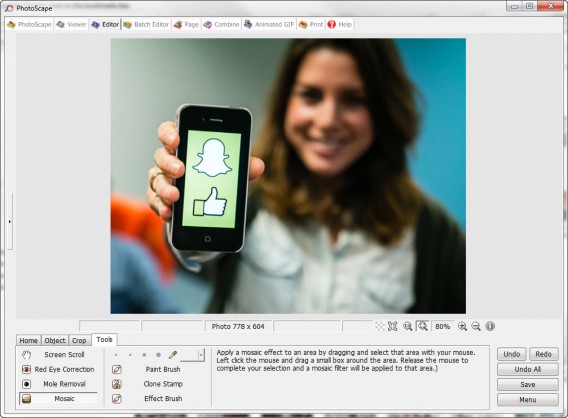
Photoscape

Niestety, w aplikacji brakuje możliwości edytowania warstw. Jeśli jednak szukasz programu do robienia szybkich poprawek, który przy okazji posiada kilka ciekawych dodatkowych funkcji, Photoscape to dobry wybór.

Pobierz Photoscape: Windows, Mac

Picasa

Przypominający PhotoScape i należący do Google program Picasa świetnie się sprawdza zarówno jako edytor, jak i menedżer zdjęć. Aplikacja ta znakomicie nadaje się do robienia szybkich ulepszeń i dodawania filtrów, tak jak ma to miejsce w przypadku mobilnych aplikacji do edycji zdjęć, takich jak Instagram czy VSCOcam.

W porównaniu z innymi programami, Picasa nie posiada zbyt wielu zaawansowanych opcji edycji, jednak jest zdecydowanie najłatwiejszym w użyciu i najbardziej intuicyjnym edytorem. Jeśli wybierzesz Picasa na swój domyślny menedżer zdjęć, będziesz móc cieszyć się galerią, która posiada jednocześnie szybki dostęp do narzędzi edycji twoich fotek (automatyczna synchronizacja ze wszystkimi twoimi folderami).

Podwójne kliknięcie pliku w galerii powoduje jego otwarcie w trybie pełnoekranowym, skąd możesz rozpocząć edytowanie zdjęcia. Nawet będąc w trakcie edycji, możesz wciąż przeglądać galerię, dzięki czemu nie musisz się cofać, aby znaleźć potrzebne zdjęcie.
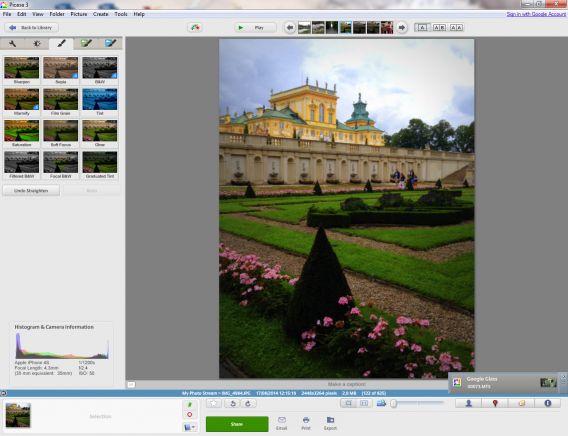
Picasa

Program wyposażony jest w klasyczne filtry, takie jak Lomo czy Sepia, podstawowe narzędzia edycyjne (prostowanie, przycinanie) oraz dostosowywanie kolorów i tonacji.

Dzięki temu, że program należy do Google, możesz zalogować się przez Picasa na swoje konto w Google i zsynchronizować swoje zdjęcia z Google+. W ten sposób będzie ci łatwiej dzielić się fotkami i całymi folderami.

Pobierz Picasa: Windows, Mac

Autodesk Pixlr

Autodesk Pixlr to program, który najpierw pojawił się jako aplikacja webowa, następnie jako aplikacja na urządzenia mobilne, a ostatnio w końcu pojawiła się jego wersja desktopowa.

Pixlr posiada jeden z najprostszych, najbardziej optymalnych i nowoczesnych interfejsów, z podstawowym menu bocznym zawierającym wszystkie opcje edycyjne dostępne w aplikacji. Autodesk Pixlr jest prawdopodobnie najlepszym programem, jeśli chodzi o różnorodność filtrów i efektów, w których znajdzie się wszystko – od kreatywnych dodatków do zdjęć, przez ramki i naklejki czy warstwy imitujące płomienie, po efekty w stylu Warhola. Wszystkie efekty przechowywane są w chmurze i zostaną pobrane podczas pierwszego ich zastosowania, dlatego też pierwsze ładowanie danego efektu zajmie odrobinę więcej czasu niż normalnie.

Autodesk Pixlr

Autodesk Pixlr to świetny program, jeśli chcesz trochę pomajstrować przy swoich zdjęciach, a ponieważ jest naprawdę prosty w użyciu, czeka cię dużo zabawy podczas testowania poszczególnych opcji. Aplikacja posiada oczywiście również wszystkie niezbędne opcje edycji.

Ale muszę was ostrzec. Pixlr zapyta o uprawnienia w celu zebrania danych na temat waszego użytkowania tego programu. Dodatkowo trzeba pamiętać, że o ile program jest darmowy, to jednak niektóre funkcje wymagają zarejestrowania darmowego konta lub nabycia wersji Pro, która będzie cię kosztować 14.99$ w skali roku.

Pobierz Autodesk Pixlr: Windows, Mac

Edytor zdjęć dla każdego

Jak widać, wcale nie musisz wydawać grubych pieniędzy na oprogramowanie typu Photoshop. Każdy z wymienionych programów zawiera wszystkie podstawowe narzędzia edycji, które umożliwią ci dokonanie prostych korekt twoich zdjęć. Pixlr jest świetny pod kątem ciekawych i łatwych w użyciu efektów, Picasa idealnie się nadaje do sprawnego zarządzania zdjęciami, a GIMP to idealny wybór, jeśli posiadasz zaawansowane umiejętności edycyjne. Niezależnie więc, czy szukasz zaawansowanego programu, który wyposaży cię w multum ciekawym opcji, lub tylko takiego, z którym dokonasz prostych przeróbek, z pewnością znajdziesz coś dla siebie wśród wymienionych w dzisiejszym artykule edytorów zdjęć.

Zobacz także:

Analiza Softonic: najlepsza aplikacja aparatu na Androida

Edycja zdjęć: wybieramy najlepszą aplikację mobilną do edycji zdjęć
Najlepsze programy do edycji zdjęć

Chcesz edytować zdjęcia na komputerze? Potrzebujesz do tego odpowiedniego programu. Zebraliśmy najlepsze aplikacje. Teraz czas wybrać ten dostosowany do twoich potrzeb.

Zmiana obiektów w obrazie, tworzenie skomplikowanych fotomontaży, nakładanie zdjęć na różnych poziomach, korekcja kolorów – to wymagania osób, które potrzebują zaawansowanego programu do edycji zdjęć. Należy więc znaleźć taki, który sobie z tymi wymaganiami poradzi.

Istnieje kilka wielkich nazw w tej dziedzinie i nie jest to tylko Photoshop. Mamy też parę tańszych, a nawet darmowych rozwiązań. Oto najlepsze z nich.

Najlepszy z najlepszych: Adobe Photoshop

Kto nie słyszał o Photoshopie? Większości nie trzeba go przedstawiać. Nazwa programu przeszła do codziennego języka i stała się synonimem edycji zdjęć. Najnowsze wersje, jak obecna CS6, są częścią pakietu Adobe najczęściej wykorzystywanego przez profesjonalistów.

Photoshop zawiera setki narzędzi i funkcji, które pozwalają praktycznie zrobić wszystko z naszym obrazem. Dzięki warstwom możemy edytować każdy szczegół naszego zdjęcia. Nie jest to jednak program dla wszystkich, ponieważ jego opanowanie wymaga długiej praktyki.

Do tego koszt użytkowania Photoshopa jest bardzo wysoki. Dlatego jeśli specjalizujemy się wyłącznie w zdjęciach, warto rozważyć wersję okrojoną, czyli Photoshop Elements dostępną na Maca i Windowsa.

Pobierz Photoshop na Windowsa

Pobierz Photoshop na Maca

Pobierz Photoshop na Androida

Pobierz Photoshop na iPada

Photoshop w wersji open source: GIMP

GIMP (GNU Image Manipulation Program) to najbardziej kompletne i darmowe (wolne) oprogramowanie do edycji obrazów. Jest swoistym konkurentem dla Adobe Photoshopa, aktywnie rozwijanym dzięki społeczności użytkowników i deweloperów.

GIMP jest bardzo dobrym oprogramowaniem. Pozwala na zaawansowaną pracę również na warstwach, tak jak Photoshop. Ma też wtyczki, które dodają kolejne funkcje. Interfejs jest skomplikowany i wymaga praktyki, ale bycie darmowym programem oraz jego możliwości robią swoje.

Pobierz GIMP na Windowsa

Pobierz GIMP na Maca

Dla profesjonalnych fotografów: LightRoom

Firma Adobe w swoim pakiecie ma także Lightroom, specjalistyczne narzędzie do retuszu fotografii. Nie zawiera on dodatkowych graficznych opcji jak Photoshop, a skupia się na tym, co ściśle związane z fotografią.

Lightroom nie jest ograniczony. W rzeczywistości posiada profesjonalne, a zarazem intuicyjne narzędzia. Dzięki nim jest idealnym programem do poprawy i edycji zdjęć.

Możemy tworzyć pokazy slajdów, albumy, książki do druku i wiele innych elementów, które sprawiają, że to program obowiązkowy dla każdego fotografa.

Pobierz LightRoom na Windowsa

Pobierz LightRoom na Maca

Pobierz LightRoom na iPada

Pobierz LightRoom na iPhone’a

Produkt rozwijany od lat: ACDSee Pro

To już dość historyczne narzędzie do edycji zdjęć. W czasie swojej kariery zaliczył wzloty i upadki, jednak w ostatnich latach znów jest to program wart uwagi. Skierowany jest głównie do profesjonalistów (biorąc pod uwagę jego cenę).

Podobnie jak w przypadku Photoshopa, także i ACDSee posiada jeszcze dodatkowe odmiany stworzone z myślą stricte o fotografii jak ACDSee Photo Editor.

Pobierz ACDSee Pro na Windowsa

Pobierz ACDSee Pro na Maca

Rozwiązanie dla właścicieli Windowsa: Corel PaintShop Pro

Corel PaintShop Pro to alternatywa dla Adobe Photoshopa. Dla Lightroom czy ACDSee Pro dobrą opcją zamienną jest AfterShot Pro (Windows i Mac).

Aplikacja posiada szerokie spektrum narzędzi, pozwalające na pracę z grafiką wektorową. Corel jest idealnym rozwiązaniem, gdy poszukujemy kompleksowego oprogramowania w konkurencyjnej cenie.

Pobierz Corel PaintShop Pro na Windowsa

Rozwiązanie dla właścicieli Apple’a: Pixelmator

Unikalne rozwiązanie dla właścicieli sprzętu Apple’a. Jest tańszą i bardziej intuicyjną alternatywą dla Photoshopa. Posiada wszystkie najważniejsze narzędzia swojego konkurenta, w dodatku dość proste do zastosowania i w przyjaznym interfejsie.

Jeśli potrzebujesz bardzo zaawansowanych edycji, to nie będzie on w pełni dobrym odpowiednikiem, ale jeśli potrzebujesz półprofesjonalnego retuszu za niewielkie pieniądze, to Pixelmator jest programem dla ciebie.

Pobierz Pixelmator na Maca

Pobierz Pixelmator na iPada

Edycja zdjęć nie tylko dla profesjonalistów

Powyższe narzędzia przeznaczone są dla profesjonalistów i półprofesjonalistów. Nie sprawdzą się dla osób niedoświadczonych w edycji fotografii. Ich funkcje są zbyt zaawansowane i wymagają poświęcenia wielu godzin, aby się z nimi zapoznać.

Cyfrowe aparaty i smartfony z coraz lepszymi aparatami sprawiły, że fotografia jest dostępna dla każdego na wyciągnięcie ręki. I to właśnie na urządzeniach mobilnych możemy dokonywać edycji i korekcji naszych zdjęć. Na łamach Softonic znajdziecie najlepsze aplikację do edycji zdjęć na IPhone’a oraz do ich robienia na Androida. Dodatkowo w naszych poradnikach uczymy, jak edytować zdjęcia.

Aktualizacja artykułu Radka Grabarka z dnia 4.03.2013 roku

Zobacz także:

Adobe Photoshop z funkcjami 3D: wielkie nowości w wersji CC

Top 5 aplikacji do edycji zdjęć na twoj tablet z Androidem

Sprawdzamy Photoscape dla Mac

Wreszcie posiadacze komputerów Mac mogą cieszyć się jedną z najciekawszych alternatyw dla Adobe Photoshop. Sprawdziliśmy Photoscape X. Niestety nie jest to to, czego się spodziewaliśmy.

Adobe Photoshop to niezrównany edytor graficzny dla profesjonalistów. W tej chwili ten popularny program jest praktycznie bezkonkurencyjny. Żadne inne oprogramowanie nie oferuje tak wielu możliwości tworzenia i edycji grafiki oraz zdjęć. Niestety to drogi program, dostępny głównie dla zawodowców. W dodatku nie wszyscy potrzebują tak zaawansowanego narzędzia.

Jedną z alternatyw jest Photoscape. Program ten został bardzo ciepło przyjęty wśród użytkowników systemu WindowsPoza słabym interfejsem, oferuje on sporo przydatnych funkcji. Teraz aplikacja zadebiutowała na Mac i liczyliśmy na podobne wrażenia.

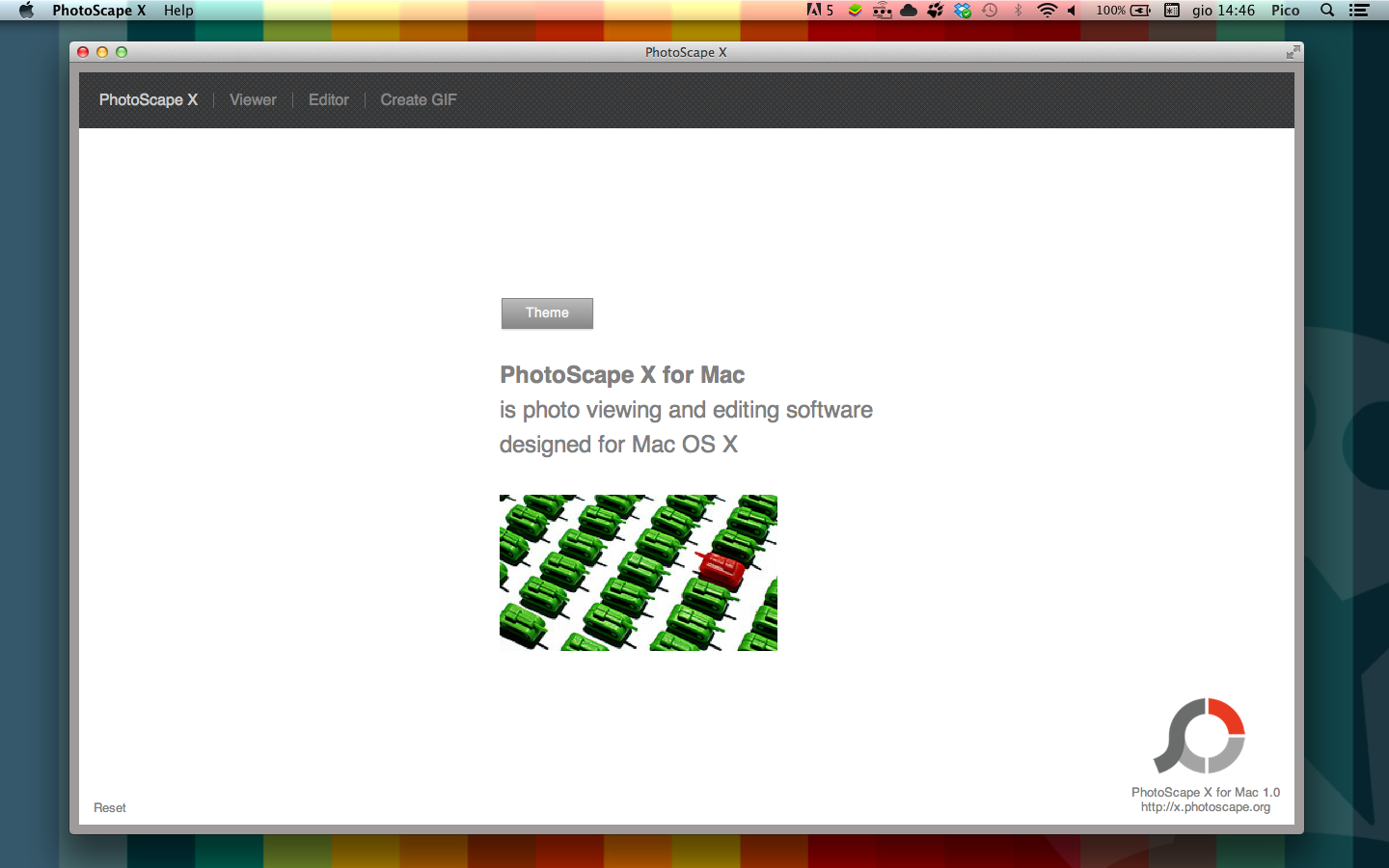
Po uruchomieniu Photoscape X na komputerze z OS X zauważamy, że program wygląda dużo schludniej. Niestety wygląd nie idzie w parze z możliwościami. Szybko zauważyliśmy brak wielu przydatnych narzędzi. Zabrakło takich rozwiązań jak Batch Editor, Combine, czy Page. Ten ostatni umożliwiał tworzenie świetnych kolaży.

Overview Photoscape X

Plusem aplikacji z pewnością są motywy. Możemy wybrać jeden z pięciu motywów, który umili nam pracę z programem.

Cambia tema

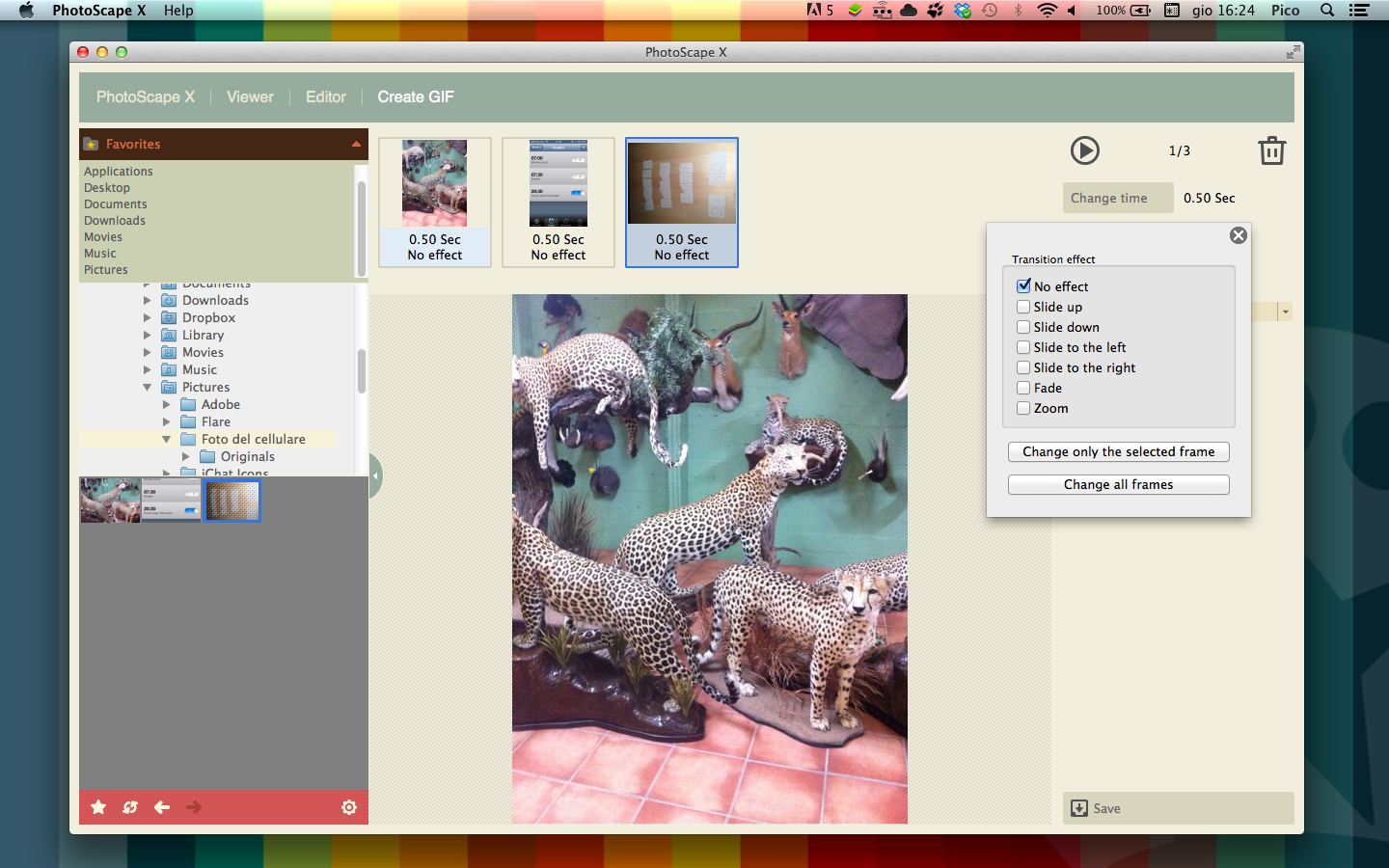
Na ekranie głównym znajdziemy odnośniki do trzech elementów programu. Photoscape X oferuje Viewer, Editor oraz Create GIF, czyli narzędzie do tworzenia animacji GIF.

Viewer

Viewer jest niczym innym jak przeglądarką zdjęć. Sekcja ta umożliwia wyszukanie wszystkich zdjęć na naszym komputerze. Następnie możemy je wygodne oglądać oraz edytować.

Browser del Viewer

W głównej części interfejsu aplikacji Photoscape X umieszczone są miniatury zdjęć z wybranego folderu. Widok ten możemy zmieniać na przykład na listę lub pełen ekran.

Viewer

Wybór jednego ze zdjęć pozwala na szybki dostęp do informacji. Widać nazwę pliku, jego rozmiar oraz format. Podwójne kliknięcie w miniaturę skutkuje otworzeniem zdjęcia na pełnym ekranie.

W trybie podglądu pojedynczego zdjęcia mamy dostęp do kilku prostych narzędzi. Możemy więc obrócić zdjęcie, usunąć je lub wykadrować. Aby wyjść z tego trybu należy nacisnąć przycisk Esc na klawiaturze.

Editor

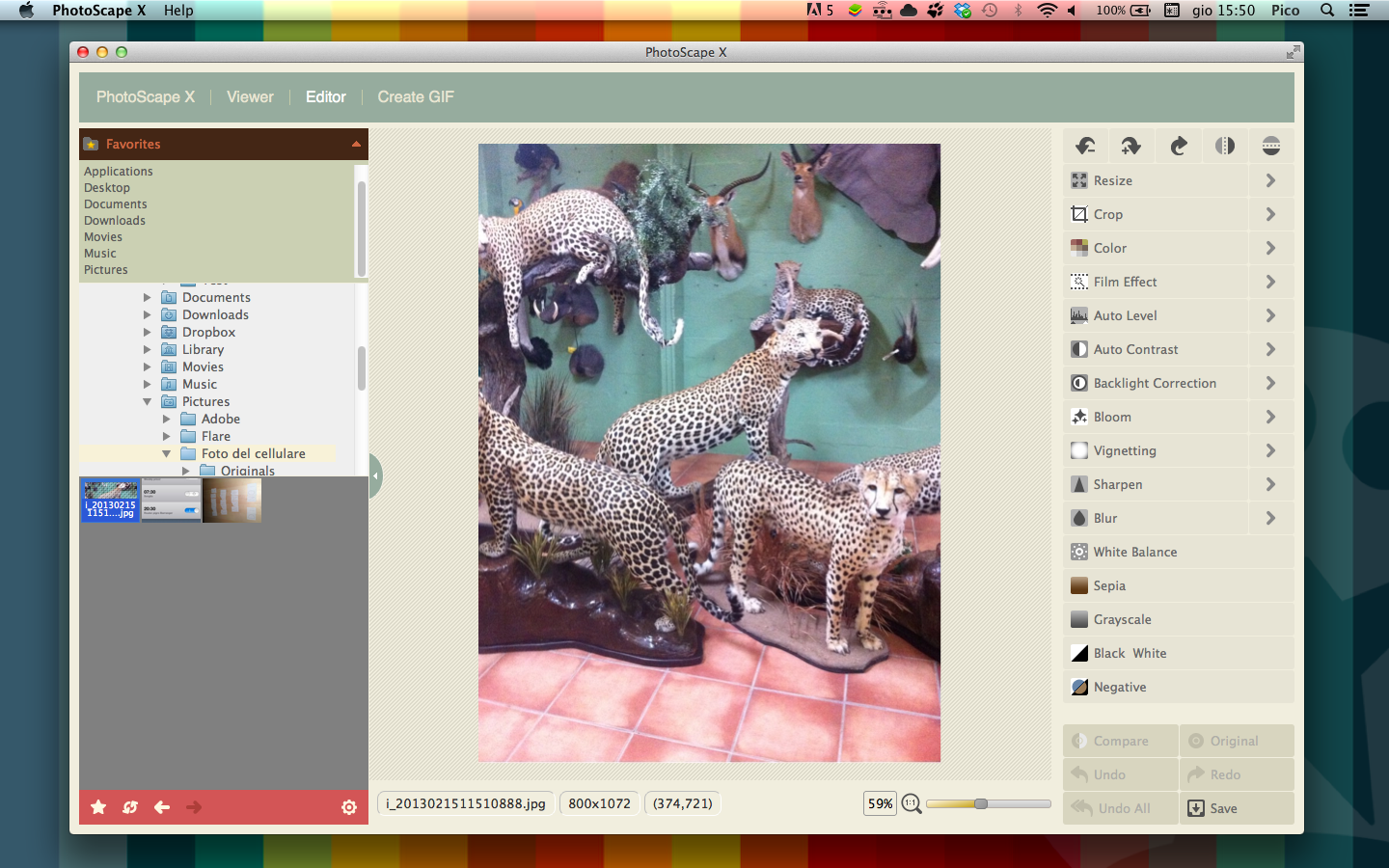
Photoscape dla Mac zawiera szereg ciekawych narzędzi do edycji. Jest sporo filtrów, efektów i innych rozwiązań pozwalających edytować zdjęcia. Możliwości jednak znacząco się różnią od wersji dla systemu Windows.

Editor

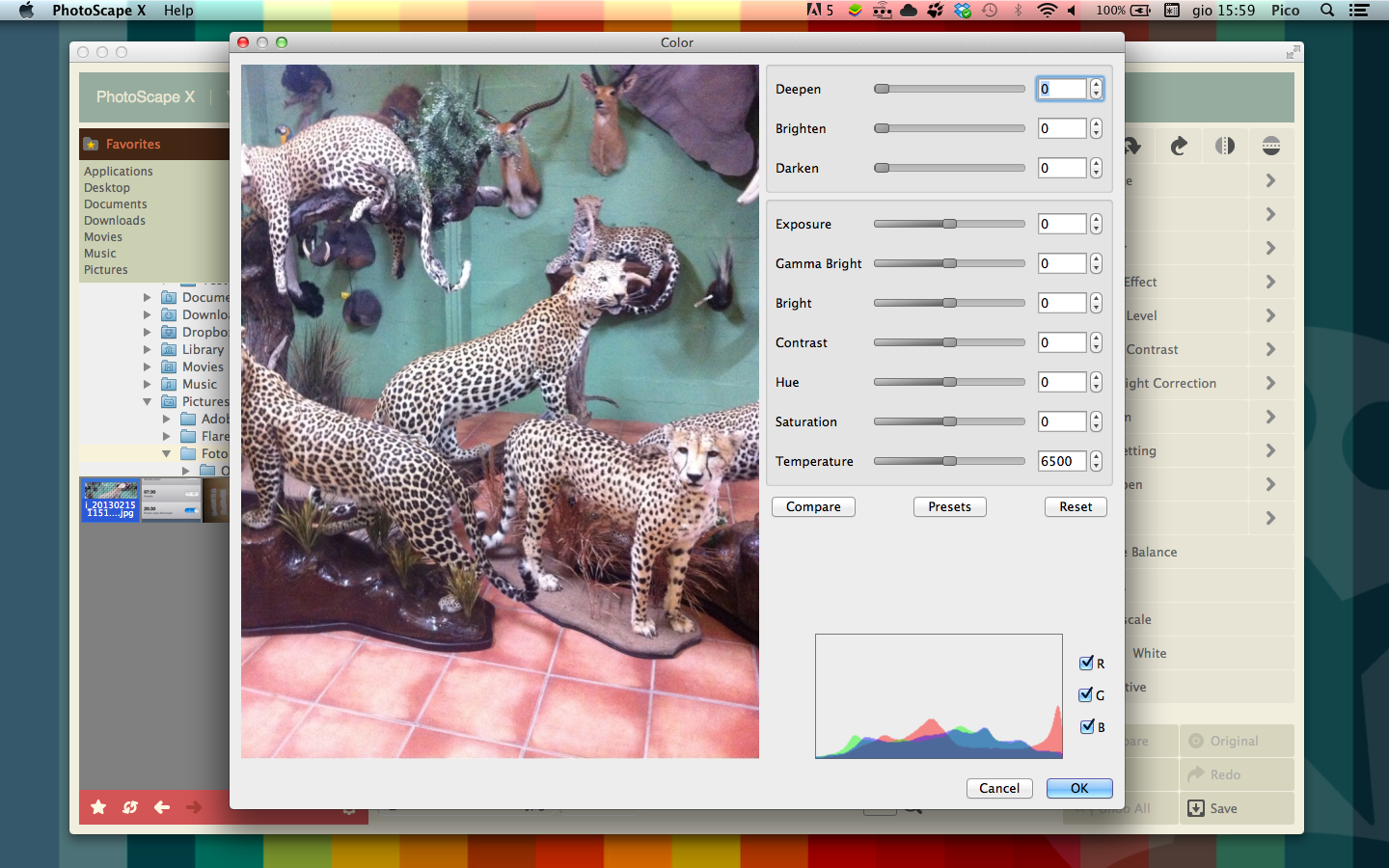
Tylko kilka dostępnych narzędzi jest rzeczywiście przydatnych. Na uwagę zasługuje edytor kolorów. Posiada on wiele parametrów, w tym temperaturę barw.

Color

Wśród pozostałych efektów znajdziemy takie elementy jak zmiana rozmiaru, kadrowanie, auto-kontrast, efekt filmowy, winiety, wyostrzanie, rozmycie, balans bieli, negatyw, sepia, szarość itp.

Przydatną opcją jest możliwość porównania retuszowanych zdjęć z oryginałem. Niestety na tych kilku opcjach edycja zdjęć się kończy. Pozostaje spory niedosyt.

Create GIF

Photoscape kierowany jest raczej do amatorów, dlatego nie zabrakło prostej opcji tworzenia animacji GIF. Ruchome obrazki znów są w modzie, a dzięki tej aplikacji łatwo wykonamy własne. Wystarczy dodać kilka zdjęć, ustawić szybkość przejścia oraz efekty.

Create GIF

Aplikacja umożliwia też łatwe zmienianie rozmiarów zdjęć i animacji.

Małe rozczarowanie

Photoscape X nie jest prostym przeniesieniem aplikacji z systemu Windows na OS X. To nie są takie same programy. Wersja dla Mac wydaje się dużo prostsza i ładniejsza niż pierwowzór. Niestety jedynie oryginał można uznać za alternatywę dla Photoshopa, tej wersji już nie.

Aplikacja nie jest zła, ale po zaawansowanych możliwościach Photoscape dla Windows spodziewaliśmy się czegoś więcej. Program posiada sporo ciekawych narzędzi do edycji zdjęć, ale takich aplikacji dla OS X jest już wiele. Jeśli nie szukacie alternatywy dla Photoshopa, a jakiegoś prostego i darmowego narzędzia do obróbki zdjęć, to Photoscape X wam się spodoba.

Jeśli szukacie innych darmowych programów do edycji zdjęć skorzystajcie z naszego poradnika.

Autorem artykułu jest Pier Francesco Piccolomini

Bez stresu! Najlepsze i darmowe alternatywy dla Photoshopa

PhotoshopPhotoshop to niewątpliwie król wśród wszystkich edytorów graficznych. Prawdziwi specjaliści mogą tworzyć z nim cuda, odmładzając aktorki lub upiększając krajobrazy. Niestety edytor od Adobe ma dwie poważne wady: po pierwsze jest okropnie drogi, a po drugie jego obsługa bywa bardzo skomplikowana. Nie ma się co jednak załamywać, bo na rynku dostępnych jest wiele innych, często DARMOWYCH aplikacji. W przeciwieństwie do Photoshopa, korzystanie z nich nie grozi utratą nerwów. Większość z nas nie potrzebuje wcale wszystkich opcji, które posiada program Adobe. Dużo łatwiej i szybciej pracuje się z mniejszymi edytorami, które są jednocześnie bardziej “ludzkie” dla użytkowników. Zajmują mniej miejsca na dysku, a starszy komputer radzi sobie z nimi dużo lepiej. Oto moje propozycje alternatyw dla Photoshopa.

Continue reading “Bez stresu! Najlepsze i darmowe alternatywy dla Photoshopa”

Nowy komputer z Windows – co na nim zainstalować?

10-programów-na-nowy-komputer-onsoftware

Jeśli właśnie staliście się szczęśliwymi posiadaczami nowego komputera to pewnie zastanawiacie się, jakie programy warto na nim zainstalować? Jak wiadomo nowy komputer bez odpowiednich narzędzi wygląda strasznie “goło”. A przecież potrzebna jest przeglądarka internetowa, odtwarzacz wideo, muzyki, komunikator, antywirus… Chyba najlepiej będzie jeśli sami zobaczycie, co ja bym Wam polecił jako obowiązkowe oprogramowanie na nowy komputer!

Continue reading “Nowy komputer z Windows – co na nim zainstalować?”