Jak schłodzić komputer?

Wakacje to wspaniały czas. Szczególnie dobra pogoda nastraja nas bardzo pozytywnie. Jednak nasz komputer w lipcu i sierpniu nie koniecznie musi czuć się najlepiej. Szczególnie laptopy, trzymane na naszych kolanach, zaczynają nas parzyć. Procesor i karta graficzna podczas pracy wytwarzają ciepło, które musi być odprowadzone na zewnątrz. Do tego potrzebne jest powietrze. Latem może być ono na tyle ciepłe, że nie chłodzi odpowiednio naszego komputera. Jest wiele sposobów na to, aby ulżyć naszemu komputerowi i pomóc mu przebrnąć przez letnie upały, bez konieczności rozkręcania obudowy czy kupowania dodatkowych gadżetów. Oto kilka prostych trików na to, co zrobić, kiedy nasz komputer się przegrzewa.

YouTube – przełącz Flash player na HTML5
Youtube HTML 5Jeśli oglądasz dużo filmików na YouTube to trudno nie zauważyć, że ich wyświetlanie od razu powoduje szybszy obroty wiatraczka w naszym komputerze. Technologia Adobe Flash używana w większości playerów na stronach WWW, nigdy nie była wydajna. Jest na to jednak sposób! Trzeba przełączyć ustawienia w naszym koncie YouTube na player oparty na HMTL 5. Nie wszystkie wideo tak możemy oglądać, ale każde wideo odtworzone za pomocą playera HTML5 to ulga dla naszego spoconego komputera.

Jak włączyć player HTML5 w YouTube? Po pierwsze, upewnij się, że posiadasz najnowszą wersję nowoczesnej przeglądarki internetowej:

Następnie przejdź na stronę youtube.com/html5, zaloguj się i włącz player HTML 5. Chcesz wiedzieć więcej? Przeczyta poradnik Jak wyłączyć Flash w YouTube i przesiąść się na player HTML5.

Oczyść komputer

Skasuj niepotrzebne pliki, foldery i skróty z pulpitu Windows. To miejsce bardzo często przez nas odwiedzane, więc jego zaśmiecenie spowalnia system Windows.
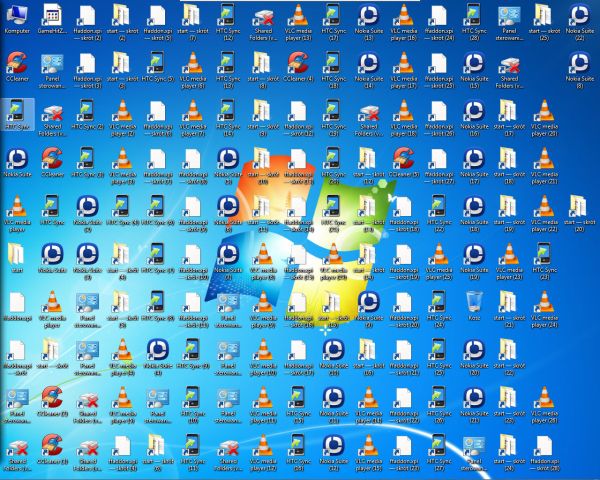
Pulpit. Jak przyspieszyc komputer?

Wyłącz programy uruchamiane ze startem systemu

Wiele programów po instalacji włącza opcję uruchamiania się za każdym razem, kiedy włączamy nasz komputer. Nie zawsze ma to sens. Jeśli chcemy skorzystać z jakiegoś programu, to możemy przecież kliknąć ikonkę i go włączyć.
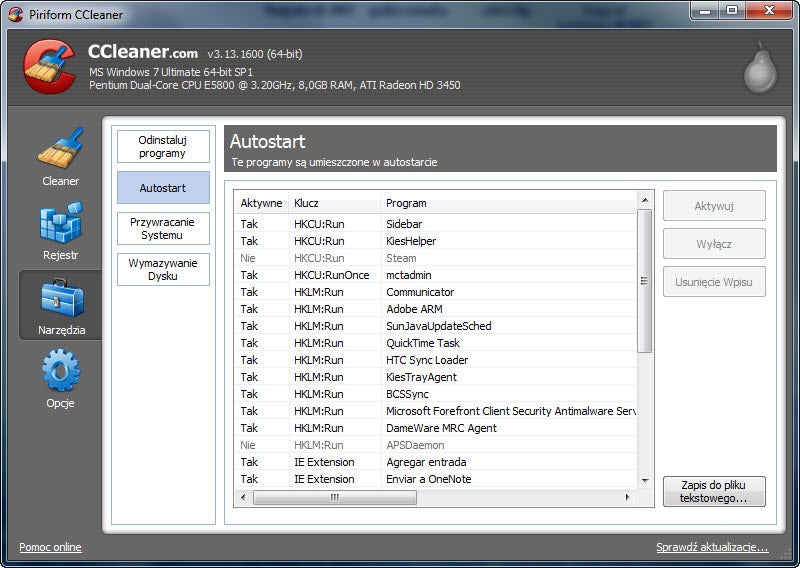
CCleaner. Autostart

Dobrym sposobem na hurtowe czyszczenie jest instalacja programu CCleaner. Po jego instalacji przechodzimy do menu Narzędzia a następnie Autostart. Jeśli znamy program na liście i wiemy, że nie chcemy go uruchamiać za każdym razem, kiedy włączamy naszego peceta, to klikamy w nazwę programu i z prawej strony klikamy Wyłącz. Uwaga! Nie wyłączajmy programów, których nie znamy.

Wyłącz programy z obszaru powiadomień

Ważnym źródłem niepotrzebnych programów, które obciążają nasz komputer jest pasek powiadomień. Znajdziemy go tradycyjnie w prawym dolnym rogu ekranu, koło zegara i daty.
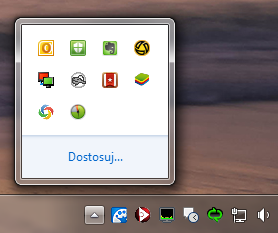
Jak schłodzić komputer - pasek powiadomienKlikamy w ikonkę ze strzałką i otwiera nam się zasobnik, gdzie odkrywamy, ile to programów działa nam w tle. Jak je wyłączyć? W większości wypadków wystarczy kliknąć prawym klawiszem myszy na danej ikonce i wybrać opcję Wyłącz, Zamknij lub Exit. Jeśli dany program nie daje nam takiej możliwości, to otwieramy go i szukamy w opcjach dwóch rzeczy: ustawienia, które wyłączy w przyszłości uruchamianie tego programu w tle lub opcji natychmiastowego i definitywnego zamknięcia programu.

Monitoruj temperaturę

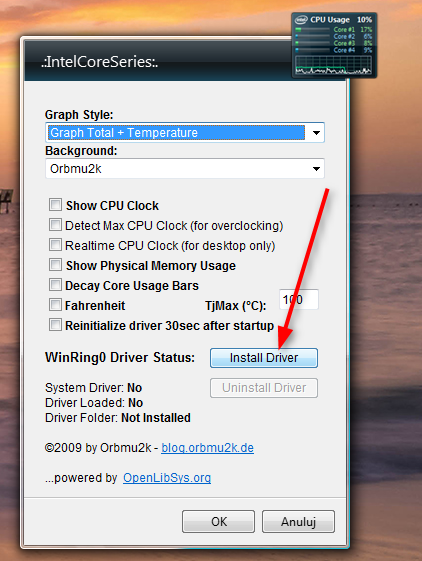
Dobrze jest także stale monitorować temperaturę naszego komputera, aby wiedzieć kiedy i co powoduje jego większe nagrzewanie się. W tym celu najlepiej zainstalować gadżet na pulpit dla systemów Windows Vista i Windows 7. Nie ma jednego uniwersalnego gadżetu, który byłby prosty w instalacji i pasował do każdego komputera. Najlepszy jaki możemy polecić to Intel Core Series. Działa ze wszystkimi procesorami Intela z serii Core: Core Solo, Core Duo, Core 2 Duo, Core 2 Quad, Core i7. Nie wymaga instalowania dodatkowego programu, który będzie musiał chodzić cały czas w tle. Gadżet Intel Core Series wymaga tylko prostej instalacji jednego sterownika. Jak to zrobić?

Pobierz gadżet Intel Core Series i  zainstaluj. Okienko z gadżetem powinno pojawić się na pulpicie.
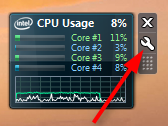
Jak schłodzić komputerOtwórz opcje klikając w ikonkę klucza. Następnie klikamy w Install Driver.
Jak schłodzić komputer

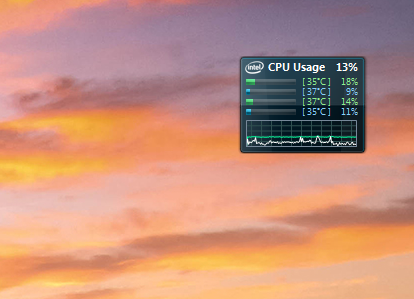
Teraz na pulpicie będziemy mieć cały czas na oku temperaturę naszej maszyny. W naszym przypadku mamy szczęście pracować w klimatyzowanym biurze, dzięki czemu nasz komputer jest całkiem wyluzowany – to znaczy schłodzony 😉
jak schłodzić komputer

To tylko najprostsze sposoby na to, jak schłodzić komputer. Może wykonać je każdy. Bez konieczności grzebania w zaawansowanych ustawieniach takich jak BIOS czy rozkręcania obudowy komputera. Często jednak największym winowajcą przegrzewającego komputera jest zapchany kurzem radiator procesora lub niewydajne wiatraczki.

Dbaj fizycznie o swój komputer

Zawsze upewnij się, że wlot i wylot powietrza, którym chłodzony jest komputer, nie jest zasłonięty. Laptop grzeje się, kiedy stawiamy go na łóżku lub innej powierzchni, która nie jest równa. Oczywiście, jeśli mamy możliwość kupna podkładki chłodzącej – takiej podkładki z wbudowanymi wiatrakami, która wspomaga cyrkulację powietrza pod laptopem – to zróbmy to. Jeśli czujemy się na siłach, aby rozkręcić komputer i ręcznie go wyczyścić z kurzu z radiatora i wiatraków – zróbmy to. Jeśli jednak nie mamy takiej możliwości… Zacznijmy od środka i programów, które używamy w komputerze.

Powiązane artykuły:

Znacie jeszcze inne sposoby obniżenie temperatury komputera?

Jak wyłączyć Flash w YouTube i przesiąść się na player HTML5

Historia przycisku Start w Windows

Choć trudno to sobie wyobrazić, to istniały takie czasy, kiedy system operacyjny Windows nie posiadał przycisku Start i nikt za nim nie tęsknił… Ponieważ nikt go nie znał.

Przycisk Start zadebiutował w Windows 95. Oznacza to, że obchodzi on teraz 18 urodziny.
To bardzo poważny wiek, szczególnie w informatycznym świecie, gdzie wszystko powstaje i przemija bardzo szybko. Dowodem miłości użytkowników Windowsów do przycisku Start jest ogromna fala niezadowolenia z faktu, że w najnowszej wersji systemu – Windows 8 – przycisk Start zniknął z naszego pulpitu. Pod naporem fanów, Microsoft przywraca przycisk start w aktualizacji systemu pod nazwą Windows 8.1.

Aby lepiej zrozumieć historię przycisku Start w systemach z rodziny Windows, przygotowaliśmy poniższe wideo:

<!–
By use of this code snippet, I agree to the Brightcove Publisher T and C
found at https://accounts.brightcove.com/en/terms-and-conditions/.
–>

<!–
This script tag will cause the Brightcove Players defined above it to be created as soon
as the line is read by the browser. If you wish to have the player instantiated only after
the rest of the HTML is processed and the page load is complete, remove the line.
–>
brightcove.createExperiences();

Narodziny przycisku Start w Windows 95

Win95-startbutton

Przycisk Start zadebiutował wraz z wydaniem systemu Windows 95, 24 sierpnia 1995 roku. Był to szary prostokąt z napisem Start oraz logo systemu Windows w stylu 8-bitowych gier.

Win95-01

Z nowego tajemniczego przycisku dostaliśmy dostęp do programów zainstalowanych na naszym komputerze, folderu Moje Dokumenty, Panelu Sterowania, wyszukiwarki plików, pomocy oraz wiersza bezpośredniego uruchamiania programów i komend. Przycisk Start stał się wygodnym miejscem dostępu do wszystkich naszych programów, bez konieczności zaśmiecania pulpitu setkami skrótów.

Złośliwi drwili tylko z tego, że aby wyłączyć komputer, musisz go włączyć – klikamy przecież przycisk Start, a nie Meta.

Windows 98

it02

Przycisk Start w Windows 98 jest niemal identyczny. Dodano przycisk do wylogowania użytkownika oraz panel szybkiego dostępu powyżej Programów. Ikonka flagi, z czasem zmieniona delikatnie, nadal powiewała na szarym tle.

win98start

Windows XP

Start button XP

Windows XP przyniósł duże odświeżenie wyglądu całego systemu, a wraz z tym nowy wygląd przycisku Start. Wszystko w Windows XP zostało zaokrąglone, a wypukłości podkreślone odpowiednim cieniowaniem. Przycisk Start został katapultowany w nowe tysiąclecie zmieniając kolor na zielony, a logo Windows nabrało dynamicznych wypukłości.

winxp_rc

Po naciśnięciu przycisku Start nowe menu pokazuje nam o wiele więcej możliwości i najczęściej wybieranych programów. Wprowadzono w Windows XP także ikonkę użytkownika, którą możemy od tej pory swobodnie zmieniać.

Windows Vista

windows-start-button

Nawet jeśli Windows Vista był najbardziej nielubianym systemem operacyjnym z rodziny Windows w historii, to trudno odmówić jej pewnego uroku i spójności graficznej. Windows Vista wprowadził nowy wygląd interfejsu zwany Aero. Oznaczało to wiele półprzezroczystości w kwestii wyglądu systemu i powolności w działaniu naszego komputera ze względu na te wszystkie “wodotryski”.

vista_start_menu_1024x768

Przycisk Start przybrał w Windows Vista okrągłą formę, pokreśloną cieniami tak, że wyglądał jak szklana kulka. Z przycisku Start zniknął też sam napis. W końcu przez te kilka lat i kolejnych generacji Windowsów, już zdążyliśmy się nauczyć, jak nazywa się ten przycisk.

Windows 7

Windows_Start_Button

Wszyscy są zgodni, że Windows 7 to Vista, taka jaką powinna być od samego początku. Niby niewiele się zmieniło, ale system działał i wyglądał o wiele lepiej. Windows 7 stawiał na prostotę wyglądu, Menu Start oraz sam przycisk były o wiele bardziej płaskie i mniej połyskliwe.

Windows-7-1

Windows 8

Od czasu wydania Windows 7 wydarzyły się dwie ważne rzeczy. Microsoft wydał mobilny system operacyjny Windows Phone 7 z nowym rewolucyjnym interfejsem z kolorowymi kafelkami wzorowanymi na tablicach informacyjnych w metrze. Tym samym gigant z Redmont włączył się do batalii Google Android kontra Apple iOS. Tak, świat się zmienił, na rynku komórek zaczęły królować smartfony z dotykowym interfejsem. Microsoft postanowił przystosować swój pecetowy system operacyjny do obsługi za pomocą dotyku, wykorzystując do tego pomysł na wygląd z mobilnej wersji systemu.

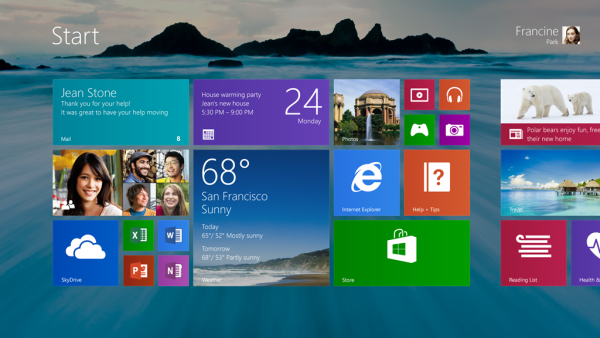
Windows-8-start-screen

26 października 2012 debiutuje Windows 8 z nowym kafelkowym interfejsem. Na początku nazywany szumnie Metro, następnie po cichu zaczęto używać nazwy Modern, choć już bez wielkiego rozgłosu.

Małżeństwo smarftona z komputerem okazało się pod wieloma względami bardzo płodne, ale… Spowodowało śmierć przycisku Start. Próbowano przywrócić go różnymi domowymi sposobami, instalując dodatkowe programy i aplikacje. Chcesz wiedzieć więcej na ten temat? Przeczytaj poradnik Jak przywrócić przycisk Start w Windows 8.

Windows 8.1

Win 8 icon

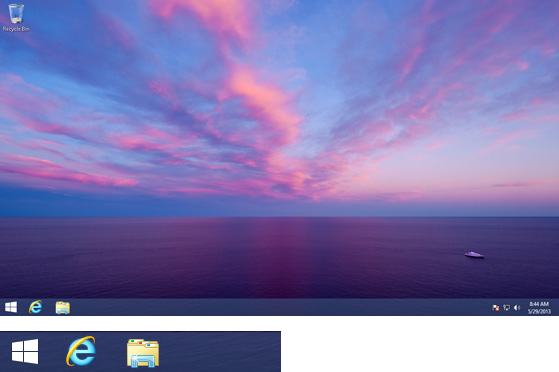
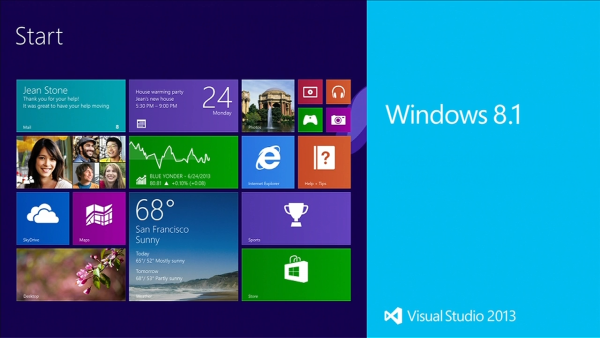
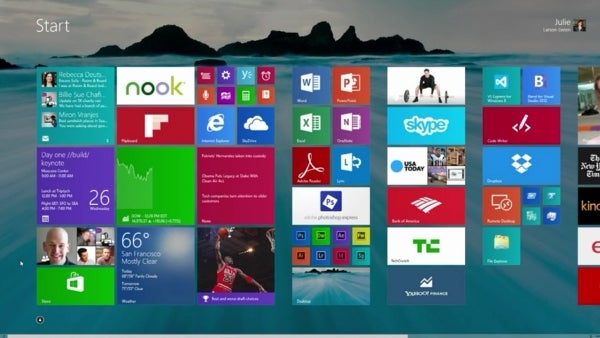
Przycisk Start powraca w aktualizacji systemu o nazwie Windows 8.1. Wygląd przycisku start to nowe logo systemu Windows 8. Niestety po naciśnięciu przycisku Start w Windows 8.1 nie zobaczymy nowej wersji Menu Start, tylko zostaniemy przeniesieniu do kafelkowej wersji systemu. Microsoft sugeruje więc dobitnie, że cały kafelkowy interfejs jest takim jednym wielkim Menu Start, dostosowanym tylko do ekranów dotykowych. Możemy dodać tam skróty do programów, z których najczęściej korzystamy i usunąć te skróty, których nie korzystamy.

przycisk start windows 8 1

Taki obrót sprawy nie podoba się fanom starego dobrego przycisku Start. Microsoft obiecywał, że, wraz z aktualizacją systemu do wersji 8.1, będzie słuchał sfrustrowanych uwag użytkowników, ale chyba nie o takie słuchanie nam chodziło.

Przy każdej dużej zmianie w wyglądzie programów, spora grupa użytkowników nie chce pogodzić się ze zmianami. Nie chce znów przyzwyczajać się do programów. Tacy użytkownicy mówią Stop nowej Osi Czasu na Facebooku, stop Windows 8 – nie chcemy zmian! Brak przycisku Start jest jednym z głównych punktów spornych w nowym systemie Windows.

Brakuje Ci przycisku Start w Windows 8 czy nie ma to dla Ciebie żadnego znaczenia?

Duża aktualizacja Opery. Wersja numer 15 gotowa do pobrania

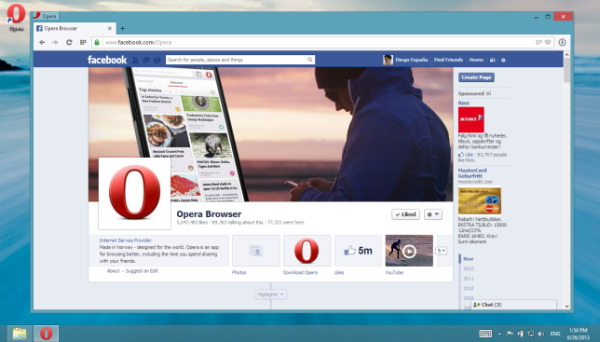
Opera na Windows
Dziś jest dobry dzień dla wszystkich fanów przeglądarki Opera. Właśnie wydano jej najnowszą wersję dla komputerów z Windows i Mac OS X. Przeglądarka została kompletnie odświeżona, a jej funkcje rozszerzone. Oto jakich nowości można spodziewać się po nowej Operze.

  • Odświeżony Speed Dial ma postać ikon, które łatwo można przenosić i organizować. Możliwe jest tez tworzenie folderów i grupowanie w ten sposób ulubionych stron.
  • Stash – pozwala na zaznaczanie ulubionych stron specjalna ikoną. Po oznaczeniu kilku z łatwością można do nich wrócić i porównać zawartość. To taka uproszczona wersja zakładek, która przyda się podczas np. zakupów.
  • Opera działa teraz na silniku Chromium. Szybkość działania programu ma być dzięki temu lepsza.
  • Discovery – to opcja, która pozwala na przeglądanie wiadomości oraz informacji przygotowanych przez Operę dla użytkownika, na podstawie jego zainteresowań. Jedyne co trzeba zrobić to wybrać swoje ulubione kategorie zainteresowań, np. sport, polityka itd.
  • Off Road – to nic innego jak dobrze znana użytkownikom funkcja Turbo. Pozwala na przyspieszenie działania przeglądarki przy słabszej jakości połączeniu. Przyda się podczas wakacji!
  • Opera Mail jest teraz osobnym programem. Można go pobrać z naszej strony: Opera Mail na Windows.
  • Pasek wyszukiwania został ulepszony.

Powiązane aplikacje

Powiązane artykuły:

Microsoft Build – co wiemy po tej konferencji?

Po dzisiejszej konferencji Microsoft Build wiemy już trochę więcej o najbliższych planach firmy dowodzonej przez Steve’a Balmera. Najbardziej oczekiwaną, ale i najbardziej oczywistą nowością była aktualizacja systemu Windows 8. Nowy service pack nazywa się po prostu Windows 8.1. Oprócz tego poznaliśmy tez kilka innych, naprawdę ciekawych nowości.

Windows 8.1

Aktualizacja dla “ósemki” w wersji preview jest już gotowa do pobrania z naszej strony (Pobierz Windows 8.1). Więcej informacji o nowych opcjach w Windows 8.1 znajdziecie tutaj: szczegóły dotyczące aktualizacji Windows. Zanim jednak pobierzecie i zainstalujecie aktualizację, warto pamiętać, że nie jest to jeszcze ostateczna wersja pakietu. Na nią trzeba będzie poczekać do jesieni 2013.

WAŻNE!

Pamiętajcie, żeby przed aktualizacją systemu zrobić kopie bezpieczeństwa Waszych plików! Aktualizacja nie jest w wersji ostatecznej i może usunąć Wasze pliki z dysku, możecie też utracić kontakt z drukarką lub innymi zewnętrznymi urządzeniami powiązanymi z komputerem!

Windows 8.1 - preview

Nowe aplikacje od Microsoftu

Wśród kilku nowych, lub odświeżonych aplikacji znanych z Windows 8 (Xbox Music, Windows Store, Kalkulator, Movie Moments, czy Sound Recorder) znajdzie się też najnowszą wersja Internet Explorera. 11 wersja tej popularnej niesławnej przeglądarki będzie obsługiwać WebGL. Można więc mieć małą nadzieję, że w końcu dorówna ona konkurencji…

Dużo aplikacji od zewnętrznych deweloperów

Od kiedy Microsoft zaczął płacić deweloperom za tworzenie aplikacji na Windows 8 w stylu Modern UI, ich ilość rośnie w imponującym tempie. Dzięki temu, użytkownicy “okienek” dostaną takie tytuły jak: Flipboard, czy Facebook!

Bing

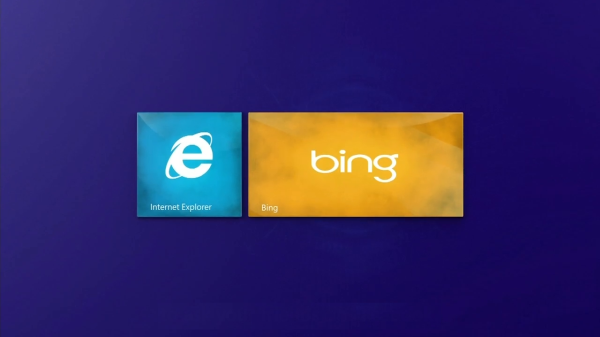
Wyszukiwarka internetowa od Microsoftu, według zapewnień szefów firmy, wychodzi poza zwykłe narzędzie do wyszukiwania w sieci. Za jego pomocą można więc przeglądać mapy, strony internetowe lub słychać muzyki. Ma to być też platforma dla deweloperów, ale w jaki sposób ma się to przełożyć na zysk dla użytkowników? Tego się jeszcze dowiemy!

IE11 i Bing

Windows Phone

Nie mamy dla Was dobrych wiadomości – nie wiadomo kiedy użytkownicy Windows Phone 8 dostaną aktualizację swojego systemu. To ważna informacja szczególnie dla nas w Polsce. Według zapowiedzi Microsoftu i kilku badań, jest to jeden z najważniejszych rynków na świecie. O nadchodzącej aktualizacji Windows Phone przeczytacie tutaj: aktualizacja Windows Phone 8.

Podsumowanie

Najbardziej rzucającą się w oczy nowością w polityce Microsoftu, jest widoczna chęć zmiany profilu firmy. Zamiast tylko dostarczać oprogramowanie chce ona oferować kompletne rozwiązania: zarówno sprzętowe jak i dotyczące oprogramowania, dla klientów detalicznych jak i biznesowych. Jak się Wam podoba taki kierunek rozwoju?

Powiązane aplikacje:

Powiązane artykuły:

Windows 8.1 – wiemy już wszystko!

Po wielu miesiącach spekulacji, podczas konferencji Microsoft Build, Microsoft pokazał dziś aktualizację do systemu Windows 8. Oprócz Windows 8.1 zaprezentowano też kilka innych, ciekawych produktów, o których napiszemy w dalszej części relacji.

Podczas konferencji, poświęcono najwięcej czasu na opisanie nowych zmian w bardzo krytykowanym przez użytkowników systemie Windows 8. Od lipca, kiedy do sieci wyciekł obraz ISO z wczesną wersją aktualizacji Windows 8.1, internet aż huczał od plotek na temat przypuszczalnych zmian w “okienkach”. Pojawiła się nawet, fałszywa jak się później okazało, nazwa zapowiedzianej aktualizacji – Windows Blue.


Krótko po tym, w maju Microsoft zdradził kilka szczegółów dotyczących nadchodzących do systemu zmian. Potwierdzono oficjalnie, że do systemu wraca nieodżałowany przycisk Start. Niestety, w trochę zmienionej formie – zamiast listy zainstalowanych programów otwiera znienawidzony ekran startowy z kafelkami…

Oto lista nowych funkcji systemu Windows 8.1:

  • Wprowadzono możliwość zmiany tła ekranu startowego (tego z kafelkami) zdjęciem z naszej galerii lub SkyDrive
  • Poprawiono funkcję wyszukiwania. Teraz jego wyniki będą przedstawiać także rzeczy znalezione w internecie, aplikacje, pliki z komputera i SkyDrive. Można je będzie też lepiej segregować.
  • Aplikacje do zarządzania zdjęciami oraz muzyką zostały odświeżone. Także sklep z aplikacjami zmienił swój wygląd i udziela większej ilości informacji na temat aplikacji.
  • Teraz można też zapisywać pliki bezpośrednio do SkyDrive i mieć do nich dostęp nawet w trybie offline.
  • Windows 8.1 ma też długo oczekiwaną przeglądarkę Internet Explorer 11.
  • Nowe aplikacje: Calculator, Voice Recorder, Scanner, Reading List oraz Videos and Tips. Dodano też aplikacje Facebook oraz Flipboard.
  • Powraca przycisk Start, uruchamia on ekran startowy.
  • Możliwość uruchamiania systemu bezpośrednio do pulpitu zamiast ekranu startowego.
  • Pojawi się możliwość korzystania z dwóch aplikacji jednocześnie na jednym ekranie.
  • Dobra wiadomość dla fanów tabletów z Windows – dodano kilka interesujących gestów.
  • Skype został tez zintegrowany z systemem, dzięki temu łatwiej go włączyć, nawet bez konieczności logowania. Wystarczy “przesunąć” górną belkę ekranu w dół by uruchomić kamerę i Skype.
  • W niektórych aplikacjach (Food and drink) istnieje możliwość ich obsługiwania bez dotykania ekranu – dzięki kamerze i obsłudze gestów.
  • Z dużą łatwością można będzie przełączać system pomiędzy różnymi ekranami. Czyżby kable miały pójść w odstawkę? Na prezentacji wyglądało ta naprawdę dobrze!
  • Możliwość wyłączenia “wysuwanych” menu z rogu ekranu – tzw. active corners.
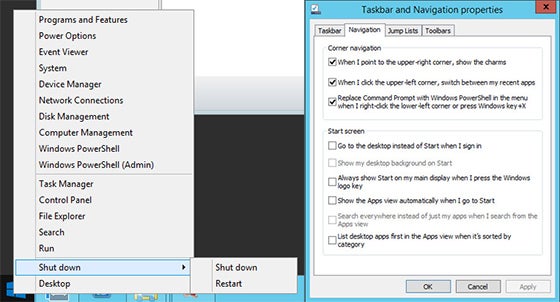
  • W przycisku startowym wróciła opcja wyłączenia lub zrestartowania systemu.
  • Wbudowane wyszukiwanie Bing zmieniło się prawie nie do poznania. Przypomina teraz bardziej Google. Teraz wyszukiwanie może dotyczyć dosłownie wszystkiego – stron internetowych, ustawień systemu, plików, muzyki itd.
  • Dzięki ulepszeniom w systemie wykorzystywania pamięci, gry będą mogły lepiej i oszczędniej korzystać z RAM-u i pamięci karty graficznej.
  • Windows 8.1 ma być dużo bardziej wydajny niż “ósemka”, więc aplikacje powinny działać znacznie szybciej.

Jak się Wam podobają zapowiedziane zmiany?

WAŻNE!

[Zanim jednak zabierzecie się za instalację – pamiętajcie, żeby zrobić kopie bezpieczeństwa Waszych plików! Aktualizacja może usunąć Wasze pliki z dysku, możecie też utracić kontakt z drukarką lub innymi zewnętrznymi urządzeniami powiązanymi z komputerem!]

Powiązane aplikacje:

Powiązane artykuły:

Windows 8.1 – szczegóły, które polubisz

Już jutro w San Francisco odbędzie się konferencja Microsoft Build. To ważna data dla wszystkich osób korzystających z systemu Windows. Najbardziej oczekiwaną nowością jest oficjalna prezentacja aktualizacji do Windows 8 – Windows 8.1. Ma ona przynieść wiele zmian, które naprawią kilka najistotniejszych problemów znanych nam z “ósemki”.

Nawet dziś, jeden dzień przed konferencją, wciąż dochodzą do nas zupełnie nowe informacje dotyczące tego, co znajdziemy w Windows 8.1. Jak już pisaliśmy, do systemu wraca przycisk Start. Jedną z nowości jakie w nim znajdziemy jest powrót opcji umożliwiającej restart oraz wyłączenie komputera. To bardzo dobra informacja dla wszystkich tych,  którym w ostatniej wersji systemu opcji tej zabrakło.

przycisk Start w Windows 8.1

Użytkownicy systemu dostaną też możliwość wyłączania obsługi gestów “wyciągania” opcji z rogów ekranu. To opcja może i przydatna na tabletach, ale na komputerach stacjonarnych średnio się sprawdzała. Szczególnie dla osób, które nigdy nie miały okazji korzystać z urządzeń z dotykowym ekranem.

Jeszcze jedną nowością, o której wspominało się już wcześniej jest możliwość uruchamiania systemu bezpośrednio do pulpitu zamiast do ekranu start (to ten na którym znajdują się kolorowe kafelki). To także drobna, ale potrzebna zmiana. Większość użytkowników systemu jest wciąż przyzwyczajona do korzystania z komputera za pomocą pulpitu, gdzie można trzymać najważniejsze skróty.

Wszystkie te nowości zostały zauważone we wczesnej wersji systemu Windows Server 2012 R2, który ma mieć premierę podczas jutrzejszej konferencji Microsoft Build. Aktualizacja Windows 8.1 będzie możliwa do pobrania prawdopodobnie już jutro wieczorem. Konferencja Microsoft Build rozpocznie się jutro o 18 czasu polskiego. Zajrzyjcie więc do nas po więcej nowości!

Powiązane artykuły:

Źródło

Adblock Plus dla Internet Explorer!

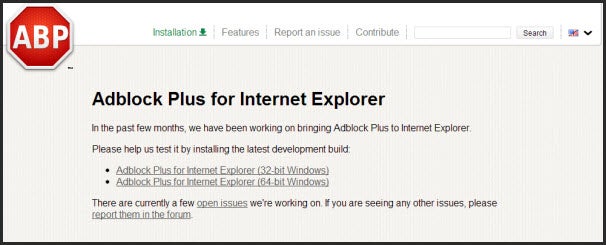
Adblock Plus dla Internet Explorer to nowość, na którą czeka wielu użytkowników tej przeglądarki internetowej. W sieci pojawiła się w końcu wtyczka, która wykonuje taką samą pracę jak Adblock plus dla innych, nowoczesnych przeglądarek – blokuje irytujące reklamy!

Adblock dla Internet Explorera

Adblock Plus dla Internet Explorer blokuje większość irytujących reklam. Powinien działać na wszystkich wersjach IE, począwszy od numeru 7 i na każdym Windowsie w wersji 32 oraz 64 bity. Nie wspiera jednak aplikacji Modern UI na Windows 8. Ponieważ aplikacja jest wciąż w fazie beta, może działać nieprawidłowo.

Powiązane aplikacje:

Powiązane artykuły:

Pierwszy rzut oka na Windows 8.1 – zobacz wideo

Microsoft wydał właśnie oficjalne wideo pokazujące w akcji Windows 8.1 – dodatek aktualizacyjny do systemu. Będzie on gotowy do pobrania 26 czerwca. Materiał ten potwierdza, że Microsoft zaczął zwracać uwagę na użytkowników i przynajmniej w niektórych aspektach posłuchał się ich rad. Pojawi się więc przycisk Start (lub coś na jego kształt), a tapetę pulpitu będzie można ustawić też w menu startowym, gdzie widzimy główny widok kafelków.

Windows 8.1 - główny widok menu startowego z tapetą

Kolejną nowością jest możliwość zmiany wielkości “kafelków”. Łatwiej też je przemieszczać i sortować. Dostaniemy więc więcej możliwości zarządzania wyglądem naszego ekranu. Oczywiście, dodano też nowe kolory oraz animowane tapety.

Duże zmiany widać też w prezentowaniu wyników wyszukiwania. Wcześniej było one podzielone na sekcje. Teraz prezentują się na jednej liście, dzięki czemu łatwiej będzie nam znaleźć to czego szukaliśmy.

Zobaczcie jak wygląda to na tym wideo:

Powiązane artykuły:

Windows 8.1 zostanie wydany 26 czerwca

windows-8.1Microsoft właśnie potwierdził datę premiery aktualizacji o roboczej nazwie Windows Blue. Od dziś wiemy już, że będzie się ona nazywała nie Windows Blue, a Windows 8.1 – tak po prostu. Zostanie ona wydana 26 czerwca i będzie bezpłatna dla wszystkich użytkowników systemów Windows 8 oraz Windows RT. Będzie ją można pobrać między innymi, za pomocą Sklepu Windows.

Continue reading “Windows 8.1 zostanie wydany 26 czerwca”

Premiera Windows 8.1 beta już w czerwcu?

windows-8.1Wiadomości na temat nowej wersji systemu Windows zrobiły ostatnio sporo zamieszania w sieci. Wszystko wskazuje na to, że premiera Windows 8.1 Blue w wersji beta pojawi się 26 czerwca, podczas konferencji Microsoft w San Francisco. Continue reading “Premiera Windows 8.1 beta już w czerwcu?”