Możecie już wypróbować CCleaner dla systemu Android. Po latach próśb i modlitw wersja beta jest już dostępna. Czy jednak warto ją zainstalować?
CCleaner dla systemu Android. Czy to samo w sobie ma sens? W samej idei jak najbardziej, w końcu Android postrzegany jest jako Windows w świecie mobilnym. To najpopularniejszy system na smartfony i tablety, który nękany jest przez wiele problemów, zwłaszcza w starszych wersjach, jak Gingerbread. Dlatego też takie aplikacje, jak CCleaner, wydają się być niezbędne.
Przez lata nieobecności CCleaner dla Androida jego miejsce w mobilnym światku zajęły znamienite aplikacje do czyszczenia i optymalizacji systemu, chociażby Clean Master. To właśnie ta aplikacja jest liderem rankingów wśród tego typu aplikacji, a ostatnio doczekała się wbudowanego skaneru malware. Konkurencja dla CClaner jest już duża.
Podczas naszych testów wersji beta mieliśmy nadzieję na godnego rywala dla Clean Master. Czy jednak CCleaner dla Android spełnił oczekiwania? Oto co zobaczyliśmy.
Surowe wzornictwo i spore ograniczenia
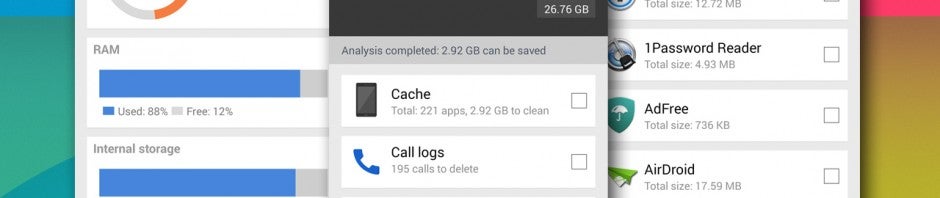
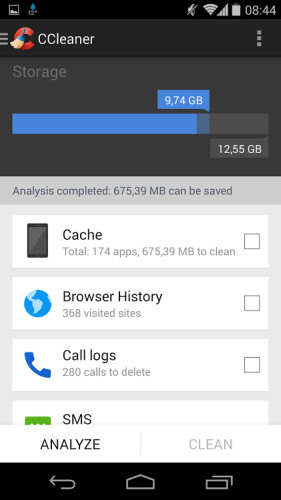
Analiza to pierwszy etap optymalizacji. Wystarczy jedno dotknięcie, a CCleaner sprawdza pamięć naszego telefonu: cache, historię, rozmowy. Aby poznać szczegóły potrzeba jednak się już naklikać.
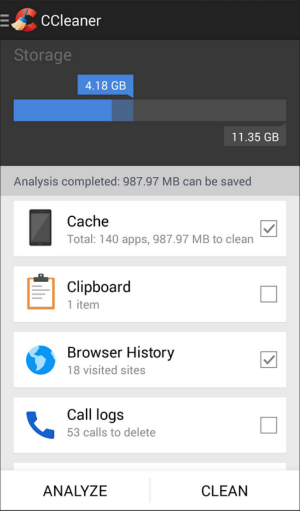
Tutaj też przychodzi pierwsza niespodzianka. Nie można odznaczyć aplikacji, które mają nie być czyszczone. Nie ma czarnych list, szczegółów o plikach itd. Po prostu czyścimy cały śmietnik.
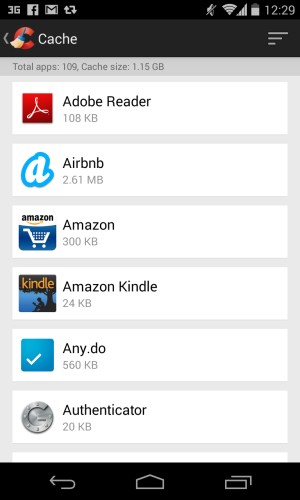
Brak kluczowych funkcji i opcji
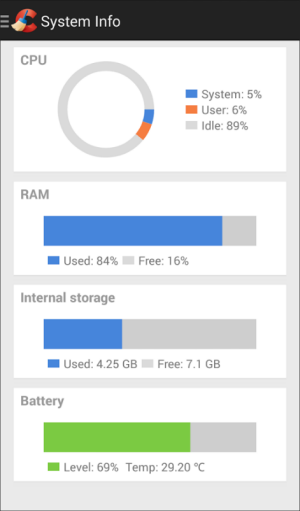
Dotknięcie ikony CCleaner otwiera panel boczny. Znajdziemy w nim menadżer aplikacji, czy informacje o systemie. Ten ostatni pokazuje użycie procesora i pamięci w czasie rzeczywistym.
Menadżer aplikacji podobny jest w działaniu do menadżera plików zawartego w każdym Androidzie. Z tą różnicą, że można usunąć szybko wiele aplikacji. Aplikacje systemowe mogą być natomiast przywrócone do stanu fabrycznego.
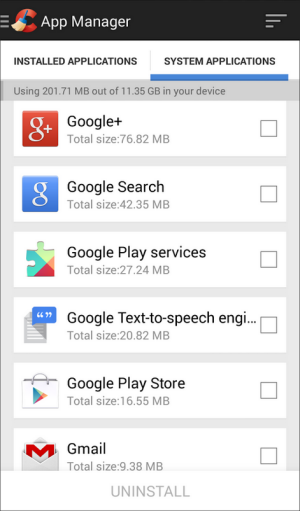
Niestety wersja beta CCleaner dla systemu Android nie zawiera innych funkcji czyszczących. Zabrakło opcji bezpiecznego usuwania, optymalizacji pamięci, zdolności usuwania aplikacji systemowych. Nie mamy pewności, czy pojawią się one w przyszłych wersjach aplikacji.
Wieloletnie opóźnienie
Cztery lata temu, za czasów Froyo i Gingerbread, CCleaner dla Android zostałby przyjęty z otwartymi ramionami. Teraz sytuacja uległa zmianie. Słabsze urządzenia z Androidem radzą sobie coraz lepiej. Potrzeba czyszczenia systemu staje się coraz mniejsza. Potrzeba jednak innowacyjnych rozwiązań.
CCleaner w wersji beta nie zaskakuje niczym nowym. To poprawna, ale niekompletna aplikacja. Jedyne za co można ją chwalić to szybkość działania i prosta konstrukcja oraz fakt, że na pewno przyczyni się pozytywnie do ochrony prywatności na Androidzie. CCleaner ma jednak mocną konkurencję, a na imprezę przychodzi niedopracowany i spóźniony. Twórcy mają jeszcze sporo pracy, jeśli rzeczywiście chcą powalczyć o ten rynek.
Co sądzicie o CCleaner Beta dla Android?
 Jeśli oglądasz dużo filmików na YouTube to trudno nie zauważyć, że ich wyświetlanie od razu powoduje szybszy obroty wiatraczka w naszym komputerze. Technologia Adobe Flash używana w większości playerów na stronach WWW, nigdy nie była wydajna. Jest na to jednak sposób! Trzeba przełączyć ustawienia w naszym koncie YouTube na player oparty na HMTL 5. Nie wszystkie wideo tak możemy oglądać, ale każde wideo odtworzone za pomocą playera HTML5 to ulga dla naszego spoconego komputera.
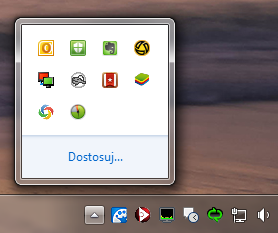 Klikamy w ikonkę ze strzałką i otwiera nam się zasobnik, gdzie odkrywamy, ile to programów działa nam w tle. Jak je wyłączyć? W większości wypadków wystarczy kliknąć prawym klawiszem myszy na danej ikonce i wybrać opcję Wyłącz, Zamknij lub Exit. Jeśli dany program nie daje nam takiej możliwości, to otwieramy go i szukamy w opcjach dwóch rzeczy: ustawienia, które wyłączy w przyszłości uruchamianie tego programu w tle lub opcji natychmiastowego i definitywnego zamknięcia programu.
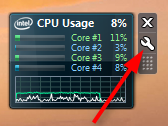 Otwórz opcje klikając w ikonkę klucza. Następnie klikamy w Install Driver.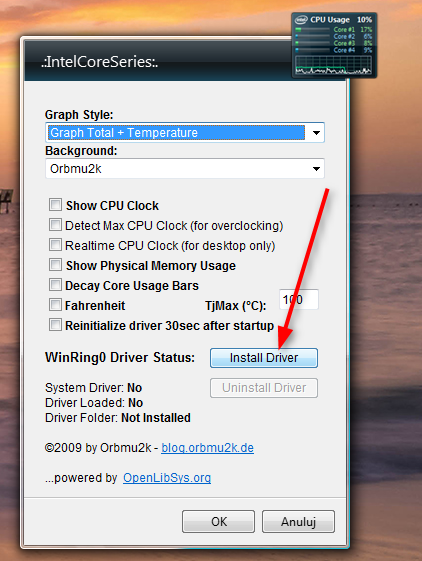
 CCleaner to bezpłatny program, który pomaga w utrzymaniu porządku na naszym komputerze. CCleaner czyści pozostałości po przeglądaniu internetu w postaci ciasteczek i list stron internetowych. Pozwala też na opróżnianie kosza, usuwa listy ostatnio uruchamianych programów czy ostatnio otwieranych dokumentów. Firma Piriform właśnie wydała aktualizację CCleaner do wersji 4.01. Co w niej znajdziemy?
  Na pewno nie raz zdarzyło się wam usunąć jakiś program, który albo okazał się całkowicie bezwartościowy, albo był wręcz szkodliwy dla komputera. Co zrobić, żeby się go pozbyć? To banalnie proste i nie wymaga żadnej głębszej wiedzy na temat komputera. Wystarczy skorzystać z domyślnej dla każdego systemu Windows opcji programy i funkcje (w Windows XP “Usuń programy”), lub zrobić to za pomocą aplikacji
  Dziś wydano najnowszą wersję jednego z najpopularniejszych programów do dbania o bezpieczeństwo i higienę naszego systemu operacyjnego. CCleaner doczekał się wersji numeru 4, a więc skok z 3.28 jest dosyć duży. Zmieni się nieco wygląd,oraz kilka innych, ciekawych detali. Po szczegóły zapraszam do wpisu.
 To bardzo dobra wiadomość dla wszystkich użytkowników CCleanera i posiadaczy smartfona z systemem Android. Piriform, twórcy tego niezwykle popularnego programu służącego do oczyszczania i optymalizacji systemu operacyjnego, zapowiedzieli, że ciężko pracują nad aplikacją na Android. Wkrótce więc można będzie zaprowadzić porządek także w swoim smartfonie!
 Internet i komputery zmieniają się w tak szybkim czasie, że sam czasem za tym nie nadążam. W ciągu jednego dziesięciolecia technologia i związane z nią środowisko może zmienić się tak, że trudno komukolwiek przewidzieć co będzie za rok, czy dwa lata.
 Pewnie sami znacie to z autopsji. Zaraz po zainstalowaniu Windows działa szybko i wydaje się leciutki jak motylek. Niestety, z każdym zainstalowanym programem robi się coraz wolniejszy i wolniejszy, a rozruch komputera trwa tyle, że w międzyczasie można nie tylko zrobić, ale i wypić poranną kawę. Czy da się coś z tym zrobić? Oczywiście 🙂 Oto krótki poradnik jak za pomocą programu