Dlaczego nie potrzebujemy Windowsa 10?

Po małej wpadce z Windowsem 8 Microsoft zaprezentował właśnie Windowsa 10, który ma poprawić wszystkie niedoróbki poprzedniej wersji. Jednak wiele nowych funkcji zapowiadanych na rok 2015 możemy już teraz używać w Windowsie 8.1 dzięki kilku zaradnym aplikacjom.

Pełnowartościowe menu Start, łatwiejsze działanie oraz aplikacje w trybie okienek – to właśnie te funkcje Microsoft chce wprowadzić do Windowsa 10, łatając największe błędy Windowsa 8. To dobre informacje, ale czemu mamy czekać na to aż do 2015 roku? Dzięki aplikacjom możemy już teraz cieszyć się z tych funkcji. Przy pomocy odpowiednich programów możliwe jest przystosowanie Windowsa 8.1 do stanu, który Microsoft zaprezentował jako Windows 10.

Ekran startowy w systemie Windows 10

Już w kwietniu 2014 Microsoft ujawnił, że ekran startowy kolejnego Windowsa będzie posiadał przycisk Start. Co ciekawe, menu Start dla Windowsa 7 wspierało już aplikacje dostępne w Sklepie Windows. Podsumowując, wydaje się, że nie jest to jakaś wyjątkowo trudna funkcja do zaimplementowania.Jeśli doskwiera wam długie oczekiwanie na premierę Windowsa 10, można temu zaradzić i już teraz zainstalować menu Start w Windowsie 8.1 Aplikacje, które nam na to pozwolą, mają różny design i oferują podobną funkcjonalność jak menu Start w Windowsie 10. Brakuje w nich jedynie interaktywnych kafelków.

Aplikacje ze Sklepu Windows w trybie okienkowym

W Windowsie 10 ponownie zobaczymy wszystkie programy i aplikacje w trybie okienkowym. Takie odseparowanie programów i stworzenie dwóch interfejsów było błędną decyzją w Windowsie 8. Jednak nawet teraz nie jest to przełomowa zmiana i łatwo do tej funkcji wrócić.Tryb okienkowy dla aplikacji dostępnych w Sklepie Windows można aktywować nawet w Windowsie 8.1. W tym artykule pokazujemy aplikacje, które pozwalają na działanie takiego trybu. windows_8-aplikacje w trybie okienkowym

Windows 10: Charms Bar?

Wielu użytkowników Windowsa 8 nielubi dodatkowego paska Charms Bar. Jednak Microsoft zapowiada jego poprawę, nie podając niestety więcej szczegółów na ten temat. Jeśli wierzyć plotkom, Microsoft chce, aby Charms Bar był automatycznie nieaktywny na komputerach bez dotykowego ekranu. Jednak nawet w Windowsie 8.1 możemy go wyłączyć, używając pewnej sztuczki. Jak to zrobić, przeczytacie w naszym specjalnym poradniku.

Podgląd zadań dla Windowsa 8.1

Jedną z nowych funkcji, które ma wprowadzić Windows 10, jest tzw. Task View, czyli funkcja prostego przełączania się pomiędzy programami. Task View jest bardzo praktyczną opcją, którą możemy łatwo włączyć w Windowsie 8.1. Jest ona kopią usługi Apple Mission Control, która będzie z pewnością jedną z cieplej witanych funkcji przez użytkowników systemu Microsoftu. Oczywiście już teraz są dostępne odpowiednie aplikacje, które pozwolą nam skorzystać z takiej funkcjonalności.
Emcee dla Windowsa 8 jest jednym z najlepszych programów tego typu. Wszystkie aplikacje ze Sklepu Windows oraz programy możemy zobaczyć teraz w jednym widoku. Dzięki specjalnej funkcji Emcee może działać także na ekranach dotykowych.
Emcee dla Windowsa 8.1Jak widzimy, Microsoft Windows 10 z nowymi funkcjami wcale nie jest taki innowacyjny. Możliwe jest, że to jednak nie wszystkie zmiany, które w nim znajdziemy. Do wydania Windowsa 10 w 2015 roku jest jeszcze trochę czasu, więc istnieją szanse na wprowadzenie kilku prawdziwych nowinek. Z pewnością jednak zobaczymy bardzo dobrze zaprojektowany graficznie system.

Jednak jakie niezbędne uaktualnienia pojawią się w Windowsie 10, wiedzą tylko sami twórcy, a my musimy na to jeszcze trochę poczekać. Możliwe, iż potwierdzą się plotki, jakoby najnowszy Windows miał być darmowy.

Zobacz także:

Windows 9 nazywa się … Windows 10!

Nie czekaj na Windowsa 9: oto najlepsze aplikacje startowe na Windowsa 8.1

Przed konferencją Microsoftu – co wiemy o systemie Windows 9?

Dziś wieczorem odbędzie się ważna konferencja Microsoftu. Dzięki niej mamy nadzieję dowiedzieć się kilku ważnych szczegółów na temat najnowszej wersji systemu Windows. W tej sprawie jest wiele niewiadomych włącznie z nazwą samego systemu.

Windows, ale jaki?

Wśród nazw nowej wersji systemu wymienia się m.in.: Windows, Windows 9, Windows Threshold oraz Windows TH. Podczas dzisiejszej konferencji Microsoft pokaże najprawdopodobniej Windows Technical Preview, czyli wczesną wersję systemu przeznaczoną dla deweloperów. Liczymy też na to, że udostępniony będzie linkdo pobrania systemu. Na potrzeby tego tekstu będę używał nazwy Windows 9.

Windows 9 za darmo dla posiadaczy Windows? Tak, ale nie dla wszystkich!

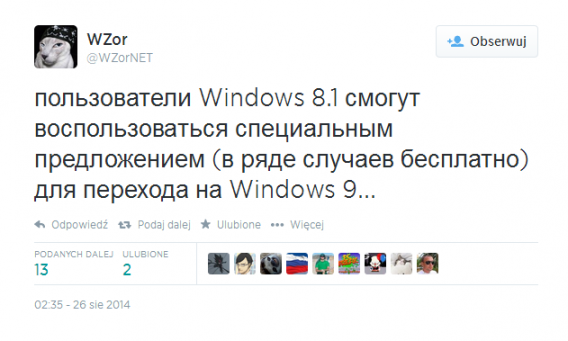
Jeszcze wczoraj pisaliśmy wam o tym, że indonezyjski szef Microsoftu trochę się wygadał i zdradził prasie informacje o tym, że najnowszy Windows będzie darmowy dla posiadaczy Windowsa 8 lub Windowsa 8.1. Teraz dostajemy też sygnały, że za darmo otrzymają go tylko te osoby, które kupiły system niezależnie od komputera. Jeśli więc macie np. nowego laptopa zakupionego wraz z preinstalowanym Windows 8 lub Windows 8.1, trzeba się liczyć z tym, że aktualizacja do Windows 9 może kosztować około 30 dolarów. Informacja ta pochodzi od rosyjskiego hackera i dosyć wiarygodnego źródła – Wzora.

Windows 9 także dla użytkowników Windows XP?

Według plotek Windows 9 może być też udostępniony jako aktualizacja także tym, którzy wciąż korzystają z Windows XP. Miałaby ona kosztować również około 30 dolarów. To na pewno byłaby doskonała wiadomość dla wszystkich, którzy wciąż korzystają z tego trzynastoletniego już systemu. Oczywiście w dużej mierze zależałoby to od konfiguracji komputera i jego wydajności, ale to byłby dobry ruch. Microsoft od dłuższego czasu ma problemy z osobami, które nie chcą zamieniać ulubionego „ikspeka” na nowszy system. Być może szansa taniej aktualizacji do najnowszej wersji przekona wiele osób do zmiany platformy na Windowsa 9.

Konferencja Microsoftu odbędzie się dziś wieczorem i dopiero po niej będziemy znali więcej faktów. Wątpliwe jest jednak, by Microsoft już teraz odkrywał wszystkie swoje karty, więc dzisiejsze wydarzenie na pewno nie odpowie nam na każde z postawionych pytań. Niemniej jednak na pewno damy wam znać, gdy czegoś się dowiemy.

Źródło: WinFuture.de, Twitter

Zobacz także:

Windows 9 będzie za darmo – jeden z szefów Microsoftu się wygadał?

Wydanie Windows 9 Technical Preview się opóźni?

Obserwuj @PawelKanski na Twitterze

Sztuczki Windows: Jak wyłączyć OneDrive’a w systemie Windows 8.1?

Standardowo w Windowsie 8 znajdziemy OneDrive’a (kiedyś SkyDrive) jako integralną część systemu. Nawet jeśli preferujemy Dropboxa czy Dysk Google, to zmuszani jesteśmy niejako do korzystania właśnie z tej chmury. Dzięki ukrytym ustawieniom możemy jednak trwale wyłączyć OneDrive’a. Będzie to ciekawa opcja dla użytkowników preferujących inne usługi, ponieważ OneDrive jest domyślnie ustawioną aplikacją dla wielu programów. Kiedy zdecydujemy się na inną chmurę, usługa OneDrive musi zostać całkowicie wyłączona.

1. Uruchom Group Policy Editor

Wpisz na ekranie startowym w polu wyszukiwania gpedit i kliknij przycisk Wyszukaj. Otworzy się specjalne narzędzie Group Policy Editor.

2. Otwórz opcje OneDrive

W panelu po lewej stronie wybieramy Computer Configuration > Administrative Templates > Windows Components > OneDrive. Następnie po prawej stronie musimy dwukrotnie kliknąć pozycję Prevent the usage of OneDrive for file storage.

3. Wyłącz OneDrive’a

Otworzy się specjalne okienko, w którym musimy wyłączyć OneDrive’a. Aby to zrobić, zaznaczamy Disabled po lewej stronie. Następnie klikamy OK lub Apply. Od tego momentu nasz OneDrive jest wyłączony. OneDrive nie pojawi się nam już wtedy ani w Eksploratorze Windows, ani w zasobniku systemowym jako zminimalizowana ikonka w pasku zadań. Jeśli będziemy chcieli na nowo aktywować OneDrive’a, wystarczy wykonać powyższą procedurą, zaznaczając Enabled w ostatnim okienku.

Zobacz także:

Sztuczki Windows: jak wyłączyć Charms-Bar w Windowsie 8.1

Sztuczki Windows: otwieranie plików online bezpośrednio z sieci

Sztuczki Windows: jak wyłączyć Charms-Bar w Windowsie 8.1

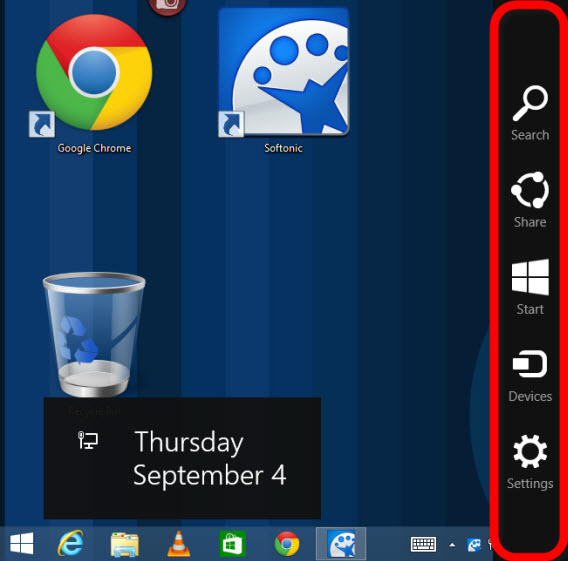
Czy ciebie również denerwuje, gdy pasek boczny w Windowsie 8.1 ciągle się otwiera? Na szczęście można po prostu wyłączyć ten tak zwany Charms-Bar.

Cóż, nie każdemu przypadł do gustu nowy design Windowsa 8.1, między innymi ze względu na Charms-Bar, który pojawia się najczęściej wtedy, gdy kompletnie nie jest potrzebny. Zazwyczaj wystarczy przesunąć kursorem lub palcem po ekranie, a ten już wyskakuje.

.

Dzięki naszej wskazówce możesz wyłączyć jego aktywację za pomocą myszki. Aktywację w prawym górnym rogu możesz wyłączyć w ustawieniach systemu Windows. Możesz również wyłączyć aktywację w prawym dolnym rogu. Lepiej wyłączyć tę funkcję całkowicie – dostęp do paska Charms można uzyskać przez kombinację klawiszy Windows + C.

A) Wyłączanie górnego prawego narożnika paska Charms

Kliknij prawym przyciskiem myszy puste miejsce na pasku zadań, a następnie wybierz opcję Właściwości.

Następnie w karcie Nawigacja wyłącz opcję Po wskazaniu prawego górnego rogu pokaż panele.

.

To pozwoli ci wyeliminować najbardziej frustrujący element. Dolny narożnik jest mniej denerwujący, ponieważ myszka zazwyczaj najeżdża głównie na górny. Jeśli jednak wolisz również zdezaktywować dolny narożnik, czytaj dalej.

B) Wyłączanie dolnego prawego narożnika paska Charms

Niestety, Windows nie oferuje prostego rozwiązania. Rejestr systemu to chyba i tak najkrótsza możliwa droga.

1. Otwórz rejestr systemu Windows

W wyszukiwarce menu start wpisz komendę regedit i naciśnij Enter. Spowoduje to otwarcie Edytora Rejestru, w którym możesz wyłaczyć pasek Charms.

2. Przejdź do folderu

Na liście po lewej stronie przejdź do folderu HKEY_CURRENT_USER > Software > Microsoft > Windows > CurrentVersion > ImmersiveShell .

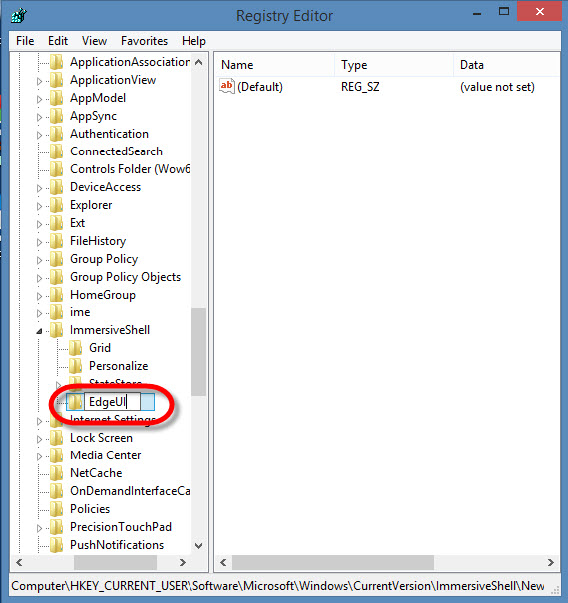
3. Stwórz brakujący klucz EdgeUI

W pustym miejscu po prawej stronie kliknij prawym przyciskiem myszy, a następnie wybierz Nowy oraz Klucz.

Wprowadź nazwę EdgeUI.

4. Stwórz regułę dla klucza rejestru

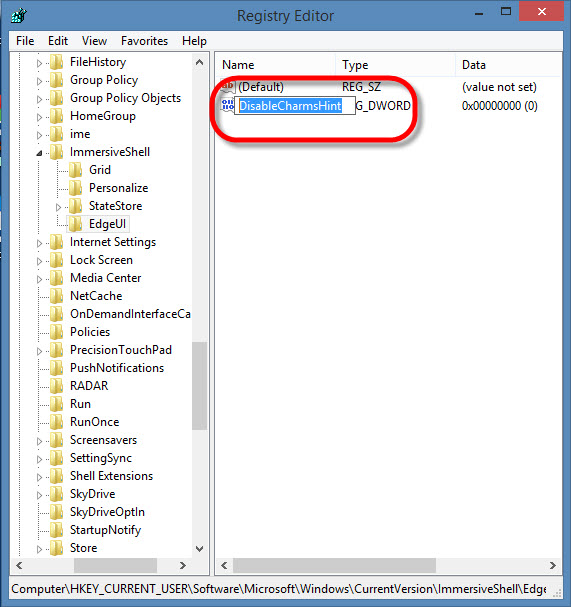
Przejdź do podfolderu EdgeUI, który właśnie został stworzony. Ponownie kliknij prawym przyciskiem myszy pustą przestrzeń po prawej stronie, wybierz Nowy, a następnie Wartość DWORD (32-bitowa).

Pokaże się nowy wpis. Nazwij go DisableCharmsHint i naciśnij Enter.

5. Wyłącz aktywację paska Charms myszką

Kliknij dwukrotnie nowy wpis DisableCharmsHint. Otworzy się okno dialogowe, w którym w polu Dane wartości wprowadź liczbę 1. Kliknij OK, aby zaakceptować zmiany.Po ponownym uruchomieniu komputera aktywacja paska Charms za pomocą myszki będzie wyłączona. Wciąż możesz uzyskać do niego dostęp kombinacją klawiszy Windows + C.

Zobacz także:

20 niezbędnych programów dla komputerów z systemem Windows 8

Sztuczki Windows: jak znaleźć ukryte programy w sklepie z aplikacjami dla Windowsa 8?

Jutro wychodzi ważna poprawka dla Internet Explorera

Microsoft wyda jutro bardzo ważną poprawkę bezpieczeństwa dla Internet Explorera. Jeśli wciąż korzystacie z domyślnej przeglądarki systemu Windows, pamiętajcie, żeby pobrać tę aktualizację.

Jej zadaniem jest poprawić poważna lukę bezpieczeństwa, którą znalazła się w tej przeglądarce w systemach: Windows Vista, Windows Server 2003, 2008, 2012 oraz Windows 8 i Windows 8.1. Błędami obarczone jest środowisko .NET oraz komunikator Lync. Zablokowane będą też starsze wtyczki Active X, które często były „sprawcami” wielu kłopotów z bezpieczeństwem systemu.

Poprawki zostaną wydane już jutro. Pamiętajcie, że nie dotyczą one systemu Windows XP, dla którego zakończono wsparcie techniczne jeszcze w kwietniu tego roku.

Źródło: The Hacker News

Zobacz także:

Windows 8.1: Microsoft jeszcze raz wypuszcza sierpniową aktualizację. Tym razem bez błędów?

Microsoft przez przypadek ujawnił logo systemu Windows 9

Obserwuj @PawelKanski na Twitterze

Sukces Microsoftu: Windows 8 bardziej popularny niż Windows XP

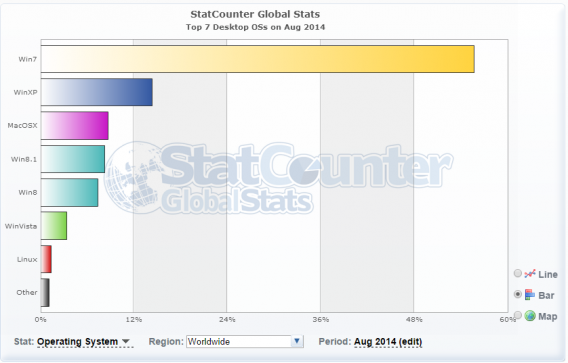
Prawie dwa lata od pierwszego wydania Windowsa 8 system ten jest popularniejszy niż Windows XP. Według firmy StatCounter, która specjalizuje się w zbieraniu i przetwarzaniu danych internetowych, użytkowników „ósemki” (zarówno 8 jak i 8.1) jest więcej niż tych, którzy używają XP.

Globalnie rzecz ujmując, najpopularniejszym systemem operacyjnym niezmiennie jest Windows 7, z którego korzysta ponad 55% użytkowników pecetów. Na drugim miejscu wciąż jest XP, który zainstalowany jest na ponad 14% komputerów. Z systemu marki Apple, OS X, korzysta 8,64% osób. Jeśli zaś połączymy dane użytkowników Windowsa 8 oraz Windowsa 8.1 uzyskamy wynik 15,53%.

Windows 8 popularniejszy niż XP

To naprawdę przełomowy dla Microsoftu moment. Ludzie rezygnują z Windowsa XP i kupują komputery wyposażone już w Windowsa 8 lub Windowsa 8.1. Jednak nawet mimo tego na całym świecie są dosłownie dziesiątki milionów osób, które używają 13-letniego systemu operacyjnego. Jego wsparcie przez Microsoft zostało zakończone 8 kwietnia 2014 roku.

Dane te dotyczą całego świata. W Polsce najpopularniejsze są kolejno: Windows 7, Windows XP, Windows 8, Windows 8.1 i Windows Vista.

Źródło: Softpedia, StatCounter

Zobacz także:

Windows 7 wciąż najpopularniejszym systemem operacyjnym na świecie

Microsoft robi wielkie sprzątanie w Windows Store i będzie zwracał pieniądze


Nowe interesujące plotki o systemie Windows 9

Rosyjski leaker Wzor specjalizujący się w dostarczaniu świeżych i zazwyczaj solidnych informacji na temat Windowsa znów podzielił się z internautami garścią nowinek. Dotyczą oczekiwanego na wiosnę 2015 roku systemu Windows 9, następcy Windowsa 8.1.

Wzor o Windows 9

Oto ich podsumowanie:

– Interfejs Metro nie będzie domyślnie włączony w wersjach Enterprise i Server.

– Microsoft ukończył już wczesną wersję systemu – Windows 9 Enterprise Technical Preview. Będzie wydana 30 września.

Windows 9 RT w wersji dla procesorów ARM także jest już gotowy, ale może być przetestowany tylko na tabletach Surface 3. Wątpliwe jest więc, by został publicznie udostępniony.

– Microsoft zamierza przygotować atrakcyjne zniżki dla użytkowników Windowsa 7, by przyciągnąć ich do nowej wersji systemu.

– Osoby, które kupiły Windows 8 lub system razem z nowym komputerem, także otrzymają zniżkę na Windowsa 9. Ma być warta około 20 dolarów.

– Pojawi się opcja tworzenia kopii zapasowej w chmurze, dzięki czemu łatwo będzie można odzyskać system po ewentualnej awarii i utracie danych. Testowana jest też opcja uruchamiania takich kopii zapasowych w chmurze.

Część z tych doniesień będziemy mogli zweryfikować pod koniec września, kiedy wydana będzie testowa wersja najnowszego systemu Windows.

Źródło: Microsoft News

Zobacz także:

Microsoft pokaże Windows 9 już 30 września!

Windows 9 Threshold – czy Microsoft pozbędzie się Charm Bar?

Obserwuj @PawelKanski na Twitterze


Nie czekaj na Windowsa 9: oto najlepsze aplikacje startowe na Windowsa 8.1

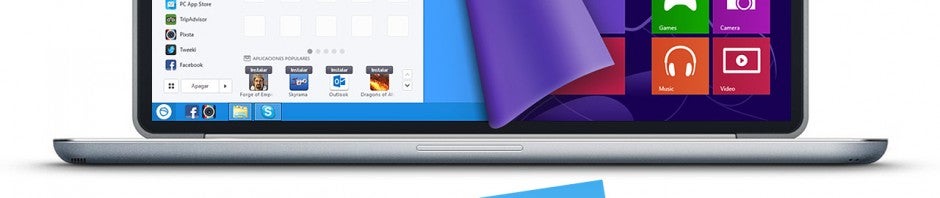
Wraz z wersją Windows 9 wkrótce powróci stare dobre menu Start. Jeśli jednak nie chcesz czekać do wiosny 2015 roku, już teraz skorzystaj z poniższych aplikacji.

Microsoft ugiął się pod naciskiem niezadowolonych użytkowników. Po klęsce Windowsa 8 najnowsza wersja systemu ma znowu posiadać pełne menu Start. Ale na to trzeba niestety jeszcze długo poczekać.

Tymczasem deweloperzy wypełnili istniejącą lukę wymyślnymi aplikacjami, często pełnymi funkcji, których menu start w Windowsie 9 na pewno nie zaoferuje. Przed wami wybór najlepszych naszym zdaniem menu startowych na Windowsa 8.1.

Pokki

Pokki posiada wszystkie funkcje menu Start z Windowsa 7. Rozszerzenie pokazuje aplikacje z pulpitu oraz Windows Store, a także zapewnia szybki dostęp do przycisku wyłączania komputera i folderu systemowego. Dodatkowo możesz przechowywać często używane aplikacje w swego rodzaju miniikonach. W Pokki możesz także zarządzać aplikacjami internetowymi, na przykład pokazać stronę Facebooka bezpośrednio w oknie programu.

Pobierz Pokki Windows 8 Start Menu

Classic Shell

Classic Shell przypomina do złudzenia stare menu Start. Możesz wybrać menu w stylu z Windowsa XP, Visty czy Windowsa 7. Odwzorowanie jest bardzo wierne, a jeśli chcesz, możesz także zastąpić przycisk Start jednym z oryginalnych przycisków lub dowolnym obrazkiem. Opcje pozwalają skonfigurować folder wyświetlany w menu Start oraz zdefiniować skróty klawiszowe.

Pobierz Classic Shell Windows 8 Start Menu

StartIsBack

StartIsBack imituje klasyczne menu Start z Windowsa 7 lub Windowsa XP. Możesz jednak nadać jemu nieco wyrazu, korzystając z dostępnych skórek lub używając różnych przycisków Start. Elementy wyświetlane w menu Start można dowolnie konfigurować.

Pobierz StartIsBack Windows 8 Start Menu

Start8

Start 8 przywraca do Windows 8.1 oryginalne menu Start, a także pokazuje przegląd aplikacji z Windows Store. Możesz również wyświetlić miniaturową wersję nowego ekranu Start z kafelkami. Program dość dobrze współpracuje z przewijaniem za pomocą rolki myszy, ale niestety nie jest darmowy.

Pobierz Start8 Windows 8 Start Menu

IObit StartMenu8

StartMenu8 działa niemal jak Start8, ale jest darmowy. Znów masz tutaj wybór między klasycznym menu Start i miniaturową wersją nowego ekranu Start z kafelkami. Aplikacje z Windows Store wyświetlane są w rozwijanym menu. Jest to wygodne, ale przy wielu zainstalowanych aplikacjach robi się mało czytelne. W StartMenu8 mamy do wyboru 20 różnych przycisków Start w stylu poprzednich edycji systemu Windows lub w postaci zabawnych obrazków.

Pobierz Iobit StartMenu8 Windows 8 Start Menu

ViStart

ViStart jest aplikacją przywracającą klasyczne menu Start, która była dostępna jeszcze przed pojawieniem się Windows 8. Z pomocą niezliczonych skórek do pobrania możesz swobodnie dostosować wygląd aplikacji. Program pozwala wybrać foldery i ikony do wyświetlenia w menu. Najważniejszą funkcją aplikacji jest szybkie wyszukiwanie – ViStart korzysta z własnego wewnętrznego indeksowania. ViStart to bardzo ciekawa propozycja.

Pobierz ViStart Windows 8 Start Menu

Start Menu Reviver

W Start Menu Reviver będziesz mieć wrażenie, że autor aplikacji i Microsoft kopiowali od siebie nawzajem. Wygląda i działa ona nie jak klasyczne menu Start, a bardziej jak koncept nowego menu z Windows 9. Oprócz posortwanej listy zainstalowanych aplikacji zobaczymy tutaj także kafelki rodem z Windows 8. Można je tylko kliknąć, niestety nie da się ich przeciągać.

Wizualnie i funkcjonalnie Start Menu Reviver prezentuje się bardzo dobrze. Jeśli możesz obyć się bez klasycznego wyglądu, to ta aplikacja jest bardzo dobrym wyborem.

Pobierz Start Menu Reviver Windows 8 Start Menu

StartW8

StartW8 to menu Start żywcem wyjęte z Windowsa 7. Podobnie jak Start is Back pokazuje aplikacje z Windows Store razem ze zwykłymi aplikacjami. Poza wyświetlanym folderem i elementami menu niewiele można tutaj dostosować. Aplikacja została przetłumaczona na 28 języków. Jest to przydatne, kiedy nie lubisz menu Start po angielsku.

Pobierz StartW8 Windows 8 Start Menu

Start Button 8

Start Button 8 bazuje na menu z Windowsa 7 i po lewej stronie wyświetla foldery szybkiego dostępu. Zawartość po prawej stronie możesz powiększać i pomniejszać za pomocą myszki. Foldery dodaje się bezpośrednio z menu Start. Dostępne jest tłumaczenie na kilka różnych języków.

Pobierz Start Button 8 Windows 8 Start Menu

Jak widzisz w sieci można znaleźć naprawdę dużo aplikacji, które dodadzą i odmienią twój przycisk menu Start. Ich różnorodność sprawia, że każdy powinien znaleźć coś dla siebie.

Zobacz także:

Sierpniowa aktualizacja zamiast Windows 8.1 Update 2: co wnosi najnowszy pakiet poprawek

Wszystko o Windows 8.1

Aktualizacja dla Windows 8.1 Update 1 – lepiej jej unikać

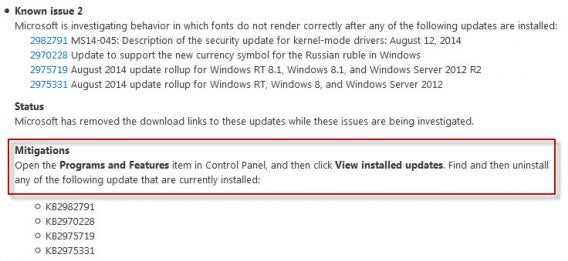
Wydana w ostatni wtorek aktualizacja systemu Windows 8.1 Update 1 przynosi wiele problemów. Microsoft oficjalnie radzi by jej nie instalować, a Ci którzy już mają ją już w systemie proszeni są o usunięcie feralnej paczki z systemu. Dlaczego?

Wiele osób narzeka na to, że po jej zainstalowaniu system często się zawiesza i informuje o wystąpieniu błędu oznaczonego jako “0×50 Stop error“. Dodatkowo w trakcie korzystania z Windows zaczęły występować zupełnie nowe, nieznane do tej pory błędy.

Microsoft przyznał się do błędu i zaleca użytkownikom odinstalowanie aktualizacji lub jej nie pobieranie w ogóle. Co ciekawe, błędy występują już podczas próby instalowania sierpniowego pakietu. Wygląda więc na to, że firma z Redmond wypuściła bubla i teraz musi sobie z nim jakoś poradzić.

Aby odinstalować aktualizację należy przejść do panelu kontrolnego i tam odnaleźć opcję Zobacz wszystkie zainstalowane aktualizację. Tam trzeba usunąć następujące pakiety: KB2982791, KB2970228, KB2975719, KB2975331.

Do tej pory nie wydano żadnego patcha, która miałaby usunąć błędy z aktualizacji. Poprawka zostanie prawdopodobnie do niej dodana, a wtedy Microsoft poinformuje o tym użytkowników. Dopiero wtedy będziemy mieli pewność, że można ją bezpiecznie zainstalować.

Źródło: Microsoft

Zobacz także:

Plotki: deweloperska wersja Windows 9 może być wydana jeszcze we wrześniu?

Microsoft wydał sierpniową aktualizację Windows 8.1, ale nie jest to Update 2

Obserwuj @PawelKanski na Twitterze


Sztuczki Windows: jak przywrócić tryb dotykowy Internet Explorera w Windowsie 8.1

Jeśli zmieniłeś w Windows 8 domyślną przeglądarkę na inną, a teraz chcesz skorzystać z jej wersji dotykowej, to z pewnością masz problemy. Winą takiej sytuacji jest ograniczenie Microsoftu w systemie Windows 8.1, który posiada jedynie Internet Explorer jako dotykową przeglądarkę. Jeśli korzystałeś z Google Chrome’a w trybie dotykowym Windows 8, to zastąpiła ona domyślnie ustawionego Internet Explorera. Został też usunięty kafelek do dotykowej wersji przeglądarki. Nie ma się jednak czego obawiać. Operacja przywrócenia dotykowej wersji jest na szczęście prosta.

1. Otwórz Internet Explorera z ekranu startowego

Dotknij odpowiedni kafelek na ekranie startowym i uruchom Internet Explorera.

2. Wybierz domyślną przeglądarkę

W oknie przeglądarki ukaże się okienko, w którym wyświetli się informacja, że Internet Explorer nie jest już domyślną przeglądarką. Właśnie dlatego zniknął tryb dotykowy, choć niewielu użytkowników zdaje sobie z tego sprawę, ignorując to ostrzeżenie. Kliknij zatem opcję ustawienia Internet Explorera jako domyślnej przeglądarki.

3. Potwierdź wyskakujące okienko Internet Explorera

Na naszych ekranach pojawi się okienko popup z listą wszystkich zainstalowanych przeglądarek. Wskaż pozycję Internet Explorer. Wystarczą dwa kliknięcia i tryb dotykowy będzie działał ponownie. Taka sytuacja jest jednak częstym problemem spotykanym w Windowsie. Mimo że rozwiązanie problemu nie jest zbyt trudne, to nie można nazwać go wygodnym i bezproblemowym dla użytkownika.

Zobacz także:

Sztuczki Windows: aplikacje Windows 8 w trybie okienkowym

Sztuczki Windows: jak znaleźć ukryte programy w sklepie z aplikacjami dla Windowsa 8?